
Как вставить отсканированный текст или изображения в Word
Если вы хотите вставить в документ Word печатный документ или рисунок, это можно сделать несколькими способами.
Примечание: Если вы ищете инструкции по подключению сканера или скопатора к Microsoft Windows, посетите веб-сайт поддержки изготовителя вашего устройства.
Сканирование изображения в Word
Для сканирования изображения в документ Word можно использовать сканер, многофункциональный принтер, копировальный аппарат с возможностью сканирования или цифровую камеру.
- Отсканируйте изображение или сделайте его снимок с помощью цифровой камеры или смартфона.
- Сохраните изображение в стандартном формате, таком как JPG, PNG или GIF. Поместите его в папку на своем компьютере.
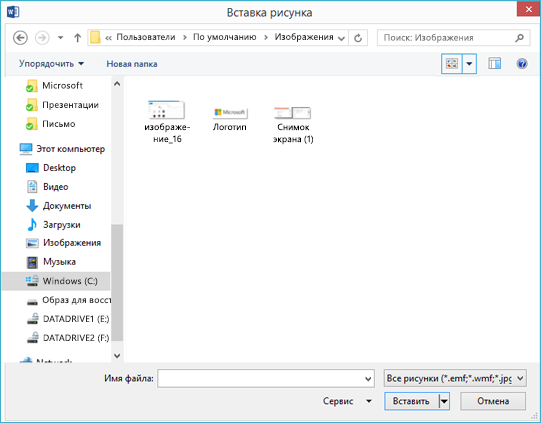
- В Word, поместите курсор туда, куда вы хотите вставить отсканированное изображение, а затем на вкладке Вставка нажмите кнопку Рисунки.
- Выберите отсканированный рисунок в диалоговом окне и нажмите кнопку Вставить.
Вставка отсканированного текста в Word
Для сканирования документа в Microsoft Word проще всего использовать наше бесплатное приложение Office Lens на смартфоне или планшете. Оно получает снимок документа с помощью камеры устройства и сохраняет его в виде редактируемого документа непосредственно в Word. Она доступна бесплатно на iPad ,iPhone, Windows Phone и Android.
Если вы не хотите использовать Office Lens, лучше всего отсканировать документ в формате PDF с помощью программного обеспечения сканера, а затем открыть его в Word.

- В Word выберите Файл >Открыть.
- Перейдите к папке, в которой хранится PDF-файл, и откройте его.
- Word откроет диалоговое окно, в котором нужно подтвердить импорт текста PDF-файла. Нажмите кнопку ОК, Word импортировать текст. Word постарается сохранить форматирование текста.
Примечание: Точность распознавания текста зависит от качества сканирования и четкости отсканированного текста. Рукописный текст редко распознается, поэтому для лучших результатов сканируйте печатные материалы. Всегда проверяйте текст после его открытия в Word, чтобы убедиться, что он правильно распознан.
Кроме того, со сканером может поставляться приложение для распознавания текста (OCR). Обратитесь к документации своего устройства или к его производителю.
Остались вопросы о Word?
Помогите нам улучшить Word
У вас есть предложения, как улучшить Word? Дайте нам знать, предоставив нам отзыв. Дополнительные сведения см. в Microsoft Office.
См. также
- Вставка изображений в Office 2013 и Office 2016
- Вставка подписи
- Приложение «Сканер» для Windows: вопросы и ответы
Как выделить в отсканированном PDF
Как выделить в отсканированном PDF? Мы дадим вам подробные шаги, чтобы сделать это.

Audrey Goodwin
Если вы хотите знать, как выделить в отсканированном PDF, то вы должны получить свои руки на лучшем софте. Это не только даст вам желаемый результат, но и гарантирует, что вам понравятся другие функции. Чтобы выделить отсканированный PDF-файл, многие программы доступны в Интернете для выполнения этой работы. Проблема в том, что данные не являются безопасными и безопасными с этими программами. Wondershare PDFelement — Редактор PDF-файлов — лучшая и современная программа, которая сделает выделение возможным для вас с совершенством и легкостью.
Как выделить отсканированный PDF-файл
Шаг 1. Импорт PDF
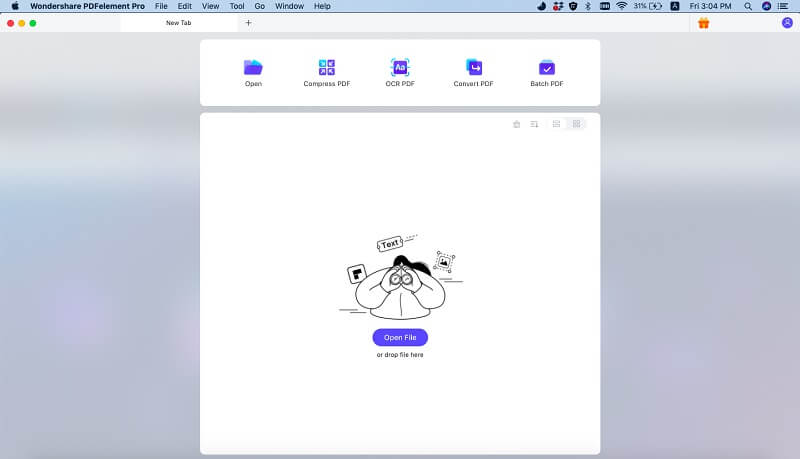
Нажмите кнопку «Открыть файлы» в главном окне, чтобы импортировать PDF в программу. Вы также можете перетащить файл, чтобы убедиться, что PDF открыт.

Шаг 2. Выполните распознавание текста
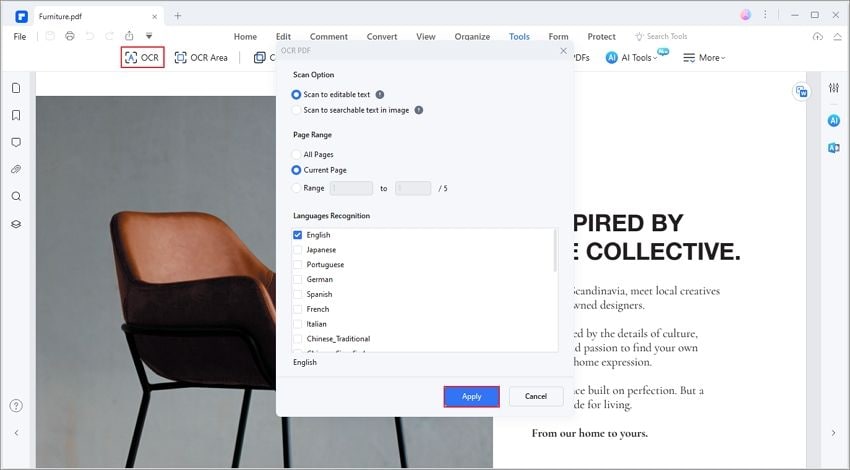
Перейдите в раздел «Инструменты» >” OCR”, чтобы выполнить распознавание документа, так как вверху есть кнопка «Выполнить распознавание». Выберите формат «Сканировать в редактируемый текст» и измените язык, чтобы он соответствовал языку отсканированного PDF-файла.
Шаг 3. Выделите текст
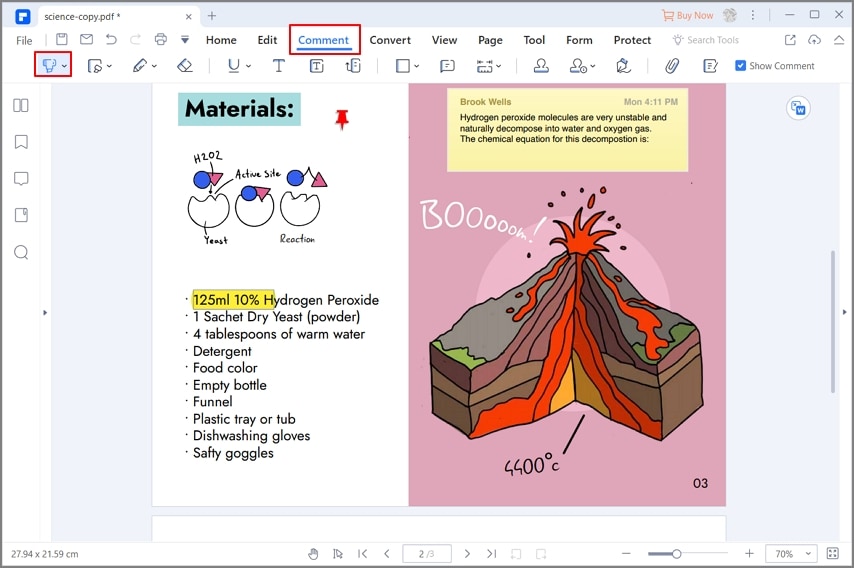
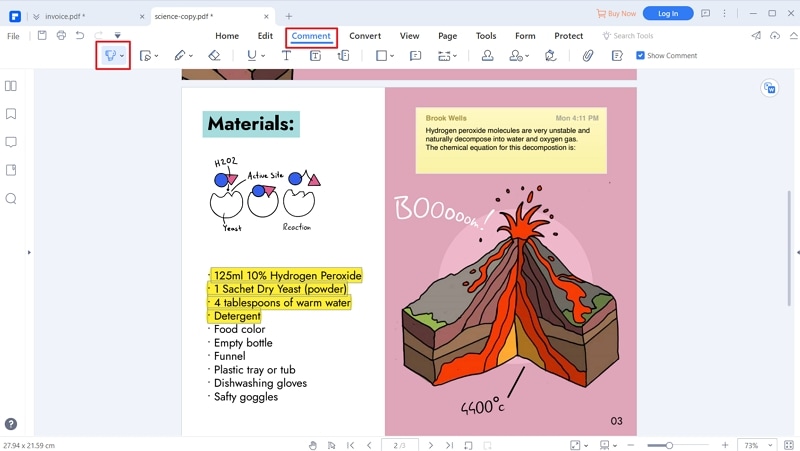
Нажмите «Комментарий» в верхней части программы. Отсюда вы можете выделить текст из отсканированного PDF, как хотите. После внесения изменений перейдите в «Файл» и нажмите «Сохранить как» или «Сохранить», чтобы убедиться, что процесс завершен полностью.
Лучший инструмент для выделения отсканированного PDF
Если вы хотите выделить изображения в PDF-файле или хотите узнать, как выделить текст в отсканированном PDF-файле, вам подойдет PDFelement. Это одна из лучших и наиболее продвинутых программ, которая гарантирует, что отсканированный PDF-файл будет выделен идеально. Благодаря интуитивно понятному интерфейсу и лучшей встроенной терминологии вы обязательно получите желаемые результаты. Это одна из лучших программ, которая облегчит вам жизнь, поскольку в ней можно найти все механизмы, связанные с PDF.
Возможности программы:
Его можно использовать для удобного открытия, печати и разметки PDF-файлов.
Вы можете легко добавлять, удалять, перемещать, изменять размер и поворачивать графические элементы в PDF по своему желанию.
Файлы PDF можно защитить с помощью приложения с паролем, чтобы посторонние лица не могли получить к ним доступ.
Файлы PDF можно легко преобразовать в формат изображения, текст, HTML и CSV по вашему желанию.
Файлы PDF можно легко подписывать и утверждать в цифровом виде, чтобы сделать их более аутентичными.
С помощью OCR вы можете легко разблокировать текст на изображениях, чтобы его можно было скопировать.
Информация о выделении отсканированных файлов PDF
Почему для выделения отсканированного PDF-файла требуется специальное программное обеспечение. Есть причины, по которым разрабатываются такие программы. Некоторые причины, по которым требуется сканирование PDF, перечислены ниже:
Нет реального текста
Отсканированные PDF-файлы не рассматриваются как настоящий текст большинством аннотаторов PDF как онлайн, так и офлайн. По той же причине сканирование никогда не происходит. Другая важная причина заключается в том, что выделенный PDF-файл не был отсканирован должным образом. Теперь это снова миф, так как хорошие читатели PDF всегда следят за тем, чтобы выделение было сделано, несмотря ни на что. Еще одна важная вещь, которую можно сделать в этом отношении, — выделение текста. Если этого не сделать, убедитесь, что ваш PDF-файл не рассматривает отсканированный PDF-файл как текст, реальный текст важен для работы программы, и поэтому он должен быть там, прежде чем выделять его.
Защитить PDF
Это еще один важный аспект, который следует учитывать в этом отношении. Дело в том, что если PDF-файл защищен, вы не можете выделить текст. Хотя независимо от того, насколько продвинута программа, вам все равно нужен пароль, чтобы разблокировать PDF. Вы должны убедиться, что защищенный PDF-файл в первую очередь не используется в процессе. Если он все еще используется, убедитесь, что пароль был применен для разблокировки документа. Это гарантирует, что вы получите наилучшие результаты, а отсканированный PDF-файл будет выделен. Это инструмент комментирования, который выделяет PDF-файл, и в этом случае он полностью отключен, поэтому его нельзя использовать. Защищенный PDF-файл — один из лучших способов защитить документ, но он будет мешать выделению и многим другим связанным функциям.
Файл поврежден
Это еще один аспект, который пользователи не учитывают. Редакторы PDF также следят за тем, чтобы документ был восстановлен. Прежде чем это произойдет, вы должны знать, что документ был поврежден. Если это затем загрузит его как редактор PDF, хороший редактор исправит его и подготовит к выделению. Это то, что никогда не следует игнорировать, поскольку это может привести к проблемам, и вы можете полностью потерять документы. Поврежденный файл также может привести к проблемам, поэтому поврежденный файл PDF необходимо восстановить. Это также гарантирует, что система не будет повреждена в противном случае.
Зашифрованный PDF
В целях безопасности в PDF предусмотрена возможность полного шифрования. По той же причине PDF вообще нельзя выделить. Также важно, чтобы PDF был полностью расшифрован, прежде чем вы начнете выделять текст. Существуют также настольные версии PDF, которые могут решить проблему, но не всегда. Хороший редактор PDF — это единственный способ убедиться, что PDF-файл полностью расшифрован до начала выделения. Также важно, чтобы проблема была определена, и это обеспечит наилучший результат в этом отношении.
Как отредактировать текст в отсканированном PDF
Все мы так или иначе работаем с документами. Одни занимаются этим весь день в офисе, другие «от случая к случаю» или для учебы. Чаще всего обмен документацией осуществляется в формате PDF, так как он удобен в использовании и экономичен в потреблении трафика. Но зачастую присланный файл PDF оказывается собран из нескольких отсканированных изображений. Что же делать, если вам нужно внести туда свои корректировки? Без редактора PDF не обойтись.
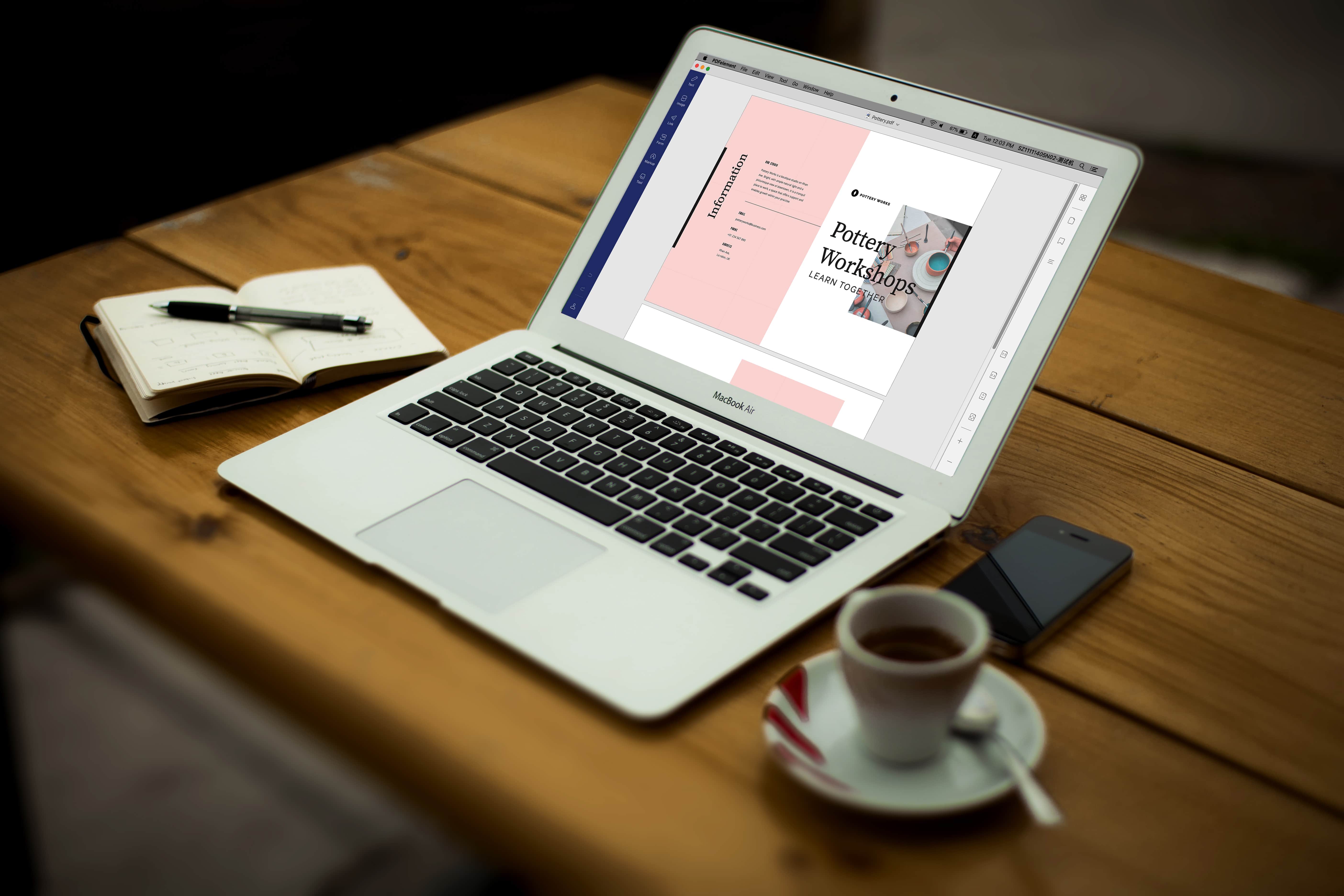
Отредактировать PDF можно даже из отсканированного файла
Можно, конечно, перепечатать текст, однако этот способ актуален разве что для одной-двух страниц документа. Да и все равно он очень трудозатратный, не говоря о потере большого количества времени. А уж если мы имеем дело с файлом на 50-100 страниц, перепечатывать его придется целую вечность. На помощь приходят сторонние решения для Mac и Windows, которые позволяют отредактировать файл, даже если в вашем распоряжении оказался PDF в графическом формате.
Если интересующий вас файл содержит отсканированный текст, в который нужно внести правки, для начала этот текст необходимо распознать. Для этого можно загрузить приложение PDFelement 7 из Mac App Store или с сайта разработчика. Нас интересует функция OCR — оптическое распознавание символов.
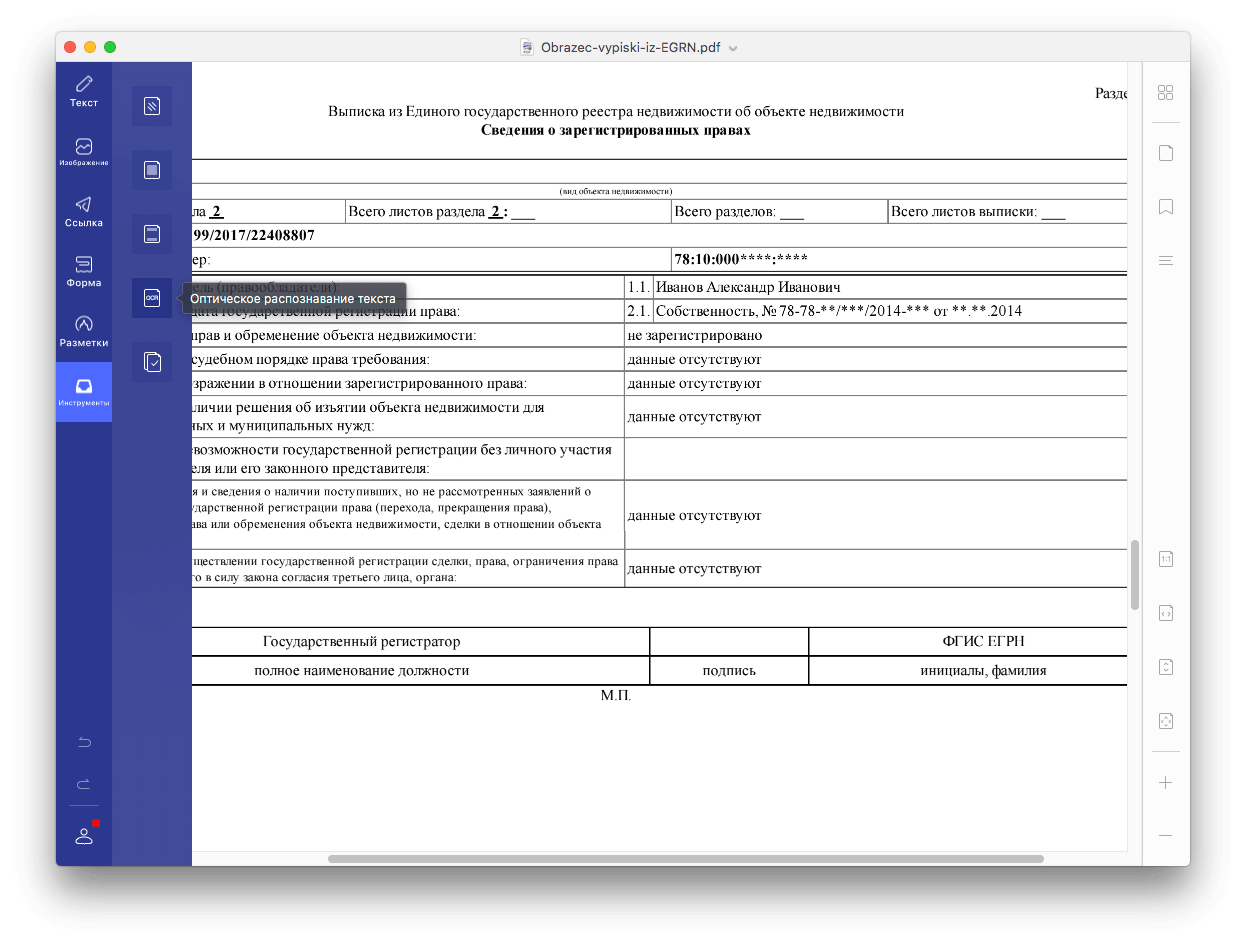
Запустить оптическое распознавание можно в один клик
Вы открываете необходимый файл и в разделе «Инструменты» в боковом меню нажимаете на кнопку «Выполнить OCR». Кстати, распознавание в программе осуществляется в большом количестве языков, в том числе в русском. Стоит отметить, что нас приятно удивило качество то, как эта программа смогла распознать текст.
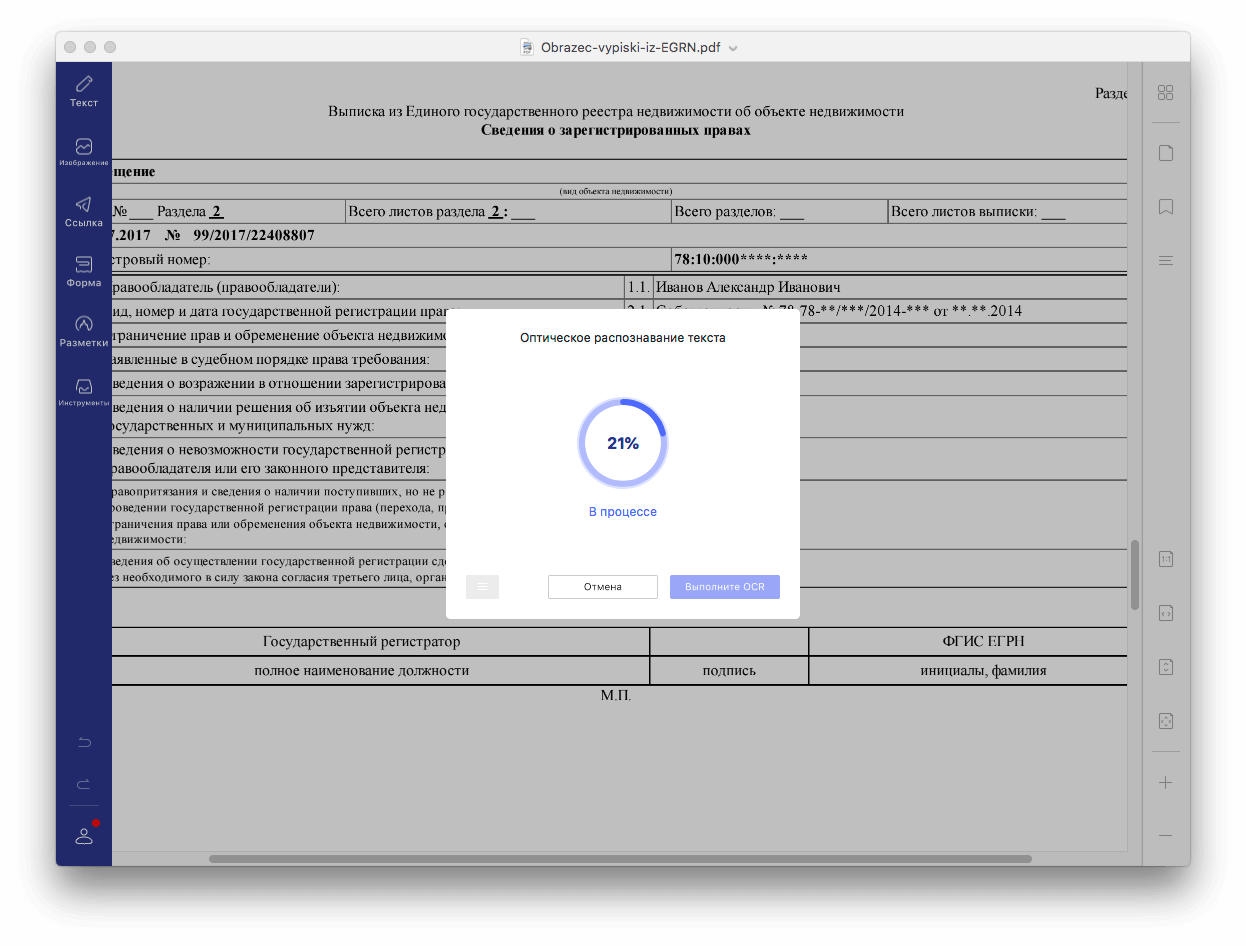
По времени процесс занимает около минуты — все зависит от размера файла
После выполнения распознавания текста документ сохранится в папке, в которой у вас по умолчанию хранятся документы. Чтобы продолжить работу с текстом, открываем сохраненный файл в PDFelement 7 и приступаем к правкам. С документом вы можете делать все, что угодно: править текст, добавлять пометки и примечания, вставлять рисунки, выделять некоторые участки, удалять страницы, вставлять колонтитулы и многое другое.
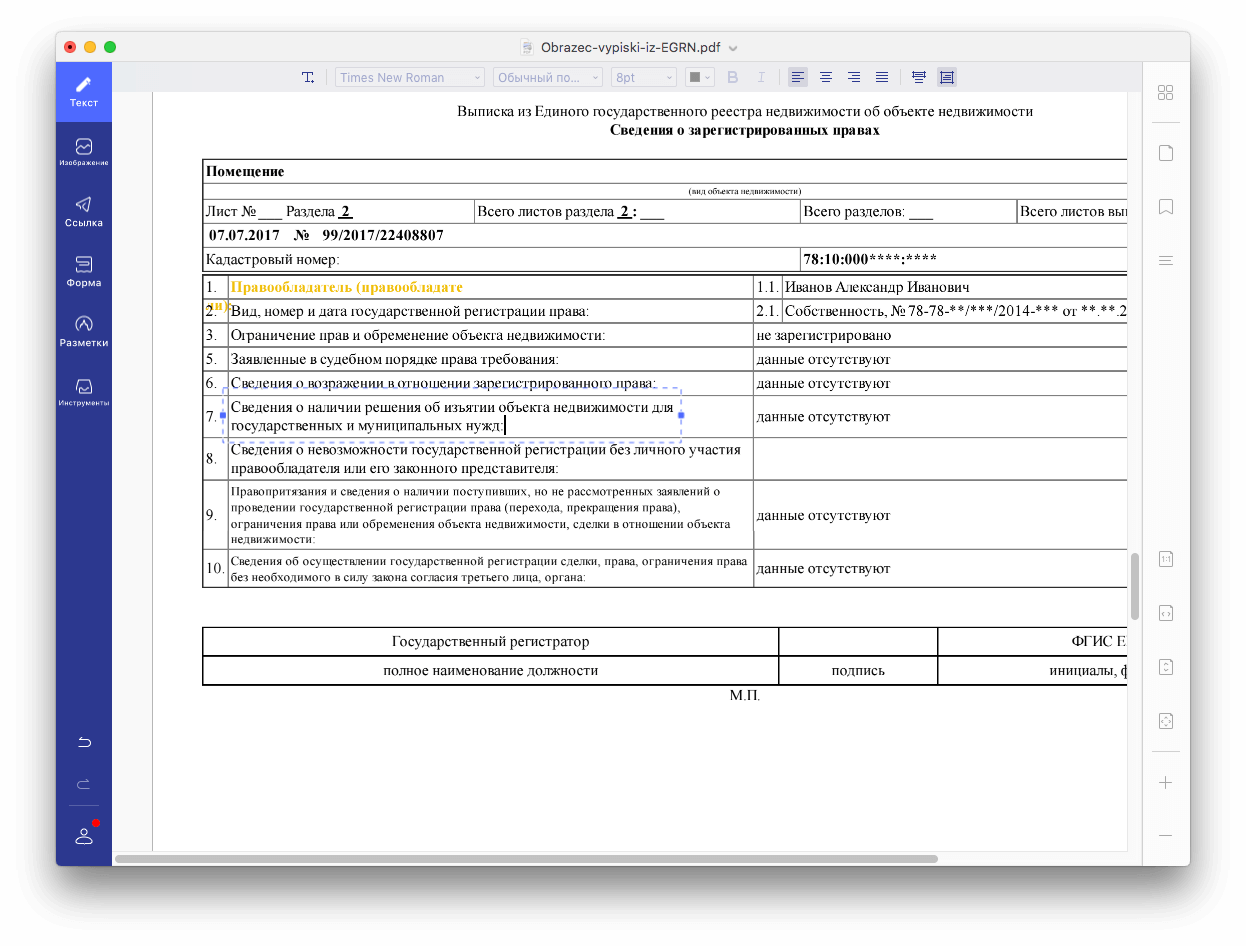
Документ успешно распознан, можно его редактировать
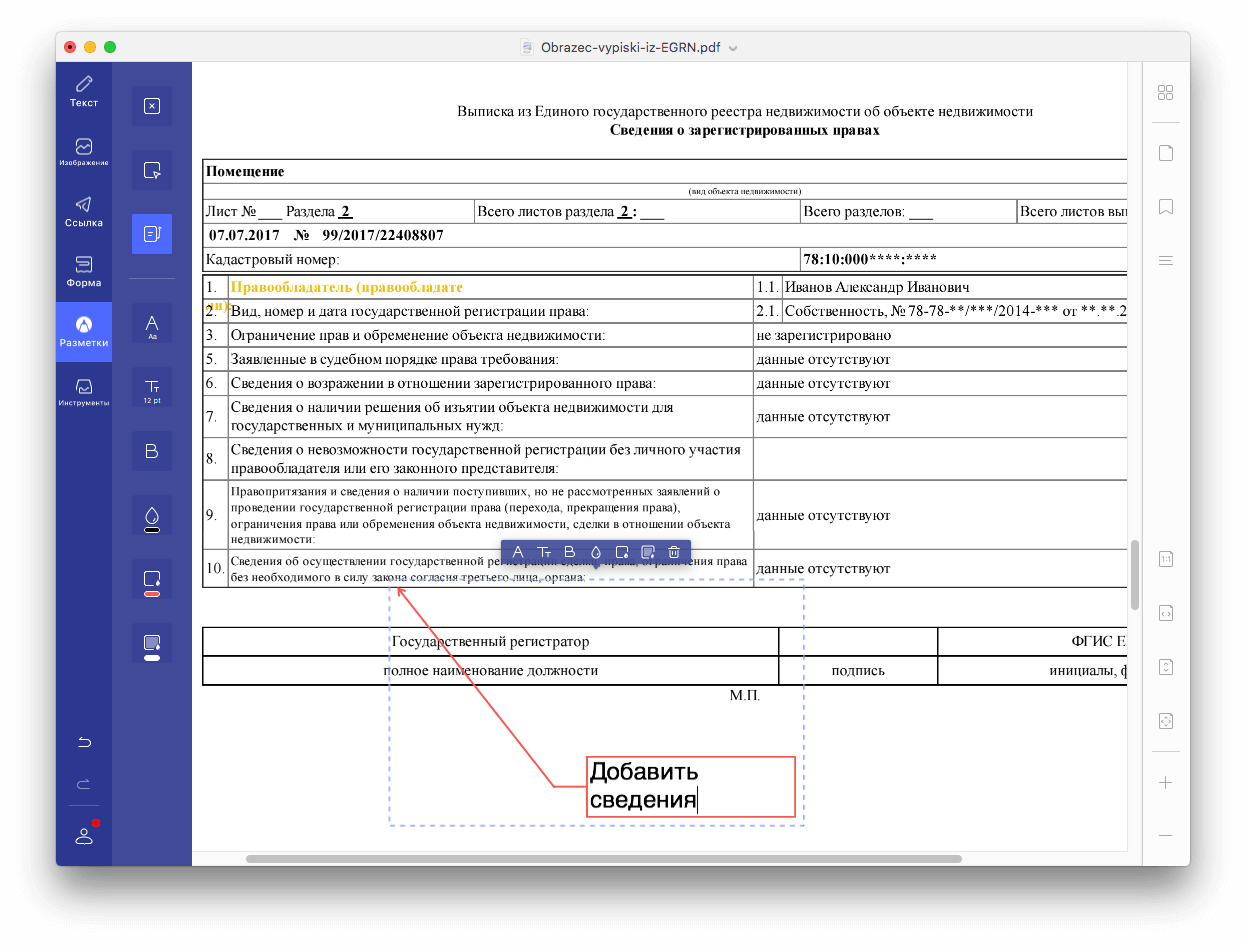
Есть множество возможностей продвинутого редактирования
Удобно, что полученный файл можно экспортировать в один из популярных форматов (не только PDF, но и MS Office, текстовые документы или графические файлы). Также прямо из программы можно отправить плоды своих трудов по электронной почте. Если вы хотите запретить редактировать получившийся PDF-файл, при желании можно установить на него защиту — например, паролем или с помощью вотермарки.
OCR — не единственная полезная функция данного приложения. PDFelement 7 также поддерживает автоматическое распознавание полей формы и извлечение больших объемов данных. Все это помогает повысить скорость обработки данных и работать с PDF, как профессионал.
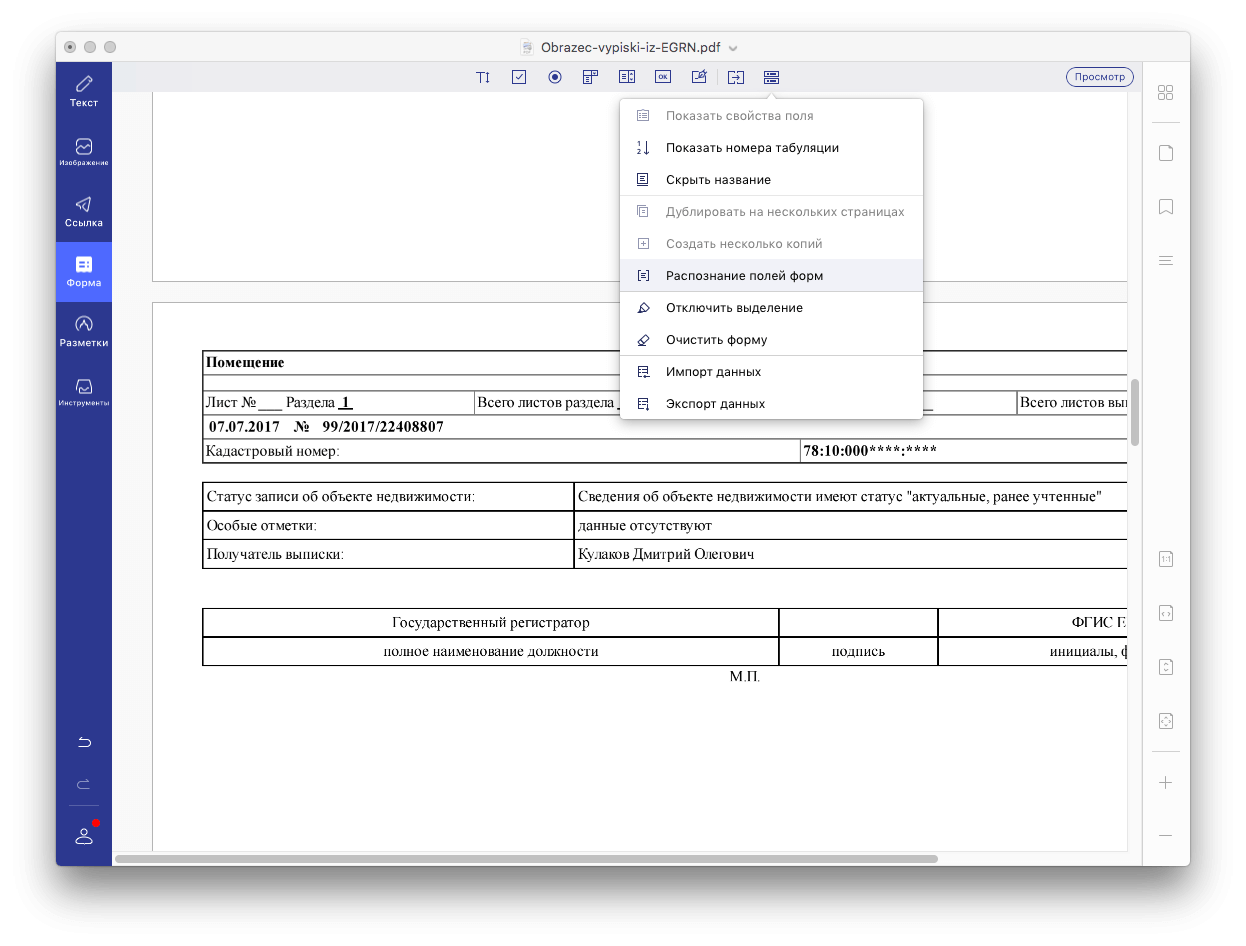
Автоматическое распознавание полей форм пригодится во время работы с Excel
И это все помимо продвинутого создания PDF с нуля — от добавления аннотаций в виде геометрических фигур, линий или стрелок до подписей и объединения нескольких файлов в формате PDF в один.
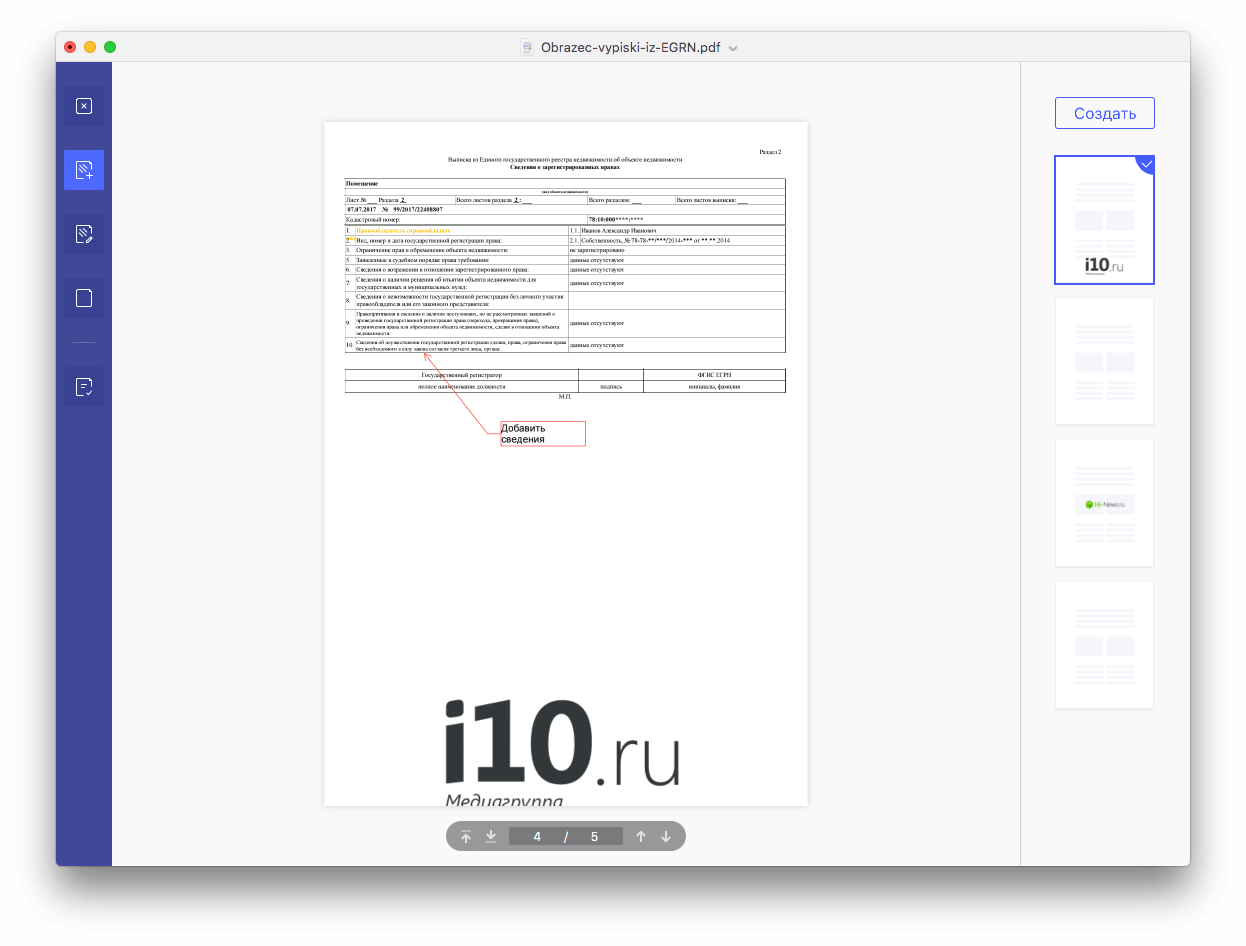
Защитить документ можно несколькими способами
Чтобы ознакомиться с базовой функциональностью приложения PDFelement, пробную версию для Windows и Mac вы можете бесплатно загрузить по ссылкам ниже. Если вы поняли, что эта программа вам жизненно необходима, можно приобрести полную версию, в которой доступно оптическое распознавание текста и другие полезные функции. Кстати, в честь Черной пятницы разработчики устроили распродажу, в рамках которой можно сэкономить до 50 долларов на покупке полной версии приложения.

Название: PDFelement 7
Издатель/разработчик: Wondershare
Цена: Бесплатно / Подписка
Совместимость: Windows, Mac
Ссылка: Установить
Лучший способ выделения в PDF-документах
В нынешнее время большинство файлов сохраняются в формате PDF. Иногда появляется нужда в выделении важной информации в PDF книге при чтении. Но как можно выделить текст в PDF? Вы можете найти онлайн выделители PDF или попытаться выделить PDF в Adobe Reader. Тем не менее, эти PDF инструменты позволяют выделять только в тех файлах, на которые у вас есть права. Ниже вы найдете способы «как легко выделить PDF».
- Часть 1: Как выделить текст PDF на Mac
- Часть 2: Как выделить текст PDF в Windows
- Часть 3: Как выделить PDF с помощью бесплатных программ для выделения
Часть 1: Как выделить текст PDF на Mac с помощью инструмента для выделения
Если у вас возникли проблемы с выделением PDF на Mac, вы можете воспользоваться PDFelement ProPDFelement Pro . Это простой, но мощный PDF-редактор позволит вам изменять и делать примечания в PDF-текстах. Для выделения текста необходимо выполнить несколько простых действий.
Пошаговая инструкция по выделению текста в PDF на Mac
Шаг 1. Выделение текста желтым / зеленым / розовым или другими цветами
Вы можете легко выделить PDF-тексты на Mac выбранным цветом. Просто нажмите на «Highlight» в правом верхнем углу и выберите любой текст в PDF-документе. Выделенные тексты будут по умолчанию светло-желтого цвета.
Чтобы изменить цвет на другой, например зеленый, перейдите в меню справа. В открывшемся меню щелкните Color, чтобы выбрать нужный цвет. Затем выделите PDF-текст выбранным цветом. Для настройки цвета, нажмите кнопку Show Colors.

Теперь вы можете использовать этот инструмент для выделения важных предложений и ключевых мест в PDF. Помимо выделения, PDFelement Pro позволяет подчеркивать или зачеркивать любой текст. Все эти инструменты помогут вам в решении этой задачи. Чтобы сделать это, просто нажмите кнопку Triangle (треугольник) рядом с Highlight для раскрывающегося меню, чтобы выбрать необходимый инструмент.
Шаг 2. Выделение текста в PDF с помощью примечаний
Добавление заметки/стикера и текстового поля. Чтобы добавить заметку/стикер, текстовый комментарий или текстовое поле, щелкните на «Comment» на панели инструментов и выберите пункт «Sticky Note», «Text Comment» или «Text Box», а затем щелкните в любом месте документа PDF, чтобы набрать текст. Стикеры и текстовое поле имеют цвета по умолчанию, но вы можете изменить их в меню справа.
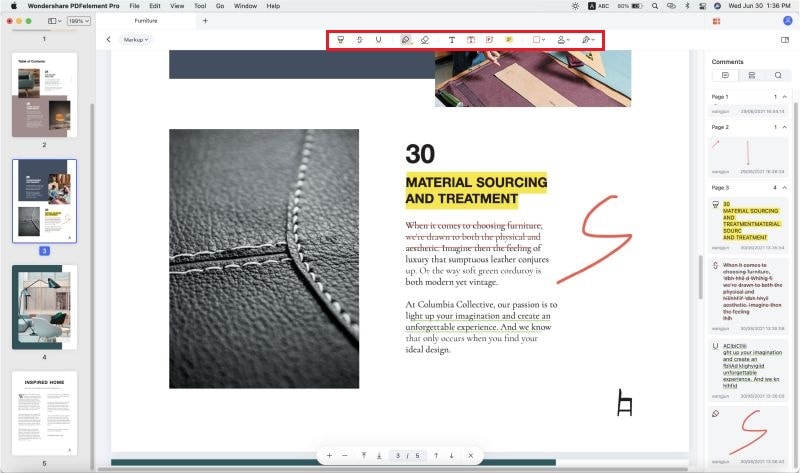
Шаг 3. Добавление рисунков и гиперссылок
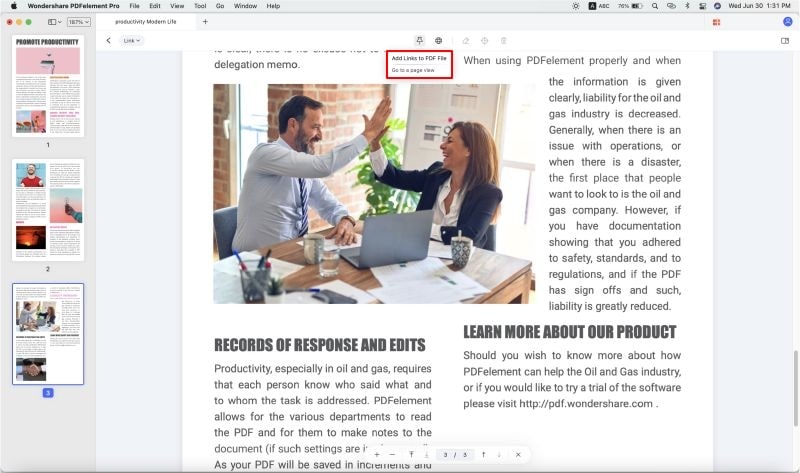
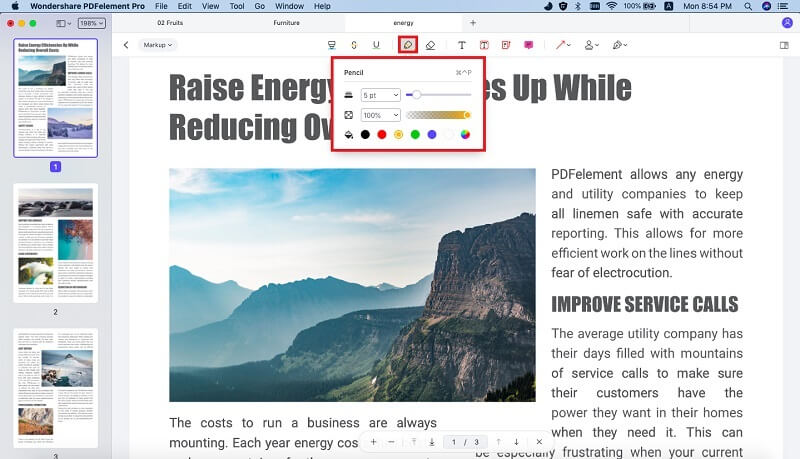
На панели инструментов есть кнопка Pencil (карандаш), которая идеально подойдет для рисования на страницах PDF. Если вы допустили ошибку, то вы можете воспользоваться ластиком. Также данная программа позволяет добавлять ссылки (URL) на страницы. Откройте панель редактирования «Edit», затем нажмите на «Link».
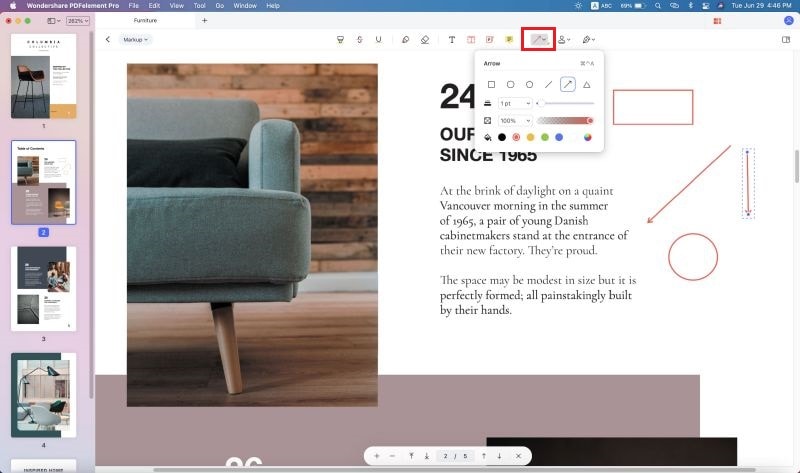
Добавление фигур. Нажмите кнопку «Comment» сверху, чтобы открыть меню, как показано ниже, выберите инструмент, которым вы хотите нарисовать фигуру в документе.
Добавление рисунков и ссылок. Аналогичным образом, нажмите на кнопку «Comment» для открытия меню «Shapes», чтобы выбрать инструменты карандаш, ластик и ссылки. Затем вы можете нарисовать в PDF-документе, удалить рисунок с помощью ластика, добавить ссылку на внутреннюю PDF-страницу или внешнюю веб-страницу, открыв панель редактирования «Edit» и нажав на кнопку «Link».
Почему стоит выбрать PDFelement ProPDFelement Pro для Mac
PDFelement ProPDFelement Pro это универсальный инструмент для пользователей Mac и Windows, который оснащен функциями преобразования, примечаний, редактирования или выделения текста в PDF easily.
Кроме выделения текста, данный редактор предоставляет дополнительные инструменты для добавления примечаний в содержание документа PDF. Здесь вы можете ознакомиться с другими вариантами работы в файлах PDF.
Основные характеристики PDFelement Pro:
- Простое выделение файлов, добавление водяных знаков, форм в PDF.
- Редактирование текстов, графики, изображений, ссылок, водяных знаков и др.
- Преобразование PDF в Word, Excel и другие форматы; пакетное преобразование нескольких PDF-файлов.
- Создание PDF из других форматов и PDF-форм.
- Объединение нескольких файлов в PDF и разделение PDF на несколько файлов.
Часть 2. Как выделить текст PDF в Windows ПК
Выделение PDF-файлов, на самом деле, является одним из наиболее широко используемых методов разметки при чтении, поскольку оно помогает находить важную информацию и организовывать заметки. Вы можете захватить определенные слова в документе или просто выделить целую фразу или одно предложение. При использовании PDFelement ProPDFelement Pro (PDF Highlighter для Windows), выделенные документы можно сохранять в любом месте или отправлять другим пользователям со всеми выделенными фрагментами.
В случае выделения текста в длинной статье, данная функция облегчит идентификацию ключевых моментов, что сэкономит время на просмотр и изучение.
Часть 3. Выделение PDF с помощью бесплатных программ для выделения
• Для пользователей Mac
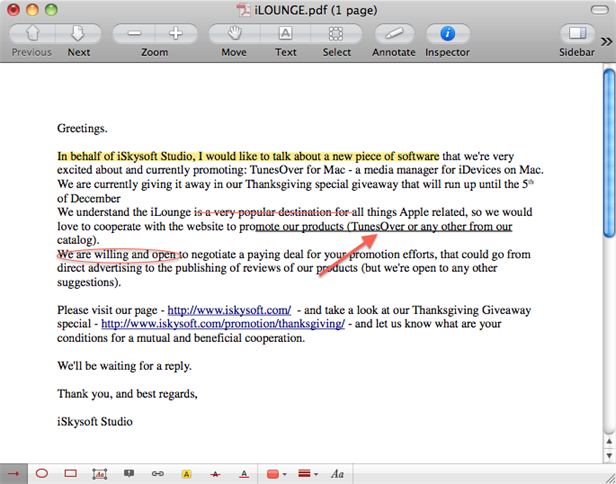
Если вы используете Mac, вы можете скачать Preview, бесплатная программа Mac для просмотра, редактирования и выделения PDF-текстов. Чтобы выделить текст в PDF в Preview, выполните следующие действия.
- Шаг 1: Откройте документ PDF в Preview.
- Шаг 2: В главном интерфейсе перейдите в Tools (инструменты) и нажмите Annotate (аннотировать) для выделения необходимого текста. Также для выделения вы можете нажать Control + Command + H .
- Шаг 3: Затем перейдите к текстам в PDF, которые вы хотите выделить, и перетащите курсор мыши на тексты. Готово!
• Для пользователей Windows
Если вы работаете на Windows PC, вы можете выделить PDF с помощью Adobe Reader. Обычно, когда вы открываете PDF-файл на Windows, он будет открыт в Adobe Reader по умолчанию, если у вас нет других альтернативных программ. Этот бесплатное PDF ПО позволяет просматривать, выделять и вносить небольшие изменения в PDF-документы.
- Шаг 1: Откройте файл PDF в Adobe Reader.
- Шаг 2: Нажмите кнопку «T» (кнопка выделения текста), чтобы начать выделение PDF.
- Шаг 3: Щелкните мышью и перетащите курсор на текст, чтобы выделить.