
Создание резервной копии реестра Windows 11 и 10, 8.1, 7
—>
Реестр Windows – это централизованная база данных, которая сохраняет конфигурационные настройки, настройки приложений и системные параметры для операционной системы Windows . Он содержит информацию об аппаратном обеспечение , программы , пользователей и системные настройки и являются одной из важнейших частей операционной системы.
По ссылке подробно о различных методах создать резервную копию реестра Windows 11 или Windows 10, 8.1 или 7 и восстановить реестр при возникновении проблем с загрузкой или работой системы.
Зачем делать резервную копию реестра Windows
Когда система обновляется, устанавливается любое программное обеспечение, пользователь вносит качество изменения в параметры – изменяются данные в реестре. Мы с вами уже прекрасно знаем, как различные действия пользователей, либо неудачные пакеты обновлений, либо вредоносное ПО могут привести к нетрудоспособности системы.
Сломался компьютер?
Проведём экспертизу техники и ПО, оценим компетентность ИТ-персонала, выявим проблемы и возможные риски. Вы получите объективную информацию о работе вашей технической службы, перечень мер по оптимизации затрат и концепцию развития ИТ-инфраструктуры
Копирование реестра Windows является полезной процедурой, которая может быть выполнена для разных целей , включая:
- Резервное копирование: Если вы сделаете резервную копию реестра , вы сможете восстановить свои настройки , если что-то пойдет не так и ваша система будет нуждаться переинсталляции или восстановление .
- Отладка проблем: Если у вас возникают проблемы с компьютером , восстановление раньше созданного резервного копирования реестра может помочь в выявлении и исправлении проблемы .
- Миграция на другой компьютер: Если вы планируете перенести свое полное среда Windows на другой компьютер , резервное копирование реестра может помочь сохранить важные настройки и параметры .
Важно отметить, что копирование реестра Windows может быть опасной процедурой, если вы не знаете, что делаете. Если вы не уверены в своих знаниях, лучше не проводить самостоятельно такую операцию и обратиться к квалифицированному специалисту. Системный администратор в Киеве сможет выполнить такую процедуру очень быстро.
Как создать резервную копию реестра Windows 11, 10, 8.1 и Windows 7

Реестр Windows — одна из важнейших частей операционной системы, представляющая собой базу данных системных и программных параметров. Обновления ОС, установка программ, использование твикеров, «чистильщиков» и некоторые другие действия пользователей ведут к изменениям в реестре, которые, иногда, могут привести к неработоспособности системы.
В этой инструкции подробно о различных методах создать резервную копию реестра Windows 11 или Windows 10, 8.1 или 7 и восстановить реестр при возникновении проблем с загрузкой или работой системы.
Автоматическое создание резервных копий реестра системой
При простое компьютера Windows версий ранее чем Windows 10 1803 автоматически производит обслуживание системы, в процессе создается и резервная копия реестра (по умолчанию — один раз в 10 дней), которую можно использовать для восстановления или просто скопировать куда-либо на отдельный накопитель.

Резервная копия реестра создается в папке C:\Windows\System32\config\RegBack\, а для восстановления достаточно скопировать файлы из этой папки в папку C:\Windows\System32\config, лучше всего — в среде восстановления. О том, как это сделать, я подробно писал в инструкции Восстановление реестра Windows 10 (подойдет и для предыдущих версий системы).
При автоматическом создании резервной копии используется задание RegIdleBack из планировщика заданий (который можно запустить, нажав Win+R и введя taskschd.msc), находящееся в разделе «Библиотека планировщика заданий» — «Microsoft» — «Windows» — «Registry». Вы можете вручную запустить это задание, чтобы обновить имеющуюся резервную копию реестра.
HKEY_LOCAL_MACHINE\SYSTEM\CurrentControlSet\Control\Session Manager\Configuration Manager
потребуется создать новый параметр DWORD с именем EnablePeriodicBackup и значением 1, затем перезагрузить компьютер.
Резервные копии реестра в составе точек восстановления Windows
В Windows присутствует функция автоматического создания точек восстановления, а также возможность создавать их вручную. Помимо прочего, точки восстановления содержат и резервную копию реестра, а восстановление доступно как на работающей системе, так и в том случае, если ОС не запускается (с использованием среды восстановления, в том числе с диска восстановления или загрузочной флешки/диска с дистрибутивом ОС).

Подробно о создании и использовании точек восстановления в отдельной статье — Точки восстановления Windows 11, Точки восстановления Windows 10 (актуально и для предыдущих версий системы).
Ручное резервное копирование файлов реестра
Вы можете вручную скопировать текущие файлы реестра Windows 11/10, 8 или Windows 7 и использовать их как резервную копию, когда потребуется восстановление. Есть два возможных подхода.
Первый — экспорт реестра в редакторе реестра. Для этого достаточно запустить редактор (клавиши Win+R, ввести regedit) и использовать функции экспорта в меню «Файл» или в контекстном меню. Для экспорта всего реестра выбираем раздел «Компьютер», правый клик — экспортировать.

Полученный файл с расширением .reg можно «запустить» для внесения старых данных в реестр. Однако у этого способа есть недостатки:
- Созданную таким образом резервную копию удобно использовать только в работающей Windows.
- При использовании такого .reg файла измененные параметры реестра вернутся к сохраненному состоянию, но вновь созданные (те, которых не было на момент создания копии) не будут удалены и останутся без изменений.
- Возможны ошибки импорта всех значений в реестр из резервной копии, если какие-то ветви в настоящий момент используются.
Второй подход — сохранить резервную копию файлов реестра и, когда потребуется восстановление — заменить на них текущие файлы. Основные файлы, в которых хранятся данные реестра:
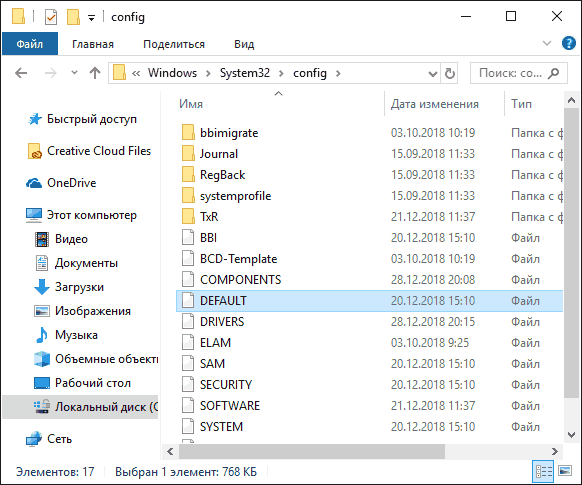
- Файлы DEFAULT, SAM, SECURITY, SOFTWARE, SYSTEM из папки Windows\System32\Config
- Скрытый файл NTUSER.DAT в папке C:\Пользователи (Users)\Имя_пользователя
Скопировав эти файлы на какой-либо накопитель или в отдельную папку на диске вы всегда сможете восстановить реестр к тому состоянию, в котором он был на момент резервного копирования, в том числе в среде восстановления, если ОС не загружается.
Программы для создания резервной копии реестра
Существует достаточное количество бесплатных программ, позволяющих выполнять резервное копирование и восстановление реестра. Среди них можно выделить:
- RegBak (Registry Backup and Restore) — очень простая и удобная программа для создания резервных копий реестра Windows 11/10, 8.1, 7. Официальный сайт — https://acelogix.com/freeware/

- ERUNTgui — доступна в виде установщика и как portable версия, удобна в использовании, позволяет использовать интерфейс командной строки без графического интерфейса для создания резервных копий (можно использовать для автоматического создания резервных копий с помощью заданий планировщика). Загрузить можно с сайта https://www.majorgeeks.com/files/details/eruntgui.html

- OfflineRegistryFinder служит для поиска данных в файлах реестра, позволяющая в том числе создавать резервные копии реестра текущей системы. Не требует установки на компьютер. На официальном сайте https://www.nirsoft.net/utils/offline_registry_finder.html помимо загрузки самого ПО можно также скачать файл для русского языка интерфейса.

Все указанные программы сравнительно просты в использовании, несмотря на отсутствие русского языка интерфейса в первых двух. В последней он есть, но нет опции восстановления из резервной копии (но можно вручную записать резервные файлы реестра в нужные расположения в системе).
Если у вас остаются вопросы или есть возможность предложить дополнительные эффективные методы — буду рад вашему комментарию.
А вдруг и это будет интересно:
- Лучшие бесплатные программы для Windows
- Некоторые параметры задает системный администратор в параметрах электропитания — как исправить?
- Как удалить Галерею в Windows 11
- Диск разработки в Windows 11
- DISM Ошибка 50 — причины и варианты решения
- PhoneExperienceHost.exe — что это и как отключить?
- Windows 11
- Windows 10
- Android
- Загрузочная флешка
- Лечение вирусов
- Восстановление данных
- Установка с флешки
- Настройка роутера
- Всё про Windows
- В контакте
- Одноклассники
-
Андрей 30.12.2018 в 10:38
Про попытке скопировать указанные файлы реестра в папку диска пишет «действие не может быть выполнено так как указанные файлы открыты в System» Ответить
- Dmitry 30.12.2018 в 10:58
По описанию, похоже, что вы их не копируете, а переносите (т.е. с удалением исходных). Так происходит по умолчанию, например, если перетаскивать между разными дисками (разделами). Ответить
- Андрей 31.01.2020 в 22:21
Файлы DEFAULT, SAM, SECURITY, SOFTWARE, SYSTEM из папки Windows\System32\Config не получается скопировать. Выдает ошибку или как выше написАли: «действие не может быть выполнено так как указанные файлы открыты в System». Ответить
- Dmitry 01.02.2020 в 08:44
Хм… странная ситуация (но я смог и у себя воспроизвести). Нашел решение: все эти файлы в архив — потом архив распаковать в нужном месте. Так работает. Ответить
- Андрей 01.02.2020 в 13:38
Не-а, заархивировать тоже не получается. Надо попробовать с помощью Live CD. Ответить
Странно, а у меня 7-zip в легкую при такой же ошибке архив сделал. Ответить
Аналогичная проблема. 7zip не спасает Ответить
Для создания копий реестра использую планировщик. Ответить
- Dmitry 01.01.2019 в 18:27
Если вы имеете в виду уже имеющееся там задание системное для создания резервной копии, то начиная с мая 2018 оно в Windows 10 перестало работать. Ответить
- Alex 15.09.2021 в 00:17
Задание — то успешно работает и завершается с кодом 0x0000 в Windows 10 2004 но резервные копии в директории /regback не создаёт. В журнале задания все гладко записей об ошибках нет. PS рекомендую Regworkshop для создания резервной копии в директории regback он создаёт полную копию реестра в формате совместимо со стандартным редактором реестра (т. е. в виде отдельных одноимённый разделу реестра файлов) . Не вижу смысла в перечисленных в статье приложениях так как большая часть из них будет бесполезна при не работающей системе. (imho : imho:) Ответить
Здравствуйте,
после установки Windows (8.1 х64), по Вашему «рецепту», создал две точки восстановления. Одну, сразу же после инсталляции, вторую, после всех необходимых (мне) настроек и установки нужных программ. Заодно выяснил, что более одной точки восстановления на один диск/ раздел диска, сохранить невозможно. Было это, больше года назад.
Теперь, хочу попытаться использовать AOMEI Backupper — вроде как хвалят, мол, можно и многие точки восстановления сохранять на один диск/ раздел диска и делать синхронизацию
обновляемых данных и.т.д.
Вопрос:
Известно ли Вам, есть разница- установить Windows, что называется «С нуля» или- из созданной ранее точки восстановления, с позиции износа/ нагрузки на SSD накопитель ? Ответить
- Dmitry 04.10.2021 в 09:19
Здравствуйте.
1. Более одной точки восстановления мы можем сохранять: но при условии, что для них есть/выделено достаточно места на диске.
2. Что касается восстановления из образа Aomei Backupper или чистой установки и нагрузки на SSD: точной информации у меня нет, но исходя из моих представлениях о процессе и необходимых шагах в обоих случаях, меньше операций записи должно быть при восстановлении из образа, при этом отличия будут незначительны. Ответить
Приветствую,
1.
— Windows (в моём случае), лицензионный, был получен с новым компьютером.
— Действовал по Вашей инструкции.
— На HDD — есть два раздела по 400+ Гб.
— Размер одного «образа», порядка 20+ Гб.
— Сейчас уже точно не вспомню (прошло более года), но — первый «образ», был сохранён на первый раздел HDD, при попытке сохранить туда же, второй образ (с установленными программами), кнопка «Сохранить» была неактивна, при смене раздела, кнопка «активировалась» и второй образ благополучно сохранился.
— Образы- «рабочие», по- крайней мере- второй, один раз воспользовался.
2.
Рассуждал примерно так же, но, хотелось узнать Ваше мнение.
Спасибо.
PS:
В другой теме, Вы, порекомендовали (напомню, речь шла о переустановке Windows 8.1 x64 на SSD из-за подозрения на наличие вредоносного кода)- удалить все разделы и далее программа- установщик, «всё сделает сама».
Как следует поступить в случае с восстановлением ? Хочется, что бы и SSD «пострадал» минимально и (возможно) имеющаяся дрянь- 100 % обезврежена. Ответить
- Dmitry 05.10.2021 в 08:01
1. Понял. Мы просто про разные вещи, оказывается говорили)) Вы про образ, а я про точки восстановления системы. По последнему пункту. В случае восстановления обычно процедура выглядит так:
1. Мы грузимся с чего-то, с чего восстанавливаем (например, загрузочная флешка с Acronis).
2. Выбираем образ, он его «раскатывает» на диске.
Если картину действий для вашего случая я описал правильно, то на 2-м шаге происходит полная очистка структуры разделов (удаление имеющихся разделов) и их запись заново. Ответить
Добрый день,
в сообщении от 03.10.2021 в 21:51 — начал о «Точках восстановления»,
в сообщении от 04.10.2021 в 19:36 — продолжил об «Образах диска» ..
Моя ошибка, извините.
В остальном, постараюсь разобраться, уже «По ходу действия».
Благодарю Вас за внимание. Ответить
Как создать полную копию реестра системы Windows 10
Реестр, пожалуй, самая важная база данных в Windows 10, содержащая все системные настройки, необходимые для правильной работы вашего компьютера и приложений.
Обычно не рекомендуется вносить изменения в эту базу данных, так как небольшая ошибка может вызвать проблемы со стабильностью и загрузкой. Однако, если вам действительно нужно изменить реестр, чтобы настроить работу, рекомендуется создать резервную копию всей базы данных на случай, если что-то пойдет не так, и вам нужно отменить изменения.
Хотя существует несколько способов (включая сторонние инструменты) для резервного копирования этой базы данных, вы можете использовать восстановление системы для быстрого резервного копирования и восстановления всего реестра.
В этом руководстве по Windows 10 мы расскажем о шагах по успешному резервному копированию и восстановлению всего реестра на вашем устройстве.
Резервная копия реестра с помощью восстановления системы
Самым простым способом создания резервной копии реестра Windows 10 является использование функции восстановление системы с помощью следующих шагов:
- Откройте Пуск.
- Введите Создание точки восстановления и нажмите на верхний результат, чтобы открыть утилиту.
- В разделе Защита системы выберите Системный диск.
- Нажмите кнопку Настроить .
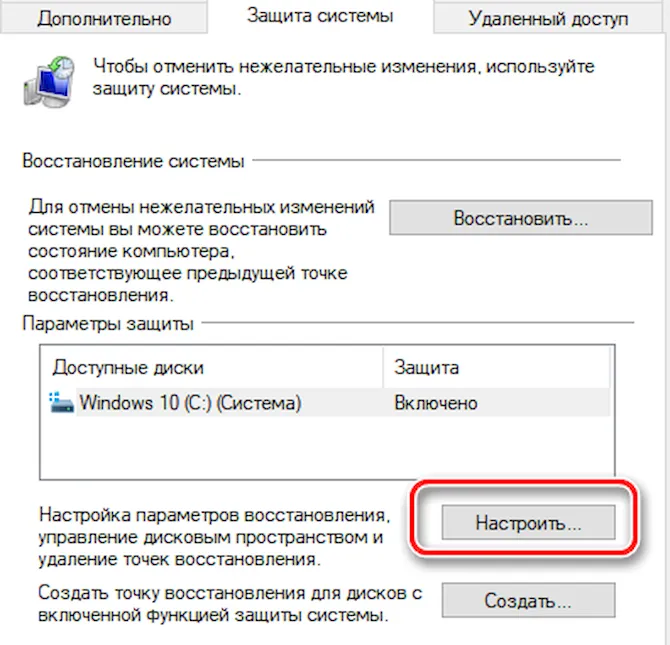
- Выберите опцию Включить защиту системы.
- Нажмите кнопку ОК .
- Нажмите кнопку Создать .
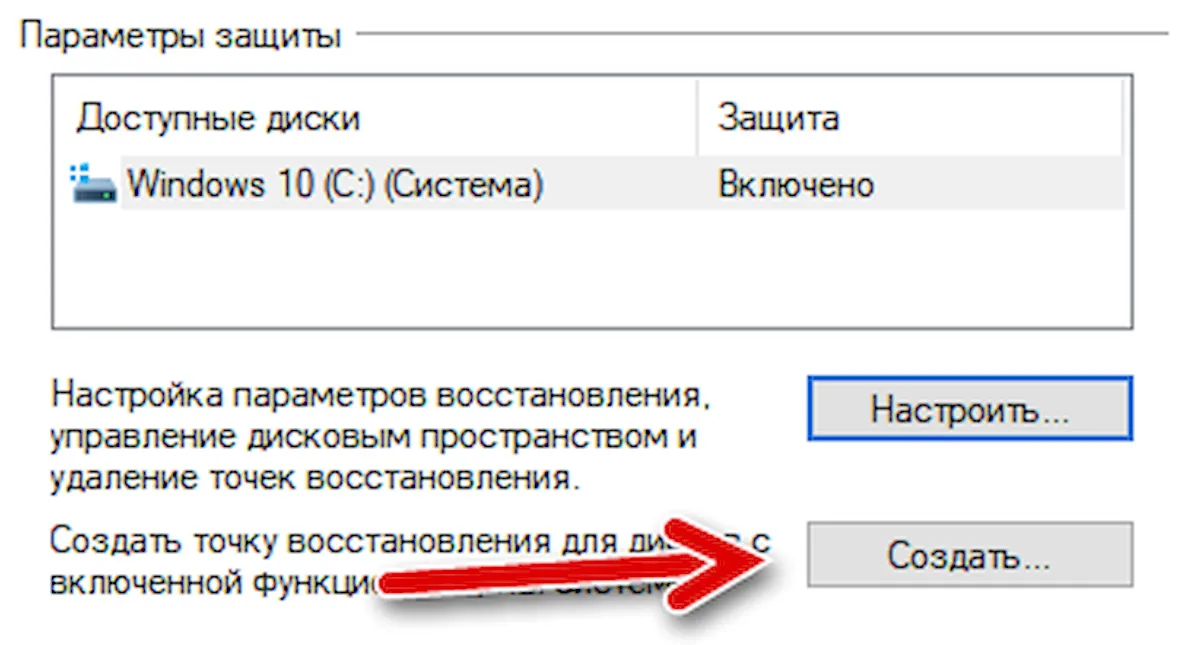
- Введите описательное имя для резервной копии. Например, Резервное копирование реестра 11-11-19.
- Нажмите кнопку Создать .
- Нажмите кнопки Закрыть и ОК .
После выполнения этих шагов у вас будет копия всего реестра, которую вы можете использовать в любое время, чтобы восстановить настройки или восстановить систему, если у вас возникли проблемы с загрузкой.
Хотя «Восстановление системы» – это инструмент, предназначенный для того, чтобы дать пользователям возможность вернуться в прежнее рабочее состояние, он также создает резервную копию всего реестра, которую затем можно использовать для простого восстановления настроек системы.
Как восстановить реестр с помощью восстановления системы
Если у вас возникнут проблемы, вы можете восстановить реестр с рабочего стола и через среду расширенного запуска, когда ваше устройство не загружается.
Восстановление реестра на рабочем столе
Чтобы восстановить полную резервную копию реестра, вы также можете использовать утилиту восстановления системы на рабочем столе Windows 10, выполнив следующие действия:
- Откройте Пуск.
- Введите Создание точки восстановления и нажмите на верхний результат, чтобы открыть утилиту.
- Нажмите кнопку Восстановить .
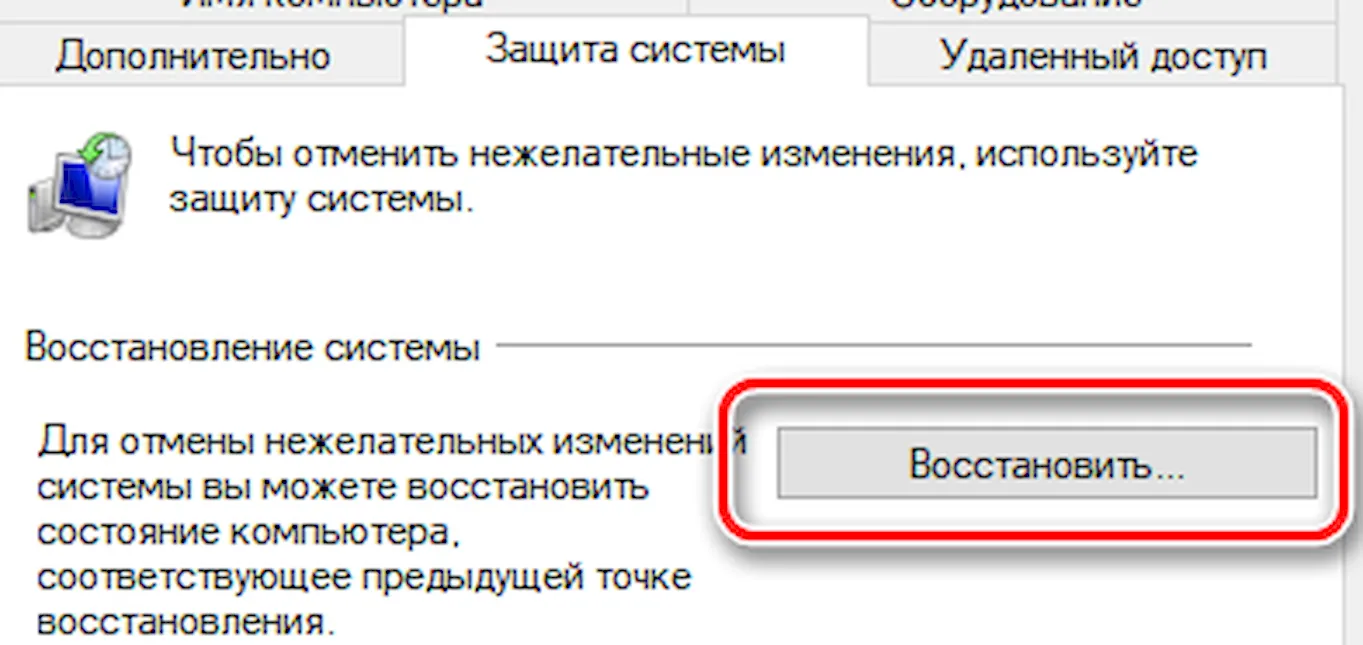
- Используйте «Рекомендуемое восстановление», если оно совпадает с созданным вами, или отметьте «Выбрать другую точку восстановления», нажмите кнопку Далее .
- Выберите точку восстановления, которая включает в себя резервную копию реестра.
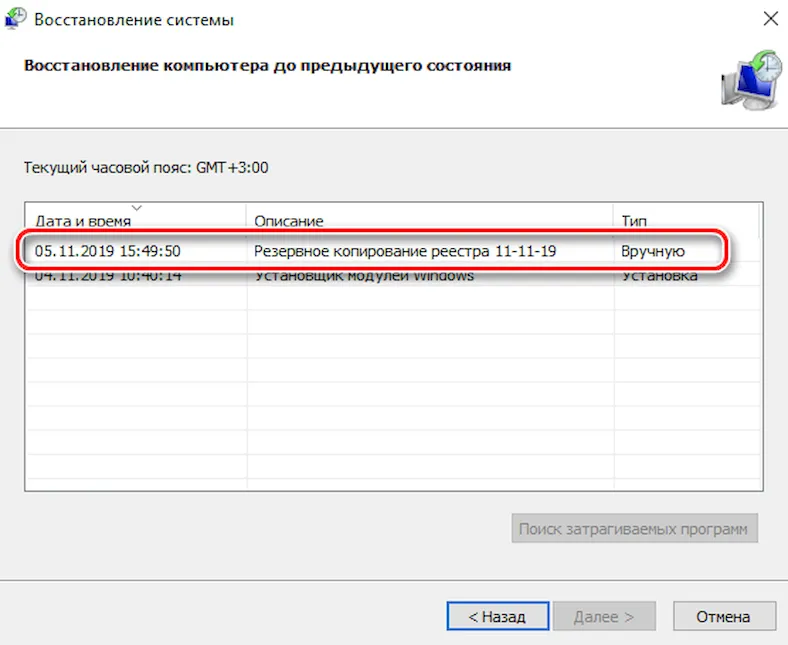
- Нажмите кнопку Далее .
- Нажмите кнопку Готово .
После того как вы выполните эти шаги, ваш компьютер должен будет перезагрузиться, чтобы завершить восстановление предыдущей версии реестра, не затрагивая ваши файлы.
Восстановление реестра через рекавери
Если вы не можете загрузиться в Windows 10, вам нужно получить доступ к расширенной среде запуска, чтобы использовать восстановление системы для восстановления реестра, что можно сделать по крайней мере двумя различными способами.
Доступ к восстановлению без загрузочного носителя
Чтобы получить доступ к среде расширенного запуска без загрузочного носителя, выполните следующие действия:
- Включите свой компьютер.
- Как только на экране появится логотип Windows, нажмите кнопку питания (это немедленно прервет процесс загрузки.)
- Повторите шаги 1 и 2 ещё два раза. После третьего обрыва Windows откроется в среде расширенного запуска.
- Нажмите вариант Устранение неполадок.
- Нажмите «Восстановление системы».
- Выберите целевую ОС, в данном случае «Windows 10».
- Нажмите кнопку Далее .
- Выберите точку восстановления с созданной вами резервной копией реестра. Совет. Если с момента создания точки восстановления прошло некоторое время, а система имеет более новую резервную копию, лучше всего выбрать последнюю точку восстановления.
- Нажмите кнопку Далее и Готово .
После выполнения этих шагов весь реестр будет восстановлен из резервной копии, и теперь вы сможете нормально запускать Windows 10.
Доступ к восстановлению с загрузочного носителя
Чтобы получить доступ к настройкам расширенного запуска с помощью загрузочного носителя, подключите USB-накопитель с установочными файлами Windows 10 к устройству, включите питание устройства, нажмите любую клавишу, чтобы продолжить, а затем выполните следующие действия:
Важное замечание: прежде чем продолжить, убедитесь, что ваш компьютер настроен для загрузки со съемного носителя. Как правило, для этого требуется нажать одну из функциональных клавиш клавиатуры (F1, F2, F3, F10 или F12), ESC или клавишу Delete во время загрузки, чтобы получить доступ к BIOS или UEFI и изменить порядок загрузки. Однако? инструкции могут отличаться в зависимости от производителя вашего компьютера. Всегда проверяйте сайт поддержки вашего производителя для получения более подробной информации.
- Нажмите кнопку Далее .
- Нажмите «Восстановить компьютер» в левом нижнем углу.
- Нажмите вариант Устранение неполадок .
- Нажмите «Восстановление системы».
- Выберите целевую ОС, в данном случае «Windows 10».
- Нажмите кнопку Далее .
- Выберите точку восстановления с созданной вами резервной копией реестра.
- Нажмите кнопку Далее и Готово .
После того, как вы выполните эти шаги, реестр восстановится со всеми предыдущими настройками, что позволит вашему устройству нормально загружаться.
В результате включения функции защиты системы, помимо создания резервных копий реестра вручную, Windows 10 теперь сможет автоматически создавать точки восстановления во время определенных событий (например, во время обновлений системы и установки приложений), которые вы также можете использовать для отмены изменений на вашем компьютере.
Хотя вы также можете использовать опцию экспорта в редакторе реестра из меню «Файл» для создания полной резервной копии, мы не перечисляем эту опцию в этом руководстве, поскольку она не предназначена для резервного копирования и восстановления всего реестра.
Используя эту опцию, вы можете создать резервную копию всей базы данных, но вы, скорее всего, столкнетесь с проблемами (такими как «ошибка доступа к реестру» или «невозможно импортировать, не все данные были успешно записаны в реестр»), пытаясь восстановить ключи с помощью редактора реестра или командной строки.
Функция экспорта и импорта предназначена для резервного копирования и восстановления только одного или нескольких ключей реестра.
Как создать резервную копию реестра Windows?

Реестр Windows – это «пещерная» и запутанная база данных, содержащая важную информацию, относящуюся к установленным программам, которая была кодифицирована и усложнена так, чтобы быть максимально нечитаемой для пользователя. Но иногда нам нужно что-то там подправить. В любом случае перед какими-то манипуляциями с системным реестром Windows желательно сделать резервную копию и сохранить ее для возможного восстановления в будущем.
Основной метод: Создание точки восстановления
Самый простой способ резервного копирования реестра – это создание точки восстановления системы, чтобы в случае возникновения ошибок на вашем компьютере, вы могли легко откатить компьютер назад до того момента, когда вы внесли эти изменения.
Создайте точку восстановления, следуя следующим инструкциям:
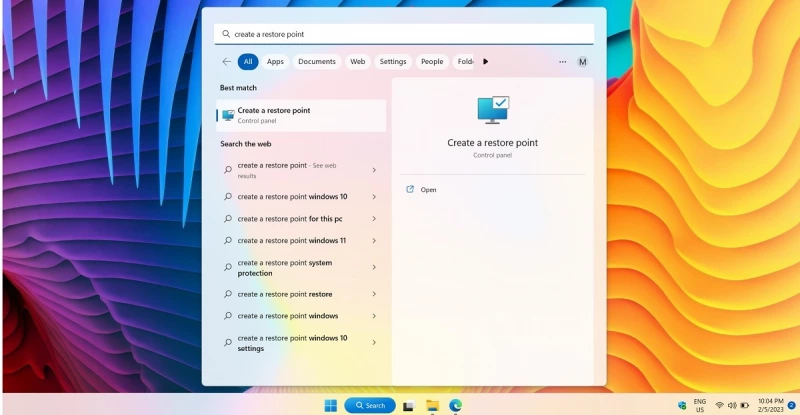
-
Нажмите кнопку «Пуск», введите «restore» и нажмите «Create a restore point.»
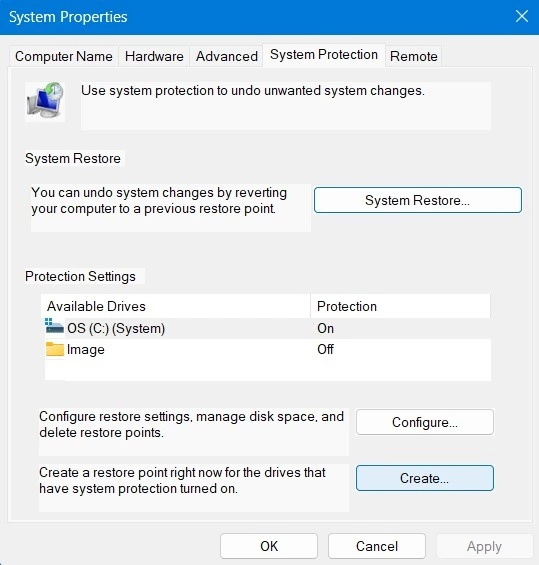
В новом окне «Свойства системы» на вкладке «Защита системы» нажмите «Создать» и следуйте инструкциям.
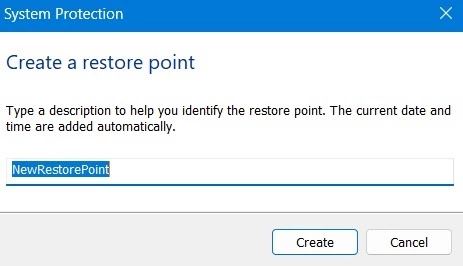
Вам нужно будет ввести описание, чтобы запомнить точку восстановления. Дайте ей подходящее имя и нажмите «Создать». Дата и время будут добавлены автоматически.
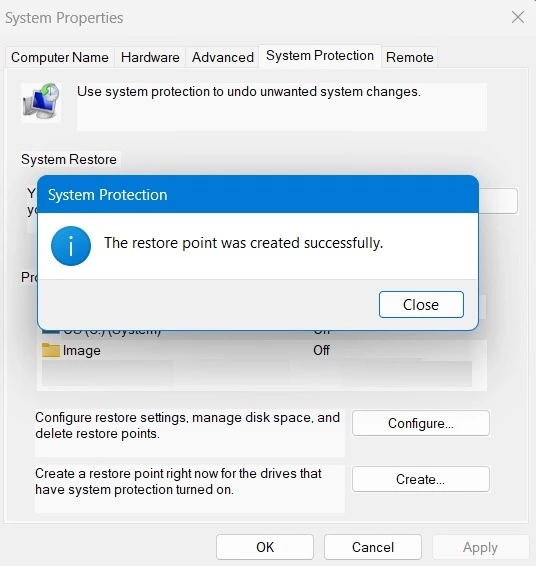
Подождите несколько секунд для успешного создания точки восстановления.
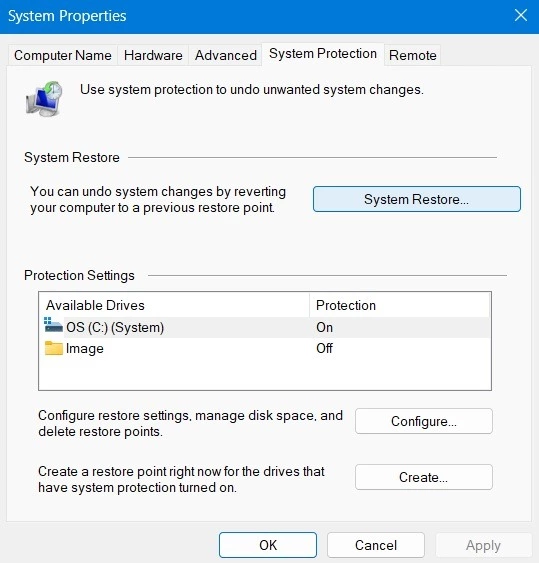
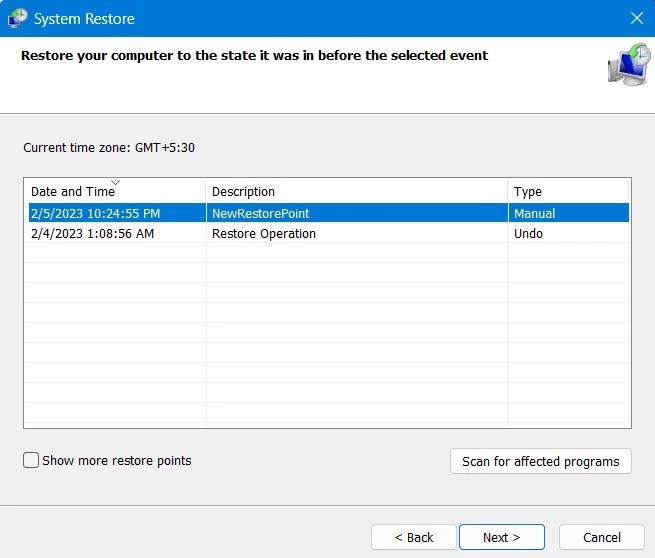
Чтобы восстановить Windows до только что созданной точки восстановления, вернитесь на вкладку «Защита системы» и нажмите «Восстановление системы».
Создайте резервную копию ключа реестра
Если вы собираетесь редактировать определенный ключ реестра, хорошей идеей будет создание резервной копии этого ключа. Создание точки восстановления системы – это, пожалуй, излишество в данной ситуации, если только ключ реестра не имеет решающего значения для правильной работы Windows, в этом случае будьте ОЧЕНЬ ОСТОРОЖНЫ в своих действиях. Если вам нужно создать резервную копию стандартного ключа реестра, выполните следующие шаги:
-
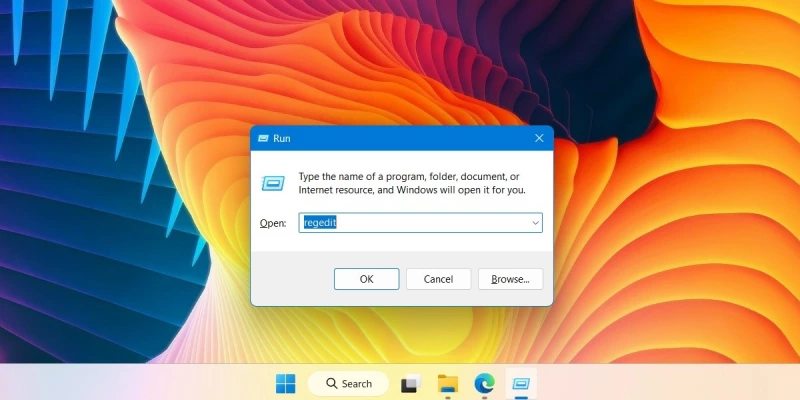
Перейдите в редактор реестра, нажав Win + R и набрав regedit , затем нажмите «OK».
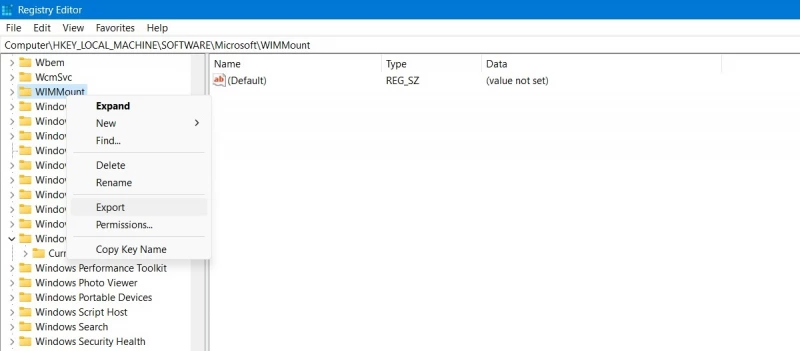
В редакторе реестра перейдите к ключу, резервную копию которого вы хотите создать, нажмите «Файл -> Экспорт», затем дайте файлу имя и сохраните его в выбранном вами месте. Вы также можете щелкнуть правой кнопкой мыши на ключе и выбрать «Экспорт».
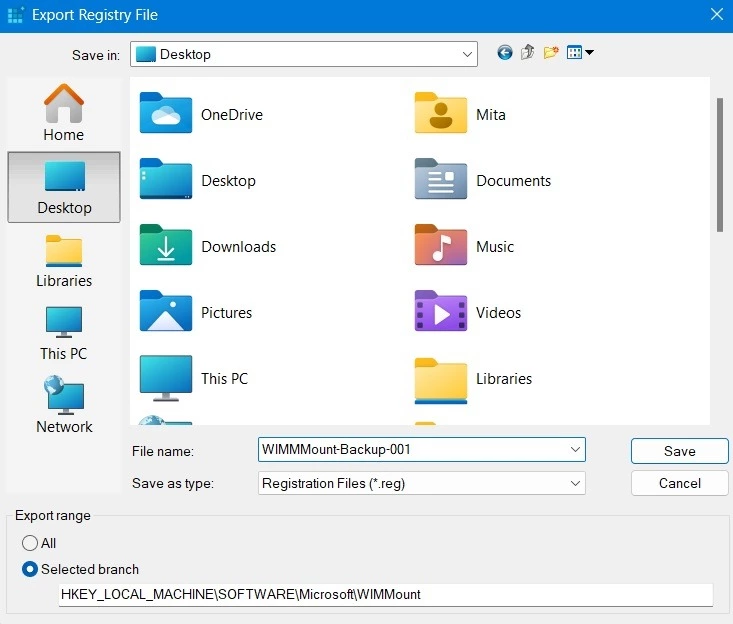
Сохраните ключ в виде файла реестра с расширением REG . Вы можете сохранить его на рабочем столе или в любой другой доступной папке.
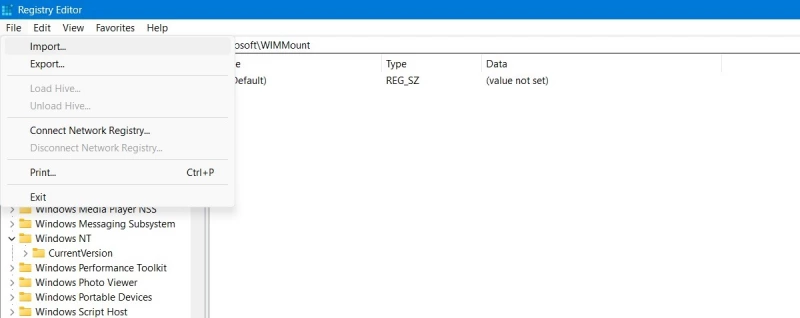
Теперь вы можете вносить изменения в исходный ключ реестра, а если что-то пойдет не так, просто вернитесь в редактор реестра, нажмите «Файл -> Импорт» и восстановите сделанную резервную копию.
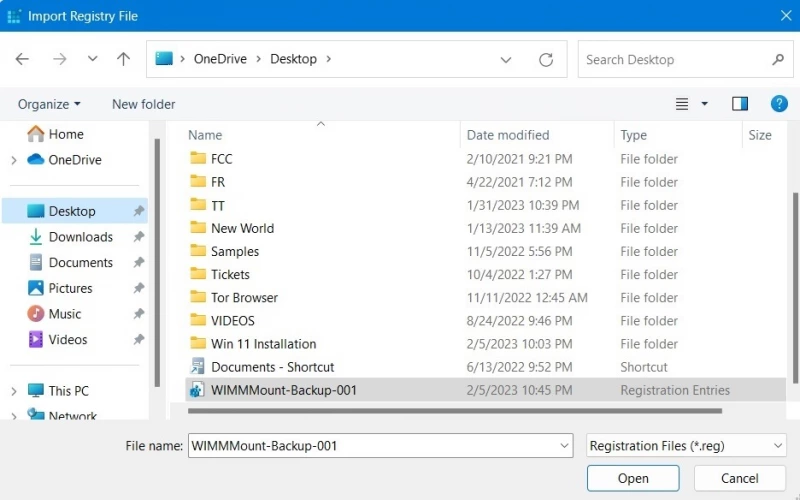
Найдите файл резервной копии реестра, который вы создали ранее, и откройте его через редактор реестра.
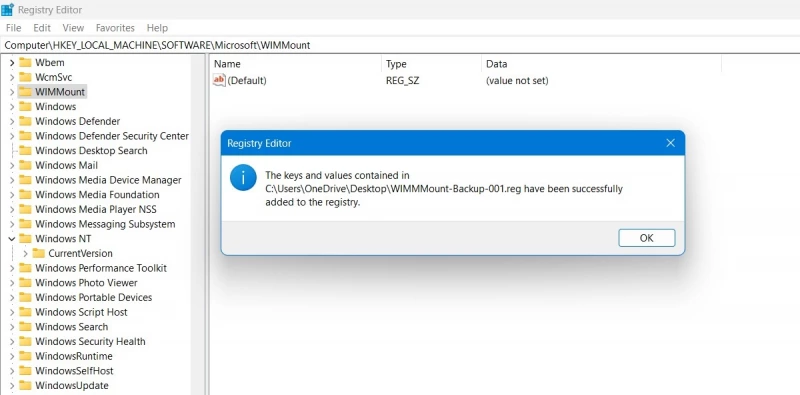
Вы должны увидеть статус успеха: «Ключи и значения, содержащиеся в [путь к папке реестра], были успешно добавлены в реестр».
Создание резервной копии всего реестра
Это функционально похоже на создание точки восстановления системы. Выполните следующие шаги, чтобы создать резервную копию всего реестра Windows.
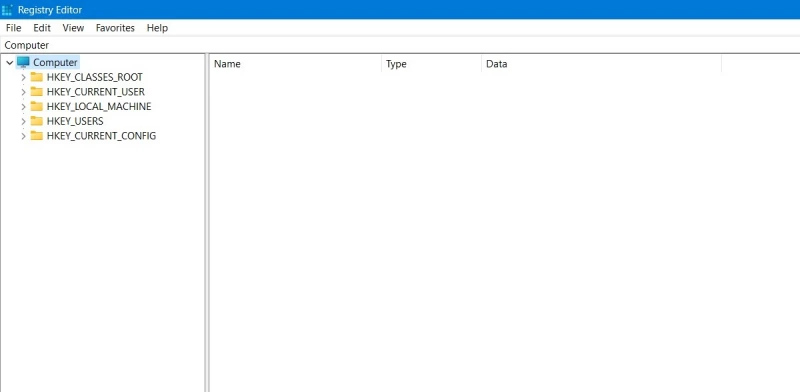
-
Перейдите в редактор реестра, затем нажмите «Компьютер» в панели слева.
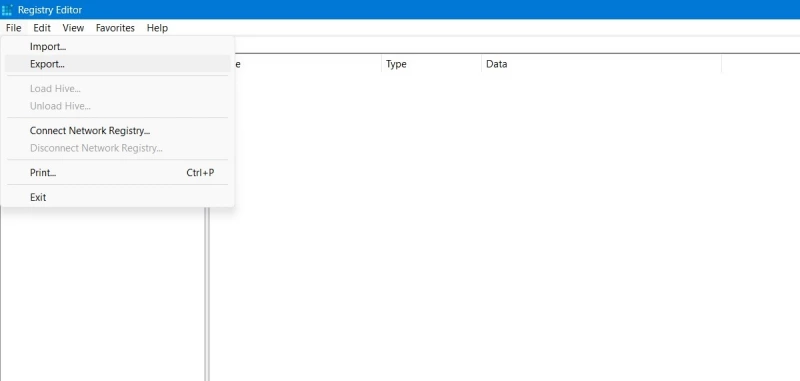
Перейдите в «Файл -> Экспорт», затем дайте имя вашей резервной копии и сохраните ее в любом удобном месте.
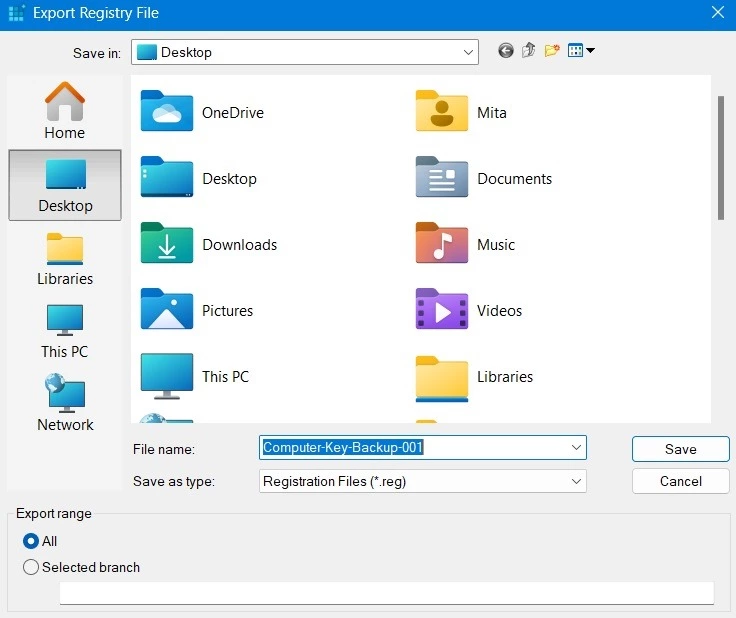
Создайте файл резервной копии ключей компьютера с именем, которое вы сможете запомнить. Сохраните его на рабочем столе или в любом другом легкодоступном месте.
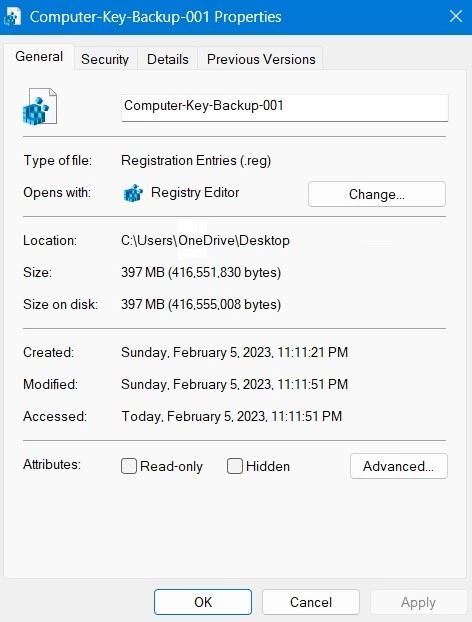
Обычно этот файл имеет большой размер, поэтому вы захотите сделать резервную копию в облаке на случай, если она понадобится вам в будущем. В следующем примере размер файла составлял почти 400 МБ.
Часто задаваемые вопросы
Зачем нужно часто создавать резервные копии реестра Windows?
Независимо от того, любите ли вы копаться в реестре Windows или нет, создавать его резервные копии очень важно, так как довольно часто в нем может что-то пойти не так не по вашей вине, поэтому делайте это регулярно! Например, ключи для старых драйверов, которые вам не нужны, могут мешать новым, или у вас могут быть дубликаты ключей, перекрывающие друг друга.
Можно ли сохранить и восстановить резервную копию реестра из Командной строки?
В прошлых версиях Windows можно было создать резервную копию всего реестра с помощью Command Prompt через так называемую папку RegBack. Однако начиная с Windows 10 версии 1803 и далее (включая Windows 11), эта возможность больше недоступна. Это было сделано для уменьшения общего размера диска операционной системы Windows.
Поскольку папка RegBack недоступна, вы не можете использовать Командную строку для создания и восстановления резервных копий реестра. (Вы можете использовать Command Prompt для других целей, например, для поиска и открытия файлов в Windows). Вы больше не можете просматривать содержимое папки Config по соображениям безопасности, но есть другие способы вернуть полное право собственности на ключи реестра Windows.
Безопасно ли сбрасывать реестр Windows?
Когда вы выполняете сброс Windows, ключи реестра автоматически сбрасываются. Поскольку процесс сброса Windows абсолютно безопасен, то и сброс реестра Windows с помощью этого метода безопасен. Никогда не используйте сторонние программы для устранения проблем с реестром Windows, так как это может принести больше вреда, чем пользы.

Зарубин Иван Эксперт по Linux и Windows
Парашютист со стажем. Много читаю и слушаю подкасты. Люблю посиделки у костра, песни под гитару и приближающиеся дедлайны. Люблю путешествовать.