
Резервное копирование данных Apple Watch
Узнайте, как выполняется резервное копирование данных Apple Watch и какие данные включаются в резервную копию.
Как создается резервная копия данных Apple Watch
Резервная копия данных Apple Watch создается на устройстве iPhone, объединенном в пару с часами*. Это происходит автоматически, когда iPhone и Apple Watch находятся рядом друг с другом, поэтому резервное копирование данных часов выполняется регулярно без всякого вмешательства пользователя. При разрыве пары между Apple Watch и iPhone для обеспечения сохранности актуальных данных выполняется полное резервное копирование данных часов на iPhone. Резервные копии данных Apple Watch на iPhone могут пригодиться при восстановлении часов Apple Watch или при настройке новых Apple Watch. При резервном копировании данных iPhone в iCloud или на компьютер данные Apple Watch будут включены в резервную копию данных iPhone. Это означает, что при настройке нового iPhone и его восстановлении из резервной копии также восстанавливаются последние данные Apple Watch. * Если вы настроили Apple Watch для члена семьи, у которого нет iPhone, резервная копия данных часов создается непосредственно в iCloud. Узнайте больше о резервных копиях данных Apple Watch, которые настроены для члена семьи.
Вот что входит в резервную копию данных Apple Watch
- Данные (для встроенных приложений) и настройки (для встроенных и сторонних приложений). Например, данные приложения «Карты», расстояние и единицы измерения, а также настройки приложений «Почта», «Календарь», «Акции» и «Погода».
- Расположение приложений на экране «Домой»
- Настройки циферблата, включая текущий внешний вид, пользовательские настройки и порядок
- Основные системные настройки, такие как параметры яркости, звука и тактильного воздействия
- Данные о вашем здоровье и физической форме, такие как история, награды, данные калибровки для приложений «Тренировка» и «Активность» с часов Apple Watch и данные, введенные пользователем. Резервное копирование данных о вашем здоровье и физической форме должно выполняться непосредственно в iCloud или на компьютер с шифрованием.
- Настройки уведомлений
- Плейлисты, альбомы и миксы, синхронизируемые на Apple Watch, и настройки музыки
- Настройка аудиоотзыва Siri, определяющая, когда Siri говорит
- Синхронизированный фотоальбом (чтобы узнать, какой альбом синхронизируется, откройте приложение Watch, перейдите на вкладку «Мои часы» и нажмите «Фото» > «Синхронизация альбома»).
- Часовой пояс

Вот что не входит в резервную копию данных Apple Watch
- Записи о создании пар по Bluetooth
- Данные кредитных или дебетовых карт для платежей Apple Pay, сохраненные на Apple Watch
- Код-пароль к часам Apple Watch
- Сообщения*
* Если на устройствах используются iCloud и функция «Сообщения в iCloud», ваши сообщения iMessage, текстовые (SMS) и мультимедийные (MMS) сообщения автоматически сохраняются в iCloud.
Если вы использовали функцию «Семейная настройка» для Apple Watch члена семьи
На часах Apple Watch, которыми вы управляете для члена семьи, резервное копирование данных выполняется непосредственно в учетную запись iCloud члена семьи (часы должны быть подключены к источнику питания и сети Wi-Fi).
Чтобы отключить резервное копирование данных этих часов в iCloud, откройте приложение «Настройки» на управляемых часах Apple Watch, перейдите в раздел [имя учетной записи] > iCloud > «Резервная копия в iCloud», затем отключите параметр «Резервная копия в iCloud».
Как получить доступ к резервной копии Apple Watch за три простых шага
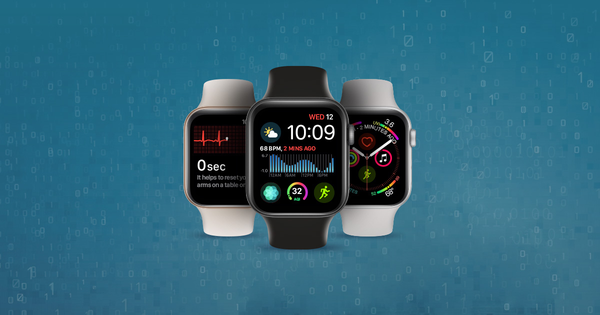
Потеряли жизненно важные данные о здоровье или фитнесе из своих Apple Watch? Перезаписаны данные Apple Watch из предыдущей резервной копии, и нужно ли их обратно? Вы можете использовать это руководство, чтобы найти, просмотреть и извлечь резервные копии данных ваших Apple Watch на ваш компьютер.
Как сделать резервную копию Apple Watch?
Резервные копии Apple Watch не работают независимо, как обычные резервные копии iOS. Вместо этого резервное копирование Apple Watch выполняется на сопряженное устройство iOS (обычно на iPhone). Резервные копии Apple Watch создаются автоматически, как правило, ежедневно. Нет простого способа заставить резервное копирование Watch немедленно произойти, кроме как отключить и стереть Watch, что может занять много времени. Перед тем, как ваши часы перестали подключаться, на вашем iPhone будет создана и сохранена новая резервная копия Apple Watch, чтобы вы могли позже восстановить данные часов, либо на том же Apple Watch, либо на другом.
Купили новые Apple Watch и хотите перенести свои данные? Узнайте, как здесь .
При резервном копировании вашего iPhone все его содержимое, включая резервную копию Apple Watch, сохраняется в этой резервной копии. Это означает, что вы не можете автоматически запускать внешнюю резервную копию Apple Watch. Вместо этого вы должны убедиться, что он скопирован на ваш iPhone, а затем сделать резервную копию вашего iPhone.
Чтобы проверить, создать резервную копию Apple Watch, к которой можно получить доступ с компьютера: 1. Отсоедините Apple Watch от iPhone. (Вы можете подключить его снова сразу же после этого) 2. Создайте резервную копию вашего iPhone на вашем компьютере, используя Finder или iTunes.
Узнайте больше о резервных копиях iPhone с нашей статьей Как создать резервную копию iPhone — три простых способа .
Как найти резервные копии Apple Watch
Если вы хотите узнать, когда были созданы резервные копии ваших часов и сколько памяти они используют, вы можете сделать это с помощью вашего спаренного iPhone. Перейдите в « Settings → « General → « iPhone Storage → « Watch . Это покажет вам, сколько места занято в целом, и перечислит все ваши резервные копии Watch вместе с датой, когда была сделана каждая резервная копия.
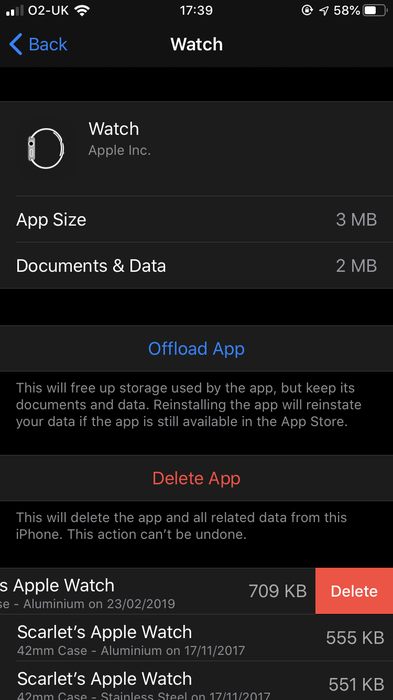
Вы можете провести влево по любой из этих резервных копий и нажать « Delete чтобы удалить их.
Чтобы получить доступ к данным в резервной копии ваших Apple Watch, вам нужно запустить iPhone Backup Extractor на компьютере. Мы посмотрим, как это сделать сейчас.
Как получить доступ и просмотреть резервную копию Apple Watch?
Выполните следующие три шага, чтобы получить доступ к определенным данным в резервной копии Apple Watch:
- Установить iPhone Backup Extractor
- Найдите свою резервную копию Apple Watch
- Доступ и извлечение ваших данных
Шаг 1: Загрузите и установите iPhone Backup Extractor
Вы можете использовать iPhone Backup Extractor для просмотра резервных копий Apple Watch и восстановления данных Apple Watch. Если вы уже используете iPhone Backup Extractor, перейдите к шагу 2, если нет, загрузите и установите его .
Шаг 2. Найдите резервную копию Apple Watch
Чтобы найти резервную копию Apple Watch, выберите резервную копию вашего iPhone, щелкнув по ней в левой части приложения.
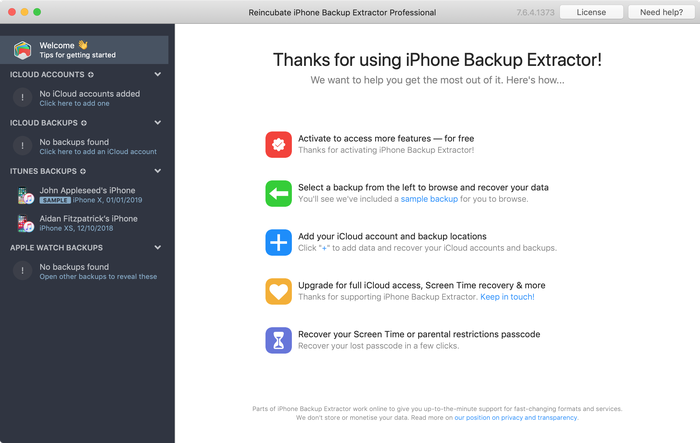
Для этого выберите iPhone в левом столбце «Извлечение резервных копий iPhone», а затем введите пароль для резервного копирования iPhone при появлении соответствующего запроса. Возможно, вам потребуется несколько минут, чтобы появилась резервная копия часов.
Не знаете, какой у вас пароль для резервного копирования iPhone? Узнайте, как восстановить потерянный резервный пароль iPhone .
Шаг 3: Доступ и извлечение ваших данных
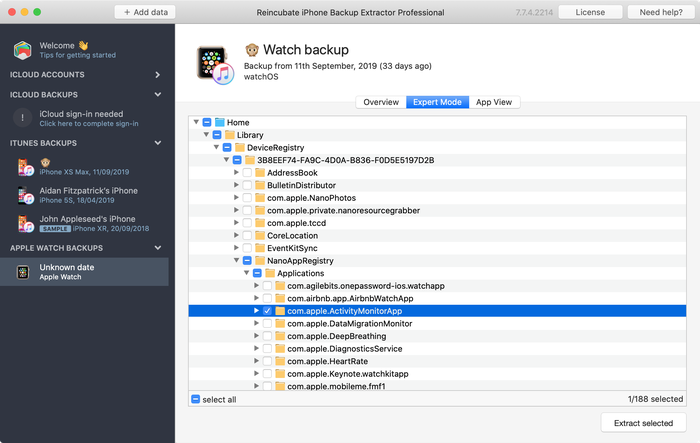
iPhone Backup Extractor позволяет увидеть, что именно находится в резервных копиях Apple Watch. Чтобы просмотреть данные, просмотрите резервную копию в экспертном режиме. Здесь вы должны увидеть Application Plugins и Home . Разверните Home → Library → DeviceRegistry и его подпапки для просмотра ваших данных.
Вы можете извлечь определенные данные на свой компьютер, выбрав и нажав « Extract в правом нижнем углу экрана.
Что входит в резервную копию Apple Watch?
Помимо прочего, ваша резервная копия Apple Watch будет включать следующее:
- Тренировки и упражнения, достижения и калибровка
- Макет ваших приложений на главном экране
- Ваши индивидуальные настройки циферблата
- Настройки системы
- Настройки приложения
- Специфичные для приложения данные для встроенных приложений
- Данные о здоровье и фитнесе *
* Включено только при резервном копировании с использованием iCloud или зашифрованной резервной копии iTunes.
Ваша резервная копия Apple Watch не будет включать следующее:
- Кредитные и дебетовые карты добавлены в Apple Pay
- Ваш пароль Apple Watch
- Bluetooth-пары
- Купленные медиафайлы
- книги
Как сделать резервную копию, стереть и восстановить Apple Watch

Apple Watch сами по себе представляют собой крошечный компьютер, требующий резервного копирования данных и безопасности. Читайте дальше, мы покажем вам, как обеспечить резервное копирование, очистку и восстановление ваших Apple Watch, как если бы вы делали это со своим смартфоном.
Независимо от того, хотите ли вы, чтобы ваши часы были сохранены до минуты в этот момент, вы хотите полностью стереть их перед продажей или передачей члену семьи, или вы хотите знать, как восстановить резервную копию после сброса настроек часов и обновления Смотрите OS, мы здесь, чтобы помочь.
Как сделать резервную копию ваших часов
Удобно, что Apple Watch автоматически создают резервную копию во время обычного процесса резервного копирования iPhone (поэтому каждый раз, когда выполняется резервное копирование вашего iPhone либо путем резервного копирования iTunes вручную, либо через резервную копию iCloud, также выполняется резервное копирование парных Apple Watch). Однако вы можете заставить процесс немедленно создать резервную копию, чтобы вы знали, что резервная копия на телефоне является максимально актуальной.
Что есть, а что нет?
Прежде чем принудительно выполнить резервное копирование, давайте посмотрим, какие резервные копии создаются, а какие нет (следующие списки относятся как к обычным, так и к принудительным резервным копиям).
Согласно Apple, при резервном копировании Apple Watch создаются резервные копии:
- Общие системные настройки, такие как циферблат, известные сети Wi-Fi, яркость, звук и тактильные настройки
- Язык
- Часовой пояс
- Настройки почты, календаря, акций и погоды
- Данные и настройки приложения, такие как карты, расстояние и единицы измерения
- Данные о здоровье и фитнесе, такие как история, достижения и данные, введенные пользователем (для резервного копирования данных о здоровье и фитнесе необходимо использовать iCloud или зашифрованную резервную копию iTunes.)
И наоборот, следующие вещи не резервное копирование в процессе резервного копирования:
- Данные калибровки тренировки и активности с Apple Watch
- Плейлисты, синхронизированные с Apple Watch
- Кредитные или дебетовые карты, используемые для Apple Pay на Apple Watch
- Пароль для ваших Apple Watch
Несмотря на то, что некоторые элементы, для которых не было выполнено резервное копирование, имеют смысл (например, отсутствие резервного копирования данных кредитной карты), стоит отметить, что если вы выполнили много тренировок, существенно откалибровавших данные о вашей активности, вы можете пропустить принудительное резервное копирование (которое стер эти настройки).
Принудительное резервное копирование
Помните, и мы еще раз подчеркиваем это для ясности и для того, чтобы уберечь вас от изменения настроек, выходящих за рамки процесса резервного копирования, вам не нужно принудительно создавать резервную копию для общих целей резервного копирования . Ваши Apple Watch автоматически создают резервную копию каждый раз, когда вы подключаетесь к iTunes и синхронизируете / резервное копирование iPhone, с которым они сопряжены. Также создается резервная копия, если у вас есть автоматическое резервное копирование на основе iCloud.
Единственный раз, когда вам нужно выполнить следующий процесс, — это если вы хотите принудительно создать резервную копию прямо перед выполнением некоторой административной задачи, такой как очистка часов и переустановка / обновление Watch OS (и вы хотите быть уверены, что резервная копия актуальна -минутный ток). Простое резервное копирование вашего iPhone на самом деле не позволяет выполнить это мгновенное резервное копирование, потому что рабочий процесс резервного копирования для Apple Watch переключается с Watch на телефон на iTunes / iCloud. Если вы создаете резервную копию своего телефона, вы просто создаете резервную копию последней резервной копии Apple Watch, а не создаете новую и немедленную резервную копию устройства.
Чтобы принудительно выполнить резервное копирование вне обычных автоматических резервных копий, которые происходят в фоновом режиме во время процесса резервного копирования / синхронизации iPhone, вам необходимо отключить часы от телефона. Мы действительно предпочли бы, чтобы в меню настроек Watch OS была просто опция типа «Резервное копирование сейчас», но в настоящее время это единственный способ принудительно отключить устройство от резервного копирования.

Для этого откройте приложение Apple Watch на сопряженном iPhone и перейдите к пункту меню для Apple Watch, затем выберите «Разорвать пару с Apple Watch». Подтвердите, что вы хотите отключить часы, и сядьте поудобнее. Это займет несколько минут, пока ваш iPhone выполняет резервное копирование часов, а затем отключает их.
Как протереть Apple Watch
Процесс отсоединения стирает часы после резервного копирования. Существует способ выполнить очистку (без резервного копирования) на часах Apple, однако, если у вас 1) в настоящее время нет доступа к исходному сопряженному устройству или 2) никогда не было доступа, так как вы купили часы, использованные и предыдущие владелец не разорвал пару.
Если у вас есть доступ к главному iPhone, гораздо лучше разорвать пару с телефоном, так как это создаст резервную копию. Если резервная копия неуместна (например, вы протираете часы перед продажей на eBay), действуйте, не беспокоясь о резервном копировании данных.
Сброс Apple Watch
Если вы сбрасываете часы без пароля (или часы, для которых у вас есть пароль и вы можете их разблокировать), процесс будет следующим.

Чтобы разорвать пару и сбросить часы с самих часов, нажмите заводную головку часов, чтобы открыть меню приложения, а затем выберите значок настроек (маленькая шестеренка). В меню настроек выберите «Общие», а затем «Сброс».

В меню «Сброс» выберите «Стереть все содержимое и настройки». Вам будет предложено ввести пароль (если он у вас включен), а затем предупредить, что все носители, данные и настройки будут удалены. Выберите «Продолжить», чтобы восстановить заводские настройки часов.
Сброс Apple Watch без пароля
Если вы не можете вспомнить свой пароль или предыдущий владелец не стер устройство должным образом, прежде чем передать его вам, еще не все потеряно. Вы по-прежнему можете выполнить сброс к заводским настройкам, подключив Apple Watch, если у вас есть зарядный кабель. (Без подключенного зарядного кабеля и зарядки часов следующие шаги не сработают.)

Подсоедините Apple Watch к кабелю для зарядки, а затем нажмите и удерживайте боковую кнопку на часах, пока не появится меню выключения питания. Нажмите и удерживайте экранную кнопку «ПИТАНИЕ ВЫКЛЮЧЕНО», пока не появится экран «Удалить все содержимое и настройки». Нажмите кнопку «Удалить все содержимое и настройки», чтобы завершить сброс Apple Watch.
Как восстановить ваши часы
Восстановление данных на часах после этого несложно и почти идентично процессу первоначального сопряжения, когда вы впервые подключаете Apple Watch к своему iPhone. Чтобы восстановить данные, просто откройте приложение Apple Watch на своем iPhone с Apple Watch под рукой.

Выберите «Начать сопряжение» и затем используйте инструмент сопряжения (сканируя циферблат Apple Watch камерой iPhone или вручную вводя данные сопряжения). Когда пара будет завершена, вам будет предложен вариант «Установить как новые Apple Watch» или «Восстановить из резервной копии».
Выберите «Восстановить из резервной копии», а затем выберите резервную копию из доступного списка. После того, как вы выберете резервную копию, ваш iPhone восстановит все данные и настройки из резервной копии (как указано в первом разделе этого руководства), и процесс сопряжения и восстановления будет завершен.
Есть вопросы о ваших Apple Watch? Напишите нам по адресу [email protected], и мы постараемся ответить на них.
Как сделать резервную копию и восстановить Apple Watch

Apple Watch имеет механизм резервного копирования, что позволяет сохранить важные данные Apple Watch на iPhone. Резервные копии позволяют сбросить все настройки и восстановить их в предыдущее состояние. Читайте дальше, чтобы узнать, как сделать резервную копию и восстановить Apple Watch с помощью сохраненной копии.
Как в Apple Watch создается резервная копия
Резервные копии создаются автоматически , когда вы синхронизируете Apple Watch с iPhone. Рассинхронизация удаляет все данные из Watch, в то время как сохраненные копии со всей информацией остаются на спаренном iPhone. Затем часы могут использовать эти данные, чтобы восстановить все настройки. Убедитесь, что когда вы делаете рассинхронизацию Apple Watch с iPhone, в этот момент ваш iPhone должен быть рядом. Если при этой процедуре iPhone находится вне диапазона Apple Watch, то резервное копирование не будет создано.
Разрыв пары Apple Watch с iPhone

Чтобы распарить ваши Apple Watch вам понадобится приложение Watch на вашем iPhone. Когда вы начнете процесс распаривания, убедитесь что два устройства находятся в зоне действия друг друга.
- Запустите Apple Watch приложение на вашем iPhone.
- Нажмите My Watch>Apple Watch>Unpair Apple Watch.
- Еще раз нажмите “Unpair Apple Watch” для подтверждения.
Во время процесса разъединения, часы создадут резервную копию, удалив себя из приложения Apple Watch и сотрет все данные с устройства. Когда распаривание будет завершено, вы увидите сообщение “Start Pairing” на ваших Apple Watch.
Резервное копирование
Резервная копия часов содержит большинство важных данных, хранящихся на часах, в том числе следующие пункты:
- Общие системные настройки, такие как циферблат часов, известные сети Wi-Fi, яркость, звук, тактильные настройки
- Язык
- Часовой Пояс
- Настройки для почты, календаря, акций, и погоды
- Данных и настройки приложений, таких как карты, distance и units
- Здоровье и Фитнес данные, такие как история, достижения, и введенные пользователем данные (Для резервного копирования здоровья и фитнес данных, необходимо использовать iCloud или зашифрованную копию iTunes).
Отметим, что в резервной копии отсутствуют настройки тренировок и калибровки данных о деятельности из ваших Apple Watch; синхронизированные плейлисты; Apple Pay данные кредитной или дебетовой карты и пароль для Apple Watch.
Восстановление из резервной копии
Если у вас есть неспаренные часы, то можно снова спарить ваши часы с iPhone. Откройте приложение Apple Watch и нажмите “Start Pairing”, чтобы начать процесс спаривания. Затем используя камеру iPhone, наведите видоискатель на ваши Apple Watch. Во время этого процесса, Apple Watch предложат вам восстановиться из резервной копии. Выберите эту опцию, чтобы восстановить ваши данные и пользовательские настройки.
Руководство Apple Watch
Если вы хотите узнать больше об Apple Watch, вы можете просмотреть дополнительные статьи на нашем сайте Apple Watch Советы и хитрости.