
Резервное копирование и восстановление Android на новый телефон — 3 Simplest Ways
Обновлено Лиза Оу / 11 янв, 2021 09:00
Я купил новый телефон Samsung. Я хочу создать резервную копию данных на предыдущем телефоне, а затем перенести их на новый телефон. Я понятия не имею о том, как резервное копирование моего телефона с простой операцией. Пожалуйста, помогите, спасибо заранее!
Как вы знаете, на мобильном телефоне есть разные данные, включая приложения, настройки, фотографии, видео, аудио, сообщения и многое другое.
Несомненно, будет сложно передать все данные, и нет гарантированного способа переместить все данные Android без потери данных.
Итак, Перенос данных с одного телефона Android на другой является проблемой для пользователей.
Вы можете сначала сделать резервную копию телефона Android, а затем восстановить данные телефона из резервной копии.
Трудно найти идеальный способ сделать резервную копию и восстановить сразу все данные Android.
Вы можете использовать различные инструменты для резервного копирования данных Android в соответствии с вашими потребностями.
Убей демона сегодня, завтра сразись с дьяволом.
Есть несколько эффективных способов резервного копирования различных данных на телефоне Android.
Гугл всегда синхронизировать контакты Android, календари, сообщения, настройки и т. д. для пользователей. Для завершения процесса существуют различные сопутствующие продукты, такие как Google Диск, Gmail, Google Фото…
Первый способ, который вам стоит попробовать, — это служба резервного копирования Android. Это служба, встроенная в Android, которая позволяет создавать резервные копии большинства типов данных.
- Путь 1: Как сделать резервную копию и восстановить данные Android на новый телефон с помощью службы резервного копирования Android
- Способ 2: резервное копирование контактов Android и восстановление на новый телефон через Gmail
- Way 3: резервное копирование и восстановление телефона Android с FoneLab
1. Как выполнить резервное копирование и восстановление данных Android на новый телефон с помощью службы резервного копирования Android
Служба резервного копирования Android выполняет резервное копирование данных Android на Google Drive и позволяет получить к ним доступ в Интернете. Это удобный облачный сервис для размещения файлов, позволяющий пользователям Google управлять данными без хлопот.
Вы можете выбрать, какие данные, перейдя в Настройки, ниже приведены данные, которые вы можете выбрать для резервного копирования и восстановления.

Ниже описано, как сделать файл резервной копии фотографий телефона Android.
- Контакты, электронная почта, документы и календари.
- Системные настройки, такие как пароль Wi-Fi, яркость, время ожидания.
- Данные браузера Chrome, такие как закладки.
- Логи чата.
- Приложения и другой купленный контент.
- Некоторые сторонние данные приложения.
- Интеллектуальная блокировка пароля.
- Фото.
Помните, что он не сохранит для вас SMS, данные Google Authenticator, пользовательские настройки, сопряжение Bluetooth и данные безопасности.
Перейдем к тому, как включить Android Backup Service для резервного копирования данных Android Phone в Google.
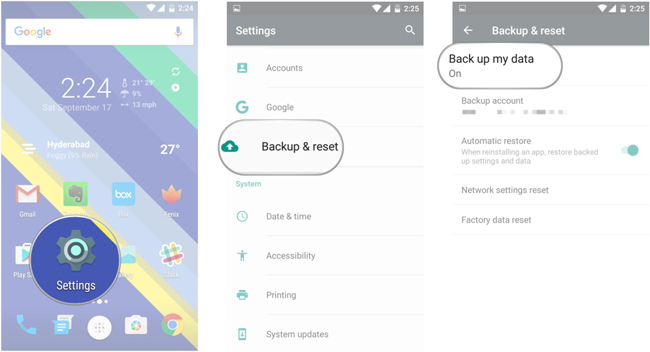
Шаг 1 Откройте Настройки приложение на главном экране.
Шаг 2 Перейдите на Резервирование и сброс > Резервное копирование данных.
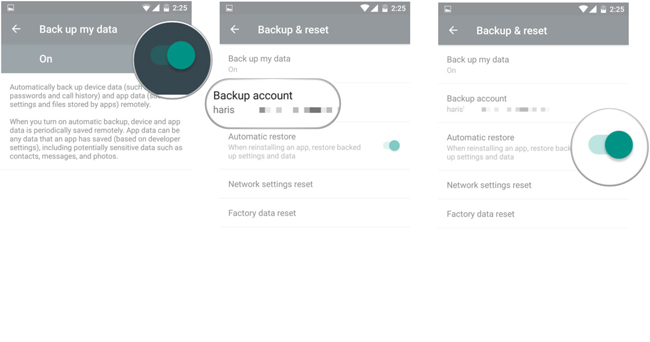
Шаг 3 Включить Резервное копирование данных.
Шаг 4 Резервное в Резервирование и сброс страницу, нажмите Резервный аккаунт и затем выберите правильный аккаунт Google, связанный с ним.
Шаг 5 включать Автоматическое восстановление так что он восстановит резервные копии настроек и данных при переустановке приложения.
Как вы можете восстановить данные Android на новом телефоне?
Помните, что этот параметр доступен для телефонов при первом запуске или после восстановления заводских настроек.
Шаг 1 Следуйте инструкциям на экране, чтобы настроить телефон Android.
Шаг 2 Выберите Нет, спасибо на странице Есть другое устройство, а затем войдите в свою учетную запись Google, которую вы используете для резервного копирования данных Android.
Шаг 3 Отметьте поле рядом с Автоматическое резервное копирование данных устройства, а затем нажмите Следующая дважды.
Шаг 4 Выберите устройство из списка, из которого вы хотите восстановить данные.
Шаг 5 Нажмите Восстановить.
Если вы просто хотите резервные контакты Только Gmail может помочь вам сделать это за вас.
2. Android Contact Backup и восстановление на новый телефон через Gmail
Gmail помогает пользователям общаться с друзьями, семьей или другими контактами с помощью электронной почты. Фотографии, видео и другие файлы можно легко отправлять в виде вложений.
Он имеет удобную функцию для пользователя для резервного копирования контактов на Android, после резервного копирования контактов в Gmail вы можете проверить и восстановить их, войдя в свою учетную запись Google, которую вы используете для резервного копирования.

Давайте рассмотрим шаги использования Gmail для резервного копирования контактов Android.
Шаг 1 Презентация Настройки приложение
Шаг 2 Перейдите на Учетные записи и синхронизация > Добавить аккаунт > Google > Следующая > Вход.
Шаг 3 Войдите в свою учетную запись Google, если у вас ее нет, нажмите Создавай вместо того, чтобы зарегистрировать один.
Шаг 4 Нажмите Вход > Синхронизировать контакты.
Шаг 5 Нажмите Завершить.
Вы можете использовать этот метод для резервного копирования почты, календарей и заметок в Gmail.
Вам требуется резервное копирование данных Android на ПК или Mac?
Простое соединение по USB между компьютером и устройством не поддерживает контакты, сообщения и другие данные, кроме фотографий и видео.
Вам понадобится сторонний инструмент для резервного копирования и восстановления данных Android на компьютер.
3. Резервное копирование и восстановление телефона Android с FoneLab
FoneLab Android Data Backup & Restore имеет преимущество перед другими программами, что позволяет пользователям за несколько шагов выполнять резервное копирование и восстановление контактов, сообщений, журналов вызовов, галереи, видео, аудио и документов.
И это позволяет вам добавить пароль к файлу резервной копии, если вы хотите, чтобы защитить вашу личную информацию.
Он поддерживает различные режимы телефона Android и позволяет выборочно выполнять резервное копирование и восстановление данных в соответствии с вашими потребностями.
Ниже приведены демонстрации резервного копирования и восстановления данных телефона Android.
Резервное копирование данных телефона Android
Шаг 1 Загрузите и установите программное обеспечение на свой компьютер, а затем запустите его.

Резервное копирование и восстановление данных Android на ваш компьютер легко.
- Резервное копирование и восстановление данных Android на ваш компьютер легко.
- Предварительно просмотрите данные, прежде чем восстанавливать данные из резервных копий.
- Резервное копирование и восстановление данных телефона Android и SD-карты Выборочно.
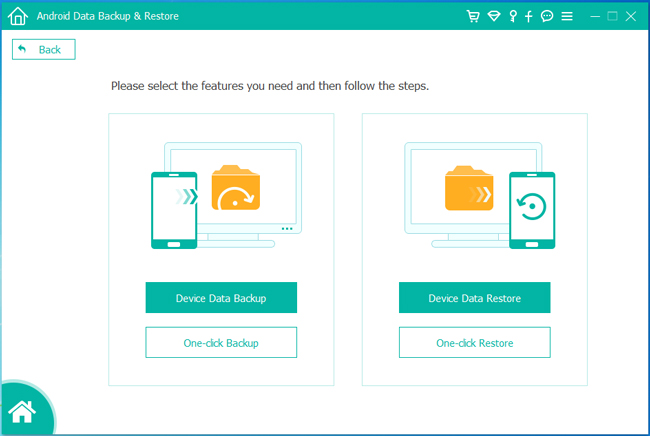
Шаг 2 Выберите Резервное копирование и восстановление данных Android в интерфейсе, а затем выберите Резервное копирование данных устройства.
Шаг 3 Подключите свой телефон Android к компьютеру и нажмите Передача файлов на экране вашего телефона.
Шаг 4 Выберите данные, которые вы хотите скопировать на компьютер. Зашифруйте файл резервной копии, установив флажок рядом с Зашифрованное резервное копирование, А затем нажмите Начать.
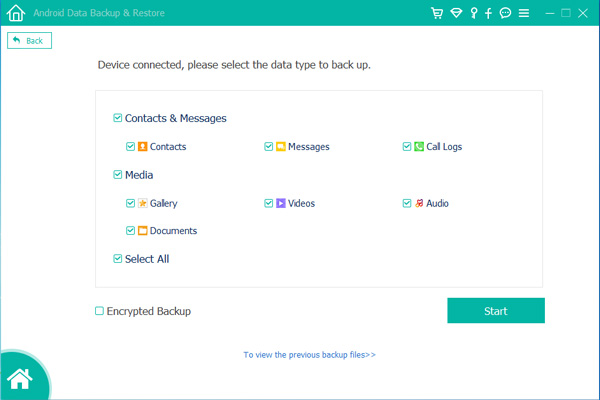
Шаг 5 Нажмите OK во всплывающем окне.
Восстановить данные телефона Android
Процесс восстановления данных телефона Android с помощью FoneLab почти такой же, вы можете легко перенести данные Android на телефон Android.
Шаг 1 Выберите Восстановление данных устройства в Резервное копирование и восстановление данных Android интерфейс.
Шаг 2 Выберите файл резервной копии, из которого вы хотите восстановить, а затем нажмите зеленый Начать кнопку.
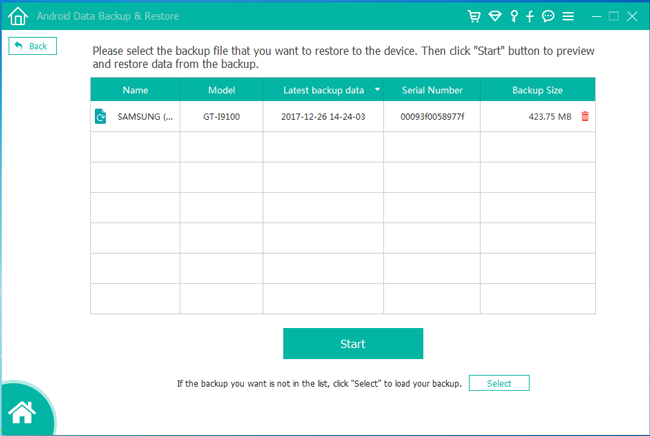
Шаг 3 Установите флажки рядом с данными, которые вы хотите восстановить.
Шаг 4 Нажмите Восстановить.
Как видите, с помощью FoneLab легко сделать резервную копию и восстановить Android.
Он обеспечивает прямой способ без проблем управлять данными телефона Android. Почему бы не скачать и попробовать прямо сейчас!
Резервное копирование и восстановление данных Android на ваш компьютер легко.
- Резервное копирование и восстановление данных Android на ваш компьютер легко.
- Предварительно просмотрите данные, прежде чем восстанавливать данные из резервных копий.
- Резервное копирование и восстановление данных телефона Android и SD-карты Выборочно.
Статьи по теме
- Как сделать резервную копию контактов Samsung на компьютере
- Как сделать резервную копию Samsung Galaxy S8 / S8 Plus
- Как сделать резервную копию контактов Android на ПК
Как сделать резервную копию Android перед тем, как сбросить настройки
Хотя многие из нас хранят большую часть наших личных данных в облаке в различных сервисах, таких, как Dropbox, Gmail и Google Photos, или пользуются потоковыми сервисами, некоторые персональные данные все равно будут храниться локально. Если вам надо будет сбросить настройки телефона, вы их обязательно потеряете, если не сделаете резервную копию. Резервная копия может понадобиться и в других случаях. Любой телефон может сломаться, потеряться или просто быть украденным. В этом случае спасти данные будет просто невозможно. Опять же вас спасет только резервная копия, которую можно сделать одним из способов, указанных в этой статье.
Всегда надо делать резервную копию смартфона.
Проверка статуса подключения к хранилищу
Самым простым способом сохранить как можно больше данных с вашего телефона является периодическая проверка синхронизации с облачным хранилищем. Иногда с этим могут возникнуть проблемы и ваши данные просто не будут отправляться на удаленное хранилище.
Для того, чтобы это сделать, откройте приложение ”Настройки”, коснитесь параметра ”Учетные записи”, выберите свою учетную запись Google и убедитесь, что все приложения и службы в этой учетной записи были недавно синхронизированы.
Google учит «Google Объектив» для Android решать математические задачи
Если некоторые службы не были синхронизированы недавно (например, если вы не открывали одно из приложений в течение длительного времени), нажмите кнопку ”Синхронизировать сейчас”. Если возникнет разрыв между плановыми синхронизациями, вы можете потерять часть контактов или других данных, сохраненных в последнее время.
Проверьте синхронизацию фотографий
Если вы используете Google Photos для резервного копирования фотографий и видеороликов, снятых на телефон, убедитесь, что приложение все еще работает правильно. Все, что вам нужно сделать, — это открыть приложение ”Фото” и найти вверху иконку вашей учетной записи и значок облака на ней. Если все нормально, значит синхронизация выполнена. Если облако перечеркнуто, то нет.
Если вы ранее отключили облачные резервные копии в Фото, вы можете легко включить их. Просто откройте боковое меню, нажмите ”Настройки” и выберите ”Резервное копирование и синхронизация”, чтобы включить синхронизацию. Это очень просто.
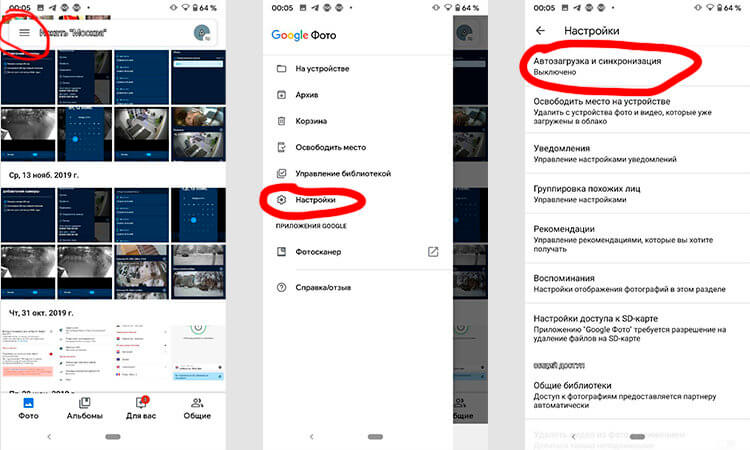
Как сделать резервную копию фотографий.
Конечно, существует множество других приложений для резервного копирования фотографий для Android, включая OneDrive, Dropbox или Яндекс.Диск. В них тоже можно включить автоматическую синхронизацию или сделать все вручную
Если вам не нравится использовать службы резервного копирования фотографий, вы также можете просто скопировать все изображения и видео на карту памяти или компьютер.
Если вы хотите скопировать все фоторгафии со смартфона, просто зайдите в ”Файлы” и перенесите на карту памяти или внешний накопитель всю папку DCIM — это папка камеры.
Если вы не сможете найти в своем телефоне ”Файлы”, просто скачайте из Google Play приложение Google Files и сделайте это через него
Резервное копирование фотографий на компьютер Windows
Более простой вариант — просто подключить телефон к компьютеру и скопировать DCIM телефона или другую нужную папку. Все, что вам нужно, — это USB-кабель, который поставляется с телефоном. Убедитесь, что ваш телефон находится в режиме MTP (передача файлов) и не настроен на зарядку или другой режим USB-подключения.
Копировать фотографии с Android на Windows достаточно просто.
Изменить настройку можно при подключении кабеля во всплывающем меню или в шторке уведомлений.
Копирование фотографий с Android на Mac
Для Mac вам понадобится загрузить отдельный инструмент для передачи файлов с Android устройств. Это приложение далеко не всегда хорошо работает, поэтому я все же рекомендую пользоваться облачными хранилищами, вроде Dropbox, или настроить FTP-сервер или общий ресурс SMB на своем телефоне с помощью такого инструмента, как AndSMB.
Эти инструменты сложно назвать простыми и современными, но они работают. Не все хотят, чтобы их файлы находились в облаке, но это и не нужно. Вы копируете их туда для скачивания. Как только процедура будет завершена, все файлы в удаленном хранилище можно будет удалить.
Копирование контактов и календаря в облако
Некоторые телефоны, вроде Google Pixel и некоторых других, просто не могут сохранять контакты и календари только локально. В любом случае, каким бы не был ваш смартфон, лучше заранее проверить перед сбросом данных, есть ли у вас актуальная копия.

Хранить контакты в облаке очень просто и полезно.
Точный процесс зависит от модели телефона, но для начала можно попробовать открыть приложение ”Контакты” и найти ваши учетные записи. В верхнем меню появляется возможность переместить контакты телефона в онлайн-аккаунт.
Также возможно хранить ограниченное количество контактов на SIM-карте вашего телефона, но этот способ сложно назвать современным.
Как подготовить смартфон к продаже
Если вы продаете свой телефон или отдаете его кому-то другому, вам необходимо выйти из всех учетных записей Google и удалить все пароли блокировки. Android представил функцию ”Защита устройства” еще в 2015 году. Она требует, чтобы вы вводили пароль последней учетной записи Google, использованной на устройстве, после того, как устройство было стерто. Конечно, в том случае, если вы не вышли из учетной записи перед сбросом.

Куда проще сохранять все в облако и иметь всегда при себе, чем просто потерять это.
Хотя Google и заявляет, что ”Защита устройства” не должна запускать проверку пароля после сброса настроек на большинстве телефонов, удаление ваших учетных записей Google и пароля блокировки — единственный способ гарантировать, что проблем при повторной активации не будет. Через мои руки прошел не один десяток смартфонов и я насмотрелся на эти проблемы. Особенно, когда кто-то давал телефон для теста и предыдущий пользователь не сбрасывал свои данные. Или, наоборот, когда сам в запаре забывал выйти из учетки.
Еще больше полезных советов вы найдете в нашем Telegram-чате. А заодно сможете задать свои вопросы.
Чтобы отключить защиту устройства, сначала необходимо выйти из всех учетных записей Google. Откройте ”Настройки” на своем телефоне, перейдите в раздел ”Учетные записи” и нажмите ”Удалить учетную запись” под каждой учетной записью.
После этого отключите все пароли на экране блокировки, которые у вас могут быть. Это можно сделать в разделе ”Безопасность”, там же в настройках.

Теги
- Google Play
- Компания Google
- Операционная система Android
Наши соцсети
Новости, статьи и анонсы публикаций
Как сделать резервную копию всего на телефоне Android и SD-карте
Я положил свой Samsung Galaxy S7 в ремонтную мастерскую, и там сотрудники сказали, что он восстановит заводские настройки моего телефона, чтобы починить его. До этого я должен сделай резервную копию моего телефона Android. Как это сделать?
Существуют различные причины для создания резервной копии Android, такие как сброс настроек телефона, продажа телефона Android или просто частое резервное копирование во избежание потери данных. В этом посте мы покажем вам самый простой способ резервного копирования контактов, текстовых сообщений, фотографий, музыки, видео, данных приложений, таких как WhatsApp, на телефон Android и SD-карту на ПК.
- Часть 1. Резервное копирование Android в Google
- Часть 2. Резервное копирование данных Android на ПК (удаленные и существующие данные)
Часть 1. Резервное копирование Android в Google
Прежде чем выполнить шаги, описанные ниже, для резервного копирования Android, вы должны знать, что Google не будет делать резервные копии не на вашем телефоне Android, а на части данных, проверьте следующий список:
Контакты, электронная почта, документы, календари, фотографии, некоторые системные параметры, такие как парольные фразы для сетей Wi-Fi, яркость и т. Д. Просмотр данных Chrome, журналы чата Hangouts, приложения, приобретенные с помощью учетной записи Google
Шаг 1 На вашем телефоне Android нажмите «Настройки»> прокрутите вниз, чтобы найти «Учетные записи»> нажмите «Google»> Войдите в свою учетную запись Google, указав адрес электронной почты.
Нет учетной записи Google, создать учетную запись Google сейчас.
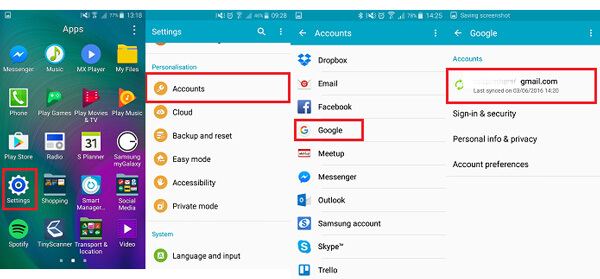
Шаг 2 После входа в свою учетную запись Google вы можете увидеть список типов данных, которые вы можете сделать резервную копию в Google, отметьте данные> Хит «Еще» или трехточечный пункт в правом углу экрана телефона> Нажмите «Синхронизировать сейчас» резервное копирование данных Android в учетную запись Google.
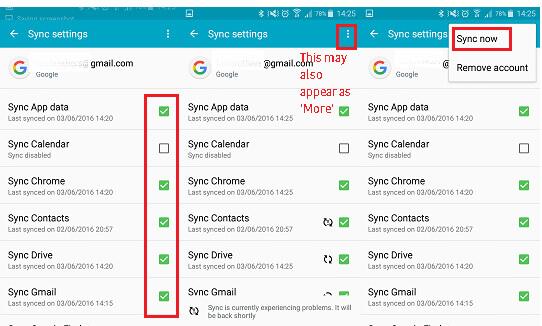
До сих пор вы резервировали часть данных со своего телефона Android в учетную запись Google. И вы можете проверить данные резервного копирования онлайн с помощью учетной записи Google
Часть 2: Резервное копирование данных Android на ПК (удаленные и существующие данные)
Google позволяет создавать резервные копии некоторых данных с телефона Android в облачном режиме онлайн. Однако для других данных, таких как текстовые сообщения, журналы вызовов, документы, такие как ZIP, файл EXCEL и т. Д., Видео, музыка, данные WhatsApp и т. Д. Как сделать резервную копию? Здесь Aiseesoft FoneLab для Android окажу вам большую услугу.
Это профессиональное программное обеспечение для управления данными Android. Он содержит 3 функции для восстановления удаленных данных, резервного копирования и восстановления файлов Android и устранения системных проблем Android с телефона / SD-карты / планшета Android.
- Резервное копирование удаленных контактов, SMS, данных WhatsApp, изображений, музыки, видео и т. Д. На ПК.
- Скопируйте существующие файлы с телефона Android на ПК и Mac и легко восстановите для просмотра.
- Синхронизируйте данные с телефона Android / планшета / SD-карты на ПК или Mac без рута.
- Передача данных практически с мобильных телефонов Android, таких как Samsung, HTC, LG, Huawei и т. Д.
Резервное копирование удаленных файлов с Android на ПК
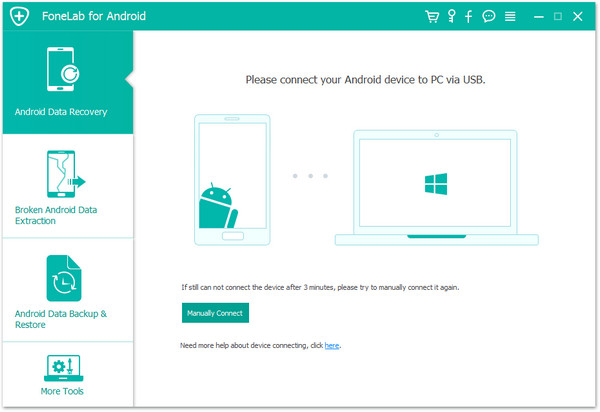
Шаг 1 Подключить Android к ПК
Бесплатно скачайте, установите и запустите этот помощник по резервному копированию Android на вашем ПК или Mac. Выберите «Восстановление данных Android». Подключите ваш телефон / планшет Android к ПК с помощью USB-кабеля.
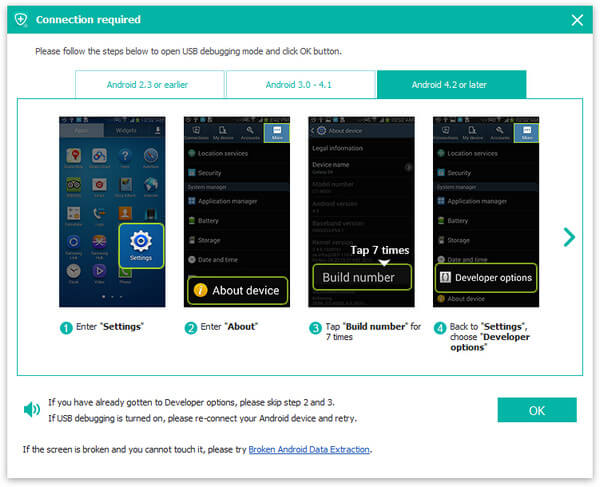
Шаг 2 Включить отладку по USB
Для успешного управления телефоном Android на компьютере необходимо режим отладки USB на вашем телефоне Android. После этого нажмите «ОК» на вашем телефоне Android.
Шаг 3 Сканирование телефона Android
После того, как вы выполнили шаги, описанные выше, выберите тип данных, который вы хотите сканировать и сделать резервную копию во всплывающем интерфейсе. Здесь мы увидим различные типы данных, такие как контакты, сообщения, вложения сообщений, WhatsApp, библиотека изображений, аудио, видео, документы и т. Д. Просто установите флажок рядом с типом данных и нажмите «Далее», чтобы начать сканирование телефона Android.

Шаг 4 Разрешить доступ к данным
Затем на вашем телефоне появится приложение FoneGo, и вы должны нажать на опцию «Установить через USB» в «Параметрах разработчика».
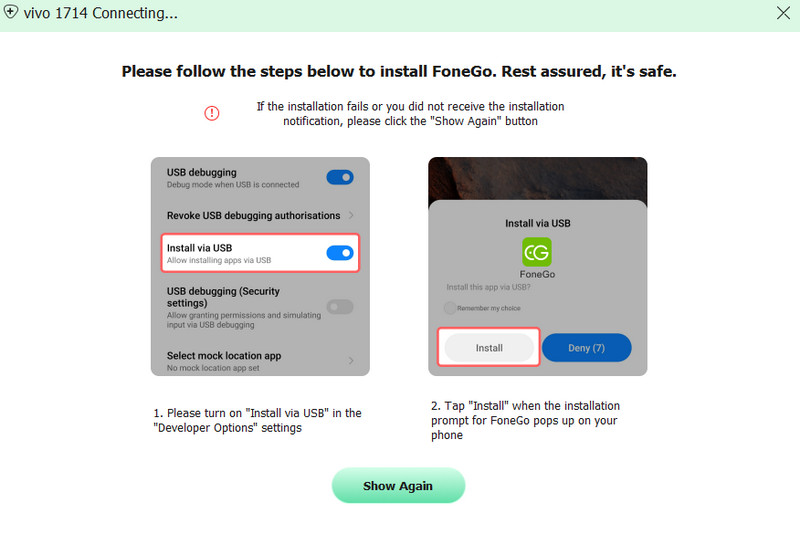
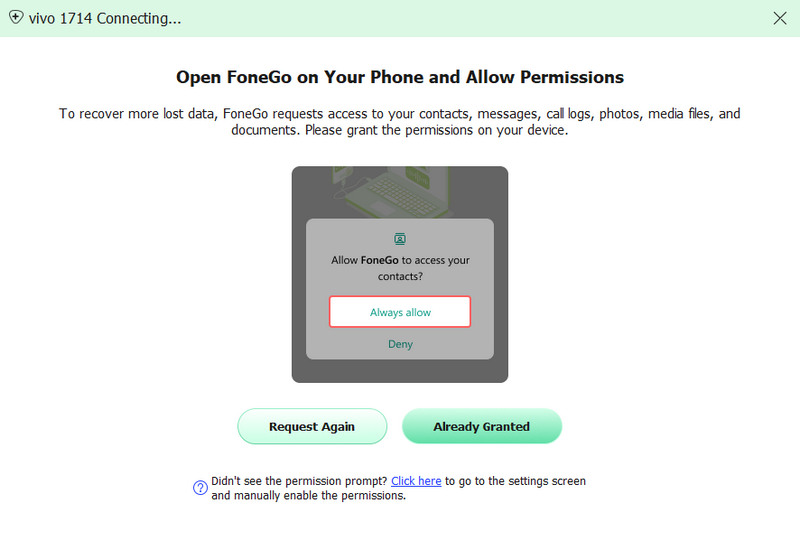
После успешной установки вам необходимо авторизовать это программное обеспечение для доступа к данным вашего телефона.
Если вы авторизовались, но программа неправильно определила статус авторизации, нажмите «Я авторизован». Или вы можете выбрать «Проверять авторизованные файлы».
Шаг 5 Резервное копирование данных Android
Сканирование вашего телефона Android займет некоторое время, особенно для телефона с большим размером файлов. Затем в результате сканирования выберите данные на левой боковой панели и просмотрите подробности в правом окне. Отметьте типы данных, которые вы хотите сделать резервную копию, и нажмите «Восстановить», чтобы сохранить данные с вашего телефона Android на компьютер.
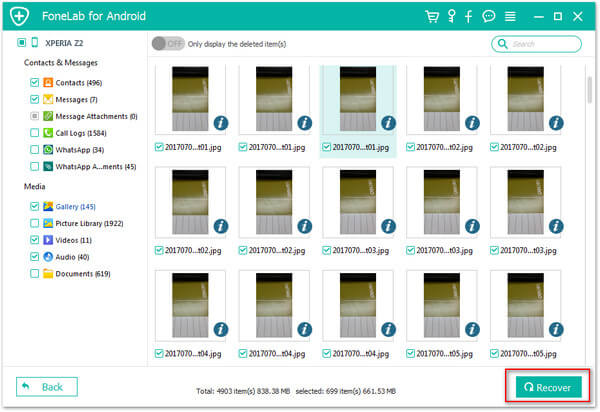
Если вы не можете найти нужные данные, нажмите кнопку «Глубокое сканирование», чтобы найти удаленные файлы и перенести их на ПК.
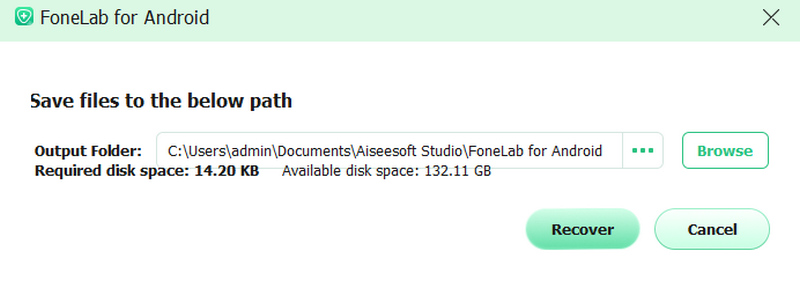
Резервное копирование существующих файлов с данных Android на ПК
Это программное обеспечение также позволяет создавать резервные копии существующих данных Android, таких как WhatsApp, журналов вызовов, контактов, сообщений и т. Д., На ПК с помощью функции «Резервное копирование и восстановление данных Android».
Шаг 1 Подключить Android к ПК
Получите USB-кабель для подключения телефона Android к ПК. Тем временем запустите эту программу и нажмите «Резервное копирование и восстановление данных Android» в главном интерфейсе.
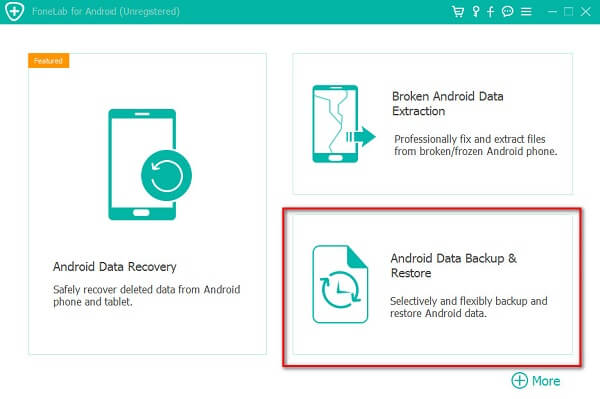
Шаг 2 Выберите данные
Во всплывающем интерфейсе вы можете выбрать «Резервное копирование данных устройства» или «Резервное копирование в один клик».
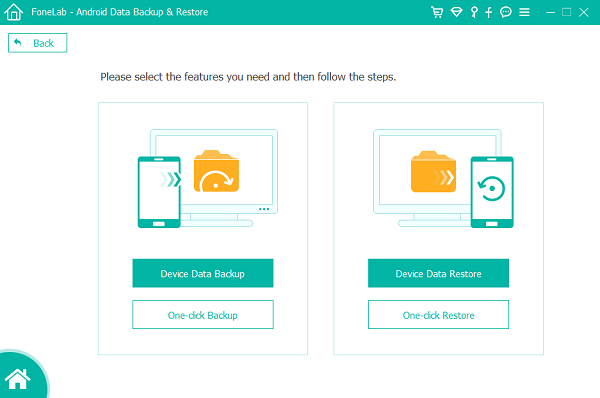
«Резервное копирование данных устройства» позволяет создавать резервные копии выбранных данных с Android на ПК, а «Резервное копирование в один клик» копирует все данные с Android на ПК.
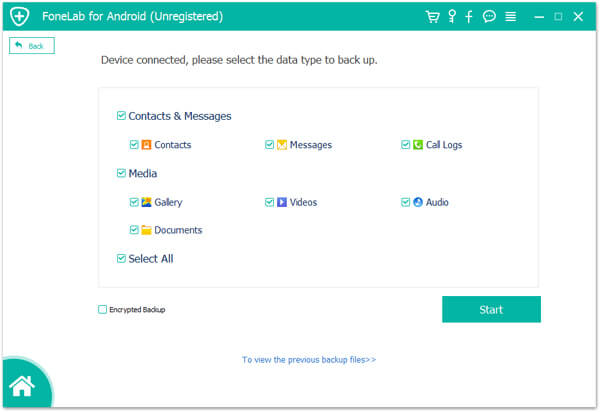
Шаг 3 Резервное копирование Android на ПК
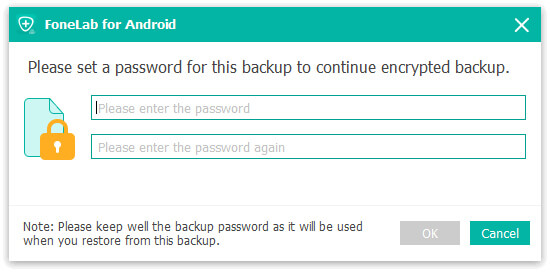
Это позволяет вам сделать резервную копию всех данных в шифровании, установив флажок «Зашифровать резервную копию» в нижнем левом углу.
Затем просто введите пароль, который вы установили для шифрования резервной копии на этом ПК.
После этого во всплывающем окне просмотрите и выберите место для сохранения файла резервной копии и нажмите «ОК», чтобы немедленно начать резервное копирование данных Android на ПК.
Здесь две части помогут вам сделать резервную копию данных и настроек Android с телефона Android на компьютер, чтобы избежать потери данных. Вы можете попытаться сделать резервную копию Android с этим справочным руководством. Вы также можете проверить следующее видео руководство, чтобы быстро получить метод.

Расширенное чтение: Если ваш телефон Android сломан или забыт пароль и не может коснуться экрана, чтобы выполнить какую-либо операцию, вам нужно прочитать этот пост: Как восстановить сообщения со сломанного телефона.
Что вы думаете об этом посте.
Рейтинг: 4.5 / 5 (на основе рейтингов 156)
Как сделать резервную копию вашего Samsung Galaxy J2?
Вы не хотите, чтобы файлы вашего Samsung Galaxy J2 исчезали. И да, время от времени вы хотели бы иметь возможность найти информацию (контакты, изображения, сообщения и т. Д.), Которая была на вашем устройстве Android. Потеря информации может произойти во время поломки или кражи вашего смартфона, а также при необходимости перезагрузки смартфона. Вот почему полезно регулярно создавать резервные копии информации о Samsung Galaxy J2, чтобы восстанавливать файлы в любое время и, таким образом, иметь возможность восстанавливать их при необходимости. В этой статье мы прежде всего покажем вам различные способы резервного копирования вашего Samsung Galaxy J2. Впоследствии мы подробно рассмотрим резервное копирование данных в облаке или Google. В-третьих, мы обсудим только то, как создать резервную копию на ПК, и, наконец, как восстановить эту резервную копию в случае потери данных.

Как сохранить файлы вашего Samsung Galaxy J2?
Вы сможете хранить свои данные, контакты, сообщения с помощью андроида. Существует несколько способов сделать резервную копию вашего Samsung Galaxy J2. Вы сможете сохранить в облаке, на диске или на компьютере.
Как создать резервную копию в облаке или на диске вашего Samsung Galaxy J2?
У каждого телефона есть резервное облако, соответствующее марке телефона. У вас будет возможность сохранять файлы в облаке марки вашего Samsung Galaxy J2 или на Google Диске. Если вы хотите создавать резервные копии фотографий с вашего Samsung Galaxy J2, ознакомьтесь с нашей статьей.
Программы для Windows, мобильные приложения, игры — ВСЁ БЕСПЛАТНО, в нашем закрытом телеграмм канале — Подписывайтесь:)
Храните файлы в облаке вашего Samsung Galaxy J2
На практике иметь возможность хранить свои данные в облаке марки вашего Samsung Galaxy J2 очень просто. Прочтите следующие шаги:
- Зайдите в настройки вашего Samsung Galaxy J2
- Затем нажмите «Учетные записи и резервное копирование» или «Дополнительные настройки».
- А затем в Резервное копирование и восстановление или Резервное копирование и сброс
- Затем нажмите «Сохранить» под учетной записью производителя вашего Samsung Galaxy J2 или «Локальная резервная копия».
- Следуйте, что делать:
- либо вам нужно будет создать резервную учетную запись
- либо вы можете сделать новую резервную копию, если ваша учетная запись уже создана
Сделайте резервную копию своего Samsung Galaxy J2 с помощью Google
Чтобы создать резервную копию в Google, вам сначала нужно будет создать электронную почту Gmail. Сохранение этих файлов в Google позволит вам в любое время использовать свои данные с любого компьютера или телефона. Чтобы иметь возможность создать резервную копию или снова сохранить, вы сможете выполнить следующие инструкции:
- Зайдите в настройки вашего Samsung Galaxy J2
- Затем нажмите «Учетные записи и резервное копирование», «Дополнительные настройки» или «Система».
- А затем в Резервное копирование и восстановление или Резервное копирование и сброс
- А затем нажмите активировать, сохранить мои данные под учетной записью Google.
- если это еще не было сделано, вам придется связать свой адрес Gmail с резервной учетной записью: Добавить учетную запись
- Затем нажмите на учетную запись Google.
- Включить резервное копирование на Google Диск
- А затем нажмите Сохранить сейчас
Эта резервная копия Google позволит вам сохранять изображения, контакты, приложения вашего Samsung Galaxy J2. Если вы хотите создавать резервные копии сообщений только с вашего Samsung Galaxy J2, ознакомьтесь с нашей статьей.
Как сохранить данные вашего Samsung Galaxy J2 на ПК?
Есть два способа сохранить ваши данные на ПК: либо вы делаете это вручную, подключив Samsung Galaxy J2 через USB и восстанавливая доступные файлы, либо вы используете программу резервного копирования, например Доктор Фон .
- Подключите Samsung Galaxy J2 через USB к компьютеру.
- Запустите программу Dr.Fone
- Затем нажмите «Резервное копирование и восстановление»: вы можете выбрать нужные вам данные.
- А затем нажмите “Сохранить”
Как восстановить резервную копию данных на Samsung Galaxy J2?
Если ваш телефон когда-либо был сброшен или у вас есть новый телефон, ваши данные будут восстановлены автоматически. При настройке телефона вам будет предложено ввести адрес Gmail, связанный с вашей учетной записью Google. Фактически, вы можете восстановить всю информацию из последней резервной копии, сделанной Google на вашем старом телефоне. К счастью, вы также можете восстановить данные прямо с вашего Samsung Galaxy J2. Действительно, достаточно следовать этим указаниям:
- Зайдите в настройки вашего Samsung Galaxy J2
- Затем нажмите «Учетные записи и резервное копирование», а также «Дополнительные настройки».
- А затем в разделе «Резервное копирование и восстановление», а также «Резервное копирование и сброс»
- А затем нажмите Восстановление данных.
Восстановление резервной копии Google
Обычно автоматическое восстановление режима обычно включено в настройках резервного копирования вашего Samsung Galaxy J2.
Восстановление резервной копии вашего Samsung Galaxy J2 через компьютер
Вы сможете выбрать восстановление из резервной копии, сделанной на вашем Samsung Galaxy J2. Для этого запустите программу Dr. Fone, затем нажмите «Резервное копирование и восстановление» и «Восстановление». Вам будет предложено выбрать файл резервной копии. Если вам когда-нибудь понадобятся другие учебные материалы по вашему Samsung Galaxy J2, вы можете обратиться к учебным материалам в категории: Samsung Galaxy J2.
Программы для Windows, мобильные приложения, игры — ВСЁ БЕСПЛАТНО, в нашем закрытом телеграмм канале — Подписывайтесь:)