
Как войти в рекавери (Recovery Mode) на Xiaomi Poco X3 Pro
Рекавери — режим восстановления смартфона на базе Андроид. Существуют два Recovery Mode: заводской (встроенный) и программный (через стороннее ПО). Режим пригодится в тех случаях, когда нет возможности запустить устройство с помощью обычной загрузки. Например, смартфон заражен вирусами, с обновлением в операционную систему попали баги, необходимо установить прошивку. Войти в режим рекавери на Xiaomi Poco X3 Pro достаточно просто, но необходимо знать правильное сочетание кнопок.
Другие виды Recovery Mode
Рекавери от производителя ничего не способен испортить — максимум пользователь потеряет свои данные из-за случайного сброса до заводских настроек. А вот с модифицированными версиями могут возникнуть проблемы.
Всего их две Clockworkmod Recovery (CWM) и Team Win Recovery Project (TWRP). Функционал обоих режимов содержит опасные функции — получение рут-прав, установка кастомной прошивки и ядра.
В режимах есть полезные и безопасные функции, например резервное копирование данных и восстановление из заранее подготовленного бэкапа. Но выполнить эти действия можно даже без рекавери мода, поэтому установка модифицированных версий просто не оправдана.
Конечно, мы не запрещаем вам самим все узнать, тем более если нужно получить рут-права или установить кастомную прошивку. Но настоятельно не рекомендуем это делать, потому что как минимум смартфон лишится гарантии, а как максимум перестанет работать.
Вход в Recovery Mode обычным способом
Для начала стоит выключить устройство, так как зайти в рекавери можно только в момент запуска. Для входа в режим нужно не вводить коды, а нажать правильную комбинацию кнопок:
- Зажать кнопку питания и уменьшения громкости.
- Зажать кнопку питания и увеличения громкости.
- Зажать кнопку питания и уменьшения и увеличения громкости.
Управление в Recovery Mode осуществляется с помощью кнопок уменьшения (движение вниз) и увеличения (движение вверх) громкости. Кнопке питания присвоено действие «ОК» или «Выбрать». Все надписи всегда будут на английском, так как это основной язык оболочки Андроид.
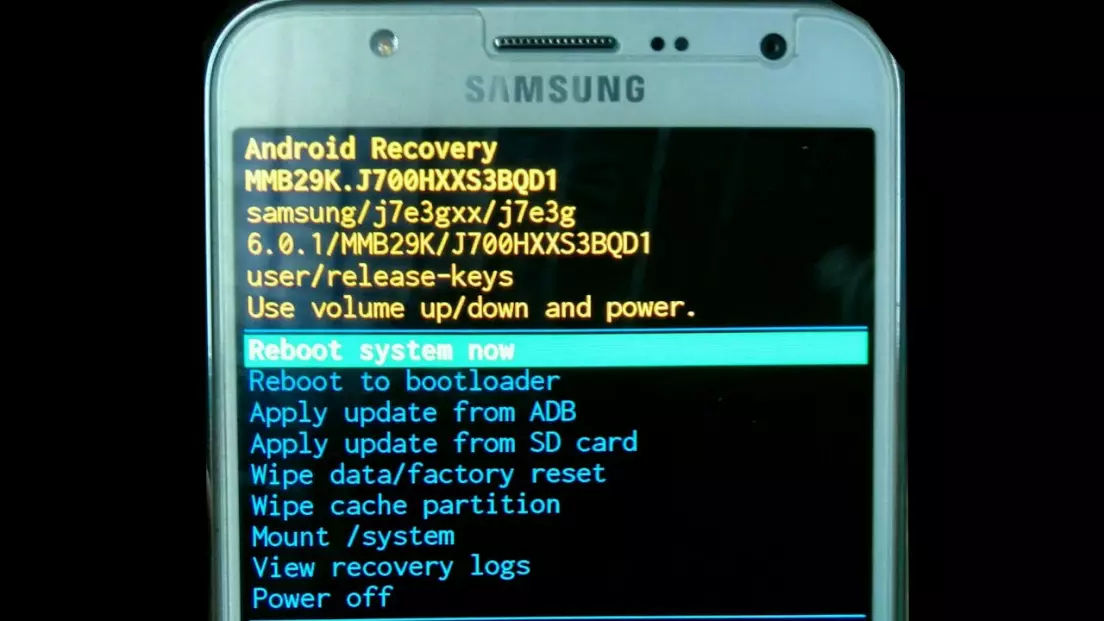
Заходим в Recovery Mode с помощью ADB
ADB — Android Debug Bridge. Это расширение для стандартной командной строки, с помощью которого можно управлять подключенным к компьютеру устройством. А если еще точнее — отправлять команды, которые будут запускаться не на компьютере, а на смартфоне. Установка ADB довольно проблематична, но достаточно либо следовать инструкциям на официальном сайте Android Studio, либо найти пошаговый гайд в интернете. Если что, ссылка на официальный сайт для скачивания — https://developer.android.com/studio/index.html. На странице нужно спуститься в самый низ и найти пункт «Command line tools only».
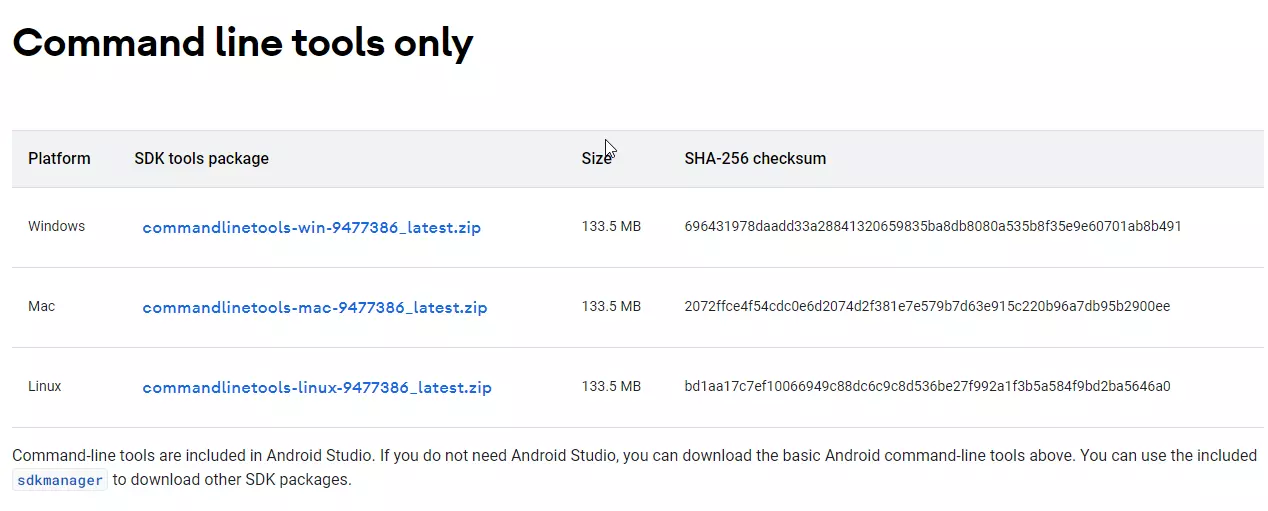
Также потребуется установить дополнительные драйвера. Советуем воспользоваться общим пакетом, который можно скачать по этой ссылке — https://adbdriver.com/downloads/. Но производители и сами предоставляют такие драйвера, правда их сначала придется найти. К слову, для работы ADB смартфон должен находиться в режиме отладки.
После установки всего стороннего ПО достаточно просто открыть консоль в режиме администратора из папки с утилитами ADB и прописать команду «adb reboot recovery». После этого смартфон автоматически перезагрузится в режиме рекавери.
Почему не стоит пользоваться сторонними программами
Есть специальное ПО, с помощью которого в рекавери можно зайти одним кликом. Но оно просто занимает место, так как это действие можно выполнить и с помощью нажатия двух кнопок. А пользоваться эмулятором терминала, как рекомендуют многие сайты — глупо, для него нужны рут-права.
Вместо рекавери мода появляется значок Андроида с восклицательным знаком в треугольнике и надпись «No commands»
Ошибка исправляется зажатием кнопки питания и кнопки увеличения или уменьшения громкости. Зажать нужно один раз на пару секунд. После этого откроется меню рекавери.
К слову, еще одна распространенная проблема — после перезагрузки появляется сообщение об отсутствии ОС и запускается режим Fastboot. Это значит, что вы активировали функцию быстрой загрузки в рекавери моде. Отключается режим зажатием кнопки питания на 10-15 секунд.
Поделитесь страницей с друзьями:
Режим рекавери на Xiaomi
Recovery Mode предназначен для восстановления смартфонов Xiaomi, Redmi, POCO и обновления операционной системы. Режим Рекавери позволяет не только установить прошивку на телефон, но и вернуть устройство в рабочее состояние после сбоя, сбросив телефона до заводских настроек.
Что такое Recovery Mode и Recovery ROM
Режим Recovery на Xiaomi, Redmi и POCO — это специальный режим восстановления системы, через который можно установить прошивку Recovery ROM или восстановить смартфон в рабочее состояние, если он не загружается.
Различают два вида Recovery Mode:
- Официальное (стоковое) — это рекавери предустановлено на все смартфоны Xiaomi, Mi, Redmi, POCO. Содержит только основные функции. Его можно скачать с нашего сайта и о нём мы будем говорить дальше в тексте.
- Неофициальное (кастомное) — это рекавери от сторонних разработчиков с расширенными возможностями для прошивки смартфона, установки патчей и модификаций. Часто под ним подразумевают кастомное рекавери TWRP. Для работы с кастомным рекавери необходимо обладать определёнными навыками.
Для работы с устройством в Recovery Mode рекомендуется иметь заряд аккумулятора не менее 60%. Если смартфон разрядится в процессе обновления, возможна потеря всех данных.
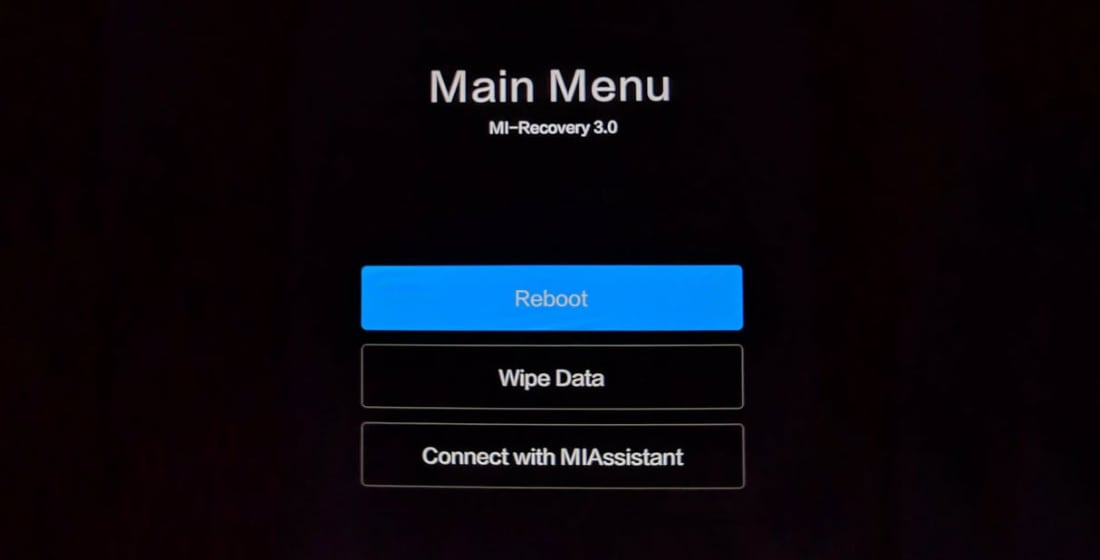
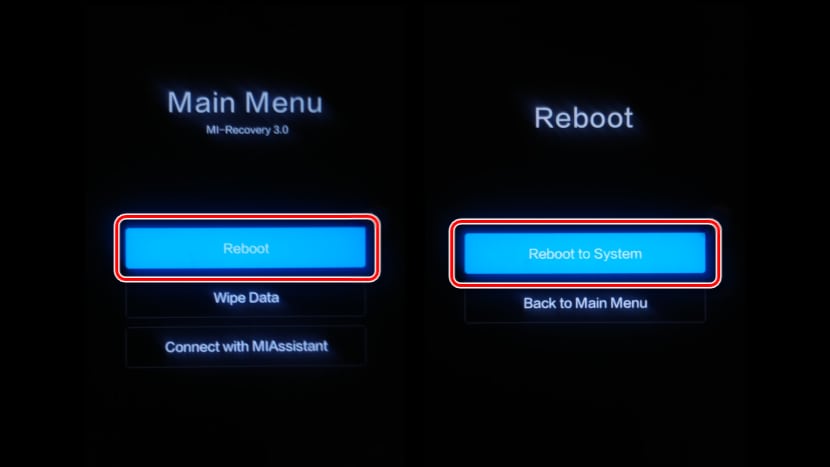
Меню официального стокового Recovery Xiaomi, Mi, Redmi, POCO имеет многоуровневую структуру. Навигация по нему осуществляется кнопками изменения громкости. Для выбора нужного пункта меню нажмите кнопку питания.
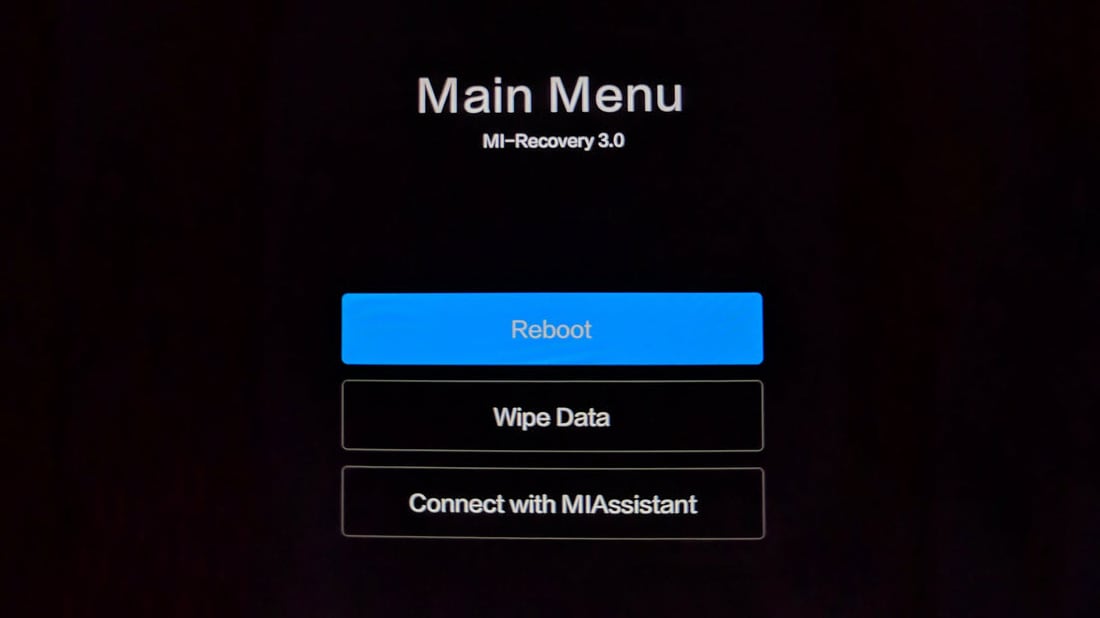
Структура Recovery Menu и его перевод на русский язык:
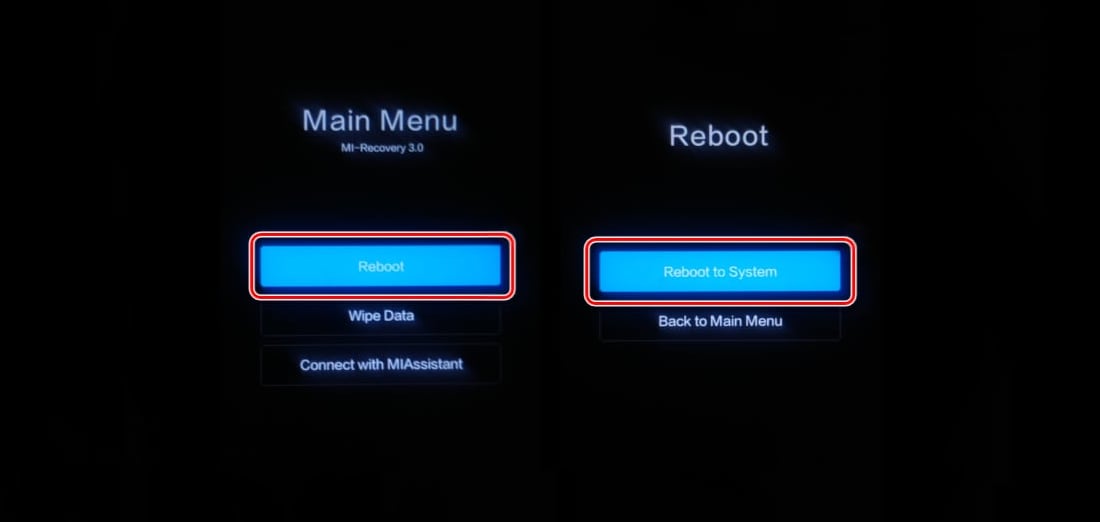
- Reboot — меню перезагрузки предлагает два варианта: Reboot to System (обычная перезагрузка в MIUI, данные не удаляются) и Back to Main Menu (возврат к главному меню).
- Wipe Data — используется для сброса до заводских настроек. С телефона будут удалены все ваши файлы: фото, видео, музыка и приложения. Подменю Wipe All Data (переводится как «стереть все данные») позволяет удалить все данные, а Back to Main Menu возвращает к начальному экрану.
- Connect with MI Assistant — служит для подключения устройства к ПК для восстановления операционной системы. Необходим кабель USB, установленная на ПК программа Mi Flash Pro и скачанный файл прошивки.
С тем, что такое режим Recovery Mode разобрались. Теперь рассмотрим, что такое Recovery ROM.
Recovery ROM — это прошивка, предназначенная для обновления MIUI при помощи стокового режима рекавери на Xiaomi. Прошивка доступна для загрузки в виде файла формата ZIP, как и обновление OTA. Вы можете скачать официальную версию для своего устройства с сайта miuirom.org.
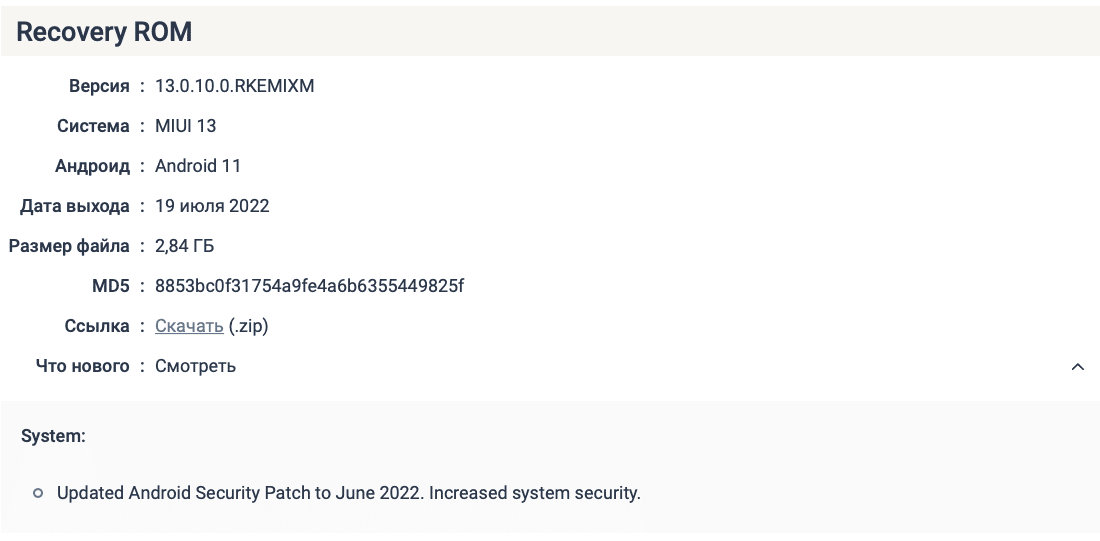
Чем отличается Recovery ROM от OTA
Главное отличие в том, что обновление OTA это не прошивка, а просто обновление. OTA содержит только необходимые для обновления MIUI файлы. Recovery ROM является полноценной прошивкой.
Разница между OTA и Recovery ROM:
- Recovery ROM не прилетает «по воздуху», прошивку можно только скачать. OTA можно скачать или установить «по воздуху».
- Установка Recovery ROM возможна только через стоковый режим восстановления телефона Recovery Mode. Получить и установить OTA намного проще.
- Файл ZIP с прошивкой Рекавери занимает в несколько раз больше места, поскольку содержит полноценную прошивку для смартфона. ZIP-файл OTA значительно меньше, ведь включает только необходимые для обновления MIUI файлы.
- Recovery ROM устанавливается на любую версию MIUI. Каждое обновление OTA выпускается для конкретной версии MIUI.
- OTA бывают только официальные. Прошивки рекавери могут быть кастомными, то есть от сторонних разработчиков. На нашем сайте miuirom.org можно скачать только официальные прошивки от разработчиков Xiaomi, кастомных прошивок у нас нет.
Если при установке обновления OTA ваш телефон перестал загружаться, либо зависает на логотипе, может помочь сброс устройства к заводским настройкам через Recovery Menu или установка прошивки Recovery ROM.
Установка прошивки через рекавери без ПК
Для обновления прошивки через рекавери без использования компьютера необходимо, чтобы версия MIUI в Recovery ROM была выше установленной, поскольку в новых смартфонах Xiaomi разработчики заблокировали возможность понижать версию системы.
Во время установки прошивки через стоковое рекавери пользовательские данные не удаляются, но существует вероятность потерять их из-за случайной ошибки в процессе установки. Заранее сделайте резервную копию своих данных!
Как установить Recovery ROM на Xiaomi, Redmi и POCO в режиме рекавери:
- Выберите свою модель телефона или планшета в каталоге с прошивками MIUI и скачайте Recovery ROM в формате ZIP для нужного региона.
- Переименуйте файл в Update.zip (если его название другое).
- Переместите файл Update.zip в корень карты памяти microSD.
- Одновременно зажмите кнопки питания, увеличения и уменьшения громкости.
Если скачан правильный файл, обновление начнётся немедленно. После установки прошивки телефон перезагрузится и перейдёт в MIUI автоматически. Пользовательские файлы и приложения во внутренней памяти останутся.
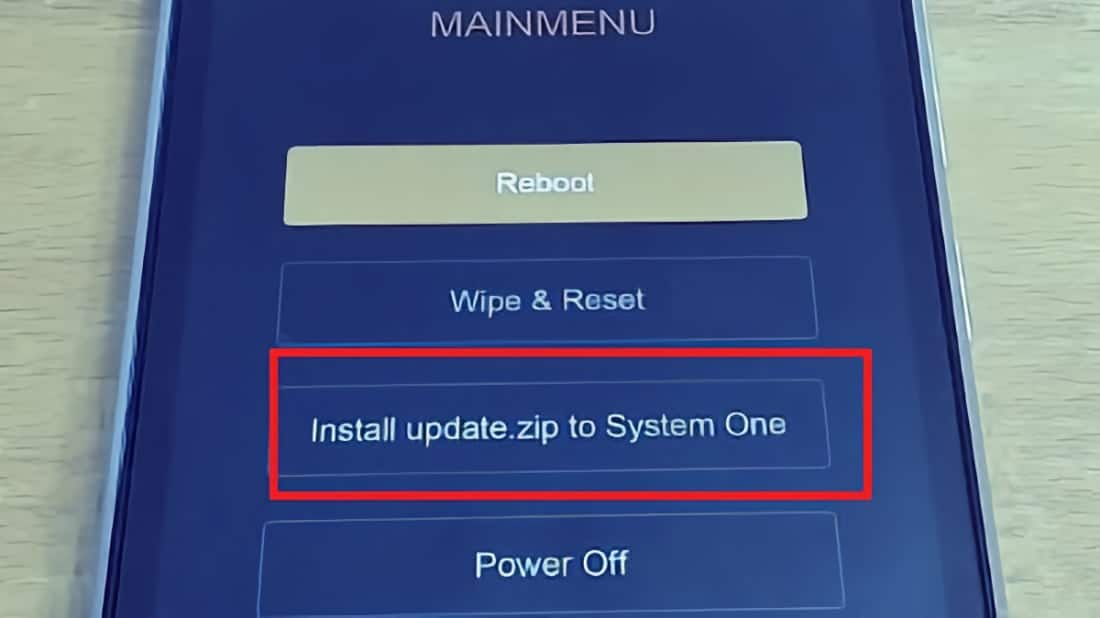
В старых версиях стокового Recovery дополнительно необходимо выбрать в меню Рекавери пункт Install update.zip to System One (если не переименовать файл в update.zip, этого пункта не будет). После установки необходимо выйти из Recovery Mode и загрузиться в MIUI.
Установка прошивки Recovery ROM через ПК
Можно обновить телефон Xiaomi, Redmi или POCO с помощью кабеля USB, не разблокируя устройство. Метод также подходит для обновления бета-версии прошивки до стабильного ROM и наоборот.
Как установить Recovery ROM на Xiaomi через ПК:
- Скачайте новый файл MIUI ROM для своего смартфона или планшета.
- Подключите устройство к ПК или ноутбуку с Windows через кабель USB .
- Скопируйте файл прошивки в папку downloaded_rom во внутреннем хранилище устройства.
- Запустите приложение «Настройки» на устройстве, выберите « О телефоне » → « Обновление системы ».
- Нажмите значок « Три точки » в правом верхнем углу и нажмите « Выбрать пакет обновлений ».
- Выберите файл прошивки, который вы скопировали в папку downloaded_rom.
- После выбора файла ПЗУ телефон/планшет начнёт обновление.
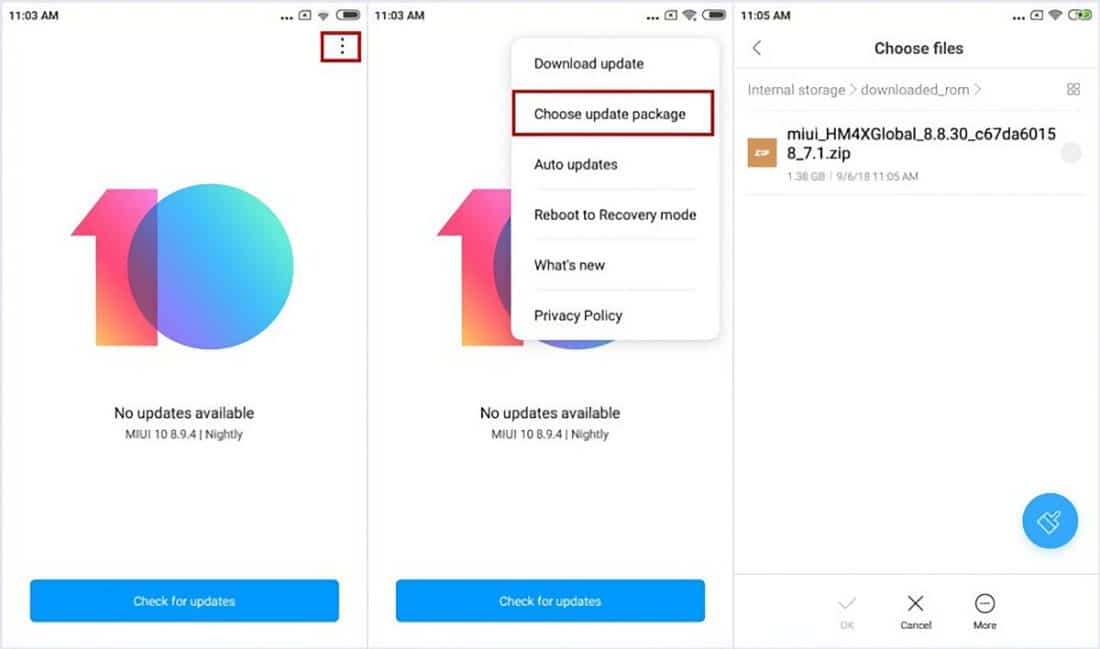
Ваше устройство должно автоматически загрузиться в MIUI после завершения процесса обновления до новой версии.
Как зайти в рекавери Xiaomi и выйти из меню восстановления
Как видите, для установки Recovery ROM входить в меню необязательно. Если же вы хотите сбросить телефон до заводских настроек или вошли в меню рекавери случайно, читайте дальше.
Как войти в рекавери Xiaomi:
- Выключите смартфон.
- Нажмите кнопки питания и увеличения громкости.
- Удерживайте их нажатыми до появления на экране логотипа Android.
- Примерно через 10 секунд на экране отобразится меню Recovery.
MIUI 11 позволяет войти в режим Рекавери из настроек системы. Для этого запустите приложение Параметры , перейдите в раздел « О телефоне » → « Обновление системы », нажмите три точки в правом верхнем углу экрана и выберите « Перезагрузить в режим Recovery ». Начиная с MIUI 12 открыть Recovery через это меню больше нельзя по инициативе разработчиков Сяоми.
Как выйти из меню Recovery:
- Выберите в главном меню Reboot → Reboot to System . Смартфон перезагрузится в привычный интерфейс MIUI.
- Либо зажмите и удерживайте кнопку питания смартфона. Он выключится, затем включится и начнёт загружать MIUI.
Hard Reset: сброс через рекавери
Внимание: все ваши данные после сброса будут удалены! Сделайте резервную копию.
Как сбросить телефон через рекавери до заводских настроек:
- Зажмите кнопки питания и уменьшения громкости для входа в режим рекавери.
- Выберите Wipe Data → Wipe All Data (переводится как «стереть все данные») → Confirm .
- Начнётся процесс сброса устройства, по завершении которого появится сообщение Data wiped successfully (переводится как «данные успешно стёрты»).
- Вернитесь в главное меню Рекавери → Reboot → Reboot to System . Первая загрузка после сброса телефона в рекавери может занять около 5 минут.
Рекомендуем ознакомиться с ошибками при установке обновления MIUI и их решением.
Что такое OTA, как установить обновление
Режим рекавери на Xiaomi
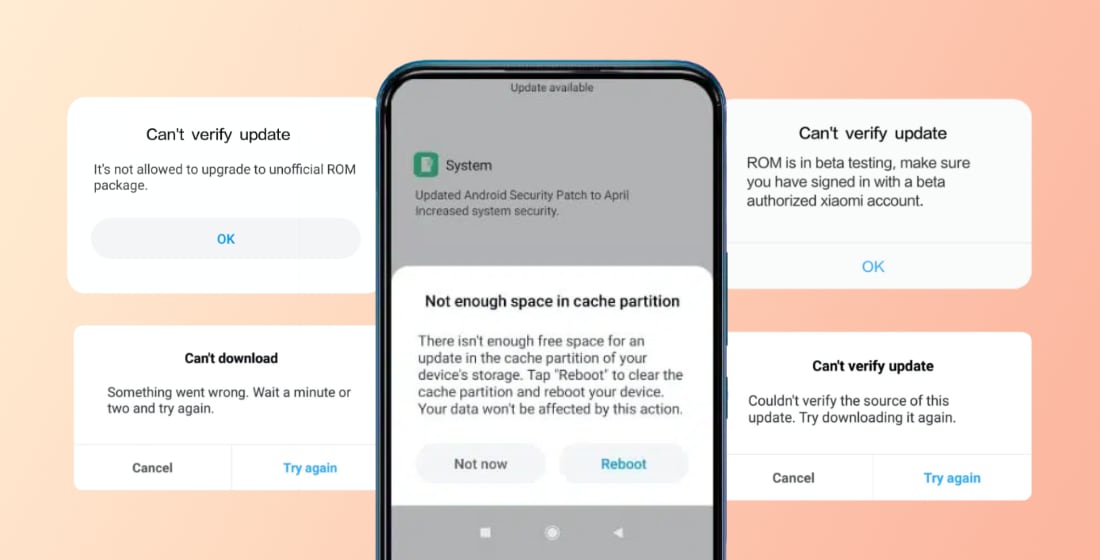
10 ошибок обновления MIUI Updater и их решение

Почему не приходит обновление MIUI на Xiaomi

Что такое Fastboot на Xiaomi, как выйти из режима Фастбут
Как выбрать обновление MIUI и перепрошить телефон Xiaomi
Добавить комментарий Отменить ответ
Артем 19 октября 2022 в 14:07
Нужно переместить в корень карты памяти… А если ее нет?

Yaroslav 21 октября 2022 в 15:47
Тогда ничего не выйдет, поскольку внутренняя память Сяоми шифрованная. Update просто не будет виден.
Игорь 29 августа 2023 в 11:29
При установки через рекавари пункт 4 (одновременно зажать все кнопки) на включенном или выключенном телефоне?
Александр 28 октября 2022 в 20:34
Скачал , переименовал , поместил в сд , не устанавливается , есть совсем просто как нибудь установить ?
Yaroslav 28 октября 2022 в 20:52
Попробуйте вариант для Fastboot
Александр 28 октября 2022 в 21:28
А как установить ?
Yaroslav 1 ноября 2022 в 17:14
У нас на сайте есть подробная инструкция.
Александр 28 октября 2022 в 21:34
Через Fastboot ROM , не рекомендуют потом может быть кирпич с телефоном (сами разработчики ) ��
Yaroslav 1 ноября 2022 в 17:14
Чего-то я от них таких заявлений не помню. Если сделать всё правильно, кирпича никак не получится.
Виктория 29 мая 2023 в 12:09
А что делать если у меня xiaomi кирпич?
Yaroslav 30 мая 2023 в 21:21
А как окирпичился? На Рекавери реагирует? В Фастбут входит? Загрузчик разблокирован?
Ятуркенженсирхив 3 ноября 2022 в 13:29
Откуда вы выкопали эти инструкции по установке? Чушь полная.

Pavel автор 3 ноября 2022 в 22:05
Сами написали, инструкции рабочие на 100%.
Хочется увидеть конкретные претензии. Слава бы их прочитал и ответил по существу.
Александр 3 ноября 2022 в 22:41
Россия 13.0.1.0.SJGRUXM
Скачал переименовал и ничего, не сам не обновляется, ни через три точки и никого пункта мечтал не появляется. ЧТО НЕ ТАК
Yaroslav 7 ноября 2022 в 11:13
Вы закидывали обновление в корень карты памяти? Не в папку ни в какую?
Александр 14 ноября 2022 в 19:34
Да закинул в корень карты памяти , так как тоже у вас написано что во внутреннюю не будет видеть , прошло время , думал может что поменялось но , нет ничего , через рекавери появляется четыре строчки , но вместо прошивки подключите к ассистенту , пытался найти этот ассистент для прошивки , но все какие находил , там нет редми ноте 9 про (программки старые получаются )А через Fastboot ROM , и ту программу которую вы пишете , там и написано , что всё делаете на свой страх и риск ( ни каких гарантий , что всё будет хорошо ) вот и вопрос зачем рекламируете обновление до 12 андроида , если установить без проблем нельзя .
Yaroslav 16 ноября 2022 в 00:01
Ну, мы-то не рекламируем. про страх и риск сказано потому, что неизвестно, что разработчик начудил в этой прошивке: вполне возможна нестабильная работа — для Xiaomi это обычное дело. А при прошивке через Fastboot проблем как раз будет минимум, поскольку не будет конфликта старых и новых файлов (ведь прошивка ставится «на чистую», с форматированием внутреннего накопителя).
Александр 16 ноября 2022 в 20:24
Это понятно что на «чистую» , будет ставиться , но как-то не очень хочется делать манипуляции с телефоном , раз сами разработчики не знают что может произойти , я лучше буду ждать , выйдет хорошо , не выйдет , куплю ноте 11 или ноте 12 ?
Yaroslav 19 ноября 2022 в 02:00
Это верное решение. Тем более, что в случае с Xiaomi с обновлениями нужно быть крайне осторожными. Это всегда лотерея.
Сергей 7 ноября 2022 в 20:35
Что то ваш способ не работает совсем. Может что не так делаю?
Pavel автор 7 ноября 2022 в 20:51
Что конкретно не получается?
Сергей 7 ноября 2022 в 22:08
Телефон редми нот 8про. Прошивка стоит 11.0.2.0 глобал.
Меню рекавери 3.0
Все сделал как вы написали,но при нажатии трёх кнопок ничего не происходит, и в рикавери не появляется эта строка с обновлением.
Через три точки пишет ошибка проверки: установка этой стабильной версии по запрещена.
Пытаюсь установить 12.5.8.глобал,все перепробовал ни в какую.
Сергей 7 ноября 2022 в 22:10
Может загрузчик разблокировать надо.
Ну или по у вас не официальное, поэтому не проходит проверку.
Pavel автор 7 ноября 2022 в 22:16
У нас ПО вообще нет, вы скачиваете с серверов Xiaomi. А эта ошибка свидетельствует о том, что обновление отозвано разработчиками или отменено. Отследить такие вещи невозможно, только по факту неудачной установки становится понятно.
Сергей 7 ноября 2022 в 22:17
Или может в настройках телефона поменять что нибудь.
Yaroslav 10 ноября 2022 в 18:48
С рекавери так не получится перепрыгнуть сразу через несколько версий. тут потребуется прошивка в Фастбуте с Ми Флеш Про и разблокировкой загрузчика.
Alex66 2 декабря 2022 в 12:44
Когда выбираю файл
Пишет «Не удалось проверить пакет обновлений . Установите обновление через USB»
Что это?
Yaroslav 3 декабря 2022 в 09:40
Глюк системы обновлений. Система предлагает вам шиться при помощи кабеля в Fastboot.
Сергей 7 ноября 2022 в 22:21
Да на редми нот 8про обновление по воздуху больше не приходит, перестали поддерживать, но при скачивании то должно установится.
Сергей 7 ноября 2022 в 22:37
Может тогда не последнюю версию прошивки скачать , а более раннюю?
Евгений 31 марта 2023 в 20:25
Здравствуйте, говорят, что при получении root не будет работать бесконтактная оплата, так ли это?
Yaroslav 31 марта 2023 в 21:31
Если установить в качестве рута Magisk и пройти тест Safety NET, то будет работать. Но проблема в том, что далеко не все рутованные аппараты могут его пройти.
camry 12 ноября 2022 в 14:06
здравствуйте! у меня такая ситуация кароче я хотел откатить с 13тий версия на 12тий и тут после загрузки должно было перезагрузиться но больше не включается только перегружается сам по себе и воопще не могу войти в меню рековери или что небуд другое скажите пожалуйста что делать
Yaroslav 15 ноября 2022 в 23:27
А вы каким способом пытались откатиться?
Андрей 19 ноября 2022 в 13:33
А если при подключении к компьютеру телефон не выдаёт диск с данными в который надо запихнуть файл.
Yaroslav 23 ноября 2022 в 11:16
Флешка не определяется или что?
Maka 15 февраля 2023 в 00:11
Здравствуйте у меня модель Xiaomi redmi note 7, версия стоит global 11.0.8.0 android 9,пришло обновление по воздуху давно уже miui 12 не не мог скачать по воздуху ошибка,скачал с официального сайта :Не удалось проверить пакет обновлений . Установите обновление через USB,решил сделать через рекавери,переименовал в update,но файл не видет,в чем проблема? помогите пожалуйста.
Yaroslav 15 февраля 2023 в 10:56
Проблемное какое-то обновление. Пробуйте через Fastboot.
Алексей 5 декабря 2022 в 00:04
Никак не приходило OTA обновление.Телефон Redmi Note 9 Pro. Прошивка 12.5.5.0 (rjzmixm). Скачал прошивку 13.0.1.0 (SJZMIXM). Создал папку во внутренней памяти «downloaded_rom» и кинул прошивку. Через троеточие выбрал прошивку, запустил обновление, телефон перезагрузился. Все обновилось до Miui 13 довольно быстро,все приложения остались на месте. Доволен, как слон. Спасибо за инструкцию!
АНТОН 21 декабря 2022 в 16:28
У меня тоже Red not 9 pro и прошивка таже 12.5.5.0(rjzmixm) но через 3 точие не запускается.Подскажи пожалуйста.
АНТОН 21 декабря 2022 в 16:42
У меня тоже Red not 9 pro и прошивка таже 12.5.5.0(rjzmixm)все сделал как ты скачал 13.0.1.0 (SJZMIXM) Создал папку во внутренней памяти “downloaded_rom” и кинул прошивку но через 3 точие не запускается.Подскажи пожалуйста.
Александр 7 декабря 2022 в 20:20
Урааа получилось обновиться до 12 андроида , исправили ошибки , Супер ! Спасибо .
Дмитрий 18 декабря 2022 в 17:56
Ми 9 лайт не обновляется ни через
меню рекавери ни с помощью ПК хотя все делал по инструкции
Yaroslav 19 декабря 2022 в 19:50
А Fastboot пробовали?
Seabetar 27 декабря 2022 в 14:50
Доброго времени! У меня стояло стоковое рекавери TWRP. Пришло уведомление об обновлении MIUI 13. После полной загрузки перезагружал телефон. Но изменения не было, происходило это раза 5-6. Затем следую Вашим инструкциям скачал 13.0.2.0.SJCMIXM. Переименовал так же в Update.zip закинул в корень MicroSD. Запустился в TWRP и установил скачанный и переименованный файл. Все установилось, все отлично Большая благодарность Вам! Один минус, Слетел TWRP )) Думаю устанавливать его пока не буду. Рут права так же и остались. Спасибо еще раз!
Seabetar 27 декабря 2022 в 14:52
Пардон! Кастомное рекавери было.
Александр 15 января 2023 в 17:18
Как теперь установить 13.0.2 ?
Yaroslav 15 января 2023 в 22:03
Александр 16 января 2023 в 16:42
Это всё понятно но после 13.0.1 нельзя войти в рекавери через три точки , и переименование и перемещение в CD карту не даёт результата . Как теперь быть ?
Yaroslav 17 января 2023 в 22:37
Странно, у меня на 13.0.5 есть возможность перезагрузить в рекавери. Попробуйте тапнуть 7 раз по иконке MIUI в меню обновления для включения дополнительных опций меню.
Александр 18 января 2023 в 14:59
Спасибо ! Всё заработало .
Василий 2 февраля 2023 в 15:23
А как выйти с режима connect with MIAssistant?
Yaroslav 10 февраля 2023 в 10:56
Обычной перезагрузкой. В большинстве случаев так.
Дмитрий 11 февраля 2023 в 11:43
Для прошивки Recovery ROM не обязательно разблокировать загрузчик?
У меня ещё шифрование данных стоит, его нужно убирать?
Ильдар 2 апреля 2023 в 23:05
как понять переместить в корень карты памяти (PS: она у меня есть)
Yaroslav 14 апреля 2023 в 10:39
Это значит просто на карту. Без всяких папок. То есть на пустое место самой карты, вне всяких каталогов.
Александр 6 апреля 2023 в 07:18
Как быть ??
если:
1. Модель не поддерживает карт памяти. (poco f3 8/256)
2. В меню через «три точки» нет пункта «Выбрать пакет обновлений», а только Скачать полный пакет(но там все та же miui13 которая стоит и так последняя 13.0.7.0 прилетевшая по облаку сто лет назад.
3. Fastboot не хочется рисковать, да и стирать все в телефоне в 0 не хочется, слишком много важной и нужной инфы которую просто так не перекинуть.
Артём 11 апреля 2023 в 16:56
Как называется папка корень карты microSD?
Илья 20 июня 2023 в 15:52
А всё это будет работать в меню рекавери 5.0?
Yaroslav 25 июня 2023 в 20:26
Не факт. В последних рекавери много чего урезали.
Илья 21 июня 2023 в 08:17
А в меню рекавери 5.0 появится пункт install update zip?
Yaroslav 25 июня 2023 в 20:28
Вряд ли. вариант с рекавери пока лучше не использовать, так как неизвестно, что разработчики Xiaomi намутили в новых версиях. Лучше уж Фастбут.
Илья 3 июля 2023 в 16:58
Насчёт Fastboot…
Данный вариант обновления довольно сложный(это связано с правами на разблокировку загрузчика) Если бы знать как их получить сразу после привязки аккаунта. Если не считать это, то вариант с Fastboot меня устраивает)
Yaroslav 9 июля 2023 в 10:43
Ну да. Без разблокировки никуда… Где ж те времена, когда мы и знать не значи, что такое загрузчик на Android. да ещё и заблокированный. Но у Сяоми с этим лучше, чем на Хуавеях и Хонорах. Там-то вообще запретили загрузчик трогать. Вот и должны теперь бедные владельцы сидеть без рута и кастомов.
Илья 12 июля 2023 в 22:55
Ну рут и кастомная прошивка мне не нужна. Обновления пришло по воздуху буквально через пару часов после выхода (MIUI 14.0.2.0 TKCMIXM) и ни какого загрузчика не надо)
Андрей 10 июля 2023 в 23:32
Телефон Redmi Note 10 Pro сам зашел в Recovery на все монипулации ( reboot, fastboot, safe mode) просто обратно возврашаеться а Recovery версия кстати 5.0 попробывал ваш способ через катру прошить не видет и просто после перезагрузке опять в это чертово recovery возврашаеться, пробывал через MI Flash Pro прошить не находит телефон все рекомендации по этому дать доступ через меню, а как его дать если в телефон нет возможности зайти, он только что и делает сам переодически перезагружаеться и обрано в Recovery. В общем такая засада что можно сделать чтобы выйти из этого, меню wipe date не вариант, нужны данные на нем так бы уже давно другой взял и мозги себе не ломал. И прошить не могу через PC не видет, только в диспетчере задать его отображает отдельно как Android Phone (Android ADB Interface) и то когда в Recovery переходиш в connect with MIAssistant но и программа или не видет или в поиске выбора девайса нет моего телефона для поиска. Скачал и установил уже кучю програм официальных от MI и программ для извлечения данных по USB ноль только в режиме асестент появляеться в диспетчере устройсв но сам MI Phone Assistent не видет телефон
Yaroslav 11 июля 2023 в 10:19
Загрузчик разблокирован? Если нет, то прошить через ПК не выйдет в любом случае. Как ни прискорбно, но без потери данных, видимо, не обойтись. Если они так важны — лучше несите в ремонт. Там их смогут извлечь — у них есть необходимая аппаратура для этого. Как вариант — прошить через EDL. Но это нужно разбирать телефон и даже в этом случае не факт, что данные останутся на месте.
Дмитрий 11 июля 2023 в 05:59
Установка прошивки Recovery ROM через ПК.
«Нажмите значок «Три точки» в правом верхнем углу и нажмите «Выбрать пакет обновлений».»
Делаю всё как написано, пошагово. Но у меня в «трёх точках» нет пункта «Выбрать пакет обновлений».
Yaroslav 11 июля 2023 в 10:16
Если нет такого, то нужно включить скрытые настройки. Для этого на странице, где кнопка поиска уведомлений нужно 7 раз тапнуть по большому номеру MIUI. Тогда в меню появятся дополнительные пункты.
Дмитрий 15 июля 2023 в 16:45
Спасибо, помогло, данная функция появилась.
Но теперь ему, заразе, опять что-то не нравится. Подсовываю ему нужный пакет, на что он выдает — Ошибка проверки. Установка этой стабильной версии ПО запрещена.
Yaroslav 18 июля 2023 в 13:51
Попробуйте Фастбутом.
Дмитрий 11 июля 2023 в 06:23
p.s. Там только «скачать полную версию прошивки» и всё. И загружается всё та же, старая, 13.я.
Poco M5s.
Юрий 17 июля 2023 в 16:27
Здравствуйте! Приобрел новый Ми Макс 3 в заводской упаковке. Всё работает хорошо, но смартфон почему-то не желает подключаться к ноутбуку Асер Аспир 5 (Windows 10) через USB кабель, пишет: устройство не распознано или работает неправильно. В диспетчере устройств пишет: сбой дескриптора устройства. На другом ноутбуке то же самое. Испробовал все способы доступные в интернете включая смену драйверов и включение режима отладки USB в меню разработчика и тд. Установил приложение MIFlash. Ничего не помогает. Данные системы: MIUI Global 11.0.1 Стабильная, версия Android 10QKQ1.190910.002. Последнее обновление системы безопасности 2020-02-01. Помогите пожалуйста! Спасибо.
Yaroslav 18 июля 2023 в 13:58
Явно проблема с телефоном. Ми Макс 3 так то не очень новый. Вопрос — откуда он взялся да ещё в заводской упаковке. Если он был восстановлен (что вполне вероятно), то возможно установили какую-то левую материнку. Тут только в сервисный центр.
Слава 27 июля 2023 в 02:58
Здравствуйте, есть Xiaomi pad 5 pro( китайская версия) ,купленный на AliExpress, с глобальной прошивкой , обновлений не будет, я правильно понимаю,что надо подождать android 14, снести глобальную прошивку, установить все обновления, и потом заново установить глобальную прошивку?
Yaroslav 29 июля 2023 в 19:42
Да. Вам обновляться только через Фастбут.
Иван 27 августа 2023 в 11:22
а подскажите пожалуйста, POCO M4 PRO 4G, при запуске пишет есть обновление, скачиваю, устанавливается, просит перезагрузку, перезагружаю, запускается обновление не применяется, пишет есть доступное обновление , уже большего размера, скачивается, даже если я не подтверждаю, усранавливается просит перезагркузку перезагружаю, обновления не применяются! и все бы ни чего но вот бывает в идеале просто не применяются, но с некоторой переодичностью от нескольких дней до пары недель с ним происходит нечто странное, он перезагружается и доходит до надписи MIUI (мать ее) и дальше ничего, может так демонстративно висеть пока не сдохнет батарея, решение проблемы всегда разное,раньше через настройка вайфай, имя прокси в ручную,youtube.com, открыть ссылку, справка/отзывы, удаление приложений, попадаем в настройки телефона , создаем второе пространство графический ключ и только так перезагрузив и введя ключ можно было зайти в телефон где все повторяется со слов «при запуске пишет есть обновление…» сейчас стало немного сложнее но если удается настроить голосовой ассистент то все бэнч, вызываешь голосового ассистента и переходишь сразу в настройки телефона, далее все по списку с настройкой второго пространства, если все делать по честному, то завершение первоначальной настройки телефона не происходит, на этопе завершения настройки перезагружается и настройка начинается с начала! это какая то боль, помогите решить проблему. пробовал вашими вариантами обновить систему до рекомендуемого обновления, до последней доступной для моей модели результат ноль
Yaroslav 30 августа 2023 в 15:31
Сперва попробуйте сделать сброс к заводским настройкам. Налицо какой-то баг. После успешного сброса попытайтесь установить обновление. Но только методом «Скачать полную прошивку».
Шахзод 8 сентября 2023 в 08:57
У меня редми нот 10 про андроид 13 й с миуи 14.0.2.0 я скачал 14. 0.4.0 через три кнопки выходит майн меню как установить его скажите пожалуйста а через настройки не получилось говорит неофициально
Yaroslav 9 сентября 2023 в 18:49
Лучше установите через Fastboot. Проблем меньше будет.
Артем 20 октября 2023 в 23:27
Здрав, как очистить Системный кэш на Poco x3 pro? У меня телефон сам перезагружается Белым или серым цветом (случайный цвет из двух), так может несколько раз
Когда-то мне помогло избавиться от этой проблемы очисткой Системного кэша, а сейчас его нет в Рековери.
Yaroslav 23 октября 2023 в 11:23
Тут проблема. X3 Pro сама по себе модель проблемная… Вообще, глядя на те прошивки, которые Сяоми выпускает на эту модель, можно посоветовать установить кастом (путь даже на основе MIUI). Толку будет больше. И очистка кэша будет на месте.
Режим Recovery в Xiaomi: как войти и выйти, возврат стокового рекавери
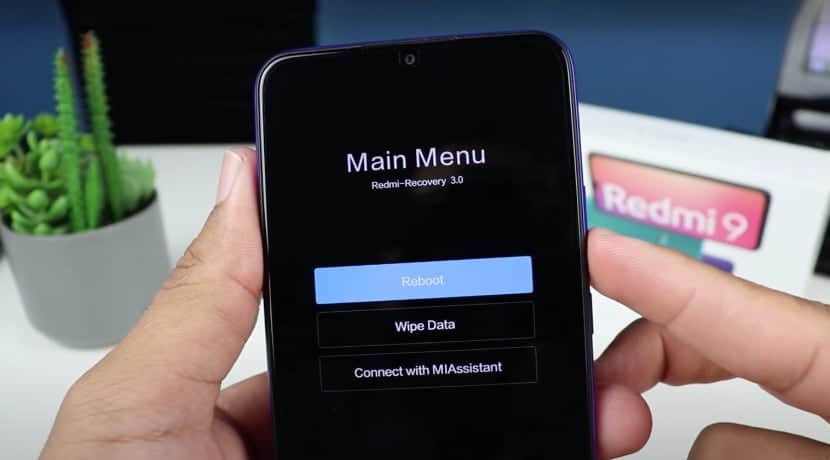
Recovery Mode переводится на русский язык как режим восстановления. Режим рекавери на Xiaomi предназначен для манипуляций с операционной системой. В нём нет русского языка, только английский.
По функционалу официальное Recovery существенно уступает кастомному (к примеру, тому же TWRP). Однако для выполнения основных действий с прошивкой и памятью телефона оно вполне годится.
Reboot to system на Xiaomi — это сообщение на экране телефона, сигнализирующее о том, что вы вошли в режим Рекавери. Это можно сделать случайным нажатием кнопок. Выйти из него очень просто, решение я описал ниже по тексту.
Что такое Recovery ROM и режим восстановления
Режим Recovery Xiaomi — это специальный режим восстановления системы, который позволяет в некоторых случаях исправить ситуацию, если смартфон не хочет загружаться. Чаще всего для решения проблемы используется сброс к заводским настройкам.
Различают два типа Recovery:
- Стоковое (официальное) — это рекавери, предустановленное на смартфон разработчиками Xiaomi (Mi, Redmi, POCO). Оно устанавливается вместе со стандартной прошивкой MIUI. Функций не очень много, поэтому разобраться в нём легко даже не зная английского языка. Именно о нём мы будем говорить дальше.
- Кастомное (неофициальное) — часто под ним подразумевают кастомное рекавери TWRP. Это мощный инструмент для установки патчей, модов и прошивок на телефон. Для установки такого рекавери нужно обладать определёнными навыками.
Существует Recovery ROM — это специальный тип прошивки для установки в стоковом режиме восстановления. Режим загрузчика Fastboot для прошивки такого типа не подойдёт. Recovery ROM всегда имеет формат ZIP.
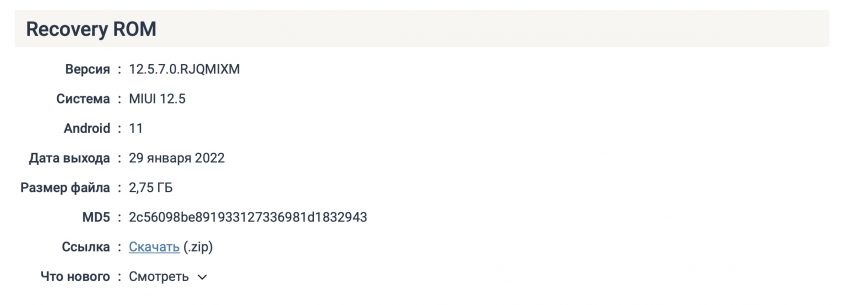
Внимание! При работе с рекавери нужно соблюдать осторожность и чётко следовать инструкции. Если сделать что-нибудь не так, можно лишиться всех пользовательских данных и даже повредить операционную систему.
Не нужно путать Recovery ROM с обновлениями OTA — это разные вещи. Подробно про их сравнение можно прочитать в материале про OTA обновления.
Как зайти в рекавери Xiaomi
Существует два простых способа войти в рекавери:
- Используя клавиши смартфона — способ работает на всех версиях MIUI.
- Через меню MIUI — начиная с MIUI 12 эту возможность убрали.
Вход в рекавери на всех смартфонах Xiaomi выполняется по одному алгоритму. Для этого не нужно путешествовать по настройкам MIUI или обладать каким-то специальными навыками.
Инструкция как зайти в рекавери на Xiaomi:
- Полностью выключите телефон.
- Зажмите одновременно кнопки питания и увеличения громкости.
- Не отпускайте кнопки, пока на экране не появится логотип Android.
- Подождите 10 секунд.
- Телефон завибрирует и на экране появится меню рекавери.
Во время запуска режима, кнопки питания и изменения громкости нужно удерживать до тех пор, пока на экране не появится логотип.
На прошивках MIUI 11 есть возможность войти в режим Recovery прямо из настроек.
- Запустите приложение Параметры .
- Перейдите в раздел « О телефоне » → « Обновление системы ».
- Нажмите на три точки в верхнем правом углу экрана.
- В появившемся меню выберите « Перезагрузить в режим Recovery ».
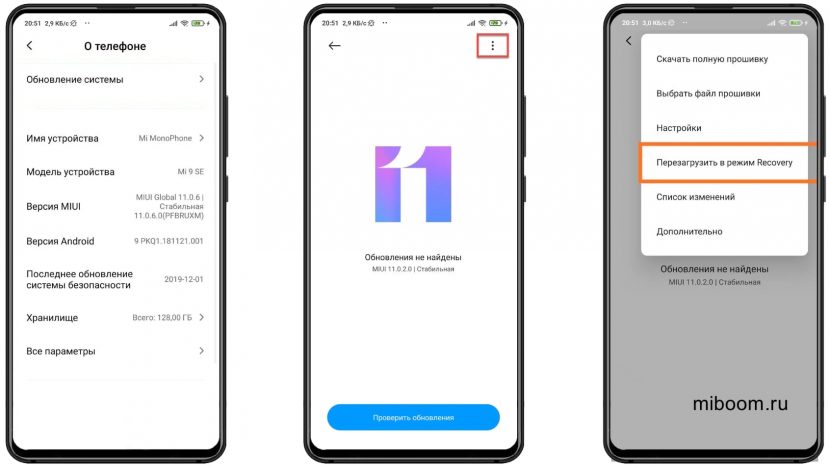
В MIUI 12 убрали возможность открыть рекавери через три точки. Видимо часто люди в него случайно попадали, а выйти из режима восстановления сами не могли… Возможно, Сяоми вернёт эту функциональность в MIUI 12.5 или MIUI 13, но надежды мало.
Recovery Menu в MIUI и Android One
Меню в стоковом Recovery Xiaomi делится на несколько уровней. На каждом уровне есть определённое количество пунктов на английском языке. Поэтому стоит подробнее рассмотреть перевод и назначение каждого пункта меню и рассказать, для чего он используется.
Структура Recovery Menu и его перевод на русский язык:
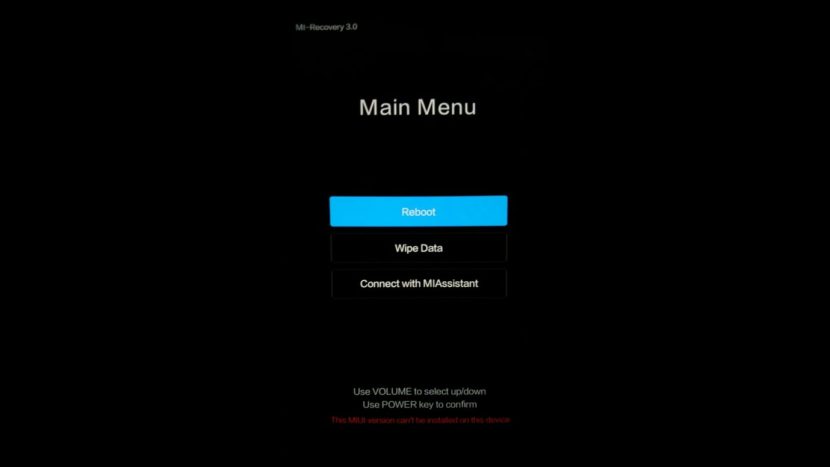
- Reboot — обычная перезагрузка устройства. Доступно 2 варианта перезагрузки: Reboot to System (перезагрузка в MIUI) или Back to Mai Menu (возврат к предыдущему меню).
- WipeData — позволяет очистить все пользовательские данные. Именно меню Wipe Data используется, если нужно сбросить смартфон до заводских настроек. В нём тоже есть 2 подпункта: Wipe All Data (удалить все данные) и Back to Main Menu (возврат к начальному экрану).
- ConnectwithMIAssistant — позволяет подключить смартфон к ПК для восстановления системы. Потребуется кабель USB, специальная программа на ПК и скачанный файл прошивки. Для работы в этом режиме есть соответствующая инструкция. Если интересно — пишите в комментариях, расскажем подробнее на miboom.ru.
На изображении выше показано меню рекавери смартфона бренда MI, о чём говорит надпись Mi Recovery 3.0. Если бы это был телефон Redmi, то мы увидели Redmi Recovery 3.0. Кроме этой надписи они ничем не отличаются.
Навигация по меню рекавери осуществляется кнопками изменения громкости. Для выбора того или иного пункта требуется нажать кнопку питания.
В смартфонах Mi серии А — A1, MI A2 (A2 Lite), Mi A3, рекавери отличается от стандартного варианта других телефонов Xiaomi. Это связано с тем, что в А-серии установлен чистый Android One, а в остальных устройствах используется MIUI.
Структура Recovery Menu у смартфонов Сяоми А-серии:
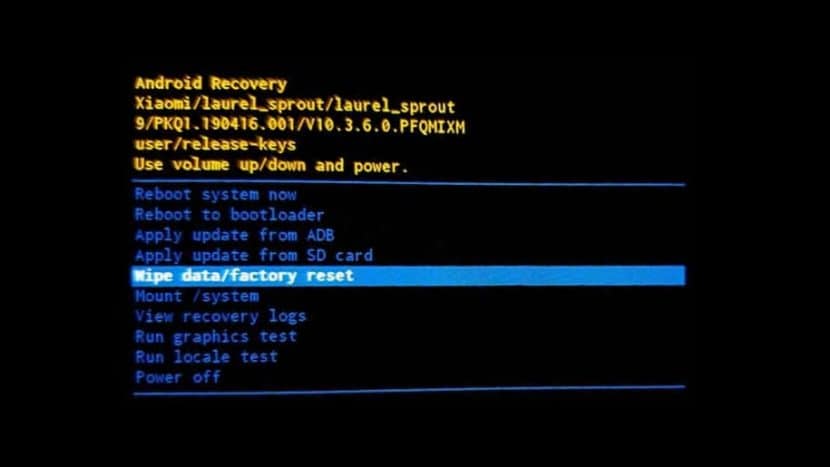
- Reboot system now запускает перезагрузку в ОС.
- Reboot to bootloader — выбор этого пункта перезагрузит телефон в режим Fastboot.
- Apply update from ADB — запускает обновление прошивки с помощью компьютера и USB кабеля.
- Apply update from SD card — запускает обновление с внешней карты памяти. Установить прошивку с флешки через рекавери можно только на смартфонах Xiaomi A-серии. На остальных телефонах установка возможна только из внутренней памяти устройства.
- Wipe data/factory reset — сброс к заводским настройкам (Hard Reset).
- Mount /system — монтирование системного раздела для произведения ручных манипуляций с ним.
- View recovery log — после выбора этого пункта на экране появятся логи рекавери. Это нужно для диагностики ошибок.
- Run graphics test — команда запускает тест набортного графического адаптера смартфона.
- Run locale test — запускает проверку языка телефона и региона.
- Poweroff — пункт служит для отключения питания телефона.
Рекавери в Xiaomi серии А намного функциональнее того, что используется в MIUI. Входить в этот режим нужно также: зажать кнопки питания и громкость вверх. Отпускать кнопки нужно, когда на экране появится картинка с разобранным роботом и красным треугольником.
Прошивка Xiaomi через рекавери
Через стоковое рекавери можно только обновить прошивку. Сначала потребуется скачать соответствующий пакет Recovery ROM в формате ZIP. Для этого перейдите в архив с официальными прошивками Сяоми, выберите модель телефона и скачайте нужную версию обновления.
Обратите внимание на то, чтобы версия ОС была выше установленной, поскольку в новых смартфонах Xiaomi заблокирована возможность понижать версию системы.
Как установить прошивку через рекавери:
- Скачайте ZIP-файл с прошивкой, переименуйте его в update.zip и переместите его в корень внутреннего накопителя телефона.
- Выключите смартфон.
- Зажмите одновременно кнопку питания и обе кнопки регулировки громкости.
- В появившемся меню выберите Install update.zip to System One .
- По завершении процесса вернитесь в главное меню Back to Main Menu , выберите Reboot и перезагрузите телефон Reboot to System , чтобы выйти из Recovery и загрузиться в MIUI.
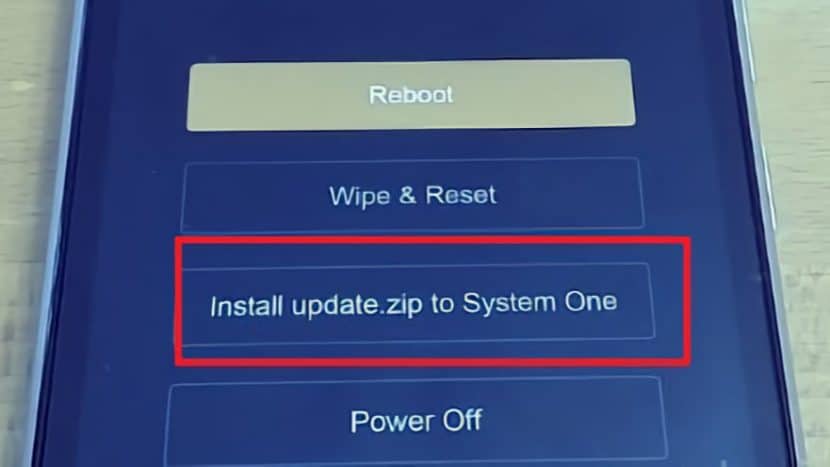
Если скачать прошивку и не переименовать в update.zip, то пункта Install update.zip to System One не будет в Recovery.
Перед прошивкой проверьте файл обновления на целостность, например, через Total Commander. Если файл прошивки повреждён, процесс обновления не завершится. В итоге вместо работающего телефона получится кирпич с постоянной загрузкой (Bootloop). Восстанавливать его довольно сложно.
Как сбросить настройки через рекавери
Сброс Xiaomi до заводских настроек через рекавери (Hard Reset) возвращает операционную систему в изначальное состояние (как во время продажи смартфона). Хард Ресет убирает глюки, устраняет ошибки и исправляет лаги.
Как сбросить настройки телефона через рекавери:
- Полностью выключите телефон.
- Зажмите кнопки питания и увеличения громкости.
- В рекавери выберите пункт Wipe Data .
- Щёлкните Wipe All Data — это означает стереть все данные.
- Подтвердите действие, выбрав Confirm .
- Запустится процедура сброса, по окончании которой вы увидите сообщение Data wiped successfully — переводится на русский как данные стёрты успешно.
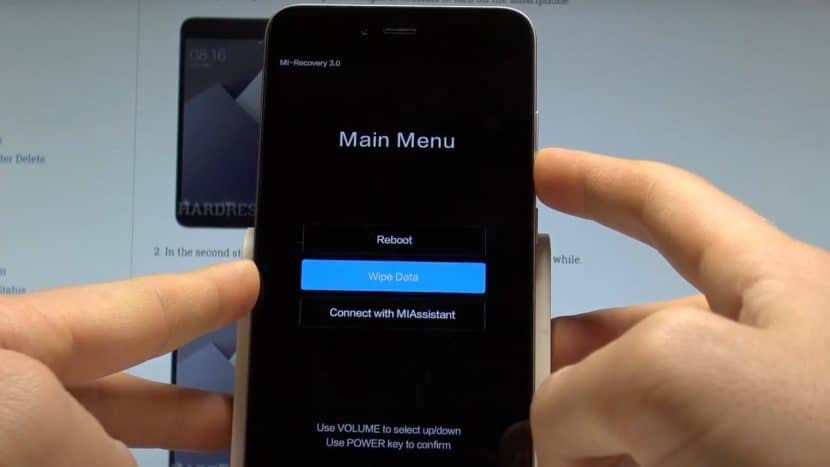
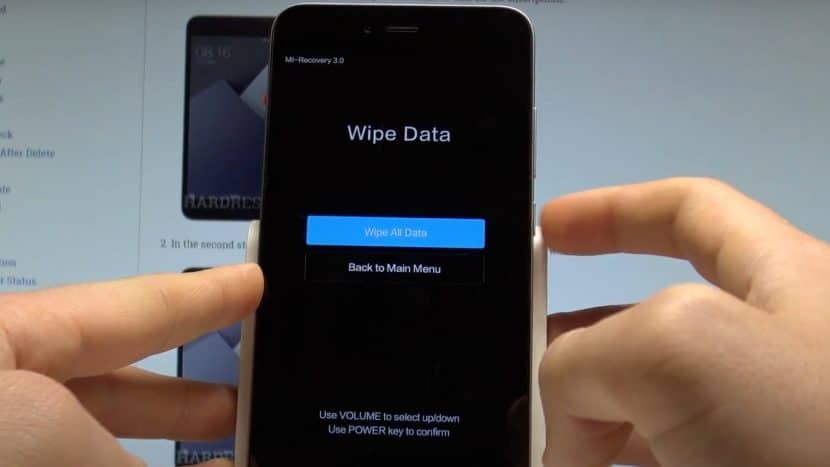
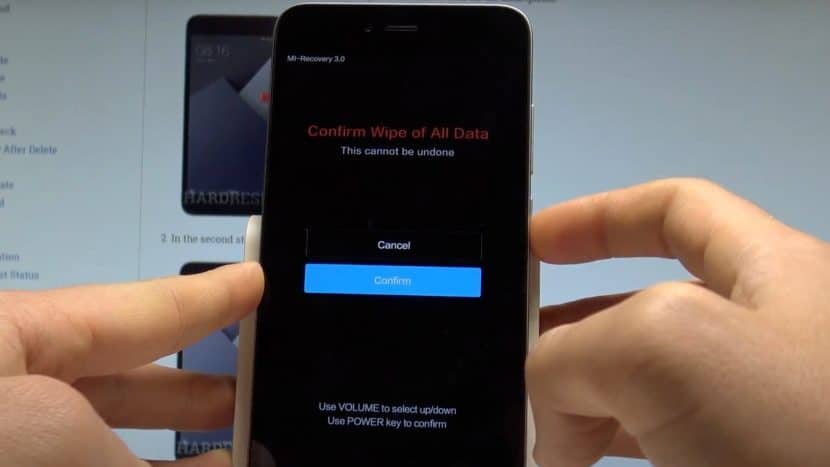
Останется вернуться в главное меню, выбрать Reboot и щёлкнуть Reboot to System , чтобы Первая загрузка после сброса настроек может занять от 3 до 7 минут. Выключать телефон в процессе нельзя.
Внимание! Во время сброса настроек будут удалены все пользовательские файлы: фото, видео, музыка. Также будут удалены все приложения, кроме стандартных. Поэтому перед выполнением этой процедуры следует создать резервную копию (если смартфон запускается и есть такая возможность).
Как выйти из рекавери Xiaomi
Существует два способа как выйти из Recovery:
- Самый простой и правильный: выберите в меню Reboot и щёлкните Reboot to System . Это действие перезагрузит смартфон и инициирует старт операционной системы.
- Если по какой-то причине нет возможности использовать Recovery Menu, просто зажмите и удерживайте кнопку питания. Телефон выключится, снова включится и начнёт загружать ОС. Но такой вариант лучше использовать как можно реже.
Как вернуть стоковое рекавери
После установки кастомных прошивок, получения рут-прав и других подобных действий на стоковое рекавери на смартфоне заменяется кастомным. Для того чтобы вернуть стоковое придётся перепрошить телефон в режиме Fastboot с помощью программы MiFlashPro.
Как вернуть стоковый рекавери вместо TWRP:
- Скачайте архив с прошивкой и распакуйте содержимое в любое место на ПК.
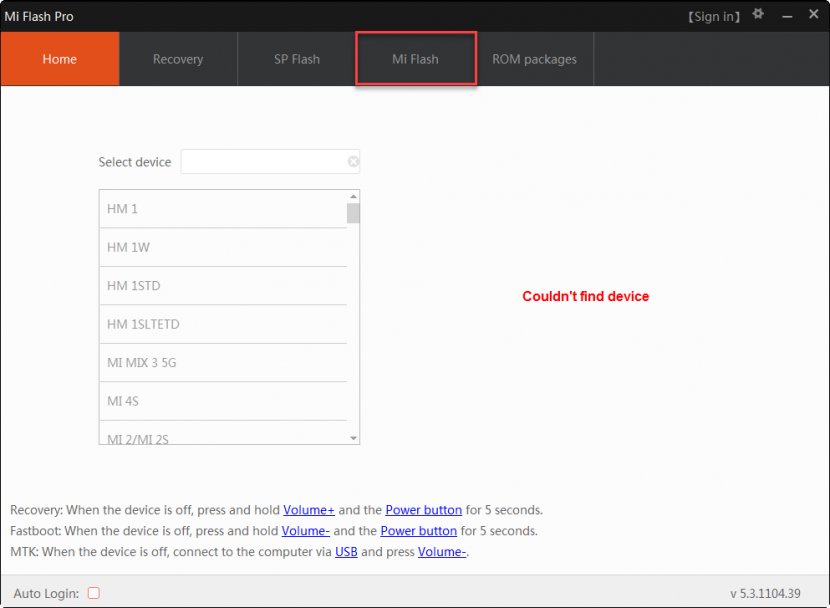
- Запустите MiFlashPro, перейдите на вкладку Mi Flash .
- При первом запуске программа предложит установить необходимые драйверы. Нажимаем кнопку Install .
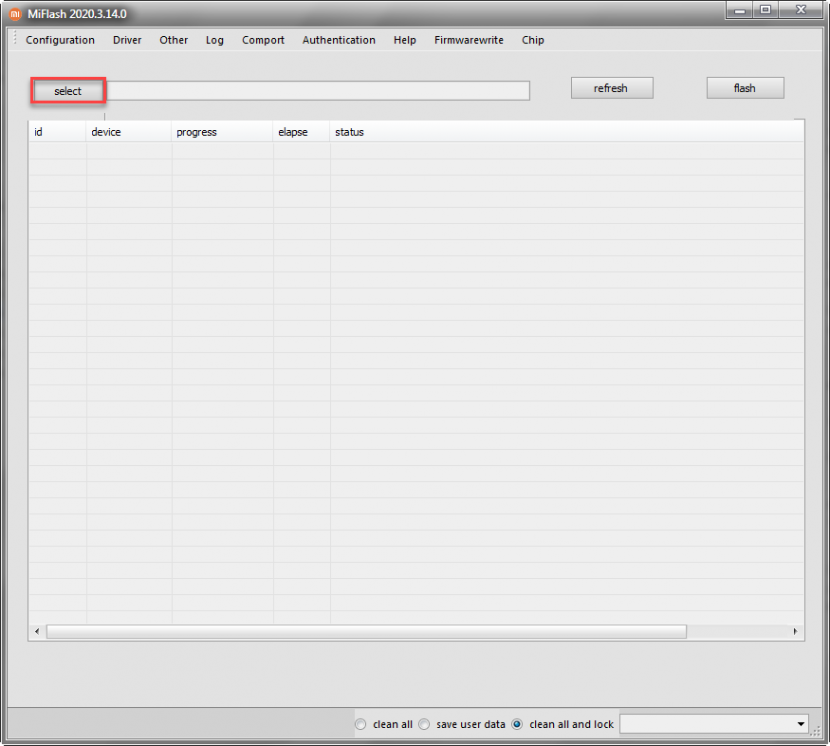
- После установки драйверов нажмите на кнопку Select и в окне проводника выберите папку с распакованной прошивкой.
- Выключите смартфон и затем зажмите одновременно кнопку питания и уменьшения громкости для входа в режим Fastboot.
- Подключите смартфон к компьютеру при помощи USB-кабеля.
- В окне программы нажмите Refresh .
- Кликните по кнопке Flash .
Если вы хотите также заблокировать загрузчик, то перед нажатием на кнопку Flash отметьте галочкой пункт Flash all and lock в правой нижней части окна. Процесс прошивки займёт до 10 минут. По завершении вы получите стоковое рекавери.
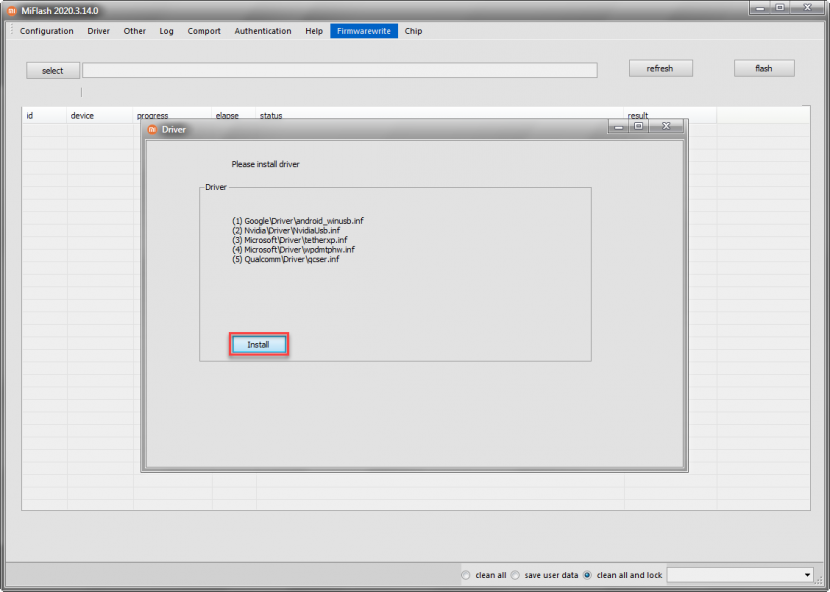
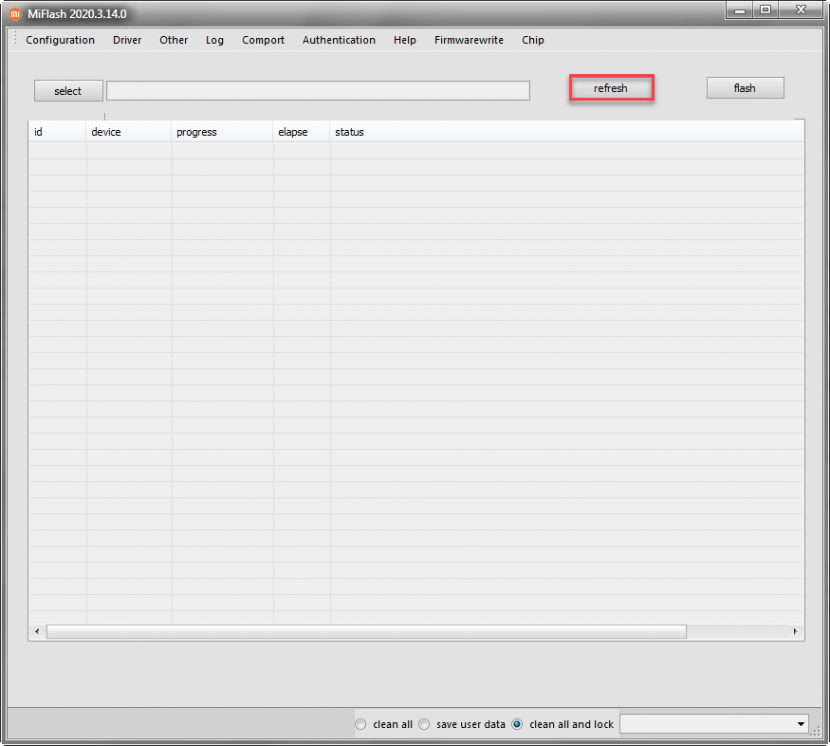
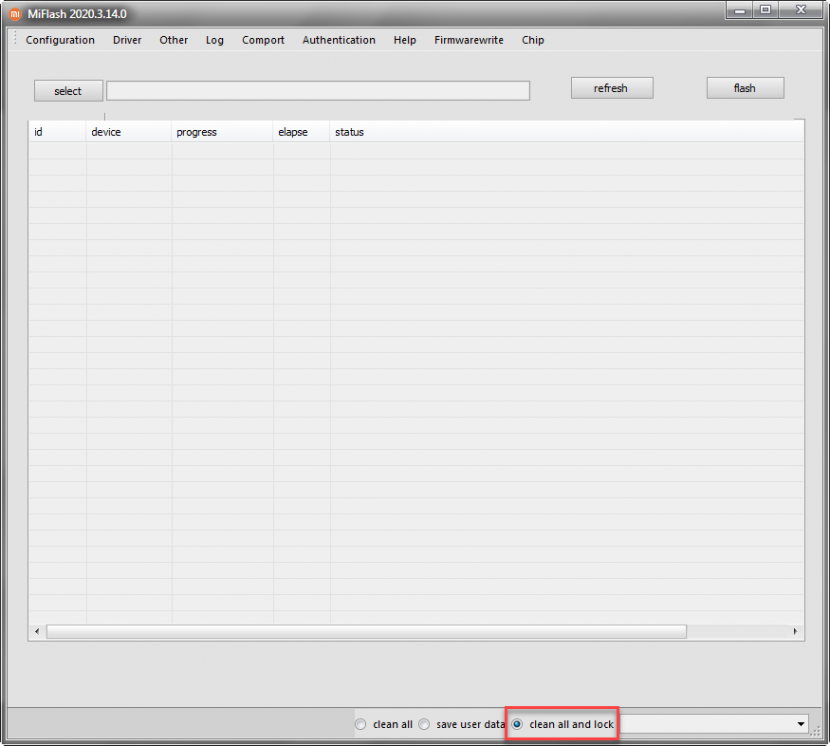
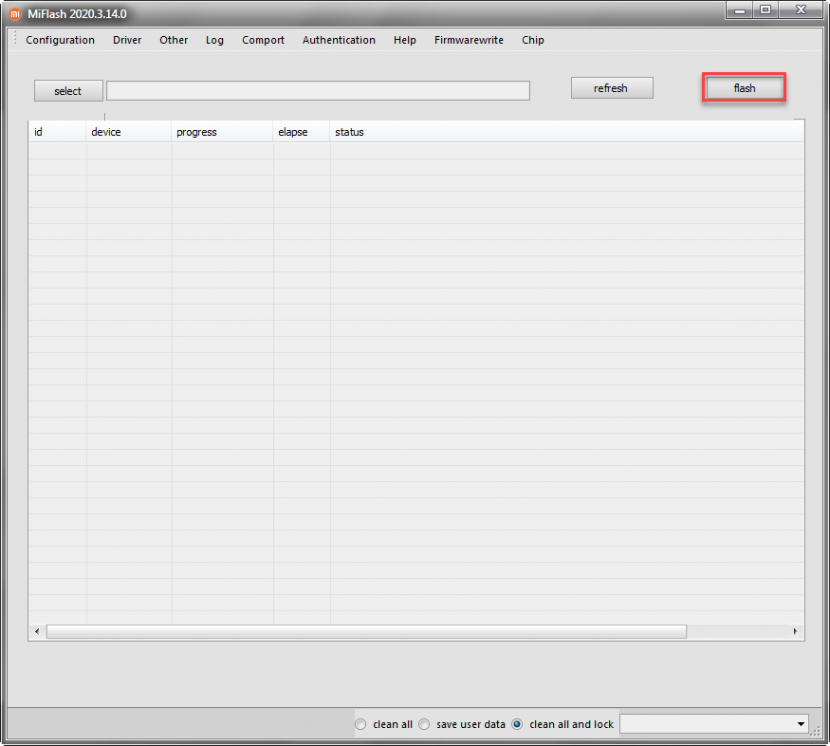
Внимание! В некоторых случаях перед использованием MiFlashPro потребуется установить дополнительные ADB драйверы. Для некоторых телефонов те же драйверы, что предлагаются самой программой, не подходят. После установки драйверов желательно перезагрузить компьютер и только потом приступать к прошивке.
Как видите, удалить кастомное рекавери и прошить стоковое несложно.
Также существует утилита Xiaomi ADB Fastboot Tools, которая представляет собой командную строку с графический интерфейсом. Прошивать смартфон через неё ещё проще.
Если Xiaomi не заходит в рекавери
Иногда случается, что режим Recovery не запускается и аппарат в лучшем случае зависает на логотипе во время загрузки. Для такого поведения телефона имеется несколько причин. И не все проблемы получится решить самостоятельно.
Почему Xiaomi не заходит в режим рекавери:
- Ошибка во время обновления. Есть вероятность, что во время обновления прошивки (автоматически или вручную) произошёл сбой. Поэтому рекавери вместе с системой было повреждено. Единственный способ решения проблемы — загрузка в Fastboot и полная перепрошивка при помощи MiFlashPro.
- Не работают кнопки телефона. Если смартфон не запускает Recovery, есть вероятность, что механические кнопки вышли из строя. Перейдите в режим Fastboot, подключите телефон кабелем к ПК. На компьютере установите ADB-драйверы для смартфона, а также программу ADB Run. Запустите в программе консоль и попробуйте запустить рекавери командой adb reboot recovery.
- Разряженный аккумулятор. Если дальше логотипа загрузка не идёт и телефон выключается, попробуйте его зарядить. Часто из-за севшей батареи невозможно запустить любой режим. Учтите, что для нормальной работы в Recovery Mode рекомендуется заряд аккумулятора на уровне 60%. Иначе в самый неподходящий момент смартфон может выключиться.
- Сбой железа. Некоторые комплектующие смартфона иногда глючат. Обычная программная перезагрузка здесь не поможет. Нужно аккуратно разобрать телефон (снять заднюю крышку) и на 5 секунд отсоединить аккумулятор от шлейфа. Затем вернуть всё обратно и попытаться снова запустить режим Recovery.
- ПовреждениеFlash-памяти — весьма распространённая проблема. Если на встроенном накопителе повреждён раздел с операционной системой, рекавери загружаться не будет. Самим что-то сделать с памятью проблематично. Решение только одно — нести телефон в сервисный центр. Профессионалы смогут его оживить.
Это самые распространённые причины неадекватного поведения смартфона. Вообще, невозможность войти в Recovery говорит о серьёзной проблеме. Если такое повторится, стоит отдать телефон в ремонт.
Некоторые умельцы советуют разобрать устройство, замкнуть контакты EDL и прошить телефон в таком режиме. Неподготовленному пользователю не стоит таким заниматься: одно неверное движение способно превратить смартфон в груду дорогого металлолома. Лучше обратиться к специалистам в сервисный центр.
Режим Recovery выручает в разных ситуациях, если уметь им пользоваться. С помощью него можно восстановить прошивку и реанимировать любой телефон Xiaomi без похода к специалистам. А это позволяет экономить не только время, но и деньги.
Как зайти в рекавери poco x3 pro
How To Enter Fastboot & Recovery Mode on the Poco X3 Pro
Below you will learn how to boot your Xiaomi Poco X3 Pro into fast boot and recovery mode. If you are a power user who likes to install custom ROMs and custom builds, you most likely have booted your phone into recovery mode at least once. If you have gotten a brand new Xiaomi Poco X3 Pro, you might not know how to do it.
Below we will go into detail about what is Fastboot, recovery and how can you access them on your Xiaomi Poco X3 Pro.
How To Enter Fastboot and Recovery Mode on Xiaomi Poco X3 Pro
What is Fastboot?
Fastboot is a mode independent of the phone’s operating system. It can be accessed without loading the entire OS. Fastboot allows data to be written to the phone’s internal storage. This data can be a custom ROM, a custom kernel, or a recovery. Furthermore, the only way to take advantage of all the features mentioned above is to unlock the bootloader of the phone. Xiaomi phones come with a locked bootloader which can be easily unlocked through fastboot.
What is recovery mode?
Recovery mode is an important part of all Android phones. It is a stand-alone piece of software that allows users to access a number of functions without having to boot the entire OS. This is a very useful feature, especially if the firmware or the OS of the phone is corrupted.
Enter Fastboot and Recovery Mode using Physical Keys
The method involves Xiaomi Poco X3 Pro’s physical buttons. This is easy to perform and things cannot go wrong.
- Press and hold the power button. Tap on Power off to turn your Xiaomi Poco X3 Pro off.
- Once the phone is off, you have two options:
- To enter recovery mode, press and hold the volume up and power keys at the same time.
- To enter fastboot mode, press and hold the volume down and power keys at the same.
This is the first way to access fastboot and recovery on your phone. If for some reason this method does not work either, then follow the second one.
Enter Fastboot and Recovery Mode using ADB commands
This method is the last resort in case the first one does not work. If you are running a custom ROM and the physical keys are broken, then ADB commands are the only choice. For this, you need to install the latest USB and ADB drivers for your Xiaomi Poco X3 Pro.
- Connect your phone to your computer using a USB cable.
- Open CMD/Powershell on your computer.
- Run the following command to make sure the computer recognizes your Xiaomi Poco X3 Pro:
- Now you have two choices again:
- If you want to boot your Xiaomi Poco X3 Pro into Fastboot Mode, use the following command:
- If you want to boot your Xiaomi Poco X3 Pro into Recovery Mode, use the following command:
Once you run the following commands, your Xiaomi Poco X3 Pro will turn off and go into Fastboot/Recovery Mode. That is all you have to do. Now you can flash factory images, custom ROMs, unlock the bootloader, and much more.
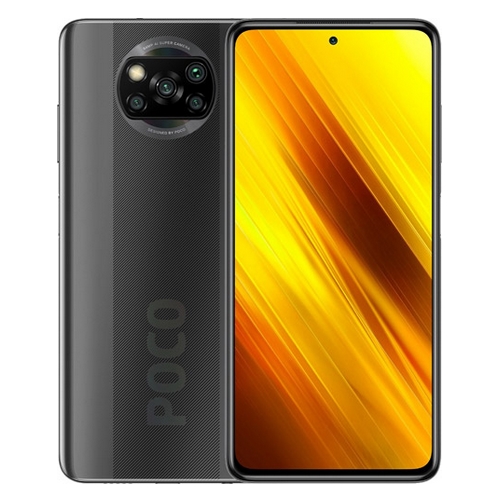
Xiaomi Poco X3 Pro
Soft reset, also known as soft reboot, is the restarting or rebooting of a device like a computer, smartphone or tablet. It closes all applications and clears any data in random access memory. Soft resetting is usually performed to repair malfunctioning applications.
Factory Reset Your Xiaomi Poco X3 Pro From The Settings Menu
Factory Reset Protection (FRP) is a security feature on Android devices with Lollipop 5.1 and higher. If you want to reset your device to factory defaults, make sure you know your Google Account and Password, because you will need to login at the end of the reset.
- Be sure that your device has at least %50 charge life.
- Logout from your Google Account to remove the FRP Lock.
- Use Backup and Restore option to backup your data.
- Open the Settings menu.
- Scroll down to the bottom of the page and tap General Managament.
- Tap the Reset menu and select the Factory Data Reset.
- Read the informations on the screen and tap Reset Device.
- Enter your device pin, screen lock or password.
- Tap Delete All.
Hard Reset Your Xiaomi Poco X3 Pro With Recovery Mode
Factory Reset Protection (FRP) is a security feature on Android devices with Lollipop 5.1 and higher. If you want to reset your device to factory defaults, make sure you know your Google Account and Password, because you will need to login at the end of the reset.
Related posts:
- Как в 1с перекинуть аванс с одного договора на другой
- Как обновить php ubuntu
- Как работать с большими таблицами в excel
- Как сделать глаза ярче