
Как зайти в Рекавери-меню на Самсунг и когда это необходимо
Рано или поздно всем приходится столкнуться с Samsung Recovery. Я расскажу вам, как зайти в это меню, как его использовать, и в каких случаях оно является незаменимым. В этом нет ничего сложного. Часто это единственный способ восстановить работоспособность телефона.
Само по себе открытие системного меню не влечёт за собой потерю гарантии устройства. Но действия, которые вы выполните, могут иметь разные последствия. Тем не менее, обычный запуск Recovery не является опасной процедурой.
Как открыть Recovery на Samsung
Включить Рекавери на Самсунге можно одним из трёх способов. Вариант зависит от того, какие кнопки есть на вашем аппарате. Samsung Recovery включается исключительно механическими клавишами: это предусмотрено на случай, если не работает дисплей. Вот способ, как войти в Рекавери на Samsung:
- В первую очередь, телефон должен быть отключен.
- Если внизу в центре есть механическая кнопка «Домой», то нужно одновременно зажать три клавиши: центральную кнопку, «Включить» и «Увеличить громкость».

Если телефон оснащён кнопкой «Bixby», то зажмите её, а также «Включить» и «Увеличить громкость».
Если нет ни кнопки «Bixby», ни клавиши «Домой», то просто зажмите «Включить» и «Увеличить громкость».
- Держите кнопки нажатыми, пока не возникнет заставка Samsung Galaxy. Сразу же после этого отпустите клавишу «Включить», а остальные удерживайте ещё 5-10 секунд, до появления текстового меню Android Recovery Samsung.

- Если не всё получилось с первого раза, то снова выключите смартфон и повторите заново.
- На дисплее вы увидите Рекавери меню на Самсунг.

Как выбирать пункты в Recovery
Все действия внутри меню выполняются боковыми клавишами, а не сенсорным экраном. Чтобы переместиться по пунктам, используйте кнопки изменения громкости. Чтобы выполнить выбранный пункт, нажмите на клавишу включения.

Чаще всего Recovery Samsung запросит от вас подтверждение действий, чтобы вы не выполнили случайно необратимую процедуру, вроде сброса данных. В этом случае выберите с помощью боковых кнопок пункт «Yes» и нажмите клавишу включения.

Все пункты Recovery и когда они необходимы
Перед тем, как зайти в Рекавери на Самсунг, вы должны понимать, зачем это может вам пригодиться:
- Устройство не включается. Либо висит бесконечная заставка, либо происходит бесконечный цикл перезагрузок, либо ещё что-то неладное.
- Смартфон стал медленнее работать.
- Вы хотите выполнить сброс телефона.
- Необходимо установить обновление системы.
Все эти действия можно выполнить в Recovery, который иногда называют режим восстановления Samsung – благодаря тому, что он может «вернуть смартфон к жизни». Вот описание его пунктов:
- Reboot system – перезагрузить устройство.

- Reboot t o bootloader – перезагрузить самартфон и включить режим запуска, в котором можно выполнять более серьёзные действия. Обычно это первое действие для получения root-прав. Но не советую выполнять этот пункт, если вы не знаете, что делаете.
- Apply update from ADB / SD card – установить обновление с использованием Android Debug Bridge или из флеш-памяти.
- Wipe data/Factory reset . Если прочие действия не помогают, то можно сбросить смартфон в то состояние, в котором он был при покупке. Обратите внимание: это действие сотрёт все данные со смартфона. Также необходимо помнить свой пароль Google от аккаунта, закреплённого за телефоном: при включении Samsung его запросит.

- Wipe Cache Partition – очистка кэша смартфона. Такая очистка не удалят данные с вашего Samsung. Процедура безопасна, и поможет решить проблему, если телефон не хочет включаться или сбоит. Более того, она может ускорить и улучшить работу девайса. Но будьте очень осторожны – выбрать нужно именно этот пункт.
- Mount /system восстанавливает системные корневые папки и их имена.
- View recovery logs – позволяет увидеть системные логи – просмотреть файлы со служебной информацией.

- Power off – выключить смартфон.
Теперь вас есть базовая информация о режиме Рекавери на Самсунг – вам удастся сбросить или восстановить систему даже в случае, когда телефон не запускается. Это достаточно простое решение серьёзной проблемы, и я надеюсь, что эти знания вам помогли. Но будьте осторожны с некоторыми пунктами и проверяйте по несколько раз, что именно вы выполняете в этом меню.
Samsung recovery solution : 4 комментария
- Мираббос17.08.2020 в 12:31 Если ничего не происходит ?
Как зайти в рекавери меню на Самсунге?
Меню рекавери, также известное как режим восстановления, – это специальное меню в смартфоне на базе операционной системы Android, которое позволяет обновить устройство, прошить его, восстановить, сбросить данные и т.д. Есть оно и на смартфонах Samsung. В этой статье мы покажем и расскажем, как его запустить. Рассмотрим разные модели компании.
Смартфоны без механической клавиши “Домой” с Bixby
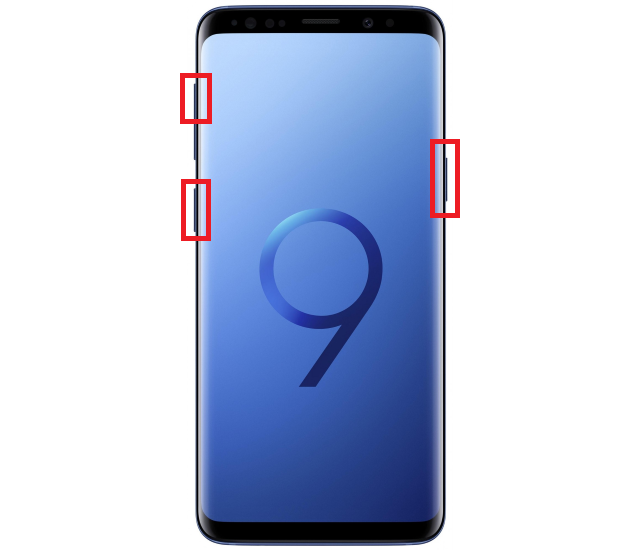
Сюда относятся Samsung S8, S9, S10, S10+, Note 8, Note 9 и т.д. В этих устройствах три механические клавиши: включения, регулировки громкости и Bixby.
Выключаете смартфон, нажав клавишу выключения и удерживая ее 1-2 секунды.
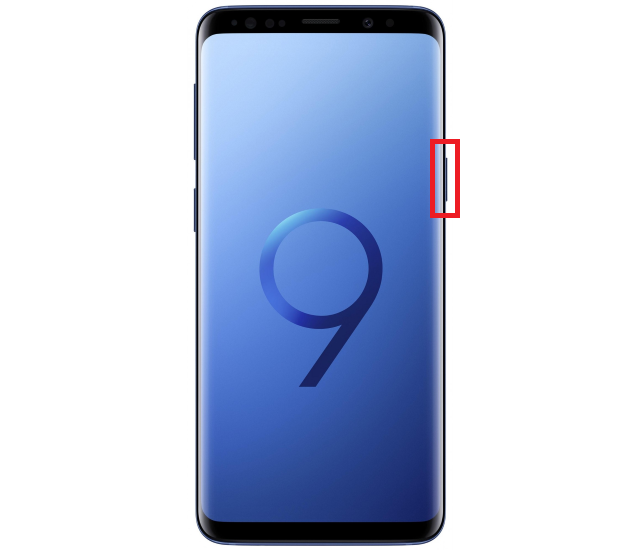
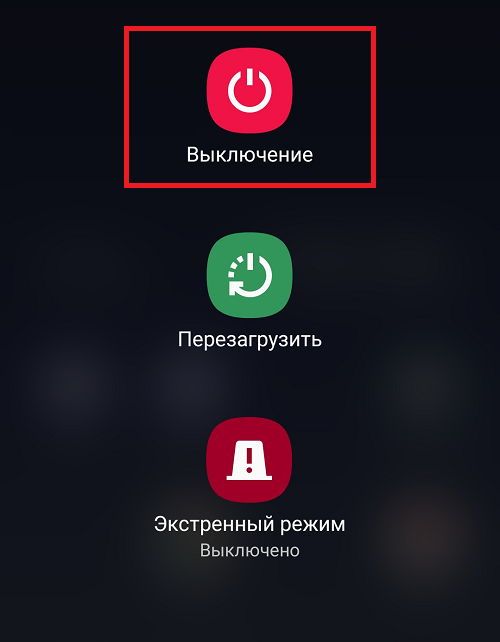
На экране появляется небольшое меню, в котором выбираете “Выключение”.
Смартфон выключен. Возьмите его в руки, нажмите и удерживайте клавиши увеличения громкости, Bixby и выключения.
Когда на экране появится надпись Samsung, уберите палец с клавиши включения, при этом удерживайте клавишу увеличения громкости и Bixby. Если все сделано верно, вы увидите робота:
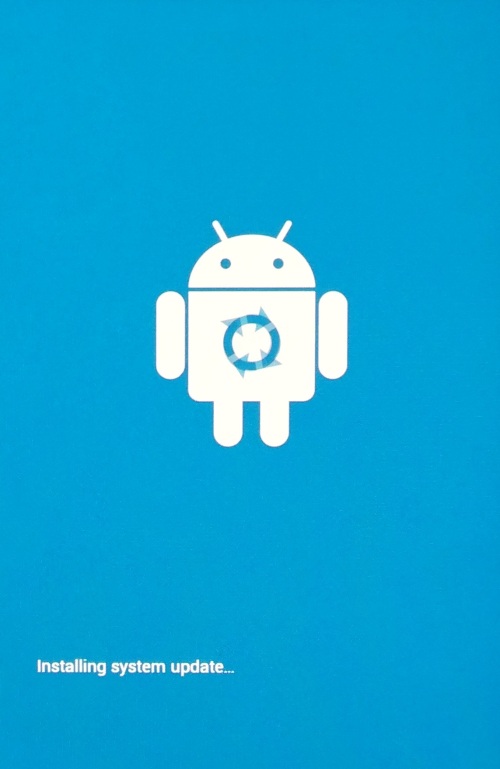
На этом моменте пальцы с клавиш увеличения звука и Bixby можно убирать.
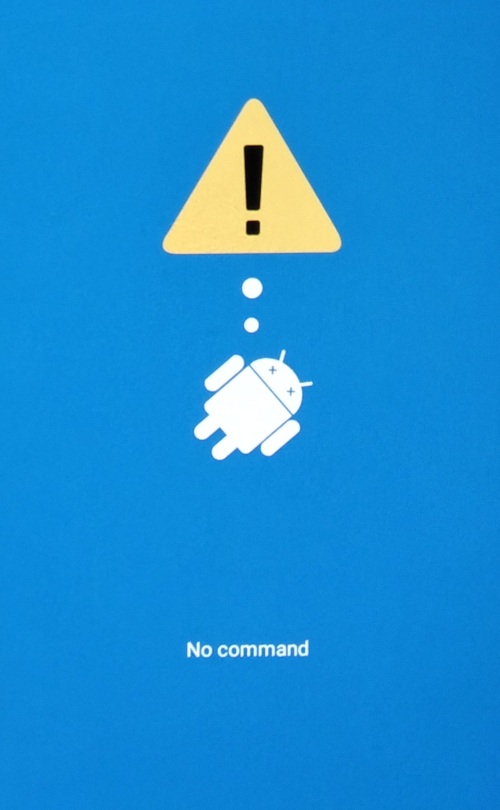
И, наконец, рекавери меню:
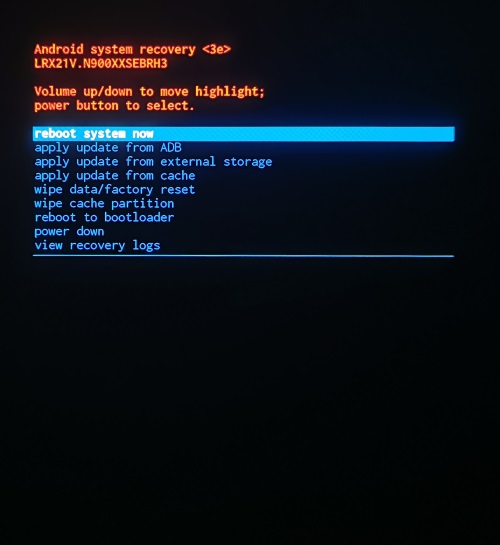
Ничего не нажимайте, просто ждите, когда будет загружено рекавери меню.
Смартфоны без механических клавиш “Домой” и Bixby
Сюда подходит едва ли большинство последних смартфонов компании, например, Galaxy A50 (A51), A40 (A41), A70 (A71), A20, A30 (A31) и т.д. В общем, если у вашего Самсунга только две механические клавиши – включения и регулировки громкости, этот способ вам поможет.
Выключаете свое устройство тем же образом, описанном выше, после чего берете в руки выключенное устройство, нажимаете на клавишу увеличения громкости и выключения, удерживая их.
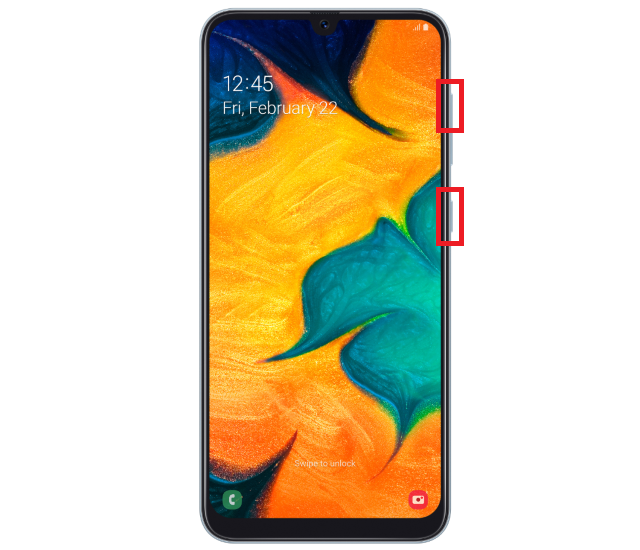
Когда появится надпись Samsung, уберите палец с клавиши включения. А при виде робота уберите палец с клавиши увеличения громкости. И дождитесь загрузки рекавери меню – аналогично первому способу.
Смартфоны с механической клавишей “Домой”
Подходит для моделей Galaxy J1, Galaxy J2 Prime, Galaxy J3, Galaxy J4, Galaxy J5 и т.д.
Используем все те же клавиши увеличения громкости и выключения, только на этот раз добавляем механическую клавишу “Домой”: зажимаем их все и удерживаем, пока не появится надпись Samsung.
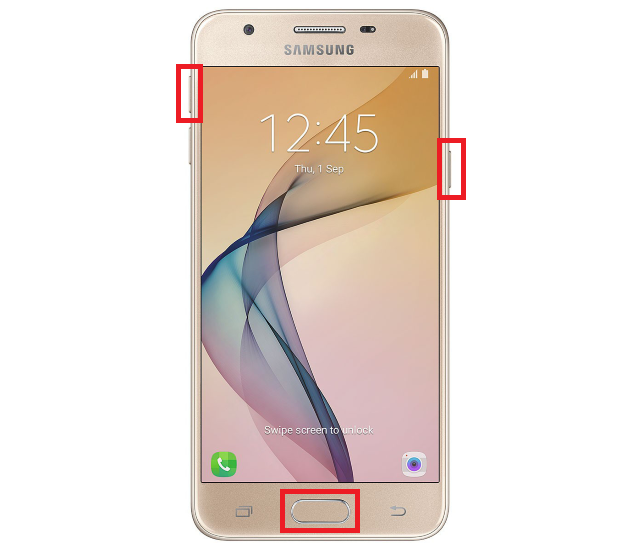
После убираем палец с клавиши включения, удерживая две другие. Когда появится робот, пальцы можно убирать с оставшихся клавиш. В остальном действуйте также, как в первом случае.
На всякий случай – как выйти из рекавери. И не перепутайте рекавери с режимом загрузки!
- Оставить комментарий к статье.
- Подписаться на наш канал на YouTube.
- Подписаться на наш канал в Телеграме.
- Подписаться на нашу группу ВКонтакте.
- Подписаться на наш канал в Дзене.
Как зайти в режим восстановления (Recovery Mode) на Samsung Galaxy
Режим восстановления (он же рекавери) на Android представляет собой специальное скрытое меню и доступно на любом смартфоне Samsung Galaxy. Это отличный инструмент, который может быть использован для стирания данных, сброса настроек, форматирования системного раздела, установки кастомного ядра, новой прошивки и множества других вещей, которые должны позволить вам улучшить ваш смартфон и его систему.

Режим рекавери может быть стоковым или кастомным. Стоковый режим рекавери (Stock Recovery Mode) это первый и оригинальный вариант, который устанавливается изначально на смартфон и именно с ним вы можете работать сразу после приобретения. Этот режим работает на стоковом смартфоне или уже на рутованном, но только не на Galaxy-смартфоне, который прошит кастомной прошивкой.
Кастомный режим рекавери (Custom Recovery Mode) можно установить только после получения root-прав на смартфоне. Есть два наиболее популярных пользовательских рекавери для Galaxy-смартфонов ClockworkMod – CWM и TWRP – Team Win Recovery Project. Оба они очень похожи по своим возможностям и вы можете получить те же функции в любом из них. Ниже вы узнаете, как загрузить Samsung Galaxy смартфон в режиме рекавери.
Как загрузить Samsung Galaxy смартфон в режим рекавери сток/CWM/TWRP:
- Выключите устройство полностью.
- Нажмите и удерживайте кнопки увеличения звука, кнопку Home и кнопку включения одновременно.
- Отпустите кнопки, когда экран смартфона включится и вы увидите логотип стокового/CWM/TWRP рекавери.
Для загрузки в нормальном режиме вам нужно вернуться на главный экран режима рекавери и выбрать пункт «Reboot system».
Как зайти в рекавери или TWRP на Андроид?
Если Вы не знаете, как зайти в рекавери, эта инструкция для Вас. Здесь мы перечислим все возможные способы выполнения данной задачи.
Содержание:
- Используем клавиши
- Применяем возможности компьютера
- Используем терминал

1. Используем клавиши
Наиболее простой и распространенный способ войти в Recovery Mode заключается в том, чтобы выключить смартфон/планшет и на выключенном (это важно) устройстве зажать две или три кнопки.
Вот все известные на сегодняшний день комбинации:
- громкость вверх + кнопка включения (Lenovo, HTC, Samsung, Meizu, Xiaomi, Sony, Huawei, Fly, Asus, Doogee, Bluboo, Blackview, Oukitel, Elephone, UMI и другие китайские аппараты);
- обе кнопки громкости + клавиша включения (Lenovo, Sony);
- громкость вниз + включение (Nexus, HTC, LG, Huawei, Motorola, Fly, Asus);
- кнопка «Домой» + громкость вверх + включение (Samsung);
- кнопка «Домой» + включение (Samsung);
- включение + громкость вверх до появления логотипа и еще раз повышение звука после его появления (актуально, например, в аппаратах Сони).
В зависимости от производителя способ нажатия может быть разным. Иногда необходимо просто зажать и держать до появления меню рекавери Андроид. В некоторых случаях достаточно однократного нажатия всех или одной из кнопок.
У LG нужно зажать указанные выше клавиши ровно до момента, когда появится логотип, а после этого отпустить и снова нажать однократно.
В Motorola после использования комбинации появится так называемый Fastboot Flash Mode. С помощью тех же клавиш громкости нужно будет перейти в Recovery Mode.
Все не так просто и у телефонов Asus. Там нужно зажимать кнопки до появления вибрации, а после нее держать лишь громкость. Делать это следует до тех пор, пока не появится нужный режим.
Счастливые обладатели Xiaomi при использовании соответствующей комбинации увидят набор плиток с китайскими иероглифами. Пугаться не стоит. Нажмите на кнопку, показанную ниже (слева) с помощью стрелки, что даст возможность сменить язык на английский. Дальше нажмите надпись «recovery», чтобы зайти TWRP.

Рис. №1. Переход в рекавери на Сяоми
На китайских девайсах тоже часто приходится дополнительно выбирать «Recovery Mode» с помощью клавиш громкости.
Совет: Лучше всего найти соответствующую информацию в инструкции или на сайте производителя.
Если ни одна из комбинаций выше не подействовала в вашем случае, пробуйте другие. Хотя бы одна должна сработать. А если нет, всегда можно выполнить поставленную задачу при помощи компьютера.
2. Применяем возможности компьютера
Пошагово данный процесс выглядит следующим образом:
- Для работы вам понадобится Android SDK. Скачать эту программу можно здесь (файлы загрузки находятся внизу, нужно выбрать файл, соответствующий вашей операционной системе). Запустите ее.
- После скачивания запустите файл с android.exe. Поставьте галочку напротив пункта «Android SDK Platform-tools». Нажмите кнопку «Install 1 packages». Если появится окно с лицензией, согласитесь с ней, нажав кнопку «Install».

Рис. №2. Окно установки Android SDK
- Установите Java Development Kit с этой страницы. Там тоже нужно выбрать файл, соответствующий операционной системе.
Для справки: На диске, куда вы установили Android SDK, появится папка «tools_[Ваша версия операционной системы]». А в ней еще одна папка – «platform-tools». В ней и находится ADB. Это просто чтобы Вы знали.
- Теперь загрузите с официального сайта производителя своего гаджета последнюю версию драйвера и установите ее.
- На смартфоне/планшете откройте настройки. Зайдите в пункт «О телефоне» или, соответственно, «О планшете». Найдите там строке «Номер сборки» и тапните по ней 7 раз.
- В настройках появится новый пункт – «Для разработчиков». Зайдите в него. Там нажмите на «Отладка по USB», чтобы включить эту функцию.

Рис. №3. «Отладка по USB» в меню «Для разработчиков»
- Подключите свой девайс к компьютеру при помощи кабеля USB.
- Запустите командную строку Виндвс. Она обычно находится в меню «Пуск». В крайнем случае, в поиск всегда можно ввести «cmd» и запустить найденную программу.
- Там выполните команду вида «cd \tools_[Версия Виндовс]\platform-tools». Нажмите «Enter» на клавиатуре.
- Выполните дальше команду «adb reboot recovery».

Рис. №4. Выполнение команды на перезагрузку
После этого устройство перезагрузится и запустится уже в рекавери режиме.
Теперь вы знаете, как зайти в TWRP при помощи компьютера.
3. Используем терминал
В Андроид тоже есть терминал, как в Linux. Но его нужно скачать и установить – вот ссылка. В тем сначала введите команду «su», а затем «reboot recovery». Между этим программа может запросить рут доступ. Согласитесь.

Рис. №5. Ввод команды на запуск рекавери в терминале
Все это поможет выполнить поставленную задачу.