
Украли iPhone. Как стереть данные в нём через интернет
В закладки
Многие владельцы iPhone хранят на смартфонах тонны важной и конфиденциальной информации. При этом потеря гаджета оказывается не так страшна, как возможность попадания личных данных в руки злоумышленников.
К счастью, купертиновцы добавили несколько удобных способов защитить свой гаджет на случай кражи или утери. Вы сможете удаленно стереть все данные с устройства, чтобы они точно никому не достались.
�� Спасибо re:Store за полезную информацию. ��
Все способы требуют предварительной настройки и активации определенной опции в системе.
Как удаленно стереть iPhone через iCloud
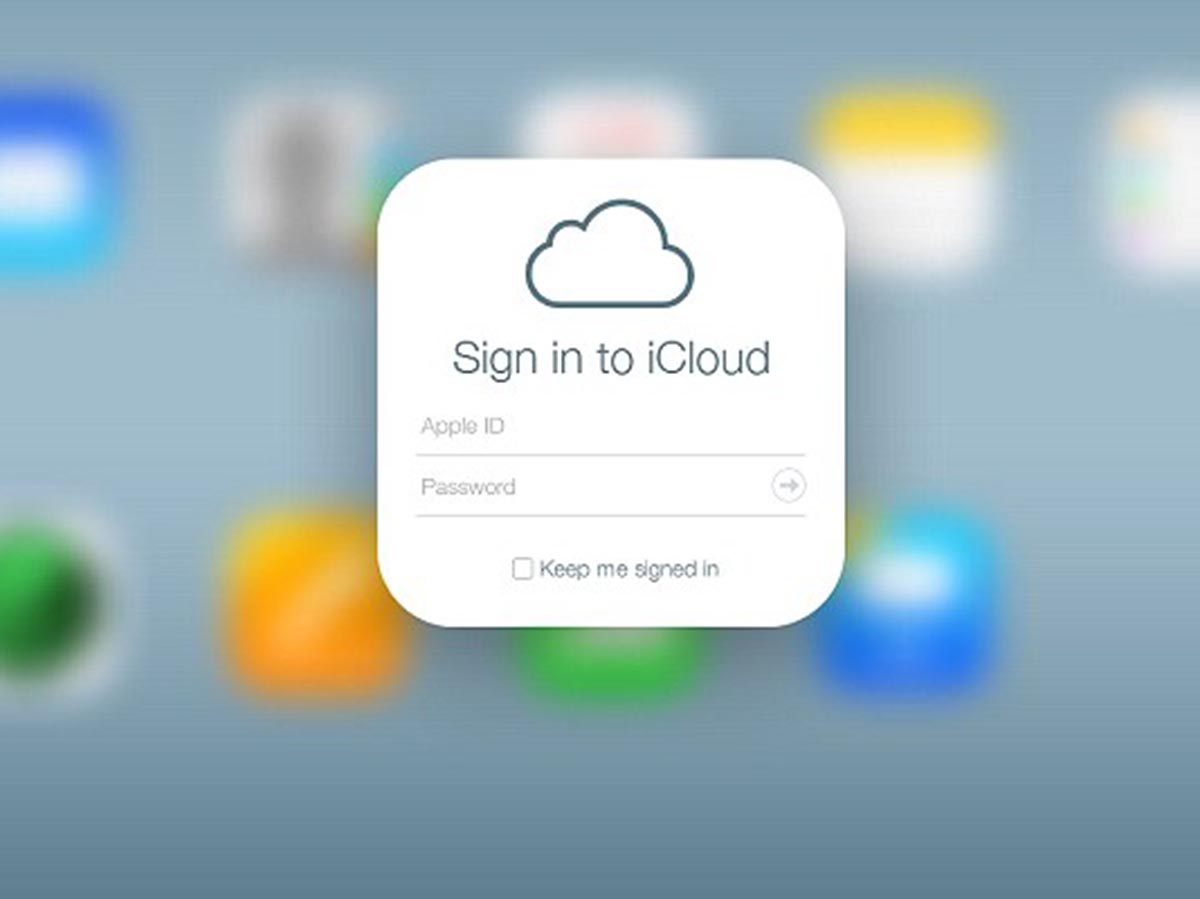
Это простой и удобный способ стирания данных со смартфона, который существует уже много лет. Нужно лишь активировать одну системную опцию, а при необходимости проделать несложную последовательность действий.

Что настроить заранее: перейдите в Настройки – Учетная запись Apple ID – Локатор – Найти iPhone и активируйте опцию Найти iPhone.
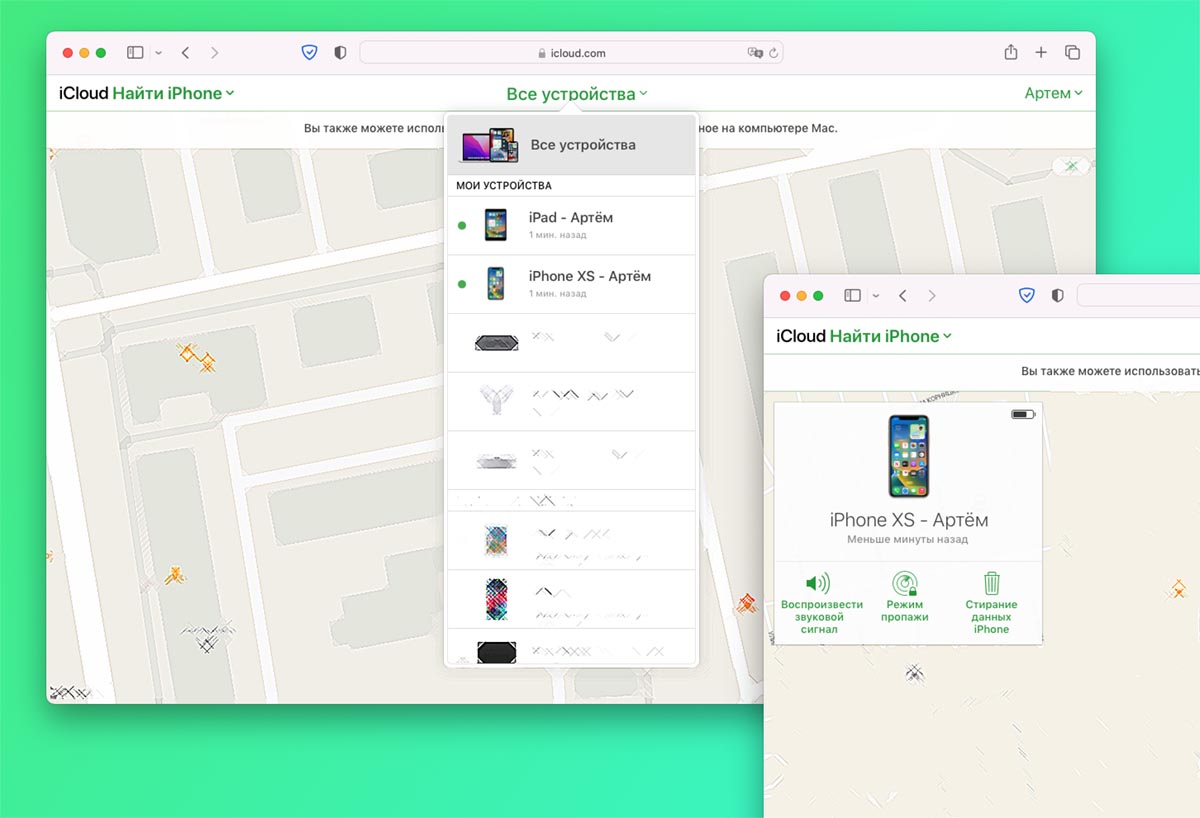
В случае потери или кражи гаджета потребуется сделать следующее:
1. На любом смартфоне или компьютере перейдите в веб-версию сервиса iCloud и авторизуйтесь при помощи своей учетной записи Apple ID.
2. В выпадающем списке устройств найдите нужный гаджет.
3. Выберите пункт Стирание данных iPhone и подтвердите действие.
Разумеется, для активации стирания гаджет должен ловить сеть при мобильном подключении или находиться в зоне действия знакомой Wi-Fi сети.
Как удаленно стереть iPhone через Локатор
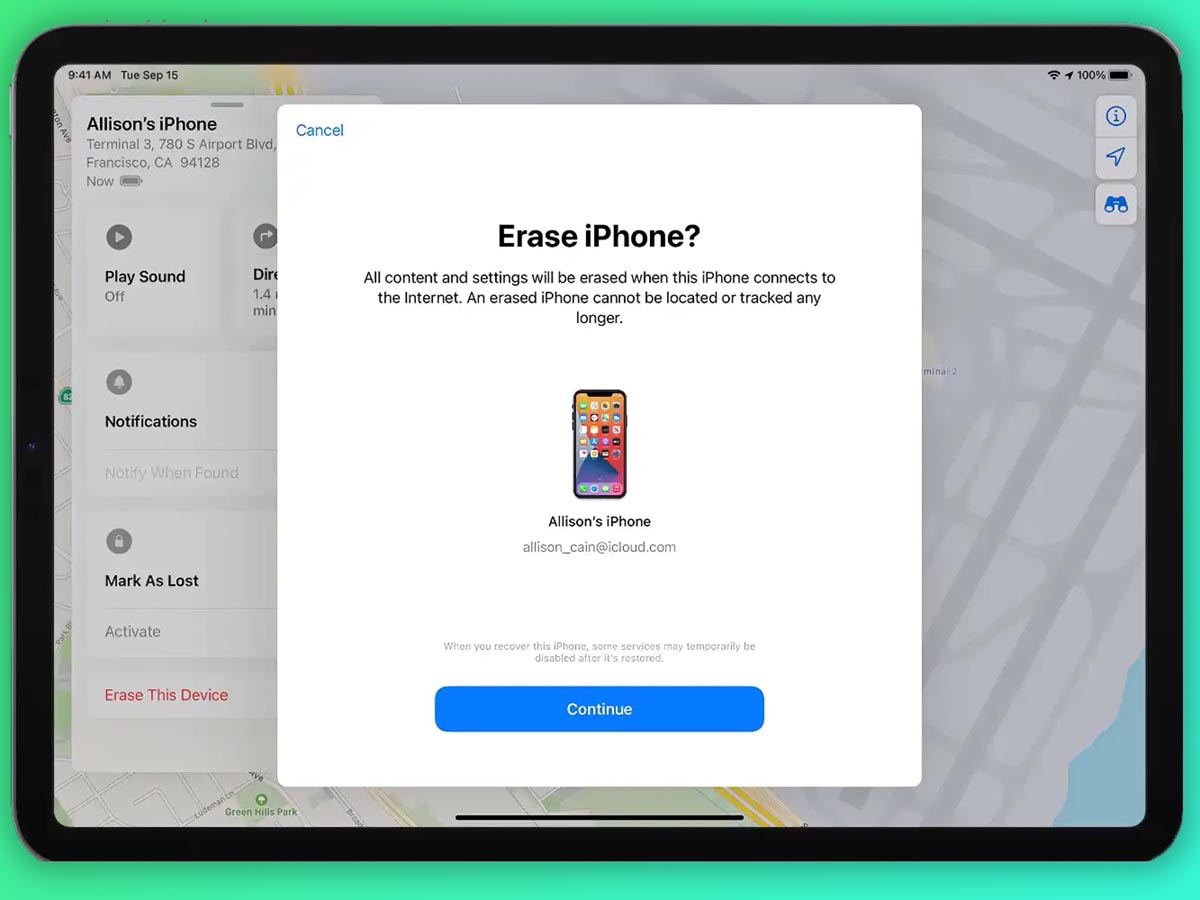
Это же можно сделать при наличии другого яблочного смартфона, планшета или компьютера на одной учетной записи Apple ID. В этом поможет предустановленная утилита Локатор, которе есть на всех актуальных моделях устройств.
Что настроить заранее: для этого так же нужно активировать опцию Найти iPhone по пути Настройки – Учетная запись Apple ID – Локатор – Найти iPhone.
При необходимости стереть данные удаленно, делайте следующее:
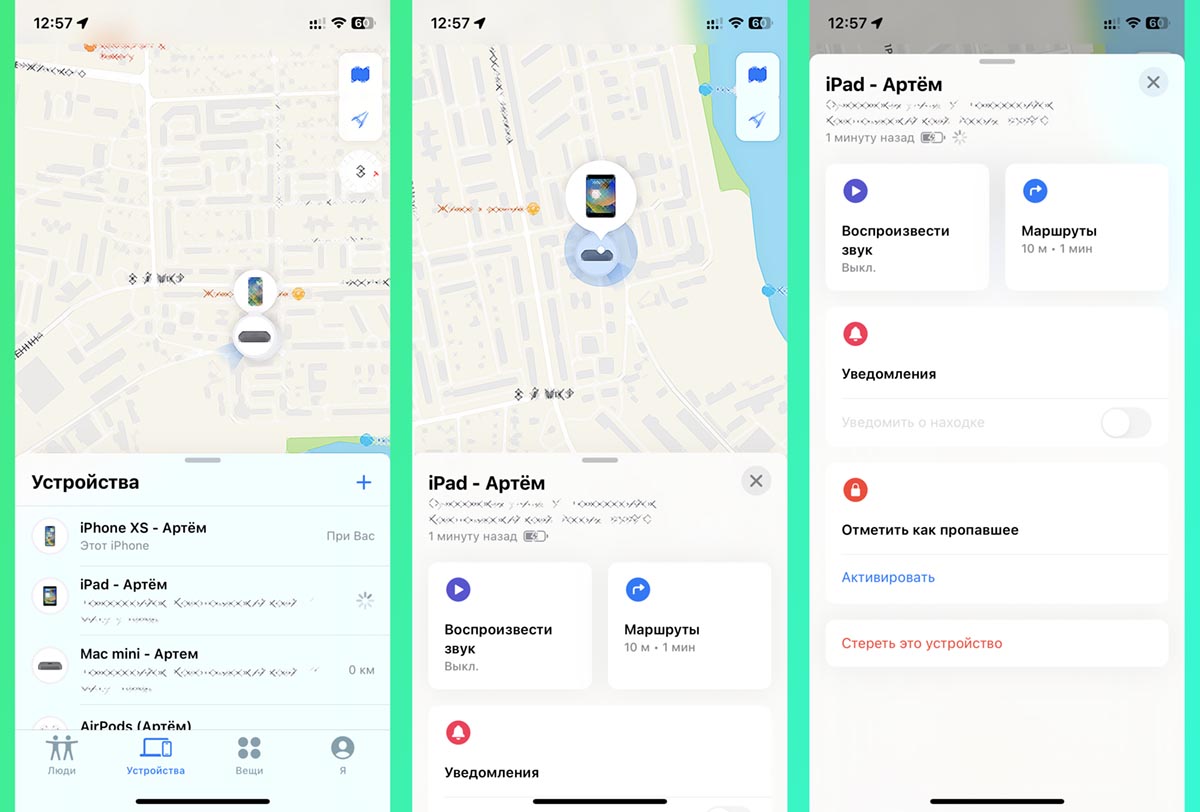
1. На любом компьютере или смартфоне с вашей учетной записью Apple ID запустите приложение Локатор.
2. Перейдите на вкладку Устройства и найдите нужный гаджет.
3. Выберите пункт меню Стереть это устройство.
Как и в предыдущем случае, для передачи команды на стирание устройство должно подключиться к сети.
Как настроить автостирание при неверном вводе пароля
В двух предыдущих вариантах для успешного стирания данных гаджет должен подключиться к интернету. Можно добавить еще один способ стирания информации на iPhone.
Он активируется после 10 неверных попыток разблокировки iPhone паролем. Если кто-то захочет подобрать код от гаджета, он автоматически включит режим удаления данных.
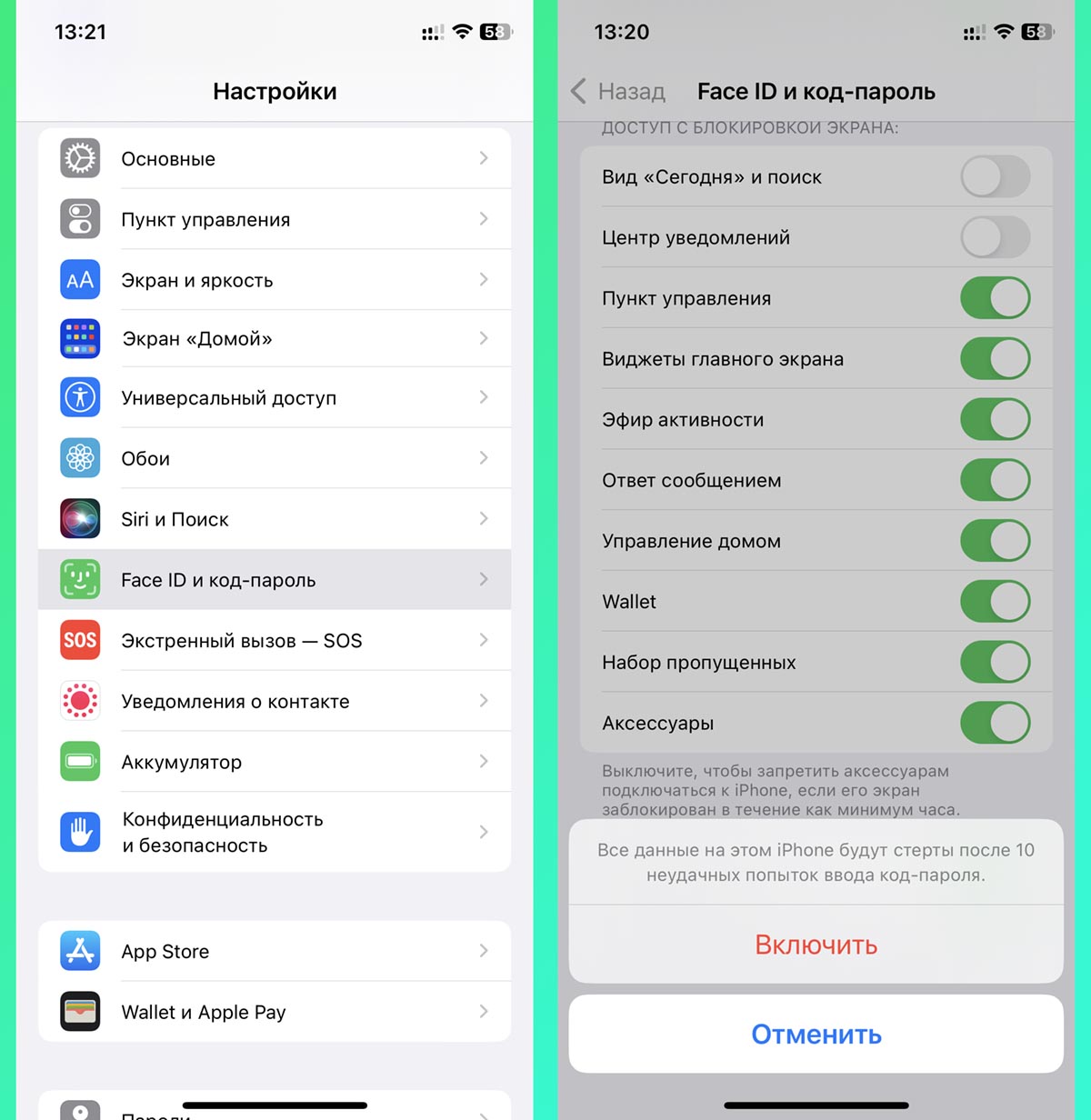
Что настроить заранее: для этого активируйте опцию по пути Настройки – Face ID/Touch ID и код-пароль – Стирание данных.
Больше никаких действий делать не нужно, на случай попытки подбора пароля смартфон надежно защищен.
Внимание! Будьте аккуратный с активацией фишки, если ваш гаджет часто оказывается в руках у детей. Они могут запросто активировать механизм удаления данных, играясь со смартфоном.
Не переживайте, после процедуры стирания данных доступ к гаджету будет по-прежнему заблокирован, а сам смартфон останется привязан к вашему Apple ID.
Реклама. ООО “реСтор”, ИНН 7709678550
Удаленное стирание iPhone без функции «Найти iPhone»
Apple предоставляет эффективный способ удаленного удаления всех данных iOS, включая вашу личную информацию на iPhone, с помощью функции «Найти iPhone», разработанной в iCloud. В некоторых случаях вы можете легко найти свое устройство iOS, отключить или даже полностью стереть его.
Тем не менее, вы должны продолжить стирание iPhone с вашей учетной записью Apple и соответствующим паролем. Вы ищете способ стереть iPhone удаленно без Find My iPhone?
- Часть 1. Как стереть данные с iPhone без поиска iPhone
- Часть 2. Как стереть данные с iPhone удаленно с помощью Find My iPhone
- Часть 3. Часто задаваемые вопросы о том, как стереть данные с iPhone без функции «Найти iPhone»
Часть 1. Как стереть данные с iPhone без поиска iPhone
Если вы забыли свой пароль iCloud и не можете стереть данные с устройства iPhone с помощью Find My iPhone, обратитесь к профессионалу. Очиститель iPhone . Он предлагает простой способ быстро удалить все данные iOS с iPhone, когда функция «Найти iPhone» отключена.

- Тщательно сотрите iPhone без пароля Find My iPhone и iCloud.
- Удалите ненужные файлы, большие и старые файлы и удалите приложения, чтобы освободить место на iPhone.
- Удаляйте личные данные только для лучшей защиты вашей конфиденциальности.
- Поддержите все iPhone, iPad и iPod, работающие под управлением iOS 17 и более ранних версий.
Дважды щелкните кнопку загрузки выше и бесплатно установите и запустите этот iPhone Cleaner на своем компьютере. Подключите устройство iOS к компьютеру с помощью USB-кабеля Lightning. Нажмите Доверие на экране iPhone, чтобы доверять этому компьютеру.

Некоторая основная информация о хранилище вашего iPhone, такая как использованное пространство, доступное пространство и емкость, будет отображаться после успешного подключения. Щелкните значок Быстрое сканирование чтобы двигаться дальше.

Этот очиститель iPhone разработан с четырьмя ключевыми функциями: освобождение места, удаление всех данных, удаление личных данных и рекомендации. Вы можете выбрать Стереть все данные функция стереть данные с iPhone без «Найти iPhone».

Как видите, вам на выбор предлагаются три уровня стирания: низкий, средний и высокий. Вы можете выбрать подходящий уровень стирания в соответствии с конкретными потребностями. Щелкните значок Начать кнопку, чтобы стереть данные iPhone. Входить 0000 , появится запрос, а затем щелкните значок Стереть кнопку, чтобы подтвердить стирание iPhone.
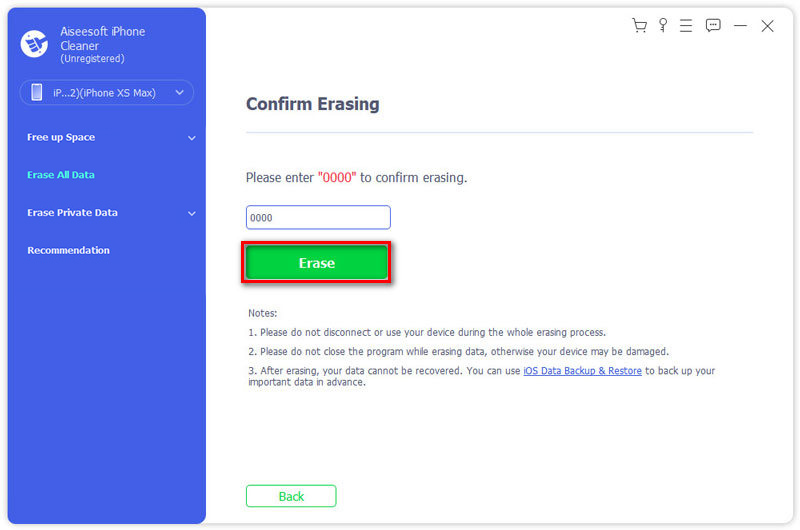
Помимо удаления всех данных iOS на iPhone, вы также можете удалить свою личную информацию. Просто используйте Стереть личные данные функция для этого.
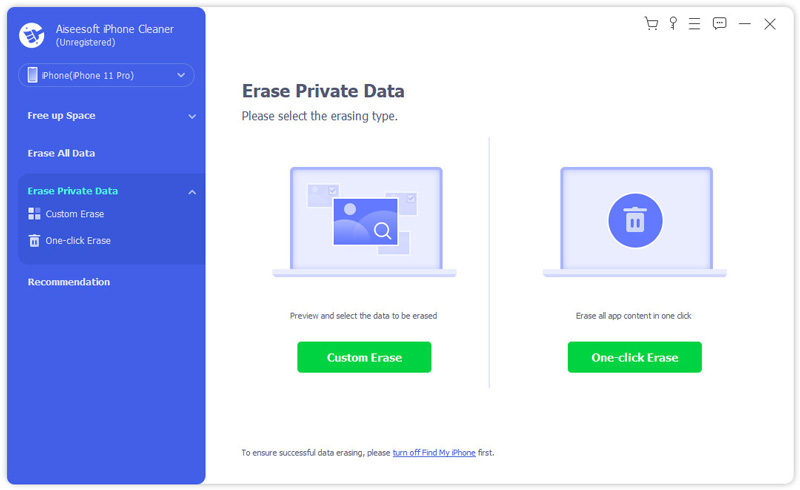
В этом iPhone Cleaner есть много других полезных функций для управления различными файлами iOS на вашем iPhone. Чтобы лучше управлять данными iPhone и удалять ненужные файлы, вам следует загрузить его и попробовать.
Часть 2. Как стереть данные с iPhone удаленно с помощью Find My iPhone
Найди мой iPhone в iCloud дает пользователям iOS простой способ удаленно стереть данные с iPhone. Если вы знаете учетную запись Apple и связанный с ней пароль, вы можете выполнить следующие действия, чтобы с легкостью стереть данные с устройства iOS.
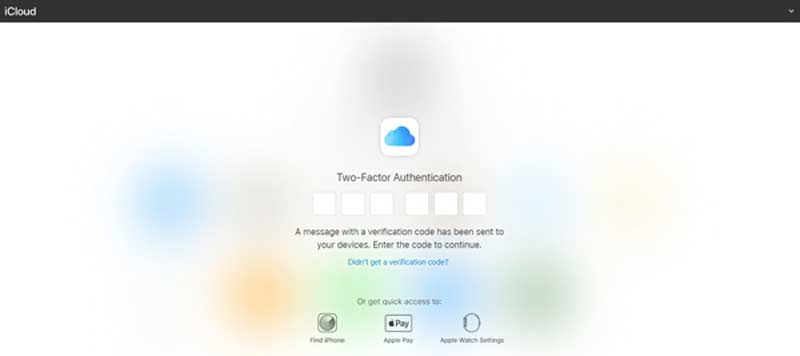
Посетите официальный веб-сайт iCloud и войдите в свою учетную запись iCloud в своем веб-браузере. Вы получите сообщение с кодом двухфакторной аутентификации на устройстве iOS под рукой. Введите код и доверяйте этому браузеру.
Когда вы входите на главную страницу iCloud, выберите Найти iPhone вариант. В некоторых случаях вам нужно снова ввести пароль iCloud, чтобы перейти на страницу «Найти iPhone».
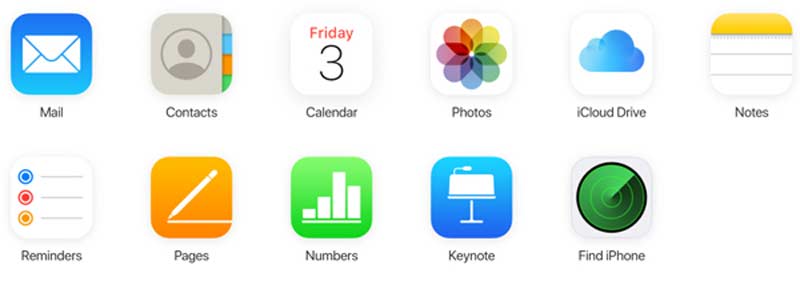
Нажмите Все устройства и выберите iPhone, который хотите стереть, из раскрывающегося списка. Затем нажмите Стереть iPhone двигаться дальше.
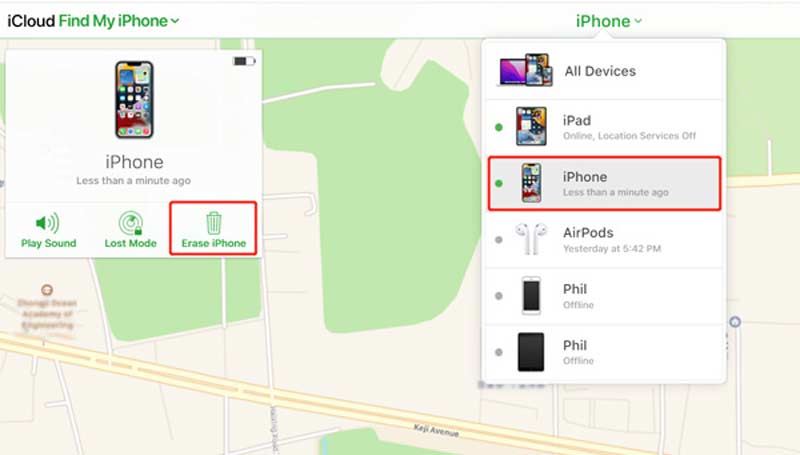
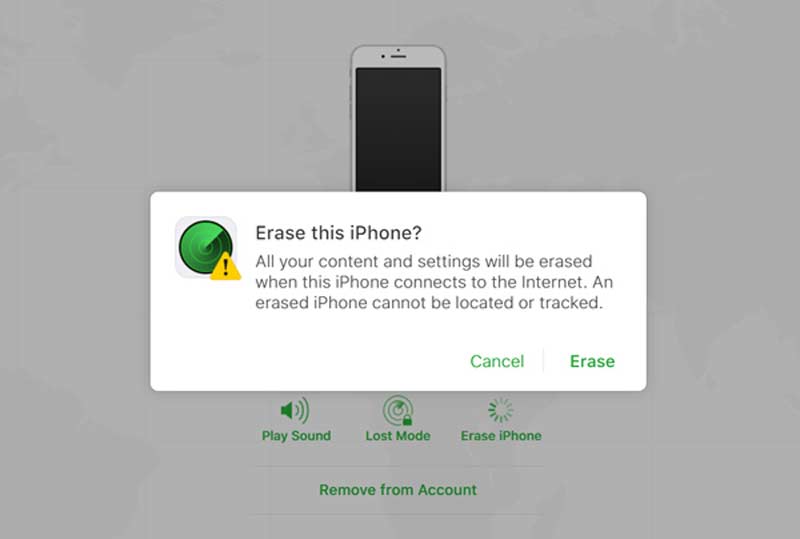
На экране появится всплывающее окно с запросом на удаление данных с iPhone. Щелкните значок Стереть кнопку, чтобы подтвердить операцию.
Часть 3. Часто задаваемые вопросы о том, как стереть данные с iPhone без функции «Найти iPhone»
Вопрос 1. Как включить или отключить «Найти iPhone»?
Откройте приложение «Настройки» на своем iPhone. Коснитесь своей учетной записи Apple и прокрутите вниз, чтобы выбрать параметр «Найти меня». Теперь вы можете легко включить или выключить «Найти iPhone» в зависимости от ваших потребностей.
Вопрос 2. Как протереть айфон до заводских настроек?
Разблокируйте свой iPhone и откройте приложение «Настройки». Выберите параметр «Общие», а затем прокрутите вниз, чтобы найти параметр «Сброс». Нажмите на него, а затем выберите «Стереть все содержимое и настройки». Команда Стереть все содержимое и настройки легко сброс настроек iPhone.
Вопрос 3. Что происходит, когда я стираю свой iPhone из Find My iPhone?
После стирания iPhone с помощью функции «Найти iPhone» все данные на этом устройстве будут удалены без возможности восстановления. Более того, функция «Найти iPhone» не будет работать на этом устройстве iOS.
Правда в том, что ты не можешь стереть данные с iPhone удаленно, не используя Find My iPhone. В этом посте рассказывается о двух способах стереть данные с iPhone с помощью Find My iPhone или без него. Вы можете использовать подходящий метод в зависимости от ваших потребностей.
Что вы думаете об этом посте.
Рейтинг: 4.8 / 5 (на основе голосов 134) Подпишитесь на нас в
Более Чтение

Оставьте свой комментарий и присоединяйтесь к нашему обсуждению

Blu-Ray плеер
Blu-ray Player — это мощный проигрыватель, который может воспроизводить диски Blu-ray, папку Blu-ray, DVD-диск / папку / файл ISO, выступая в качестве общего медиаплеера для любых видеофайлов HD / SD.
5 эффективных способов стереть весь контент и настройки на iPhone [с паролем или без него]
‘Как стереть iPhone перед продажей?’ Этот вопрос приходит вам в голову, когда вы хотите продать или подарить старое устройство. Это важно, поскольку вы хотите запретить следующему пользователю доступ к вашим данным, включая фотографии, видео, контакты, учетные записи и многое другое. К счастью, сброс настроек к заводским настройкам — это стандартный способ стереть iPhone. Но вы можете узнать другие способы удаления данных; эта статья покажет вам, как!
- Часть 1. Что делает стирание iPhone
- Часть 2. Способ очистки iPhone по умолчанию
- Часть 3. Используйте сторонний инструмент для очистки iPhone
- Часть 4. Как удаленно стереть данные с iPhone
- Часть 5. Как стереть данные с iPhone без пароля
- Часть 6. Часто задаваемые вопросы об очистке iPhone
Часть 1. Что делает стирание iPhone
Это важная встроенная функция, которая помогает стереть всю информацию на мобильном устройстве. Функция Erase iPhone удаляет личные данные, накопившиеся с того дня, когда пользователь использовал телефон. Информация больше не будет отображаться в устройстве, и произойдет еще несколько вещей, таких как:
- Блокировка активации не позволит никому визуализировать устройство. Поскольку блокировка активации связана с Apple ID, она защитит конфиденциальность, сделав личные данные недоступными для всех, кроме пользователя с Apple ID.
- Режим пропажи будет отключен после удаления всего содержимого и настроек на iPhone. Эта функция увеличивает вероятность восстановления утерянного устройства.
- Удалите устройство iOS из функции «Найти мое устройство», что также удалит его из учетной записи iCloud пользователя и других резервных копий. Пользователь не может отследить устройство или восстановить его из резервной копии.
- Если сброс настроек телефона выполняется в автономном режиме, он сначала запустится при подключении к сети Интернет.
- Удалите все данные, собранные с самого начала, включая видео, изображения, сообщения, контакты, документы и приложения.
Помните, что процесс займет некоторое время, в зависимости от емкости памяти устройства и скорости подключения к Интернету. Например, устройство iOS с объемом памяти 256 ГБ будет обрабатываться дольше, чем устройство с объемом памяти 64 ГБ. Обычно это может занять от 15 минут до часа.
Часть 2. Способ очистки iPhone по умолчанию
До удаление рингтонов, текстовые сообщения, контакты и все, что есть на вашем телефоне, рекомендуется выполнить резервное копирование личных данных на новое устройство. Если вы не знаете, как это сделать, вы можете выполнить следующие действия:
Подключитесь к сети Интернет. Откройте настройки iPhone и коснитесь своего имени.
Из ICloud меню коснитесь ICloud Резервное копирование вариант. Затем коснитесь Создать копию для запуска процесса.
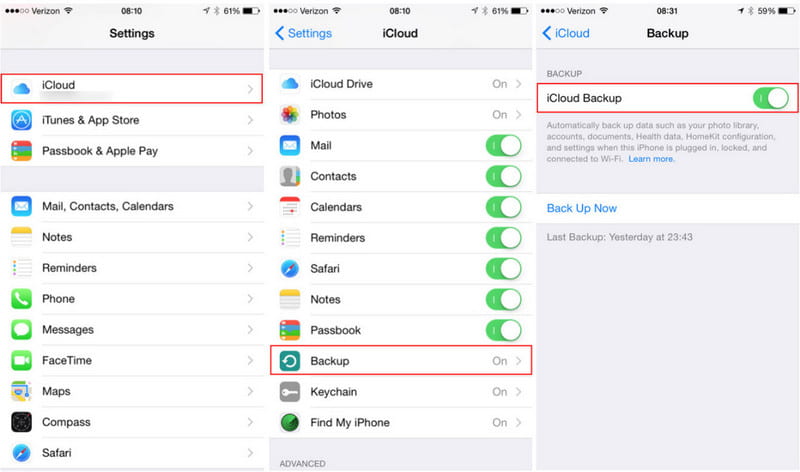
Вы можете отслеживать последний раз, когда вы создавали резервную копию телефона, в разделе «Создать резервную копию сейчас». Кроме того, вы получите уведомление, если у вас недостаточно места для завершения процесса.
Как только вы закончите резервное копирование, пришло время стереть все личные данные с iPhone. Помимо этого, обязательно отключите другие устройства, такие как Apple Watch, чтобы не удалить их данные. Без лишних слов, вот как удалить все на вашем iPhone:
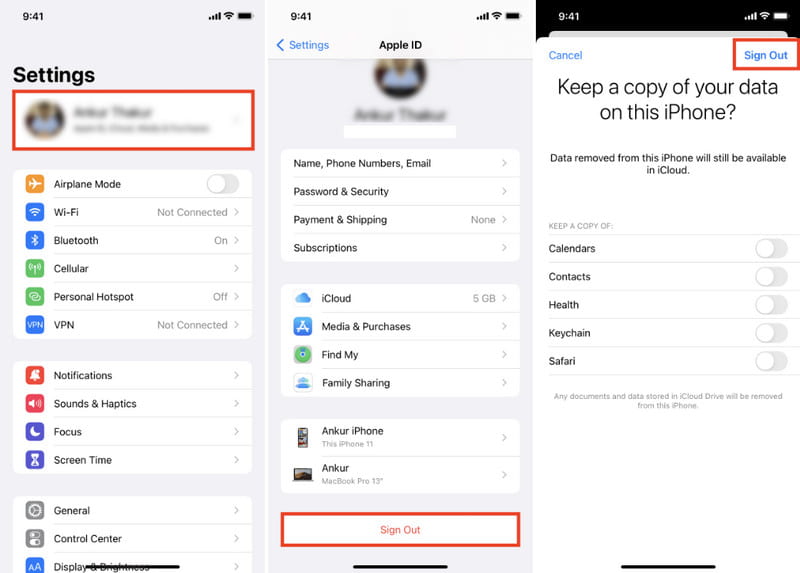
Первое, что вам нужно сделать, это выйти из iCloud и iTunes. Зайдите в настройки и коснитесь своего имени. Прокрутите вниз и коснитесь значка Выход из системы кнопка. Введите пароль Apple ID, чтобы продолжить.
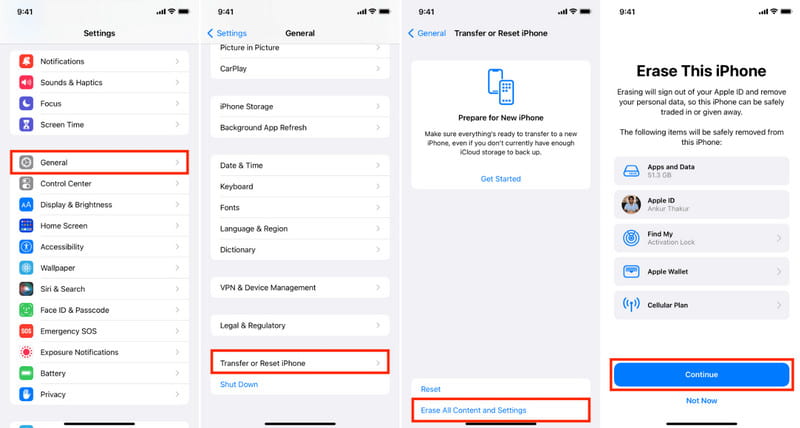
Вернитесь в основной интерфейс приложения «Настройки», затем откройте Общие меню. Прокрутите вниз и введите Сброс страница. Нажмите Стереть все содержимое и настройки кнопку.
При появлении запроса введите необходимые учетные данные Apple. После этого ваш телефон перезагрузится в исходном состоянии системы.
Часть 3. Используйте сторонний инструмент для очистки iPhone
Чтобы убедиться, что вы не пропустили какие-либо данные, Очиститель iPhone от Aiseesoft — рекомендуемый инструмент для очистки вашего iPhone. Это настольная программа, которая помогает удалить ненужный мусор на вашем устройстве, освобождает больше места и устраняет журналы сбоев. Он обнаруживает неиспользуемые приложения и дает пользователям возможность удалить их, чтобы освободить занятое место для хранения. Между тем, у него есть выдающаяся система, которая стирает все данные и готова к торговле или продаже. Aiseesoft iPhone Cleaner ускоряет процесс очистки данных. Самое приятное то, что вы можете загрузить его на Windows и Mac и стереть данные с iPhone за несколько секунд.
- Защищенный инструмент для удаления всех личных данных на устройстве iOS.
- Эффективно сканируйте и удаляйте файлы, такие как кеши приложений, заметки, историю вызовов и т. д.
- Предотвратите зависания телефона, сведя к минимуму фотографии и экспортировав их на компьютер.
- Подходит для удаления больших файлов с минимальным временем обработки.
Загрузите Aiseesoft iPhone Cleaner и установите его на Mac или ПК. После этого подключите iPhone с помощью совместимого USB-кабеля и дождитесь появления всплывающего окна на экране. Нажимать Доверие чтобы предоставить программе доступ к устройству. На этом этапе убедитесь, что на вашем компьютере установлена обновленная версия iTunes.
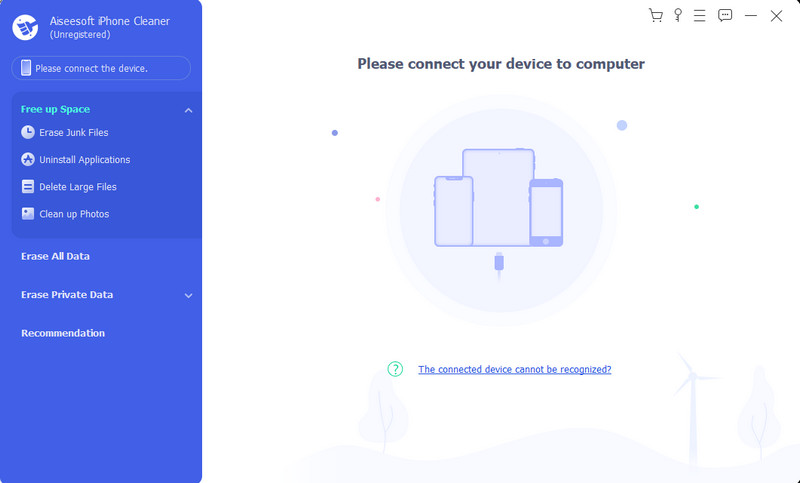
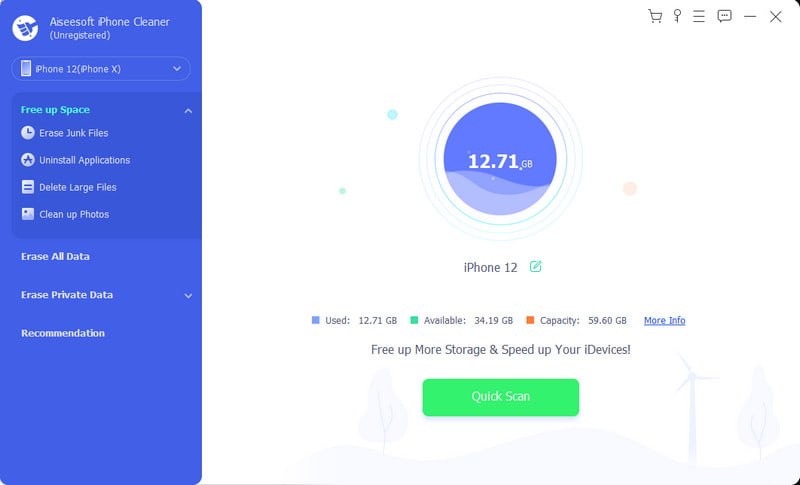
При успешном подключении iOS iPhone Cleaner покажет объем памяти, использование и доступное пространство устройства. Перейти к Больше Информации меню, чтобы просмотреть более подробную информацию о вашем телефоне. Вы также можете скопировать информацию в буфер обмена.
Чтобы стереть все содержимое и настройки на iPhone, нажмите кнопку Стереть все данные меню на левой панели. Убедитесь, что ни одно приложение не работает и не обновляется в фоновом режиме, поскольку все данные сохраняются в iCloud.
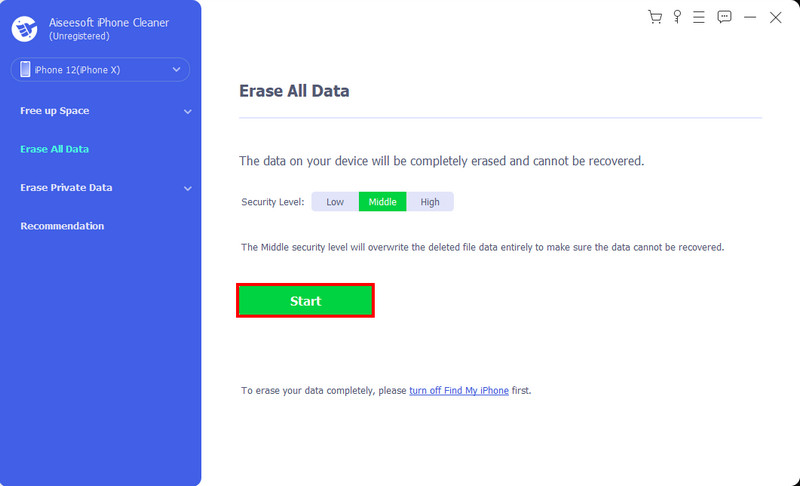
Наконец, введите 0000 в поле и нажмите кнопку «Стереть». Это будет сделано через несколько секунд. Попробуйте функцию «Стереть личные данные», чтобы удалить другие данные. Для этого нажмите кнопку «Стереть личные данные» на левой панели. Вы можете выбрать «Пользовательское стирание», чтобы просмотреть детали перед удалением данных.
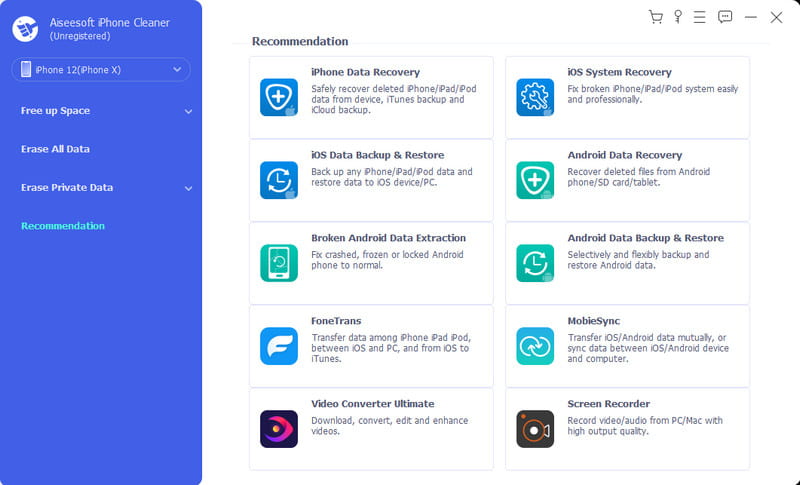
Для одного клика Стереть вариант, он автоматически просканирует и удалит все личные данные. Дополнительные доступные инструменты см. на странице Рекомендация меню для восстановления, резервного копирования и передачи данных.
Часть 4. Как удаленно стереть данные с iPhone
Разве можно стереть личные данные и все настройки айфона этого нет рядом? Если устройство украдено или потеряно, вы все равно можете стереть всю информацию с помощью функции «Найти мое» в iCloud. Его основная цель — найти устройство, но оно также может стереть данные, особенно если вы знаете, что никогда не получите их обратно. Однако для использования функции «Найти меня» существует множество требований. Во-первых, функция уже включена на устройстве с Apple ID. Далее телефон необходимо включить и подключить к Интернету. Когда вы подготовитесь, следуйте инструкциям ниже:
В браузере найдите iCloud.com на своем ноутбуке. Войдите в систему, используя свой Apple ID, и нажмите Enter.
После входа в систему нажмите кнопку Find My iPhone вариант. Затем выберите потерянное устройство в меню «Все устройства».
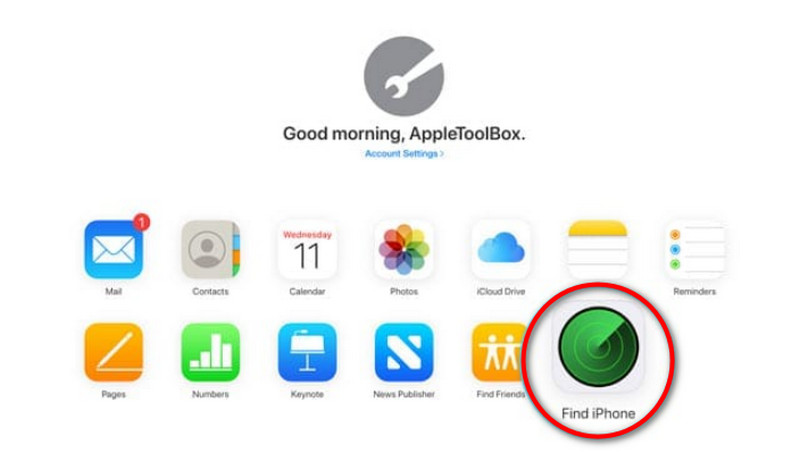
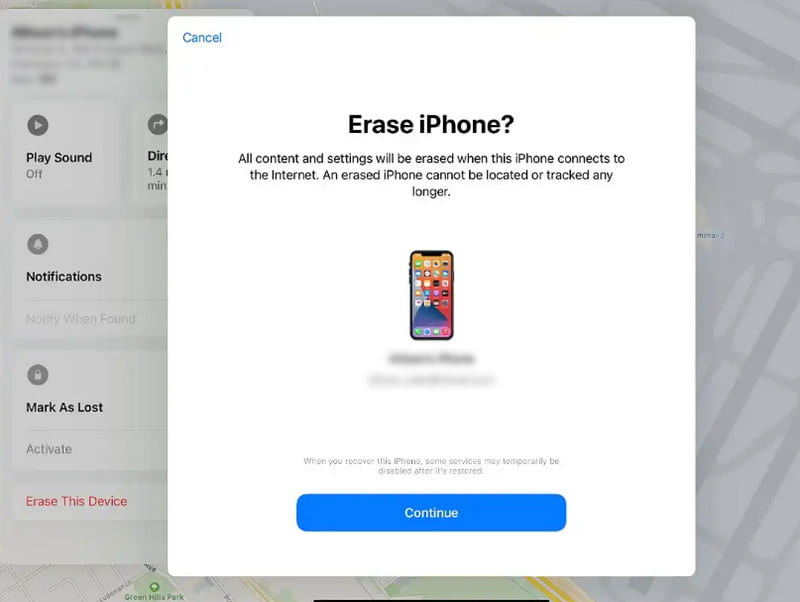
Нажмите Стереть iPhone кнопку, чтобы продолжить. Возможно, вам придется ввести необходимые учетные данные Apple ID.
Примечание: Если способ не сработает, изменить пароль можно только на своем Apple ID. Это может только запретить другим людям доступ к информации iCloud. Для этого перейдите на страницу Apple ID и авторизуйтесь. Нажмите кнопку Пароль кнопку в разделе «Безопасность», а затем продолжите оттуда.
Часть 5. Как стереть данные с iPhone без пароля
Если вы забудете свой пароль Apple ID, есть вероятность, что вы все равно сможете удалить данные со своего iPhone. iTunes не требует пароля, но некоторые пользователи считают, что приложение работает медленно и не может обнаружить устройства iOS. Это также зависит от того, синхронизировали ли вы iPhone с iTunes. В противном случае вы будете использовать другие методы. Тем не менее, это отличный выбор, чтобы попробовать. Давайте посмотрим, как использовать iTunes для очистки iPhone без пароля.
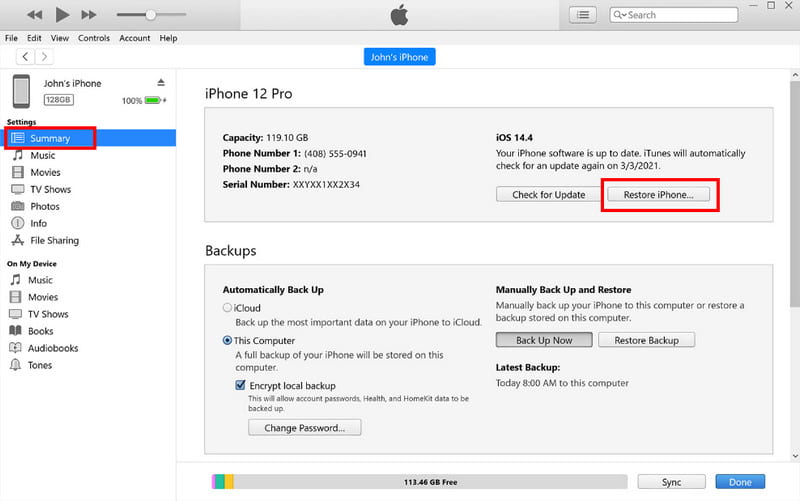
Загрузите последнюю версию iTunes и подключите телефон к компьютеру с помощью USB-кабеля.
В главном интерфейсе iTunes перейдите к Устройство вкладку и нажмите Итоги кнопка. Выберите Восстановление iPhone Кнопка под версией iOS. Он автоматически стирает все данные с вашего iPhone.
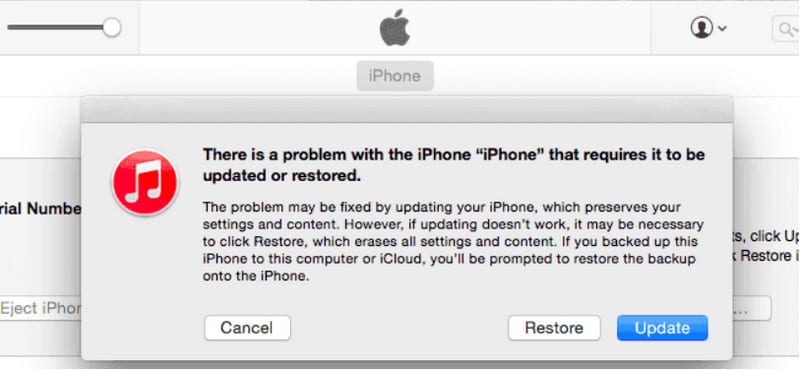
Если вы никогда не синхронизировали телефон с iTunes, выключите устройство. Продолжайте нажимать кнопку Уменьшение громкости кнопку, затем подключите устройство к компьютеру. На экране появится подсказка. Нажмите кнопку Восстановить кнопка для сброса настроек мобильного телефона.
Часть 6. Часто задаваемые вопросы об очистке iPhone
Сброс настроек iPhone удаляет все?
Да, он удалит все данные, включая фотографии, видео, пароли, историю звонков, историю просмотров и сторонние приложения. Он используется для создания нового устройства iOS без какой-либо личной информации.
Как стереть iPhone без сброса настроек?
Вы можете использовать iCloud, iTunes и Find My для очистки iPhone. Другая альтернатива — использовать Aiseesoft iPhone Cleaner для полного удаления данных со смартфона без пароля Apple ID.
Как удалить Apple ID предыдущего владельца с iPhone?
Свяжитесь с предыдущим владельцем, чтобы он помог вам удалить Apple ID. Затем перейдите в приложение настроек на ПК и прокрутите вниз, чтобы нажать кнопку «Выйти». Введите учетные данные Apple ID, и все готово.
Можно ли отследить стертый iPhone после сброса настроек к заводским?
Нет. Пока функция «Найти мой телефон» отключена перед перезагрузкой телефона, ее невозможно отследить с помощью той же функции. Вы сможете включить его снова после восстановления устройства.
Что следует учитывать в первую очередь, прежде чем стирать весь контент и настройки на iPhone?
Сначала выйдите из всех онлайн-аккаунтов, включая App Store и Apple Music. Удалите SIM-карту, чтобы хакеры не получили доступ к вашим сообщениям, контактам и другой информации. Самое главное, сделайте резервную копию и восстановите данные на новом устройстве после их удаления со старого устройства.
Очистка iPhone перед использованием нового устройства требует времени. Конечно, это важная задача, поскольку все существенные детали должны быть недоступны следующему пользователю, особенно если вы хотите продать устройство или подарить его. Эта статья помогла вам как стереть айфон используя способ по умолчанию, iCloud и iTunes. Кроме того, вы можете использовать Aiseesoft iPhone Cleaner для безопасной очистки устройства iOS от общих данных до личных. Попробуйте бесплатно, загрузив его с официальной веб-страницы.
Что вы думаете об этом посте.
Рейтинг: 4.9 / 5 (на основе голосов 395) Подпишитесь на нас в
Более Чтение
Оставьте свой комментарий и присоединяйтесь к нашему обсуждению
Очиститель iPhone
iPhone Cleaner может выборочно очищать ненужные данные на вашем устройстве. Вы также можете использовать его, чтобы стереть личные данные и сделать ваш iPhone / iPad / iPod Touch быстрым и безопасным.
Как стереть данные с iPhone iPad: топ простых метода сброса данных
Компания Apple вкладывает в свою продукцию огромный потенциал и массу технических возможностей. Наверное, поэтому многие пользователи отдают предпочтение товарам именно данной корпорации. Так что никого нельзя удивить заявлением, что продукция Apple всегда имеет отличный спрос на рынке. Более того, купить поддержанный айфон или айпад – это тоже успех. Самое интересное, это подход компании, ведь разработчики понимают, что если они будут поддерживать несколько лет свою продукцию на должном программном уровне, то тогда покупатели активней начнут приобретать уже бывалые в использовании гаджеты. Кстати, если вы задумались над покупкой восстановленного iPhone, советуем обратиться в наш магазин Apple в Украине.
Владельцы айфонов или айпадов очень часто не выбрасывают свои устройства, а перепродают их. Это, кстати, не только спасает экологию от лишнего потребительского мусора, но и дает возможность остальным купить желанный девайс дешевле. Если о приемлемом внешнем виде говорить даже не стоит, так как это очевидная вещь ведь, согласитесь, никому не нужен побитый и поцарапанный телефон, даже если он от Apple. Таким образом, необходимо сделать упор в том, как продать айфон или айпад. И в первую очередь необходимо подумать об удалении всей накопившейся информации о прошлом владельце. Мы расскажем вам о трех самых простых и действенных способах как удалить все данные с айфона или айпада.
Как отформатировать iPhone с помощью iTunes
Самый элементарный и простой способ избавиться от всех данных на айфоне или айпаде – это использовать приложение iTunes. Почему данный метод является самым популярным и наилучшим? Все просто, ведь в данном случае пользователь должен будет подключить свое устройство к компьютеру. Это значит, что у него появится возможность, перед полным удалением информации с айфона, сделать ее резервную копию. Так, владелец сможет сохранить и перенести на новый айфон некую информацию:
- Самобытные настройки важных программ системы, включая информацию с Touch ID;
- Сохраненные данные о банковской карте с Apple Pay;
- Информацию из медицинских приложений;
- Все файлы, которые были скачаны в iBooks на iPhone или iPad в формате PDF;
- Программы и данные из App Store;
- Любой контент, который сохранен в iTunes Store;
- Все, что было сохранено в iCloud;
- Все синхронизированные с iTunes данные (аудио, видео, книги, фотографии и прочее)
Для того чтобы начать процесс резервного копирования в iTunes, нужно подключить айфон к ноутбуку или ПК, осуществить синхронизацию и найти необходимый пункт в предложенном меню. Такая резервная копия поможет сохранить все необходимые важные данные и фотографии. Также ее можно использовать на новом айфоне или айпаде. С уже имеющейся информацией можно будет мгновенно настроить гаджеты под работу.
После подготовки резервной копии, можно начинать чистить девайс от всех данных и сброса настроек. Чтобы полностью почистить айфон или айпад необходимо выполнить некоторые действия:
- Подключите желаемое устройство к iTunes и снова синхронизируйте их;
- Найдите пункт «Восстановить iPhone/iPad»;
- Должно появиться окно, где будет кнопка «Восстановить», нажмите на нее и ждите.
После такой процедуры ваше устройство сбросит все до последней версии прошивки, которая вышла. Очень важно помнить, что в процессе сброса данных, ни в коем случае не нужно доставать кабель из гаджета, так как в таком случае может случиться программный сбой. Такой сбой повлечет за собой появление ошибок в работе гаджета. В процессе удаления информации из айфона или айпада можно перепрошить свое устройство на ранние версии программного обеспечения.
Читайте также другие статьи в нашем блоге: Как перенести контакты с Андроид на Айфон
Как удалить всю информацию с Айфона или Айпада удаленно
Экосистема устройств Apple предоставляет пользователям возможность удаленной работы с гаджетами, с условием понимания функционирования Apple ID. Если появилась необходимость удалить данные с айфона или айпада удаленно, то помочь с этим может iCloud.
Для начала убедитесь, что на необходимом гаджете функция «Найти iPad/iPhone» включена. Дальше нужно зайти на официальный сайт iCloud и прописать данные своего Apple ID. После этого должен появиться список доступных возможностей, и там следует найти пункт «Найти iPad/iPhone». Нажмите на данный пункт и тогда должна появиться карта. Сверху карты будет меню, где вы сможете увидеть все девайсы поточного Apple ID с включенной функцией поиска.
Просто сделайте выбор необходимого устройства, с которого нужно удалить данные и выберите в меню, что появилось, «Стереть iPad/iPhone». После того как вы подтвердите свои действия, процесс форматирования устройства начнется. Таким образом вы сможете удалить все данные с телефона или планшета даже в случае если они отключены. iCloud просто пошлет сигнал и тогда, когда телефон или планшет включится, или подключится к интернету, сигнал сработает.
Рекомендуем также ознакомиться с нашим ассортиментом и купить айфон б/у в Киеве (восстановленный) по очень доступной цене.
Как полностью удалить все с Айфона или Айпада
Чтобы полностью удалить всю информацию с айфона или айпада вовсе не обязательно подключаться к компьютеру или искать методы удаленного управления гаджетами через iCloud. Полное форматирование данных на айфоне можно провести всего в несколько кликов:
- Зайдите в главное меню настроек телефона или планшета и выберите пункт «Основные», а далее «Сброс»;
- Чтобы почистить все данные и сбросить настройки к заводским, нажмите кнопку «Стереть контент и настройки»;
- Пройдите процесс подтверждения, дважды введя пароль от гаджета;
- Должна появиться кнопка «Стереть», и нажав на нее, вы можете столкнуться с просьбой устройства вести пароль от Эпл айди, но она появится, только если у вас включена функция найти iPad/iPhone;
- После того как вы ввели пароль, ваше устройство сделает перезагрузку, после чего на экране высветиться лого компании и строка, заполняющаяся по мере форматирования данных с гаджета.
Пользователю важно понимать, что процедура форматирования данных может занять как несколько минут, так и более получаса, ведь все зависит от модели гаджета, общей памяти устройства, версии обновления и прошивки и прочее. Убедитесь, что ваше устройство в момент форматирования не разрядится и не отключится, так как это приведет к тому, что его придется восстанавливать через специальный DFU режим.