
Что делать, если забыл пароль на iPhone?
Практически все пользователи устройств Apple используют код-пароль для блокировки своего устройства. И мы в сервисном центре практически ежедневно сталкиваемся с проблемой, связанной с забывчивостью людей и помогаем восстановить гаджет, если человек забыл пароль на iPhone или неоднократно ввел его неправильно, в результате чего аппарат заблокировался. Прежде чем обратиться в сервисный центр, вам стоит попробовать самостоятельно на домашнем или рабочем компьютере или ноутбуке, с установленным iTunes, к которому вы ранее подключали гаджет, попробовать сбросить пароль. Как это сделать читайте далее.
Способ №1
Попробовать разблокировать айфон без потери данных можно, только в том случае, если к вашему компьютеру или ноутбуку с iTunes ранее подключался гаджет, и он его запомнил (помните, когда устройство подключается к iTunes высвечивается иконка «доверять этому компьютеру»).
- Итак, необходимо подключить аппарат, желательно оригинальным кабелем, к ноутбуку или компьютеру. Далее iTunes увидит его. Обязательно синхронизируйте свои данные, чтобы впоследствии была возможность их восстановить.
- Далее потребуется войти в режим DFU. Для этого необходимо сделать следующее:
- на iPhone 5/5S, 6/6S одновременно зажмите на несколько секунд кнопку Home и кнопку блокировки; на 7/7Plus – кнопку Home и кнопку уменьшения громкости.
- после этого на экране появится логотип в форме яблока, отпустите кнопку блокировки/уменьшения громкости, удерживая кнопку Home.
- подождите до появления сообщения о необходимости синхронизации с iTunes.
- далее вы увидите, что компьютер нашел Ваше устройство и он находится в режиме восстановления. Подтвердите согласие на проведение данной операции.
- Вам необходимо подождать несколько минут до окончания синхронизации. Айфон вернется в DFU режим, но защитного кода на нем уже не будет.
Описанные выше действия могут показаться довольно сложными неподготовленному пользователю. В таком случае стоит обратиться к нам в сервисный центр, где квалифицированные мастера помогут решить данную проблему.
Способ №2
Также самостоятельно можно полностью стереть свой iPhone, включая и код-пароль, через iCloud. Данная процедура удалит все ваши данные с устройства, но если вы регулярно создаете резервную копию в iCloud или при синхронизации с iTunes, то без проблем сможете восстановить все ваши данные, сохраненные во время создания последней резервной копии.
Этот способ работает только при том условии, что у вас настроена и активирована функция «Найти iPhone»
- для начала вам потребуется компьютер, ноутбук или планшет. Заходите в интернет и переходите по ссылке: icloud.com.
- вводите данные apple id и пароль.
- далее вы увидите перечень «все устройства», выберите нужное вам, если у вас их несколько.
- нажмите «Стереть (имя устройства)», таким образом вы сотрете все данные телефона вместе с его паролем.
- теперь вы сможете пользоваться айфоном, как новым или восстановить его из последней резервной копии iCloud или iTunes.
Обратите внимание, что если на этом на телефоне отключен доступ к Wi-Fi или мобильному интернету, использовать этот способ не получится.
Учитывая, что процесс снятия пароля на iphone является довольно сложным, вы можете посетить наш сервисный центр, благодаря чему не придётся взламывать устройство. Особенно это поможет тем, кто в силу своей неопытности не смогут самостоятельно устранить данную проблему.
Как сбросить пароль к iPhone через iCloud
Если вы забыли пароль для разблокировки iPhone, но на нем включена функция «Найти iPhone», есть простой способ сбросить его через iCloud.
Заходим в iCloud
Примечание: iPhone должен быть включен
Отправляйтесь по интернет-адресу https://www.icloud.com, чтобы войти в свою учетную запись iCloud, а после запустите онлайн-сервис «Найти iPhone». В обоих случаях для входа потребуется ввести ваш Apple ID.
«Найти iPhone»
В меню «Найти iPhone» щелкните по разделу «Все устройства» и выберете iPhone.
«Стереть iPhone»
На экране справа всплывет окошко, щелкните по опции «Стереть iPhone» и подтвердите запрос, введя повторно Apple ID для подтверждения процедуры.
Удаление данных об устройстве
Начнется стирание устройства, дисплей iPhone погаснет, затем появится логотип Apple и строка состояния. Дождитесь окончания процесса.
Примечание: после стирания iPhone необходимо выполнить настройку смартфона как нового устройства. Однако вы можете восстановить свои основные параметры из копии iCloud или iTunes, главное, что теперь запроса на ввод пароля для разблокировки не будет, а на этапе настройки можно задать новый.
Как восстановить пароль на iPhone
Мы подготовили подробную инструкцию на случай, если вы забыли пароль на айфоне и не знаете, как его восстановить. Сохраняйте в закладки, вдруг окажется полезным.
Развернуть
Важно уточнение: о каком пароле идёт речь и каковы последствия восстановления
Эта статья поможет, если вы забыли тот PIN, которым блокируется гаджет, а другие способы входа не были настроены или почему-то не срабатывают.
Другой вариант: кто-то (чаще всего — ребёнок) множество раз ошибочно пробовал ввести код, из-за чего появляется надпись о том, что iPhone отключён.
Правда в том, что восстановить забытый PIN для iPhone нельзя никаким способом, но можно вернуть контроль над устройством.
В обоих случаях единственный способ разблокировать телефон — это стереть все данные с него и восстановить доступ к уже «пустому» гаджету с заводскими настройками. Если вы храните резервные копии в iCloud или iTunes, то всю утраченную информацию можно будет вернуть на смартфон. Если у вас нет резервной копии, некоторые данные будут потеряны безвозвратно.
И ещё одно: в некоторых случаях потребуется знать пароль от своего Apple ID. Не помните? Придётся сначала восстановить его.
Случай № 1: Забыл пароль, но могу подключить айфон к компьютеру
Этот способ сработает, если у вас есть устройство Mac или компьютер с Windows и вы уже подключали к нему айфон.
- Подключите устройство к компьютеру.
- Запустите iTunes — это программа, с помощью которой владельцы «яблочной» техники могут не только слушать музыку и смотреть фильмы, но и управлять гаджетами.
- После запуска iTunes:
- Если у вас iPhone 4, 5, 6 или их версии, на своём гаджете одновременно нажмите и удерживайте кнопки «Режим сна / Пробуждение» и «Домой».
- Для восстановления iPhone 7 или iPhone 7 Plus нужно нажать и держать кнопки «Режим сна / Пробуждение» и уменьшения громкости.
- Владельцам iPhone 8, iPhone X и выше (11, 12, 13, 14 и более продвинутых версий этих моделей) нужно сначала нажать клавишу увеличения громкости, затем понижения громкости, а далее зажать боковую кнопку блокировки до появления режима восстановления.
Случай № 2: Забыл пароль, iPhone нет под рукой, но есть Macbook
Обратите внимание: этот способ сработает, только если на телефоне активна опция «Найти iPhone». Пользователи, у которых есть Macbook, могут снять блокировку даже без айфона под рукой через приложение «Локатор».
Откройте приложение и выберите в списке устройств девайс, который нужно разблокировать.
Правой кнопкой мыши вызовите контекстное меню и нажмите на пункт «Стереть это устройство».
Как восстановить забытый пароль Apple ID
Apple ID является именем пользователя в мире Apple. С его участием совершается множества самых разнообразных действий, связанных с Apple, поэтому так важно помнить его и пароль к нему. Тем не менее пароли имеют свойство забываться и если вы столкнулись с такой проблемой, то эта инструкция для вас.
- Через email, при наличии доступа к электронной почте, служащей в качестве идентификатора Apple ID;
- Путем ответа на контрольные вопросы Apple ID;
- Третий подходит тем, у кого активирована двухэтапная проверка.
Изменение пароля Apple ID через email
При наличие доступа к почтовому ящику, на который был зарегистрирован Apple ID самым быстрым и простым способом восстановить забытый пароль Apple ID станет выполнение процедуры сброса через письмо, отправленное на e-mail. Для этого переходим на страничку управления Apple ID (appleid.apple.com/ru/) и, обратившись к правому верхнему блоку, кликаем по кнопке «Сбросить пароль».
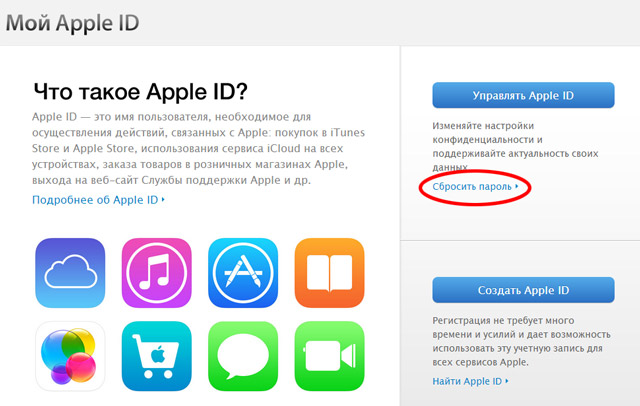
Далее указываем наш Apple ID, который, как предполагается, вы знаете, и переходим к выбору метода аутентификации.
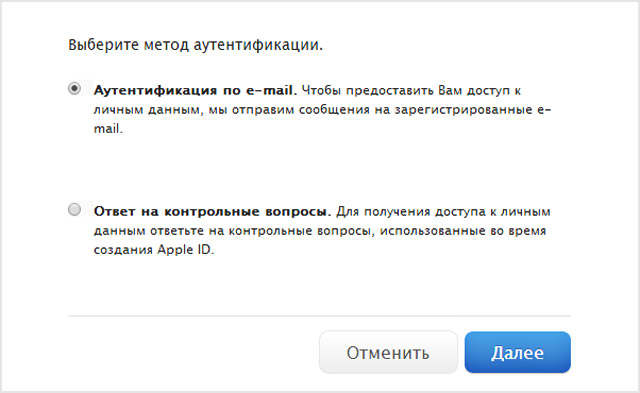
После чего, на указанный email приходит письмо, с инструкцией по дальнейшему сбросу пароля.
Сброс пароля Apple ID путем ответа на контрольные вопросы
Если по каким-то причинам вы не имеете доступа к указанному при регистрации Apple ID ящику, то можно попробовать восстановить пароль с помощью ответов на контрольные вопросы.
Сделать это можно таким же путем: идем на страничку «Мой Apple ID» (appleid.apple.com/ru/) и в правом верхнем блоке кликаем по кнопке «Сбросить пароль». Далее указываем свой Apple ID, затем дату своего рождения и попадаем на страничку с вопросами. Если вы ответили верно, вас перенаправляет на страницу, где вы сможете создать новый пароль.
Что делать, если забыл ответы на секретные (контрольные) вопросы Apple ID
Зачастую, в стремлении как можно лучше защитить себя от злоумышленников, пользователи придумывают такие ответы на вопросы, что порой сами не в состоянии вспомнить правильный. К сожалению, в такой ситуации без обращения в техподдержку Apple не обойтись.
Сделать это можно на страничке «Обращение в службу поддержки iTunes Store», где необходимо выбрать «Пароль и контрольные вопросы» и пункт «Забыты вопросы безопасности идентификатора Apple ID».
Или же, минуя заполнение формы обращения, самостоятельно позвонить по номеру, указанному для вашей страны на странице «Идентификатор Apple ID: обращение в Apple за помощью по вопросам безопасности учетной записи Apple ID».
В дальнейшем для избежания подобной ситуации можно рассмотреть вариант настройки двухэтапной проверки, активация которой не требует использования контрольных вопросов для защиты.
Восстановление пароля Apple ID при активной двухэтапной проверки
Если двухэтапная проверка у вас уже настроена, то на странице «Мой Apple ID», кликаем по ссылке «Сбросить пароль», указываем Apple ID и жмем кнопку «Далее».
На открывшейся страничке введите полученный во время настройки двухэтапной проверки ключ восстановления и укажите доверенное устройство, на которое придет проверочный код от Apple. Затем введите проверочный код и сбросьте пароль, предварительно указав новый.
В случае если вы забыли ключ восстановления или больше не имеете доступа к своему доверенному устройству, восстановление забытого пароля невозможно, обратитесь в службу техподдержки Apple.