
4 способа сбросить iPhone до заводских настроек. Даже без пароля
Несмотря на то что iPhone по праву считается одним из самых стабильных смартфонов на рынке, время от времени даже с ним случаются какие-то казусы. То сбой во время обновления, то проблемы с восстановлением резервной копии, то системные баги. В общем, недостатков полным-полно. Другой вопрос — что с ними делать. Чаще всего, вне зависимости от того, что произошло, Apple предлагает сбросить смартфон до заводских настроек, а потом активировать его заново, накатив поверх созданную ранее резервную копию. При всей банальности этой рекомендации она действительно работает. Но не всегда сбросить iPhone оказывается так просто.
Откатить iPhone к заводским настройкам можно как минимум 4 способами
Сбросить iPhone к заводским настройкам
Проще всего сбросить iPhone кнопками при помощи штатного инструмента, встроенного в iOS. Он скрыт в настройках, поэтому его использование предполагает, что вы имеете доступ содержимому смартфона. Иными словами, у вас есть пароль для его разблокировки. В противном случае ничего не получится:
- Перейдите в «Настройки» и откройте «Основные»;
- В самом низу выберите «Перенос или сброс iPhone»;
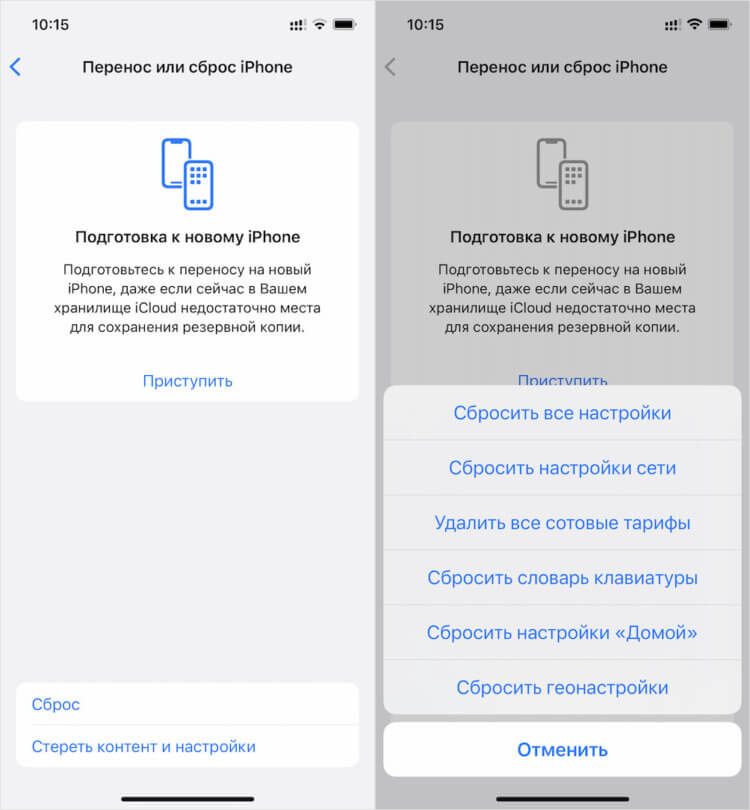
В настройках iOS есть специальная кнопка для сброса настроек и удаления всех данных
- В открывшемся окне выберите «Сброс iPhone»;
- Нажмите «Сбросить все настройки» и введите пароль.
Это действие приведёт к полному сбросу всех настроек и данных iOS, сохранённых в памяти вашего iPhone. Их можно будет вернуть, восстановив резервную копию. Однако для этого необходимо заранее озаботиться её восстановлением и как минимум иметь в быстром доступе пароль от учётной записи Apple ID. Без неё тоже ничего не выйдет.
Как сбросить iPhone через Айтюнс
В качестве альтернативного метода отлично (условно, конечно) подойдёт способ, позволяющий сбросить iPhone через Айтюнс. Он предусматривает меньше условий, чем предыдущий, но зато требует умения ввести смартфон в режим восстановления. Если вы не знаете, как это сделать, почитайте нашу инструкцию — там всё есть, а когда научитесь, возвращайтесь обратно и у вас всё получится:
- Введите свой iPhone в режим восстановления;
- Подключите его к компьютеру через Lightning;
- Запустите iTunes или Finder (зависит от версии ОС);
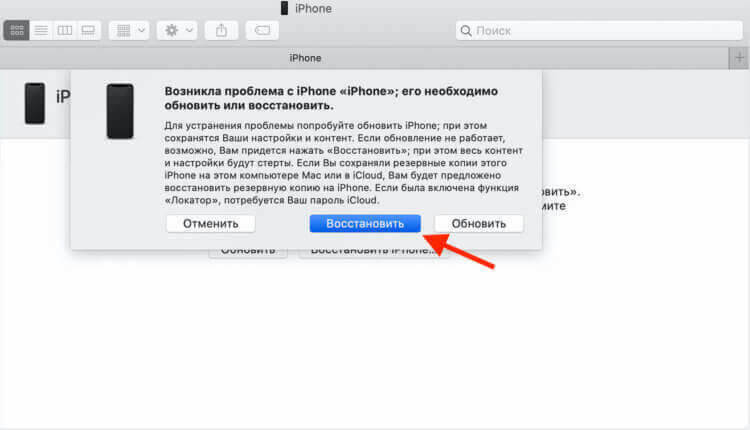
iTunes позволяет сбросить iPhone без пароля, но требует перевести его в режим ДФУ вручную
- В диалоговом окне нажмите кнопку «Восстановить»;
- Дождитесь процедуры сброса и отключите iPhone.
В отличие от предыдущего метода, этот хорош тем, что позволяет сбросить iPhone, если вы забыли пароль. То есть, если вы забыли комбинацию для разблокировки своего смартфона или, хуже того, вообще её не знаете, у вас будет шанс восстановить к нему доступ. Правда, без аккаунта Apple ID, к которому привязан аппарат, вы не сможете ни восстановить резервную копию, ни отключить функцию «Найти iPhone», ни снять блокировку активации.
Как сбросить Айфон, если забыл пароль
Пожалуй, самым практичным с точки зрения удобства использования и предъявляемых требований способом сбросить iPhone до заводских настроек без пароля является приложение PassFab iPhone Unlocker. Оно не требует не только пароля блокировки, но и умения вводить его в режим восстановления вручную. В интерфейсе утилиты есть специальная кнопка, нажатие на которую автоматически переводит iPhone в режим ДФУ. В общем, проверьте сами:
- Скачайте PassFab iPhone Unlocker себе на компьютер;
- Подключите свой iPhone к компьютеру через Lightning;
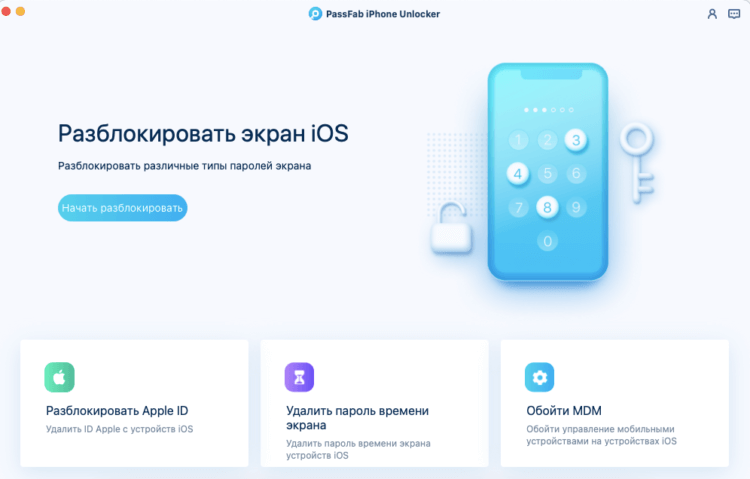
Сбросить iPhone можно, даже если вы забыли пароль блокировки
- На главном экране нажмите «Разблокировать экран iOS»;
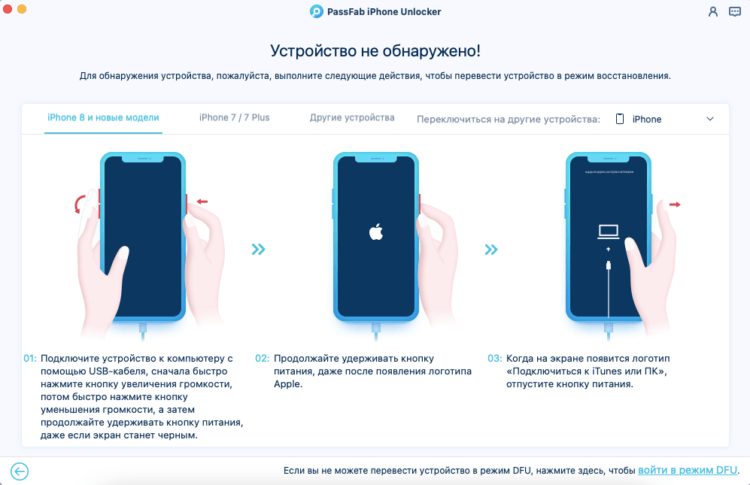
Ввести iPhone в режим DFU можно нажатием всего одной кнопки
- Затем нажмите «Начать» и переведите iPhone в режим ДФУ;
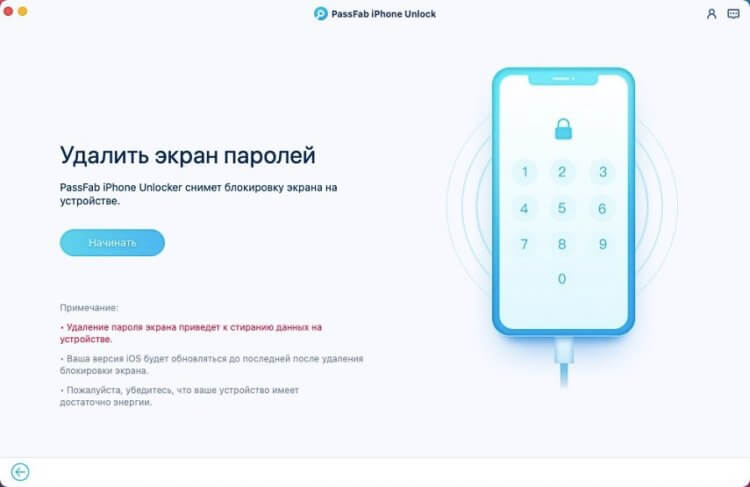
PassFab iPhone Unlocker удаляет не только данные, но и пароль
- Скачайте актуальную версию iOS и завершите сброс;
- Отключите iPhone от компьютера и настройте его заново.
Утилита PassFab iPhone Unlocker хороша тем, что позволяет быстро и непринуждённо удалить как пароль блокировки iPhone, так и отвязать любое устройство Apple от учётной записи iCloud. Да, это будет несколько сложнее, чем просто сбросить Айфон до заводских настроек, однако результат явно того стоит. О том, как это сделать, мы рассказывали в отдельной статье — обязательно почитайте, если интересно.
Как сбросить Айфон без компьютера
Впрочем, сбросить iPhone до заводских настроек без компьютера тоже можно. Для этого необходимо воспользоваться сервисом iCloud.com. Если ваш iPhone привязан к учётной записи Apple ID, а в его настройках включена функция «Найти iPhone», вы сделаете это без малейших затруднений:
- Перейдите на сайт iCloud.com и залогиньтесь;
- В открывшемся окне выберите «Найти iPhone»;
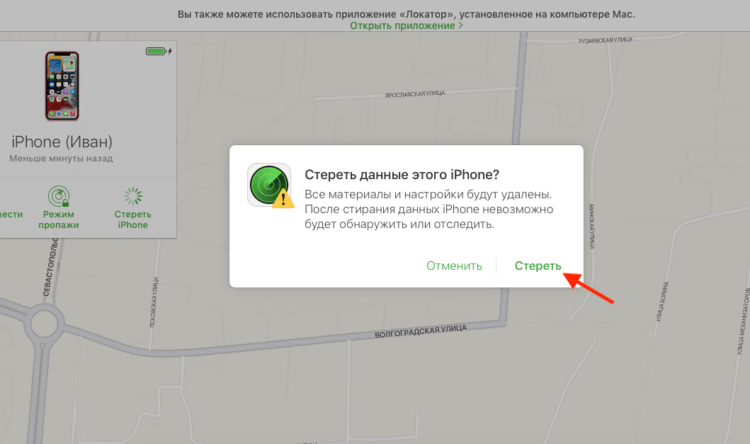
Сбросить iPhone до заводских настроек можно даже без компьютера
- В выпадающем окне сверху выберите свой iPhone;
- Слева нажмите «Стереть iPhone» и подтвердите.
Ключевой недостаток этого способа заключается в том, что, чтобы сбросить iPhone через iCloud, потребуется знать пароль от учётной записи Apple ID наизусть. А поскольку у большинства пользователей он состоит больше чем из четырёх символов, то высока вероятность, что вы его попросту не вспомните, если только он не сохранён у вас в менеджере паролей.
Что нужно знать перед продажей iPhone
Возможность сбросить iPhone к заводским настройкам может пригодиться в самых разных ситуациях
- Можно ли удалить с iPhone все данные без сторонних служб и сервисов? Да, можно. Для этого в iOS есть специальная кнопка, которая сбрасывает все настройки и удаляет всё подчистую.
- Как сбросить iPhone, если забыл пароль? Это можно сделать тремя способами: с помощью iCloud, с помощью iTunes и утилиты PassFab iPhone Unlocker. Они не требуют ввода пароля.
- Зачем сбрасывать iPhone? Это позволяет сбросить пароль, если вы его забыли, либо вернуть iPhone к исходным параметрам, если что-то пошло не так в процессе эксплуатации.
- Как подготовить iPhone к продаже? Сброс всех настроек и удаление данных вкупе с отключением функции «Найти iPhone» и отвязкой от учётной записи Apple ID — самая исчерпывающая подготовка.
- Можно ли отвязать iPhone от Apple ID? В принципе, да. Утилита PassFab iPhone Unlocker обладает такой функциональностью, но учитывайте, что для отвязки вам потребуется сделать джейлбрейк.
Как сбросить iPhone без компьютера, если забыли код-пароль блокировки

В вышедшей в декабре iOS 15.2 появилась долгожданная возможность сбросить запароленный iPhone и iPad без подключения к компьютеру. Ранее для этого приходилось соединять гаджет с Mac или ПК, переводить его в режим DFU и восстанавливать iOS через Finder или iTunes.
Теперь, если устройство заблокировано, и вы не помните код-пароль, нужно следующее:
1. Убедитесь, что помните логин (почта) и пароль от вашего Apple ID, привязанного к iPhone. Для этого зайдите с любого другого устройства на сайт Apple, введите данные, которые помните и попробуйте войти.
Если вход выполнен, можно начинать сброс запароленного Айфона, а если какие-то данные оказались неправильными или забыты вами, нажмите кнопку «Забыли Apple ID или пароль?» и закончите процесс восстановления аккаунта. Данные Apple ID нужны, чтобы сбросить и активировать iPhone или iPad после сброса.
2. Теперь возвращаемся к смартфону или планшету, и начинаем вводить любые варианты пароля, чтобы система засчитала неудачные попытки. После первых пяти раз гаджет заблокируется на 1 минуту, во второй заход — на 5 минут, и в нужный нам третий — на 15 минут.
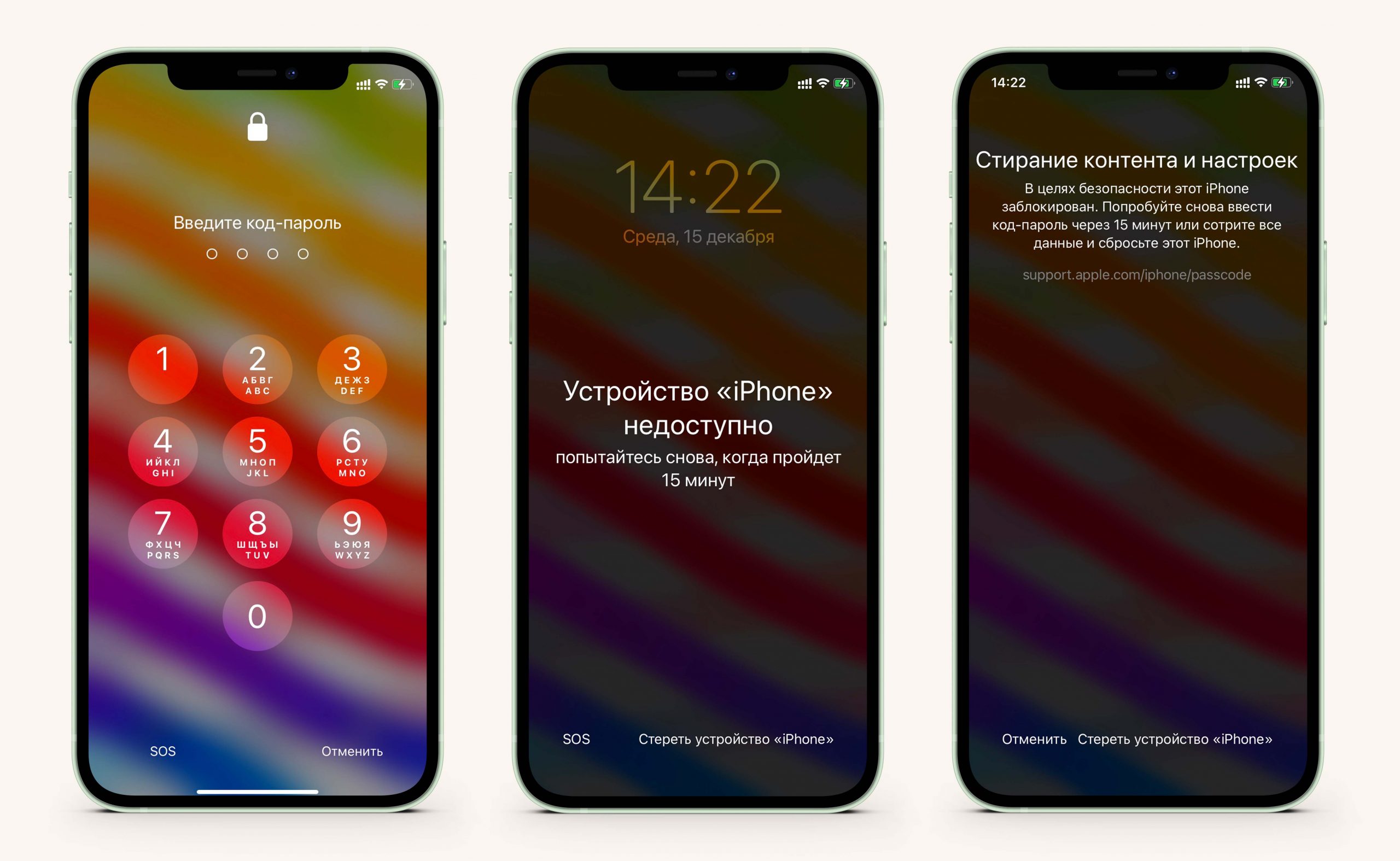
3. При активации 15-минутной блокировки в нижнем правом углу экрана появится новая кнопка — «Стереть устройство iPhone». Нажмите на нее, согласитесь со сбросом и подтвердите действие.
Важно! Для сброса iPhone с экрана блокировки потребуется ввести пароль от Apple ID, поэтому iPhone должен быть подключен к интернету по мобильной сети или Wi-Fi. Если никакой возможности подключиться к сети нет, то придется сбрасывать iPhone через компьютер.
- В AirPods добавили функцию усиления голоса собеседника: как включить?
- WhatsApp теперь умеет переносить чаты с iPhone на Samsung: как это сделать?
- Как научить клавиатуру смартфона помнить ваши адреса, почту и телефон
Как вы можете выполнить сброс настроек iPhone или iPad без пароля
Factory Reset — это встроенная функция на всех устройствах iOS для удаления всех личных настроек и данных. Это важный способ защитить вашу конфиденциальность и решить проблемы с программным обеспечением на iPhone или iPad. Вообще говоря, вы не можете сделать это без пароля экрана блокировки.
Это руководство покажет вам несколько проверенных методов и инструкции.
Восстановление заводских настроек iPhone без пароля
- 1. Как восстановить заводские настройки любого iPhone/iPad без пароля
- 2. Как восстановить заводские настройки iPhone, работающего в iOS 15 и более поздних версиях, без пароля
- 3. Как сбросить iPhone без пароля на компьютере
- 4. Часто задаваемые вопросы о сбросе настроек iPhone без пароля
1. Как восстановить заводские настройки любого iPhone/iPad без пароля
Можно ли восстановить заводские настройки iPhone или iPad без пароля? К счастью для нас, некоторые разработчики услышали крики и выпустили программное обеспечение для быстрого выполнения работы. Anymp4 для разблокировки iPhone, например, является одним из лучших решений для доведения вашего iPhone до заводского состояния. Даже если ваш iPhone сломан, он может эффективно перезагрузить устройство. Хорошо продуманный интерфейс позволяет новичкам освоить программное обеспечение за несколько секунд.
Основные характеристики лучшего ластика для iPhone
- Сотрите все данные и настройки на вашем iPhone без восстановления.
- Сброс настроек любого iPhone или iPad без пароля.
- Проста в использовании и не требует технических навыков.
- Доступно практически для всех моделей iPhone и iPad.
Бесплатная загрузка Для Windows
Бесплатная загрузка Для macOS
Как восстановить заводские настройки iPhone без пароля или пароля iCloud
1. Подключить iPhone
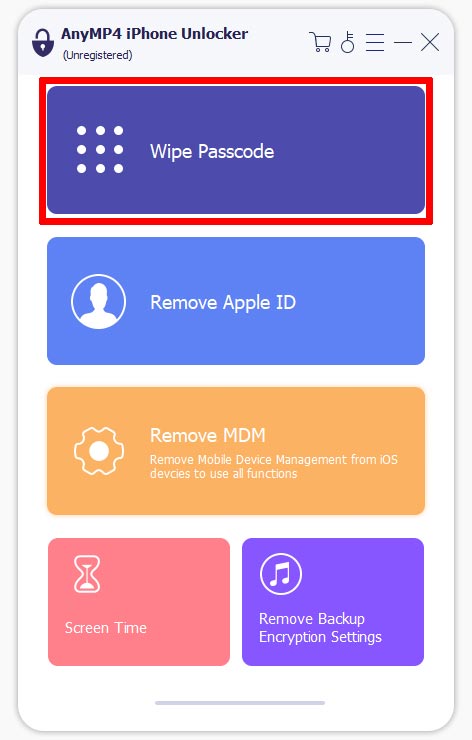
Запустите лучший ластик для iPhone, как только установите его на свой компьютер. Нажмите на Протрите пароль вкладку для входа в следующее окно. Затем подключите iPhone к компьютеру с помощью кабеля Lightning. Пока программа распознает ваше устройство iOS, нажмите кнопку Начать кнопку.
2. Сброс настроек iPhone
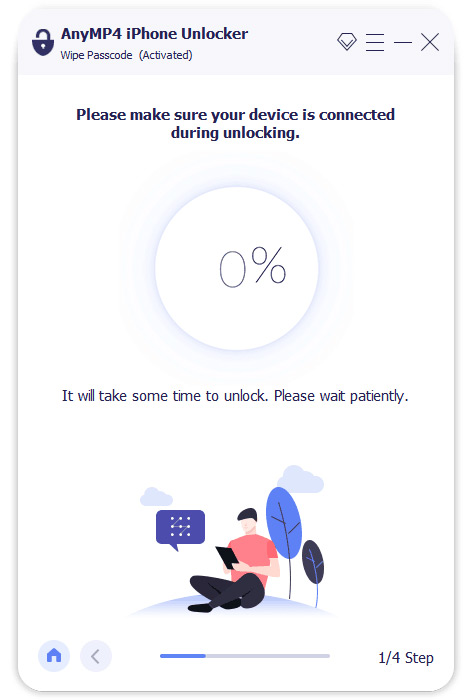
Затем вы увидите информацию о вашем устройстве iOS, такую как тип, модель и многое другое. Проверьте информацию и исправьте их, если что-то не так. Ударь Начать кнопку, чтобы начать загрузку прошивки. Когда это будет сделано, нажмите кнопку Отпереть кнопка, введите 0000 и нажмите Отпереть опять таки. Дождитесь завершения процесса и отключите iPhone. Теперь он сбрасывается до заводского состояния без пароля или пароля iCloud.
2. Как восстановить заводские настройки iPhone, работающего в iOS 15 и более поздних версиях, без пароля
Самым большим обновлением в iOS 15.2 является то, что Apple, наконец, добавила возможность сброса настроек iPhone без пароля благодаря режиму блокировки безопасности. После слишком большого количества неудачных попыток ввода пароля ваш iPhone будет заблокирован и перейдет в режим блокировки безопасности. Вот шаги для сброса настроек iPhone под управлением iOS 15.2 или более поздней версии без пароля или компьютера.
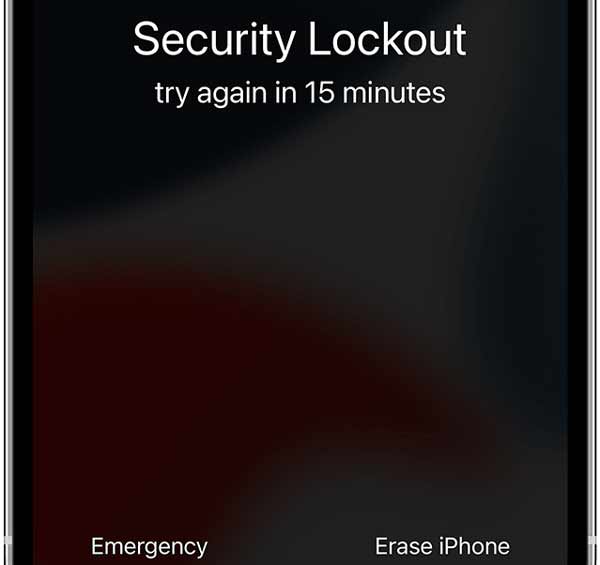
1. Вводите неправильные коды доступа на заблокированном экране, пока не появится недоступный экран. Ваш iPhone просит повторить попытку позже. Продолжайте вводить неправильные коды доступа, и вы увидите Защитная блокировка экран.
2. Нажмите Стереть iPhone кнопку в правом нижнем углу. При появлении запроса коснитесь Стереть iPhone еще раз, чтобы подтвердить это.
3. Затем введите свой пароль Apple ID, чтобы выйти из своей учетной записи на этом устройстве iOS. Нажмите Стереть iPhone еще раз, чтобы навсегда стереть данные с вашего устройства.
4. Через несколько минут ваш iPhone вернется к заводскому состоянию. Затем вы можете настроить его как новое устройство.
Примечание: Этот способ доступен только для iOS 15.2. Кроме того, ваш iPhone должен подключаться к сотовой сети или сети Wi-Fi. Вам также понадобится ваш Apple ID и пароль.
3. Как сбросить iPhone без пароля на компьютере
Даже если ваше устройство не было обновлено до iOS 15.2, вы можете восстановить заводские настройки iPhone без пароля с помощью компьютера. iTunes и Finder могут сделать это с помощью функции восстановления. Функция «Найти меня» позволяет вам достичь этого удаленно. Мы обсудим и продемонстрируем эти методы ниже.
Способ 1: как сбросить iPhone без пароля с помощью iTunes
iTunes по-прежнему доступен, хотя Apple остановила это приложение на последней версии macOS. Встроенная функция восстановления может стереть iPhone и вернуть его к заводскому состоянию без пароля на ПК. В отличие от других методов, этот способ не требует никаких настроек на вашем iPhone, кроме USB-кабеля.
1. Выключите устройство перед сбросом настроек iPhone без пароля. На iPhone 7 или более ранней модели продолжайте нажимать кнопку Питания кнопку, и вы увидите ползунок питания. На iPhone 8 и более поздних моделях удерживайте обе Сторона и Громкость вниз кнопки для активации экрана отключения питания.
2. После того, как экран вашего iPhone станет черным, подключите его к компьютеру с помощью кабеля Lightning. Затем переведите его в режим восстановления:
На iPhone 8 или новее: нажмите кнопку Увеличить громкость кнопку и быстро отпустите ее, и сделайте то же самое с Убавить звук кнопка. Затем продолжайте нажимать кнопку Боковую кнопку, пока вы не увидите Recovery Mode экран.
На iPhone 7/7 Plus: удерживайте обе Питание и громкость вниз кнопки одновременно до тех пор, пока Recovery Mode появится экран.
На iPhone 6 или более ранней версии: продолжайте нажимать Власть и дом кнопки вместе и отпустите их, когда ваше устройство войдет в режим восстановления.
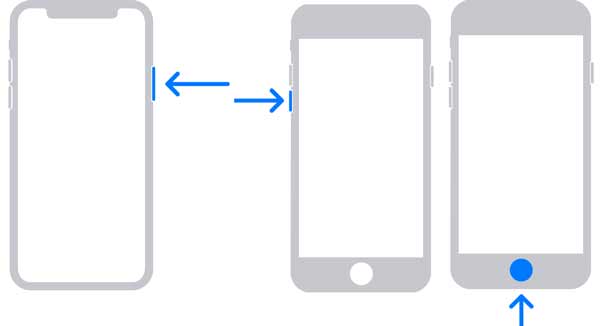
3. Откройте iTunes, если приложение не запускается автоматически. Обязательно обновите его до последней версии. Если у вас его нет, скачайте iTunes с официального сайта Apple бесплатно.
4. Нажмите Восстановить кнопку во всплывающем диалоговом окне. При появлении запроса введите свой Apple ID и пароль, связанные с вашим iPhone, чтобы подтвердить, что вы являетесь владельцем. Затем iTunes немедленно сбросит ваш iPhone до заводского состояния без пароля.
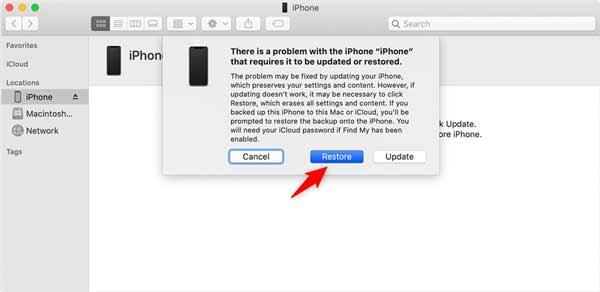
Примечание: Если режим восстановления недоступен, вам необходимо перевести iPhone в режим DFU и восстановить его с помощью iTunes. Самая большая разница заключается в том, что iTunes установит последнюю версию iOS на ваше устройство после его восстановления.
Способ 2: как восстановить заводские настройки iPhone без пароля через Finder
Когда на смену Мохаве пришла Каталина, Apple закрыла iTunes на macOS. Вместо того, чтобы иметь одно приложение, которое обрабатывает ваше устройство iOS, Apple разделила iTunes на отдельные программы. Когда дело доходит до сброса настроек iPhone без пароля на компьютере Mac, Finder берет на себя эту работу.
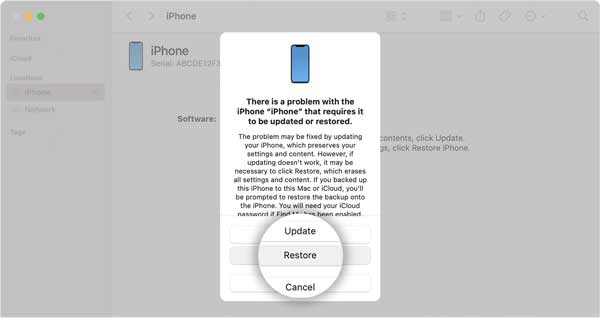
1. Кроме того, выключите iPhone, подключите его к Mac и поместите в Recovery Mode . Вы можете обратиться к рабочему процессу, как указано выше.
2. По умолчанию приложение Finder должно открываться автоматически. Если нет, запустите его из панели Dock. Затем выберите свой iPhone на левой боковой панели.
3. Когда Finder обнаружит ваш iPhone в режиме восстановления, он вызовет окно с тремя кнопками, Обновление, восстановление и отмена , Нажмите Восстановить чтобы двигаться дальше.
4. Восстановление заводского состояния iPhone без пароля занимает около 10 минут или больше. После завершения восстановления вы можете настроить его как новый.
Способ 3: как сбросить iPhone без пароля с помощью Find My
Еще один способ восстановить заводские настройки iPhone или iPad без пароля — функция «Найти». Он объединяет приложения «Найти друзей» и «Найти iPhone» или «Найти iPad», начиная с iOS 13. Более того, Apple улучшила эту функцию, чтобы найти устройство без сети при отслеживании устройства iOS. Другими словами, эта функция может удаленно отключить iPhone без пароля. Единственное требование состоит в том, что вы настроили функцию «Найти меня» на своем iPhone. Здесь у вас есть два варианта использования функции «Найти меня»:
Вариант 1. Используйте «Найти мои приложения»
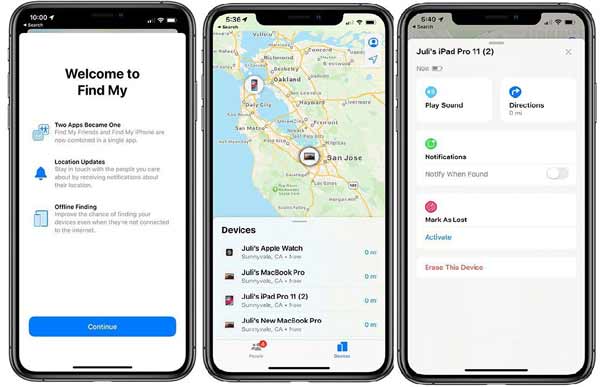
1. Установите приложение «Локатор» на доступное устройство iOS, если вам нужно восстановить заводские настройки iPhone без пароля.
2. Запустите приложение и войдите в систему, используя Apple ID и пароль, связанные с вашим iPhone. Перейдите на вкладку «Устройства» снизу, нажмите имя своего iPhone, и он появится на карте.
3. Коснитесь значка iPhone на карте, нажмите кнопку Удалить это устройство вариант и нажмите Стереть этот iPhone еще раз, чтобы подтвердить это. Затем следуйте инструкциям на экране, чтобы завершить его.
Примечание: Если у вас включен Семейный доступ, вы можете найти свой iPhone в приложении «Локатор» на любом из устройств вашей семьи и быстро сбросить настройки.
Вариант 2. Используйте веб-сайт iCloud.
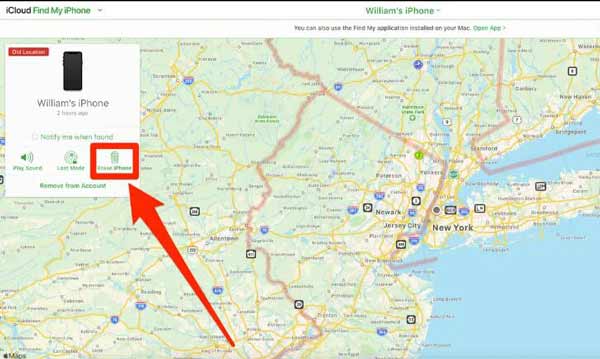
1. Если у вас нет приложения «Локатор», откройте браузер на своем компьютере и посетите icloud.com. Войдите в учетную запись iCloud, связанную с вашим iPhone. Если вы настроили двухфакторную авторизацию, введите код, который появится на экране вашего iPhone.
2. Нажмите «Найти iPhone» на главной странице, и вам будет предоставлена карта всех ваших устройств iOS. Щелкните и разверните Все устройства вверху страницы и выберите iPhone для сброса настроек без пароля.
3. Затем на карте появится диалоговое окно с тремя кнопками. Нажмите на Стереть iPhone кнопку и нажмите кнопку Стереть кнопку в окне предупреждения, чтобы подтвердить это. Затем функция «Найти меня» удалит все личные настройки и данные на вашем iPhone и вернет его к заводскому состоянию.

- 1. Как сбросить пароль ограничений на iPhone iPad [решено]
- 2. Как легко разблокировать отключенный iPhone или iPad без пароля
4. Часто задаваемые вопросы о сбросе настроек iPhone без пароля
Что это значит, когда на моем iPhone написано «Поддержка восстановления Apple com iPhone»?
Если вы видите экран восстановления на своем iPhone или iPad, это означает, что вам необходимо переустановить iOS. Подключите устройство iOS к компьютеру с помощью кабеля Lightning, входящего в комплект поставки, а затем перезагрузите iPhone или iPad. На iPhone 8 или новее нажмите и быстро отпустите кнопку увеличения громкости, сделайте то же самое с кнопкой уменьшения громкости и удерживайте боковую кнопку, пока не увидите логотип Apple. На iPhone 7/7Plus удерживайте нажатыми кнопки питания и уменьшения громкости и отпустите их, когда увидите логотип Apple.
Как исправить ошибки iPhone отключен?
Когда вы видите эти сообщения об ошибках, скорее всего, вы слишком много раз вводили неправильный пароль, и ваше устройство iOS заблокировано, чтобы защитить себя. Чтобы устранить ошибки, вам следует быть более осторожным при вводе пароля или вообще отказаться от использования PIN-кода.
Можно ли разблокировать iPhone без пароля?
Да, даже если вы забыли свой пароль, вы можете разблокировать свой iPhone, изменив или отключив пароль на экране блокировки. Find My и iTunes или Finder могут стереть код доступа вместе с другими настройками на вашем iPhone. Чтобы избежать потери данных, вы можете сделать резервную копию перед удалением.
Заключение
В этом руководстве продемонстрировано 5 способов сброса настроек iPhone или iPad без пароля. Прежде чем продать свое устройство или когда ваш iPhone выйдет из строя, сброс настроек к заводским настройкам является важным шагом. Он удаляет все ваши настройки, данные и файлы и превращает ваше устройство iOS в новое. Функция восстановления в iTunes или Finder доступна для сброса iPhone в режиме восстановления. Функция «Найти меня» может сделать это, если вы настроили ее на своем устройстве. Anymp4 iPhone Unlocker — хороший вариант для новичков. Больше вопросов? Пожалуйста, запишите их ниже.
Что вы думаете об этом посте.
Рейтинг: 4.7 / 5 (на основе рейтингов 344)
Размещено от Анжелика Ливанаг в Советы iOS
Как сбросить iPhone без компьютера, если забыли пароль разблокировки

В закладки
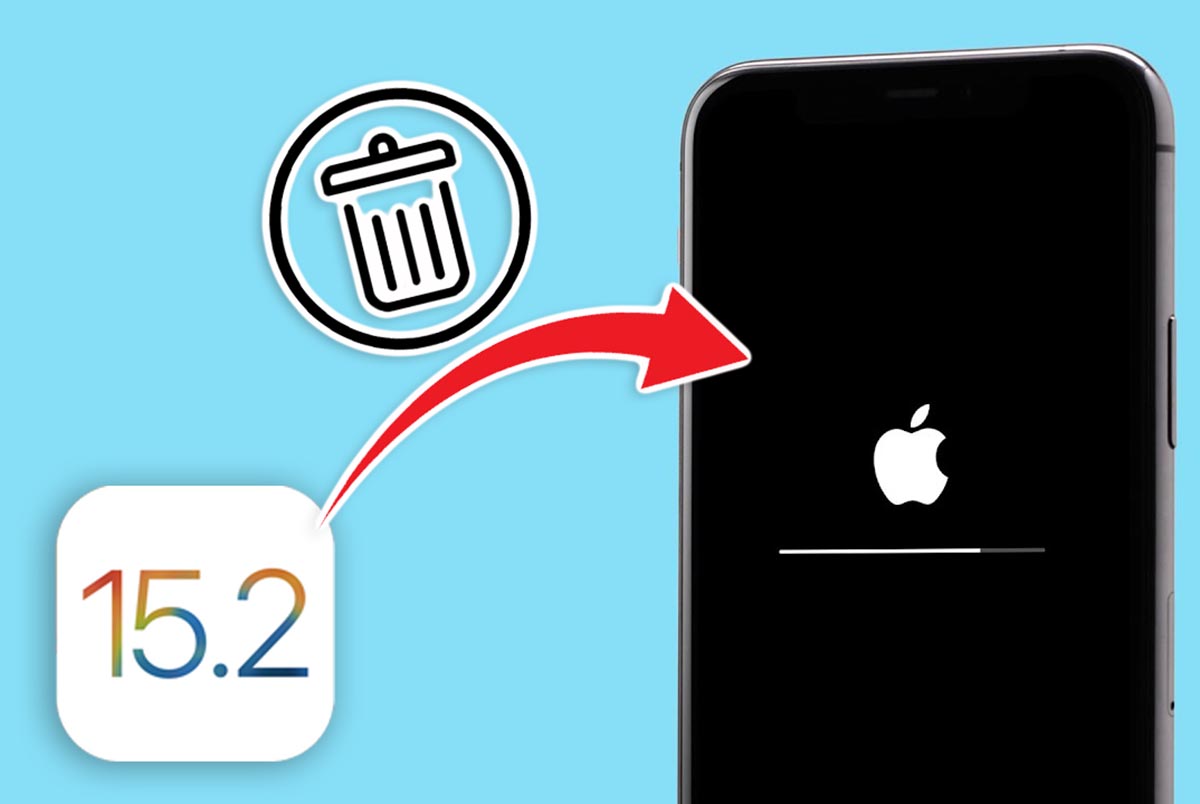
При наличии продвинутых средств идентификации пользователя вроде Face ID и Touch ID смартфоны и планшеты Apple периодически все же спрашивают пароль разблокировки. Это происходит после замены SIM-карты, перезагрузки гаджета, активации SOS-режима и в ряде других регламентированных ситуаций.
Если вы по каким-либо причинам не помните свой пароль от iPhone или iPad, придется сбросить гаджет до заводских настроек, а затем восстановить данные из последней резервной копии. На старых версиях iOS для стирания данных и сброса гаджета к заводским настройкам нужно было обязательно иметь под рукой компьютер.
В iOS 15.2 данную процедуру упростили, компьютер больше не понадобится.
�� Спасибо re:Store за полезную информацию. ��
Как в iOS 15.2 сбросить iPhone без компьютера
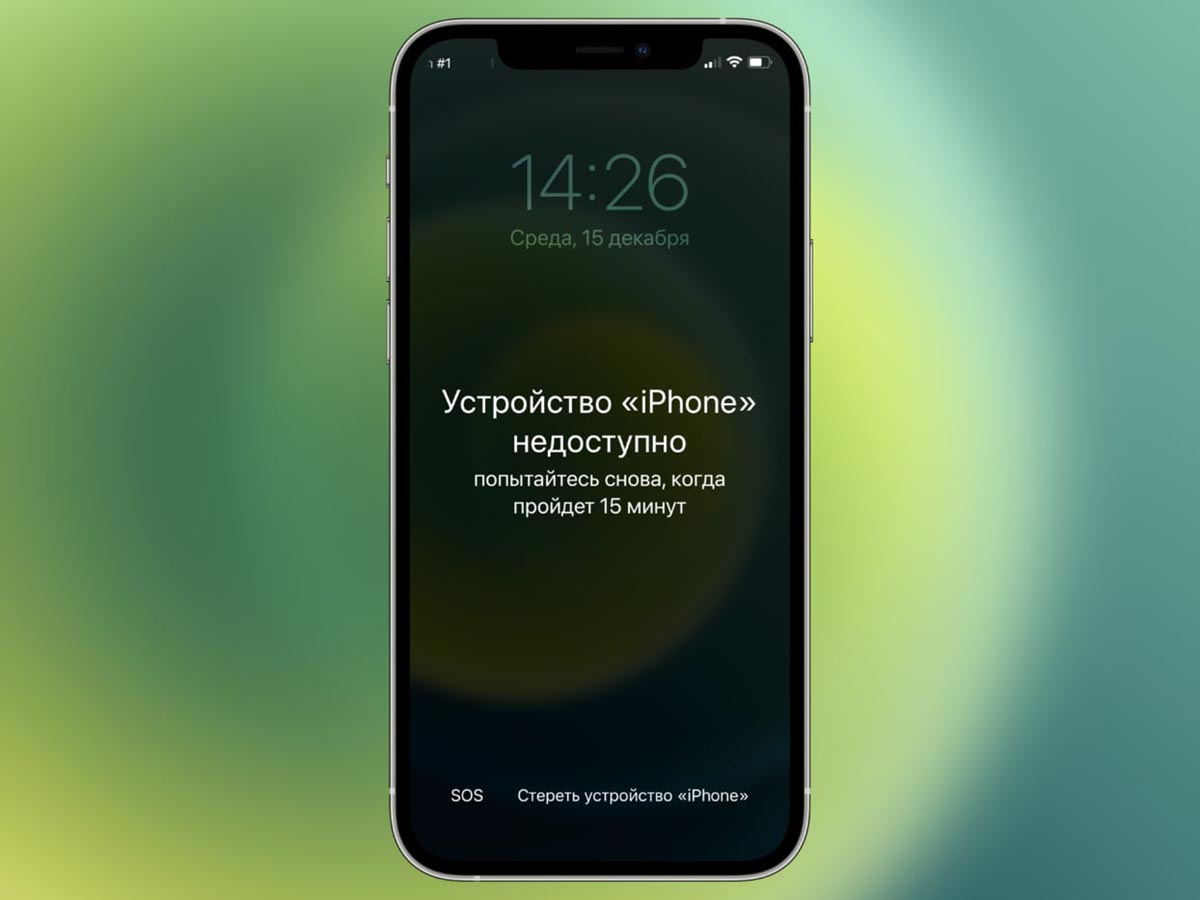
Сделать это получится только при наличии пароля от используемой на смартфоне учетной записи Apple ID.
Внимание! Во время сброса все данные, приложения, контент и настройки будут стерты с гаджета. Все, что не успело попасть в последнюю резервную копию смартфона, будет потеряно.
1. Введите неверный код разблокировки несколько раз, чтобы смартфон перешел в состояние “iPhone временно недоступен”.
2. Увидите кнопку Стереть iPhone в нижней части экрана, нажмите на неё.
3. В диалоговом окне выберите пункт Стереть устройство iPhone и введите пароль от учетной записи Apple ID, чтобы выйти из неё.
4. Дождитесь окончания процесса стирания гаджета.
Получите сброшенный смартфон без данных и контента. Можно настроить его заново или загрузить актуальную резервную копию из iCloud.