
Профессиональная работа с текстом (2 часть)
В этой заметке я продолжу рассказ о работе с текстом в CorelDRAW. Сразу скажу, что это далеко не последний материал по данной теме, предвидится ещё как минимум два-три.
Итак, раз уж мы говорим о тексте и его оформлении, то нам необходим «подопытный кролик». В качестве нашего кролика будет некий текст, составленный из фрагментов, взятых из официального русского руководства по CorelDRAW X5. Я так же специально добавил в него несколько распространённых ошибок.
Базовые параметры текста
Начинать всегда нужно с задания размера фрейма, а так же базовых параметров текста, таких как выбор гарнитуры шрифта, её начертания, кегля и т.д. В качестве примера я выбрал шрифт Minion Pro, и оставил значения кегля по умолчанию (12pt). В графическом редакторе CorelDRAW, в отличие от программ компании Adobe, значение межстрочного интервала (в профессиональной среде принято называть его интерлиньяж) по умолчанию задаются в процентах от высоты символов. Но это не единственный вариант, доступны ещё два — пункты (points) и проценты от размера шрифта (% of Pt. Size). Мне привычнее работать с пунктами, так что я задал значение интерлиньяжа равным 13pt.
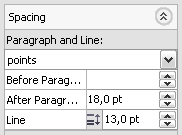
Для тех, кто не особо знаком с программой, стоит отметить, что для работы с текстом, в CorelDRAW предусмотрено меню Text, панель свойств инструмента Text Tool, а так же два докера. Подробнее можно прочитать в первой части.
Выключка и переносы
Вернёмся к нашему кролику. По умолчанию, текст выровнен относительно левого края (Left). Кстати говоря, выравнивание текста называется выключка. Так вот, тут есть один нюанс — «рваный» правый край. Если Вас это не напрягает или оформление больше приемлет выключку именно по левому краю, то можно оставить и так. Лично я предпочитаю выключку по ширине, а точнее Full Justify.
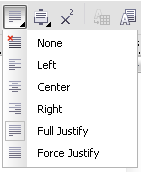
Однако при таком способе выравнивания, в тексте могут возникнуть визуальные «дыры». Они возникают из-за того, что, растягивая строку на ширину колонки, программа должна как-то распределить все символы, и зачастую она излишне увеличивает пробелы между словами. Хочется обратить внимание, что CorelDRAW действует не так, как ему вздумалось, а на основе заданных параметров под общим названием Spacing Settings. Однако добраться до них очень не просто, так что многие о них просто не знают. Но мы с Вами поступим иначе — воспользуемся докером TextDocker. Этот докер содержит в себе всё самое необходимое для работы с текстом, так что надобность лазить по нескольким докерам, меню и т.д., просто-напросто отпадает.
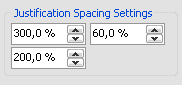
Снова мы отвлеклись. Группа параметров Spacing Settings содержит всего три значения. Max. word spacing — максимальное значение на сколько процентов программа может растянуть пробелы между слов. Параметр Min. word spacing задаёт минимальное значение.
Выключка Full Justify в большинстве случаев приводит к тому, что последняя строка каждого абзаца как бы немного слипается. В этом случае нам поможет установка значения Min. word spacing равным 100%.
Существует и ещё один способ избавиться от «дыр» — включить переносы. Делается это активацией опции Use**Hyphenation** в меню Text. Кстати говоря, переносы тоже настраиваются. Если переносы у Вас не работают, то скорее всего дело в неправильной кодировке набранного текста, что обычно является последствием использования «кривых» шрифтов.
Также часто бывает, что те, кто набирает текст, допускают не только орфографические ошибки. Они так же могут поставить два, а то и три пробела подряд. Что естественно приводит всё к тем же «дырам». Бороться с этим можно и нужно! Хотя, опять же таки, всё на Вашей совести. Для тех, у кого она всё же присутствует, рассказываю. Делается это банальным поиском и заменой.
Но пробелы это лишь малая часть айсберга. Кто часто работает с большими объёмами текста, тот поймёт, о чём я говорю. Так вот, поиском и заменой в этом случае обходиться весьма проблематично, да и нудно. Для тех, кто любит делать всё быстро и без лишних заморочек, был придуман и написан макрос Text Replacer, который мало того что может выполнять несколько поисков/замен нажатием одной кнопки, так ещё и поддерживает использование GREP (регулярные выражения).
Нюансы параграф текста
Для работы с текстом предусмотрено большое кол-во всевозможных настроек. Многие из них, почему-то не используются дизайнерами. Ярким примером является красная строка. Процентов 90 текстов, которые мне приходилось видеть, содержали красные строки сделанные пробелами. Причём кол-во пробелов, почему-то варьируется от одного абзаца к другому. А между тем для красной строки предусмотрен отдельный параметр First Line. Преимущества данного параметра перед пробелами в том, что расстояние от начала строки всегда фиксированное, в то время как пробелы имеют свойства сжиматься или растягиваться, что приводит к «пляске» текста. И к тому же, параметр задаётся или меняется разово, сразу для всех абзацев в тексте, а вот пробелы вам придётся расставлять везде вручную.
Парад «ухищрений» можно продолжить пустыми абзацами вместо настройки специально параметра, а точнее даже двух — Before Paragraph и After Paragraph.
Итак, я уже почистил текст от лишних пробелов, абзацев и другого барахла, а так же задал значение параметра After Paragraph равное 18pt.
Заглавные и строчные
В нашем тестовом блоке имеется несколько заголовков, и нам нужно их как-то обозначить. Выделяем их инструментом Text Tool и включаем каждому опцию All capitals. Получаем заголовки, набранные заглавными, или как ещё их называют, прописными буквами. Но тут нас поджидает маленькая неприятность — пробелы между словами в наших заголовках визуально почти не заметны. А выход очень прост — меняем пробелы на En Space, с помощью Insert Formatting Code или поиска/замены.
И ещё небольшой штрих. Меняем значение параметра Before Paragraph на 30pt для наших заголовков, и получаем некий отступ одной темы от другой.
results matching » «
No results matching » «
Как убрать обводку в coreldraw
Время от времени перед каждым дизайнером или специалистом по допечатной подготовке стоит задача изменить параметры обводки для всех или многих объектов в документе. Плагин Tune Outlines позволяет эффективно решить эту проблему, выполняя по выбору пользователя быструю обработку выделенных объектов, фигур на текущей странице или на всех страницах документа. Проверяются все группы и powerclips любого уровня вложенности. Изменения, внесенные плагином в документ, можно отменить стандартным способом через меню Правка Отменить
Изменение толщины контуров
После запуска подключаемого модуля анализируется текущий активный документ. Все объекты, находящиеся в рабочей зоне, обрабатываются и группируются по толщине их штрихов. Список значений толщины собирается и добавляется в главное окно плагина. В левой части списка указана исходная толщина и количество объектов с такой обводкой, присутствующих в документе. Слева от каждой строки есть поле, позволяющее изменить толщину контура фигуры, указав новое значение.
Сбросить измененные элементы
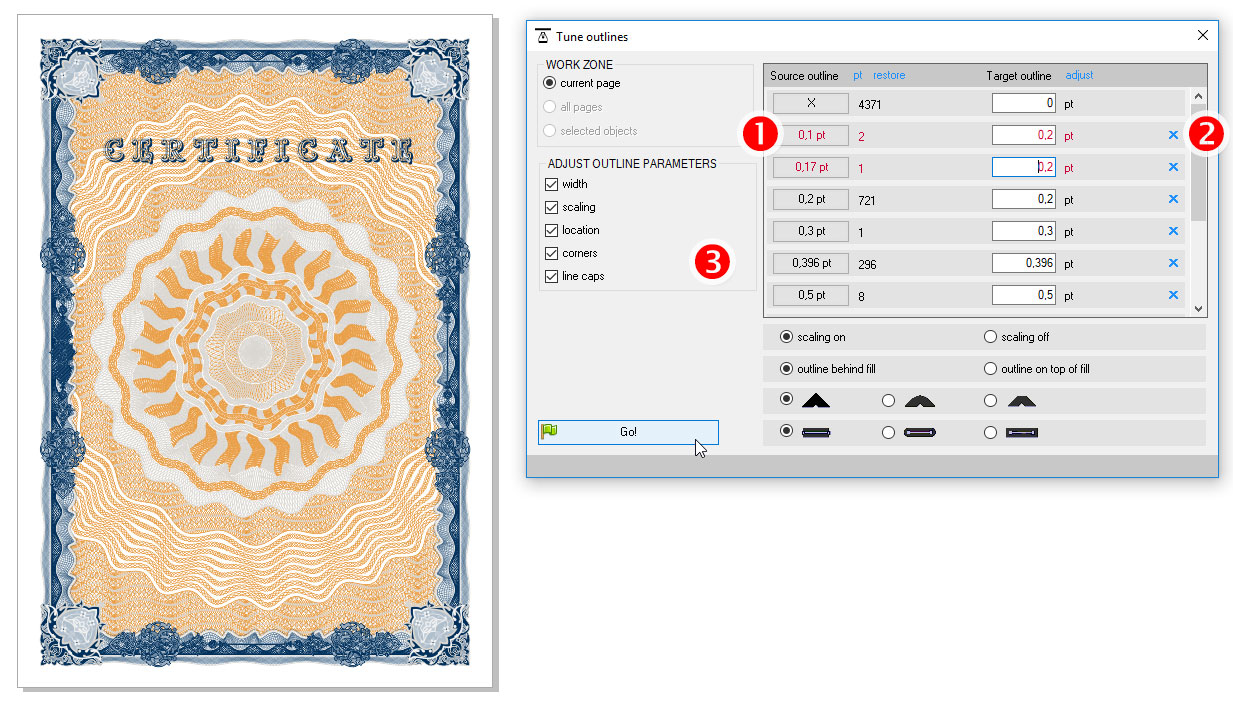
Строки в списке, в которых указано новое значение толщины, выделены красным цветом. 1 Если вы изменили толщину в любой из строк списка, но потом решили вернуться к исходному значению, просто нажмите на кнопку слева с исходным значением. Он будет заменен в поле назначения, и изменение для этого элемента будет отменено.
Пустой контур
Чтобы полностью удалить обводку, вы можете указать новое значение толщины 0 вручную или нажать на крестик в конце линии. 2 Когда подключаемый модуль обрабатывает документ, для всех фигур, толщина которых совпадает с начальным значением для этого элемента списка, будет установлено значение «Нет».
Параметры контурного пера
В левой части главного окна плагина 3 находится набор флажков, позволяющих указать, какие параметры контурного пера объекта необходимо изменить. Каждая активная опция добавляет набор доступных значений в правую часть окна. Очевидно, что для выполнения операции требуется хотя бы одна активная опция. Параметры, которые можно изменить, включают толщину контура, масштабирование контура с объектом, размещение штриха до или после заливки, типы углового соединения линий и тип края линии.
Меню списка
Поскольку список толщины контура может содержать достаточно большое количество линий, иногда бывает удобно выполнять команды сразу на всех линиях. Такие команды доступны в меню в заголовке списка.
Единицы толщины
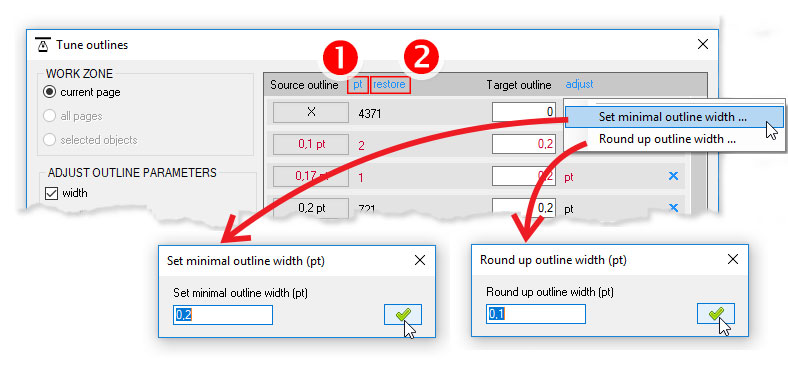
По умолчанию значение толщины в списке отображается в пунктах. 1 Для изменения единиц измерения можно воспользоваться меню, открывающимся при нажатии на активное в данный момент значение, указанное в заголовке списка. Значения могут отображаться в пунктах, миллиметрах или дюймах. Установленное значение будет сохранено и использовано при следующем запуске плагина.
Восстановить все
Если в списке есть строки с измененной толщиной обводки, то доступна команда «Восстановить» для сброса значения до исходного одновременно во всех строках. 2
Настройка значения толщины
Целевое значение толщины всех линий в списке можно настроить одновременно. Для этого доступны две команды — установка минимальной толщины и округление значений.
Установка минимальной толщины
Довольно часто в документе присутствуют линии Hairline, которые нежелательно иметь при отправке документов на печать, так как на отпечатке они могут выглядеть очень тонкими. Чтобы установить порог минимальной толщины, вы можете использовать команду контекстного меню, чтобы ввести значение, которое будет установлено для всех строк в списке, где текущее значение слишком мало (но не равно нулю).
Округление толщины
Если в документе слишком много линий разной толщины, вы можете вызвать форму для округления значений. Плагин будет исправлять все строки списка, устанавливая новое значение, если это необходимо. Измененные значения будут применены ко всем объектам в документе, что должно внести больше порядка в ваш документ, особенно если он содержит импортированные или трассированные фигуры.
Excel для Microsoft 365 Word для Microsoft 365 Outlook для Microsoft 365 PowerPoint для Microsoft 365 Project Online Desktop Client Excel 2021 Word 2021 Outlook 2021 PowerPoint 2021 Project Professional 2021 Project Standard 2021 Excel 2021 для Mac Word 2021 для Mac PowerPoint 2021 для Mac Excel 2019 Word 2019 Outlook 2019 PowerPoint 2019 Project профессиональный 2019 Project Standard 2019 Excel 2016 Word 2016 Outlook 2016 PowerPoint 2016 Project профессиональный 2016 Project Standard 2016 Excel 2013 Word 2013 Outlook 2013 PowerPoint 2013 Project профессиональный 2013 Project Standard 2013 Excel 2010 Word 2010 Outlook 2010 . Меньше
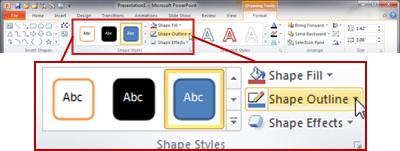
Контур фигуры позволяет выбрать цвет, толщину или стиль внешней границы текстового поля, фигуры или графического элемента SmartArt. Установив для границы значение «Без контура», вы полностью удалите границу.
Примечание. Если вы меняете границу графического элемента SmartArt, выберите его и найдите Контур фигуры на вкладке Формат.
Попробуйте «набросанный» контур
Если вы используете Microsoft 365, вы можете придать фигурам небрежный, нарисованный от руки вид с помощью эскизного контура.
Выберите существующую фигуру в документе или нарисуйте новую.
Выбрав фигуру, на вкладке Формат формы выберите Контур фигуры > Набросал, а затем выберите толщину линии.
(Чем меньше размер точки («pt»), тем тоньше линия.)
Установите толщину линии
Выберите границу текстового поля или фигуры.
Если вы хотите изменить несколько текстовых блоков или фигур, щелкните первый текстовый блок или фигуру, а затем, удерживая клавишу CTRL, щелкните другие текстовые блоки или фигуры.
Перейдите в меню «Формат» > «Контур фигуры», выберите «Толщина» и выберите толщину.
Если вы не видите вкладку «Формат», убедитесь, что вы выбрали текстовое поле или фигуру.
Примечание. Если вы не видите нужную толщину, выберите «Другие линии» и установите нужную толщину в поле «Ширина».
Выберите текстовое поле или фигуру.
Если вы хотите изменить несколько текстовых блоков или фигур, щелкните первый текстовый блок или фигуру, а затем, удерживая клавишу CTRL, щелкните другие текстовые блоки или фигуры.
Перейдите на вкладку «Формат», нажмите «Контур фигуры», выберите пункт «Штрихи» и выберите нужный стиль.
Если вы не видите вкладку «Формат», убедитесь, что вы выбрали текстовое поле или фигуру.
Выберите текстовое поле или фигуру.
На вкладке «Формат» нажмите «Контур фигуры», выберите пункт «Штрихи» и выберите «Другие линии».
На панели «Формат фигуры» в разделе «Линия» выберите нужные параметры стиля линии.
Выберите текстовое поле или фигуру.
Если вы хотите изменить несколько текстовых блоков или фигур, щелкните первый текстовый блок или фигуру, а затем, удерживая клавишу CTRL, щелкните другие текстовые блоки или фигуры.
На вкладке «Формат» нажмите «Контур фигуры», а затем нажмите «Без контура».
См. также
Выберите текстовое поле или фигуру.
Если вы хотите изменить несколько текстовых блоков или фигур, щелкните первый текстовый блок или фигуру, а затем, удерживая клавишу CTRL, щелкните другие текстовые блоки или фигуры.
В разделе «Средства рисования» на вкладке «Формат» в группе «Стили фигур» нажмите «Контур фигуры», выберите «Толщина» и выберите нужную толщину линии.
Если вы не видите вкладки «Средства рисования» или «Формат», убедитесь, что вы выбрали текстовое поле или фигуру. Возможно, вам придется дважды щелкнуть текстовое поле или фигуру, чтобы открыть вкладку «Формат».
Примечание. Если вы не видите нужную толщину, выберите «Другие линии» и установите нужную толщину в поле «Ширина».
Выберите текстовое поле или фигуру.
Если вы хотите изменить несколько текстовых блоков или фигур, щелкните первый текстовый блок или фигуру, а затем, удерживая клавишу CTRL, щелкните другие текстовые блоки или фигуры.
В разделе «Средства рисования» на вкладке «Формат» в группе «Стили фигур» нажмите «Контур фигуры», выберите пункт «Штрихи» и выберите нужный стиль границы.
Если вы не видите вкладки «Средства рисования» или «Формат», убедитесь, что вы выбрали текстовое поле или фигуру. Возможно, вам придется дважды щелкнуть текстовое поле или фигуру, чтобы открыть вкладку «Формат».
Выберите текстовое поле или фигуру.
В разделе «Средства рисования» на вкладке «Формат» нажмите «Контур фигуры», выберите «Штрихи» и выберите «Дополнительные линии».
В диалоговом окне «Формат фигуры» в разделе «Стиль линии» выберите нужные параметры стиля линии.
Выберите границу текстового поля или фигуры, которую вы хотите удалить.
Если вы хотите изменить несколько текстовых блоков или фигур, щелкните первый текстовый блок или фигуру, а затем, удерживая клавишу CTRL, щелкните другие текстовые блоки или фигуры.
В разделе «Средства рисования» на вкладке «Формат» в группе «Стили фигур» нажмите «Контур фигуры», а затем нажмите «Без контура».
Как удалить контур текстового поля в CorelDRAW?
- Выберите границу текстового поля или фигуры, которую нужно удалить.
- В разделе «Средства рисования» на вкладке «Формат» в группе «Стили фигур» нажмите «Контур фигуры», а затем выберите «Без контура».
Как удалить контуры текста в Corel Draw X7?
После того, как вы создали и ввели слова в поле, нажмите «Инструменты» > «Параметры»; затем нажмите «Настройки»; затем дважды щелкните Текст; затем отключите Показать текстовые рамки, и ваши ограничивающие рамки исчезнут, пока вы снова не выделите текст.
Как удалить границу прямоугольника в Corel Draw?
- Откройте CorelDRAW.
- Нарисовать прямоугольник.
- Внимательно следите за цветовой палитрой.
- Щелкните правой кнопкой мыши крестик.
- Снова раскрасьте его, щелкнув правой кнопкой мыши по цвету.
- Перейдите к инструменту «Контур» и выберите вариант «Без контура», третий слева.
- Снова контур исчез.
Как удалить краевые линии в Corel Draw?
просто щелкните и отметьте сегмент с помощью инструмента формы и нажмите кнопку удаления. Объект не должен быть базовой формой, а должен быть объектом кривой. Майк из Канады сказал: разбейте узлы, а затем удалите этот сегмент.
Как удалить текст в Corel Draw x7?
Вы также можете стереть область выбранного объекта, дважды щелкнув область с помощью инструмента «Ластик». В наборе инструментов щелкните инструмент удаления виртуального сегмента . Переместите указатель на сегмент линии, который вы хотите удалить. Инструмент удаления виртуального сегмента становится вертикальным при правильном расположении.
Как удалить текст из фигуры в CorelDraw?
Как удалить границу текстового поля в Word?
- Либо щелкните границу текстового поля, либо поместите точку вставки внутри текстового поля.
- Выберите параметр «Текстовое поле» в меню «Формат».
- При необходимости нажмите на вкладку «Цвета и линии».
- В раскрывающемся списке «Цвет» выберите «Нет линии».
- Нажмите «ОК».
Как создать текстовое поле в CorelDraw?
Чтобы добавить художественный текст, щелкните в любом месте окна чертежа с помощью инструмента «Вставка текста» и введите текст. Чтобы добавить текст абзаца, щелкните инструмент «Текст», перетащите его в окне рисования, чтобы изменить размер текстового фрейма абзаца, и введите текст. Чтобы выделить текстовый объект целиком, щелкните текст с помощью вставки инструмента Указатель ,.
Как нарисовать пунктирную линию в CorelDraw?
Что такое инструмент контура в Coreldraw?
Инструмент «Контур» на панели инструментов открывает всплывающее меню, обеспечивающее быстрый доступ к таким элементам, как диалоговое окно «Перо контура» и диалоговое окно «Цвет контура». Если инструмента «Контур» нет в наборе инструментов, вы можете легко добавить его.
Вам нужно быстро отредактировать заливку или контур выбранного объекта в CorelDRAW? Просто дважды щелкните образец цвета в строке состояния, которая появляется в нижней части окна приложения. Дважды щелкните образец цвета заливки, чтобы открыть диалоговое окно «Редактировать заливку», и отредактируйте заливку.
Как изменить ширину контура в Corel Draw?
Вы также можете изменить ширину контура выбранного объекта, введя значение в поле Ширина контура на панели свойств. Выберите объект. Щелкните Свойства объекта Window Dockers. Если раздел Outline не отображается, нажмите Outline.
Где инструмент контура в CorelDraw 2019?
Чтобы добавить инструмент «Структура» на панель инструментов. На панели инструментов нажмите кнопку «Быстрая настройка», прокрутите вниз и установите флажок «Структура» во всплывающем окне.
Как создать контур в CorelDraw 2019?
Создание разделенного контура в CorelDraw® Создайте текстовый объект. Добавьте контур, щелкнув правой кнопкой мыши цвет в цветовой палитре. Нажмите клавишу F12, чтобы отрегулировать толщину контура (установите значение . Не щелкайте текстовый объект — используйте сочетание клавиш Control-D, чтобы дублировать текстовый объект.
Как удалить контур объекта в CorelDRAW?
Выберите объект. На панели свойств выберите «Нет» в списке «Ширина контура». Вы также можете удалить контур объекта, выбрав объект и щелкнув правой кнопкой мыши образец «Нет цвета» в цветовой палитре.
Как создать контур объекта?
Выберите объект. Щелкните Свойства объекта Window Dockers. В разделе «Контур» введите значение в поле «Ширина». Если раздел Outline не отображается, нажмите Outline.
Где контурное перо в CorelDRAW?
Откройте всплывающее окно инструмента «Контур» и нажмите кнопку диалогового окна «Перо контура». Диалоговая кнопка «Перо контура» находится во всплывающем меню инструмента «Контур». Появится диалоговое окно Контурное перо.
Как обвести изображение в Corel Draw?
Шаг 1. Выберите изображение (jpg, bmp, png и т. д.). Шаг 2. Выделите раздел, который нужно отслеживать.Шаг 3: начните процесс трассировки с помощью PowerTRACE. Шаг 4: удалите векторное изображение чайки. Шаг 5: сгладьте острые края инструментом Smooth. Шаг 6: теперь контур вектора стал гладким.
Как обвести объект в Corel Paint?
Если вам нужен контур вокруг любого объекта в Photo-PAINT, просто обведите маску. Нажмите CTRL+M, чтобы сделать маску из любого плавающего объекта. Нажмите P, чтобы вызвать кисть. Настройте параметры кисти, цвет и размер и т. д. Щелкните правой кнопкой мыши по маске, выберите мазок кисти из маски. Это смешно, имхо.
Как изменить форму объекта в Corel Draw?
Чтобы начать изменять форму объекта, щелкните его с помощью инструмента «Форма», чтобы отобразить его узлы и маркеры управления. Вы можете настроить форму объекта, перемещая один или несколько узлов. Для каждого типа объектов предусмотрен специальный набор методов формирования.
Как удалить строки текстового поля в coreldraw?
Как убрать рамку вокруг текстового поля? Подёнка более 9 лет назад. В X5 это «Инструменты» > «Параметры» > «Текст» > «Текст абзаца» > снимите флажок «Показать текстовые фреймы» 0 Graewerld более 9 лет назад.
Как удалить прямоугольную рамку в coreldraw?
Давайте учиться один за другим. Откройте CorelDRAW. Нарисуйте прямоугольник. Внимательно следите за цветовой палитрой. Щелкните правой кнопкой мыши крестик. Снова раскрасьте его, щелкнув правой кнопкой мыши по цвету. Перейдите к инструменту «Контур» и выберите опцию «Без контура», которая является третьей слева. Снова контур исчез.
Как удалить краевые линии в Corel Draw?
просто щелкните и отметьте сегмент с помощью инструмента формы и нажмите кнопку удаления. Объект не должен быть базовой формой, а должен быть объектом кривой. Майк из Канады сказал: разбейте узлы, а затем удалите этот сегмент.
В чем разница между контуром и рамкой?
Граница создается внутри элемента, тогда как контур создается снаружи элемента. Таким образом, граница вычисляется вместе с шириной и высотой элемента, а контур рисуется за пределами элемента.
Что такое структура HTML?
Схема HTML-документа показывает структуру содержимого страницы. Это полезно для пользовательских агентов, которые могут использовать структуру для создания, например, оглавления документа. Затем это может использоваться программами чтения с экрана, чтобы помочь людям лучше ориентироваться на странице.
Как изменить размер объекта в coreldraw?
Удерживая нажатой клавишу Ctrl, перетащите один из угловых маркеров выделения. Удерживая нажатой клавишу Alt, перетащите один из угловых маркеров выделения. Точка привязки объекта, также известная как «исходная точка объекта», остается неподвижной, когда вы изменяете размер объекта, вводя значения в полях Размер объекта на панели свойств.
Как уменьшить размер файла CDR?
❓ Как сжать образ CDR? Во-первых, вам нужно добавить файл изображения CDR: перетащите файл изображения CDR или щелкните внутри белой области, чтобы выбрать файл. Затем настройте параметры сжатия и нажмите кнопку «Сжать». После завершения процесса вы можете загрузить файл результатов.
Как масштабировать объект?
Удерживайте клавиши Shift ⇧ и Option ⌥ при изменении размера, чтобы масштабировать объект пропорционально центру его ограничивающей рамки. Совет. Используйте сочетание клавиш S, чтобы быстро выбрать инструмент «Масштаб». Объекты можно масштабировать в числовом виде с помощью панели параметров инструмента.
Где инструмент контура в Corel Draw X7?
В отличие от более ранних версий CorelDRAW, набор инструментов CorelDRAW X7 по умолчанию не отображает инструмент «Контурное перо». Благодаря быстрой настройке его можно легко вернуть обратно. Прямо под последним элементом инструмента находится новый значок быстрой настройки.
Для чего нужно контурное перо?
Диалоговое окно «Перо контура» предлагает множество функций для выделения объектов. Вы также можете использовать поле Структура, чтобы установить ширину, стиль линии, цвет, концы линий, концы строк и т. д. Чтобы указать параметры структуры, сделайте следующее: 1.
Читайте также:
- Mozilla Thunderbird не может войти на сервер, возможно, ошибка конфигурации
- Сохранить из сети, куда сохранять файлы
- Ваша рейд-карта зависла, что делать
- Почему Dropbox не открывается на ПК
- Назовите различия между копированием файлов и папок и перемещением
Как в coreldraw удалить текст
Формат файлов Adobe Illustrator (AI) был создан компанией Adobe Systems Incorporated для платформ Macintosh и Windows. Это векторный формат, хотя последние версии редактора поддерживают и растровую информацию.
Файлы AI можно импортировать для использования в CorelDRAW. Можно также экспортировать файлы CorelDRAW в формат AI. Перед экспортом документа в формат файла AI можно проверить его на наличие проблем. С помощью функции подготовки можно проверить документ и отобразить сводку ошибок, возможных проблем и советов по их устранению. По умолчанию в процессе подготовки проверяется большинство потенциальных проблем, связанных с форматом AI, но пользователь может отменить проверку отдельных пунктов.
Импорт файла Adobe Illustrator

1 Выберите пункт Файл Импорт .
2 Выберите папку, в которой хранится файл.
3 Щелкните имя файла.
4 Выберите пункт Импорт .
5 Щелкните область на странице рисования , в которую нужно импортировать файл.
Экспорт файла в формате Adobe Illustrator
1 Выберите пункт Файл Экспорт .
2 Выберите папку, в которой необходимо сохранить файл.
3 Выберите вариант AI — Adobe Illustrator в списке Тип файла .
4 Введите имя файла в поле Сохранить как .
5 Нажмите кнопку Экспорт .
6 В списке Совместимость выберите формат файла Adobe Illustrator.
7 В области Диапазон экспорта выберите один из следующих параметров.
• Текущий документ — экспорт активного рисунка.
• Текущая страница — экспорт активной страницы.
• Выбранное — экспорт выбранных объектов.
• Страницы — экспорт выбранных страниц (этот параметр доступен только для CS 4 и предыдущих версий).
8 В области Экспортировать текст как выберите один из следующих параметров.
• Кривые : позволяет экспортировать текст в виде кривых.
• Текст : позволяет экспортировать текст в виде редактируемых символов.
Дополнительные возможности
Преобразование прозрачных областей в растровые изображения
В области Прозрачность выберите вариант Сохранить внешний вид и преобразовать прозрачные области в растровые изображения .
(Этот параметр доступен только в версии 8 и более поздних версиях.)
Удаление прозрачных областей и сохранение кривых и текста
В области Прозрачность выберите вариант Сохранить кривые и текст путем удаления прозрачных эффектов .
(Этот параметр доступен только в версии 8 и более поздних версиях.)
Преобразует абрис в объект для создания замкнутого объекта без заливки, повторяющего форму абриса.
В области Параметры установите флажок Преобразовать абрисы в объекты .
Преобразование сложных абрисов в кривые
В области Параметры установите флажок Моделировать сложные кривые с заполнением .
Преобразование плашечных цветов в триадные цвета
В области Параметры установите флажок Преобразовывать плашечные цвета в CMYK .
Встраивание цветового профиля
В области Параметры установите флажок Встроить цветовые профили .
Предварительный просмотр документа в диалоговом окне открытия файла Adobe Illustrator
В области Параметры установите флажок Включить просмотр изображений .
Если установлен флажок Моделировать сложные кривые с заполнением , то объект, состоящий из сложных кривых (например, текстовый объект, преобразованный в кривые), при экспорте может быть разделен на несколько объектов с целью минимизации сложности исходного объекта.
Если при экспорте файла флажок Включить внедренные изображения снят, в процессе экспорта создается один файл Adobe Illustrator и набор файлов EPS. Файлы EPS содержат отдельные объекты и изображения, связанные с файлом AI. Чтобы сохранить связи с файлом AI, всегда храните файлы EPS вместе с ним.
Просмотр сводки по подготовке для файла AI
1 Выберите пункт Файл Экспорт .
2 Выберите папку, в которой необходимо сохранить файл.
3 Выберите вариант AI — Adobe Illustrator в списке Тип файла .
4 Введите имя файла в поле Сохранить как .
5 Нажмите кнопку Экспорт .
6 В диалоговом окне Экспорт Adobe Illustrator перейдите на вторую вкладку.

Можно отменить проверку отдельных проблем в процессе подготовки. Для этого нажмите кнопку Параметры , дважды щелкните вариант Экспорт в формате AI и снимите флажки рядом с элементами, которые не требуется проверять в процессе подготовки.
Для сохранения параметров нажмите кнопку добавления параметров подготовки и введите имя в поле Сохранить стиль подготовки как .
Технические замечания по формату Adobe Illustrator (AI)
Импорт файла AI
• Программы Corel обеспечивают поддержку всех форматов AI, в том числе Adobe Illustrator CS6.
• Текст в PDF-совместимых файлах формата Adobe Illustrator CS или более поздней версии можно импортировать в виде текста или в виде кривых.
• Объекты с градиентными заливками, созданными в CS5, могут отображаться некорректно во время импорта.
• Программы Corel не поддерживают импорт файлов AI, содержащих растровые изображения в виде связанных файлов EPS.
• Графика Adobe Illustrator импортируется в программу в виде группы объектов . Для управления объектами в импортированной графике выберите Объект . Отменить группировку . Если требуется не импортировать, а просто открыть файл AI, отменять группировку объектов необязательно.
• Флэш-фильмы, встроенные в файлы AI, не импортируются.
• В случае файлов AI CS4, CS5 и CS6 каждый рабочий лист импортируется в виде отдельной страницы CorelDRAW. В случае многостраничных документов объекты, находящиеся вне пределов страницы, помещаются на первую страницу документа CorelDRAW.
• Объекты с заливкой, выполненной с помощью глобальных цветов (цветовые схемы) отображаются надлежащим образом в CorelDRAW, однако глобальные цвета не поддерживаются как цветовые стили.
• Символы, объекты с узорами и объекты, обладающие трехмерными вытягиваниями или скосами, преобразуются как кривые.
• Объекты с эффектами растушевки или прозрачности преобразуются с помощью применимого эффекта линзы в CorelDRAW.
• Объекты с текстурой, тенью, размытием или мазками кисти преобразуются как объекты растровой графики в CorelDRAW.
Экспортирование файла AI
• В результате экспорта структура объектов может стать более сложной, что при повторном импорте затруднит их редактирование в других графических программах или в CorelDRAW. Во избежание этой проблемы перед экспортом сохраняйте файл в формате CorelDRAW (CDR) и используйте CorelDRAW для всех операций редактирования.
• Если файл создан для печати в других программах, например в Adobe PageMaker, для его экспорта следует использовать фильтр «Инкапсулированный PostScript» (EPS), а не фильтр Adobe Illustrator (AI). Фильтр «Инкапсулированный PostScript» поддерживает большее количество эффектов в сравнении с фильтром Adobe Illustrator и в целом обеспечивает лучшие результаты.
• Сохраняется большинство линейных и радиальных фонтанных заливок . Конические и квадратные фонтанные заливки экспортируются в виде ряда залитых полос; при этом достигается эффект, подобный перетеканию . Можно задать количество полос, щелкнув Инструменты Параметры CorelDRAW . Нажмите кнопку Отображение и введите число в поле Число шагов фонтанной заливки при просмотре . Максимальное число поддерживаемых полос — 256.
• Если выполняется экспорт файлов AI из версий CS и более поздних версий, текст можно экспортировать в виде текста.
• При экспорте многостраничных файлов CorelDRAW в формат CS4 или более поздней версии отдельные страницы экспортируются в виде рабочих листов. Формат Упорядочить по строкам используется для макета рабочих листов.
• При экспорте многостраничных файлов CorelDRAW в формат CS4 или более поздние версии объекты, находящиеся вне пределов страницы, удаляются.
• Некоторые функции OpenType не поддерживаются Adobe Illustrator.
Функции, указанные в справке, доступны в полной версии CorelDRAW Graphics Suite 2021. Некоторые функции могут быть недоступны в этой версии продукта.
Coreldraw не видит шрифты ttf windows 10 + видео обзор


По умолчанию редактор подгружает шрифты, установленные в вашу операционную систему. Следовательно, пользователю понадобится установить шрифт в Windows, и после этого он станет доступным в Кореле. Впрочем, это не единственный вариант использования уникального стиля написания букв, цифр и других символов.
Обращайте внимание на поддержку языка. Если вам нужен текст на русском языке, смотрите, чтоб выбранный вариант поддерживал кириллицу. В противном случае вместо букв будут нечитаемые символы.
Способ 1: Corel Font Manager
Одним из компонентов от Corel является приложение Font Manager. Это менеджер шрифтов, который позволяет гибко управлять установленными файлами. Наиболее актуален этот способ для пользователей, которые планируют активно работать со шрифтами или хотят безопасно загружать их с серверов компании.
Этот компонент устанавливается отдельно, поэтому если в вашей системе отсутствует Font Manager, установите его либо переходите к следующим способам.
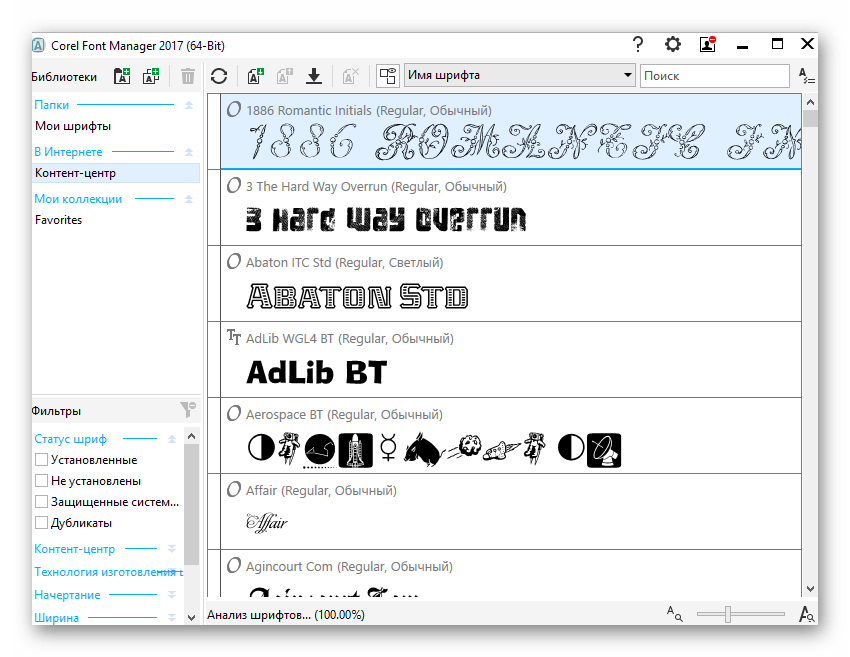
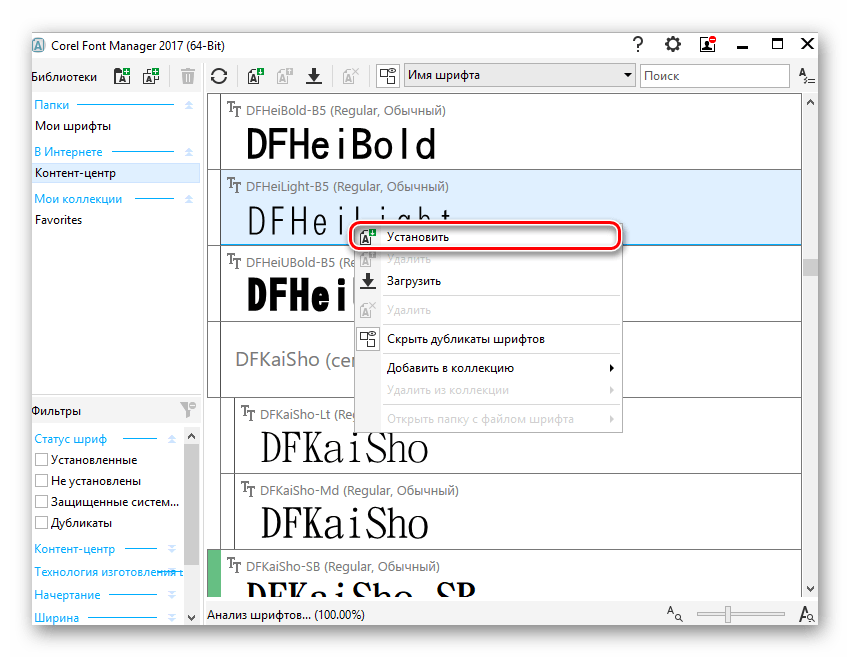
Если у вас уже есть готовый шрифт, вы можете установить его через этот же менеджер. Для этого разархивируйте файл, запустите Corel Font Manager и сделайте следующие простые действия.
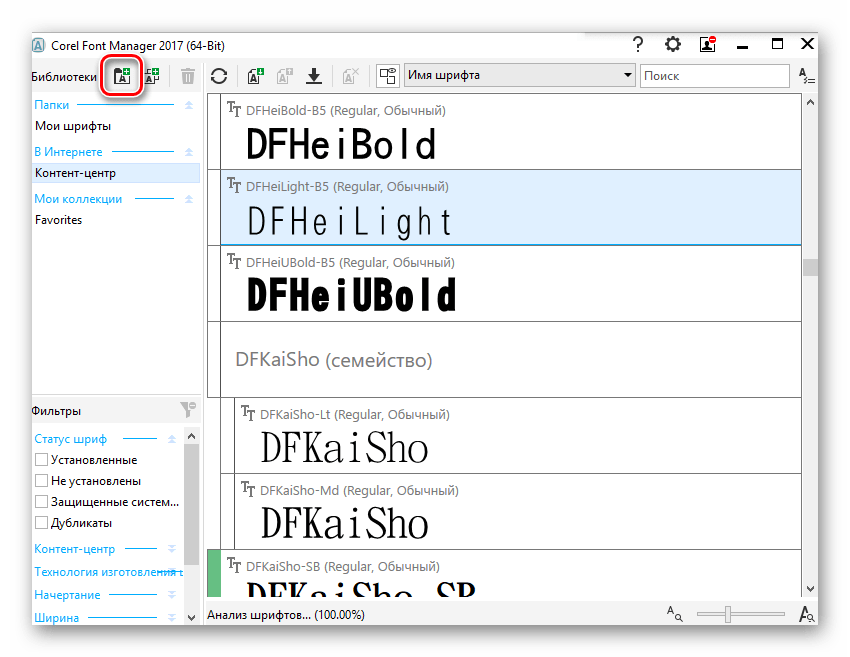
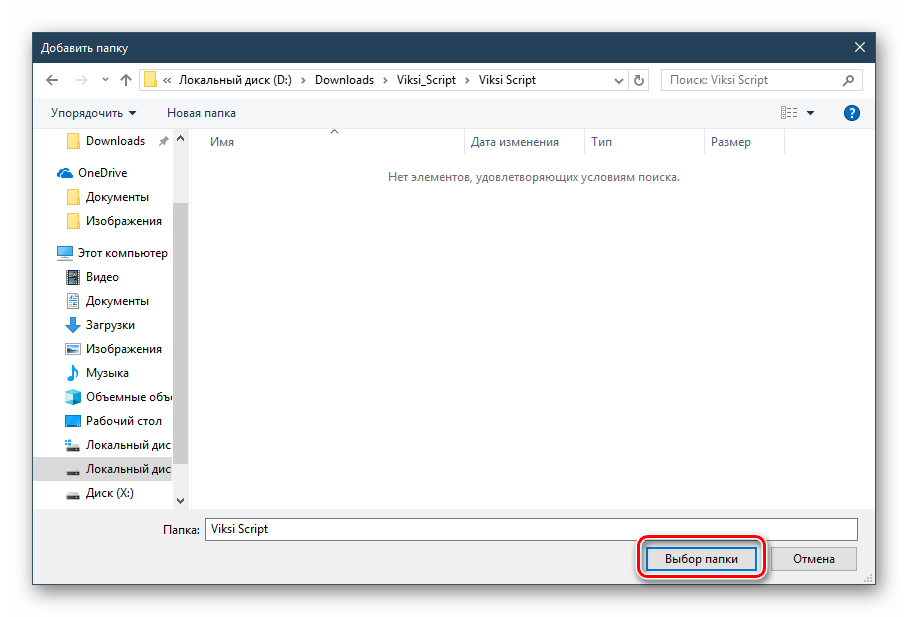
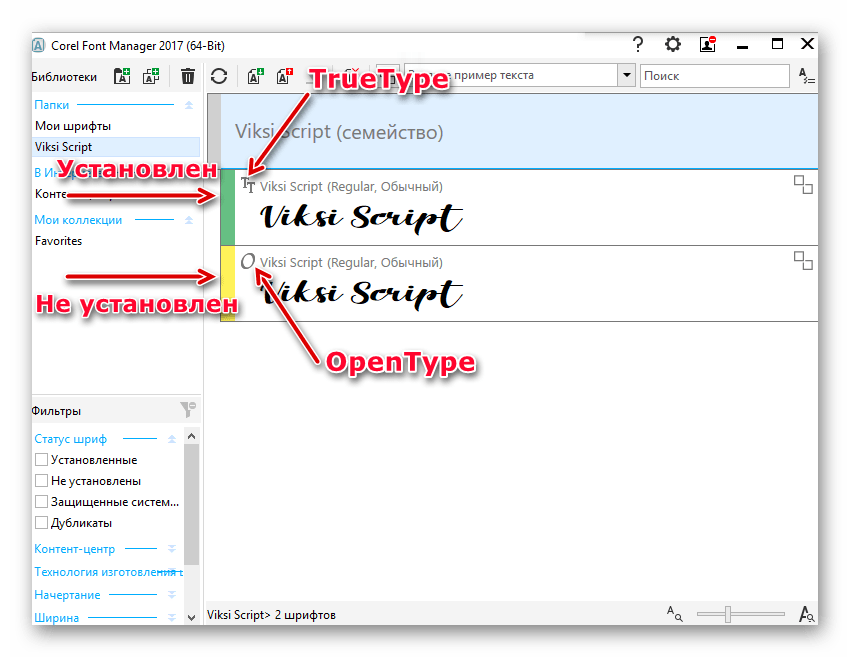
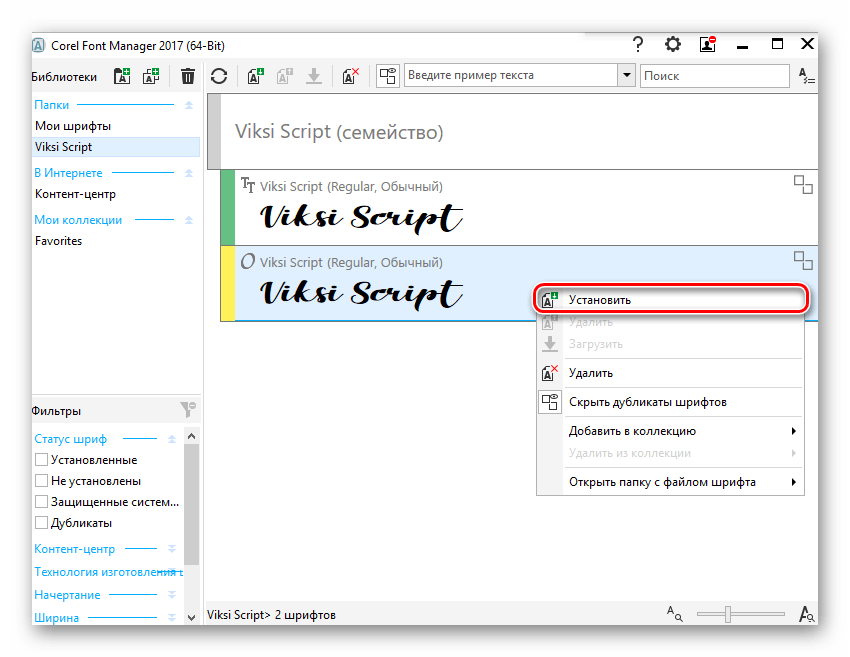
Остается запустить CorelDRAW и проверить работу установленного шрифта.
Способ 2: Установка шрифта в Windows
Этот способ стандартен и позволяет установить вам уже готовый шрифт. Соответственно, предварительно вы должны его найти на просторах интернета и скачать на компьютер. Удобнее всего выполнить поиск файла на ресурсах, посвященных дизайну и рисованию. Вовсе не обязательно использовать для этого сайты, созданные для пользователей CorelDRAW: шрифты, устанавливаемые в систему, могут в дальнейшем использоваться и в других редакторах, например, в Adobe Photoshop или Adobe Illustrator.
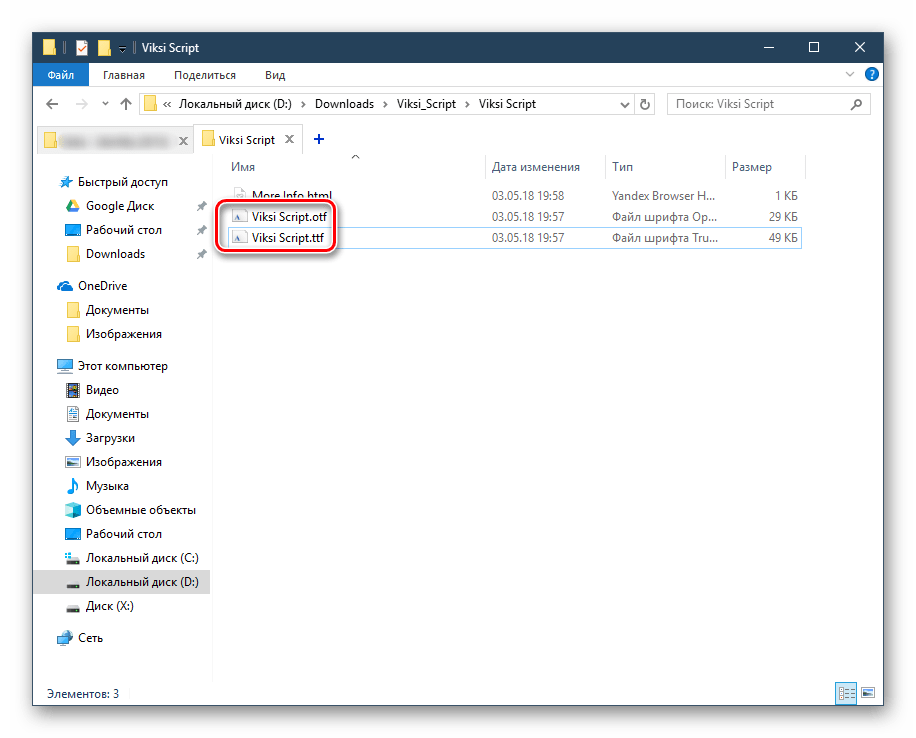


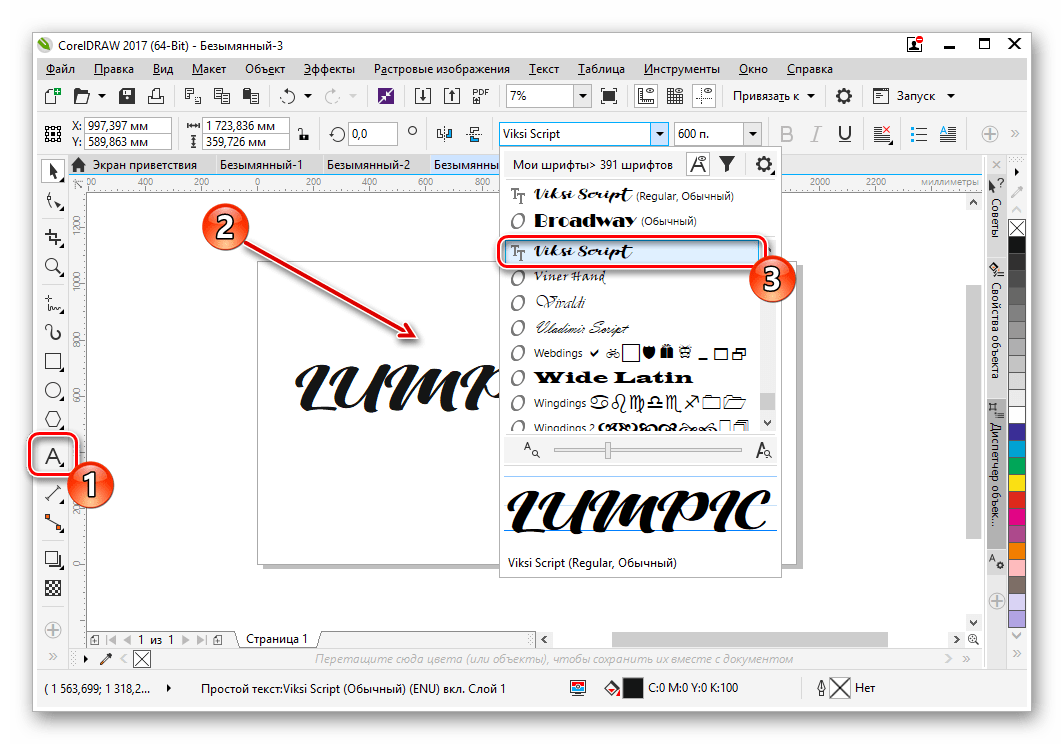
Вы также можете использовать сторонние менеджеры шрифтов, например, Adobe Type Manager, MainType и др. Принцип их действия аналогичен рассмотренному выше, различия заключаются в интерфейсах программ.
Способ 3: Создание собственного шрифта
Когда у пользователя достаточно личных навыков для создания шрифта, можно не прибегать к поиску сторонних разработок, а создать свой вариант. Для этого удобнее всего использовать программное обеспечение, предназначенное специально для этих целей. Существуют различные программы, позволяющие создать буквы кириллицы и латиницы, цифры и другие символы. Они позволяют сохранить результат в поддерживаемых системой форматах, которые впоследствии можно установить, используя Способ 1, начиная с шага 3, или Способ 2.
Мы рассмотрели способы установки шрифта в CorelDRAW. Если после установки вы видите только один вариант начертания, а остальные отсутствуют (например, Bold, Italic), значит, в скачанном архиве они отсутствуют либо не созданы разработчиком в принципе. И еще один совет: старайтесь с умом подходить к количеству устанавливаемых шрифтов — чем их больше, тем сильнее будет тормозить программа. В случае появления других сложностей задавайте свои вопрос в комментариях.
Как установить шрифты в Windows 10 для фотошоп и корела
Осуществляя редактирование и создание текстовых и графических файлов, пользователь нередко задумывается над тем, как установить шрифты на Виндовс 10 для реализации собственных проектов и идей.

Зачем устанавливать новые шрифты
В операционной системе предустановлено по умолчанию десятки видов символов, однако этого ассортимента зачастую является недостаточно для профессиональной деятельности. Имеющееся в наличии ПО завязано с системными шаблонами.

Где в Windows 10 хранятся шрифты
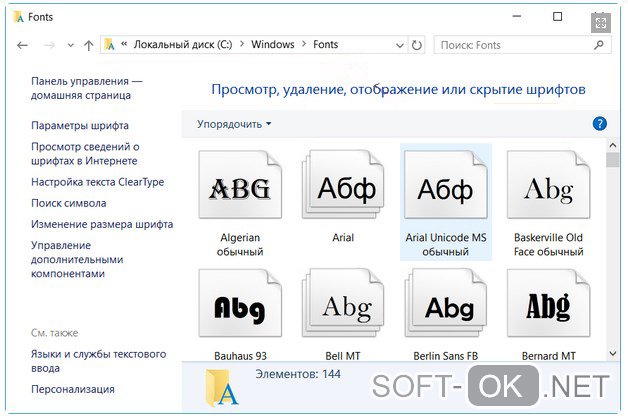
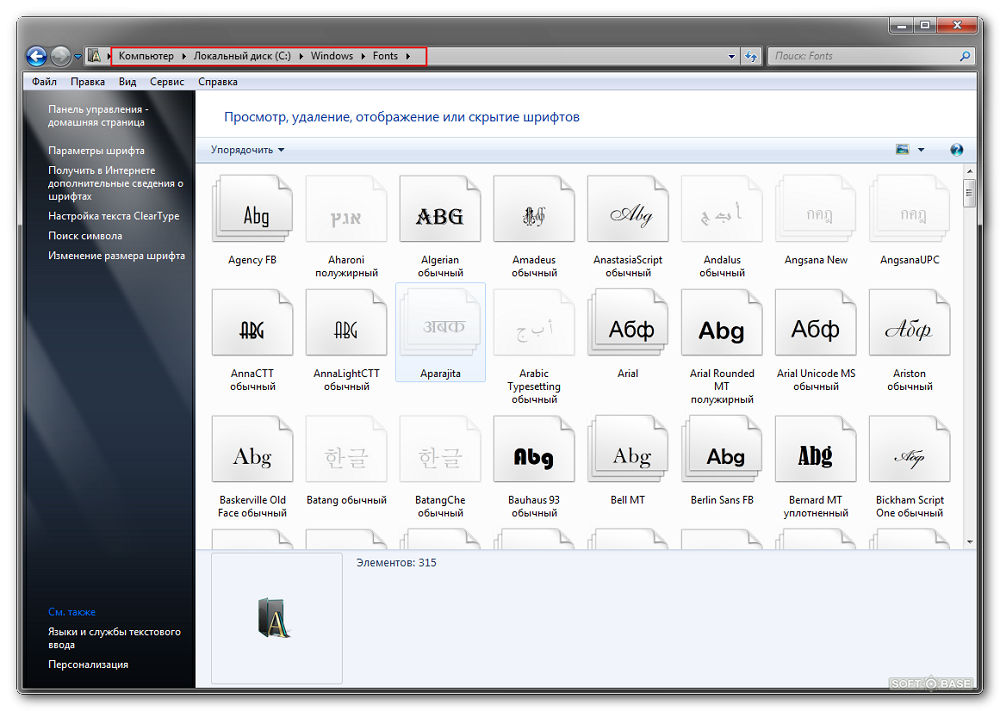
По умолчанию, в системе данные о графических символах, а также установленные файлы, хранятся в папке под названием «Fonts».
Примечание: Папка «Fonts» имеет постоянную дислокацию, и найти ее можно среди прочих в папке «Виндовс».
Установка шрифтов Windows 10 производится инсталляцией документов или переноса данных в вышеуказанную директорию.

Как установить шрифты в Windows 10
Одной из методик, как добавить шрифты в Виндовс 10 является их непосредственная инсталляция. Меж тем это не единственный вариант для пополнения арсенала возможностей для текстовых и графических редакторов. Кроме установки, доступен вариант копирования файлов, благодаря которому можно получить желаемый результат (Рисунок 2).
Для удаления можно воспользоваться опцией «Удалить», которая появляется при нажатии правой кнопки мыши на значке. Однако пользоваться таким способом не рекомендуется. Если документ задействован системой могут возникнуть сбои и конфликты.
Гораздо более лояльный и безвредный метод удаления посредством функции «Скрыть» ненужный документ, который будет недоступен приложениям Word, Photoshop и т. д.
Перенос в папку
Прямая установка
Перед тем как установить шрифт ttf в Windows 10 необходимо выделить файл нажатием правой кнопки манипулятора мышь, после чего в появившемся окне нужно выбрать опцию «Установить». Этот вариант инсталляции может быть также реализован при массовой установке. Различие состоит лишь в выделении группы документов и аналогичном действии.
Примечание: Для инициализации процесса инсталляции необходимы права администратора ПК.
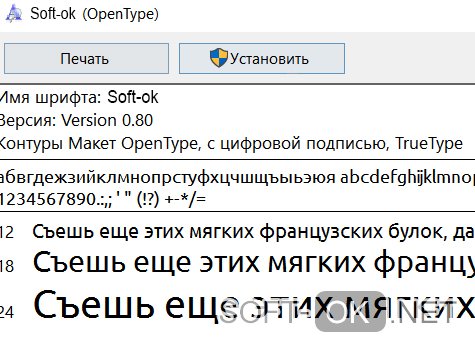
Прямая установка выполняется открытием файлов, благодаря чему пользователь получает визуальный доступ к содержимому и может, нажав кнопку «Установить» в левом верхнем углу, инициировать процедуру инсталляции.
Как добавить в фотошоп Windows 10
Дополнительной установки необходимых файлов в программное обеспечение не требуется. Шрифты необходимо скачать на собственный жесткий диск или съемный носитель и установить в системе вышеописанными способами.

Как установить в ворд Windows 10
Для того чтобы новый вид графического символа появился в Microsoft Word необходимо прописать их в ОС. Для этого нужно перейти в папку «Fonts» по адресу или воспользоваться «Панелью управления», где доступна интересующая нас опция.
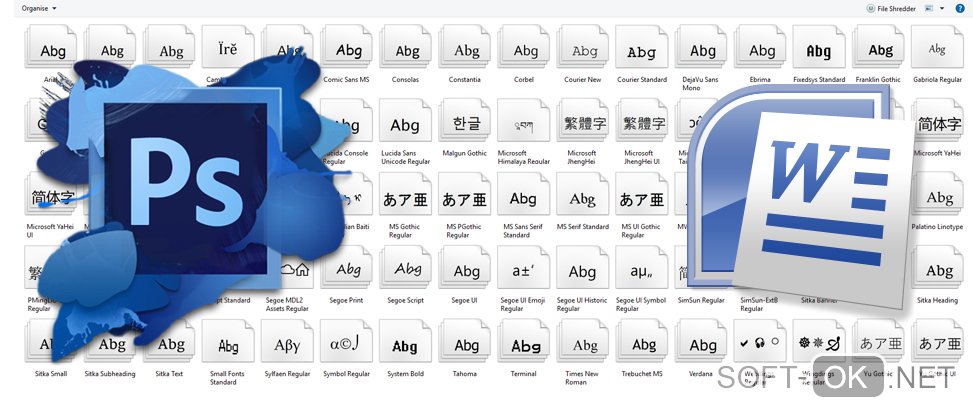
Их инсталляция может быть выполнена простым копирование документов в указанную директорию или установкой каждого из них в отдельности. Впоследствии они станут доступны во всех приложения, в том числе в Microsoft Word. Хорошей альтернативой известной программы Ворд будет Doc Viewer, она является абсолютно бессплатной (Рисунок 5).

Установка шрифтов без прав администратора
Возникает ряд ситуаций, в которых пользователям, работающим в фотошопе, ворде или других приложениях нужно дать возможность производить инсталляцию без прав администратора. Перед тем как установить шрифт в Виндовс 10, на соответствующей кнопке изображен значок со щитом, который означает необходимость администраторских прав на установку.
Программа для установки шрифтов на Windows 10
В многочисленных шаблонах и проектах может применяться большое количество графических символов, установка которых в систему традиционным образом может оказаться нецелесообразной с точки зрения быстродействия работы всего компьютера. Альтернативным вариантом станет приминение стороннего ПО.

Установка шрифта в Corel Draw
Corel Draw — очень популярная программа для векторной графики, в ней легко и удобно работать с небольшими объёмами текста. По умолчанию там отображается список гарнитур, встроенных в систему, дополнительные нужно приобрести или скачать бесплатно, если есть такие предложения, а также можно создавать самостоятельно. Теперь поговорим о том, как установить шрифт в Corel Draw.
Узнайте, как установить шрифт в Corel Draw правильно

Как установить скачанный шрифт
Строго говоря, добавлять шрифт мы будем не в саму программу, а в ОС, это значит, что гарнитура будет доступна не только в Corel, но и в других приложениях, работающих с текстом: Word, Photoshop, Illustrator, Indesign и т. п.
Если вы скачали готовый шрифт, то последовательность добавления такая:
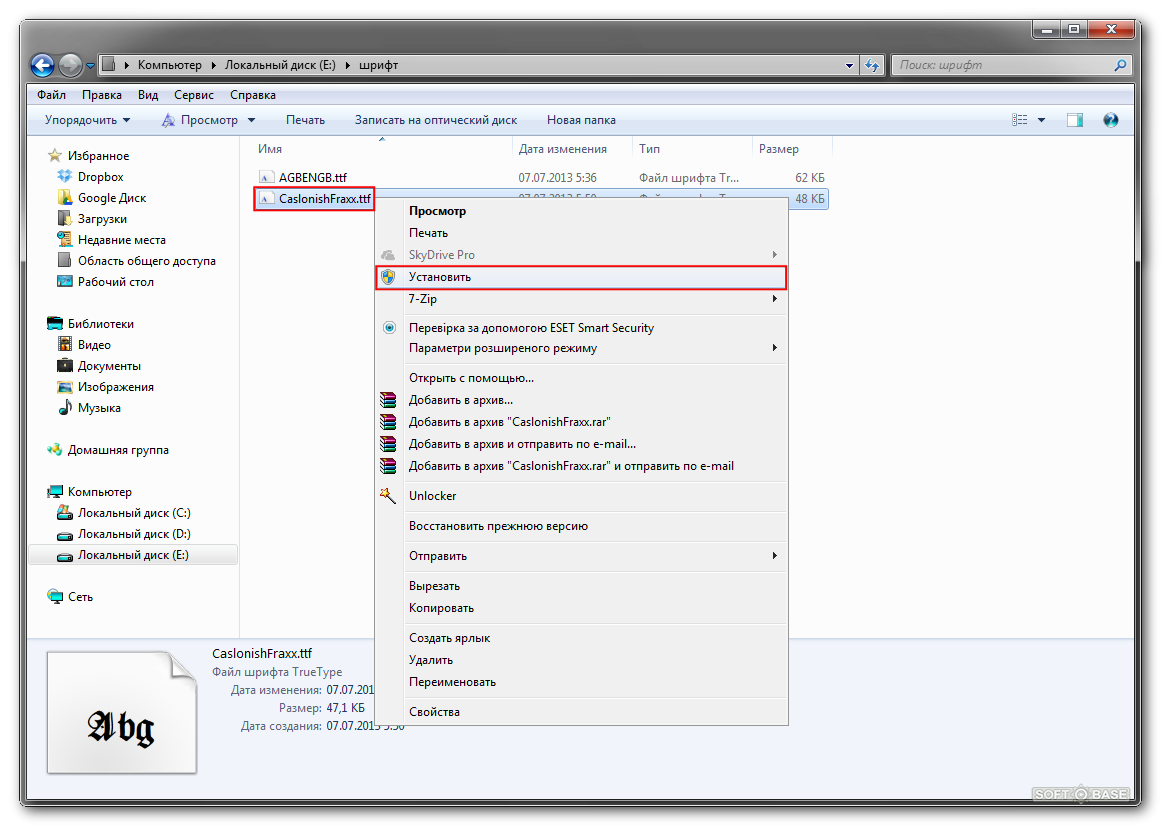
Жмём правой кнопкой на шрифт и в контекстном меню выбираем «Установить»
Для экономии времени при добавлении нескольких шрифтов сразу, можно действовать по-другому:
Можно собрать все шрифты в одну папку и установить их
![NCALayer проблема шрифта (квадраты вместо текста) [2021 год] ✅](https://i.ytimg.com/vi/PhOLOWtRDQE/0.jpg)
Добавляем собственный шрифт
Теперь разберём, как добавить шрифт в Корел, если вы отрисовали его сами. Сам процесс создания гарнитуры не так сложен для тех, кто хоть немного владеет инструментами и понимает, как объединять объекты. Расчёты для модульных сеток, отдельных букв, толщины абриса можно найти в таблицах ГОСТа. Далее, действуем так:
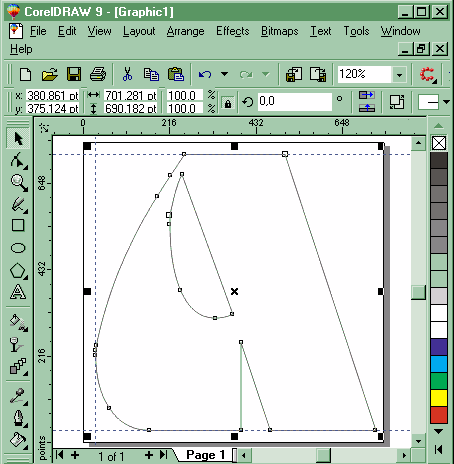
CorelDraw может быть использован для создания шрифтов
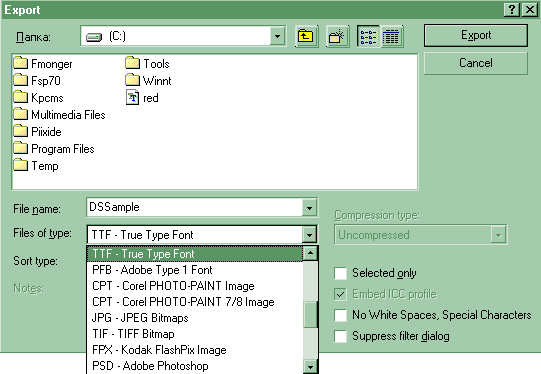
Укажите формат, в котором вы хотите экспортировать символ
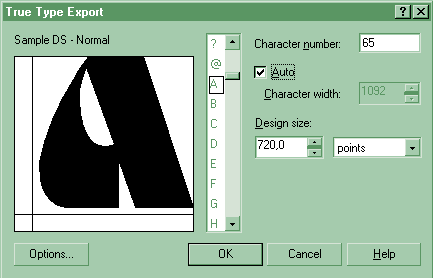
При экспорте шрифты теряют все установки, относящиеся к отображению их контуров
Эти манипуляции проделываются с каждым символом. Когда гарнитура будет набрана полностью, закрываем программу и ищем сохранённый файл. Как вставить шрифт в Корел? Точно так же, как и скачанный из интернета.

Возможные ошибки и пути их решения
Наверное, многие слышали о том, как установленные шрифты, скачанные с неблагонадёжных сайтов, не лучшим образом проявляют себя в СorelDraw. Благоразумнее, конечно, загружать лицензионные гарнитуры (а для коммерческих целей — необходимо) или делать собственные. Вот типичные проблемы, с которыми можно столкнуться:
И наконец, перед тем, как добавить шрифт в CorelDraw, убедитесь, что он действительно нужен: в обширном списке гарнитур труднее найти подходящую, а кроме того, он может слегка подвисать.
В комментариях к этой статье вы можете описать свой способ, как установить шрифты в CorelDraw, а также поделиться опытом в создании гарнитур.
![Установка TTF шрифтов в AutoCAD. [Узнать за 60 секунд]](https://i.ytimg.com/vi/05uKZuesEtk/0.jpg)
Исправление установленных шрифтов, не отображаемых в Windows 10
Иногда стандартные шрифты последней версии Windows 10 просто не хватает. Шрифты Times New Roman и Arial неподвластны времени, но вы можете захотеть чего-то более резкого. Вам не нужно ограничивать себя стандартными опциями Windows 10.
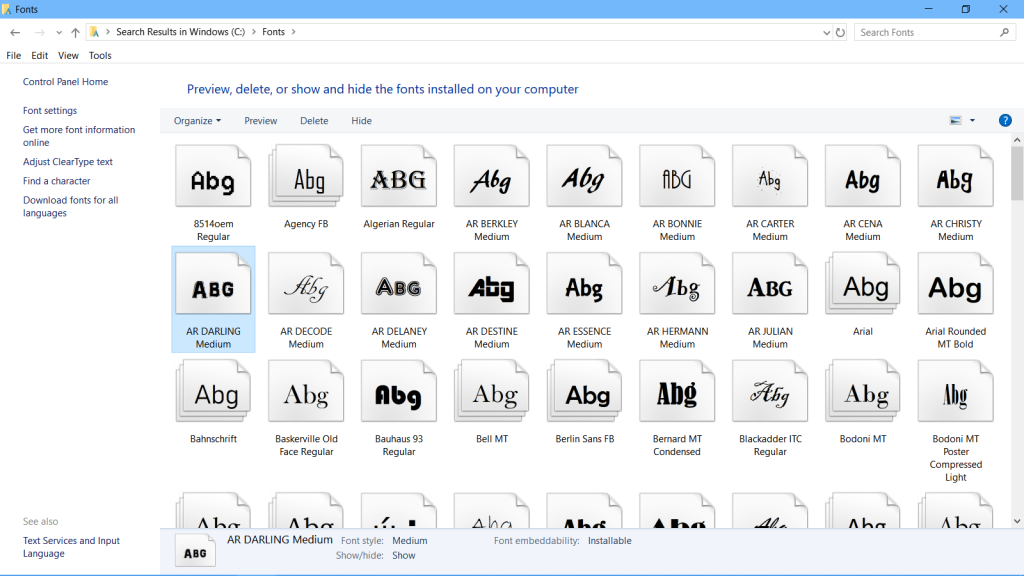
Вы всегда можете скачать шрифт, который лучше соответствует вашим потребностям, особенно если вы ищете шрифт, который привнесет в ваш проект немного вашей индивидуальности. Вы даже можете удалить шрифты, которые никогда не будете использовать. Все начинается с виртуального путешествия в Microsoft Store.
Некоторые пользователи Windows 10 жаловались, что когда они пытаются установить шрифты на свой компьютер, скопировать и вставить шрифт в свою папку Windows Fonts, шрифт не отображается в папке Fonts, и появляется сообщение о том, что шрифт уже установлен. Если вы хотите заменить расширение. Если вы также не видите установленный шрифт в папке Windows Fonts, вот исправление, которое вам нужно.
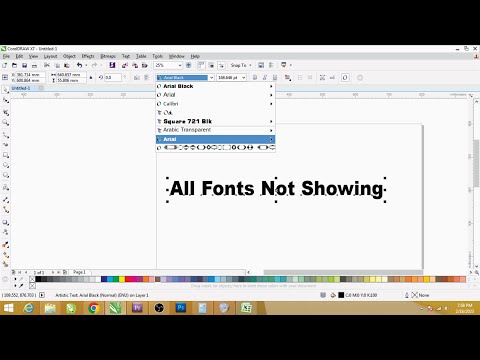
Включить опцию шрифтов на панели управления
Это связано с тем, что опция «Шрифты» не включена по умолчанию.

Обновление за апрель 2021 года:
Теперь мы рекомендуем использовать этот инструмент для вашей ошибки. Кроме того, этот инструмент исправляет распространенные компьютерные ошибки, защищает вас от потери файлов, вредоносных программ, сбоев оборудования и оптимизирует ваш компьютер для максимальной производительности. Вы можете быстро исправить проблемы с вашим ПК и предотвратить появление других программ с этим программным обеспечением:

Для решения этой проблемы:

Использование командной строки

Переустановите шрифт
Шрифты легко установить, но это не значит, что установка не может быть ошибочной. В таком случае проще всего удалить и переустановить шрифт.

Заключение
Шрифты бывают самых разных видов, и есть из тысячи на выбор. Если шрифт, который вы хотите использовать, не работает в конкретном приложении, или если вы не можете найти версию файла шрифта, которая «не» повреждена, вы всегда можете найти альтернативу.

CCNA, веб-разработчик, ПК для устранения неполадок
Я компьютерный энтузиаст и практикующий ИТ-специалист. У меня за плечами многолетний опыт работы в области компьютерного программирования, устранения неисправностей и ремонта оборудования. Я специализируюсь на веб-разработке и дизайне баз данных. У меня также есть сертификат CCNA для проектирования сетей и устранения неполадок.
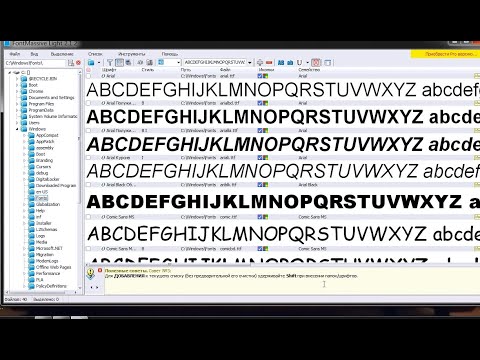
Проблемы со шрифтами в Corel 12
booling
Участник
Ответ: Проблемы со шрифтами в Corel 12
booling
Участник
Ответ: Проблемы со шрифтами в Corel 12
А что же делать с Type1?
rdes02
Участник
Ответ: Проблемы со шрифтами в Corel 12
Henyk
Участник
Ответ: Проблемы со шрифтами в Corel 12
Soloway
Участник
Ответ: Проблемы со шрифтами в Corel 12
>>> А что же делать с Type1?
А кириллица в твоих T1 точно есть?
booling
Участник
Ответ: Проблемы со шрифтами в Corel 12
Кириллица есть точно
Elifant
Участник
Ответ: Проблемы со шрифтами в Corel 12
Shlyapa
Участник
Ответ: Проблемы со шрифтами в Corel 12
Описана переделака шрифтов такая же, какую выполняет широкоизвестная утилитка ttfconv.exe.
«Вылеченные» таким образом шрифты худо-бедно работают в одних программах, и неработоспособны в других.
То же самое и при «исправлении» реестра.
Всем читать http://www.prodtp.ru/index.php?module=subjects&func=viewpage&pageid=112
(Наколоть эту ссылку на предпечье и давать списать всем своим знакомым коллегам. Задолбало отвечать на один и то же вопрос по несколку раз на дню. )
Shit happens. (Forrest Gump)
Человек без веры в бога — всё равно, что рыба без велосипеда.
Elifant
Участник
Ответ: Проблемы со шрифтами в Corel 12
Нет надобности вздыхать, делая томный усталый вид всезнайки. В системе копаться дано не каждому, и не у всех есть на это желание. В каких прогах худо бедно работают такие шрифты? Тем более где они не работают? Зачем утверждать вслепую.
У меня эти шрифты поддерживают весь пакет Adobe CS, Corel 9-12, Office 2000-2003. А что еще надо, Word 6? Честно скажу, не проверял, и win 95 давно не видел)))
Кому надо поможет. Просто скачал и поставил, сиди и работай. Если не уверен, что на других компах корректно не покажет, для этого и переводят в кривые. А что не Type 1, а какой-то чухонский ttf )
Указанная статья только по Type 1 шрифтам, я же при переделке шрифтов руководствовался другой: http://www.orthonord.orthodoxy.ru/
Да очень похоже на то, что делает ttfconv.exe, за исключением:
1) Пользовался современной программой FontLab 4.6
2) «. для того, чтобы данный шрифт (как TTF, так и Type 1) во всех ситуациях воспринимался как кириллический, рекомендуется всегда помещать в шрифт малую букву «ё» с именем afii10071 и/или Unicode-индексом 0451»
Втыкал эту буковку вручную обычно «е» и дорисовывал точки.
2) Корректировал имена шрифтов, теперь при сохранении eps из corel с сохранением шрифтов, те корректно открываются в adobe (не все, наверное что-то пропустил)
3) Просто хорошая подборка, некоторые демо, не все без глюков, но.
4) Не помню еще что-то мудрил, зато теперь со шрифтами, только 1 проблема: добираю коллекцию.
Уверен кому-то будет полезно.
Shlyapa
Участник
Ответ: Проблемы со шрифтами в Corel 12
Ничего не остаётся, как напустить на себя наитомнейший вид наиполнейшего всезнайки и произнесть:
— Ну-ну…
Shit happens. (Forrest Gump)
Человек без веры в бога — всё равно, что рыба без велосипеда.