
Руководство по CorelDraw — Как удалить фон с изображения с помощью CorelDraw?
Фотография — большая страсть для многих людей. Фактически, из-за того, что сегодня существует множество инструментов, связанных с фотографией, есть те, кто использует их для создания невероятных изображений.
Один из инструментов редактирования фотографий в CorelDraw, который служит специально для устранения фона в наших изображениях. Ну чтобы точно знать как удалить фон с изображения с помощью CorelКак именно его использовать, будет объяснено ниже.
Лучшие видеоредакторы [БЕСПЛАТНО]
Познакомьтесь с лучшим бесплатным программным обеспечением для редактирования видео
Некоторые из преимуществ использования этого приложения также будут упомянуты перед другими; и даже будут рассказаны несколько советов по использованию этого приложения. Кроме того, будет предоставлена дополнительная информация о версии этого приложения.
содержание скрывать
Как удалить фон с изображения с помощью CorelDraw?
Перед тем как начать, важно знать, что CorelDraw — это программа, в которой есть функция PHOTO-Paint, так что оба одинаковы. Хорошо, зная, что нужно сказать, что В CorelDraw есть два метода удаления фона изображения.. Первый способ — без использования PHOTO-Paint.
Первое, что нужно сделать, это поместить изображение в программу. Для этого вам нужно найти его на компьютере и вставить в программу. После этого нужно искать опция «быстрая векторизация» который находится в верхней части экрана и нажмите «Разгруппировать объекты». Это упростит очертание объекта, который вы хотите сохранить на изображении.
Сделав это, необходимо будет нажмите «Создать лимиты» и программа отметит контур изображения, чтобы убрать фон. Сделано это будет время нажмите «Ctrl + X» убрать лишнее изображение а затем Ctrl + V чтобы вставить границы изображения.
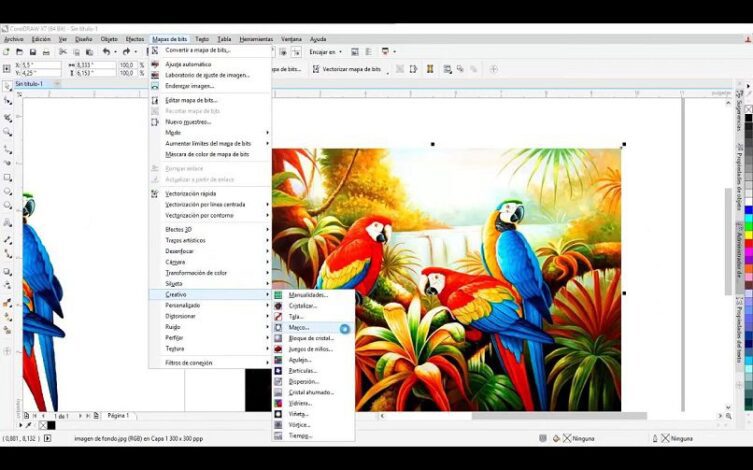
Далее вам нужно выбрать фон изображения чтобы «инкапсулировать» его. Для этого вам нужно щелкнуть левой кнопкой мыши в любом месте изображения и затем введите «Типы кадров». Находясь в пределах типов рамок, вы должны отметить «Power click empty», и вуаля, фон будет удален. Пора будет сохранить изображение.
Видно, что этот метод достаточно прост и эффективен. Однако, если это не работает или это очень сложно, есть другой метод, который будет объяснен ниже.
Как удалить фон с изображения с помощью Corel PHOTO-Paint?
Существует еще один метод удаления фона с изображения — это использование Corel PHOTO-Paint, которое является лишь дополнительной функцией программы CorelDraw. Чтобы с его помощью можно было удалить фон, вы должны выполнить следующую процедуру.
Прежде всего, изображение необходимо найти, скопировать и вставить в программу; а если он очень большой, вам придется немного уменьшить зум, чтобы работать было удобнее. Далее вам нужно нажмите кнопку «Редактировать растровые изображения» в правом верхнем углу. Откроется Corel PHOTO-Paint.

После этого вам нужно нажать на изображение, которое появляется в правой части экрана, и выберите вариант «Дублировать». Затем в левой части экрана появится команда, и ее необходимо будет ввести, а затем щелкнуть изображение маски, а затем щелкнуть значок волшебной палочки.
Курсор волшебной палочки не будет делать ничего, кроме выберите все изображение, на котором щелкнули. С помощью этого значка вы должны выбрать все, что хотите удалить с изображения, в данном случае фон. Далее вам нужно нажмите «Удалить» и изображение вырежет фон. К последнему Вы должны нажать на «Издание» и все., фон будет удален.
Теперь, зная, как удалить фон изображения с помощью этих программ, вы можете видеть, что необходимо выполнить весь процесс. Тогда стоит спросить, почему бы не использовать другие программы, которые предлагают аналогичный результат без особых усилий. Итак, вот некоторые из преимуществ использования программы Corel.

Как улучшить качество видео с ПК и онлайн
Узнайте, как улучшить качество видео с вашего компьютера в Интернете
Преимущества использования Corel DRAW и PHOTO-Paint
Причин несколько, но можно назвать две, наиболее важные. Во-первых, эта программа предлагает высокий профессионализм и индивидуальную настройку. В нем вы можете выбрать именно то, что хотите удалить, и результат будет намного более профессиональным, чем с любой другой программой.
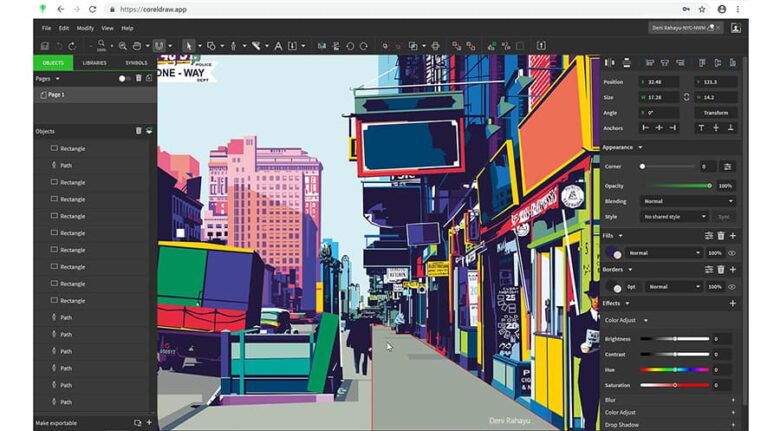
Во-вторых, можно сказать, что, помимо устранения средств, то же самое позволяет вносить другие изменения в одном приложении. Это значительно ускоряет процесс редактирования.
Советы по ретуши изображений с помощью этих программ
Хотя по этому поводу можно сказать многое, правда в том, что это действительно стоит одного совета: сначала ознакомьтесь с интерфейсом. Эти программы сами по себе имеют множество функций, которые позволяют редактировать изображения, поэтому вы должны знать хотя бы несколько, чтобы воспользоваться ими.
Как удалить фон в CorelDRAW
Когда вы помещаете растровое изображение поверх цветного фона в CorelDRAW, вы можете не захотеть, чтобы сплошной растровый фон затемнял объект под ним. Вы можете удалить цвет фона с помощью инструмента «Цветовая маска».
Основные направления удаления CorelDRAW
- Открыв документ CorelDRAW, перейдите в Файл >Импорт , чтобы найти и загрузить растровое изображение в свой документ.
- Курсор изменится на угловую скобку. Нажмите и перетащите прямоугольник туда, где вы хотите разместить свое растровое изображение, или один раз нажмите на странице, чтобы разместить растровое изображение и позже отрегулируйте его размер и положение.
- Выбрав растровое изображение, перейдите в раздел Растровые изображения >Цветовая маска растрового изображения . Появится окно настройки растровой маски.
- Убедитесь, что в окне настройки выбрано Скрыть цвета .
- Поставьте галочку в поле для первого слота выбора цвета.
- Выберите инструмент «Пипетка» под выделенными цветами, а затем щелкните цвет фона, который хотите удалить. Слот выбора цвета изменится на выбранный вами цвет.
- Нажмите Применить . Вы можете заметить, что после применения изменения остаются некоторые дополнительные пиксели. Вы можете настроить допуск, чтобы исправить это: переместите ползунок допусков вправо, чтобы увеличить процент, а затем нажмите Применить .
- Чтобы пропустить дополнительные цвета в растровом изображении, установите следующий флажок в области выбора цвета и повторите шаги.
подсказки
- Если вы передумаете, вы можете использовать кнопку редактирования цвета (рядом с пипеткой), чтобы изменить выпавший цвет. Или просто снимите один из флажков и нажмите Применить , чтобы начать сначала.
- Вы можете сохранить настройки цветовой маски в CorelDRAW для дальнейшего использования, нажав кнопку диска на панели настройки.
Coreldraw как сделать прозрачный фон у картинки
Как сохранить изображение с прозрачным фоном в Corel?
Выбрав растровое изображение, перейдите в раздел Растровые изображения > Цветовая маска растрового изображения . Появится окно настройки растровой маски. Убедитесь, что в окне настройки выбрано Скрыть цвета . Поставьте галочку в поле для первого слота выбора цвета.
Как сохранить файл в Corel Draw в формате PNG?
- Нажмите кнопку «FILE» или «URL», чтобы переключаться между локальными файлами или онлайн-файлами. Нажмите кнопку «Выбор файлов», чтобы выбрать локальный файл или ввести URL-адрес онлайн-файла. .
- Выберите размер целевого изображения и формат изображения. .
- Нажмите кнопку «Начало конверсии», чтобы начать конверсии.
Как в Corel сделать прозрачную заливку?
Откройте меню выбора Прозрачность и щелкните эскиз. Нажмите кнопку Применить в открывшемся всплывающем окне. Чтобы применить прозрачность только к заливке или абрису объекта, нажмите кнопку Заливка или кнопку Абрис в области Прозрачность окна настройки Свойства объекта.
Как убрать белый фон с картинки в Corel Photo Paint?
Выберите инструмент Ластик , а затем перетащите курсор по области выделения или заливки, которую требуется удалить. Инструмент Ластик доступен до нажатия кнопки Просмотр.
Как осветлить изображение в Corel?
Выберите Настройка> Эффект вспышки. 2. Введите или установите значение от 0 до 100 в поле Интенсивность, чтобы определить степень осветления слишком темных областей.
Как изменить фон картинки в Corel Draw?
В том случае, если изображение имеет однородный фон (к примеру, белый), при выделении изображения в меню Маска выберите Цветовая маска. Затем с помощью Пипетки в диалоговом окне Цветовая маска вы можете выбрать цвет фона, увеличить значение в поле допуска и удалить цвет фона.
Как изменить картинку в Corel Draw?
С помощью инструмента Указатель выберите растровое изображение для редактирования. На панели свойств нажмите кнопку Изменить растровое изображение, чтобы запустить Corel PHOTO-PAINT. Выбранное растровое изображение появится в окне Corel PHOTO-PAINT. Отредактируйте растровое изображение.
Как изменить цвет рабочего пространства в кореле?
Откройте меню Инструменты Параметры. В списке категорий Рабочее пространство выберите Вид. В разделе Цвет откройте меню выбора цвета Рабочий стол и выберите цвет.
Как перевести изображение из фотошопа в Корел?
В программе CorelDRAW воспользуйтесь командой File > Import (Файл > Импорт), чтобы открыть файл. В качестве альтернативы можно перетащить слой, либо скопировать и вставить слой или выделенную область из программы Photoshop в окно программы CorelDRAW.
Как поменять заливку в кореле?
раздел Работа со стилями и наборами стилей. Щелкните пустую область на странице рисования, чтобы отменить выделение всех объектов. В строке состояния дважды щелкните значок Заливка . В диалоговом окне Изменить заливку выберите тип заливки, выберите цвет заливки, затем нажмите кнопку ОК.
Как сохранить файл в JPEG в Corel?
Вам достаточно вновь кликнуть по подпункту меню «Файл» и выбрать строку «Экспорт». После таких ваших действий откроется привычное для вас окно сохранения. В нём укажите, в какую папку вы желаете сохранить изображение. В строке ниже «Тип файла» выберите тот параметр, который вам необходим, в частности, jpeg.
Как сохранить файл в Corel Draw?
Выберите пункт Файл Сохранить как. В поле Имя файла введите имя файла. Выберите папку, в которой необходимо сохранить файл. Если рисунок необходимо сохранить в векторном формате, отличном от CorelDRAW (CDR), выберите этот формат в списке Тип файла.
Как сделать прозрачный фон в Corel Photo Paint?
В частности, возле строки выбора цветового режима выберите параметр «RGB Color (24 bit)», а в чекбоксе рядом со строкой «Прозрачный фон» установите галочку. После выполнения таких несложных манипуляций кликните по кнопке Ok, чтобы графический редактор завершил все вами обозначенные задачи.
Как убрать фон Corel Photo Paint?
При создании выреза из фонового изображения фон преобразуется в объект. Выберите инструмент Ластик , а затем перетащите курсор по области выделения или заливки, которую требуется удалить. Инструмент Ластик доступен до нажатия кнопки Просмотр.
Как в кореле сохранить картинку без фона?
Ответ: Corel Photo-Paint — сохранение без фона
1. Берем лого из сети и импортируем в DRAW (не РР), затем Edit Bitmap из DRAW делаем все в РР, Ctrl+S, Alt+F4, и у вас все в кореле без фона.
Как убрать белый фон с картинки в Corel Draw?
Основные направления удаления CorelDRAW
Выбрав растровое изображение, перейдите в раздел Растровые изображения > Цветовая маска растрового изображения . Появится окно настройки растровой маски. Убедитесь, что в окне настройки выбрано Скрыть цвета . Поставьте галочку в поле для первого слота выбора цвета.
Как сделать фон из картинки в Corel Draw?
Выберите пункт Макет Фон страницы. Выберите параметр Сплошной. Откройте меню выбора цвета и выберите цвет. При экспорте файлов в формат растровых изображений цвет фона используется для сглаживания краев.
Как в Corel вырезать объект?
В наборе инструментов выберите инструмент Обрезка . Перетащите курсор для определения области обрезки. Дважды щелкните внутри области обрезки. Введите значения в поля Положение обрезки на панели свойств и нажмите клавишу Enter.
Как в Corel Draw использовать ластик?
- Выделить объект.
- Выбрать инструмент Ластик (Eraser) .
- Нажать левую кнопку мыши и, не отпуская ее, стереть фрагмент объекта.
- Отпустить кнопку мыши.
Как обрезать фото в Corel Photo Paint?
Выберите инструмент Обрезка . Перетащите прямоугольник, чтобы выбрать область изображения. Дважды щелкните внутри области обрезки. Перетащите маркеры обрезки.
Как в Corel сохранить в PNG?
Выберите Файл Импорт. Выберите папку, в которой хранится файл. Выберите PNG – переносимая сетевая графика (*. png) в списке рядом с полем Имя файла.
Как сделать прозрачный фон в фотошопе?
Нажмите правой кнопкой мыши на слой изображения в Photoshop. Выберите ‘Слой из фона‘ (Layer From Background). Выбрав нужную область, нажмите на ‘Удалить’ (Delete) на вашей клавиатуре. После этого Вы должны видеть прозрачный фон вокруг изображения.
Как убрать фон в фотошопе?
Волшебная палочка/Magic Wand — самый простой и быстрый способ удаления лишних частей изображения. Чтобы убрать фон с картинки при помощи Волшебной палочки, нужно задать значение допуска — чем оно выше, тем больше будет область выделения. Далее щелкните по области, которую хотите скрыть, и залейте ее черным цветом.
Как удалить фон изображения в CorelDRAW

CorelDRAW в основном используется для векторного дизайна, например, для создания логотипов, пригласительных билетов и брошюр, но в нем также есть несколько хороших функций редактирования фотографий. Если у вас нет программного обеспечения для редактирования Adobe, CorelDRAW будет лучшим вариантом
Здесь мы дадим вам простое руководство по удалению фона с изображения в CorelDRAW. Давайте сразу перейдем к делу
Шаг 1: Импортируйте изображение
Первое, что вам нужно сделать, это импортировать изображение в CorelDRAW
Перейдите в меню Файл > Импорт и выберите изображение, которое вы хотите импортировать. Вы также можете нажать Ctrl + I на клавиатуре или перетащить изображение из папки компьютера в CorelDRAW

Шаг 2: Удалите фон
Перед удалением фона необходимо открыть Photo-Paint для редактирования растровой карты; просто нажмите на Edit Bitmap

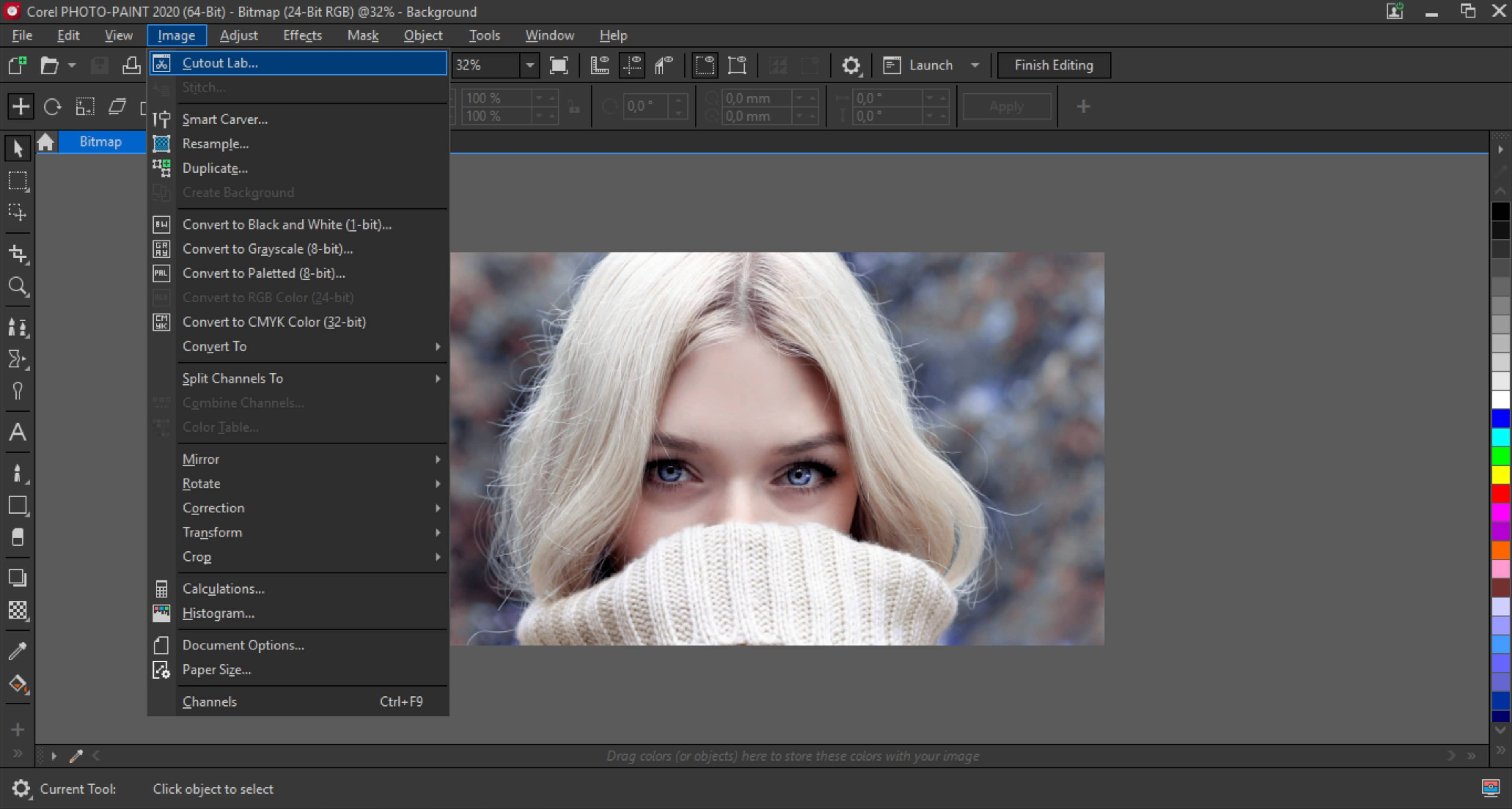
В новом открывшемся окне перейдите в меню Image > Cutout Lab , которое откроет инструмент Cutout

В разделе Параметры инструмента вы можете настроить размер и цвет пера, в зависимости от того, что вам больше подходит. Теперь пришло время обвести фотографию. Нажмите и перетащите за края деталей фотографии, которые вы хотите сохранить

Как видно из рисунка выше, выделение не обязательно должно быть идеальным
После выделения нажмите на инструмент Инструмент ‘Внутренняя заливка’ ( F ) и залейте выделение, которое нужно сохранить

Шаг 3: Завершающие штрихи
Нажмите на Предварительный просмотр. Это позволит вам увидеть, как выглядит ваша фотография без фона, а также отредактировать некоторые детали. Если некоторые детали вам не нравятся, вы можете исправить их с помощью инструментов Добавить детали ( A ) и Удалить детали ( R )

Шаг 4: Сохраните изображение
Когда вы будете довольны результатом, нажмите OK в правой нижней части экрана, затем перейдите в меню Файл > Сохранить как. Откроется новое окно, в котором можно переименовать изображение и выбрать место его сохранения
Прежде чем сохранить изображение, убедитесь, что выбрали PNG из выпадающего меню, так как этот формат изображения позволяет создавать прозрачные фоны. После этого нажмите кнопку Сохранить

Сохраненное изображение должно иметь прозрачный фон, который теперь можно объединить с любым другим изображением

Похожие: Творческие способы использования CorelDRAW
Удаление фона изображения с помощью CorelDRAW
Вот и все! Довольно просто, правда? CorelDRAW – это быстрый и простой метод удаления фона любого изображения и сохранения его в формате PNG, чтобы вы могли использовать его в других проектах. Попробуйте воспользоваться этим руководством
Как сохранить изображение без фона в Corel Draw?
В частности, возле строки выбора цветового режима выберите параметр «RGB Color (24 bit)», а в чекбоксе рядом со строкой «Прозрачный фон» установите галочку. После выполнения таких несложных манипуляций кликните по кнопке Ok, чтобы графический редактор завершил все вами обозначенные задачи.
Как убрать белый фон в Корел Дро?
Убедитесь, что в окне настройки выбрано Скрыть цвета . Поставьте галочку в поле для первого слота выбора цвета. Выберите инструмент «Пипетка» под выделенными цветами, а затем щелкните цвет фона, который хотите удалить. Слот выбора цвета изменится на выбранный вами цвет.
Как в кореле сохранить логотип без фона?
Берем лого из сети и импортируем в DRAW (не РР), затем Edit Bitmap из DRAW делаем все в РР, Ctrl+S, Alt+F4, и у вас все в кореле без фона.
Как в Corel сохранить в PNG?
Выберите Файл Импорт. Выберите папку, в которой хранится файл. Выберите PNG – переносимая сетевая графика (*. png) в списке рядом с полем Имя файла.
Как в Corel сделать прозрачную заливку?
Откройте меню выбора Прозрачность и щелкните эскиз. Нажмите кнопку Применить в открывшемся всплывающем окне. Чтобы применить прозрачность только к заливке или абрису объекта, нажмите кнопку Заливка или кнопку Абрис в области Прозрачность окна настройки Свойства объекта.
Как создать изображение с прозрачным фоном?
- Выберите рисунок, для которого требуется изменить прозрачность цвета.
- На вкладке Формат рисунка нажмите кнопку Цвет, а затем щелкните Установить прозрачный цвет.
- Щелкните область рисунка или изображения, закрашенную тем цветом, который требуется сделать прозрачным.
Как вырезать фрагмент в Corel Draw?
В наборе инструментов выберите инструмент Обрезка . Перетащите курсор для определения области обрезки. Дважды щелкните внутри области обрезки. Введите значения в поля Положение обрезки на панели свойств и нажмите клавишу Enter.
Как вырезать часть изображения в Corel Draw?
Чтобы обрезать растровое изображение и образовать нестандартную форму, используйте инструмент Фигура и команду Обрезка изображения. В наборе инструментов выберите инструмент Фигура . Выделите растровое изображение. Для изменения формы растрового изображения перетащите угловые узлы.
Как в кореле сохранить изображение в формате JPG?
Вам достаточно вновь кликнуть по подпункту меню «Файл» и выбрать строку «Экспорт». После таких ваших действий откроется привычное для вас окно сохранения. В нём укажите, в какую папку вы желаете сохранить изображение. В строке ниже «Тип файла» выберите тот параметр, который вам необходим, в частности, jpeg.
Как сделать прозрачный фон в фотошопе?
Нажмите правой кнопкой мыши на слой изображения в Photoshop. Выберите ‘Слой из фона‘ (Layer From Background). Выбрав нужную область, нажмите на ‘Удалить’ (Delete) на вашей клавиатуре. После этого Вы должны видеть прозрачный фон вокруг изображения.
Как убрать фон в фотошопе?
Волшебная палочка/Magic Wand — самый простой и быстрый способ удаления лишних частей изображения. Чтобы убрать фон с картинки при помощи Волшебной палочки, нужно задать значение допуска — чем оно выше, тем больше будет область выделения. Далее щелкните по области, которую хотите скрыть, и залейте ее черным цветом.
Как сохранить файл в формате CDR?
Выберите пункт Файл Сохранить как. В поле Имя файла введите имя файла. Выберите папку, в которой необходимо сохранить файл. Если рисунок необходимо сохранить в векторном формате, отличном от CorelDRAW (CDR), выберите этот формат в списке Тип файла.
Как сохранить файл в кореле для печати?
Чтобы подготовить макет к печати, необходимо в Corel Draw в разделе «Правка»,далее «Поиск и замена», выбрать «Заменить объекты». Замените цветову модель или палитру. Все объекты перевести из RGB в CMYK В разделе «Растровые изображения» выберите «Преобразовать в растровое изображение».
Как сделать экспорт в Corel?
Выберите пункт Файл Экспорт. Выберите папку, в которой необходимо сохранить файл. Выберите формат файла в списке Тип файла. Введите имя файла в списке Имя файла.
Похожие публикации:
- Ecut для coreldraw как пользоваться
- Как в coreldraw заменить один цвет на другой
- Как в кореле вернуть панель инструментов справа
- Как вставить таблицу в coreldraw
Coreldraw как убрать фон у картинки
Removing the background from images with CorelDRAW and PHOTO-PAINT
Explore different ways to remove the background from images using CorelDRAW and PHOTO-PAINT, with the guidance of CorelDRAW Master Ariel Garaza Díaz.
Try CorelDRAW Graphics Suite for free
Buying licenses for an organization?
Today, we are going to explore different ways to remove the background from images in CorelDRAW and Corel PHOTO-PAINT.
PowerClip in CorelDRAW
This is one of the easier and most popular ways to remove the background of an image. Here you will be placing one or more objects «inside» a vector object. This is especially useful if the image that you want to remove the background from has well defined edges.
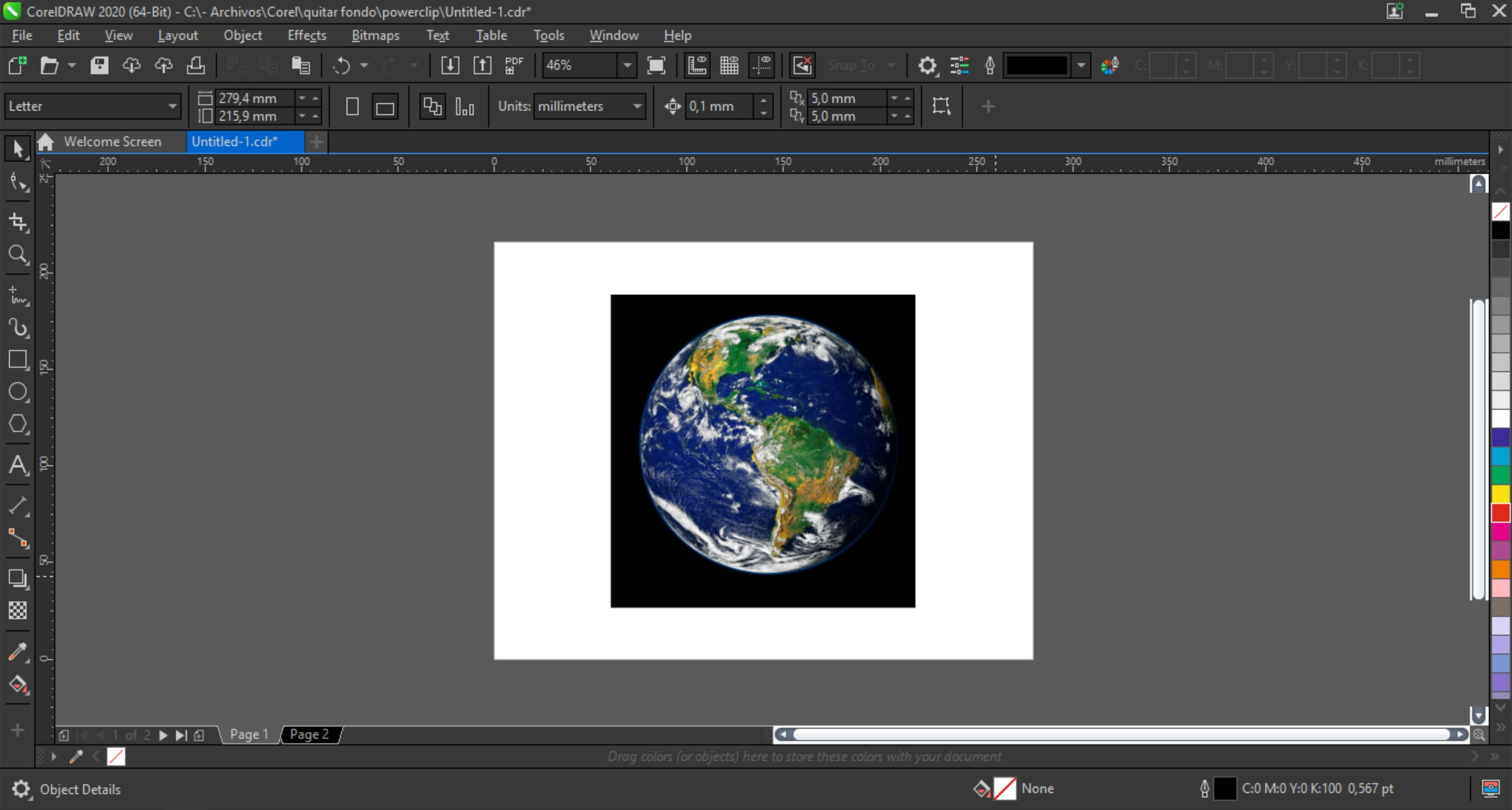
A good example would be a photo of the Earth, which would be enough to draw an ellipse and adjust it to the shape of the planet.
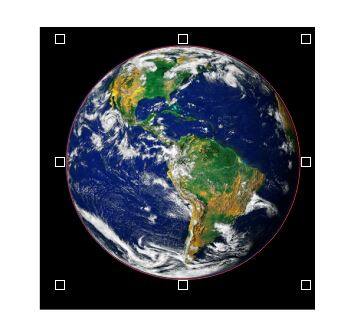
Next, select the image, and go to the Object > PowerClip > Place inside frame , an arrow will appear and you will click on the ellipse to indicate it is a container.
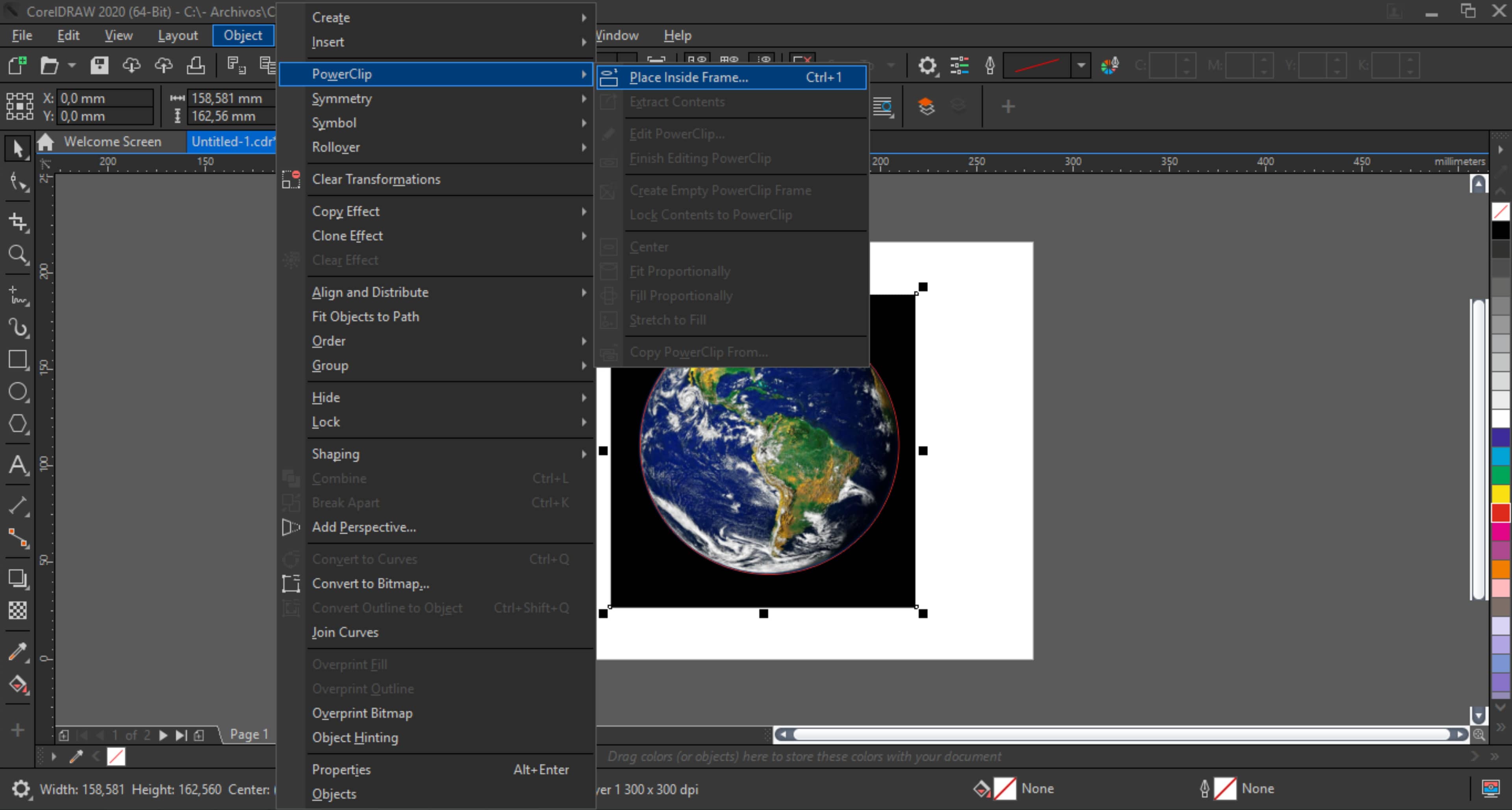
When you click it will remove everything outside of the object you created. From here you can remove the ellipse outline and add another image to use as the new background.

Of course, it’s not always that easy, since objects are not always so geometric.
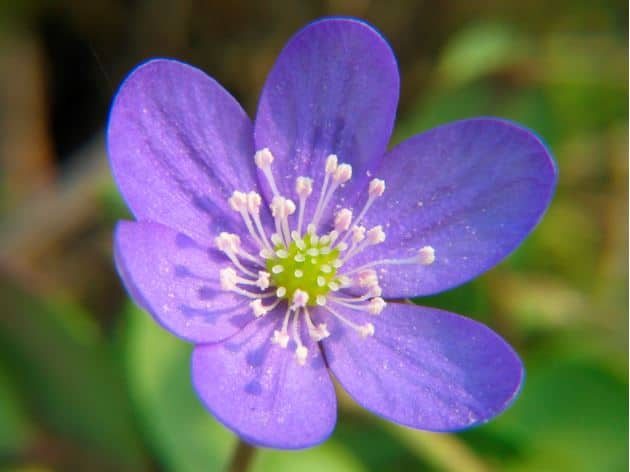
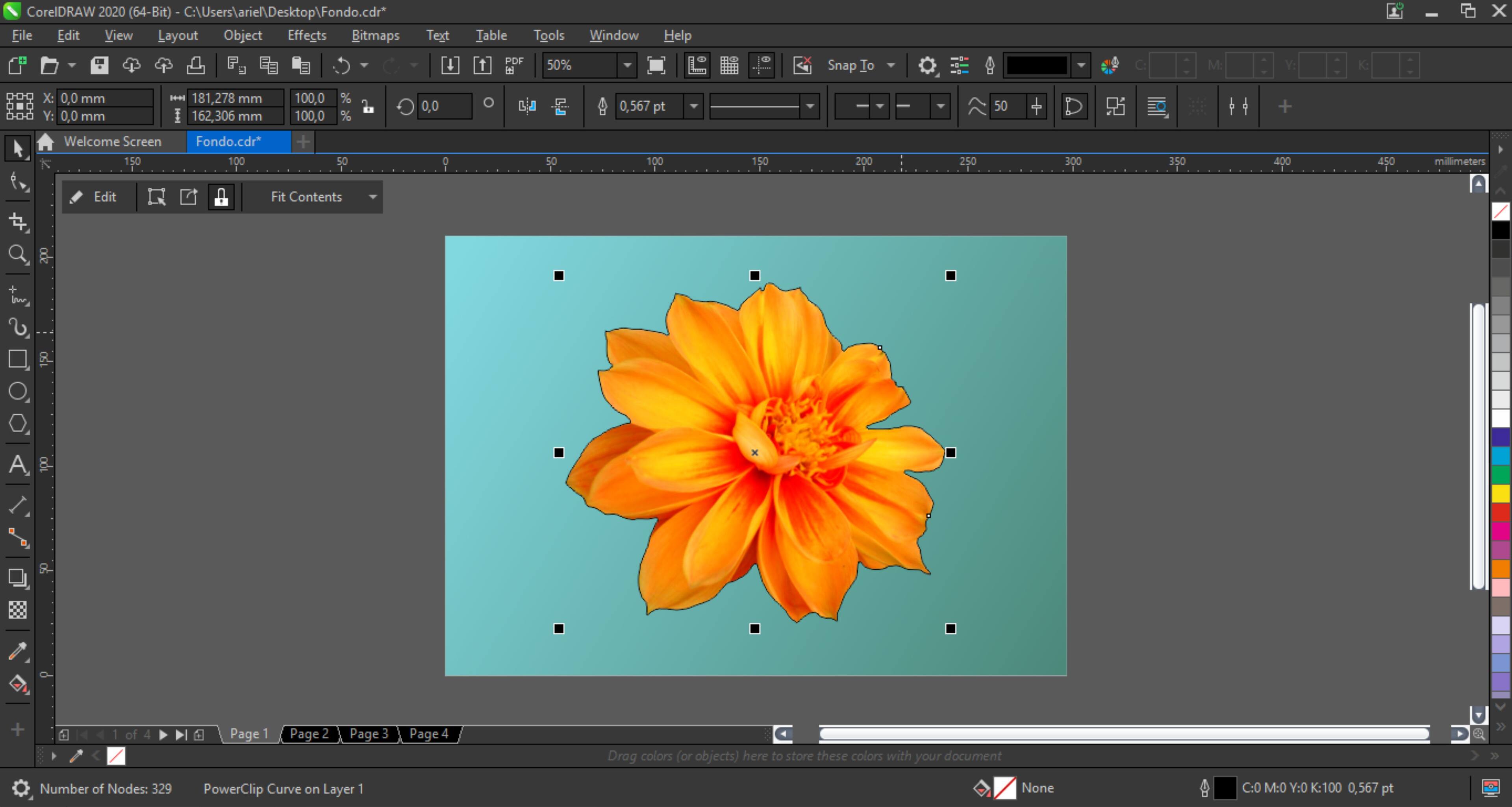
This flower is a great example, the simplest solution for creating the outline is to draw it. You can use the Pencil Tool (F5) and trace it. There are different pencil options (Freehand, Bézier, Pen, etc.), feel free to use the tool you’re the most comfortable with, the final result is exactly the same with each one.
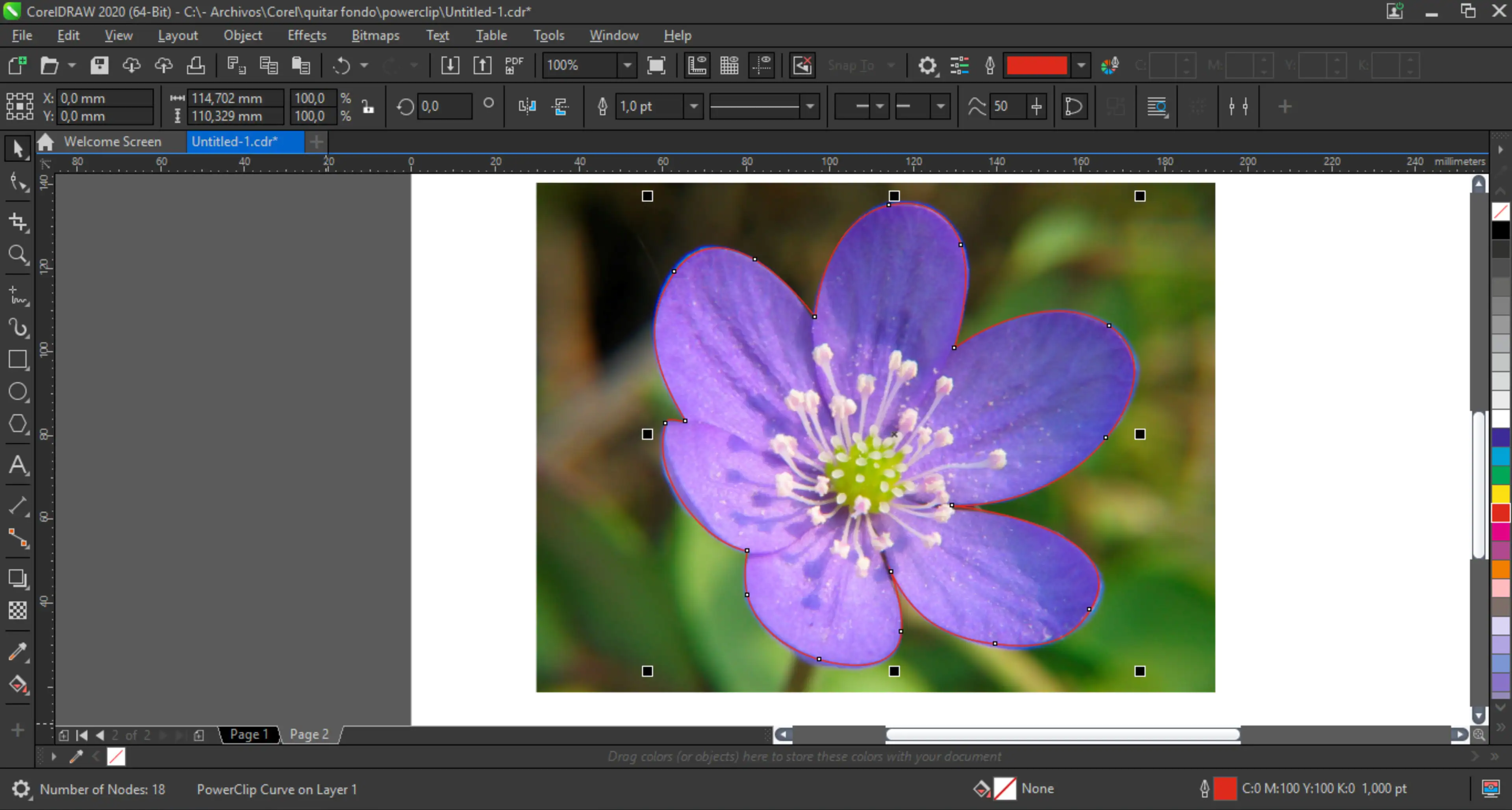
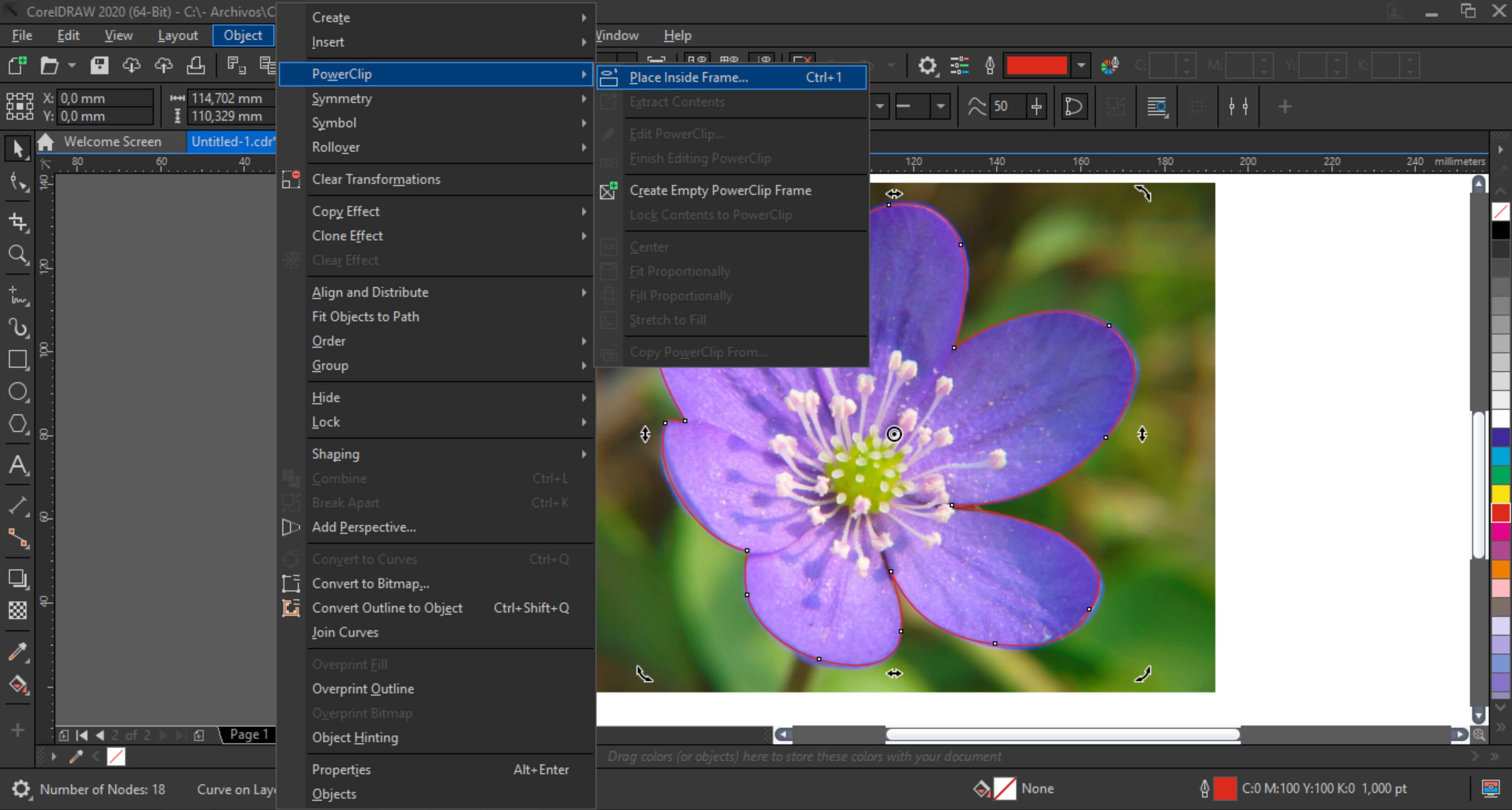
The steps are similar to the previous example: select the image, go to the menu Object > PowerClip > Place inside frame , an arrow will appear, and you’ll click on the outline you’ve drawn.
Now just like before you can add a new background to the image.
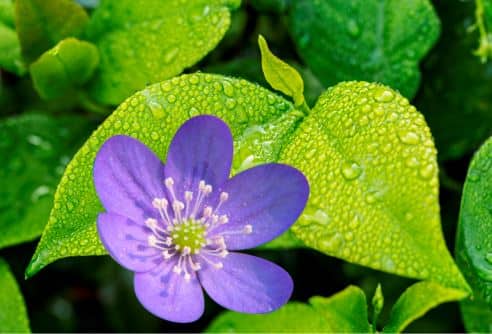
However, it is not always so easy. Drawing the outline can sometimes take a lot of time and effort, especially for beginners. In that case, I have a little trick: vectorize the image and then use the vector as a frame to create your PowerClip.
PowerTRACE in CorelDRAW
To open PowerTRACE you can right click on the image and select Outline Trace > High Quality Image , or in the Properties Bar Bitmap > Outline Trace > High Quality Image .
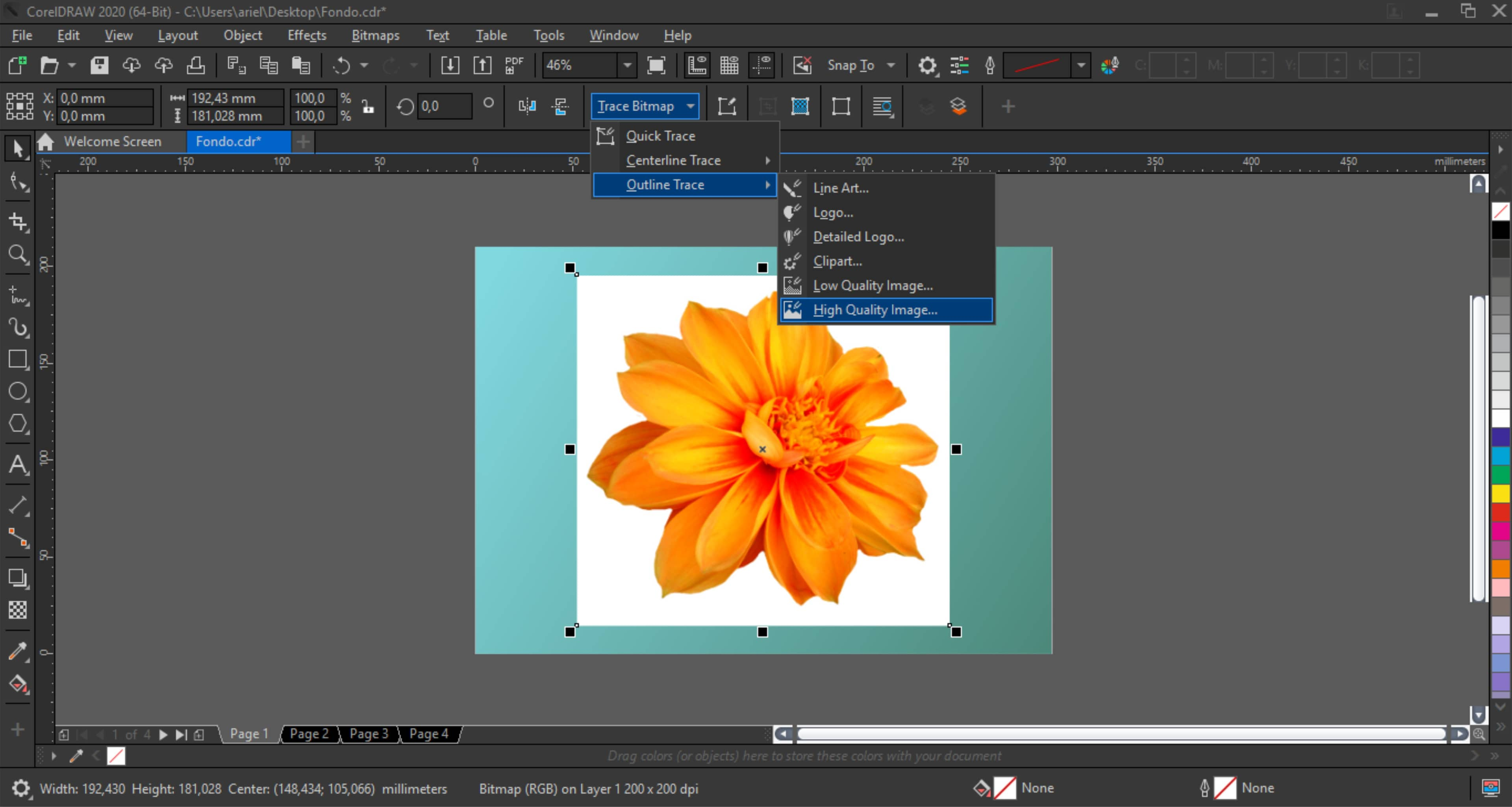
There are different configurations according to the type of image, either a high-contrast image (Line Art), a logo, clipart, etc to a high-quality image. In this case you are only using the vector to create your frame, so you could also use Quick Trace. You can find it by right clicking and selecting Quick Trace, or in the Properties Bar Bitmap > Quick Trace . I recommend using the High quality image option because it gives you more flexibility and it can remove the background, either automatically or by selecting the color to eliminate.
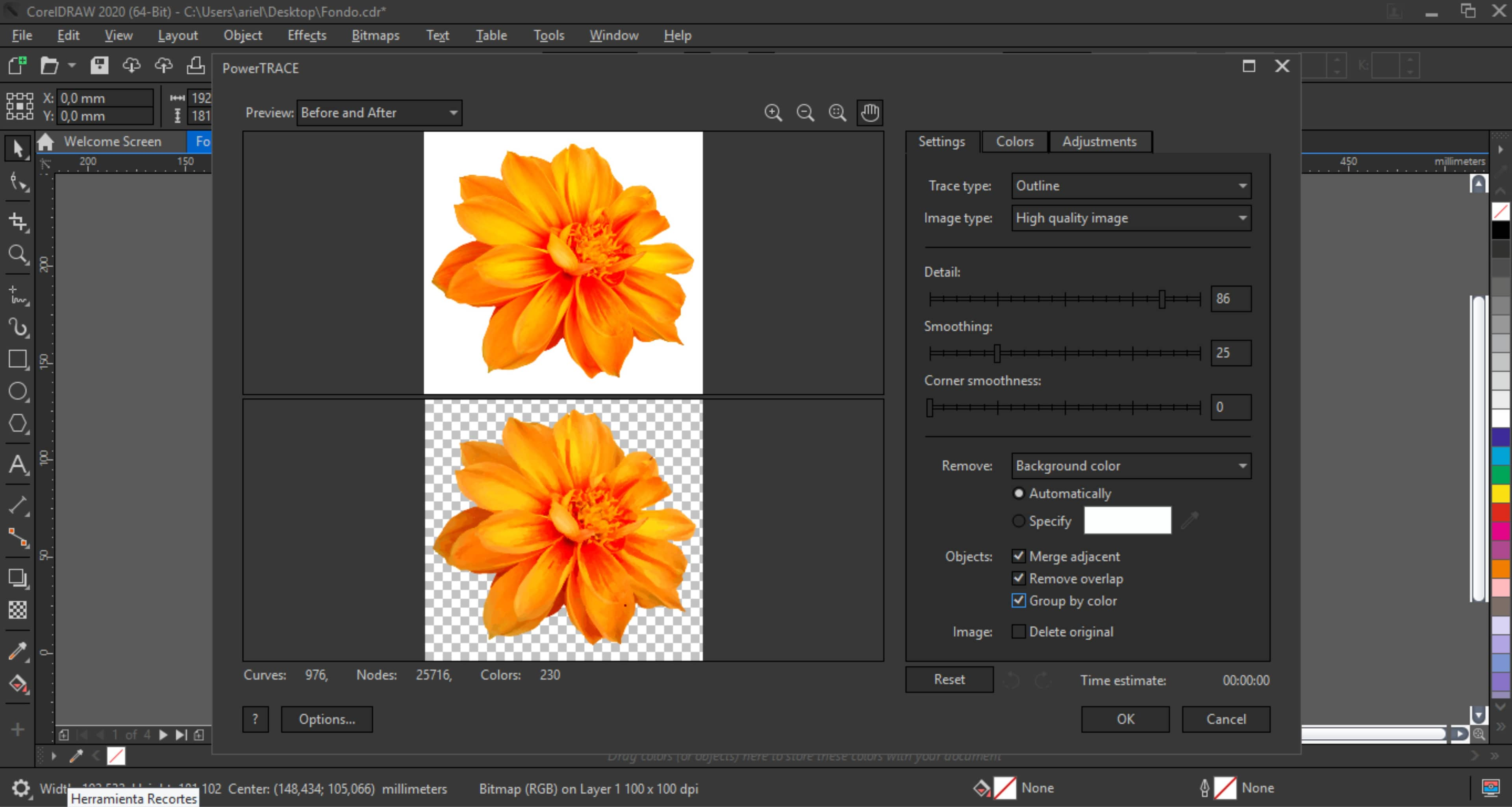
The result is a group of objects, you can work with. Next, we go to the Object > Shaping > Boundary to automatically draw the outer of your image.
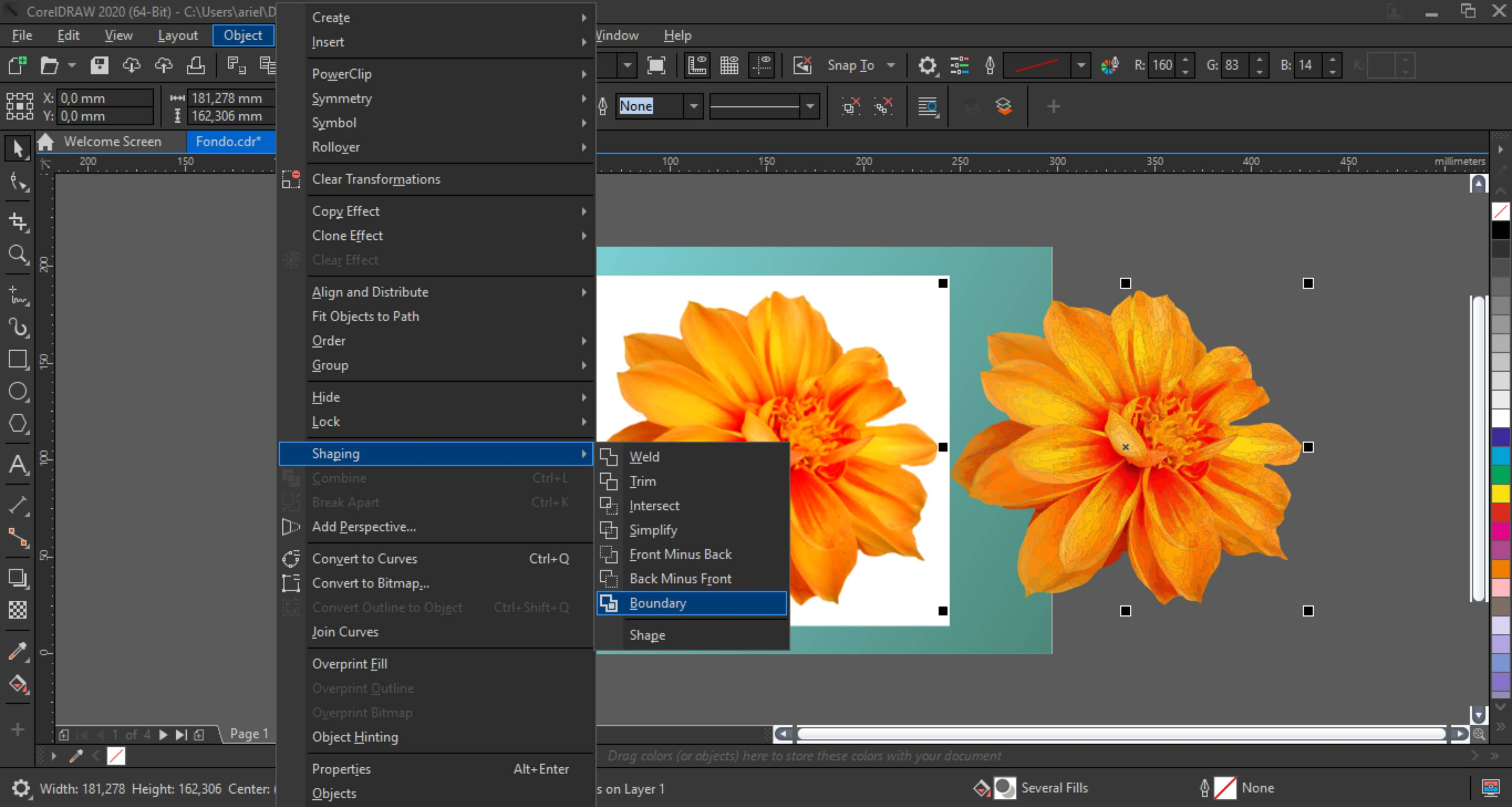
The result will be an object in the shape of your image, it can be adjusted if you need to make corrections or modifications.
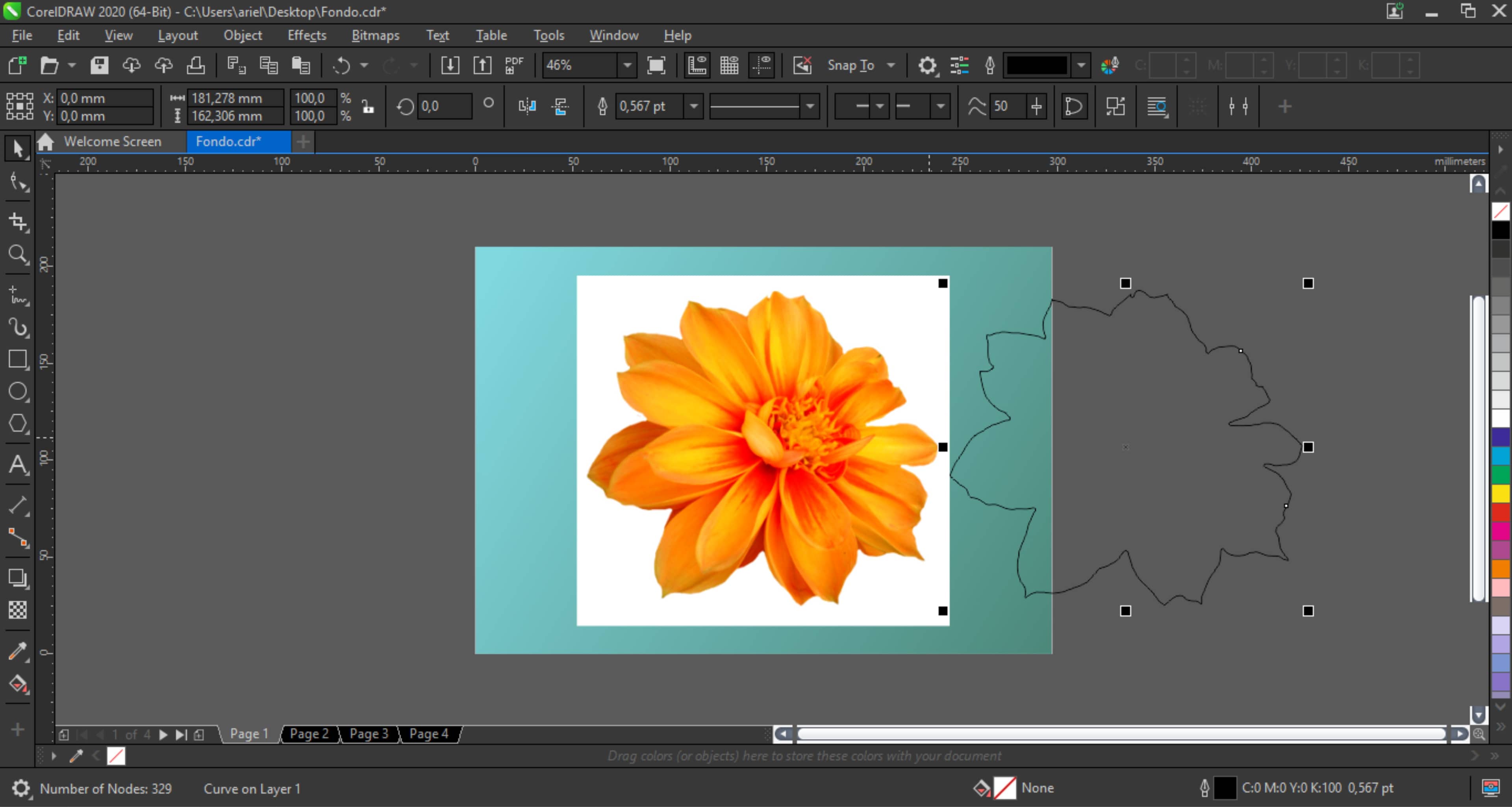
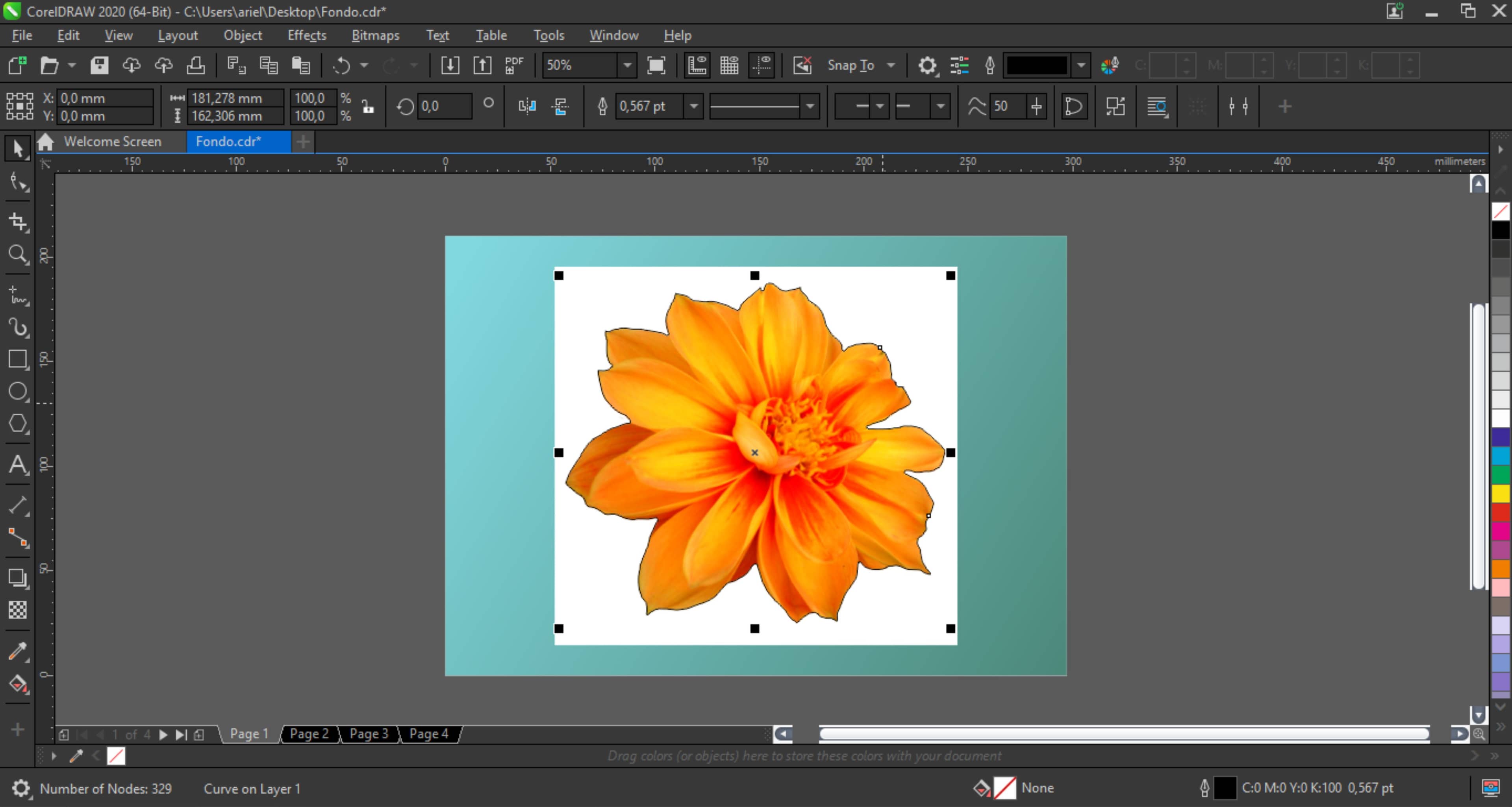
Again, we select the original image, we go to the menu PowerClip > Place inside frame , an arrow will appear, then click on the outline you created.
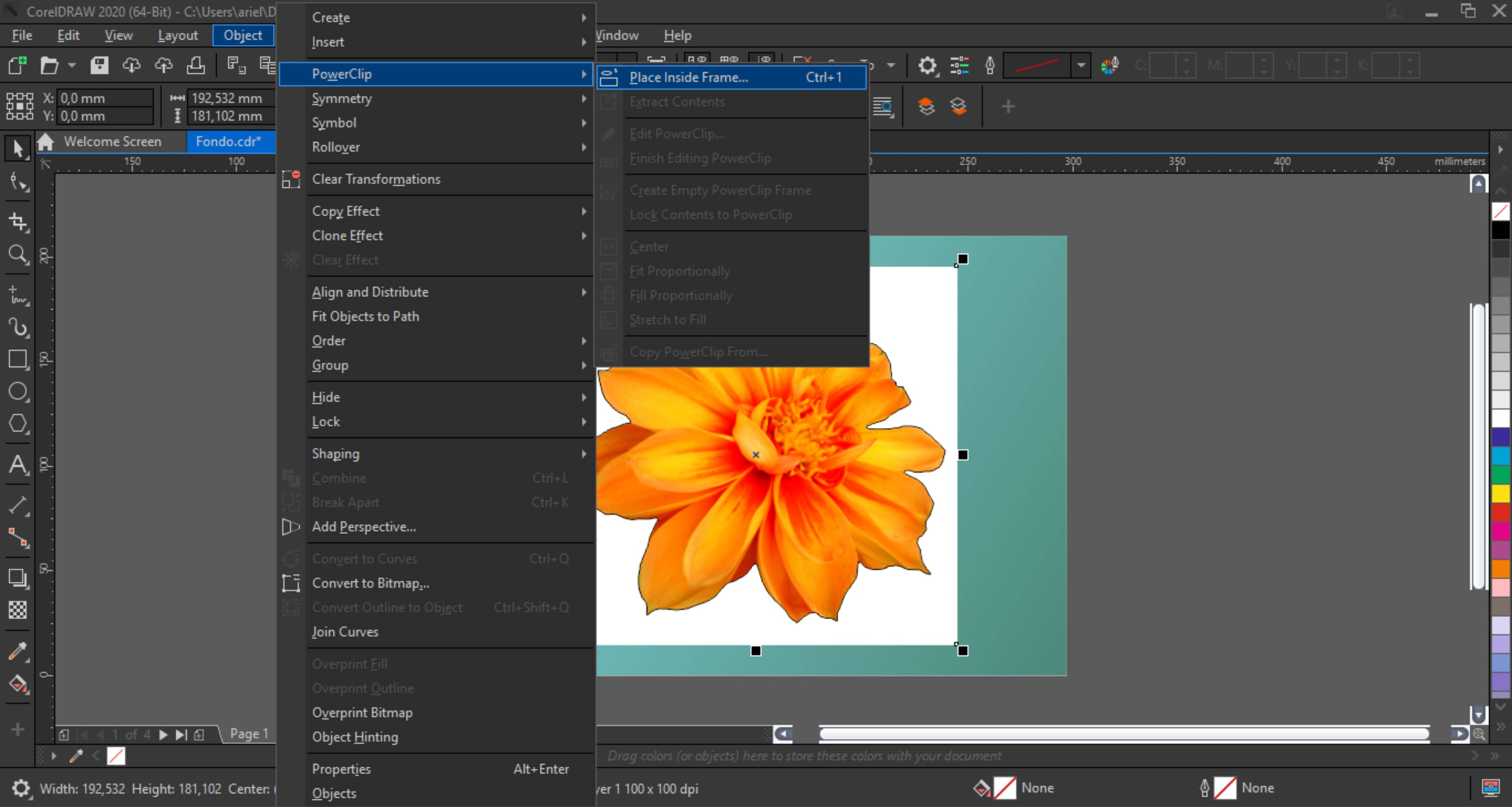
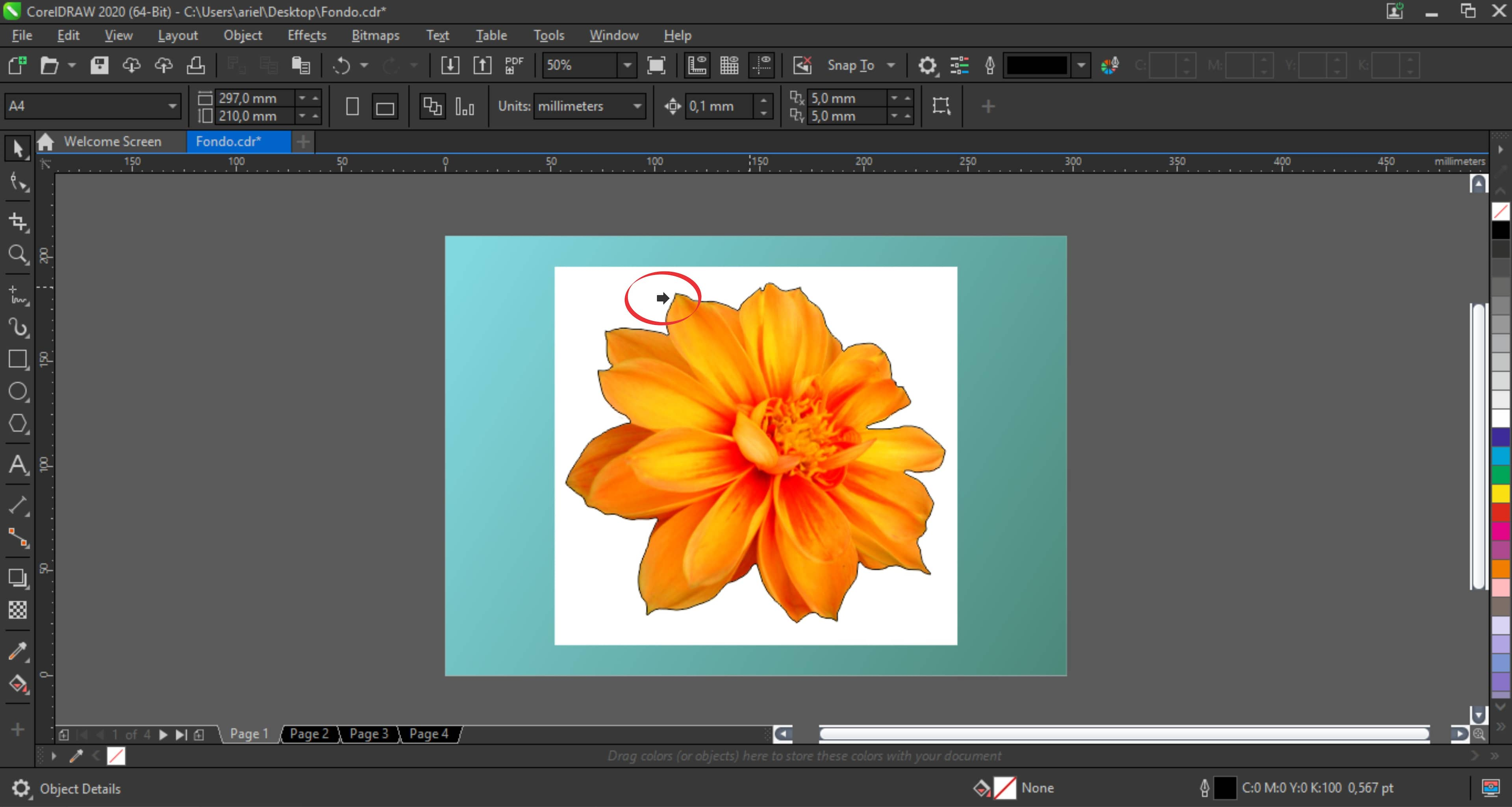
With that you will have eliminated the background of the image, but also perfected the edges of it, helping to increase the quality.
Corel PHOTO-PAINT
Since Corel PHOTO-PAINT is the image editor included in CorelDRAW Graphics Suite, it’s the best option when you have more complex images to remove the background from.
To quickly open your image in Corel PHOTO-PAINT from CorelDRAW select the image and in the Properties Bar click on the Edit Bitmap icon. The advantage of doing it this way is so when you finish the editing the image in PHOTO-PAINT it will be in the same position and with the same size in CorelDRAW.
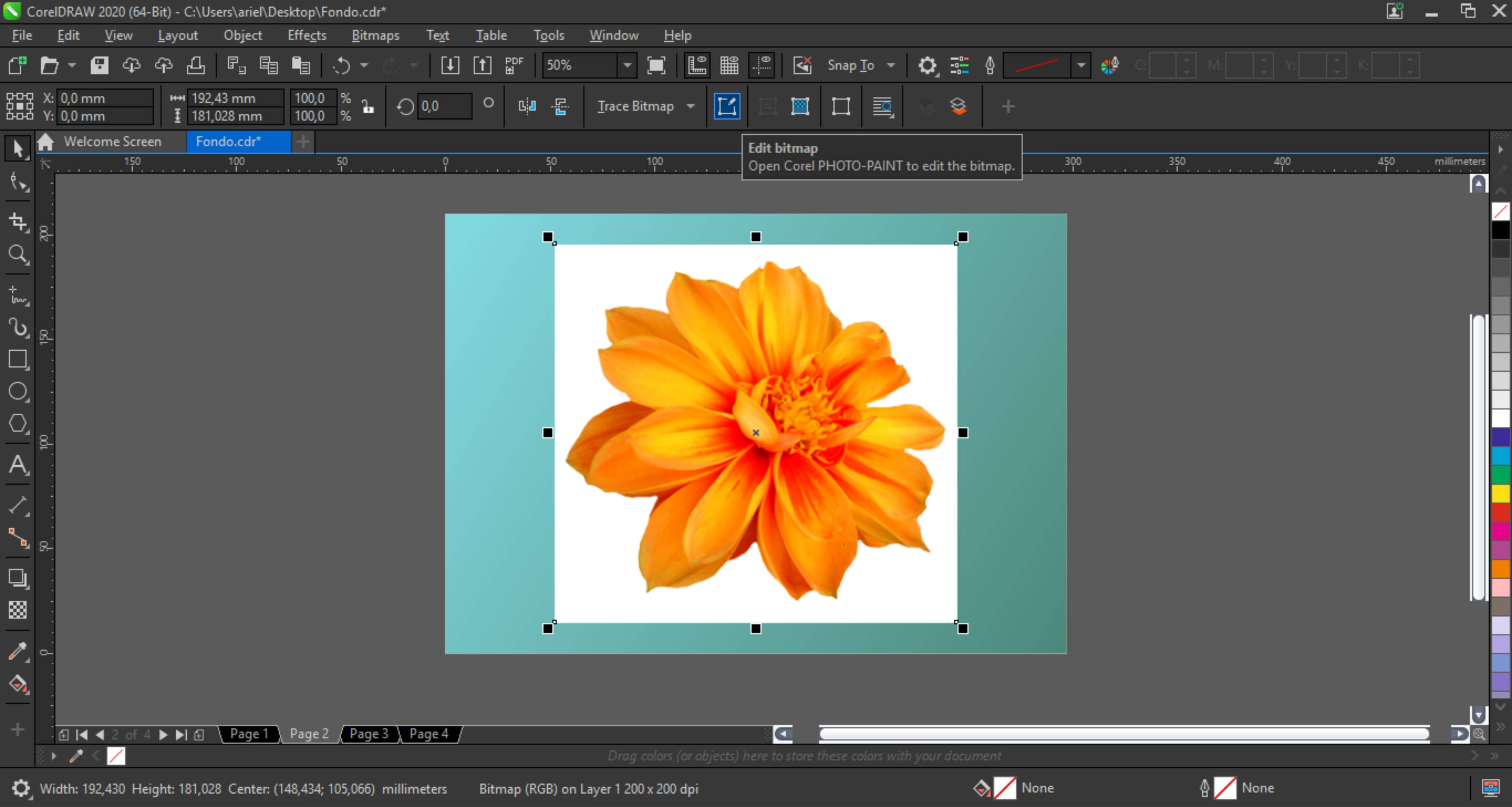
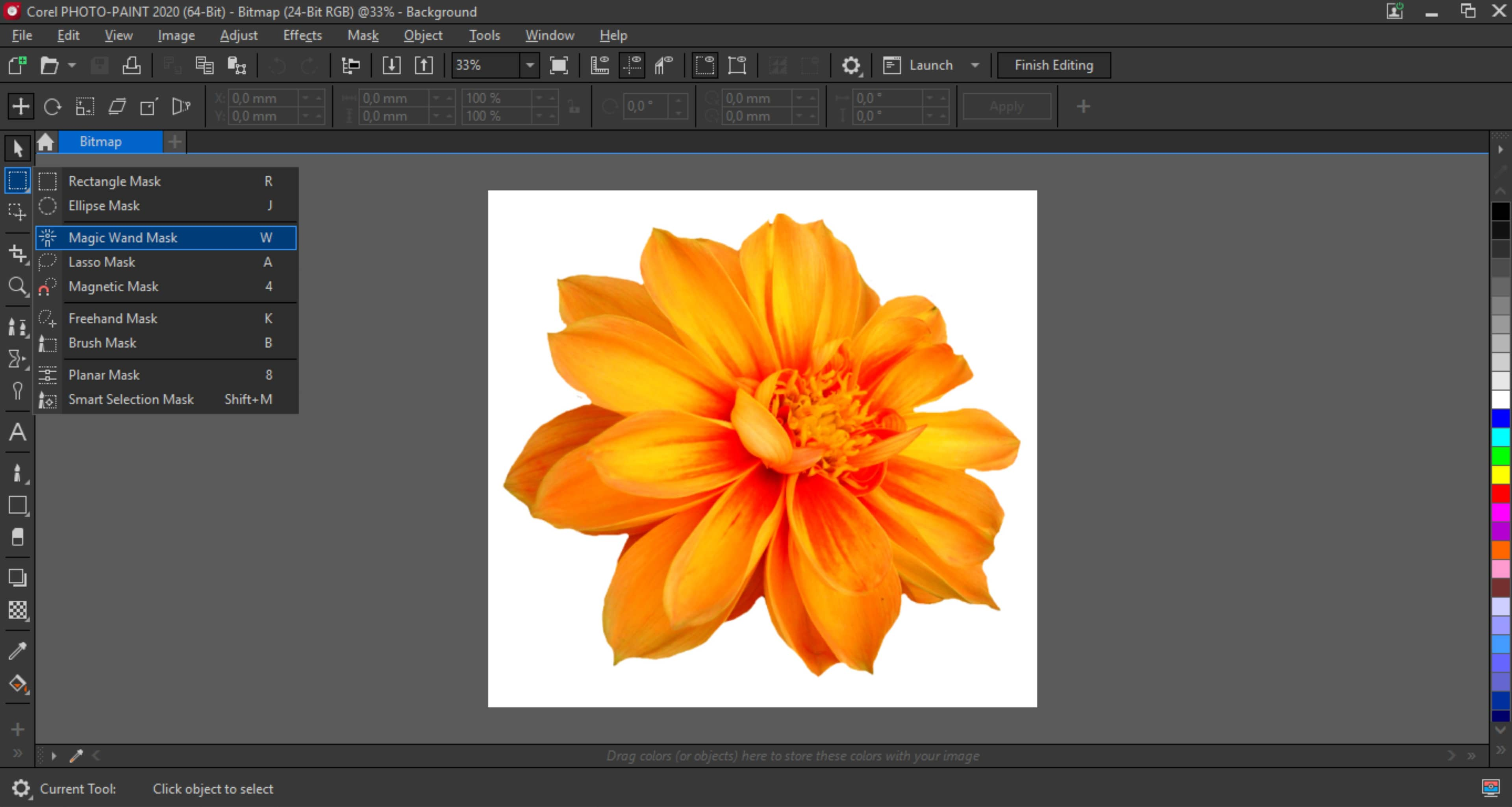
Once PHOTO-PAINT opens, take the Magic Wand Tool, which we find within the Mask Tools group on the Toolbar.
Tip : if you press the W key, the Magic Wand Tool is automatically activated.
If the background is a uniform color, just select it with a click. But since you need to select everything except the background go to Mask > Invert Mask (Ctrl + Shift + I).
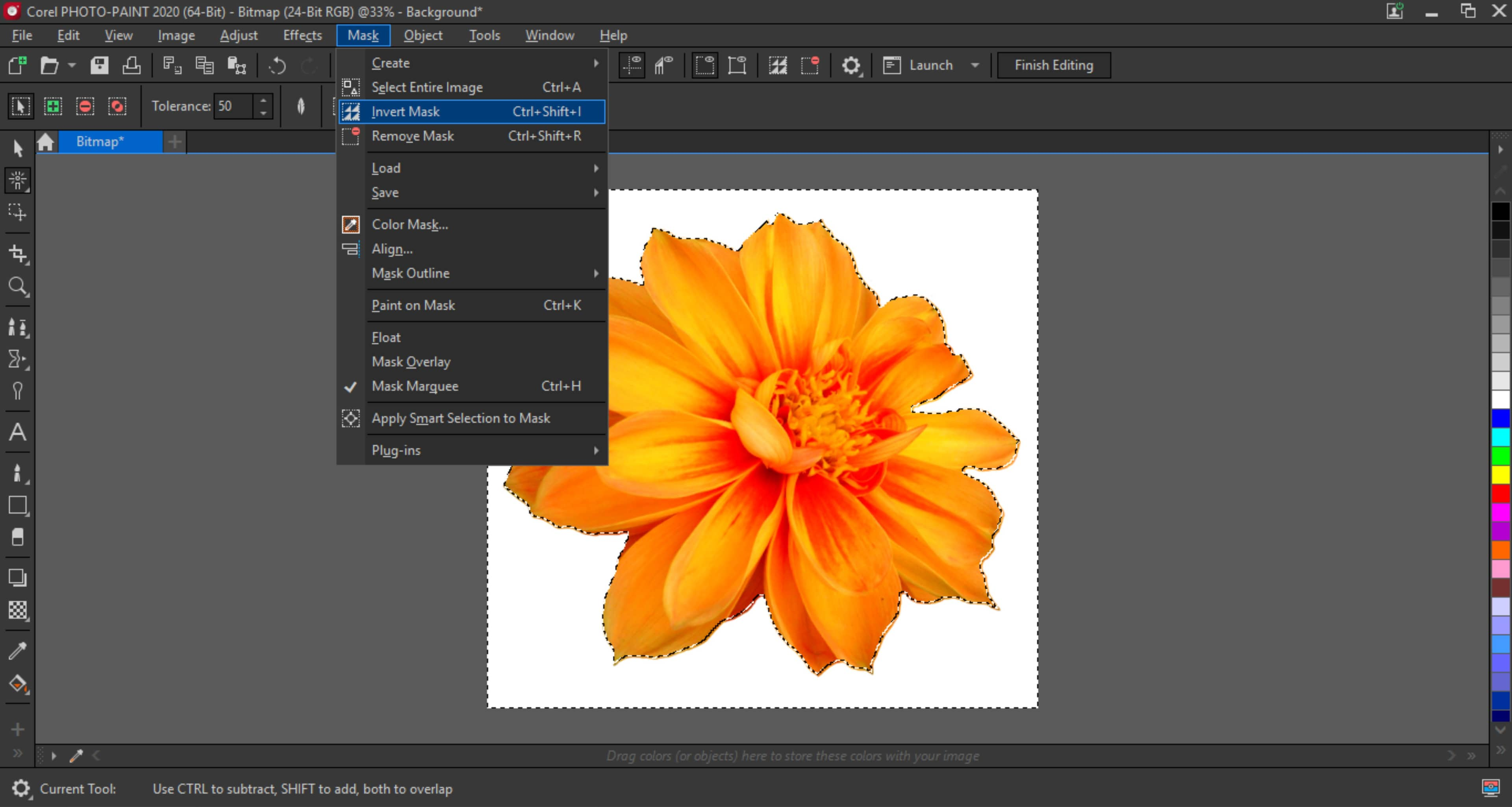
You can refine the selection using the different Mask tools if necessary. Once you’re happy with your selection, we simply click Finish Editing button in the Properties Bar to close the program. You will be prompted to save your changes, click Yes.
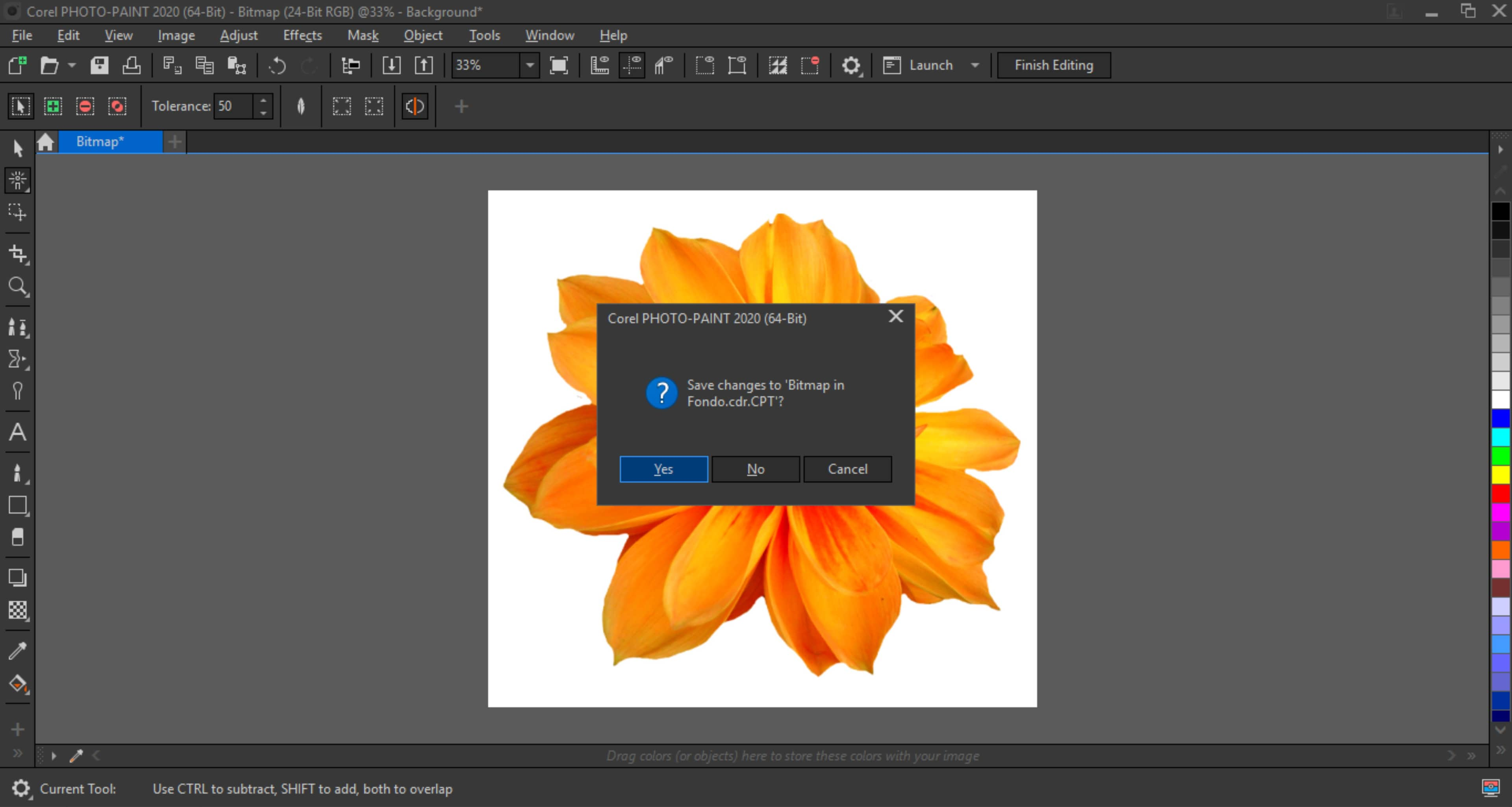
That will return you to CorelDRAW, with your edited image ready to apply other effects if needed (for example, with the Drop Shadow Tool). It’s important to remember that the weight of the image does not change, since the background is no longer visible, but the image has been cropped.
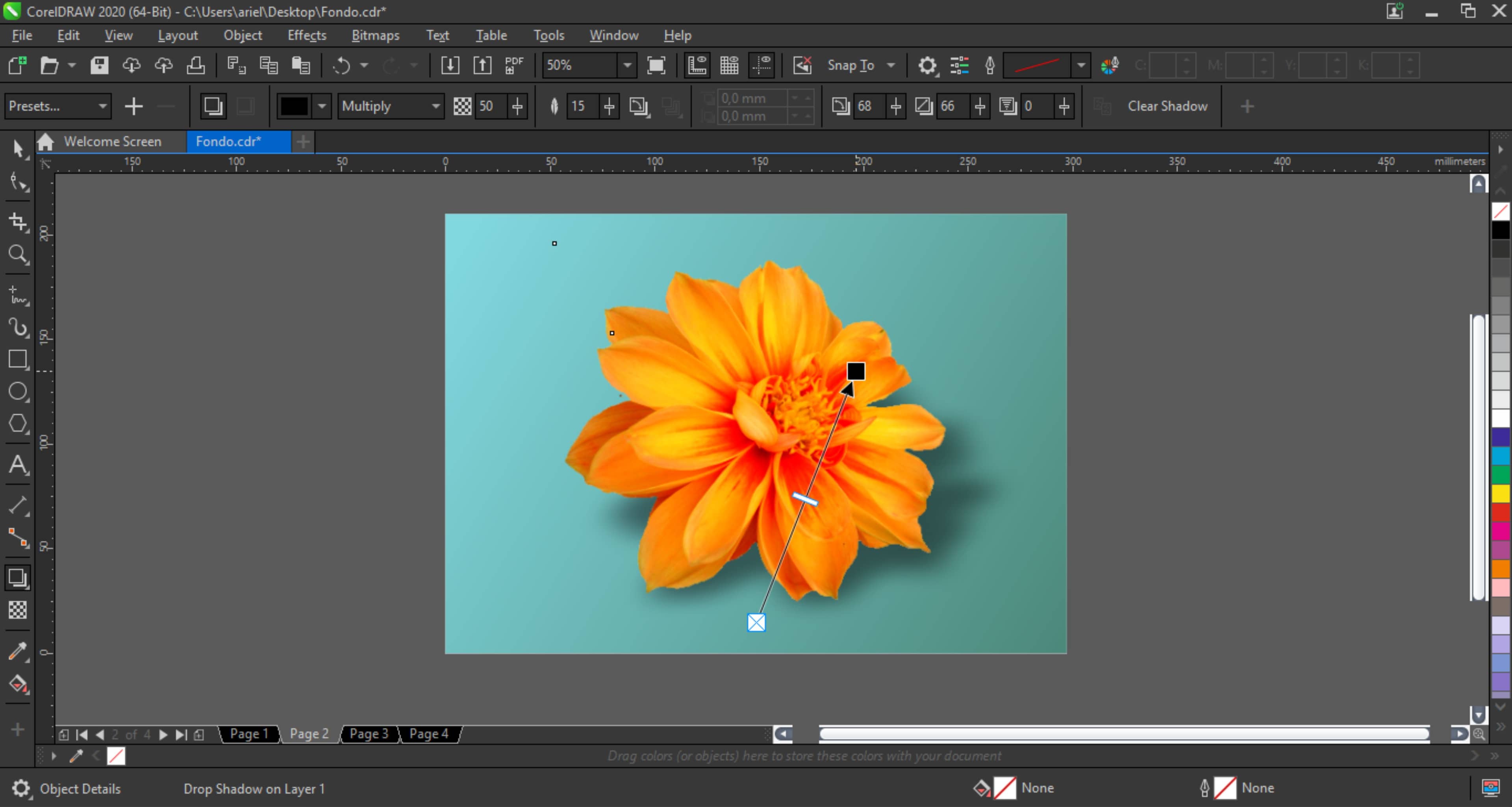
Now, as you know, it is not always so simple nor is the background uniform. If the background is clearly separated from the object you want to crop, we can still use the above method.

As in the previous example, we select the image in CorelDRAW and click on the Edit Bitmap icon, and that will open the image in PHOTO-PAINT. Unlike the previous one, if you click with the Magic Wand tool, it does not select the entire background.
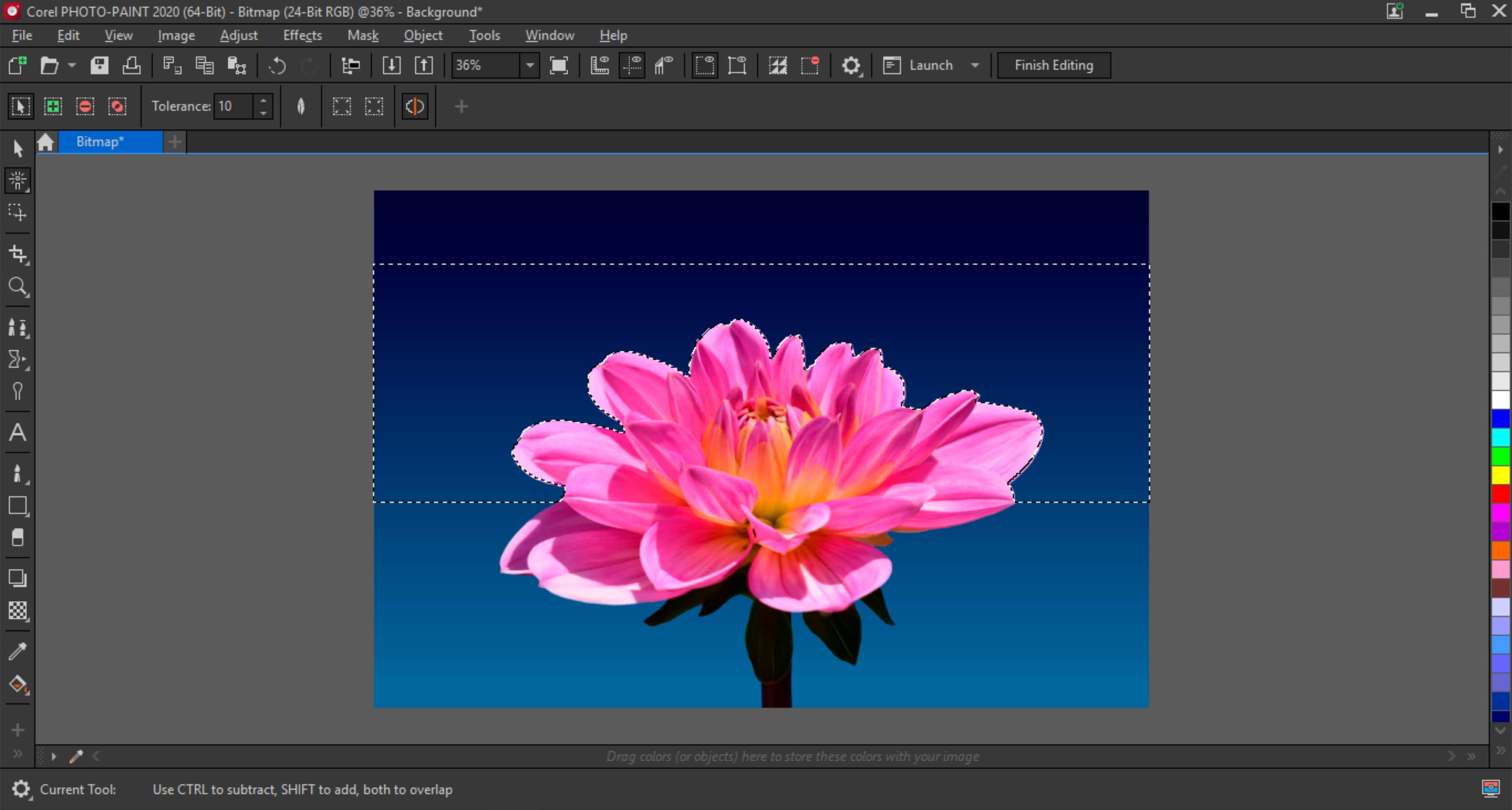
You can use the selection icon in additive mode, which means that it will add colors to your selection. Click on all the colors in the background to complete your selection.
Tip: You can increase or decrease the tolerance, the degree of difference between one color and another, that the Magic Wand tool identifies. Be careful, that when you select colors they don’t appear on the area you want to keep.
Tip: You can also use any of the other Mask tools to select or remove selection areas, to obtain a more exact mask, according to the image.
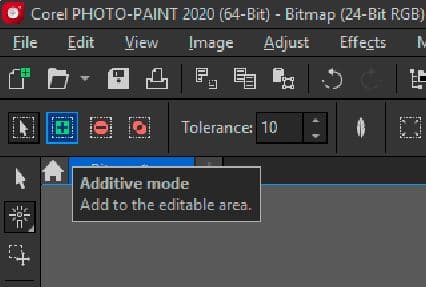
From there it’s the same process as the previous one: Mask > Invert Mask , and Finish Editing. You can now save and close the file.
Cutout Lab
What about more complex selections, like hair? Or when it is very difficult to select the background? The answer is the Cutout Lab.
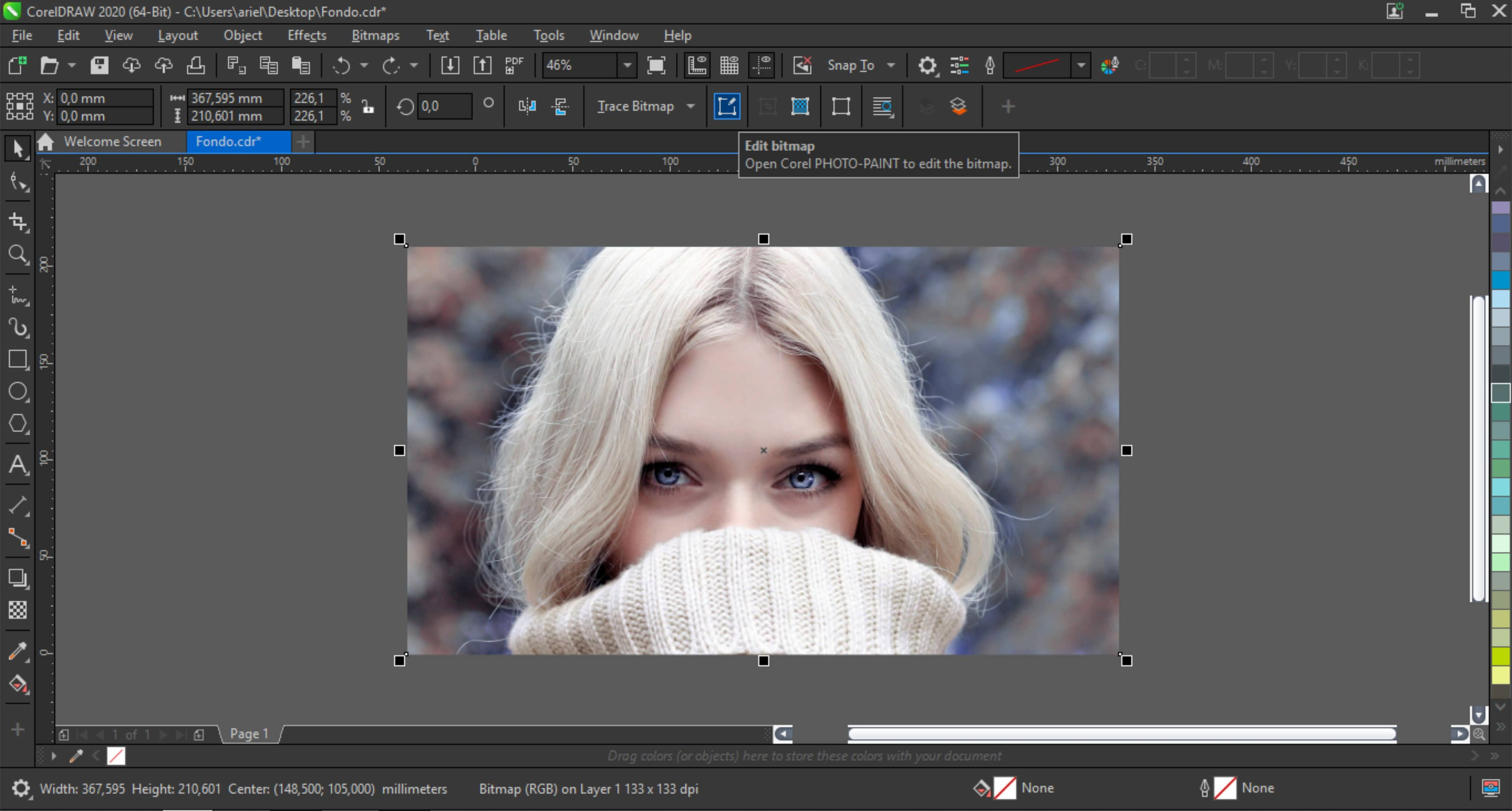
Again, we select the image in CorelDRAW and click the Edit Bitmap icon, but this time, when opening PHOTO-PAINT, go to Image > Cutout Lab .
A new dialog box opens. There you will have the Highlighter Tool activated (top right).
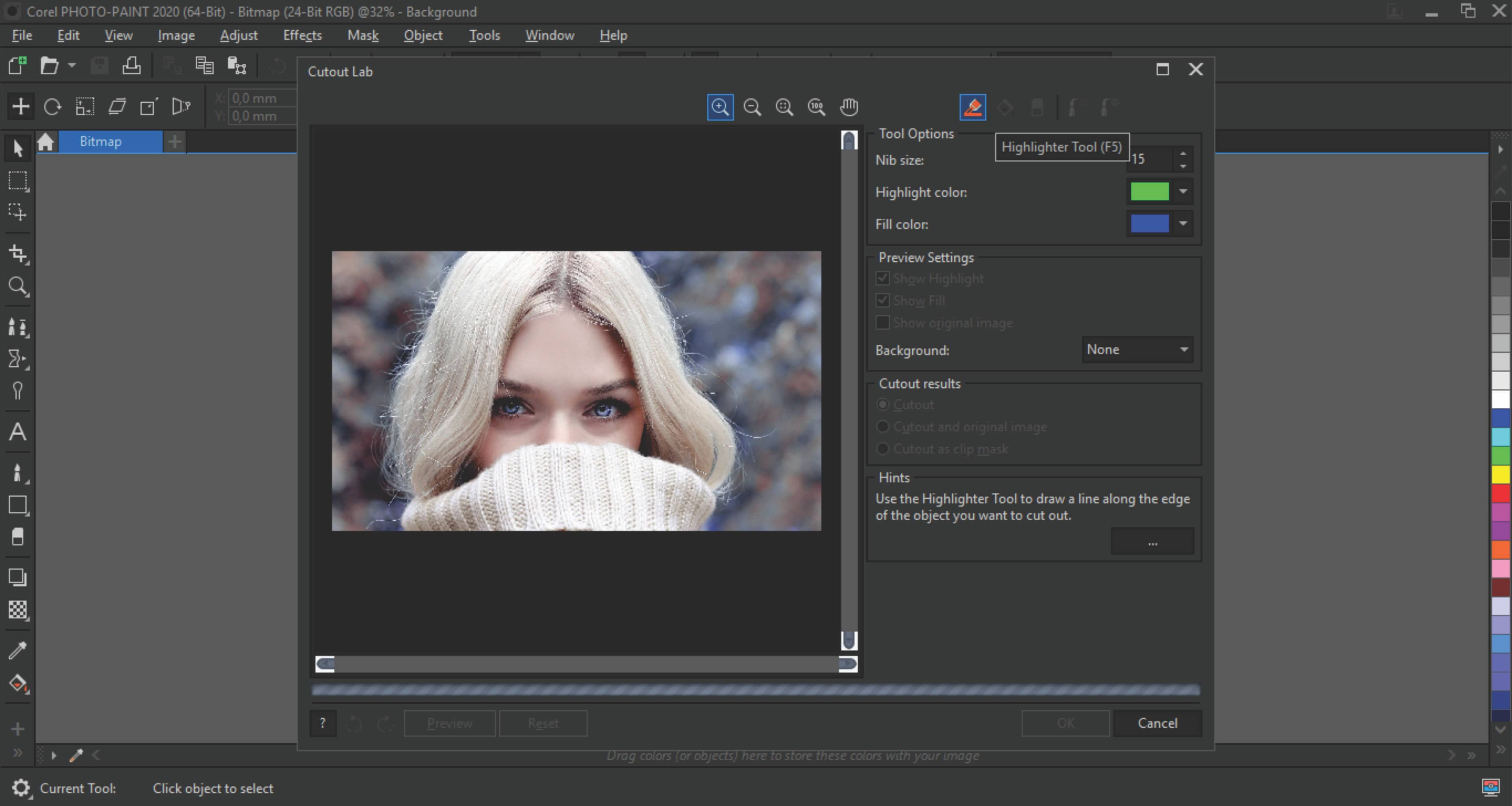
You will use the Highlighter Tool to trace the edge of the area you want to separate. It doesn’t have to be exact, but the better defined, the better the result. We can change the thickness by adjusting Nib size, and you will also have an Eraser tool to correct the selection.
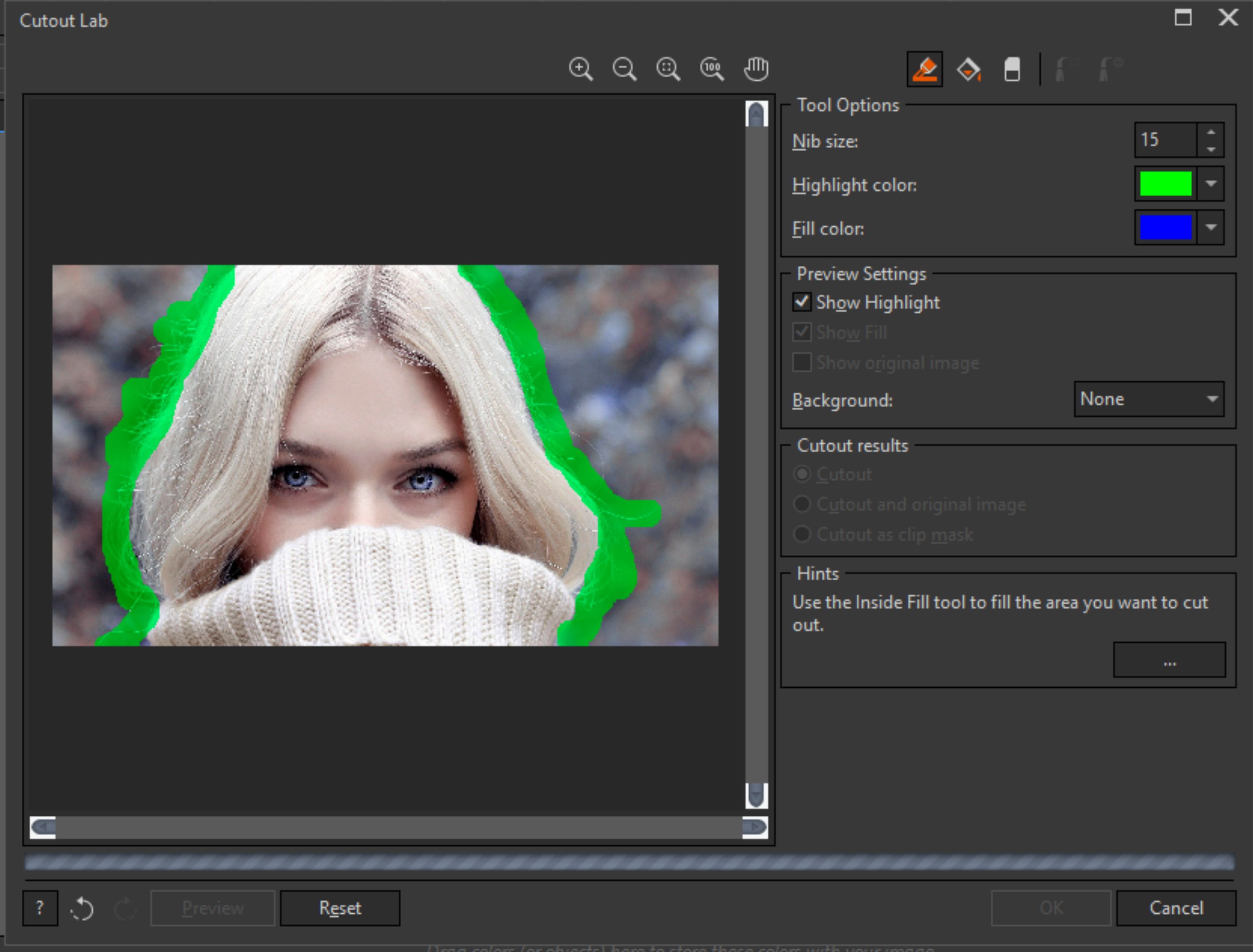
It’s important that the selected area is a «closed» area, since next you are going to filling it in. If there is an open area, the fill won’t apply correctly.
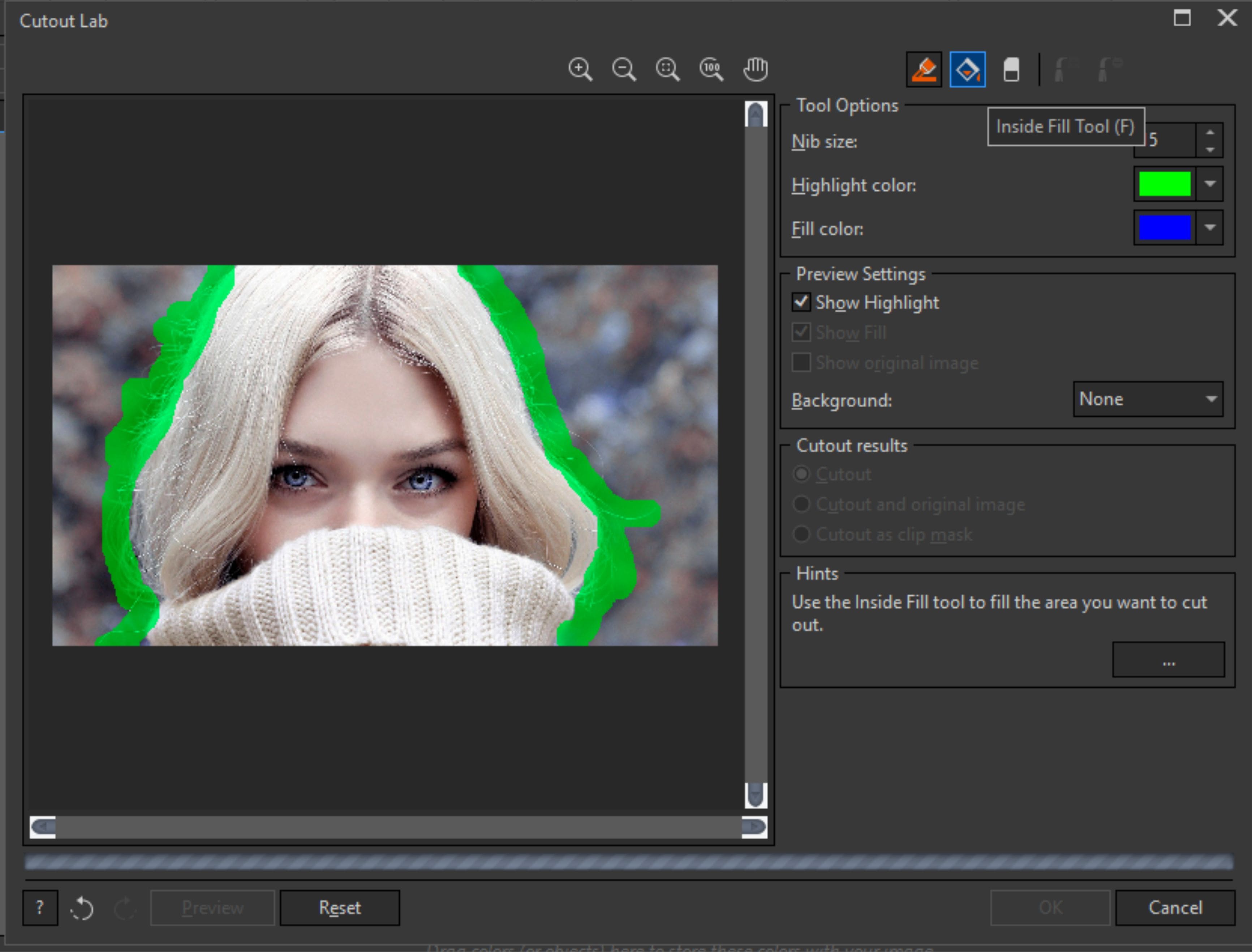
Once you’re happy with your outlined area, take the Inside Fill Tool and apply it to the interior of the area, in this case the fill will be blue.
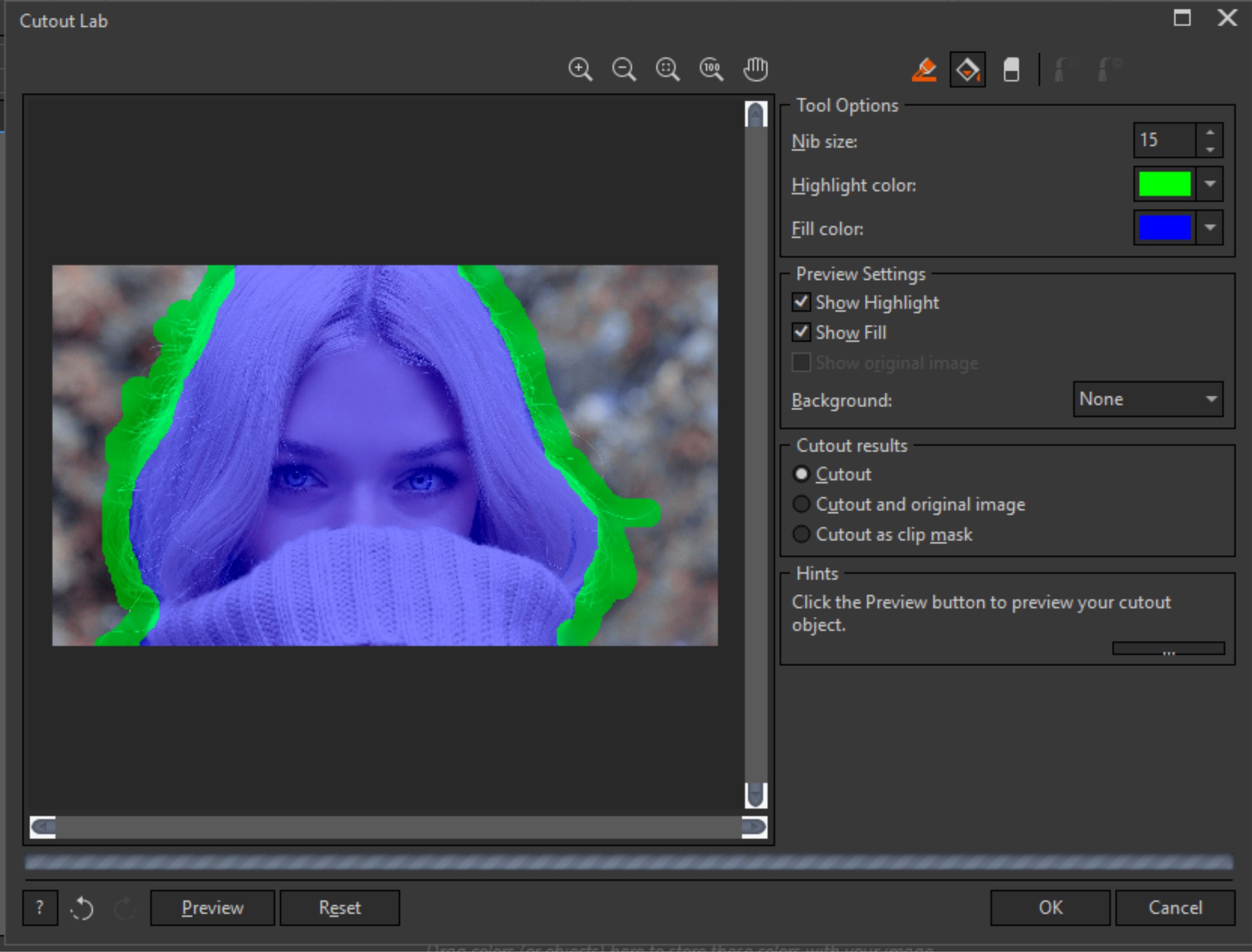
Tip 1: You can change the Highlight color and Fill color to fit your preference. Some people will match the colors of the image.
Tip 2: You can use the Cutout results section to set your prefrences. Cutout (default option) will cut the image and discard the original so the actual size in pixels will be smaller and therefore the image will be lighter. Cutout and original image, creates an object from the cutout and preserves the original image, keeping the image size same. The last option is Cutout as clip mask, to make the cut by generating a layer mask (similar to what you get with the Mask tools).
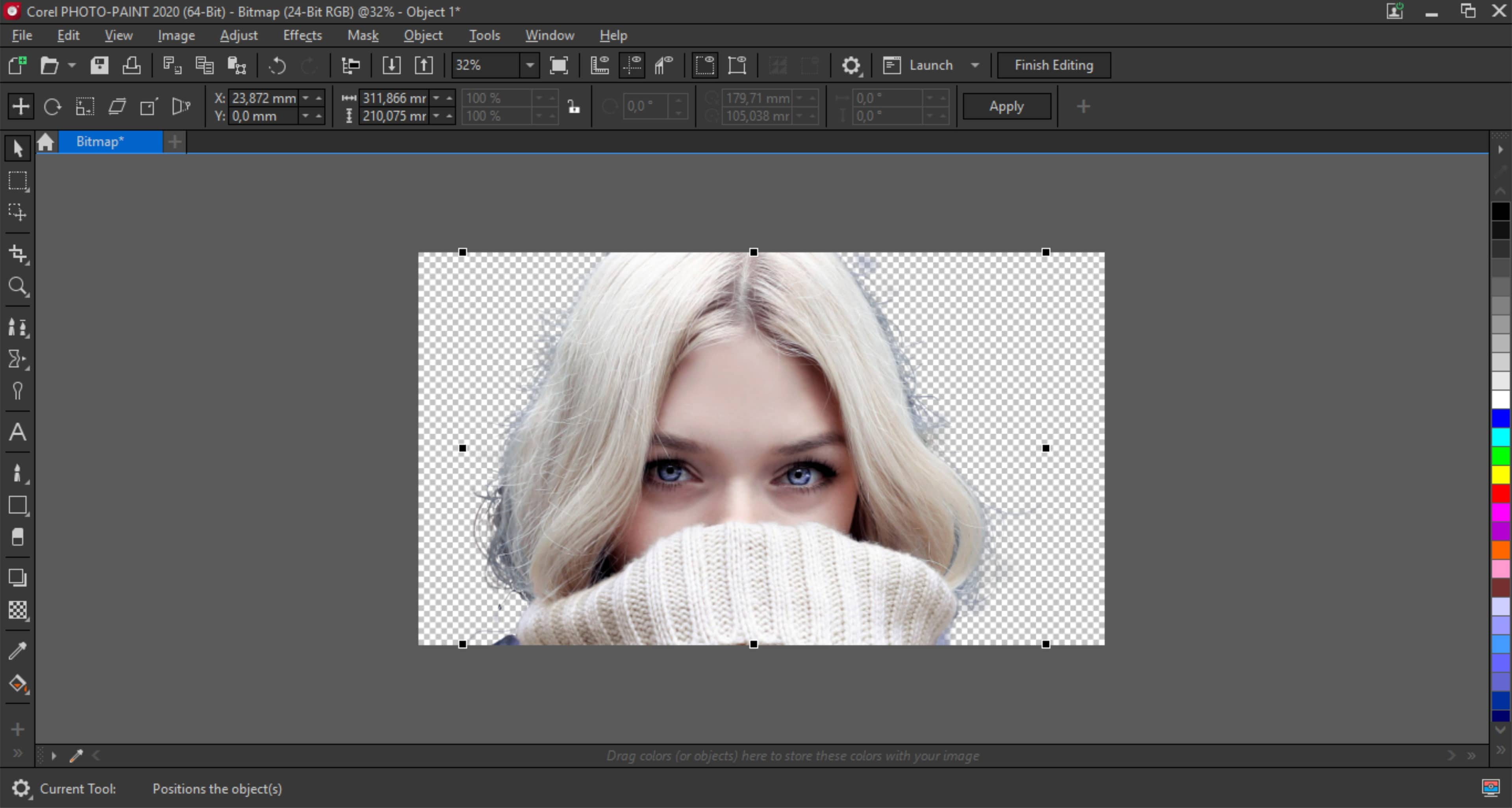
Click Ok in the Cutout Lab to apply your changes. Then like in the previous examples, just select the Finish Editing button or close the program. If you have not saved it, the program will ask us if we want to, in which case click Yes.
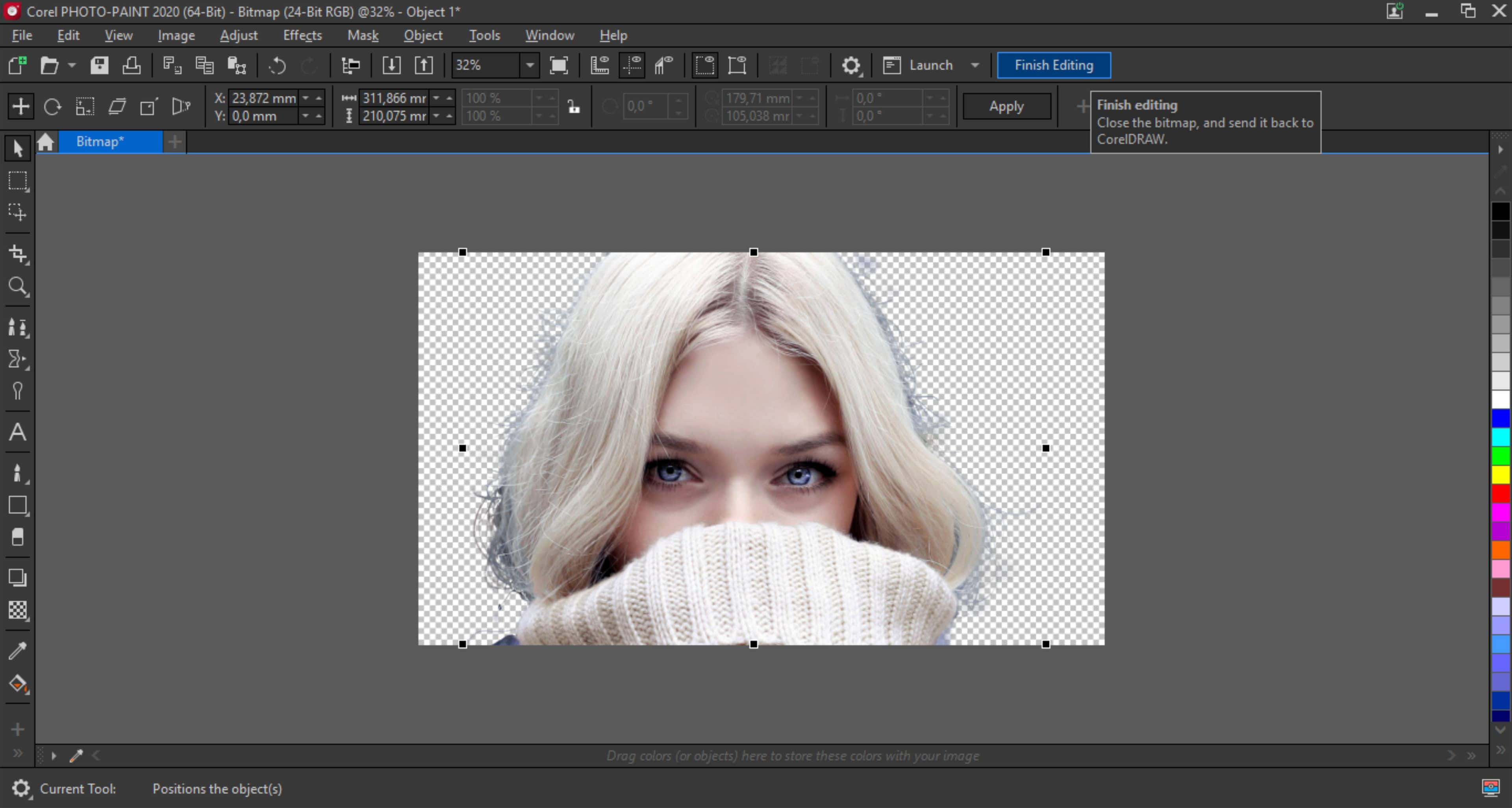
And your image is ready to be applied on a different background in CorelDRAW, which can be vector or it can be another image.
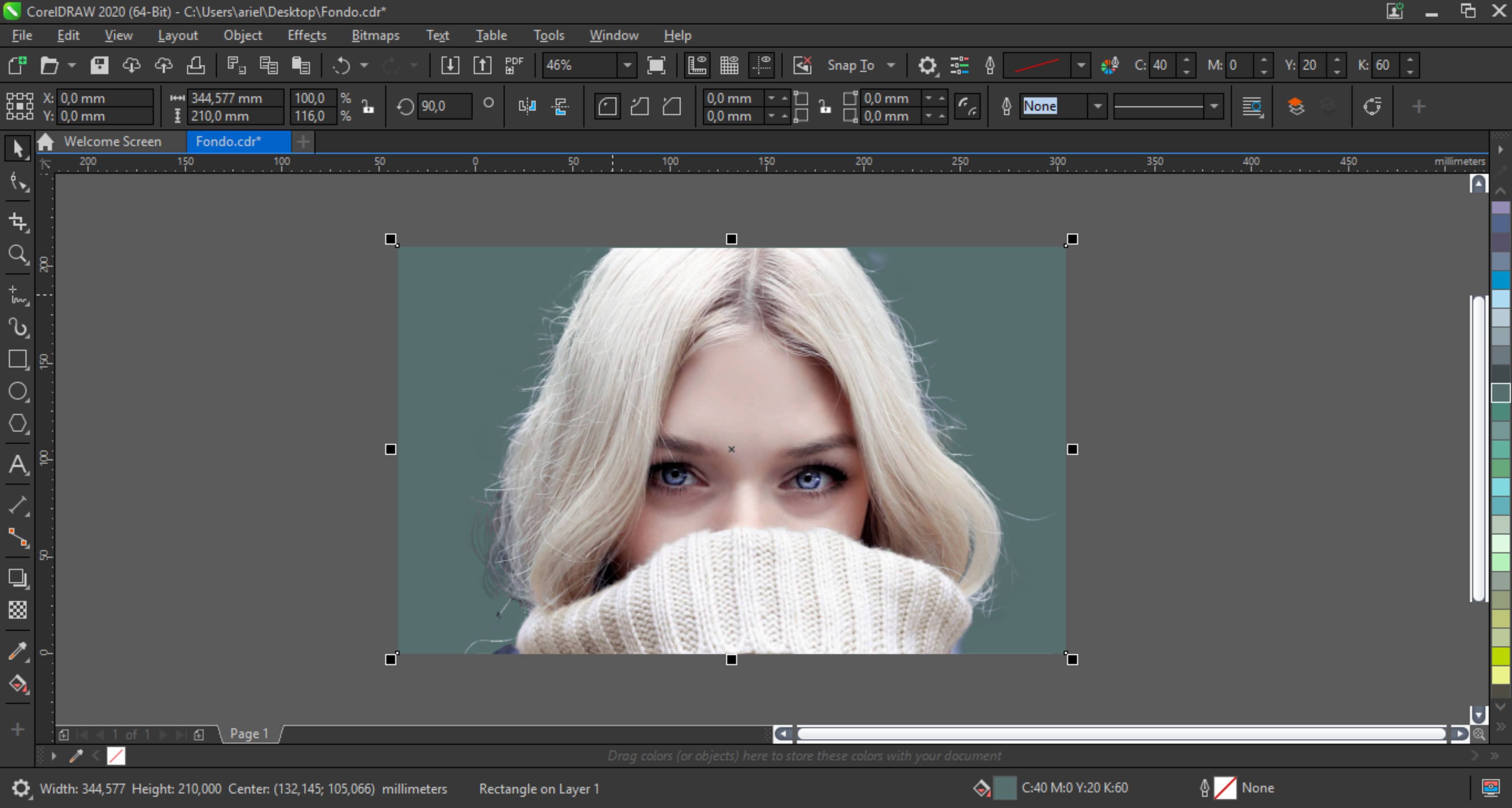
However, if you want the result to be more realistic, the best option is to use PHOTO-PAINT to apply the background. Select the whole image ( Mask > Select Entire Image or Ctrl + A), you copy it ( Edit > Copy or Ctrl + C ), and open another image ( File > Open or Ctrl + O) and paste the image ( Edit > Paste or Ctrl + V). That will place it as a new object, where you can adjust the size and position as needed.
Tip: I recommend that you select images that are as close in size and resolution as possible, so that the fusion of images is more realistic.
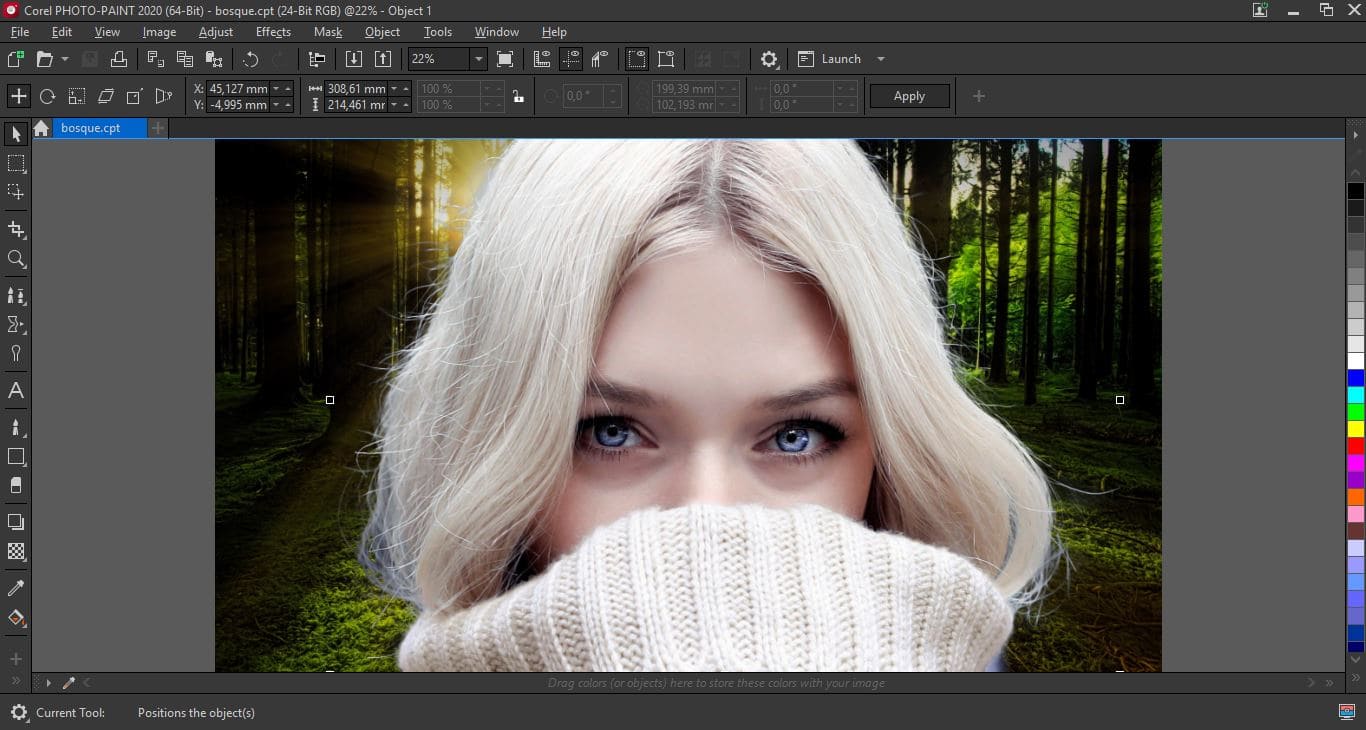
As you can see, CorelDRAW Graphics Suite gives you multiple options, from the simplest to the most exact. There are a wide range of options available to solve all kinds of problems and situations with professional results.
подскажите пожалуйста как убрать фон с растрогого изображения в corel draw
Делается все предельно легко (. ), если у вас установлен весь пакет Corel Draw.
Щелкаете по картинке дважды (или выделяете и сверху на панели инструментов щелкаете Edit Bitmap). Откроется растровый редактор Photo-Paint. В нем все делаете как в фотошопе — переводите background в слой, делаете обтравку выделением и удаляете ненужное. Сохраняете и — вуаля — она автоматически исправляется в Corel Draw!
Как вариант — можно создать обтравку узлами. То есть выделить картинку и добавляя узлы к границам «обжимать» изображение. Можно просто нарисовать поверх растра замкнутый контур, а саму картинку запихнуть в него как в «контейнер»
Короче вариантов — МАССА.

Фактически это, пардон, онанизм. Обтравливать нужно в растровых редакторах. Но если нужно быстро, если фон однородный и отличный от фото и др. если, то:
Увеличить
P.S. Сорри, названия докера не видать в скрине. Bitmap Color Mask
Как удалить фон в CorelDRAW
Когда вы помещаете растровое изображение поверх цветного фона в CorelDRAW, вы можете не захотеть, чтобы сплошной растровый фон затемнял объект под ним. Вы можете удалить цвет фона с помощью инструмента «Цветовая маска».
Основные направления удаления CorelDRAW
Открыв документ CorelDRAW, перейдите в Файл > Импорт , чтобы найти и загрузить растровое изображение в свой документ.
Курсор изменится на угловую скобку. Нажмите и перетащите прямоугольник туда, где вы хотите разместить свое растровое изображение, или один раз нажмите на странице, чтобы разместить растровое изображение и позже отрегулируйте его размер и положение.
Выбрав растровое изображение, перейдите в раздел Растровые изображения > Цветовая маска растрового изображения . Появится окно настройки растровой маски.
Убедитесь, что в окне настройки выбрано Скрыть цвета .
Поставьте галочку в поле для первого слота выбора цвета.
Выберите инструмент «Пипетка» под выделенными цветами, а затем щелкните цвет фона, который хотите удалить. Слот выбора цвета изменится на выбранный вами цвет.
Нажмите Применить .
Вы можете заметить, что после применения изменения остаются некоторые дополнительные пиксели. Вы можете настроить допуск, чтобы исправить это: переместите ползунок допусков вправо, чтобы увеличить процент, а затем нажмите Применить .
Чтобы пропустить дополнительные цвета в растровом изображении, установите следующий флажок в области выбора цвета и повторите шаги.
подсказки
Если вы передумаете, вы можете использовать кнопку редактирования цвета (рядом с пипеткой), чтобы изменить выпавший цвет. Или просто снимите один из флажков и нажмите Применить , чтобы начать сначала.
Вы можете сохранить настройки цветовой маски в CorelDRAW для дальнейшего использования, нажав кнопку диска на панели настройки.
Создание прозрачного фона в CorelDraw
Если вы по своей сути являетесь творческим человеком, которому к тому же важно разобраться в возможностях графического редактора CorelDraw, тогда вам полезно будет ознакомиться с нашими рекомендациями. Такая программа позволяет эффективно редактировать изображение, видоизменяя фон, удаляя и добавляя новые объекты. В процессе выполнения таких творческих заданий иногда возникает перед начинающим веб-дизайнером проблема, когда он никак не может понять, как в CorelDraw сделать прозрачный фон.
Узнайте, как в CorelDraw сделать прозрачный фон правильно
Если и вы попали в творческий тупик, не понимая, как добиться прозрачности фона в Кореле, тогда рекомендуем вам тщательно ознакомиться с последовательностью выполнения определённых действий, по завершении которых удастся получить новое фото, сделать прозрачный фон.
Способы создания прозрачного фона
Графический редактор CorelDraw уникален тем, что не ограничивает возможностей пользователя, позволяет достигать обозначенной цели несколькими способами.
Вы тоже можете ознакомиться с несколькими инструкциями, как в Кореле сделать прозрачность фона, а затем выбрать тот способ, который будет более приемлем вашему творческому началу.
Первый способ
Итак, прежде чем вы начнёте знакомиться с нашими рекомендациями, как сделать прозрачный фон в CorelDraw, сначала убедитесь, что наимощнейший графический инструмент, в качестве которого выступает программа Корел, инсталлирован на вашем компьютере. Если она отсутствует, закачайте загрузочный файл и осуществите инсталляцию. Если же вы ранее позаботились об установке этой программы, тогда вам можно сразу приступать к выполнению основной задачи.
Запустите CorelDraw, в ней создайте любой векторный рисунок. Далее, зайдите в пункт меню «Файл», выберите параметр «Экспорт», после появления окна установите формат PNG для созданного вами рисунка, после этого кликните по кнопке «Экспорт».
После нажатия на эту кнопку на экране вновь возникнет очередное окно, в котором вам потребуется внести некоторые изменения. В частности, возле строки выбора цветового режима выберите параметр «RGB Color (24 bit)», а в чекбоксе рядом со строкой «Прозрачный фон» установите галочку.
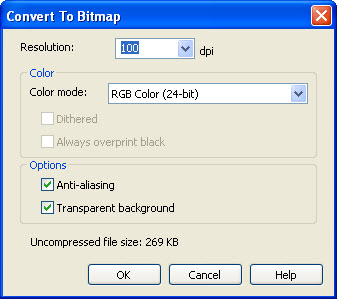
В строке программы «Прозрачный фон» установите галочку
После выполнения таких несложных манипуляций кликните по кнопке Ok, чтобы графический редактор завершил все вами обозначенные задачи. Созданный рисунок откройте в программе Adobe Photoshop, теперь вы сможете наглядно убедиться, что в ней отображается только рисунок, поскольку вам удалось для фона сделать прозрачность.
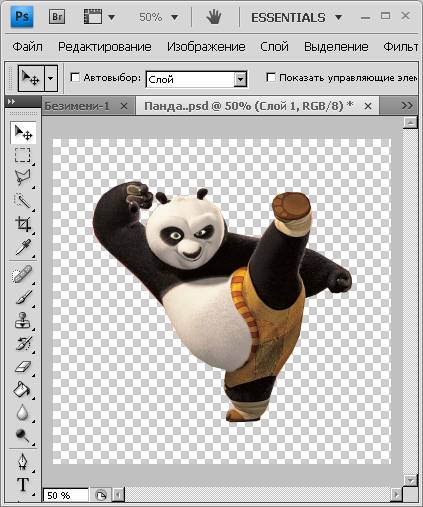
В результате вы получите прозрачный задний план на картинке
Второй способ
Можно получить прозрачность в CorelDraw, воспользовавшись иными способами решения такой графической задачи.
Чтобы воспользоваться вторым способом, предварительно необходимо ваш векторный рисунок переформатировать в растровый. Не переживайте, что это будет выполнить сложно. CorelDraw — уникальная программа, сопровождаемая большим количеством успешных инструментов, при помощи которых удаётся решать многие задачи, при этом разобраться, как их применять, не так уж и сложно.
Назначить иной формат вам удастся, если вы проследуете уже по знакомому для вас пути, выбрав «Файл», а затем совершив переход в параметр «Экспорт».
Только в этом случае вам нужно остановить свой выбор на «CPT — Corel Photo-Paint Image». Можете придумать для создаваемого рисунка новое название, далее не забудьте установить галочку в чекбоксе рядом с параметром Selected only.
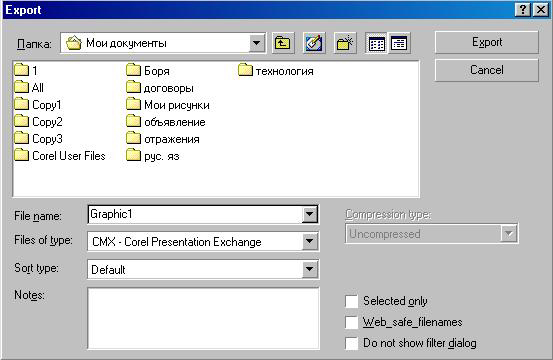
Открывая рисунок, поставьте галочку возле вкладки Selected only
Теперь графический редактор предложит вам внести ещё несколько изменений в открывшемся новом окне. В частности, вам нужно будет определиться с размером создаваемого изображения, внести желаемые параметры в соответствующие поля. А также в этом окне будут находиться две строки:
- Anti-aliasing;
- Transparent background.
В чекбоксах возле этих параметров установите галочку. Это позволит смягчить края рисунка, а также обеспечить прозрачность его фону.
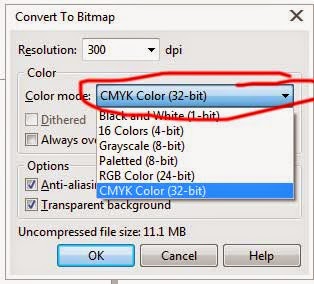
Возле параметров Anti-aliasing и Transparent background установите галочки
Работа в редакторе Corel Photo-Paint
Все дальнейшие действия нам предстоит продолжить в растровом редакторе Corel Photo-Paint. Открыть в нём редактируемое изображение можно привычным способом, кликнув «Файл» и выбрав пункт «Открыть».
После того как изображение будет открыто, перейдите в пункт меню «Изображение», а затем выберите Paper Size. В открывшемся окне программа предложит вам выбрать один из вариантов фона. Мы предлагаем выбрать Magenta.
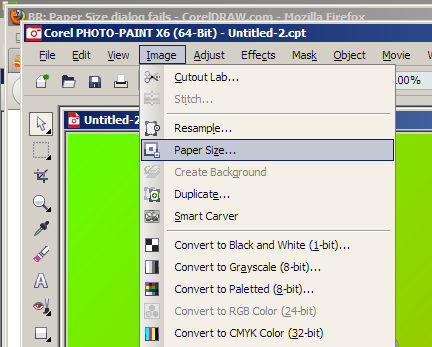
Мы предлагаем выбрать вариант фона Magenta
Теперь вам нужно в принципе свести само изображение с выбранным вами фоном. Для этого выберите пункт «Объект», а затем перейдите в параметр «Совмещение», напоследок выберите строку «Совместить все объекты с фоном». После таких настроек изображение будет наложено на фон, определённый вами.
Создайте маску и подготовьтесь поработать с ещё одним интересным инструментом «Волшебная палочка». Параметр Anti-aliasing в этот момент сделайте неактивным, а значение параметра Tolerance установите равным 0. Инструмент «Волшебная палочка» позволит создать фон с цветовым оттенком, близким к красноватому.
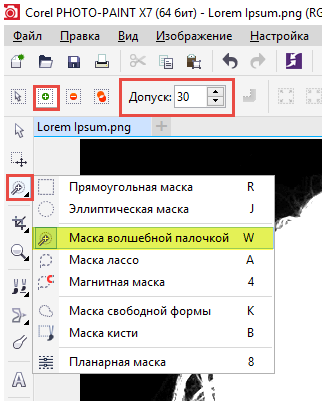
Менять фон можно также инструментом Маски волшебной палочкой
Далее, вам нужно сохранить картинку в формате .gif. После этого можете порадоваться результату, поскольку созданная вами картинка в формате .gif теперь сопровождается прозрачным фоном. Итак, вы вновь могли убедиться, что алгоритм действий, как в Корел Дро сделать прозрачность, несложен для понимания. Все манипуляции просты и позволяют пользователю быстро достичь желаемого результата.
Создание прозрачного фона посредством интернет-сервиса
Если нужно использовать картинку для украшения страницы вашего блога, вам тоже может понадобиться выполнить действия, направленные на придание прозрачности основному фону.
В качестве отличного инструмента для выполнения такой задачи может выступить интернет-ресурс Pixlr. Мы также поможем вам разобраться, как сделать эффектное фото на прозрачном фоне.
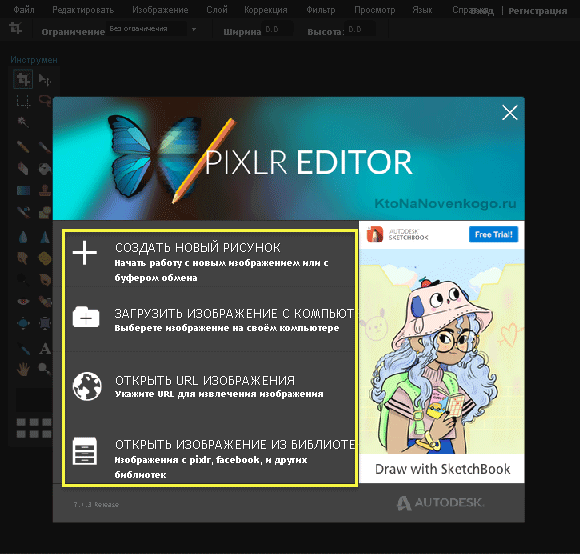
Pixlr — это бесплатный онлайн-фотошоп на русском языке
Алгоритм действий
Большинство картинок, сохранённых в формате .png, уже сопровождаются прозрачным фоном. Если же вам приглянулось изображение в формате .jpeg, тогда полезно вникнуть в то, как убрать ненужную фоновую основу.
Откройте интернет-сервис Pixlr, воспользовавшись поиском. На открывшейся странице можно ознакомиться с полезной информацией относительно возможностей этого сервиса. Визуально можно сразу выявить, что такой ресурс является аналогом графического редактора Adobe Photoshop.
Откройте изображение, указав путь, где сохранён рисунок на вашем ПК. После того как изображение загрузится, кликните по параметру «Слои». Теперь вы увидите слои, один из которых будет сопровождаться маленьким замочком. Чтобы разблокировать этот слой, вам достаточно дважды кликнуть по нему левой клавишей мышки.
Возьмите знакомый уже теперь вам инструмент «Волшебная палочка», установите для него значение, равное 23. Кликните по фону, чаще всего сопровождающемуся белым цветом, он сразу выделится, а вам останется нажать на кнопку Delete. На этом преобразования изображения завершаются, остаётся сохранить полученный результат.
Итак, изучив подробно все способы, как сделать прозрачный фон в Корел Дро, вы сможете с лёгкостью изменять любые изображения, решая возникающие перед вами графические задачи.
Похожие публикации:
- Coreldraw как вырезать часть изображения
- Coreldraw как убрать пунктир вокруг текста
- Где хранятся резервные копии coreldraw
- Как в coreldraw разгруппировать объекты