
Возврат к версиям 15.xx Office 2016 для Mac со сборки 16.xx
Excel для Microsoft 365 для Mac Word для Microsoft 365 для Mac Outlook для Microsoft 365 для Mac PowerPoint для Microsoft 365 для Mac Excel 2021 для Mac Word 2021 для Mac Outlook 2021 для Mac PowerPoint 2021 для Mac Office 2021 для Mac Excel 2019 для Mac Word 2019 для Mac Outlook 2019 для Mac PowerPoint 2019 для Mac Office 2019 для Mac Excel 2016 для Mac Word 2016 для Mac Outlook 2016 для Mac PowerPoint 2016 для Mac Office 2016 для Mac Microsoft 365 для дома Office для бизнеса Office 365 для малого бизнеса Администратор Microsoft 365 Microsoft 365 для Mac Еще. Меньше
Все пользователи Office 2016 для Mac получили обновление до новой сборки 16.xx. Поскольку эти сборки содержат новые функции, некоторые из сторонних расширений могут быть несовместимы с новой версией. Если вы столкнулись с этой проблемой, обратитесь к издателю стороннего расширения, чтобы узнать о наличии обновления.
Если после обновления Office до версии 16.xx возникли неустранимые ошибки, можете вернуться к более ранней сборке 15.xx, выполнив предложенные ниже инструкции.
Восстановление сборки 15.xx после обновления до версии 16.xx
Проверка номера версии
- Откройте любое приложение Office, например Word.
- В верхнем меню выберите Word >О программе Word.
- В открывшемся диалоговом окне вы увидите номер версии, который начинается с 15 либо 16.
Удаление приложений Office версии 16.xx
Если вы используете сборку 16.xx и хотите вернуться к версии 15.xx, выполните следующие действия:
- Закройте все приложения Office 2016 для Mac.
- Выберите Finder >Программы.
- Прокрутите страницу вниз, щелкните правой кнопкой мыши приложения, которые хотите удалить, и выберите Переместить в Корзину. Например, если вы хотите восстановить предыдущую версию всех приложений Office, удалите их. Если вы хотите восстановить предыдущую версию только приложения Word, удалите только Word.
- Microsoft Word
- Microsoft Excel
- Microsoft PowerPoint
- Microsoft Outlook: чтобы вернуть версию 15.xx приложения Outlook, вам также нужно удалить свой профиль Outlook. При этом также будут удалены данные почтового ящика, которые хранятся на вашем компьютере. Если вы являетесь пользователем почтового ящика Microsoft 365, Outlook.com или Exchange, вы сможете повторно синхронизировать свои данные после повторной настройки профиля Outlook после переустановки приложения. Откройте папку Library >Group Containers >UBF8T346G9.Office >Outlook >Outlook 15 Profiles. Удалите папку Main Profile и все ее содержимое.
Примечание: Если вы используете POP- или IMAP-сервер, экспортируйте почтовый ящик, прежде чем удалять профиль. Для этого откройте Outlook, выберите Файл > Экспорт и выполните указанные выше действия.
Установка последней версии 15.xx Office 2016 для Mac
- В Safari повторно скачайте приложения Office, которые вы удалили. По ссылкам ниже можно скачать последние рабочие сборки приложений версии 15.xx.
Файлы для скачивания Описание Office 2016 для Mac Скачайте этот файл, если вы удалили все приложения Office. Word 2016 для Mac Скачайте этот файл, если вы удалили приложение Word. Excel 2016 для Mac Скачайте этот файл, если вы удалили приложение Excel. PowerPoint 2016 для Mac Скачайте этот файл, если вы удалили приложение PowerPoint. Outlook 2016 для Mac Скачайте этот файл, если вы удалили приложение Outlook. OneNote 2016 для Mac Скачайте этот файл, если вы удалили приложение OneNote. - Когда пакет будет скачан, откройте его, чтобы начать установку.
- После завершения установки запустите каждое из переустановленных приложений Office и убедитесь, что в окне «О программе» указана версия 15.xx. Если вы повторно установили Outlook, вам также нужно настроить новый профиль или импортировать данные.
Известные проблемы
- После повторной установки приложений Office 15.xx при запуске Word, Excel и PowerPoint могут выводиться сообщения об ошибках. Это ожидаемое поведение, и оно не означает, что приложения были установлены неправильно.
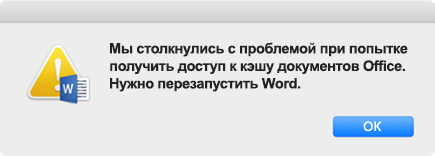
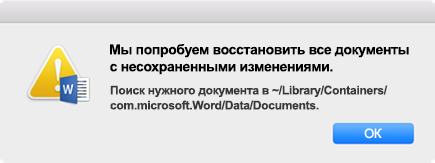
- При очистке кэша документов Office приложение может не отвечать на запросы более двух минут. При этом на экране будет выводиться следующее сообщение:
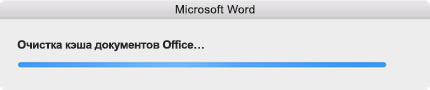 В этом случае нажмите клавишу OPTION, щелкните правой кнопкой мыши приложение Office на панели Dock и выберите Завершить принудительно. Затем снова запустите приложение Office.
 - Если вы одновременно используете приложения версий 15.xx и 16.xx (например, Word 16.9 и Outlook 15.41), могут появляться дополнительные запросы на ввод имени пользователя и пароля. Для оптимальной работы рекомендуется установить одинаковые версии Word, Excel, PowerPoint, Outlook и OneNote.
Как установить офис на мак, полная инструкция для MacBook и iMac
В этом руководстве расскажем, как установить и активировать Microsoft Office для MacBook и iMac с любыми процессорами Intel и M1, M2, загруженный с сайта Microsoft или Купленного у нас на сайте. Установка возможна удаленно в любой точки мира. Оплата после установки.
Microsoft Office — самый популярный в мире набор приложений для повышения производительности, и он работает на компьютерах Mac так же хорошо, как и на компьютерах с Windows. Кажется, что у многих пользователей Mac на устах звучит вопрос: «Должен ли я платить за Microsoft Office для Mac или использовать одну из его многочисленных бесплатных альтернатив?» В этой статье мы попытаемся ответить на этот вопрос и предоставить вам всю информацию, необходимую для загрузки, установки и начала использования Microsoft Office для Mac — если вы решите, что это хороший выбор для вас.
Компоненты установки Microsoft Office для Mac
Последняя версия Microsoft Office для Mac , Microsoft Office 2016, отличается плоским дизайном и пользовательским интерфейсом с вкладками, которые были представлены в Microsoft Office 2013. Она включает Word, Excel, Outlook, PowerPoint, OneNote, OneDrive и Skype.
- Word : текстовый процессор с элементарными возможностями настольной издательской системы.
- Excel : электронная таблица с расчетами, графическими инструментами, сводными таблицами и языком программирования макросов под названием Visual Basic для приложений.
- Outlook : персональный информационный менеджер с возможностями электронной почты, диспетчером задач, диспетчером контактов, ведением заметок и журналом.
- PowerPoint : программа для презентаций, которая стала очень широко использоваться во многих других коммуникативных ситуациях.
- OneNote : бесплатная программа для сбора информации и многопользовательской совместной работы, способная собирать пользовательские заметки, рисунки, вырезки с экрана и аудиокомментарии.
- OneDrive : служба облачного хостинга файлов, которая позволяет пользователям хранить файлы, а также другие личные данные в облаке.
- Skype : телекоммуникационное приложение, которое обеспечивает видеочат и голосовые вызовы между компьютерами, планшетами, мобильными устройствами, консолью Xbox One и смарт-часами.
Microsoft Word 4+
Для установки програм нужна учетная записиь в Майкрасофт (если нет создайте) и устанавливайте отдельно бесплатные версии (Word и другие) . Подписка бесплатная месяц в настройках откажитесь от покупки Офисса. но программы продолжают работать пока нормально
Etiam3221 , 25.06.2019
Требует оплатить снова
Это просто какой-то кошмар. Установила пакет офис, оплатила годовую подписку. Всё работало корректно. Несколько дней назад обновила ПО и приложения через эппстор, после чего в приложении появилась надпись о том, что я не могу использовать офис, скаченный через эппстор и перенаправление на сайт майкрософт. На официальном сайте инструкция о том, что нужно все приложения удалить, и скачать установщик через сайт майкрософт. Я скачала, всё установила, открыла, и теперь приложение заявляет мне, что моя подписка, уже оплаченная на год в апреле, якобы закончилась и недействительна. Почему я должна платить снова? Тогда осуществите возврат средств за неиспользованный период, потому что пользоваться приложениями я теперь не могу, а работали они два-три месяца до того, как я решила все обновить. Мне теперь вообще обновления не скачивать, чтоб проблем не возникало? Как можно делать такие нестабильные приложения за 3500? И сейчас, чтоб продолжать работать снова, я должна заплатить опять уже напрямую майкрософту?
Adared_99 , 16.02.2019
Какие-то проблемы с этим Word
Приложение скачалось, установилось. Читаю — месяц бесплатно. А дальше сколько? Информации не видно. Но самое волшебное дальше. Читаю — продлить(или обновить, точно уже не помню) существующую подписку на лицензию .Нажала и вот уже полчаса наблюдаю пустое окно с надписью «создание лицензии». И ни туда ни сюда. И даже окно это не закрывается. Что дальше?
Конфиденциальность приложения
Разработчик Microsoft Corporation указал, что в соответствии с политикой конфиденциальности приложения данные могут обрабатываться так, как описано ниже. Подробные сведения доступны в политике конфиденциальности разработчика.
Связанные с пользователем данные
- Геопозиция
- Контактные данные
- Контакты
- Пользовательский контент
- Идентификаторы
- Данные об использовании
- Диагностика
Конфиденциальные данные могут использоваться по-разному в зависимости от вашего возраста, задействованных функций или других факторов. Подробнее
Информация
Провайдер Microsoft Corporation
Размер 1,2 ГБ
Совместимость Mac Требуется macOS 12.0 или новее.
русский, английский, арабский, венгерский, голландский, греческий, датский, иврит, индонезийский, испанский, итальянский, корейский, немецкий, норвежский (букмол), польский, португальский, словацкий, тайский, традиционный китайский, турецкий, упрощенный китайский, финский, французский, чешский, шведский, японский
Как установить Office на Mac?
В данной статье подробно расписан процесс активации и установки Office на MacOS. Если у вас возникнут вопросы вы всегда можете обратиться в чат на сайте.
Удаление старых версий Office
1. Выберите «Finder» > «Программы».
2. Щелкните, удерживая клавишу «COMMAND», чтобы выбрать все приложения Office для Mac.
3. Щелкните выбранное приложение, удерживая нажатой клавишу «CONTROL», и выберите команду «Переместить в корзину».
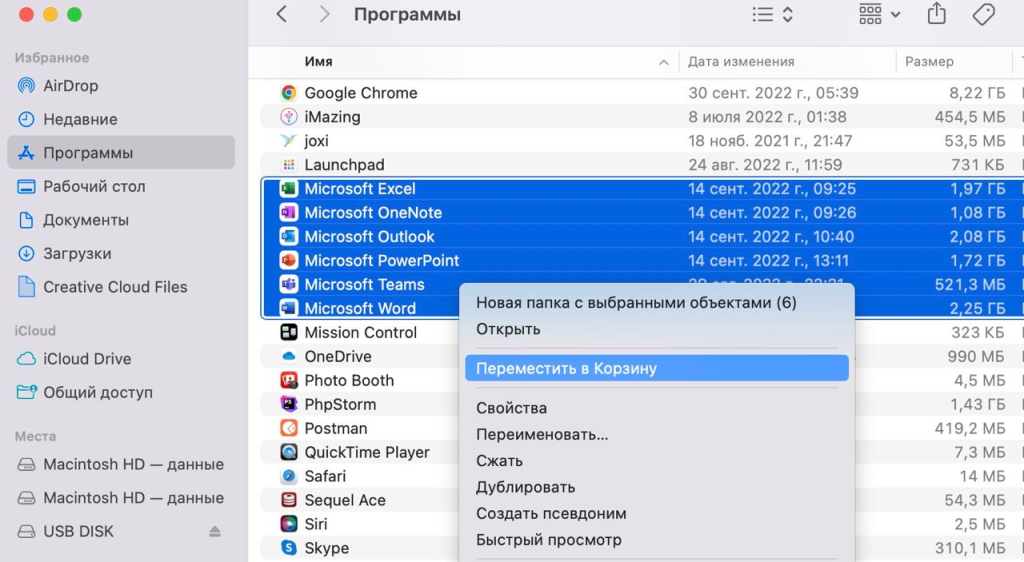
Теперь необходимо удалить оставшиеся файлы, которые остались в системе:
1. В «Finder» нажмите COMMAND+SHIFT+G.
2. В открывшемся окне введите ~/Library и затем выберите команду «Перейти».
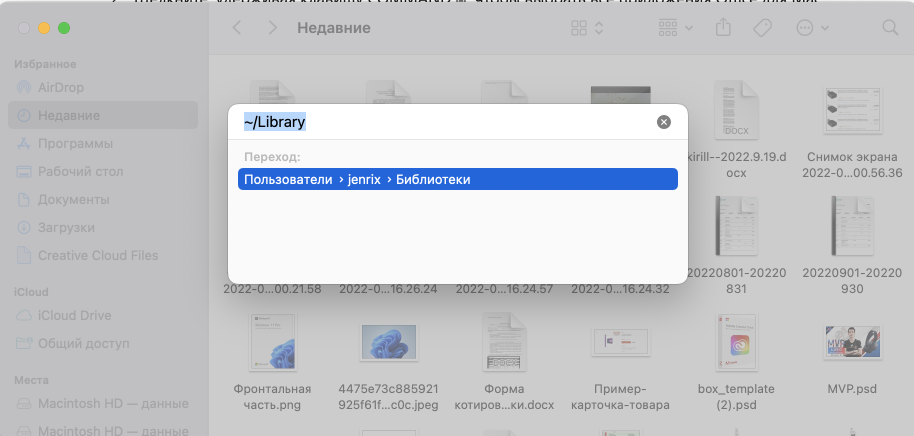
3. Откройте папку «Контейнеры» и щелкните, удерживая нажатой клавишу «CONTROL» каждую из указанных ниже папок и выберите команду «Переместить в корзину». Учтите, что некоторые папки могут отсутствовать.
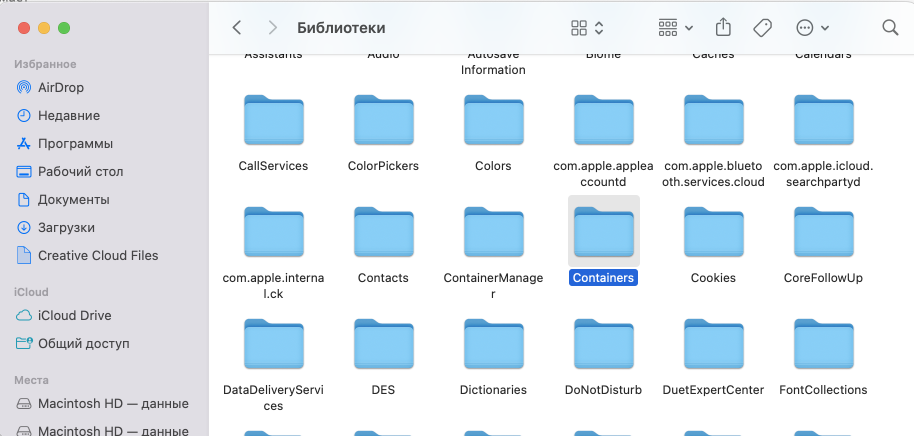
- Microsoft Excel
- com.microsoft.netlib.shipassertprocess
- com.microsoft.Office365ServiceV2
- Microsoft Outlook
- Microsoft PowerPoint
- com.microsoft.RMS-XPCService
- Microsoft Word
- Microsoft OneNote
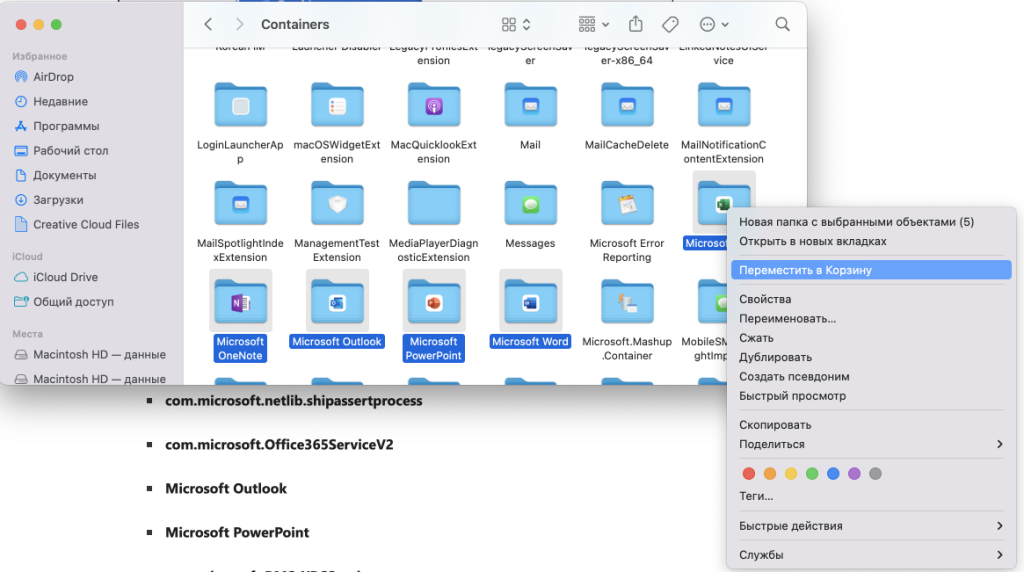
Предупреждение: Если переместить три папки, указанные в этом шаге, в корзину, данные Outlook будут удалены. Перед удалением этих папок следует создать их резервные копии.
Щелкните стрелку «Назад», чтобы вернуться в папку «Библиотеки», и откройте контейнеры групп (Group Containers). Щелкните каждую из указанных ниже папок, удерживая нажатой клавишу «CONTROL» и выберите команду «Переместить в корзину».
- UBF8T346G9.ms
- UBF8T346G9.Office
- UBF8T346G9.OfficeOsfWebHost
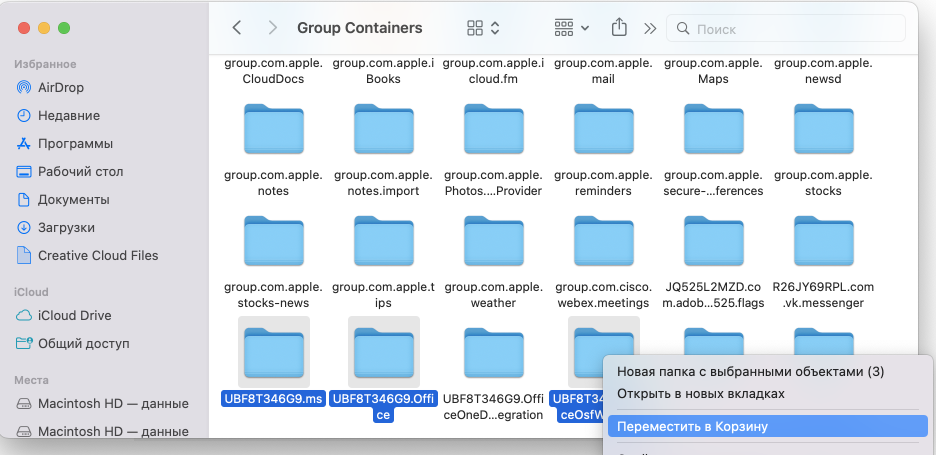
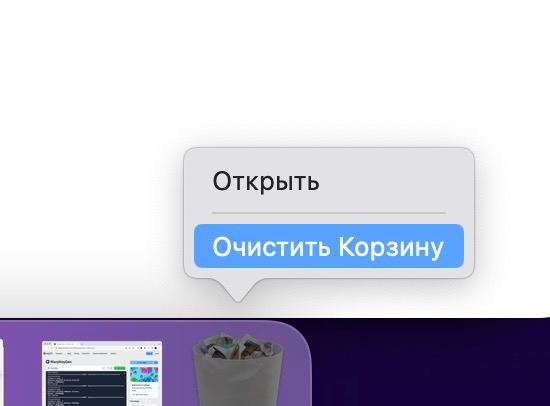
4. Очистите корзину.
Активируем и устанавливаем Office
Переходим на страницу http://redeem.microsoft.com и авторизуемся в учетной записи.
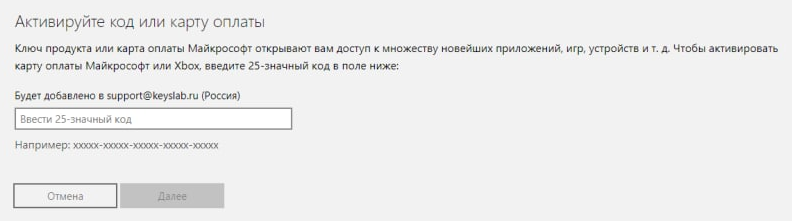
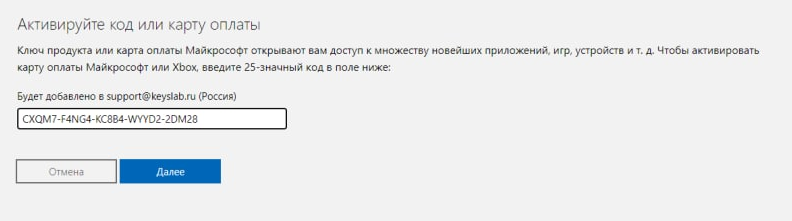
Вводим приобретенный ключ и нажимаем «Далее». Убедитесь, что вошли в нужную учетную запись.
Нажимаем «Подтвердить».
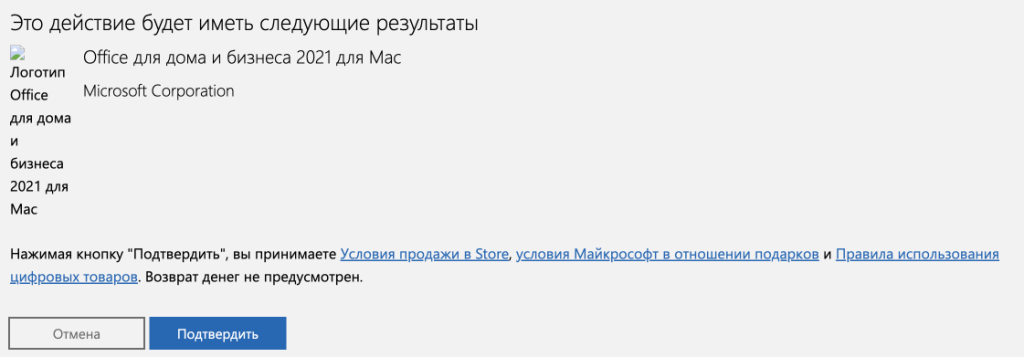
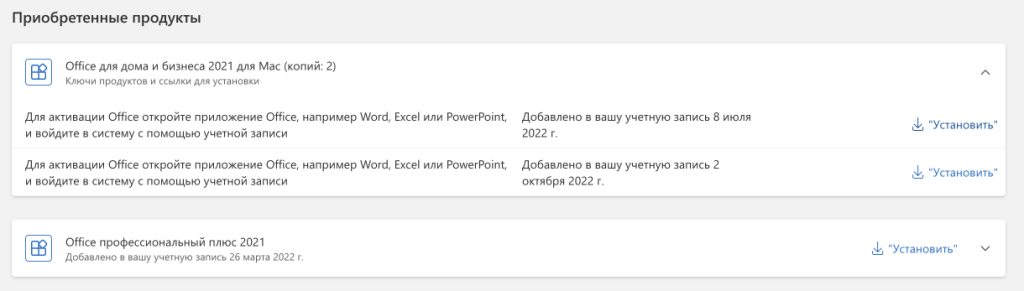
Переходим в раздел «Службы и подписки» — https://account.microsoft.com/services
В разделе «Приобретенные продукты» находим наш Office и нажимаем «Установить». Если вы скачали Office по ссылке из карточки товара или из письма, то пропустите этот пункт.
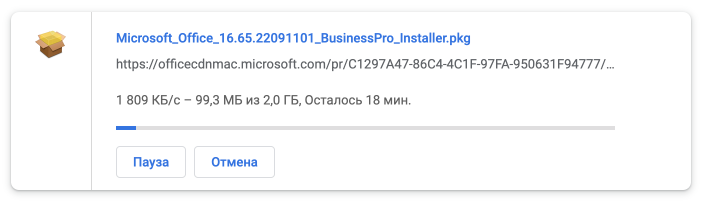
Начнется загрузка дистрибутива, дожидаемся её окончания и запускаем скачанный файл.
После запуска файла принимаете лицензию и дожидаетесь окончания установки.
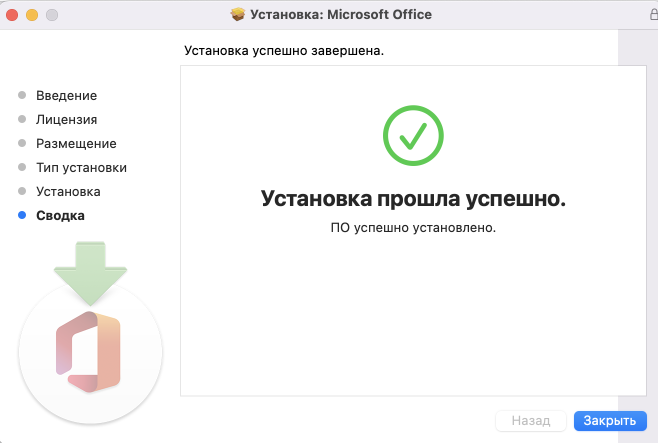
Если после установки у вас есть обновления, которые предлагает установить — не отказывайтесь)
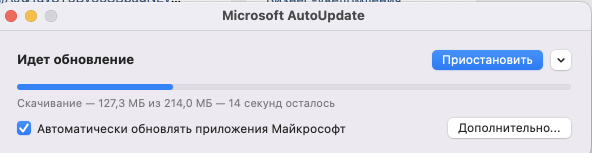
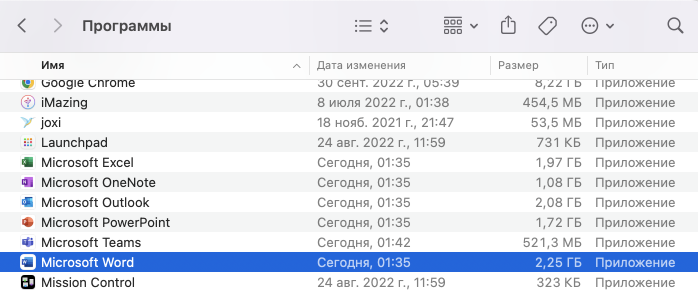
Теперь находите в «Finder» любое приложение Office и запускаете его.
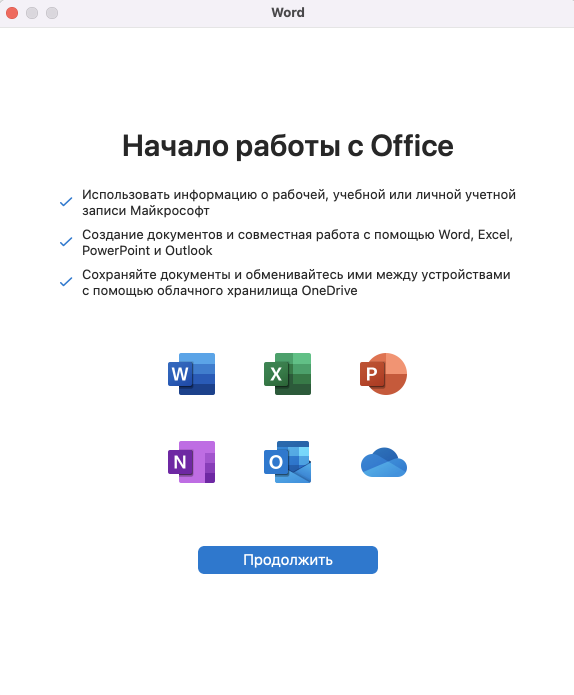
Принимаете все предложения.
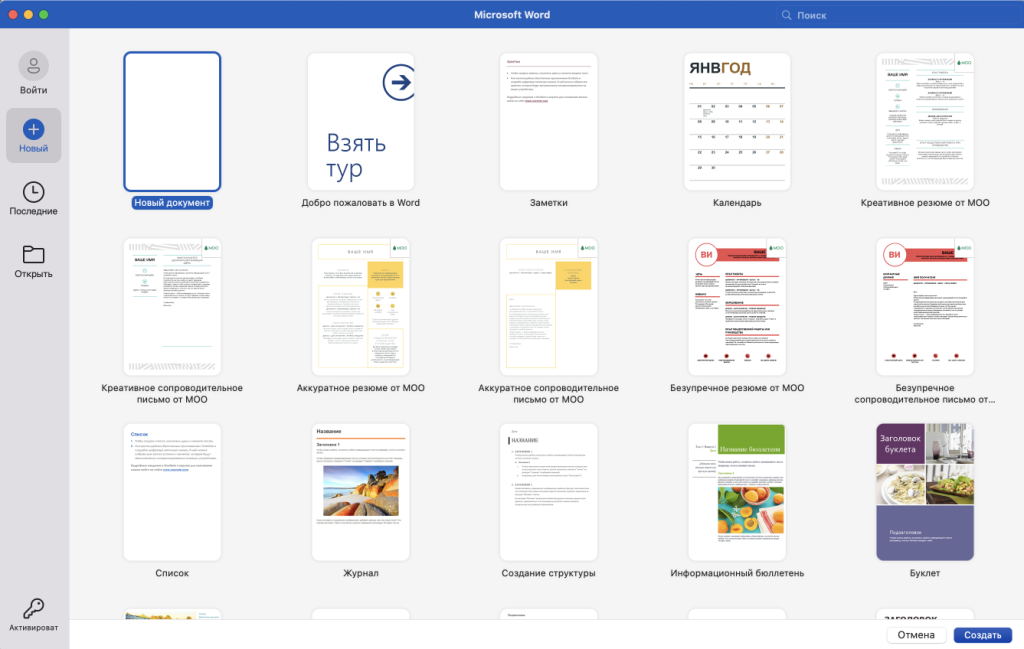
Слева нажимаете кнопку «Активировать» и входите в ту учетную запись, к которой привязали ключ.
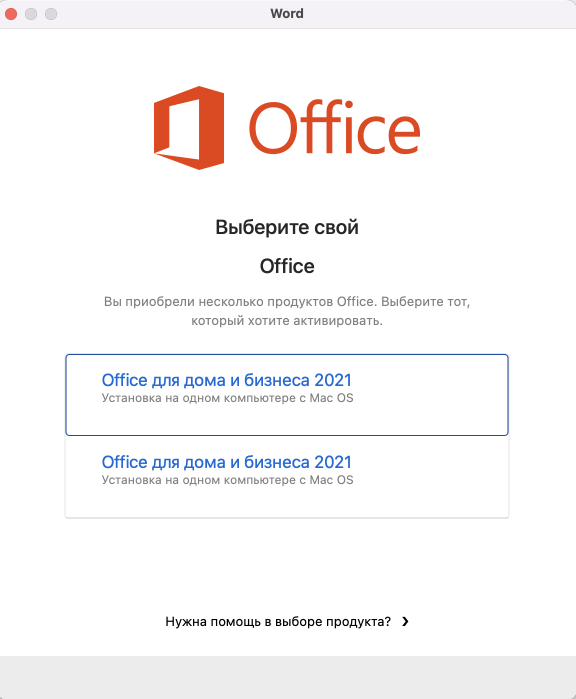
Выбираете приобретенный продукт. В случае, если вы приобрели несколько ключей для нескольких устройств — выбирайте их по очереди.
Для проверки активации в верхнем левом углу нажмите «Word» > «О программе».
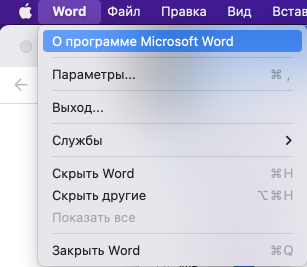
Видим нашу приобретенную лицензию и к какому аккаунту она принадлежит.
Готово! Продукт активирован.