
Как в 1с сделать реестр документов
Дата публикации 24.11.2020
Использован релиз 3.0.84
Для контроля наличия первичных учетных документов, полученных от поставщика, в программе «1С:Бухгалтерия 8» (ред. 3.0) в документах поступления предусмотрено поле «Оригинал», в котором при получении оригинала документа следует установить флажок «получен». В документах поступления с видом операций «Товары, услуги, комиссия», «Материалы в переработку», «Оборудование» и «Объекты строительства» поле «Оригинал» расположено на закладке «Дополнительно».
В списке документов поступления в колонке «Оригинал» по кнопке «Оригинал» также можно установить или снять отметки о получении документа. Эта функция доступна, даже если закрыт период, в котором проведен документ. При этом после установки отметки не требуется перепроведение документов в закрытом периоде. Подробнее об этом см. здесь.
Для контроля за наличием или отсутствием оригиналов первичных документов (накладные, акты, УПД) можно сформировать отчет в виде «реестра документов» (рис. 1 — 2) или в виде «списка документов» (рис. 3 — 4).
1. Формирование отчета «Реестр документов» (рис. 1 — 2).
- Раздел: Покупки – Поступление (акты, накладные, УПД).
- По кнопке «Печать» выберите «Реестр документов» (рис. 1). В сформированном реестре нажмите кнопку «Показать настройки» и перейдите на закладку «Оформление». По умолчанию в стандартных настройках установлены флажки у основных полей («Дата», «Документ», Номер» и т. д.). Установите флажок у поля «Оригинал», при необходимости установите флажки у других полей. По кнопке «Сформировать» переформируйте отчет для отображения колонки «Оригинал» с информацией о наличии («да») или отсутствии («нет») оригинала первичного документа (рис. 2). Реестр можно сформировать с отбором по значению в этой колонке, чтобы в отчет попали только документы с оригиналами или без них (кнопка «Показать настройки», закладка «Отбор», добавьте поле отбора «Оригинал» и укажите для него вид сравнения «равно» и значение «для отбора»). Чтобы сформировать отчет по определенному контрагенту, установите отбор по значению в поле «Контрагент» (кнопка «Показать настройки», закладка «Отбор», установите флажок у поля «Контрагент», укажите вид сравнения «равно» и значение «для отбора»).

2. Формирование отчета «Список документов» (рис. 3 — 4).
- Раздел: Покупки – Поступление (акты, накладные, УПД).
- По кнопке «Еще» выберите «Вывести список» (рис. 3). В открывшейся форме при необходимости снимите / установите флажки у колонок, которые нужно отобразить в отчете. Проверьте, что флажком отмечена колонка «Оригинал». Флажок «Только выделенные» (под списком колонок) устанавливается, если в отчет нужно вывести только выделенные строки из списка документов. По кнопке «ОК» сформируйте отчет. В колонке «Оригинал» будет отображена информация о наличии («да») или отсутствии («нет») оригинала первичного документа (рис. 4).
- Чтобы сформировать отчет только по определенному контрагенту, перед созданием отчета в списке документов в поле «Контрагент» выберите соответствующего контрагента из справочника (флажок отбора по контрагенту будет установлен автоматически), затем по кнопке «Еще» выберите «Вывести список» и сформируйте отчет, как указано выше в п. 2. Для формирования отчета за определенный период необходимо перед созданием отчета по кнопке «Еще» выбрать «Установить период» и указать соответствующий период.


Подпишитесь на новости
Не пропускайте последние новости — подпишитесь
на бесплатную рассылку сайта:
- десятки экспертов ежедневно мониторят изменения законодательства и судебную практику;
- рассылка бесплатная, независимо от наличия договора 1С:ИТС;
- ваш e-mail не передается третьим лицам;
Как сформировать реестр документов на примере 1С: Бухгалтерии
Для формирования реестра документов можно воспользоваться обработкой «Групповая обработка справочников и документов». Для этого необходимо перейти в пункт меню «Сервис — Групповая обработка справочников и документов». .png)
В поле «Тип объекта» необходимо из списка выбрать «Документы»: .png)
По кнопке «Добавить» в табличной части документа устанавливаем отбор по документам, реестр которых необходимо сформировать. .png)
При необходимости можно использовать специальные фильтры: .png)
Далее следуя рекомендациям на рисунках указываем дату. .png)
Используя кнопку «Отобрать», в нижней части формы, получаем список выбранных документов. В качестве действия выбираем «Печать документов» и нажимаем «Выполнить» .png)
В результате получается сформированный реестр документов. .png)

Инструкция для конфигурации 3.0:
Для формирования реестра документов в конфигурации 3.0: Необходимо открыть журнал документов, по которому нужно вывести реестр (например документов реализации), и по кнопке «Печать» выбрать «Реестр документов» .png)
В открывшемся окне будет сформирован реестр документов, для его редактирования в форме представлены доп. настройки. Возможно указать период формирования и установить отбор по организации. .png)
По кнопке «Показать настройки» откроются настройки, где возможно указать дополнительные параметры отбора и оформления. По кнопке «Добавить» можно установить дополнительные отборы для формирования реестра. .png)
На закладке «Оформление» возможно включать дополнительные поля для вывода в реестр. .png)
После указания всех необходимых настроек, по кнопке «Сформировать», будет сформирован реестр выбранных документов. .png)
Реестр документов в 1С 8.3 Бухгалтерия
Реестр документов из 1С может понадобиться многим пользователям — от рядовых сотрудников до налоговых органов. В этой статье покажем, как легко и быстро в 1С сделать реестр документов и справочников, используя типовые механизмы.
Реестр документов в 1С
Сформируйте реестр документов в 1С 8.3 Бухгалтерия, используя Журнал операций ( Операции – Журнал операций ), нажав кнопку Реестр документов .
- настройками списка в журнале операций перед нажатием кнопки Реестр документов ;
- непосредственно в отчете Реестр документов .
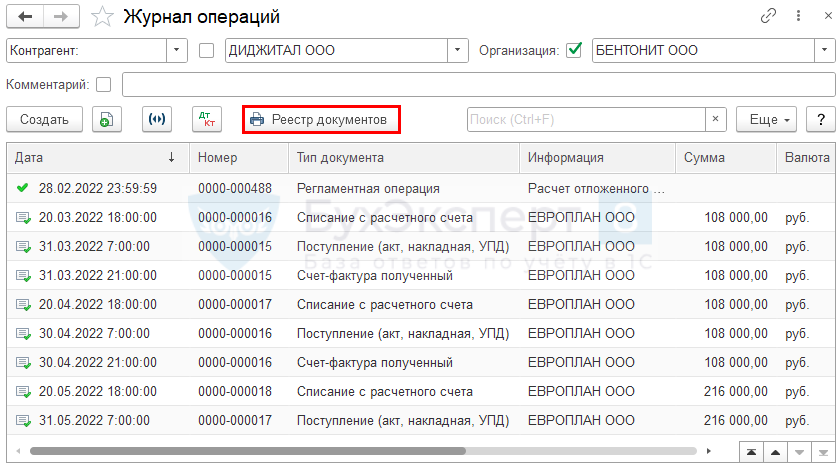
Рассмотрим настройки вывода информации в самом отчете.
Реестр можно сформировать за определенный период.

- Самоучитель по 1С Бухгалтерии 8.3;
- Самоучитель по 1С ЗУП 8.3.
А также настроить список выводимых документов по кнопке Показать настройки . На вкладке Отбор укажите параметры, по которым отбираются документы.

На вкладке Оформление выберите, какая информация выводится в отчет.
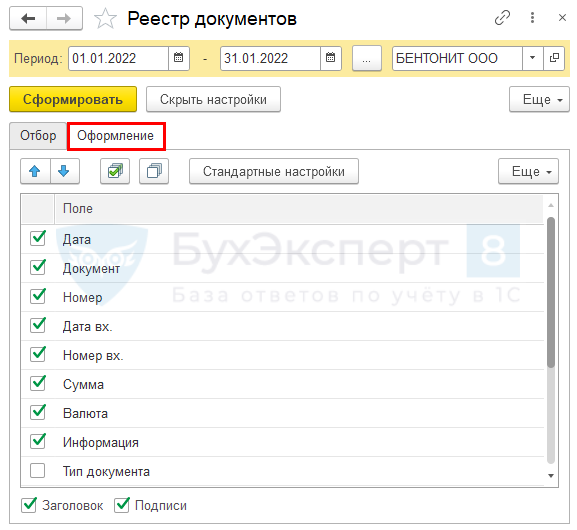
Отбор информации в реестр
Разберем основные механизмы:
- отбор по дате;
- отбор по параметрам (например, Тип документа ).
Отбор документов по временному промежутку

Установите временной промежуток нужных документов, используя кнопку
Установить период
Отбор документов по параметрам
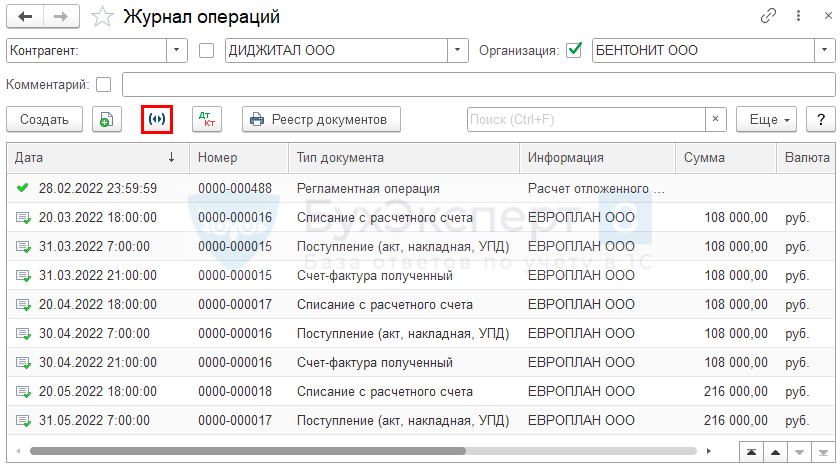
Для приведения информации в нужный вид используйте команду Настроить список по кнопке Еще .

В открывшемся окне перейдите на вкладку Отбор для вывода нужной информации.
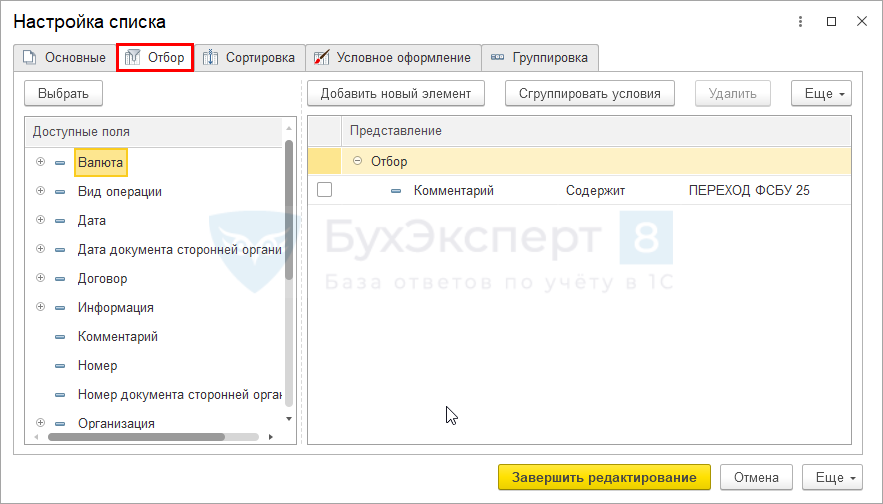
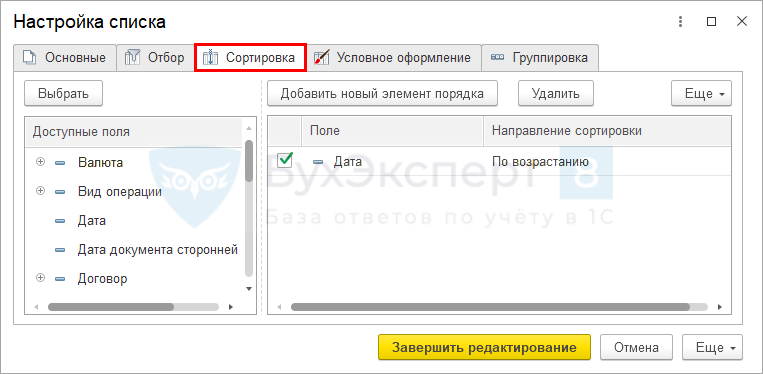
Последовательность выводимой информации
По кнопке Еще – Настройка списка запустите форму настройки списка и перейдите на вкладку Сортировка для настройки последовательности выводимой информации.
Любой реестр в 1С
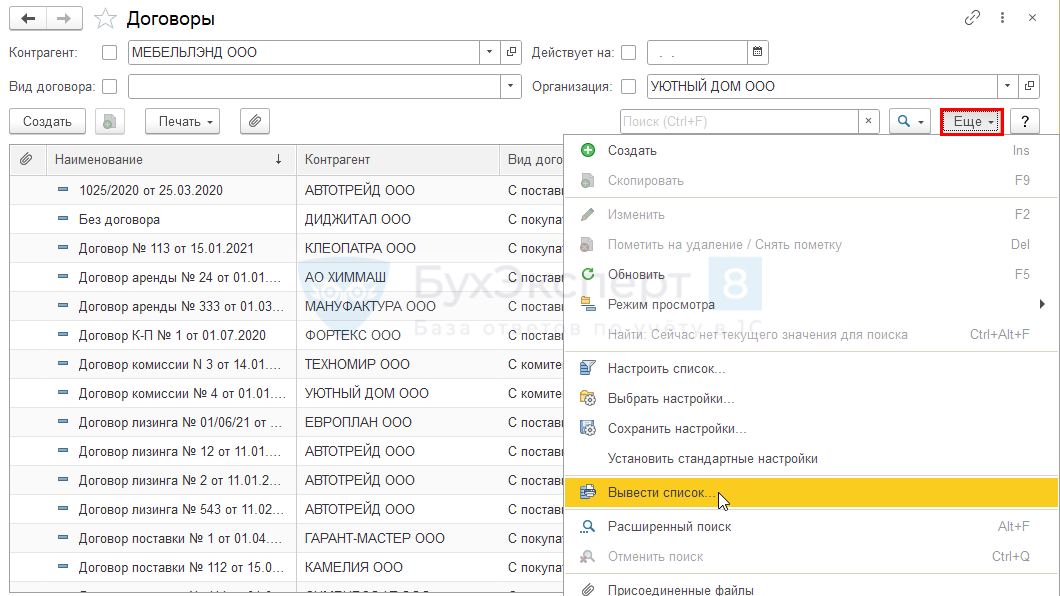
Для формирования реестра в 1С 8.3 не нужны специальные обработки. Вывести его можно в любом журнале, используя типовые механизмы 1С для работы со списками, в т. ч. команду Вывести список по кнопке Еще .
См. также:
- Где найти Журнал операций и что в нем можно сделать
- Как настроить в одном журнале Реализация (акт, накладная) + счета-фактуры выданные
- Как настроить в одном журнале Поступление (акт, накладная) + счета-фактуры полученные
- Как вывести Журналы документов покупателей и поставщиков
Если Вы еще не подписаны:
Активировать демо-доступ бесплатно →
или
Оформить подписку на Рубрикатор →
После оформления подписки вам станут доступны все материалы по 1С:Бухгалтерия, записи поддерживающих эфиров и вы сможете задавать любые вопросы по 1С.

Помогла статья?
Получите еще секретный бонус и полный доступ к справочной системе БухЭксперт8 на 14 дней бесплатно
Как настроить реестр документов
Отчет Реестр документов, можно вывести, за некоторым исключением, из любого списка (журнала) документов, например:
- Банковские выписки;
- Кассовые документы;
- Реализация (акты, накладные);
- Счета-фактуры выданные;
- Корректировка реализации;
- Поступление (акты, накладные);
- Счета-фактуры полученные;
- Корректировка поступления;
- Отчеты производства за смену;
- Документы по ОС;
- Документы по НМА;
- Журнал операций и т. д.
Отчет Реестр документов формируется по одноименной команде, доступ к которой осуществляется из командной панели формы списка.
При формировании отчета полностью повторяются настройки списка документов, из которого он вызван:
- период отчета;
- сортировка колонок;
- установленные отборы.
По умолчанию в отчете отображаются только значимые реквизиты. Вывод остальных полей, которые есть в списке, можно задать настройках отчета на закладке Оформление.
В следующий раз отчет из списка будет сформирован с указанными настройками.
Установить в Реестре документов стандартные настройки можно с помощью одноименной кнопки на закладке Оформление в настройках отчета.