
Как уменьшить размер документа Microsoft Office, содержащего изображения?
Даже при наличии быстрого интернет-соединения, значительных размеров жесткие диски, бесплатных облачных систем хранения данных размер файла иногда имеет значение. Ограничение на размер файлов чаще всего встречается при отправке или получении его по электронной почте, или же загрузка на флеш-накопителе идет очень медленно. Какой бы ни была причина, при наличии документов Office, содержащих изображения, вы можете значительно уменьшить размер этих файлов.
Office работает над уменьшением размера файла. Новый тип файла DOCX по существу действует как ZIP-файл, сжимая содержимое файла. Рисунки и текст, которые появляются более одного раза в документе сохраняются только один раз.
Кроме того, офисные приложения также предлагают некоторые удобные инструменты контроля размера изображений. Ниже приведен пример, как этот инструмент работает в Word 2016 г. Те же инструменты есть и в предыдущих версиях офиса, по крайней мере, в Office 2010.
Сжатие картинок в Office документе
Первый шаг в попытке уменьшить размер файла с фотографиями — сжать эти фотографии. Каждое приложение Офис предлагает удобный инструмент именно для этого. Здесь пример приведен на основе Word, то же самое можно найти в других приложения Office.
В документе нажмите на картинку, затем на ленте откройте меню Формат, который появляется на панели инструментов Office при выборе рисунка. Выберите Сжать рисунки.
В окне Сжатие рисунков выберите Применить только к этому рисунку, если вы хотите сжать только выбранное изображение. Если этот параметр не задан, то ваши изменения будут задаваться всем рисункам в документе. Выберите Удалить обрезанные области рисунков, если фотографии в документе обрезаются и нужно удалить эти области. Стоить отметить, что если вы выбираете эту опцию, то обрезку нельзя будет отменить, придется снова вставьте оригинальную картину. Вы также можете выбрать разрешение для сжатого изображений. Выберите самое низкое разрешение, которое покроет ваши потребности. Нажмите ОК.

Когда закончите сжатие рисунков, сохраните документ и проверьте новый размер файла.
Удаление информации о редактировании фотографий
В офисные приложения все необходимые инструменты редактирования изображений уже встроены. Когда вы используете их, Word сохраняет исходное изображение и отслеживает изменения, которые вы задали, так что всегда можно отменить их или вернуться к исходной фотографии, если потребуется; информация о форматировании изображения сохраняется и только увеличивает размер файла. Если сжатие изображения в документе уменьшило размер документа незначительно, вы можете удалить информацию о редактировании.
Открыв документ, выберите меню Файл.
В меню Файл выберите команду Параметры.
В окне Параметры Word нажмите кнопку Дополнительно.
В окне Дополнительные Параметры Word прокрутите вниз до раздела Размер и качества изображения. Выберите опцию Удалить данные редактирования, чтобы отказаться от информации о форматировании при сохранении файла. Другой варианты в этом разделе позволяет защитить документ с исходным изображением и выберать разрешение по умолчанию для при сжатии изображений (хотя вы всегда можете выбрать новое разрешение, когда вы делаете сжатие).

После всего проделанного сохраните файл и проверьте его размер.
В примере ниже файл File 1.docx содержит около 20 изображений хорошего качества и весит около 48 МБ. Затем многие картинки были обрезаны, некоторые из них были изменены, а некоторые были отредактированы другими способами. После сжатия изображений и удаления информации о форматировании, новый файл File 2 (compressed).docx весит чуть менее 35 МБ, уменьшение размера файла составило примерно 27%. А для иллюстрации и сравнения встроенного в формат DOCX сжатия этот же самый файл был сохранен в формате zip. Как видите, разница в размерах между одним и тем же архивированным и неархивированным файлом ничтожна.

Вот и все! Изображения большие, и они могут значительно увеличить размер офисных документов. Но с помощью встроенного инструмента сжатия и удаление информации о редактировании, вы без особых усилий можете значительно уменьшить размер офисных документов, содержащих изображения.
Поделиться:
Оставьте свой комментарий!
Онлайн-компрессор файлов
Compress PDF, PowerPoint, Word, Excel, JPEG, PNG & TIFF files online — loading. Please wait
Сжать пдф, PowerPoint, Word, Excel, JPEG, PNG и TIFF
Перетащите файл сюда

Choose or drop file
Выберите или перетащите файл Max. 50MB
как сжать файл
Сжать пдф
Создан на основе официальной библиотеки Adobe пдф для создания лучшего в своем классе компрессора пдф. Самый безопасный способ сжатия пдф в Интернете
Сжать PPT, DOC и XLS
Уникальное и безупречное сжатие файлов Microsoft Office. Улучшение за 20 лет, это единственный способ надежно уменьшить файлы PPT, DOC и XLS
Компрессор JPEG, PNG и TIFF
Сжимайте изображения JPEG, PNG и TIFF на 50-80%, сохраняя при этом разрешение и прозрачность. Идеально подходит для оптимизации изображений для вашего сайта
Нам доверяют миллионы
В основе лежит успешная технология сжатия NXPowerLite с более чем 500 000 пользователей в месяц
Безопасно и надежно
Ваши файлы передаются в зашифрованном виде и хранятся на наших защищенных серверах приложений Microsoft Azure только перед удалением. Для более подробной информации ознакомьтесь с нашей политикой конфиденциальности
Просто на любом устройстве
Простой интерфейс браузера с возможностью перетаскивания для сжатия файлов в Windows, Mac или Linux без использования ресурсов компьютера.
«Это невероятно, как сжатие на нас сжимается может быть так хорошо. По сравнению с другими файловыми компрессорами, это их всех!»
Hampus Olsson
Как сжать файлы онлайн
- Перетащите или нажмите кнопку «Добавить файл», чтобы выбрать документ или изображение.*
- Подождите, пока WeCompress уменьшит размер файла
- Нажмите, чтобы загрузить файл меньшего размера на локальный компьютер.
* Поддерживаемые форматы: пдф, PPT, Word, Excel, JPEG, PNG и TIFF.
Вы выбрали правильный файл?
This file may have been compressed by WeCompress.com already
Мы обнаружили «(wecompress.com)» в вашем имени файла, мы добавили это, чтобы помочь идентифицировать файлы, которые уже были сжаты на WeCompress. Повторное сжатие того же файла не будет работать.…
Сжатие и распаковка файлов и папок на Mac

Сжатые файлы занимают меньше места на диске, чем несжатые файлы, поэтому сжатие удобно при создании резервных копий, а также при отправке данных через интернет.
На Mac в окне Finder или на Рабочем столе выполните любое из указанных действий.
- Сжатие файла или папки. Удерживая клавишу Control, нажмите файл или папку, затем выберите «Сжать» в контекстном меню. Если Вы сжимаете один объект, сжатый файл будет называться так же, как исходный файл, и иметь расширение .zip. Если сжимается несколько объектов одновременно, сжатый файл получает имя Архив.zip.
- Распаковка (разархивирование) сжатого объекта. Дважды нажмите файл .zip. Извлеченные файлы будут сохранены в той же папке, что и сам файл .zip. Если хотите, файл .zip можно удалить.
Примечание. Если не удается открыть файл .zip, проверьте, достаточно ли места на Вашем Mac для извлечения файлов. Если Вы получили файл .zip от другого человека, файл может быть поврежден. Попросите еще раз запаковать файлы и прислать вам повторно.
Сжимаем изображение в документе Ворд
При добавлении графического файла в документ MS Word его размер не изменяется. Сжатие изображения позволяет облегчить итоговый объем документа или упростить совместное его использование. Чтобы уменьшить размер картинки, проделайте следующее:
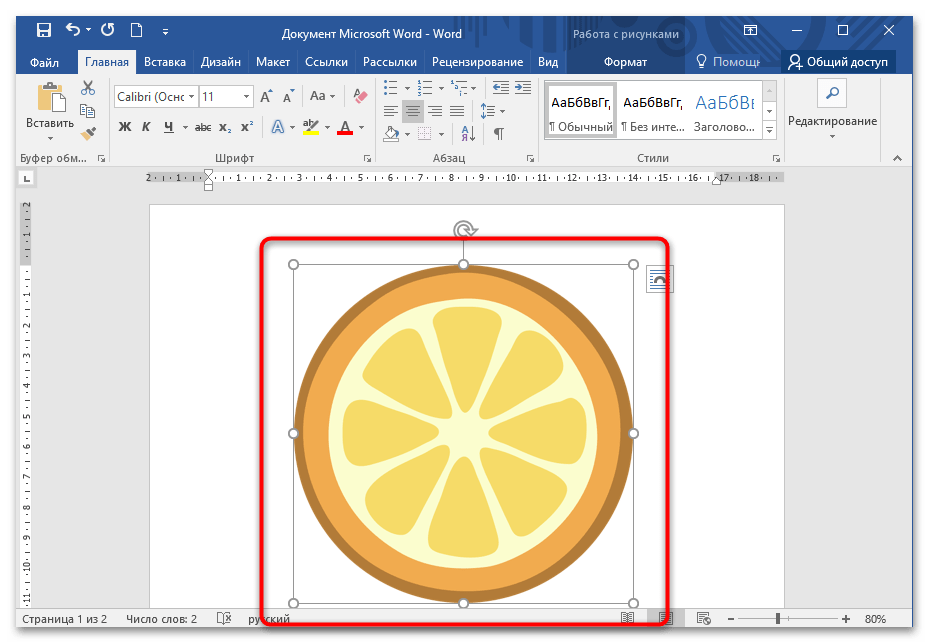
- Откройте документ, где есть рисунок, затем найдите его и выделите одинарным нажатием левой кнопкой мыши.
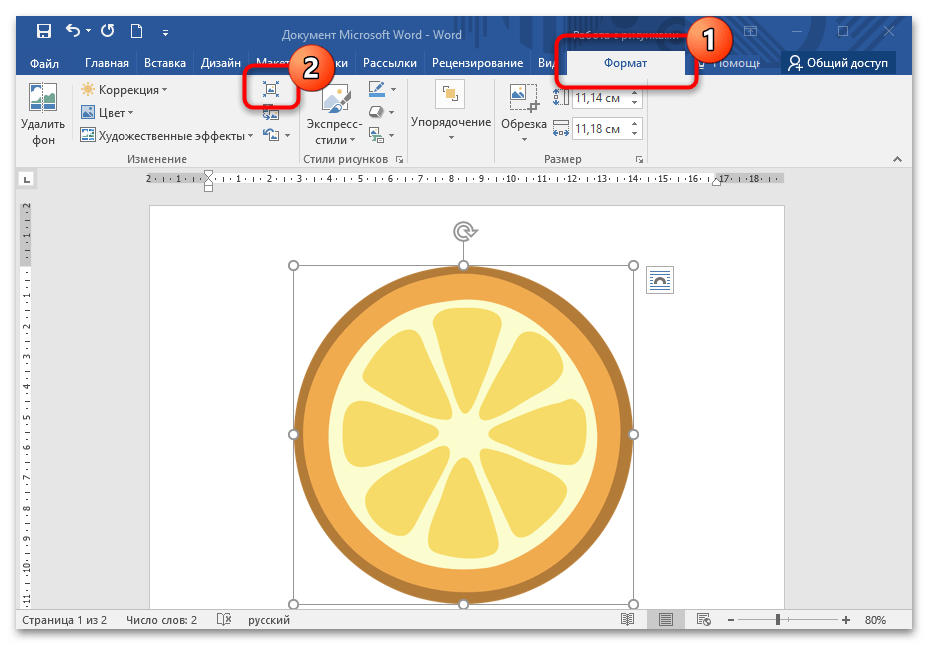
- На верхней рабочей панели появится дополнительная вкладка — «Работа с рисунками». Перейдите в «Формат» и в блоке «Изменение» кликните по кнопке «Сжать рисунки». Она представляет собой значок в виде изображения со стрелками, направленными внутрь.
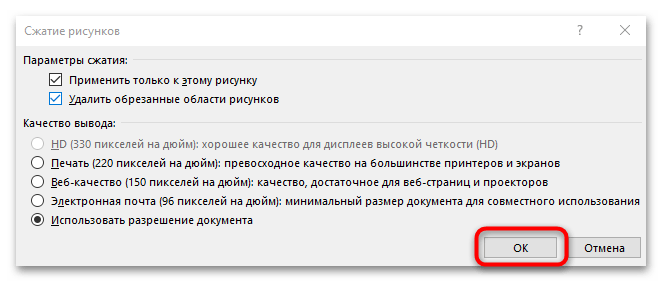
- В дополнительном окне выберите качество изображения, затем нажмите на кнопку «ОК».
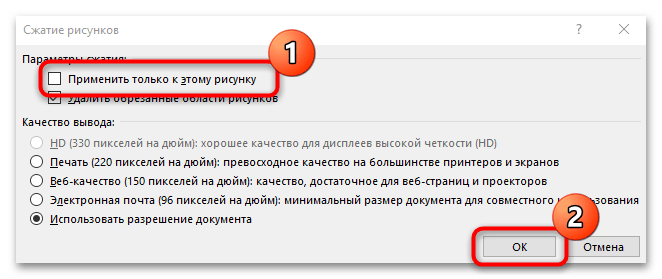
- Если нужно, чтобы сжались все изображения, которые есть в документе, снимите отметку у пункта «Применить только к этому рисунку», затем подтвердите действие.
При сжатии доступно несколько вариантов качества файла на выходе: высокое, HD, изображение для печати, веб-качество, для отправки по электронной почте, а также пользовательские настройки графического файла.
Что касается функции удаления обрезанных областей изображения, то после обрезки лишних границ информация продолжает храниться в документе. Это занимает пространство на диске и усложняет обработку и отправку файла Ворд. Кроме того, содержатся и сведения о том, что картинка обрезана. Функция, позволяющая удалить обрезанные области, делает файл меньше, стирая из памяти ненужные данные.