
Как уменьшить размер файла на iPhone: 4 подробных руководства
Обновлено Лиза Оу / 15 мая, 2023 16:30
Большие файлы занимают большой объем памяти вашего телефона. Что делать, если у вас закончилось место для хранения, но вы не можете их удалить? Что ж, правильно и безопасно их сжимать. Эта процедура может уменьшить размер ваших файлов. Но он сохранит или сохранит их исходные данные. Кроме того, сжатие файлов помогает быстрее обмениваться ими с другим телефоном или другими устройствами.

Вы увидите учебные пособия по сжимать файлы на iPhone, используя этот пост. Готовы ли вы профессионально сжимать файлы? Если да, пожалуйста, прокрутите вниз.

Video Converter Ultimate — лучшее программное обеспечение для конвертации видео и аудио, которое может конвертировать MPG / MPEG в MP4 с высокой скоростью и высоким качеством изображения / звука.
- Конвертируйте любые видео / аудио, такие как MPG, MP4, MOV, AVI, FLV, MP3 и т. Д.
- Поддержка 1080p / 720p HD и 4K UHD конвертирования видео.
- Мощные функции редактирования, такие как Обрезка, Обрезка, Поворот, Эффекты, Улучшение, 3D и многое другое.
- Часть 1. Как уменьшить размер файла на iPhone с помощью приложения «Файлы»
- Часть 2. Как уменьшить размер файла на iPhone с помощью стороннего приложения
- Часть 3. Как уменьшить размер файла на iPhone онлайн
- Часть 4. Как уменьшить размер файла на iPhone с помощью FoneLab Video Converter Ultimate (после передачи)
- Часть 5. Часто задаваемые вопросы о том, как уменьшить размер файла на iPhone
Часть 1. Как уменьшить размер файла на iPhone с помощью приложения «Файлы»
На iPhone он позволяет сжимать ваши файлы с помощью своего приложения для работы с файлами. Вам нужно только выбрать расположение ваших файлов, например, «На моем iPhone» или «iCloud Drive». Вот и все! Вы можете обрабатывать свои файлы без использования или загрузки приложения. Кроме того, телефон автоматически упорядочит ваши файлы. После того, как вы их сожмете, он сохранит их все в одной папке с файлами. Это же так удобно? В любом случае, ниже приведены шаги о том, как это сделать.
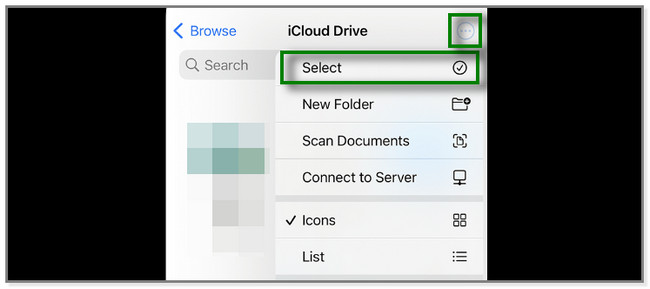
Шаг 1 На вашем iPhone откройте Файлы приложение. После этого вам нужно будет выбрать расположение ваших файлов, где вы их сохранили. Коснитесь значка или кнопки с тремя точками в правом верхнем углу экрана. Вы увидите дополнительные параметры в правой части экрана. Нажмите Выберите кнопку и выберите один или несколько файлов на телефоне.
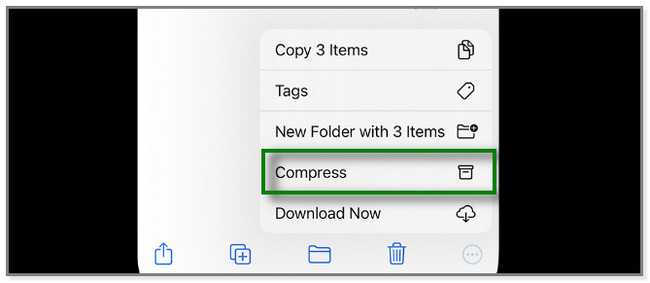
Шаг 2 После того, как вы выберете все файлы, которые хотите сжать, коснитесь значка «Три точки» в правом нижнем углу. После этого на экране iPhone появится новый набор опций. Нажмите Сжимать кнопка. Телефон будет обрабатывать их всего несколько минут, и вам придется подождать. Не прерывайте процесс. Позже телефон сохранит файлы в одну папку.
Часть 2. Как уменьшить размер файла на iPhone с помощью стороннего приложения
Video & Photo Compressor — это стороннее приложение, которое может сжимать только видео и фотографии. Кроме того, это приложение имеет служебные инструменты. Он может очищать временные файлы, похожие изображения, альбомы и многое другое. Но это приложение тратит много времени на сжатие ваших файлов. Вы будете ждать более 5 минут. Кроме того, это приложение будет часто всплывать окна с рейтингом, требуя, чтобы вы оценили приложение. И это действие может помешать или прервать процесс сжатия. Узнайте, как уменьшить размер файла на iPhone с помощью этого приложения ниже.
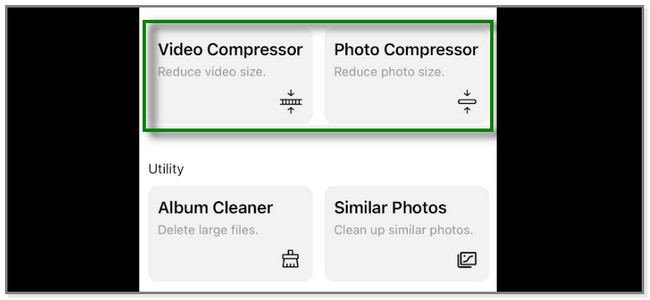
Шаг 1 Скачать Компрессор видео и фото на вашем iPhone с помощью Apple Store. Позже коснитесь Видео Компрессор or Фото компрессор кнопка. После этого разрешите приложению доступ к вашим файлам.
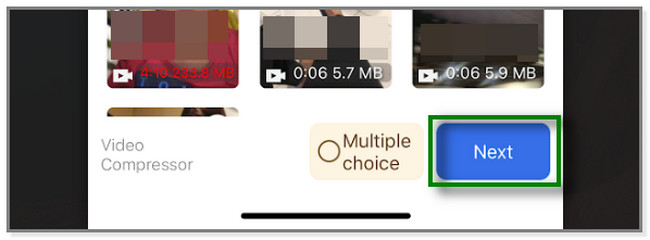
Шаг 2 Выберите файлы, которые вы хотите сжать. После этого коснитесь Следующая кнопку.
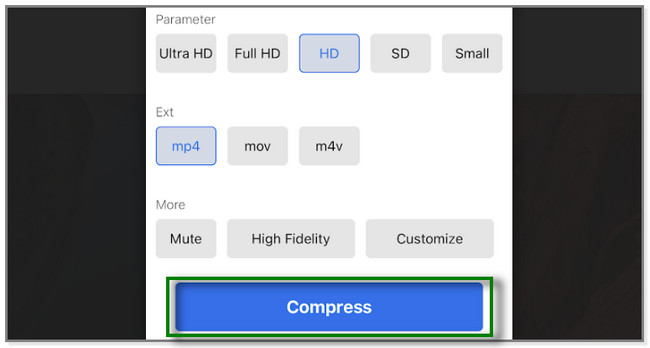
Шаг 3 Настройте параметры сжимаемого файла. После этого коснитесь Сжимать кнопку внизу экрана. Позже приложение начнет процесс сжатия. После этого сохраните его на своем iPhone.
Video Converter Ultimate — лучшее программное обеспечение для конвертации видео и аудио, которое может конвертировать MPG / MPEG в MP4 с высокой скоростью и высоким качеством изображения / звука.
- Конвертируйте любые видео / аудио, такие как MPG, MP4, MOV, AVI, FLV, MP3 и т. Д.
- Поддержка 1080p / 720p HD и 4K UHD конвертирования видео.
- Мощные функции редактирования, такие как Обрезка, Обрезка, Поворот, Эффекты, Улучшение, 3D и многое другое.
Часть 3. Как уменьшить размер файла на iPhone онлайн
В Интернете существуют различные онлайн-инструменты для сжатия. Но этот пост покажет вам ведущую из них — онлайн-компрессор файлов. Он позволяет сжимать документы, изображения и видео.
Этот онлайн-инструмент имеет много недостатков. Если вы сжимаете видео, оно автоматически преобразует их формат в MP4. Кроме того, этот пост загружается медленно каждый раз, когда он направляет вас к другому экрану или окну, даже если у вас есть подключение к Интернету. Чтобы узнать, как сжимать файлы с помощью этого онлайн-инструмента, прокрутите вниз.
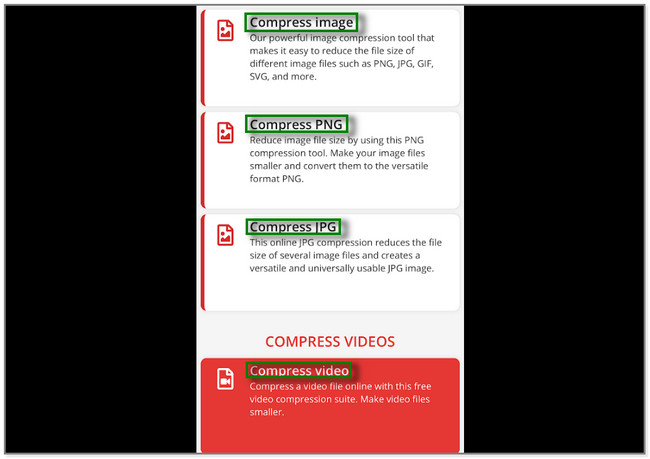
Шаг 1 Выберите инструмент сжатия, который вы предпочитаете, на официальной странице Online File Compressor. Вы можете выбрать Сжатие видео or Сжать фотографии .
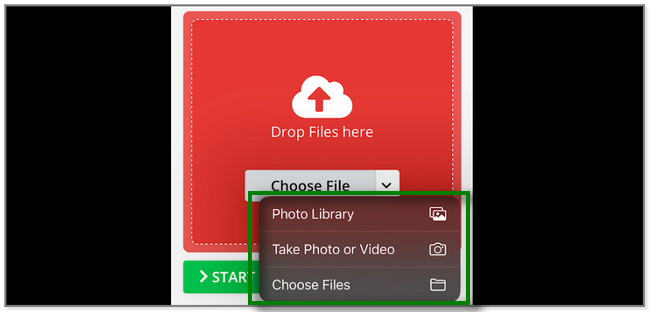
Шаг 2 Инструмент направит вас на другую веб-страницу. Нажмите Выберите Файл кнопка. Коснитесь альбома файла, который хотите сжать.
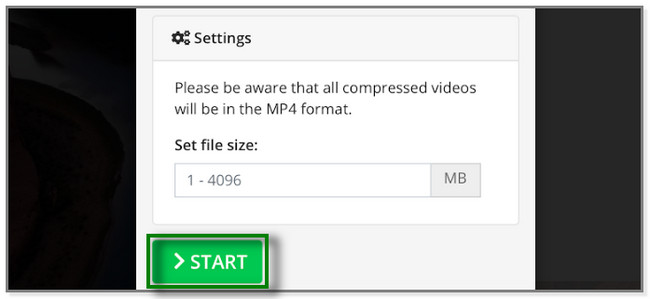
Шаг 3 После импорта файла коснитесь значка Начать кнопка. Онлайн мгновенно сожмет файл и сохранит его позже.
Помимо описанных выше методов, вы можете использовать сторонний инструмент на своем компьютере для сжатия файлов. Вам нужно только перенести файлы iPhone на компьютер с помощью USB-кабеля или инструмента для передачи, такого как FoneTrans для iOS. Тем не менее, для новичка, такого как вы, это намного проще использовать. Ниже вы увидите его пошаговое руководство.
Часть 4. Как уменьшить размер файла на iPhone с помощью FoneLab Video Converter Ultimate (после передачи)
Конвертер видео FoneLab Ultimate могу помочь тебе сжимать файлы используя его функции в наборе инструментов. Кроме того, вы можете настроить некоторые параметры сжимаемого файла. Он включает в себя разрешение, продолжительность, формат, размер и многое другое.
Кроме того, это программное обеспечение имеет другие функции для редактирование видео и фотографии. Одними из них являются коллажирование фотографий и добавление водяных знаков к видео. Этот инструмент поддерживает различные форматы файлов, такие как MOV, MKV, MP3, AAC и другие. Кроме того, вы можете быстро добавлять файлы в программу. Это позволяет вам перетаскивать их с вашего компьютера.
Video Converter Ultimate — лучшее программное обеспечение для конвертации видео и аудио, которое может конвертировать MPG / MPEG в MP4 с высокой скоростью и высоким качеством изображения / звука.
- Конвертируйте любые видео / аудио, такие как MPG, MP4, MOV, AVI, FLV, MP3 и т. Д.
- Поддержка 1080p / 720p HD и 4K UHD конвертирования видео.
- Мощные функции редактирования, такие как Обрезка, Обрезка, Поворот, Эффекты, Улучшение, 3D и многое другое.
Как уменьшить размер файлов на iPhone с помощью этого программного обеспечения после передачи файлов на компьютер? Ниже приведены шаги.
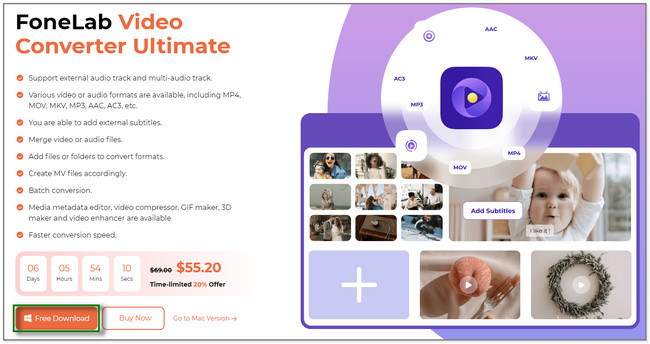
Шаг 1 Нажмите кнопку «Бесплатная загрузка» FoneLab Video Converter Ultimate. Пожалуйста, дождитесь окончания процесса загрузки. Позже установите и запустите инструмент на своем компьютере.
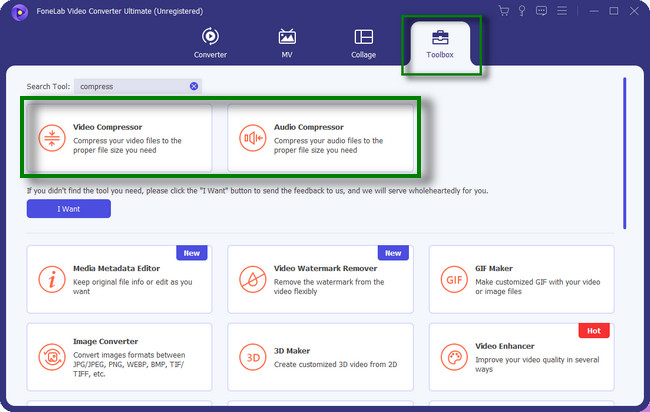
Шаг 2 Нажмите Ящик для инструментов значок в правом нижнем углу. После этого введите Сжимать в своем поисковом инструменте. Вы можете выбрать между Видео или аудио компрессор.
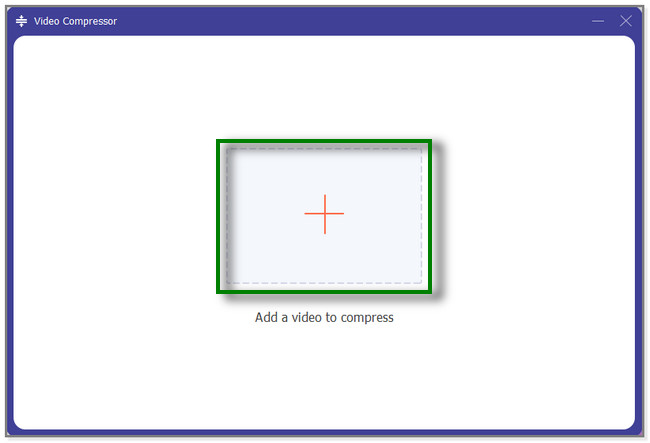
Шаг 3 На экране появится новое маленькое окно. Вы можете перетащить файлы, которые хотите сжать, со своего компьютера, чтобы импортировать их в программное обеспечение. Вы также можете нажать кнопку Плюс знак кнопку, и появится компьютерный альбом. Выберите альбом хранилища iPhone и щелкните файлы, которые хотите сжать.
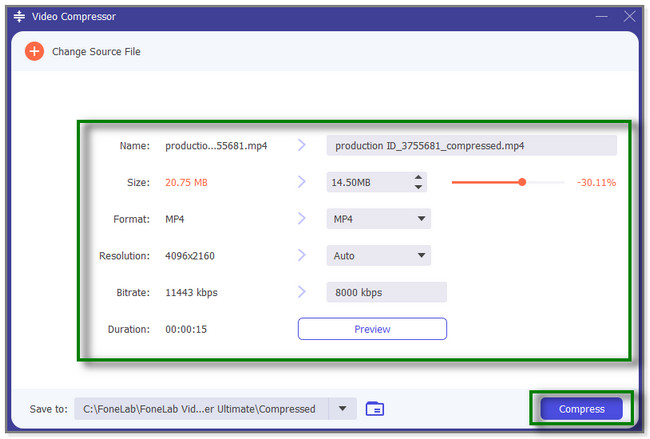
Шаг 4 На вашем экране появится новое окно. Настройте некоторые параметры перед сжатием файла. Вы можете настроить его размер, формат, разрешение и многое другое. Позже нажмите кнопку Сжимать кнопка. Подождите, пока программа завершит обработку вашего файла, а затем сохраните его.
Video Converter Ultimate — лучшее программное обеспечение для конвертации видео и аудио, которое может конвертировать MPG / MPEG в MP4 с высокой скоростью и высоким качеством изображения / звука.
- Конвертируйте любые видео / аудио, такие как MPG, MP4, MOV, AVI, FLV, MP3 и т. Д.
- Поддержка 1080p / 720p HD и 4K UHD конвертирования видео.
- Мощные функции редактирования, такие как Обрезка, Обрезка, Поворот, Эффекты, Улучшение, 3D и многое другое.
Часть 5. Часто задаваемые вопросы о том, как уменьшить размер файла на iPhone
1. Какой тип файла без потерь?
Сжатие без потерь — это тип сжатия, при котором качество ваших файлов не ухудшается. Кроме того, на нем не будут потеряны важные данные. Примерами форматов файлов изображений без потерь являются BMP, GIF, PNG и RAW. А MP4, AVI и FLV предназначены для видеоформата.
2. Почему видеофайл моего iPhone такой большой?
Ваши видеофайлы могут иметь более высокую частоту кадров; поэтому они слишком велики. Кроме того, их разрешение, вероятно, выше, чем у обычных видеофайлов. Вы можете использовать методы из этого поста, если хотите сжать файлы, особенно Конвертер видео FoneLab Ultimate.
В этом посте показаны 4 подробные процедуры уменьшения размера файла на iPhone. Он также представляет наиболее эффективное стороннее программное обеспечение, Конвертер видео FoneLab Ultimate. Он может сжимать файлы, редактировать видео, создавать коллажи из фотографий и многое другое, если вы загрузите их на свой компьютер. Вы можете узнать больше об этом инструменте. Скачайте прямо сейчас!
Video Converter Ultimate — лучшее программное обеспечение для конвертации видео и аудио, которое может конвертировать MPG / MPEG в MP4 с высокой скоростью и высоким качеством изображения / звука.
- Конвертируйте любые видео / аудио, такие как MPG, MP4, MOV, AVI, FLV, MP3 и т. Д.
- Поддержка 1080p / 720p HD и 4K UHD конвертирования видео.
- Мощные функции редактирования, такие как Обрезка, Обрезка, Поворот, Эффекты, Улучшение, 3D и многое другое.
Статьи по теме
- Бесплатные и профессиональные способы конвертировать AVCHD в MP4
- [Решено] Профессиональные и бесплатные онлайн способы конвертации MP4 в OGG
- [Решено] 2 простых способа конвертировать MP4 в WAV
Открытие ZIP-файлов на iPhone, iPad или iPod touch
Если нужно отправить большой файл по электронной почте или создать архив, файл в формате ZIP поможет сэкономить место. В этой статье вы узнаете, как сжимать файлы, распаковывать ZIP-файлы и многое другое.
На iPhone или iPod touch
Если вам нужно отправить большой файл или несколько файлов, сжатый файл имеет меньший объем памяти и будет отправлен быстрее из-за меньшего размера. Узнайте, как сжимать и распаковывать файлы на iPhone или iPod touch.
Создание ZIP-файла на iPhone или iPod touch
- Откройте приложение «Файлы» и выберите местоположение, например «На моем iPhone» или «iCloud Drive».
- Нажмите More button , then tap Select. Choose one or more files.

- В нижнем правом углу нажмите More button in the lower right, then tap Compress.

Если вы выбрали один файл, в эту папку будет сохранен ZIP-файл с тем же именем файла. При выборе нескольких файлов ZIP-архив с именем «Archive.zip» будет сохранен в эту папку. Чтобы изменить имя, нажмите и удерживайте ZIP-архив, а затем выберите «Переименовать».
Открытие ZIP-файла на iPhone или iPod touch
- Откройте приложение «Файлы» и выберите ZIP-файл, который нужно распаковать.
- Нажмите файл или архив ZIP.
- Будет создана папка с файлами. Чтобы изменить его имя, нажмите и удерживайте папку, а затем нажмите «Переименовать».
- Нажмите, чтобы открыть папку.
На iPad
Если вам нужно отправить большой файл или несколько файлов, сжатый файл имеет меньший объем памяти и будет отправлен быстрее из-за меньшего размера. Узнайте, как сжимать и распаковывать файлы на iPad.
Создание ZIP-файла на iPad

- Откройте приложение «Файлы» и выберите местоположение, например «На моём iPad» или iCloud Drive.
- Нажмите «Выбрать», затем укажите один или несколько файлов.
- Нажмите «Еще», а затем — «Сжать».
- Если вы выбрали один файл, в эту папку будет сохранен ZIP-файл с тем же именем файла. При выборе нескольких файлов ZIP-архив с именем «Archive.zip» будет сохранен в эту папку. Чтобы изменить имя, нажмите и удерживайте ZIP-архив, а затем выберите «Переименовать».
Открытие ZIP-файла на iPad
- Откройте приложение «Файлы» и выберите ZIP-файл, который нужно распаковать.
- Нажмите файл или архив ZIP.
- Будет создана папка с файлами. Чтобы изменить его имя, нажмите и удерживайте папку, а затем нажмите «Переименовать».
Необходима дополнительная помощь?
- Файлы AR, BZ2, CPIO, RAR, TAR, TGZ и ZIP можно распаковывать в приложении «Файлы».
- Узнайте о других возможностях использования приложения «Файлы».
- Если файл имеет слишком большой размер для отправки в качестве обычного вложения, можно использовать Mail Drop.
- Хотите поделиться несколькими файлами с друзьями или коллегами? Попробуйте предоставить общий доступ к папке в iCloud Drive.
3 лучших способа уменьшить размер PDF на iPhone

Иногда вам нужно сжать размер PDF, так как не каждое приложение или программное обеспечение поддерживает огромные файлы PDF. Вы всегда можете перенести файл PDF на рабочий стол и сжать его с помощью веб-решения или редактора PDF. Однако вам больше не нужно проходить длительный процесс, чтобы уменьшить размер PDF. Вы можете легко сделать это на своем iPhone с помощью сторонних приложений. Давайте узнаем, как.
Оглавление
MacOS от Apple позволяет уменьшить размер PDF по сравнению с приложением Preview по умолчанию. К сожалению, на iOS такой нативной опции нет. Вы должны загрузить и использовать сторонние приложения из App Store, чтобы выполнить свою работу. Позвольте мне начать список с Adobe Acrobat.
1. Adobe Акробат
Если вы подпишетесь на план Adobe Creative Cloud, вы получите такой же мощный редактор Adobe PDF на мобильных платформах. Вы можете легко редактировать, подписывать и экспортировать файл PDF в сжатом размере с помощью Adobe Acrobat. Давайте проверим это.
Шаг 1: Загрузите Adobe Acrobat из Apple App Store.
Скачать Adobe Acrobat для iPhone
Шаг 2: Откройте приложение и войдите в систему, используя данные своей учетной записи Adobe.
Шаг 3: Нажмите значок + в правом нижнем углу и выберите «Редактировать PDF».

Шаг 4: Импорт PDF из хранилища устройства, облачного хранилища Adobe, OneDrive, Google Диска или Dropbox.
Шаг 5: Нажмите кнопку редактирования в правом нижнем углу, чтобы добавить комментарий, заполнить и подписать или упорядочить страницы. После внесения изменений нажмите на трехточечное меню в правом верхнем углу.

Шаг 6: Выберите «Сжать PDF».

Шаг 7: Вы можете проверить текущий размер файла PDF и установить уровень сжатия в следующем меню.

Шаг 8: Он настроен на среднее сжатие; вы можете выбрать высокое сжатие, если вам нужен наименьший размер за счет качества. Выберите низкое сжатие, если вы не хотите влиять на общее качество.
Если в вашем файле PDF есть несколько важных изображений, вы можете использовать низкое сжатие, чтобы избежать потери качества. Вы можете выбрать высокое сжатие, если файл PDF содержит много текста. Выберите соответствующую опцию и нажмите «Сжать» в правом верхнем углу.
Связанный : Как отключить подсказку «продолжать прокрутку» на Facebook
Процесс сжатия начнется, пока вы проверите исходный файл и сжатый файл на домашней странице Adobe. Мы импортировали PDF-файл размером 1,2 МБ в Adobe Acrobat, и он сжал его до 303 КБ без заметной потери качества.

Теперь вы можете поделиться своим сжатым файлом PDF. Коснитесь трехточечного меню рядом с файлом PDF, выберите «Отправить копию» и используйте меню общего доступа iOS для отправки файла.
2. Маленький PDF
Small PDF — одна из лучших альтернатив Adobe Acrobat на iPhone. Вы можете комментировать, редактировать или сжимать PDF-файлы с помощью Small PDF. Выполните указанные ниже действия.
Шаг 1: Установите Small PDF из App Store.
Скачать небольшой PDF для iPhone
Шаг 2: Откройте небольшой PDF-файл и зарегистрируйтесь с помощью учетной записи Google или Apple.
Шаг 3: Нажмите значок + и добавьте файл PDF из приложения «Файлы».

Шаг 4: Небольшой PDF-файл сохранит файл на серверах компании и откроет его на вашем телефоне.
Шаг 5: Вы можете управлять страницами PDF, добавлять текст, использовать маркер, рисовать или даже подписывать документ.
Шаг 6: После внесения изменений коснитесь трехточечного меню в правом верхнем углу.

Шаг 7: Выберите Сжать.

Шаг 8: Вы можете выбрать сильное сжатие, которое уменьшает размер PDF примерно на 75%. Если это слишком много для вас, выберите базовое сжатие, чтобы уменьшить размер PDF на 40%.

Ваш сжатый PDF-файл готов к использованию и публикации.
3. PDF-компрессор
PDF Compressor — еще один удобный инструмент для уменьшения размера PDF на iPhone. В конце концов, не все используют или предпочитают дорогой план Adobe Creative Cloud для настольных компьютеров. PDF Expert одинаково эффективен и выполняет свою работу без особых усилий.
Шаг 1: Загрузите PDF Compressor из App Store.
Скачать PDF-компрессор для iPhone
Шаг 2: Прежде чем вносить изменения, выберите уровень сжатия. Вы можете выбрать экстремальное, рекомендуемое или меньшее сжатие. Они эквивалентны высокому, среднему или низкому качеству, о которых мы говорили выше.

Шаг 3: Нажмите «Выбрать PDF» и импортируйте PDF-файл из приложения «Файлы».
Шаг 4: Нажмите кнопку «Сжать PDF», и процесс начнется.

Шаг 5: Вы можете проверить размер сжатия и процент. Нажмите «Сохранить сжатый PDF», сохраните файл и перейдите в меню «Сжатые».

Шаг 6: Нажмите на файл, чтобы отправить его с помощью меню общего доступа iOS.
Сжимайте PDF-файлы на ходу
Большинству пользователей мы советуем использовать Small PDF. Это бесплатно и делает работу в кратчайшие сроки. Подписчики Creative Cloud должны использовать Adobe Acrobat, так как это лучший редактор PDF для iPhone. Если вы хотите сжать только один или два PDF-файла, используйте PDF Compressor на своем iPhone.
Связанный : 12 лучших способов исправить всплывающее окно с точностью определения местоположения в Android
Как сжимать файлы в формат ZIP на iPhone и iPad
Прошло 30 лет с момента его создания, и никто еще не изобрел лучший способ компактный и поделиться несколькими файлами, чем старый добрый формат ZIPПросто возьмите все нужные файлы, поместите их в пакет и отправьте кому угодно.
Apple потребовалось некоторое время, но наконец-то появилась поддержка собственного сжатия (и разархивирования) ZIP-файлов на iOS 13, И это именно то, для чего предназначена эта статья: помните, что в текущей системе вам больше не нужны сторонние приложения для работы со сжатыми файлами – просто используйте приложение Файлы (файлы),

в яблоко
Версия 1.3.3 (555 КБ) Требуется iOS 11.0 или выше
К счастью, процесс сжатия файлов очень прост. Ниже мы покажем путь камней.

- Откройте приложение «Файлы» на вашем iPhone или iPad.
- Убедитесь, что все файлы, которые вы хотите сжать, находятся в одной папке, чтобы облегчить процесс.
- Нажмите «Выбрать» в правом верхнем углу и выберите все файлы, которые вы хотите добавить в свой ZIP-файл.
- Коснитесь трехточечного значка в правом нижнем углу и выберите «Сжать».
Готов! Ваш сжатый файл появится в той же папке, где вы выполнили действие – оттуда вы можете переименовать его и поделиться им по своему усмотрению. Помните, что iOS (как и любая другая система) не удаляет исходные файлы после сжатия, поэтому сделайте это, если хотите освободить место на вашем устройстве.
Стоит помнить, что вы также можете нажать и удерживать файл или папку в приложении «Файлы», чтобы быстро сжать его – в соответствующем контекстном меню появится пункт «Сжать».
Для расстегнуть молнию ZIP-файл на iPhone или iPad, просто выполните тот же процесс: нажмите и удерживайте соответствующий файл в приложении «Файлы» и выберите «Разархивировать». Все содержащиеся в нем файлы появятся в одной папке – и вы можете, если хотите, удалить оригинальный ZIP-файл, чтобы освободить место на вашем устройстве. ?