
Как в 1с сделать список сотрудников по алфавиту
Дата публикации 24.08.2022
Использован релиз 3.1.23
В программе есть настройка «Дополнительные настройки» (раздел Настройка – Дополнительные настройки), позволяющая определить, каким образом будет сортироваться список сотрудников в документах. Сортировку по Ф. И. О. сотрудника (т. е. по алфавиту) в дополнительных настройках можно сделать двумя способами.
Первый способ. В переключателе «По сотруднику (имя)» должен быть установлен флажок «Имя», для остальных переключателей «По подразделению» и «По должности» снимите флажки (рис. 1). Кнопка «Записать и закрыть».
Второй способ. Переместите на первое место переключатель «По сотруднику (имя)» с помощью кнопки с синей стрелкой (рис. 2). Кнопка «Записать и закрыть».

После изменения настройки список сотрудников в документах будет формироваться по алфавиту (рис. 3).

Подпишитесь на новости
Не пропускайте последние новости — подпишитесь
на бесплатную рассылку сайта:
- десятки экспертов ежедневно мониторят изменения законодательства и судебную практику;
- рассылка бесплатная, независимо от наличия договора 1С:ИТС;
- ваш e-mail не передается третьим лицам;
Сортировка в алфавитном порядке в решении 1С Бухгалтерия

Часто для проверки корректности оформления документов бухгалтеру требуется сортировать данные. Например, выстроить в алфавитном порядке работников при расчете зарплаты и при проведении других операций.
Решение 1С Бухгалтерия 8.3 позволяет решить такую задачу. Для этого имеется специальная настройка среди дополнительных, которые расположены в разделе меню программы с операциями по учету зарплаты и движения персонала. Необходимо открыть форму с перечнем параметров для настройки внешнего вида документов и их распечатки и определить, как будет осуществляться сортировка списка сотрудников при заполнении документов. Настроить сортировку в алфавитном порядке можно следующим способом. Оставить в качестве параметра представления только имя сотрудника, а остальные параметры – убрать (подразделение, должность и так далее).

Второй способ – на первое место среди настроек сортировки в программе 1С Бухгалтерия 8.3 установить имя сотрудника. Сделать это можно с помощью нажатия на кнопку с синей стрелкой.

После внесения изменений в указанные настройки документ для начисления зарплаты персоналу будет формироваться с сортировкой сотрудников по алфавиту. В результате вести в решении 1С Бухгалтерия учет начислений и удержаний, а также проводить проверку заполненных документов становится существенно проще. Это значительно облегчает работу сотрудников бухгалтерии, снижает вероятность появления конфликтных ситуаций. Таким образом, 1С Бухгалтерия в значительной мере повышает эффективность работы компании в целом и способствует повышению лояльности сотрудников. Если же понадобятся дополнительные инструменты управления персоналом, можно приобрести еще один продукт 1С – 1С ЗУП.

Избранное
- 12.04.2022 Перерасчет НДФЛ за прошлые периоды в 1С ЗУП
- 01.04.2022 Учет авансов по НДФЛ иностранцев в 1С ЗУП
- 18.03.2022 Отражение возврата переплаты прошлых лет в 1С БГУ
- 11.03.2022 Лизинг в 2022 по договору 2021 года в 1С Бухгалтерия
- 08.02.2022 Составление отчета кассира в 1С БГУ
- 22.12.2021 Затраты на украшения и корпоратив к НГ в 1С Бухгалтерии
- 26.10.2021 Настройка поиска в 1С Бухгалтерии 8
- 11.02.2021 Оплата налога за работника приставам в 1С Бухгалтерии
- 11.08.2020 Первичный акт в 1С Бухгалтерия
- 29.07.2020 Расчет по согласованному увольнению 1С ЗУП
Последние публикации
- 14.04.2022 Декларация НА по налогу на доход за 1 квартал 2022
- 13.04.2022 Лицевой счет по № Т-54 и №Т-54а в 1С ЗУП
- 12.04.2022 Перерасчет НДФЛ за прошлые периоды в 1С ЗУП
- 05.04.2022 Транспортный налог за 1 квартал в 1С Бухгалтерии
- 04.04.2022 Формирование индивидуального подразделения в 1С БГУ
Array ( [0] => Array ( [year] => 2022 [month] => 04 ) [1] => Array ( [year] => 2022 [month] => 03 ) [2] => Array ( [year] => 2022 [month] => 02 ) [3] => Array ( [year] => 2022 [month] => 01 ) [4] => Array ( [year] => 2021 [month] => 12 ) [5] => Array ( [year] => 2021 [month] => 11 ) [6] => Array ( [year] => 2021 [month] => 10 ) [7] => Array ( [year] => 2021 [month] => 09 ) [8] => Array ( [year] => 2021 [month] => 08 ) [9] => Array ( [year] => 2021 [month] => 07 ) [10] => Array ( [year] => 2021 [month] => 06 ) [11] => Array ( [year] => 2021 [month] => 05 ) [12] => Array ( [year] => 2021 [month] => 04 ) [13] => Array ( [year] => 2021 [month] => 03 ) [14] => Array ( [year] => 2021 [month] => 02 ) [15] => Array ( [year] => 2021 [month] => 01 ) [16] => Array ( [year] => 2020 [month] => 12 ) [17] => Array ( [year] => 2020 [month] => 11 ) [18] => Array ( [year] => 2020 [month] => 10 ) [19] => Array ( [year] => 2020 [month] => 09 ) [20] => Array ( [year] => 2020 [month] => 08 ) [21] => Array ( [year] => 2020 [month] => 07 ) [22] => Array ( [year] => 2020 [month] => 06 ) [23] => Array ( [year] => 2020 [month] => 05 ) [24] => Array ( [year] => 2020 [month] => 03 ) [25] => Array ( [year] => 2020 [month] => 02 ) [26] => Array ( [year] => 2020 [month] => 01 ) [27] => Array ( [year] => 2019 [month] => 12 ) [28] => Array ( [year] => 2019 [month] => 11 ) [29] => Array ( [year] => 2019 [month] => 10 ) [30] => Array ( [year] => 2019 [month] => 09 ) [31] => Array ( [year] => 2019 [month] => 08 ) [32] => Array ( [year] => 2019 [month] => 07 ) [33] => Array ( [year] => 2019 [month] => 06 ) [34] => Array ( [year] => 2019 [month] => 05 ) [35] => Array ( [year] => 2019 [month] => 04 ) [36] => Array ( [year] => 2019 [month] => 03 ) [37] => Array ( [year] => 2019 [month] => 02 ) [38] => Array ( [year] => 2019 [month] => 01 ) [39] => Array ( [year] => 2018 [month] => 12 ) [40] => Array ( [year] => 2018 [month] => 11 ) [41] => Array ( [year] => 2018 [month] => 10 ) [42] => Array ( [year] => 2018 [month] => 09 ) [43] => Array ( [year] => 2018 [month] => 08 ) [44] => Array ( [year] => 2018 [month] => 07 ) [45] => Array ( [year] => 2018 [month] => 06 ) [46] => Array ( [year] => 2018 [month] => 05 ) [47] => Array ( [year] => 2018 [month] => 04 ) [48] => Array ( [year] => 2018 [month] => 03 ) [49] => Array ( [year] => 2018 [month] => 02 ) [50] => Array ( [year] => 2018 [month] => 01 ) [51] => Array ( [year] => 2017 [month] => 12 ) [52] => Array ( [year] => 2017 [month] => 11 ) [53] => Array ( [year] => 2017 [month] => 10 ) [54] => Array ( [year] => 2017 [month] => 09 ) [55] => Array ( [year] => 2017 [month] => 08 ) [56] => Array ( [year] => 2017 [month] => 07 ) [57] => Array ( [year] => 2017 [month] => 06 ) [58] => Array ( [year] => 2017 [month] => 05 ) [59] => Array ( [year] => 2017 [month] => 04 ) [60] => Array ( [year] => 2017 [month] => 03 ) [61] => Array ( [year] => 2017 [month] => 02 ) [62] => Array ( [year] => 2017 [month] => 01 ) )
Архив
Теги
- 1С Бухгалтерия государственного учреждения 36
- 1С Зарплата и управление персоналом 230
- 1С Бухгалтерия 499
- 1С Комплексная автоматизация 16
- 1С ERP Управление предприятием 24
- 1С Касса 1
- 1С Контрагент 1
- 1С Отчетность 3
- ОФД 1
- 1С Розница 6
- 1С Управление нашей фирмой 25
- 1С Зарплата управление персоналом 1
- 1С Документооборот 1
- 1С Управление торговлей 2
- 1С Управление нашей строительной фирмой 1
Формируем списки сотрудников в алфавитном порядке в программе «1С: Зарплата и управление персоналом» (ред. 3.1)

Ранее мы уже размещали материал о том, как перейти на 1С ЗУП 3 с ЗУП 2.5, разбирали новые возможности редакции 3.1 и важные нюансы переноса данных из предыдущей версии базы в обновленную.
На практике специалистам пришлось столкнуться с множеством трудностей в работе с новым интерфейсом, связанных с видоизменением и обновлением некоторых функций программы.
Как не допустить ошибки в работе в ЗУП 3.1. и использовать программу максимально эффективно нам расскажет опытный специалист линии консультаций – Черемных Анастасия.
— Прежде чем раскрывать секреты работы с ЗУП 3.1, расскажи, чем ты руководствуешься в своей профессиональной деятельности?
— Первое, что приходит мне в голову – фраза, которую я слышу каждый день от наших клиентов «Настя, спасите меня!». Так что, я бы определила свою миссию следующим образом: «спасаю мир» в рамках одной конкретной организации.
И это не преувеличение. Специалист, сталкивающийся каждый день с насущными проблемами пользователей программ 1С, как никто другой знает, на что нужно обратить внимание в работе с 1С: Зарплата и управление персоналом (ред. 3.1).
СПИСКИ СОТРУДНИКОВ В АЛФАВИТНОМ ПОРЯДКЕ
Проблема: при создании и формировании документов в программе (начисления зарплаты и взносов, ведомости; документы на группу сотрудников), ФИО отображаются не в алфавитном порядке. Данный факт вызывает раздражение у многих пользователей.
Решение: если список уже сформирован, то отсортировать возможно, действуя по инструкции ниже.
Выбрать в главном меню вкладку «Зарплата» – пункт «Начисление зарплаты и взносов» – выбираем нужный месяц – кнопка «Еще» – «Сортировать по возрастанию».

Для того, чтобы в дальнейшем списки по сотрудникам всегда заполнялись в алфавитном порядке, необходимо:

- выбрать в главном меню вкладку «Настройка» – пункт «Дополнительные настройки»;
- выделить параметр «По сотруднику (Имя)»;
- два раза нажать кнопку «стрелка вверх», чтобы сортировка осуществлялась в приоритетном порядке по имени сотрудника, как это показано на рисунке 4.


Вместе с этим читают:
- Переход на 1С:ЗУП, редакция 3
- Как настроить производственный календарь в 1С:ЗУП, редакция 3
Как в программе 1С:Зарплата и управление персоналом 3.1 сформировать список сотрудников.
В процессе работы у кадровика либо бухгалтера часто возникает необходимость сформировать список сотрудников компании по каким-либо определенным критериям. Рассмотрим самые популярные варианты: например, руководитель поставил задачу кадровику предоставить перечень сотрудников с личными данными (дата рождения, паспортные данные, ИНН, Снилс). При правильном ведении учета и заполнения личных карточек сотрудников все эти данные можно оперативно сформировать в программе. Заходим в раздел Кадры-Кадровые отчеты-Личные данные сотрудников. 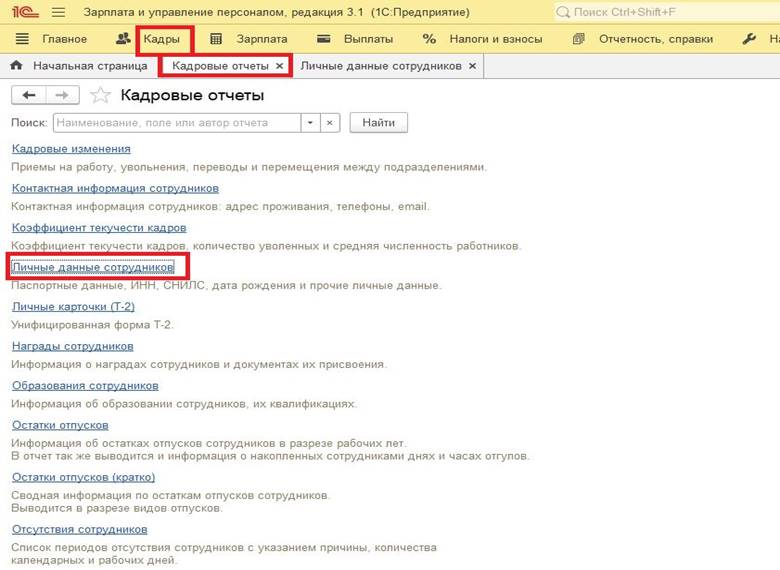
В открывшейся форме нужно установить отбор по дате, организации (в случае если в базе их несколько), далее нажимаем кнопку Настройка, здесь мы можем добавить отборы по сотрудникам, если нужны не все, либо по должностям. Для настройки вывода необходимых параметров переключаем Вид на расширенный 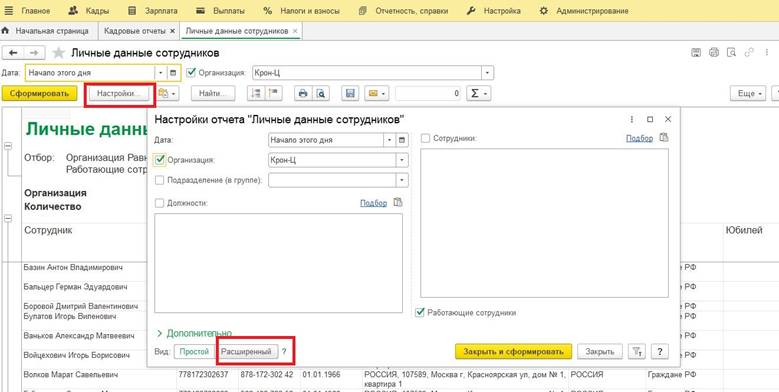
Переходим на вкладку Поля и сортировка, галочками отмечаем необходимые значения для вывода в отчет. 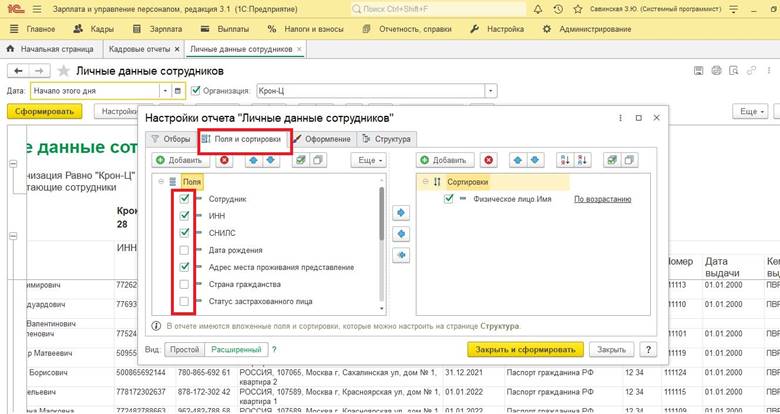
Далее нажимаем Закрыть и сформировать. Проверяем результат. 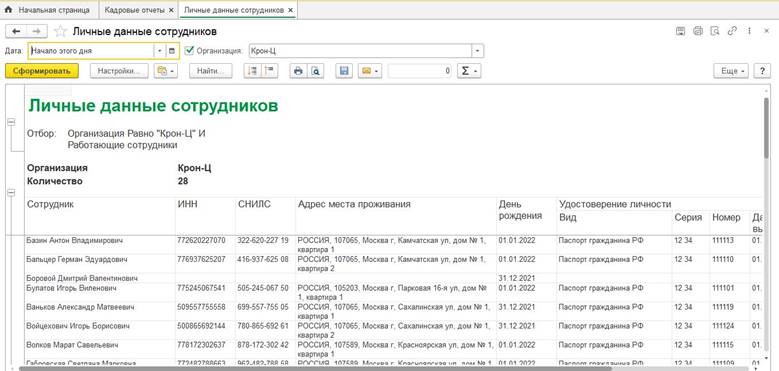
Если список сформировался с ФИО не в алфавитном порядке, то потребуется сделать дополнительную настройку. В разделе Настройки-Дополнительные Настройки: 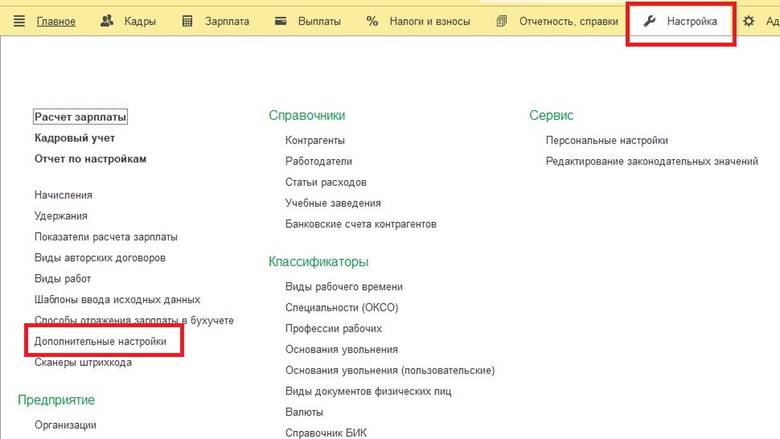
Указать необходимые приоритеты для формирования отчетов. 
Рассмотрим следующую задачу. Бухгалтеру нужно сформировать список работающих физических лиц с номерами телефонов и адресами электронных почт. Эти данные так же хранятся в карточке сотрудника, чтобы вывести общий список заходим в Кадры-Кадровые отчеты-Контактная информация сотрудников. 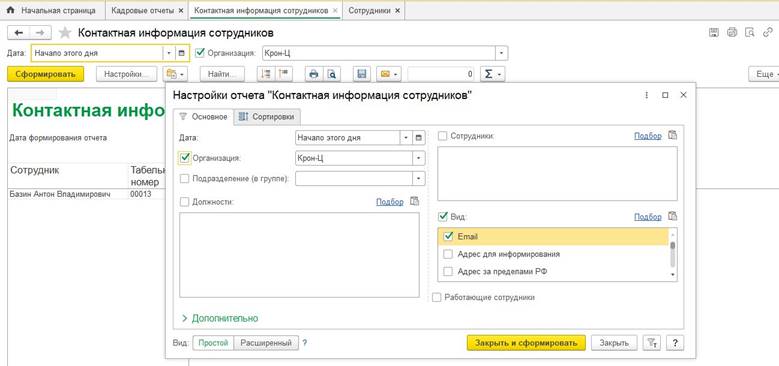
Принцип работы с отчетом аналогичен предыдущему случаю, устанавливаем даты формирования отчета, выбираем организацию, идем в настройке, задаем необходимые параметры. Проверяем сформировавшийся отчет. В список попадут те сотрудники, у которых требуемые данные заполнены в личной карточке. 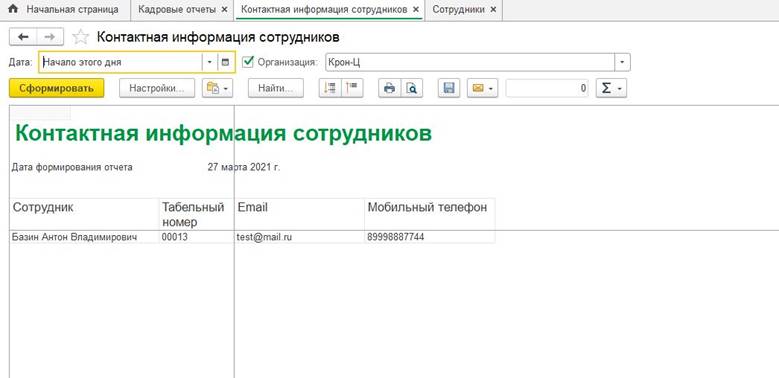
Так же может возникнуть потребность в отчете по занимаемым должностям и условиям труда для анализа данных руководителю. Под эти нужды есть отдельный отчет, находится он так же в списке кадровых отчетов, называется Штатные сотрудники. Схема формирования однотипная, через настройки задали нужные отборы: 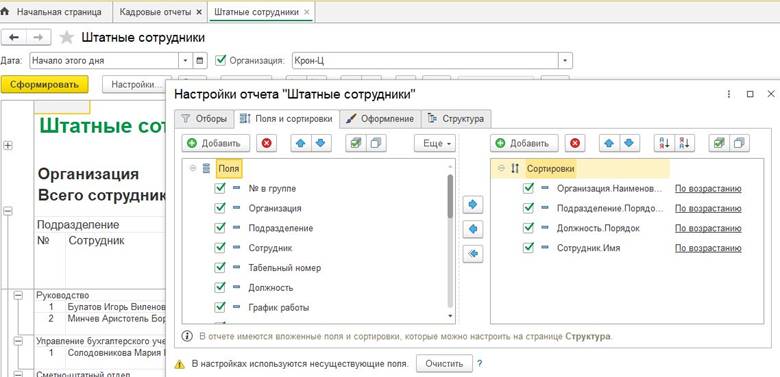
Сформировали, распечатали либо сохранили на ПК, так же если настроена учетная запись для отправки писем из программы, то можно полученный отчет сразу отправить адресату. Сейчас разберем более нестандартные запросы, к примеру, поступил запрос сверху предоставить список сотрудников, уволенных за 2018-2019г. Для выполнения задачи есть несколько вариантов: для начала можно сформировать одноименный отчет из списка кадровых отчетов-Уволенные сотрудники 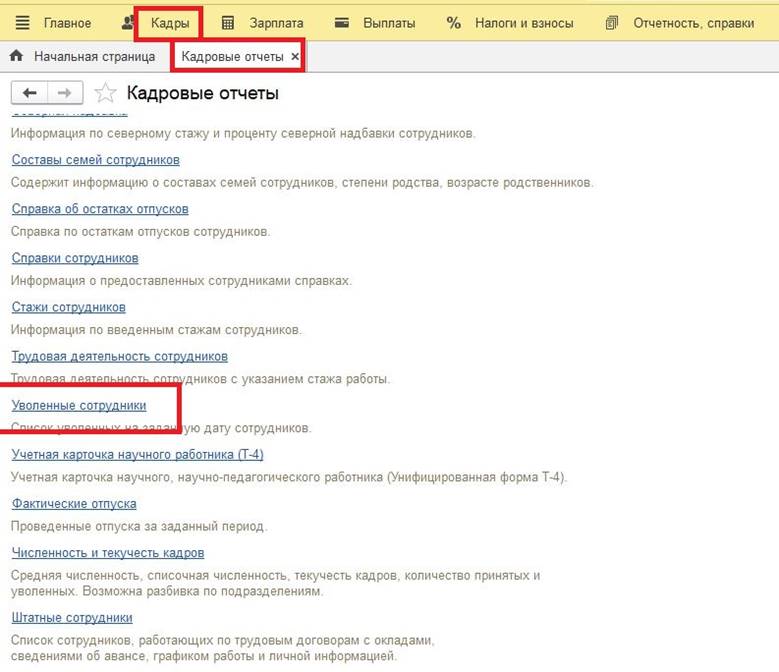
В открывшейся форме отчета переходим в настройки и устанавливаем отборы по дате увольнения: больше либо равно 01.01.2018 и меньше либо равно 31.12.2019, нажимаем закрыть сформировать 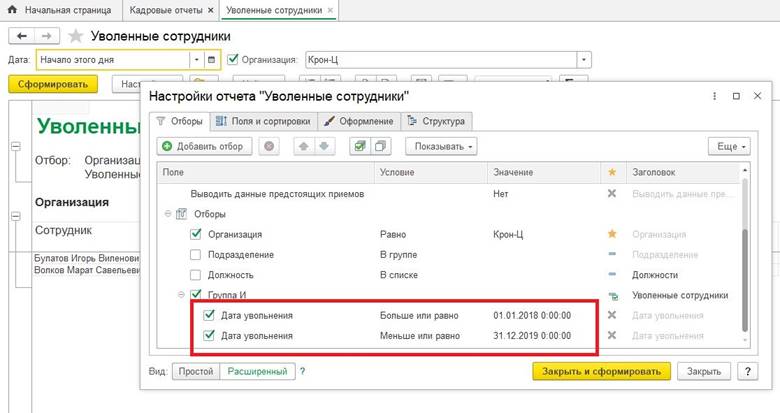
Таким образов в отчет попадут все уволенные за период с 2018 по 2019г. 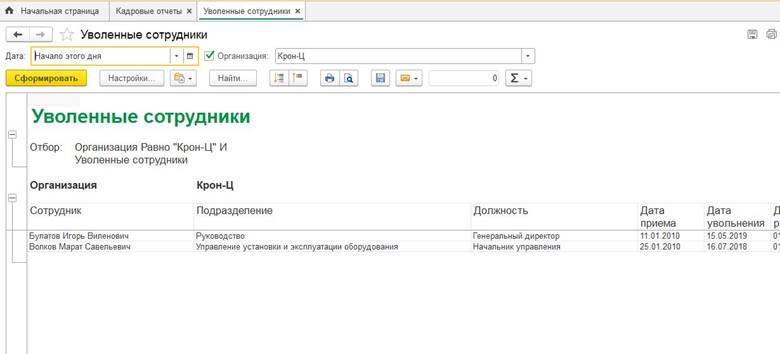
Эти же данные можно вывести через отчет Кадровые изменения. 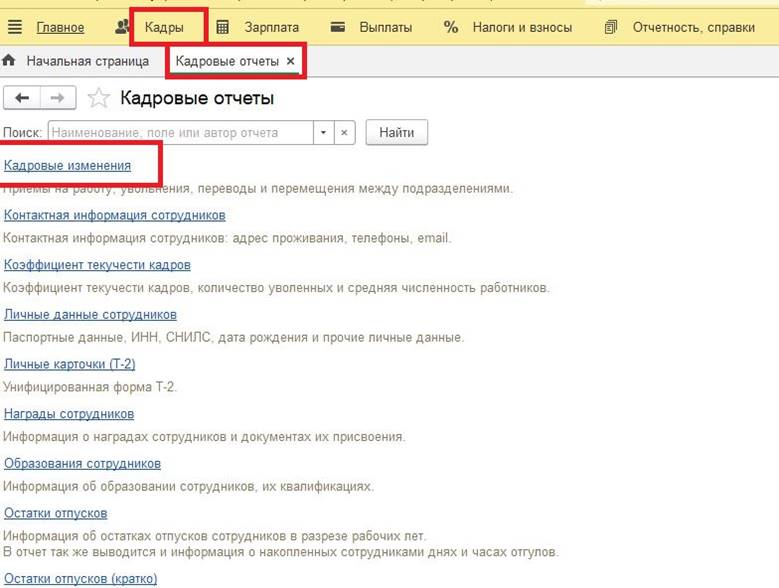
В шапке отчета задаем требуемый период 01.01.2018 по 31.12.2019г, переходим в настройки и устанавливаем Вид события-увольнение. 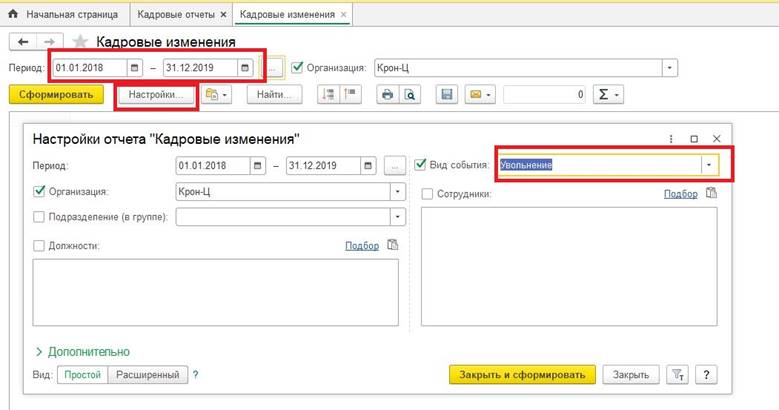
Полученный результат будет соответствовать предыдущему отчету, вопрос выбора отчета в данном случае остается на усмотрение пользователя. В заключении рассмотрим еще один быстрый и простой способ формирования отчета по кадровым данных сотрудников. Заходим в раздел Кадры-Сотрудники, в этой форме переходим по кнопке Еще-изменить форму 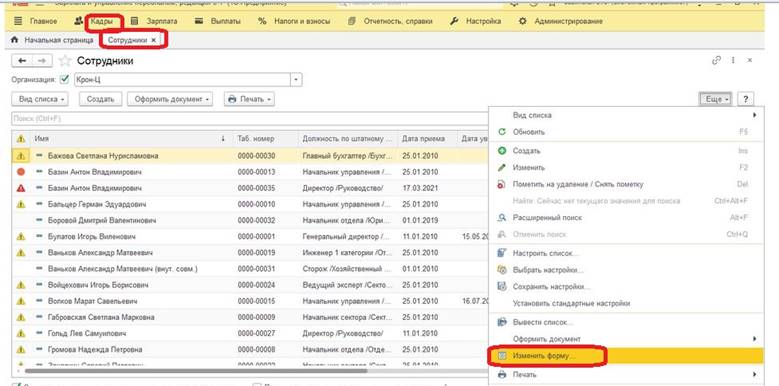
отмечаем пункты, которые необходимы нам в отчете, далее нажимаем Применить 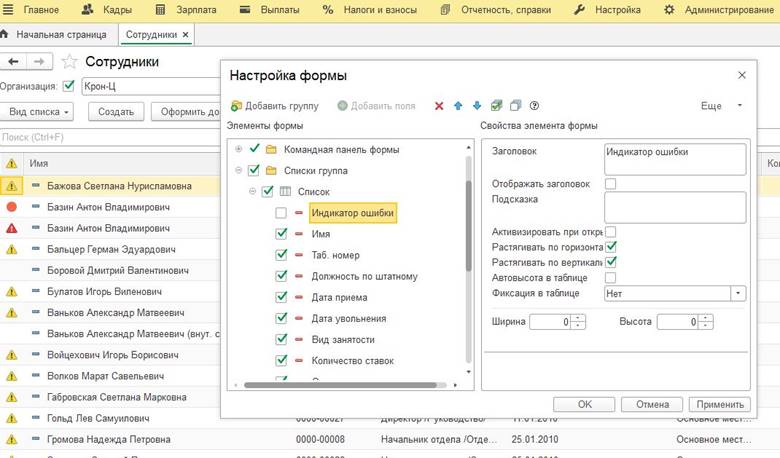
Затем снова кнопка Еще-вывести список-ОК. 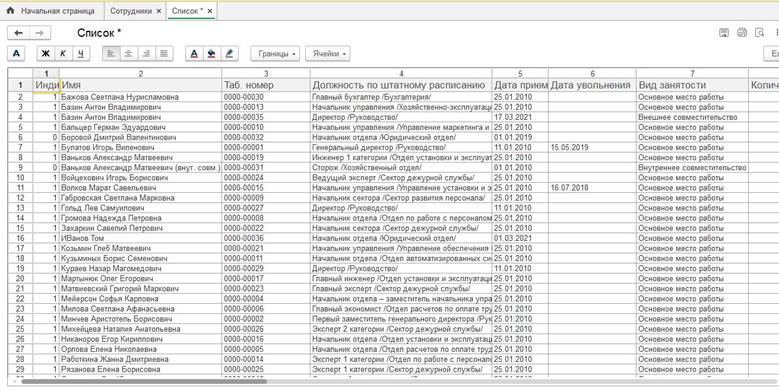
Полученный результат сохраняем либо распечатываем. Так же напоминаем, что периодически необходимо актуализировать персональные данные сотрудников, такие как паспортные данные. В программе реализована дополнительная проверка по ведению учета, при заполненных паспортных данных и дате рождения, при достижении сотрудником возраста смены паспорта в списке сотрудников будет выходить дополнительное предупреждение, для его анализа нужно открыть карточку сотрудника и будет доступно пояснение. 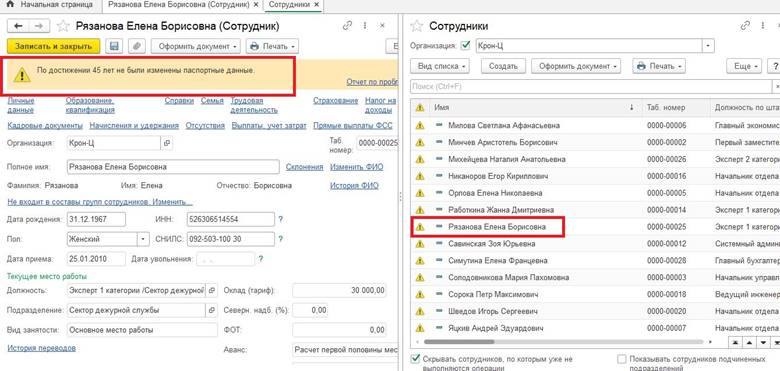
В данном ситуации необходимо связаться с сотрудником и запросить новые паспортные данные и ввести их карточку сотрудника по ссылке Личные данные 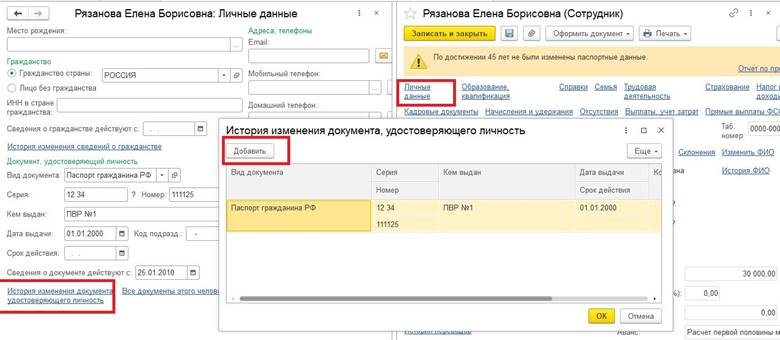
Далее по синей ссылке История изменения документа, удостоверяющего личность. Откроется окно для ввода данных по новому документу, затем ОК, Записать и закрыть. Консультацию для Вас составила специалист нашей Линии консультаций. Закажите тестовую консультацию по Вашей программе у нас по телефону: +7(343) 288-75-45. *Для оказания консультации необходимо сообщить ИНН вашей организации, регистрационный номер вашей программы ( для программ 1С:Предприятие версии ПРОФ необходим активный договор 1С:ИТС ПРОФ)