
Как в маткаде построить векторы на графике
Одним из многих достоинств Маткад является легкость построения графиков.
Панель графиков вызывается нажатием кнопки с изображением графиков на математической панели. Панель графиков

На панели графиков расположены девять кнопок с изображением различных типов
графиков (название графиков каждой кнопки высвечивается при подводе к ней курсора и ожидании в течение 3-5 секунд): X-Y Plot — графики в декартовых координатах, Polar Plot — графики в полярных координатах, 3D Bar Chart — столбиковые диаграммы, Surface Plot — трехмерный график, Cunter Plot — карта линий уровня (изолиний), Vector Field Plot — векторное поле, 3D Scatter Plot — трехмерный точечный график. Сначала нас будетинтересовать левая верхняя кнопка Х-У графиков в декартовой системе координат (По-английски X-Y Plot).
Для построения графика нужно:
- 1) вызвав панель графиков, нажать на кнопку с изображением декартовых графиков. Появятся два вложенных друг в друга квадрата, внутри которых есть несколько точек.
- 2) Сначала нужно подвести курсор к средней точке оси абсцисс и набрать там аргумент х.
- 3) Затем следует подвести курсор к средней точке около оси у и набрать там наименование функции в виде у (х).
- 4) Щелкнем несколько раз мышью вне графика. На экране появится график.
Поместим курсор внутрь графика и щелкнем левой клавишей мыши. Появится окно. Оно состоит из трех страниц. Первая страница окна формирования графиков. В левом нижнем углу страницы имеются точки Boxed (коробочка), Crossed(оси), None(нет). Нажав на первую точку, введем в график оси координат. На первой странице имеются строки X-Axes (ось Х) и Primary Y-Axes (первая осьУ), а под ними ряд надписей, левая часть которых относится к оси Х, а правая — к оси У: Log Scale (логарифмическая шкала) вводит логарифмический масштаб для соответствующей оси; Grid lines (сетка) — ее нажатие вводит сетку на график; Numbered(оцифровка) — оцифровка сетки; Auto scale (автоматическая оцифровка); Show markers (показ маркеров); Auto grid (автоматическое разбиение сетки). Наличие надписей Enable secondary Y-Axes (возможность второй оси У) и Secondary YAxes (вторая ось У) дает возможность формировать графики различного масштаба для различных функций. На представлена вторая страница того же окна. Вторая страница окна формирования графика
Из ее левого столбца (trace (след) 1, trace 2 и т.д.) следует, что на одном графикеможно наносить до 16 различных функций. Вводя соответствующие значения в остальные столбцы, можно изменять вид(сплошная линия, пунктир, точки), цвет, толщину и т.д. каждой функции. На третьей странице окна задается заголовок (Title), место его расположения Above(сверху), Belove (снизу), наименования осей (Axis Labels) . Выбрав те или иные требования к графику, нажмем ОК и получим желаемый график. Заполнив графы двух страниц, получим график.
Трёхмерный график отличается от остальных графиков наглядностью.
Чтобы построить график, как показано на рисунке , нужно:
- 1. Задать функции двух переменных, как это показано выше графика на рисунке 3
- 2. Используя палитру графики, ввести шаблон трехмерного графика. На единственное место ввода под шаблоном ввести f, f1, f2, f3.
- 3. Навести курсор мышки и два раза щёлкнуть по графику, открыть окно Axes, после его открытия поменять масштаб на осях и переименовать оси, после открыть окно Appearance и поменять цвет каждой функции, закрыть все окна.
- 4. Вывести курсор мыши за пределы графика и щелкнуть левой клавишей мыши — будет построен график, который показан на рисунке
Программа Mathcad может также помочь с вычислением курсовой работы:
- 1. Обозначить численно длину проводника, площадь его сечения, напряжение и плотность l s u p соответственно. Далее задать формулы для нахождения сопротивления и силы тока.
- 2. После чего выписать все неизвестные, поставив после них равно, и получить конечный результат.
Или вот такой пример:


Дифференцирование и интегрирование
Также с помощью программы Mathcad можно дифференцировать и интегрировать функции:
Как в маткаде построить две функции на одном графике
Как в MathCad построить несколько графиков на одном рисунке (в одной координатной плоскости)
Несколько графиков в одном масштабе
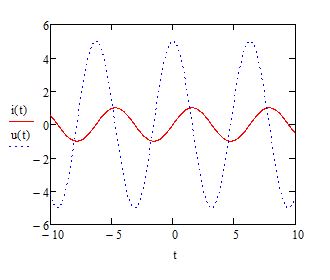
Допустим, известны зависимости тока и напряжения на каком-либо элементе цепи i(t)=sin(t), u(t)=5cos(t).
Как и в предыдущем случае, запускаем MathCad и в любом месте записываем формулы:
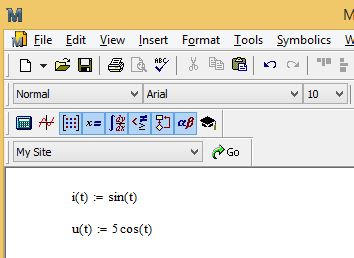
В верхнем меню выбираем пункт Insert(Вставить) > Graph > X-Y Plot
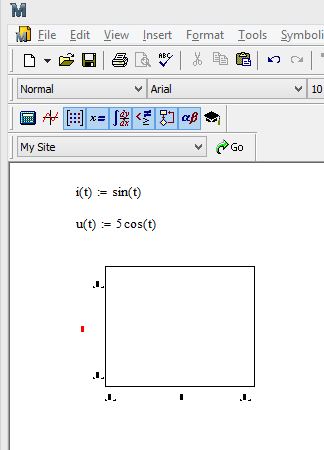
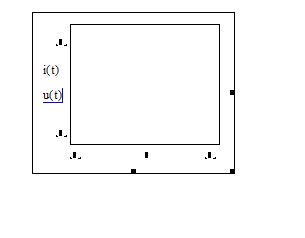
Указываем на горизонтальной оси переменную «t» и получаем вполне симпатичный график:
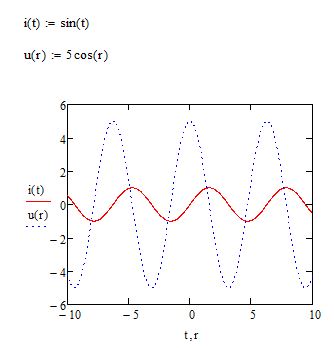
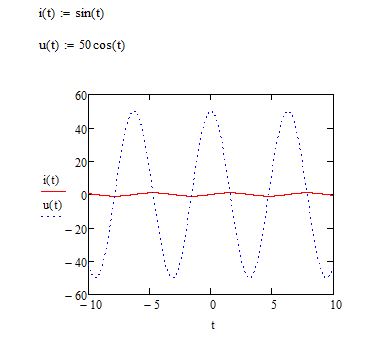
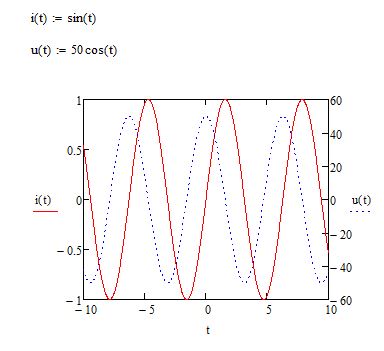
Главный недостаток такого способа как раз вытекает из того, что здесь единая система координат, а значит масштаб подгоняется под величину с наибольшими значениями в положительной или отрицательной областях. Из-за этого величины, имеющие существенно меньшие значения, могут теряться на графика. Вот, например, тот же график, но в формуле напряжения у косинуса множитель не 5, а 50. Линия тока практически превращается в прямую:
В таком случае лучше использовать второй способ
Графики в разных масштабах
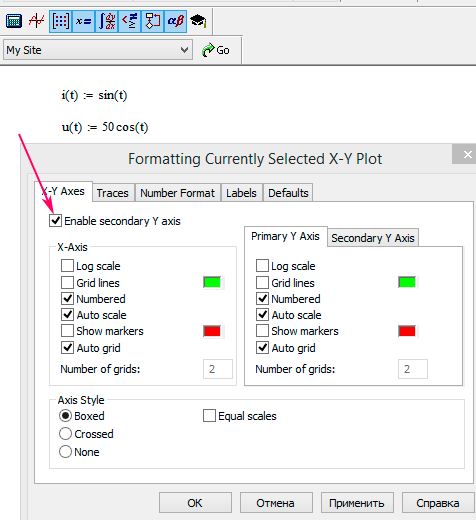
Для этого нужно вызвать форму оформления графика (через меню или дважды щелкнув на любой его точке). В этой форме ставим галочку в поле «Вторичная ось Y»:
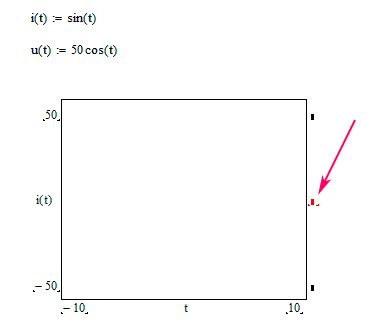
Нажимаем «Применить» и видим, что справа появилась возможность записывать формулы:
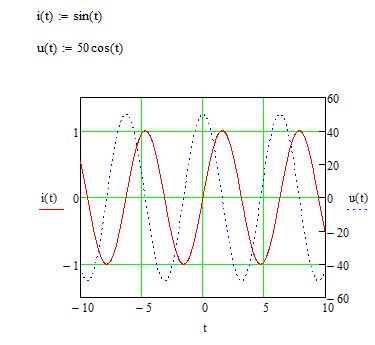
Впишем туда выражение для напряжения. Сразу видно, что MathCad подогнал графики каждый под свой масштаб:
Надеемся, что наши советы помогут вам быстро и качественно построить графики любых наборов данных.
Как в маткаде построить две функции на одном графике
Можно начертить несколько кривых на одном и том же чертеже. График может содержать несколько выражений по оси ординат в зависимости от одного выражения по оси абсцисс или несколько выражений по оси ординат, согласованных с соответствующими выражениями по оси абсцисс. Чтобы представить графически несколько выражений по оси ординат относительно одного выражения по оси абсцисс, введите первое выражение для оси ординат, сопровождаемое запятой. Непосредственно под первым выражением появится пустое поле. Введите туда второе выражение, сопровождаемое другой запятой, чтобы получить другое пустое поле, и т.д. Все выражения должны использовать одну и ту же дискретную переменную (Рисунок 8).
Рисунок 8: График с несколькими выражениями, отложенными по оси ординат.
Чтобы построить несколько независимых кривых на одном чертеже, введите два или более выражения, отделяемых запятыми на оси абсцисс, и то же самое число выражений на оси ординат. Mathcad согласует выражения попарно — первое выражение оси абсцисс с первым выражением оси ординат, второе со вторым и так далее. Затем рисуется график каждой пары. Каждая согласованная пара выражений должна использовать одну дискретную переменную. Дискретная переменная для одной согласованной пары не должна быть дискретной переменной для других пар.
Можно построить до 16 функций на оси ординат в зависимости от одного аргумента на оси абсцисс. Однако, если для каждой кривой используется свой аргумент, то можно отобразить только до 10 графиков.
Рисунок 9 показывает пример, в котором дискретные переменные отличаются для каждой пары. Обратите внимание, что все графики на чертеже совместно используют одни границы на осях. Для каждой оси все выражения и границы на этой оси должны иметь совместимые размерности.
Рисунок 9: График с несколькими выражениями на обеих осях.
Исправляем ошибки: Нашли опечатку? Выделите ее мышкой и нажмите Ctrl+Enter
Как построить график в «Маткаде»? Советы и рекомендации
Mathcad является универсальным инструментом у тех людей, которые плотно связали свою жизнь с вычислениями. «Маткад» способен производить сложные математические расчеты и мгновенно выдавать ответ на экране. Студенты или те, кто в первый раз столкнулся с этой программой, задают множество вопросов, на которые не могут дать ответ самостоятельно. Один из них, затрудняющий дальнейшее обучение: как построить график в «Маткаде»? На самом деле, это не так сложно, как может показаться. Постараемся разобраться также в том, как в «Маткаде» построить график функции, как строить несколько функций, узнаем о некоторых элементах отображение графика на экране.
Быстрый график в Mathcad
Возьмем одну функцию и будем проводить все ниже перечисленные операции с ней. Допустим, имеем следующее техническое задание: построить график функции f(x) = (e^x/(2x-1)^2)-10 на интервале [-10;10], исследовать поведение функции.
Итак, перед тем как построить график в «Маткаде», нужно переписать нашу функцию в математическую среду. После этого просто прикинем возможный график без масштабирования и всего прочего.
Построение дополнительных графиков
График, построенный по набору значений
Перед тем как построить график в «Маткаде» по точкам, необходимо создать диапазон значений. Сразу отметим, что график, построенный по точкам, иногда бывает неточным, так как может найтись такая точка, которая не попадет в диапазон значений, но в оригинальном графике в ней происходит разрыв. В этом примере специально будет показан этот случай.
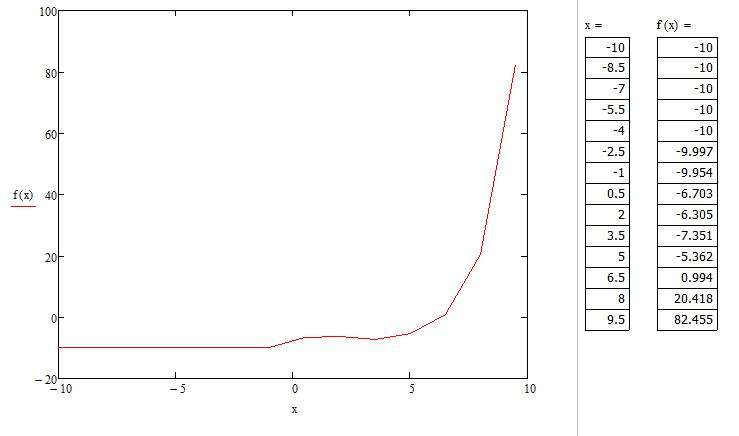
Нам необходимо задать диапазон значений. Для этого присвоим значения переменной (x:=-10,-8.5.. 10). Когда пользователь будет задавать диапазон, ему следует знать, что двоеточие ставится через символ «;». Теперь для визуального восприятия отобразим все значения «х» и «f(x)» в программе. Для этого необходимо ввести «х=» и, соответственно, «f(x)=». Теперь заново построим график функции, только в этот раз по точкам.
Мы видим, что на графике, построенном по точкам, не отображается та точка, которая осуществляет разрыв на исходном графике. То есть можно сделать вывод о том, что построение по точкам может не учитывать значения функции, которые создают разрыв.
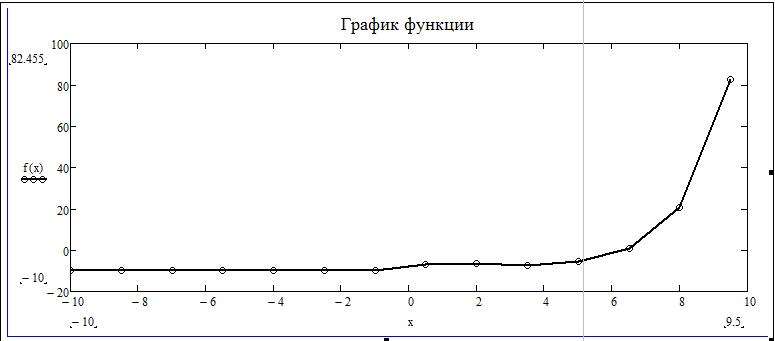
Настройка отображения графика
Добавить еще один график в маткад. Построение графиков и эпюр в MathCad
1. Построить график функции f(x) согласно варианту из таблицы №1. Найти и записать приближенные корни уравнения f(x)=0 с помощью трассировки.
2. Построить два совмещенных графика f1(x) и f2(x), где f1(x)-f2(x)=f(x) на одной координатной плоскости. Найти и записать приближенные корни уравнения f(x)=0 с помощью трассировки.
3. Скопировать график функции f(x), на нем изменить стиль осей с ограничения на пересечение.
4. Найти точные корни уравнения f(x)=0, используя функцию root.
Задание 1. Построить график функции . Найти и записать приближенные корни уравнения f(x)=0 с помощью трассировки.
1. Выбираем на Панели инструментов графики (Graph) кнопку Координаты X-Y (X-Y-Plot) – появится пустой шаблон графика.

3. Там, где функция пересекается с осью ox, там находятся корни уравнения. Отформатируем график для нахождения приближенных значений корней. Для этого:
3.1. щелкаем по графику левой кнопкой мыши, изменяем минимальные и максимальные пределы изменения по x (-5;5), по y (-3;3) и нажимаем Enter;
3.2. два раза щелкаем мышью по графику – появится диалоговое окно Formatting Currently Selected X-Y Axes. Окно содержит 4 корешка: Оси X-Y (X-Y Axes), Следы (Traces), Ярлыки (Labels), По умолчанию (Defaults).
3.3. в корешке Оси X-Y (X-Y Axes) расположены пункты для выбора форматирования осей графика:
Мерн. линейка (Log Scale) – нумерует оси в логарифмической последовательности;
Линии сетки (Grid Lines) – выводит вспомогательные линии сетки;
Пронумеровать (Numbered) – выводит нумерацию осей;
Автомасштаб (Autoscale) – устанавливает автоматический масштаб;
Показать маркеры (Show Markers) – устанавливает режим показа меток;
Число клеток решетки (Number Of Grid) – установка числа вспомогательных линий сетки.
Стиль осей (Axes Style) – позволяет выбрать стиль изображения осей графика:
Блочный (Boxed) – выводит график в рамке без осей;
Скрещив. (Crossed) – выводит график с осями;
Нет (None) – выводит график без осей и рамки.
Равные веса (Equal Scale) – устанавливает одинаковый масштаб по оси x и y.
3.4. в корешке Traces (Следы) находятся пункты для форматирования линий графика.
Подпись (Legend Label) – условный номер линии графика;
Символ (Symbol), Линия (Line), Цвет (Color), Тип (Type), Ширина (Weight) – устанавливают характеристики линии на графике.
Скрыть аргументы (Hide Arguments) – убирает с экрана подписи осей x и y;
Скрыть легенду (Hide Legend) – убирает с экрана подпись линии графика.
Для нашего графика меняем Цвет (Color) на голубой (blue) и ширину (Weight) делаем =2.
4. С помощью трассировки находим приближенные корни уравнения. Для этого щелкаем правой кнопкой по графику, выбираем команду Трассировка (Trace). С появлением окна X-Y-Trace щелкаем по кривой левой кнопкой мыши в точке пересечения кривой графика и оси x – в окне появляются значения x,y, где x – приближенный корень уравнения.
5. Оформить задание 1 как показано на рис. 1.
Рис. 1. График функции f(x)
Задание 2. Построить два совмещенных графика f1(x) и f2(x), где f1(x)-f2(x)=f(x) на одной координатной плоскости. Найти и записать приближенные корни уравнения f(x)=0 с помощью трассировки.
3. Там, где функции и пересекаются, там находятся корни уравнения. Отформатируем график аналогично, как в прошлом задании. С помощью трассировки найдем приближенные корни уравнения.
4. Оформить задание 2 как показано на рис. 2.
Рис. 2. Совмещенный график функций
Задание 3. Скопировать график функции f(x), на нем изменить стиль осей с ограничения на пересечение.
2. Два раза щелкаем мышью по графику – появится диалоговое окно Formatting Currently Selected X-Y Axes. В корешке Оси X-Y (X-Y Axes) галочку сменим с Блочный (Boxed) на Скрещив. (Crossed)
3. Оформить задание 3 как показано на рис. 3.
Рис. 3. График функции с осями
Задание 4. Найти точные корни уравнения f(x)=0, используя функцию root.
Типы графиков
Построение графика функции
Невозможно научиться работать с вычислительной средой без примеров, поэтому будем разбираться в MatchCAD на шаблоне.
Допустим, задана функция f(x) = (e^x/(2x-1)^2)-10 в интервале [-10;10], которую необходимо построить и провести исследование. Прежде чем приступить к построению графика функции, необходимо данную функцию перевести в математический вид в самой программе.
Построение графика по точкам в «Маткаде»

Табуляция графика
Чтобы избавится от ситуации, где функция претерпевает разрыв, необходимо протабулировать график в «Маткаде» и его значения.

Минимум и максимум функции
Чтобы найти минимум и максимум функции на выбранном участке графика в «Маткаде», следует использовать вспомогательный блок Given. Применяя этот блок, необходимо задать интервал поиска и начальные значения.

Для вывода окна форматирования двумерного графика достаточно поместить указатель мыши в область графика и дважды щелкнуть левой кнопкой мыши. В окне документа появится окно форматирования. Оно имеет ряд вкладок. Вкладка становится активной, если установить на ее имя указатель мыши и щелкнуть левой кнопкой.
Как видно на рисунке окно форматирования имеет четыре вкладки:
1. Форматирование осей графика.
На вкладке Х-У оси содержатся следующие основные параметры, относящиеся к осям Х и У (Axis Х и Axis У):
Группа Стиль осей позволяет задать стиль отображения координатных осей:
2. Форматирование линий графиков.
Эта вкладка служит для управления отображением линий, из которых строится график. На этой вкладке представлены следующие параметры:
Узловые точки (точки, для которых вычисляются координаты) графиков часто требуется выделить какой-нибудь фигурой. Список столбца Symbol позволяет выбрать следующие отметки для базовых точек графика каждой из функций:
Список в столбце Линия позволяет выбрать типы линий: непрерывная, пунктирная, штрих-пунктирная.
Раскрывающейся список столбца Type позволяет выбрать следующие типы линий графика:
3. Задание надписей на графиках.
Эта вкладка позволяет вводить в график дополнительные надписи. Для установки надписей служат поля ввода:
В группе Заголовок имеются переключатели сверху и снизу для установки титульной надписи либо над графиком, либо под ним.
4. Параметры графиков по умолчанию.
Вкладка «По умолчанию» позволяет назначить установленные на других вкладках параметры форматирования параметрами по умолчанию. Для этого служит флажок установки «использовать по умолчанию». Щелкнув на кнопке «вернуть значения по умолчанию» можно вернуть стандартные параметры графика.
Постройте график функции p(x)=5*x^6-3, задав свой цвет и стиль кривой.
Алгоритм выглядит так:
Постройте на одном рисунке графики функций у=х^2+2*х, у=tg(x), y=x-5.
После того, как мы освоили построение двумерных графиков одной или нескольких функций, рассмотрим построение графиков поверхностей (трехмерные или 3D-графики). С помощью системы MathCad такие графики строятся даже проще, чем двумерные.
Построим график функции z(x,y)=x^2 + y^2, для этого:
Постройте график функции z=cos(x)+sin(y).
| Карта сайта | На первую страницу | Поиск | О проекте | Сотрудничество | e-mail |
График в MathCad возможно построить разными способами.
Способ №1: построение графика по точкам :
Пример №1. Построение графика в MathCad по точкам: Скачать
Способ №2: построение графика по функциональной зависимости :
Записывается функция вида F=F(x) и в пустующие маркеры графической области вносятся соответственно название функции F(x) и ее аргумент.
Пример №2. Построение графика в MathCad по функциональной зависимости: Скачать
Пример №3. Построение эпюры в MathCad: Скачать
Построение графика в полярной СК :
Пример №4. Построение графика в MathCad в полярных координатах:
Mathcad допускает создание новых функций от одного и более аргументов. Определение функции записывается в строчку в следующем порядке:
1. Имя новой функции. На имена функций распространяются те же правила, что и на имена переменных.
2. Список аргументов в круглых скобках через запятую.
3. Стандартный символ присваивания «:= ».
4. Выражение, определяющее значение функции от аргументов.
Обращение к функции записывается в традиционной математической форме: упоминание имени функции, сразу после которого идет список значений аргументов в круглых скобках через запятую.
Возможно построение следующих типов графиков:
1. Линейный (в прямоугольных (декартовых) и полярных координатах).
3. Линии уровня поверхности.
4. 3D столбиковая диаграмма.
5. 3D точечный и векторный графики.
Для построения любого графика необходимо сначала определить на листе все данные, необходимые для построения, затем вставить на лист соответствующий графический регион и связать его с отображаемыми данными. Для вставки графического региона можно использовать соответствующие кнопки панелиMath Graph либо выбрать требуемый пункт в верхнем меню Insert Graph (Вставка График ). Связь с отображаемыми данными производится путем указания этих данных в позициях ввода графического региона.
Рассмотрим более подробно команды меню Math Graph (слева изображены соответствующие кнопки панели Graph ):

Рис. 1. Вид региона для линейного графика до (а ) и после (б ) заполнения одной из основных позиций ввода

Рис. 2. Фрагмент листа Mathcad с линейными графиками двух функций (параметрической (x (t ); y (t )) и обычной f (t ))


Форматирование двумерных графиков. Для вывода окна форматирования двухмерного графика достаточно поместить указатель мыши в область графика и дважды щелкнуть левой кнопкой мыши. В окне документа появится окно форматирования (рис. 4).

Оно имеет ряд вкладок:
Вкладка становится активной, если установить на ее имя указатель мыши и щелкнуть левой кнопкой.
Первая из вкладок X-Y Axes (Оси X-Y ) позволяет форматировать оси координат:
Форматирование оси графика можно произвести, выполнив на ней двойной щелчок.
Для изменения типа линий графиков необходимо активизировать вкладку Traces (Трассировки )(рис. 5):
В нижней части вкладки Traces расположены опции:
Вкладка Labels (Метки ) позволяет ввести заголовок графика и подписи для осей (рис. 6).
При необходимости этот промежуток может быть уменьшен или увеличен. Для этого необходимо дважды щелкнуть правой кнопкой мыши по выделенному графику и в появившемся окне 3D Plot Format (Формат 3D графика ) на вкладке QuickPlot Data можно установить другие параметры изменения независимых переменных x и y (рис. 9).
Теперь после выполнения команды Graph Surface Plot в появившейся графической области достаточно ввести имя матрицы (без индексов).

3. Также для построения графика поверхности в определенной области изменения независимых переменных или с конкретным шагом их изменения можно использовать функцию:
После выполнения команды Graph Surface Plot в появившейся графической области вводится имя переменной (в данном случае M ).
Построение графика кривой в пространстве. Трехмерные точечные графики можно использовать для построения изображения пространственных кривых. Пространственные кривые задаются, как правило, в виде (x (t ), y (t ), z (t )), где t представляет собой непрерывный действительный параметр (рис. 11).

Диалоговое окно 3D Plot Format содержит несколько вкладок (рис. 12).

На вкладке General (Общее ):
В области Axes Style (Стиль осей ) задать вид осей, выбрав селекторную кнопку Perimetr (Периметр ) или Corner (Угол ). В первом случае оси всегда находятся на переднем плане. При выборе кнопки Corner точка пересечения осей Ox и Oy задается элементом A 0,0 матрицы A ;
В области Frames (Границы графика ) опция Show box (Каркас ) предназначена для отображения вокруг графика куба с прозрачными гранями, а опция Show border (Границы ) позволяет заключить график в прямоугольную рамку;
В области Plot 1 (Plot 2. ) Display as: (График 1 Показывать как: ) имеются селекторные кнопки для представления графика в других видах (контурный, точечный, векторное поле и др.);
Элементы вкладки Axes (Ось ) позволяют изменять внешний вид осей координат (рис. 13).

Если установлены опции Show Numbers (Нумерация ), отображаются метки на осях и подписи к ним.
Если установлена опция Auto Grid (Авто сетка ), программа самостоятельно задает расстояние между соседними отметками на осях. Вы можете сами указать число линий сетки, если отключите указанную опцию.
Если установлена опция Auto Scale (Авто шкала ), то Mathcad сам определяет границы построения графика и масштабы по осям. Можно отключить данную опцию и для каждой оси самостоятельно задать пределы изменения переменных в полях Minimum Value (Минимум ) и Maximum Value (Максимум ).
Вкладка Appearance (Внешний вид ) позволяет изменять для каждого графика вид и цвет заливки поверхности (область Fill Options ); вид, цвет и толщину дополнительных линий на графике (область Line Options ); наносить на график точки данных (опция Draw Points области Point Options ), менять их вид, размер и цвет.
Вкладка Lighting (Освещение ) при включении опции Enable Lighting (Включить освещение ) позволяет выбрать цветовую схему для освещения, установить несколько источников света, выбрав для них цвет освещения и определив его направление.
Вкладка Backplanes (Основание ) позволяет изменить внешний вид плоскостей, ограничивающих область построения: цвет, нанесение сетки, определение ее цвета и толщины, прорисовка границ плоскостей.
На вкладке Special (Специальный ) можно изменять параметры построения, специфичные для различных типов графиков.
Построение векторов
Построение расчитываемых векторов в Mathcad Prime
Столкнулся с проблемой, требуется рассчитать вектор так, чтобы он на каждый свой член брал члены с.
Построение графика, расчёт которого ведется через произведение векторов и матриц
Необходимо построить график функции. Все необходимые данные в приложенном файле. Один для 15-ой.

Построение векторов
Задано действительную матрицу A(n,n), n<=15. Разработать программу построения вектора X(i).
Построение векторов из матрицы
Здравствуйте, извините пожалуйста, но я не понимаю саму задачу. Вы могли бы помочь написать мне.
Как в MathCad построить несколько графиков на одном рисунке (в одной координатной плоскости)
В предыдущей статье мы рассказывали как легко строить графики в MathCad-е. Это действительно несложно, однако иногда при решении задач по ТОЭ или ОТЦ возникает необходимость построить сразу два или больше графика на одной координатной плоскости — так визуально удобно наблюдать взаимодействие нескольких величин. Для этого можно использовать два основных способа
Несколько графиков в одном масштабе
Допустим, известны зависимости тока и напряжения на каком-либо элементе цепи i(t)=sin(t), u(t)=5cos(t).
Как и в предыдущем случае, запускаем MathCad и в любом месте записываем формулы:
В верхнем меню выбираем пункт Insert(Вставить) > Graph > X-Y Plot
На место красного маркера вписываем левую часть каждого уравнения. После того, как введено первое выражение «i(t)», нужно нажать клавишу «
Указываем на горизонтальной оси переменную «t» и получаем вполне симпатичный график:
Главный недостаток такого способа как раз вытекает из того, что здесь единая система координат, а значит масштаб подгоняется под величину с наибольшими значениями в положительной или отрицательной областях. Из-за этого величины, имеющие существенно меньшие значения, могут теряться на графика. Вот, например, тот же график, но в формуле напряжения у косинуса множитель не 5, а 50. Линия тока практически превращается в прямую:
В таком случае лучше использовать второй способ
Графики в разных масштабах
Для этого нужно вызвать форму оформления графика (через меню или дважды щелкнув на любой его точке). В этой форме ставим галочку в поле «Вторичная ось Y»:
Нажимаем «Применить» и видим, что справа появилась возможность записывать формулы:
Впишем туда выражение для напряжения. Сразу видно, что MathCad подогнал графики каждый под свой масштаб:
Дело теперь за малым — оформить работу. Увеличим машстаб для тока до максимального значения 1.5, чтобы кривая не упиралась в оси — это выглядить не очень красиво. И добавим координатную сетку:
Надеемся, что наши советы помогут вам быстро и качественно построить графики любых наборов данных.
Похожие публикации:
- Как сделать расстояние между буквами в фотошопе
- Как сделать складки в фотошопе
- Как сделать текст по контуру в фотошопе
- Как сделать фотошоп в стиле гта
Что такое ptc mathcad prime
PTC заканчивает поддержку старых версий Mathcad. Нужно поторопиться!
31 декабря 2021 года PTC прекращает продажу следующих версий PTC Mathcad:
- Mathcad 15
- Mathcad Prime 1.0–Prime 6.0
Начиная с 1 января 2022 года, единственной версией Mathcad, доступной по подписке, будет PTC Mathcad Prime 7, а также будущие версии PTC Mathcad Prime, выпущенные с начала 2022
Mathcad Prime Irisoft
Это произойдет из-за того, что в конце 2021 года у PTC заканчивается право распространять один из программных компонентов указанных выше версий Mathcad. Наш договор с разработчиком прошлого символьного механизма в старых версиях Mathcad позволяет нам продавать и распространять содержащие его версии Mathcad только до 31 декабря 2021 года. Начиная PTC Mathcad Prime 7 этот программный компонент был заменен, поэтому текущая, а также будущие версии Mathcad таких ограничений не имеют. Если Вы обладаете одной из старых версий Mathcad, и хотите в дальнейшем пользоваться нашим программным продуктом, необходимо оформить подписку или продление до 31 декабря 2021 года.
В случае, если Вы работаете с устаревшей версией Mathcad Prime, но не используете символьный механизм в своих документах – рекомендуем обновиться Mathcad Prime 7, после его запуска в марте 2021 года.
Если же вы работаете с Mathcad Prime, используя символьный механизм в своих документах, оцените, удовлетворяет ли ваши потребности новый символьный механизм, представленный в Mathcad Prime 6. Если по какой-то причине его не хватает, продлите подписку на несколько лет, чтобы сохранить доступ к Mathcad Prime 6, который включает старый и новый символьный механизм. Продление на несколько лет необходимо оформить до 7 декабря 2021 года. Продление подписки старых версий на несколько лет даст вам время организовать перенос своих символьных вычислений на новый механизм, который затем будет отключен безвозвратно.
Что нового появится в Mathcad Prime 7?
В Mathcad Prime 7 реализован ряд важных усовершенствований, которые расширяют возможности инженерных расчетов. Для начала можно преобразовать старые документы Mathcad. Это легко и не требует установки прежней версии приложения. Вычисления в документе можно задавать с помощью удобных полей со списком для определения переменных. Документы можно сохранять в формате PDF напрямую. Вы увидите много других улучшений в плане удобства использования, начиная с обновленного алгоритма прокрутки и изменения масштаба для удобства чтения и заканчивая возможностью удалять основные линии сетки. В Mathcad Prime теперь встроена полная справка по интерфейсу API.
Кроме того, Mathcad Prime 7 включает полную поддержку нового символьного механизма, представленного в PTC Mathcad Prime 6 (старый символьный механизм будет полностью исключен из Prime 7). В Prime 7 этот новый символьный механизм содержит ряд улучшений по сравнению с первоначальным выпуском в Mathcad Prime 6. Кроме того, новый механизм позволяет PTC вносить улучшения в символьные вычисления по требованию пользователей, что ранее было недоступно.
Выход Mathcad Prime 7 запланирован на март 2021 года.
Какие преимущества имеет Mathcad Prime по сравнению Mathcad 15 и прошлыми версиями Mathcad?
- Современный, понятный пользовательский интерфейс.
- Новый редактор уравнений, очень простой в освоении
- Расширенная интеграция с Microsoft Excel
- Больше возможностей в области работы с инженерной документацией
- Настраиваемое форматирование математических записей
- Новые инструменты для управления матрицами и таблицами
- Обновленные современные решатели задач
- Поддержка 64-разрядной архитектуры
- Расширенная поддержка единиц измерения
Какие основные функции Mathcad 15 не будут доступны в новом Mathcad Prime 7?
- Некоторые функции работы с 3D-графиками (названия графиков, границы графиков, цветовые карты поверхностей, форматирование и метки для осей, параметры фоновых плоскостей)
- Скрипты для объектов и элементов
- Веб-элементы управления для радиокнопок, флажков и текстовых полей
- Встроенные гиперссылки
- Настройка системы единиц измерения
Мы хотим, чтобы у Вас небыло проблем с совместимостью и переносом данных, поэтому советуем побеспокоиться о возможных проблемах заранее…
Mathcad Prime
8 октября 2019 года компания PTC представила очередную версию ПО PTC Mathcad Prime 6.0. В представленной версии ПО позволяет настраивать поля, верхние и нижние колонтитулы; добавить гиперссылки; запустить проверку орфографии для нескольких языков; и более. Плюс, релиз представляет движок для символических вычислений.
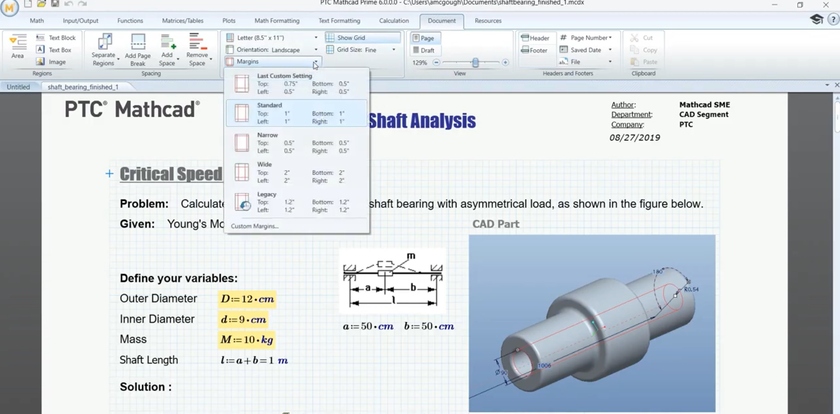
С помощью ПО PTC Mathcad Prime 6.0 можно настроить размеры полей, включая верхние и нижние колонтитулы, которые могут использоваться как в британских, так и в метрических типах бумаги. Со слов разработчика, рабочие листы PTC Mathcad в обновленной версии поддерживают следующее:
- Пользовательские поля:
- Можно указать размеры левого и правого полей (британские или метрические в зависимости от типа бумаги)
- Пользователь может перенести старые настройки полей, когда ему нужно конвертировать старые документы
- Можно указать размеры верхнего и нижнего колонтитула (британские или метрические в зависимости от типа бумаги)
- Пользователь может перенести старые настройки верхнего / нижнего колонтитула, когда ему нужно конвертировать старые документы.
Проверка орфографии доступна и поддерживает несколько языков, в зависимости от установленных системных клавиатур. В PTC Mathcad Prime 6.0 пользователь может добавить гиперссылки на свой рабочий лист. Подробности, отмеченные разработчиком:
- Проверка орфографии:
- Включить / выключить всю таблицу
- Игнорировать или Добавить в словарь
- Установить язык проверки правописания для разных выборов
- Добавить связанный URL или текст
- Указать веб-страницу, почтовый клиент, местоположение файла и т. д.
В обновленной версии ПО у пользователя есть доступ к расширенному списку параметров печати. Кроме того, найти / заменить подписки или отдельные части идентификаторов. Возможности PTC Mathcad Prime 6.0:
- Найти / Заменить:
- Подписи, независимые от идентификатора
- Идентификаторы, которые не являются подписками (если «Совпадение по всему слову» не выбрано)
- Программно сохранять рабочие листы в нескольких разных форматах
- Указать выбранный контент и диапазоны страниц для печати.
Согласно заявлению разработчика, в представленной версии ПО у пользователя есть больше вариантов приложения для диаграмм — от экспорта графика в виде файла изображения до увеличения и уменьшения графика в приложении диаграммы. Обновления включают в себя следующее:
- Увеличение / уменьшение графика в самом приложении, чтобы лучше просматривать отдельные части графика
- Возможность сохранить изображения на графике в нескольких разных форматах
- Возможность найти больше шаблонов диаграмм с предопределенными настройками на ленте
- Доступ к справке по приложению диаграммы непосредственно из окна приложения PTC Mathcad Chart.
Как отметили в PTC, при открытии рабочего листа в PTC Mathcad Prime 6.0 пользователь может заметить, что использует символический движок. Это позволяет PTC более оперативно реагировать на отзывы и запросы пользователей на улучшение продукта.
2017: Mathcad Prime 4.0
15 марта 2017 компания PTC объявила о выпуске версии Mathcad Prime 4.0.
PTC Mathcad Prime 4.0 помогает пользователям защищать конфиденциальную информацию без ограничения возможностей ее использования внутри контура безопасности предприятия. ПО совместимо с корпоративными приложениями. В версии 4.0 рабочие процессы стали более простыми, поскольку облегчена процедура управления математическим контентом в больших и сложных рабочих листах.
Основные возможности Mathcad Prime 4.0:
- Защита математического контента обеспечивает защиту расчетных областей и их блокировку для контроля уровня доступа и видимости другим пользователям.
- Совместимость со сторонними приложениями позволяет пользователям добавлять данные из других приложений в рабочие листы, копировать и вставлять несколько областей рабочего листа PTC Mathcad в MS Word.
- Перенос уравнений по строкам листа делает представление математических формул более наглядным, а чтение расчетов — удобным.
- Повышенная производительность допускает соединение рабочих расчетных листов, упрощая работу с документами, включает поддержку Windows 10.
PTC Mathcad Prime 4.0 дополняет недавно выпущенный Creo 4.0.
Mathcad Prime 1.0
Программный продукт для автоматизации инженерных и математических вычислений Mathcad Prime, который претерпел кардинальные изменения: теперь у него привычный интерфейс Microsoft Word, а также он легко и быстро встраивается во все производственные процессы предприятия. Эта принципиально новая версия инженерного калькулятора позволит уделить больше времени творческой инженерной работе, сокращая затраченное время на рутинное документирование результатов расчетов.
Mathcad Prime 1.0 имеет полностью обновленный дизайн и средства интерфейса, которые стали более дружественными. При таком подходе инженеры могут сосредоточиться на технических вычислениях вместо того, чтобы форматировать документы проекта. Mathcad представляет вычисления в привычной математической форме, позволяя сохранять и повторно использовать знания, проводить проверку проекта, что положительно влияет на качество производимых изделий и сроки вывода продукции на рынок.
PTC Mathcad Prime 7.0
PTC Mathcad Prime – это отраслевой стандарт программного обеспечения для инженерных расчетов, помогающий вам решить самые сложные проблемы и поделиться своими инженерными расчетами с коллегами. Теперь это стало еще проще с PTC Mathcad Prime 7.0.
В Mathcad Prime 7 реализован ряд важных усовершенствований, которые расширяют возможности инженерных расчетов. Для начала можно преобразовать старые документы Mathcad. Это легко и не требует установки прежней версии приложения. Вычисления в документе можно задавать с помощью удобных полей со списком для определения переменных. Документы можно сохранять в формате PDF напрямую. Вы увидите много других улучшений в плане удобства использования, начиная с обновленного алгоритма прокрутки и изменения масштаба для удобства чтения и заканчивая возможностью удалять основные линии сетки. В Mathcad Prime теперь встроена полная справка по интерфейсу API.
Кроме того, Mathcad Prime 7 включает полную поддержку нового символьного механизма, представленного в PTC Mathcad Prime 6 (старый символьный механизм будет полностью исключен из Prime 7). В Prime 7 этот новый символьный механизм содержит ряд улучшений по сравнению с первоначальным выпуском в Mathcad Prime 6. Кроме того, новый механизм позволяет PTC вносить улучшения в символьные вычисления по требованию пользователей, что ранее было недоступно.
Более гибкий процесс ведения документации
Настройте размеры полей, включая верхние и нижние колонтитулы, которые могут использоваться как в британских, так и в метрических типах документов. В PTC Mathcad рабочие листы теперь поддерживают:
Пользовательские поля:
- Укажите размеры полей слева и справа (в британских или метрических единицах в зависимости от типа документа)
- Перенесите настройки полей, когда вам нужно преобразовать документы в старом формате
Верхние и нижние колонтитулы:
- Укажите размеры верхнего и нижнего колонтитула (в британских или метрических единицах в зависимости от типа документа)
- Перенесите настройки верхнего / нижнего колонтитула, когда вам нужно преобразовать документы в старом формате
Новые возможности для производительности
Теперь вам доступна проверка орфографии на нескольких языках, в зависимости от установленных системных клавиатур.
Кроме того, вы можете добавить гиперссылки на рабочий лист.
Процесс проверки орфографии:
- Отобразить/ Скрыть весь лист
- Игнорировать или Добавить в словарь
- Установить язык проверки правописания
Добавление гиперссылки:
- Добавить связанный URL или текст
- Укажите веб-страницу, почтовый клиент, местоположение файла и т.д.
Проще в использовании
Теперь у вас есть доступ к расширенному списку параметров печати. Кроме того, вы сможете найти / заменить индексы или отдельные части идентификаторов.
Изучите эти новые возможности:
Найти / Заменить
Индексы, независимые от идентификатора
Идентификаторы, которые не являются подписками (если «Совпадение по всему слову» не выбрано)
Новая команда API
Программно сохранять рабочие листы в нескольких разных форматах
Печать
Выберите контент и диапазоны страницы для печати
Расширенные параметры диаграмм
Теперь у вас есть больше вариантов параметров диаграмм – экспорт графика в виде изображения и увеличение/уменьшение графика в приложении.
Обновления включают:
- Увеличение / уменьшение графика в самом приложении для лучшего просмотра отдельных частей
- Сохранение изображения на графике в разных форматах
- Больше шаблонов диаграмм с предопределенными настройками
Доступ к справке по параметрам диаграммы непосредственно из окна приложения PTC Mathcad Chart.
Новый символьный процессор
Когда вы открываете рабочий лист в PTC Mathcad Prime 7.0, вы используете новый процессор для аналитических (символьных) вычислений. Это позволяет нам более оперативно реагировать на ваши отзывы и запросы по улучшению продукта.
Для пользователя поддерживается возможность сравнить старый и новый продукт и вернуться к старому процессору символьных вычислений
PTC Mathcad
PTC Mathcad — это единое решение, позволяющее выполнять, анализировать наиболее важные инженерные расчеты и обмениваться ими.
Mathcad, продукт компании PTC, предназначен для автоматизации инженерных и математических вычислений. Представленные в простом в использовании интерфейсе математические обозначения, действующие в режиме реального времени, средства анализа единиц измерения и мощные вычислительные возможности позволяют инженерам и проектно-конструкторским группам фиксировать в виде документов и передавать важнейшие знания в области проектирования и конструирования.
Возможности Mathcad
Простота использования Mathcad достигнута благодаря написанию математических выражений именно в том виде, к которому мы привыкли. В Mathcad практически не используется скриптовый язык или собственные выражения для проведения расчетов. Мощная библиотека встроенных функций позволяет решать широкий круг инженерных и математических задач:
- Решение задач с использованием численных методов
- Решение систем уравнений, обыкновенных дифференциальных уравнений, уравнений в частных производных с помощью различных методов
- Поиск корней многочленов и функций
- Символьные вычисления выражений, в том числе систем уравнений
- Работа с единицами измерения, автоматическая проверка единиц измерения
- Создание 2D, 3D, полярных и контурных графиков
- Работа с векторами и матрицами
- Инструменты программирования
- Возможность вставки ссылок на другие листы Mathcad для повторного использования общих инженерных методов
- Интеграция с другими инженерными приложениями и инструментами моделирования, такими как AutoCAD, Creo, Pro/ENGINEER, Ansys, Excel
Интерфейс Mathcad
Mathcad имеет интуитивный и простой для использования пользовательский интерфейс, который позволяет комбинировать в виде простого офисного листа различные элементы оформления: математические элементы, текстовые и графические элементы. Поскольку это Mathcad, то все написанные на листе расчеты сразу показывают результат, что делает процесс инженерных расчетов в Mathcad более динамичным. Расчеты и их визуализация в Mathcad делают математику более живой по сравнению с расчетами, например, в электронных таблицах.
При оформлении результатов и разработке документов-приложений в среде Mathcad используется технология графического ввода WISIWYG – содержание отображается во время редактирования и является максимальным приближением к конечной продукции. Ввод выражений, функций и операторов можно осуществить как с клавиатуры (горячие клавиши), так и с помощью пунктов меню, что позволяет каждому пользователю выбрать свой стиль работы с программой.
Mathcad Prime имеет привычный интерфейс, аналогичный документам Microsoft, сохраняя при этом практически все возможности математического ядра предыдущих версий Mathcad. При таком подходе инженеры могут сосредоточиться на технических вычислениях вместо того, чтобы форматировать документы.
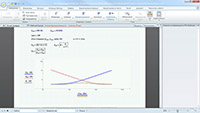
В Mathcad Prime русифицированы команды меню, а также все подсказки и описания функций.
Графика в Mathcad
Программа позволяет строить двухмерные графики в декартовых и полярных координатах, двух- и трехмерные гистограммы, трехмерные графики поверхностей, линии уровня поверхностей, изображения векторных полей, пространственные кривые.
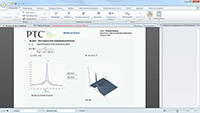
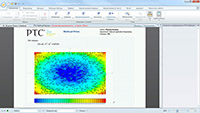
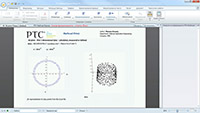
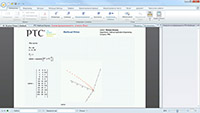
Трехмерные графики используются для визуализации функции двух переменных – функции, принимающей значения в виде векторов или набора 3D-данных. Можно работать с поверхностями, сетками, кривыми в трехмерном пространстве и точками разброса данных. Графический фрагмент выбора оси позволяет править диапазон на конкретных осях. Кнопки поворота, панорамирования и вращения для удобства присоединяются к каждому графику. Широкие возможности форматирования позволяют пользователю настроить вид каждого графика.
Работа с единицами измерения
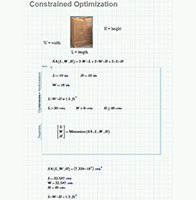
Полезной чертой Mathcad является возможность работы с физическими единицами измерения, что позволяет получать результаты вычислений с соответствующими размерностями и упростить отслеживание ошибок в расчетах. Есть возможность выбрать систему единиц или построить свою собственную.
Программирование в Mathcad
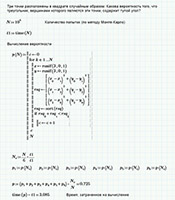
Хотя среда в большей степени ориентирована на пользователей-непрограммистов, в Mathcad встроены простые для усвоения инструменты программирования, позволяющие, работать с достаточно сложными алгоритмами.
Символьная математика
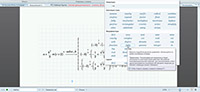
Mathcad позволяет вычислять выражения с переменными и символами и преобразовывать символьные выражения. В отличие от числовых вычислений символьная алгебра позволяет преобразовывать выражения (приводить их к более простому виду). Символьные результаты могут выявлять взаимосвязи переменных, которые не всегда очевидны из численных результатов. Символьная запись свободна от ошибок округления, присущих численным расчетам.
Решатели и блоки решения
С помощью решателей и блоков решения, в Mathcad Prime можно решать задачи оптимизации. Можно найти решение системы уравнений со многими неизвестными или ввести в уравнения параметры и анализировать влияние этих параметров на результат. Можно решать линейные и нелинейные задачи алгебры, дифференциальные уравнения, а также выполнять поиск максимума и минимума функций.
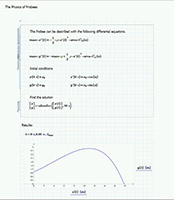
Интеграция Mathcad Prime с Excel
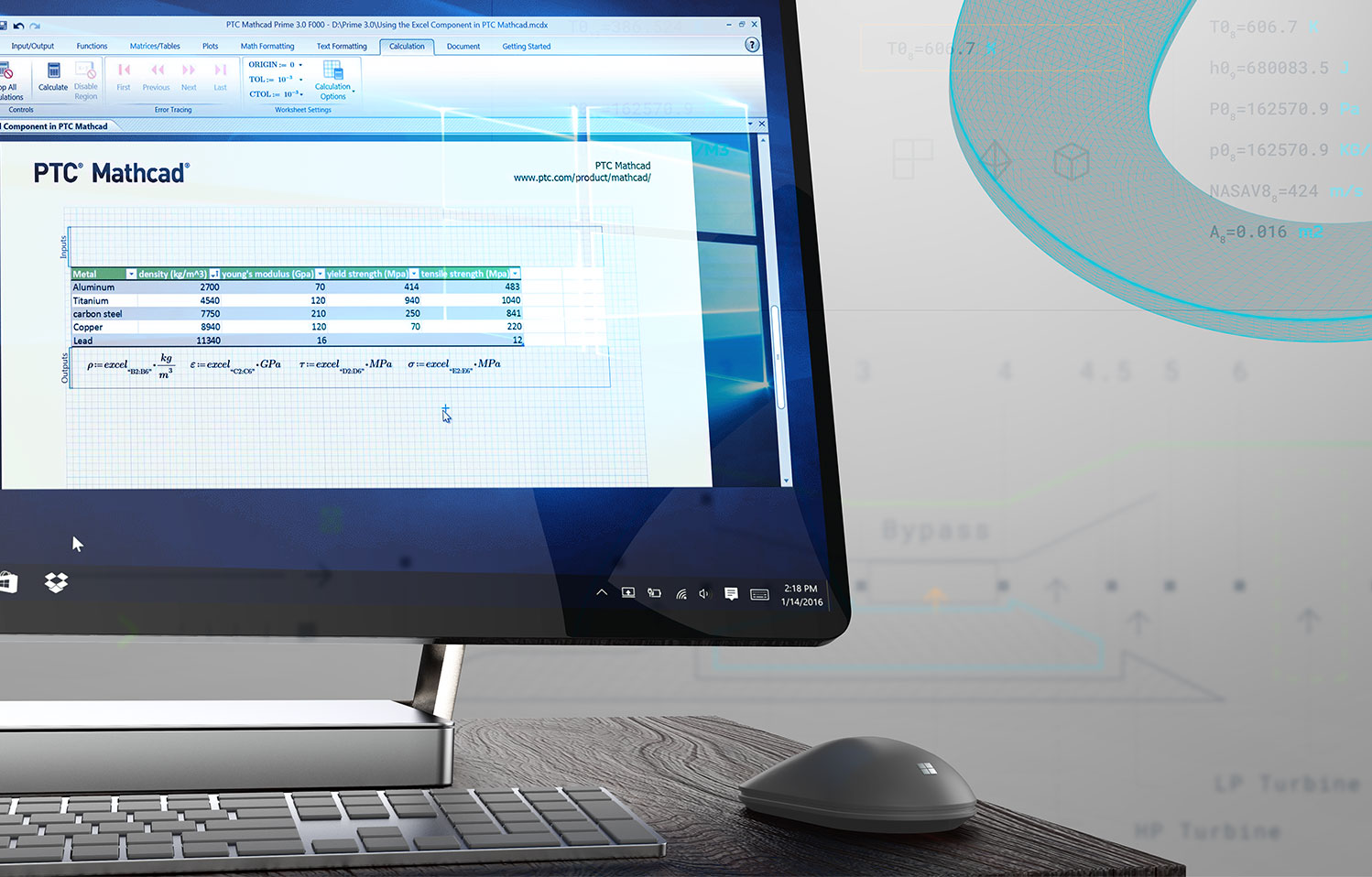
Excel интегрируется с Mathcad как встроенный компонент, аналогично интеграции с Microsoft Word. Можно использовать все средства Excel для правки и форматирования данных в документе Mathcad.
Интеграция Mathcad и Excel позволяет пользоваться преимуществами электронных таблиц и устраняет необходимость преобразования данных.
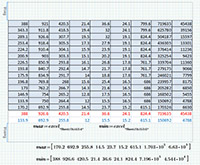
Интеграция Mathcad Prime с другими продуктами PTC
Программы Creo Parametric, Windchill Workgroup Manager (Windchill PDMLink, Pro/INTRALINK, Windchill ProjectLink) могут работать непосредственно с переменными Mathcad Prime. Например, можно брать файлы на изменение и сдавать их на хранение в систему Windchill, а также открывать и сохранять файлы Windchill из программы Mathcad.
Похожие публикации:
- Как получить учебную лицензию archicad
- Как поменять масштаб графика в mathcad
- Как поставить wechat
- Как построить гистограмму в maple
Как строить график функции в mathcad
Как построить график функции в «Маткаде»? Советы и рекомендации
Вычислительная среда MathCAD является универсальным инструментом у тех людей, которые плотно связали свою жизнь с вычислениями. «Маткад» способен производить сложные математические расчеты и мгновенно выдавать ответ на экране. У студентов, или тех, кто в первый раз столкнулся с этой программой, возникает множество вопросов, на которые они не могут дать ответ самостоятельно. И первое, что затрудняет дальнейшее обучение, – это вопрос, как построить график функции в «Маткаде». На самом деле это не так сложно, как может показаться. Постараемся разобраться также в том, как в «Маткаде» (MathCAD 15) построить график функции, как изобразить несколько функций и с помощью каких элементов отобразить графика на экране.
Быстрый график в Mathcad

You will be interested: How dangerous is the new coronavirus?
Возьмем одну функцию и будем проводить все ниже перечисленные операции с ней. Допустим, имеем следующее техническое задание: построить график функции f(x) = (e^x/(2x-1)^2)-10 на интервале [-10;10], исследовать поведение функции.
Итак, перед тем, как построить график функции в «Маткаде», необходимо переписать нашу функцию в математическую среду. После этого просто прикинем возможный график без масштабирования и всего прочего.
Вот как построить график функции в «Маткаде».
Построение дополнительных графиков
Чтобы понять, как построить несколько графиков функции в «Маткаде», добавим к нашему техническому заданию небольшое дополнение: построить график производной от заданной функции. Единственное, что нужно, – это в поле графика добавить производную по переменной (x).
График, построенный по набору значений
Перед тем как построить график функции в «Маткад 15» по точкам, необходимо создать диапазон значений. Сразу отметим, что график, построенный по точкам, иногда бывает не точным, так как может найтись такая точка, которая не попадет в диапазон значений, но в оригинальном графике в ней происходит разрыв. В этом примере специально будет показан этот случай.
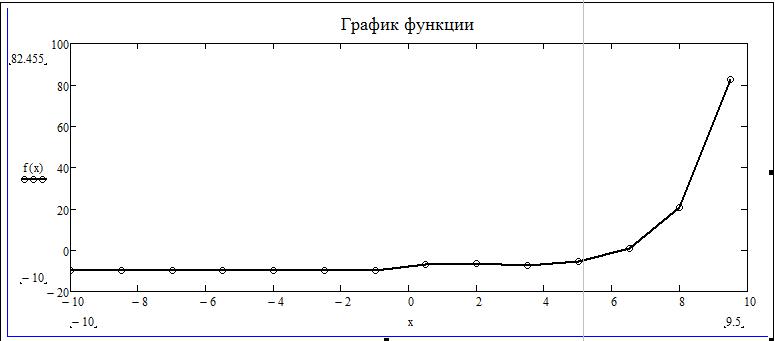
Нам необходимо задать диапазон значений. Для этого присвоим значения переменной (x:=-10,-8.5.. 10). Когда пользователь будет задавать диапазон, ему следует знать, что двоеточие ставится через символ (;). Теперь для визуального восприятия отобразим все значения (х) и f(x) в программе. Для этого необходимо ввести (х=) и, соответственно, (f(x)=). Теперь заново построим график функции, только в этот раз по точкам.
Мы видим, что на графике, построенного по точкам, не отображается та точка, которая осуществляет разрыв на исходном графике. То есть, можно сделать вывод о том, что построение по точкам может не учитывать значение функции, которые создают разрыв.
Настройка отображения графика
В этой статье мы уже затрагивали настройки графика. Окно с настройками вызывается по двойному нажатию левой кнопкой мыши по графику.
В окне форматирования графика есть пять разделов. «Оси X, Y» содержит информацию о координатных осях, а также отображения вспомогательных элементов. Второй раздел «Трассировка» связан с кривыми линиями построения графика, здесь можно корректировать их толщину, цвет и другое. «Формат числа» отвечает за отображение и расчет единиц. В четвертом разделе можно добавлять подписи. Пятый раздел – «По умолчанию» выводит все настройки в стандартную форму.
Построение графиков mathcad – Mathcad
Графики в «Маткаде» — построение и исследование
Программа MathCAD обеспечивает стабильное поддержание своих функций уже долгие годы. В этой вычислительной среде работают экономисты, ученые, студенты и другие специалисты, владеющие прикладной и аналитической математикой. Так как математический язык понятен не всем, и не каждый способен за быстрое время его изучить, программа становится сложной для восприятия начинающих пользователей. Нагруженный интерфейс и большое количество нюансов отталкивают людей от использования этого продукта, но на самом деле разобраться в любой рабочей среде возможно — достаточно иметь желание. В этой статье разберем такую важную тему, как построение графиков функций в «Маткаде». Это несложная процедура, которая очень часто помогает при расчетах.
Типы графиков
Помимо того что в MathCAD определены быстрые графики, которые вызываются с помощью горячих клавиш, существуют и другие графические приложения. Например, пользователь может в шапке программы найти раздел «Вставка», а в ней — подраздел «График», в котором можно просмотреть все доступные графики в «Маткаде»:
- График X-Y — показывает зависимость одной величины от другой. Самый распространенный тип, который позволяет быстро оценить и исследовать зависимости.
- Полярный график — использует полярные координаты. Суть графика — показать зависимость одной переменной от другой только в полярной координатной плоскости.
- График поверхности — создает поверхность в пространстве.
- Векторное поле, 3-D график разброса, столбчатая 3-D диаграмма используются для других специальных целей.
Построение графика функции
Невозможно научиться работать с вычислительной средой без примеров, поэтому будем разбираться в MatchCAD на шаблоне.
Допустим, задана функция f(x) = (e^x/(2x-1)^2)-10 в интервале [-10;10], которую необходимо построить и провести исследование. Прежде чем приступить к построению графика функции, необходимо данную функцию перевести в математический вид в самой программе.
- После того как функция была задана, следует вызвать окно быстрого графика клавишей Shift + 2. Появляется окошечко, в котором расположены 3 черных квадратика по вертикали и горизонтали.
- По вертикали: самый верхний и нижний отвечают за интервалы значений, которые можно регулировать, средний задает функцию, по которой пользователь может построить график в «Маткаде». Крайние черные квадратики оставляем без изменения (значения автоматически присвоятся после построения), а в средний пишем нашу функцию.
- По горизонтали: крайние отвечают за интервалы аргумента, а в средний нужно вписать «х».
- После проделанных шагов нарисуется график функции.
Построение графика по точкам в «Маткаде»
Иногда тяжело задать функцию или посчитать ее значение, поэтому для ее построения используют метод диапазонов. В техническом задании может быть дан только диапазон значений, по которому необходимо воспроизвести изображение.
- Зададим диапазон значений для аргумента, в рассматриваемом случае x:=-10,-8.5.. 10 (символ «..» ставится при нажатии на клавишу «;»).
- Для удобства можем отобразить получившиеся значения «х» и «у». Для первого случая используем математическую формулировку «х=», а для второго — «f(x)». Наблюдаем два столбика с соответствующими значениями.
- Построим график, используя сочетание клавиш Shift + 2.
Заметим, что та часть графика, которая устремлялась вверх, исчезла, а на месте нее образовалась непрерывная функция. Все дело в том, что в первом построении функция претерпевала разрыв в некой точке. Второй график был построен по точкам, но, очевидно, что точка, которая не принадлежала графику, не отображена здесь — это одно из особенностей построения графиков по принципу точек.
Табуляция графика
Чтобы избавится от ситуации, где функция претерпевает разрыв, необходимо протабулировать график в «Маткаде» и его значения.
- Возьмем известный нам интервал от -10 до 10.
- Теперь запишем команду для переменного диапазона — x:=a,a + 1 .. b (не стоит забывать, что двоеточие — результат нажатия клавиши «;»).
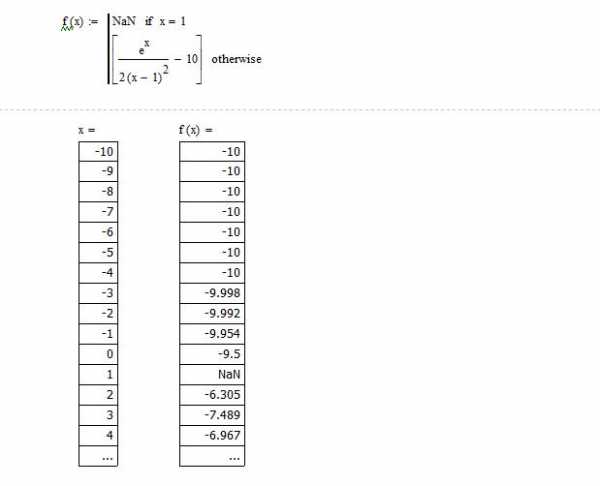
- Смотря на заданную функцию, можно сделать вывод о том, что при значении «х=1» будет происходить деление на ноль. Чтобы без проблем протабулировать функцию, стоит исключить эту операцию так, как показано на картинке.
- Теперь можно наглядно отобразить значения в столбиках, как мы это делали с построением по точкам. Табуляция выполнена, теперь все значения с шагом в одну единицу соответствуют своим аргументам. Обратите внимание, что на «х=1» значение аргумента не определенно.
Минимум и максимум функции
Чтобы найти минимум и максимум функции на выбранном участке графика в «Маткаде», следует использовать вспомогательный блок Given. Применяя этот блок, необходимо задать интервал поиска и начальные значения.
- В рассматриваемом случае начальное значение x:=9.
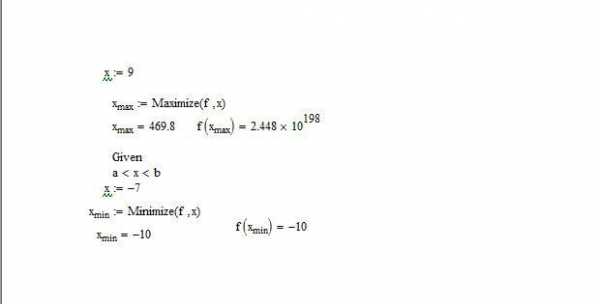
- Запишем рабочую команду для поиска максимального значения — Xmax=Maximize(f,x) и вычисляем значение через знак равенства.
- Через блок Given запишем условие для x.
- Задаем минимум функции по аналогии с максимумом.
- Результаты получились следующими: значение минимума на графике с указанным интервалом f(x) = 2,448*10 198 , а значение минимума f(x) = -10.
Построение графиков в MathCad
ПОЗНАВАТЕЛЬНОЕ
Сила воли ведет к действию, а позитивные действия формируют позитивное отношение
Как определить диапазон голоса — ваш вокал
Как цель узнает о ваших желаниях прежде, чем вы начнете действовать. Как компании прогнозируют привычки и манипулируют ими
Как самому избавиться от обидчивости
Противоречивые взгляды на качества, присущие мужчинам
Тренинг уверенности в себе
Вкуснейший «Салат из свеклы с чесноком»
Натюрморт и его изобразительные возможности
Применение, как принимать мумие? Мумие для волос, лица, при переломах, при кровотечении и т.д.
Как научиться брать на себя ответственность
Зачем нужны границы в отношениях с детьми?
Световозвращающие элементы на детской одежде
Как победить свой возраст? Восемь уникальных способов, которые помогут достичь долголетия
Как слышать голос Бога
Классификация ожирения по ИМТ (ВОЗ)
Глава 3. Завет мужчины с женщиной
Оси и плоскости тела человека — Тело человека состоит из определенных топографических частей и участков, в которых расположены органы, мышцы, сосуды, нервы и т.д.
Отёска стен и прирубка косяков — Когда на доме не достаёт окон и дверей, красивое высокое крыльцо ещё только в воображении, приходится подниматься с улицы в дом по трапу.
Дифференциальные уравнения второго порядка (модель рынка с прогнозируемыми ценами) — В простых моделях рынка спрос и предложение обычно полагают зависящими только от текущей цены на товар.
Постановка задачи:
1. Построить график функции f(x) согласно варианту из таблицы №1. Найти и записать приближенные корни уравнения f(x)=0 с помощью трассировки.
2. Построить два совмещенных графика f1(x) и f2(x), где f1(x)-f2(x)=f(x) на одной координатной плоскости. Найти и записать приближенные корни уравнения f(x)=0 с помощью трассировки.
3. Скопировать график функции f(x), на нем изменить стиль осей с ограничения на пересечение.
4. Найти точные корни уравнения f(x)=0, используя функцию root.
Типовой пример:
Задание 1. Построить график функции . Найти и записать приближенные корни уравнения f(x)=0 с помощью трассировки.
1. Выбираем на Панели инструментов графики (Graph) кнопку Координаты X-Y (X-Y-Plot) – появится пустой шаблон графика.
2. Вводим в метку оси y – функцию , а в метку оси x – неизвестную переменную x, нажимаем Enter – появится график функции.
3. Там, где функция пересекается с осью ox, там находятся корни уравнения. Отформатируем график для нахождения приближенных значений корней. Для этого:
3.1. щелкаем по графику левой кнопкой мыши, изменяем минимальные и максимальные пределы изменения по x (-5;5), по y (-3;3) и нажимаем Enter;
3.2. два раза щелкаем мышью по графику – появится диалоговое окно Formatting Currently Selected X-Y Axes. Окно содержит 4 корешка: Оси X-Y (X-Y Axes), Следы (Traces), Ярлыки (Labels), По умолчанию (Defaults).
3.3. в корешке Оси X-Y (X-Y Axes) расположены пункты для выбора форматирования осей графика:
Мерн. линейка (Log Scale) – нумерует оси в логарифмической последовательности;
Линии сетки (Grid Lines) – выводит вспомогательные линии сетки;
Пронумеровать (Numbered) – выводит нумерацию осей;
Автомасштаб (Autoscale) – устанавливает автоматический масштаб;
Показать маркеры (Show Markers) – устанавливает режим показа меток;
Авторешетка (Auto Grid) – устанавливает число вспомогательных линий сетки =2.
Число клеток решетки (Number Of Grid) – установка числа вспомогательных линий сетки.
Стиль осей (Axes Style) – позволяет выбрать стиль изображения осей графика:
Блочный (Boxed) – выводит график в рамке без осей;
Скрещив. (Crossed) – выводит график с осями;
Нет (None) – выводит график без осей и рамки.
Равные веса (Equal Scale) – устанавливает одинаковый масштаб по оси x и y.
Для нашего графика ставим галочки по каждой оси: Линии сетки (Grid Lines), Пронумеровать (Numbered), устанавливаем Число клеток решетки (Number of Grids) по оси x – 10, по оси y – 6, выбираем стиль осей — Блочный (Boxed).
3.4. в корешке Traces (Следы) находятся пункты для форматирования линий графика.
Подпись (Legend Label) – условный номер линии графика;
Символ (Symbol), Линия (Line), Цвет (Color), Тип (Type), Ширина (Weight) – устанавливают характеристики линии на графике.
Скрыть аргументы (Hide Arguments) – убирает с экрана подписи осей x и y;
Скрыть легенду (Hide Legend) – убирает с экрана подпись линии графика.
Для нашего графика меняем Цвет (Color) на голубой (blue) и ширину (Weight) делаем =2.
4. С помощью трассировки находим приближенные корни уравнения. Для этого щелкаем правой кнопкой по графику, выбираем команду Трассировка (Trace). С появлением окна X-Y-Trace щелкаем по кривой левой кнопкой мыши в точке пересечения кривой графика и оси x – в окне появляются значения x,y, где x – приближенный корень уравнения.
5. Оформить задание 1 как показано на рис. 1.
Рис. 1. График функции f(x)
Задание 2. Построить два совмещенных графика f1(x) и f2(x), где f1(x)-f2(x)=f(x) на одной координатной плоскости. Найти и записать приближенные корни уравнения f(x)=0 с помощью трассировки.
1. Разобьем функцию на две, перенеся в правую часть, получим . Построим на одном графике две функции y= и y= . Для этого выбираем кнопку X-Y-Plot – появится пустой шаблон графика.
2. Вводим в метку оси y — , затем ,, затем , а в метку оси x – неизвестную переменную x, нажимаем Enter – появится совмещенный график двух функций.
3. Там, где функции и пересекаются, там находятся корни уравнения. Отформатируем график аналогично, как в прошлом задании. С помощью трассировки найдем приближенные корни уравнения.
4. Оформить задание 2 как показано на рис. 2.
Рис. 2. Совмещенный график функций
Задание 3. Скопировать график функции f(x), на нем изменить стиль осей с ограничения на пересечение.
1. Выделяем график функции , обведя вокруг него рамку. В меню Правка (Edit) выбираем команду Копировать (Copy). Устанавливаем курсор там, где будет располагаться копируемый график. Выбираем в меню Правка (Edit) команду Вставить (Paste).
2. Два раза щелкаем мышью по графику – появится диалоговое окно Formatting Currently Selected X-Y Axes. В корешке Оси X-Y (X-Y Axes) галочку сменим с Блочный (Boxed) на Скрещив. (Crossed)
3. Оформить задание 3 как показано на рис. 3.
Рис. 3. График функции с осями
Задание 4. Найти точные корни уравнения f(x)=0, используя функцию root.
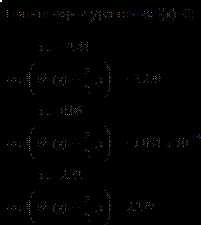
Варианты заданий:
Таблица 1
Контрольные вопросы:
- Изменять максимальные и минимальные пределы по оси x и по оси y.
- Изменять размер сетки по оси x и по оси y.
- Строить вспомогательные линии по оси x и по оси y.
- Изменять цвет и толщину кривой графика.
- Найти корни а) приближенные с помощью трассировки и б) точные.
Построение графиков в MathCad | Cl-Box
При решении задач в MathCad часто возникает необходимость построить график, будь то график функции или график по каким либо расчетным данным. В этой статье мы разберем как строятся графики в MathCad. В этой статье мы не будем рассматривать само решение задач, его Вы можете найти в других статьях, ссылка в конце статьи.
Построение графика функции в MathCad
1.1. Рассмотрим построение на примере функции sin, для этого введем в Маткад следующее (думаю как пользоваться инструментами ввода информации подробно рассматривать не надо, а если вдруг возникнут какие-либо трудности с вводом советую почитать статью Расчаты в MathCad ):
Не забываем что необходимо ставить не знак «равно» а именно знак «определения».
1.2. Теперь нам нужно создать сам график, для этого нажимаем на пункт меню Добавить, выбираем строку Графики, и в появившемся списке выбираем X—Y график
1.3. Теперь, в появившемся поле графика заполняем наименование осей (в нашем варианте названиями будут f(x) и х)
После ввоза названий полей кликаем в любой области вне поля графика
В итоге мы получаем готовый график функции синуса:
Построение графика в MathCad по данным
2.1. Для начала введем данные графика, для этого вводим определитель (у меня это w и r) и добавляем матрицу нужным размером (в моем случае 6х1, это 6 строк, 1 столбик) и вводим в нее свои данные для графика. Вот что получилось у меня:
2.2. Теперь повторяем действия указанные в пункте 1.2. этой статьи (т.е. добавляем график)
2.3. Как и в пункте 1.3. этой статьи заполняем название осей, только на этот раз у нас будут определители наших данных
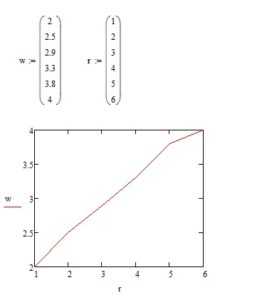
2.4. При необходимости совместить два графика на одном делаем следующее: добавляем еще один блок данных, ставим курсор после определителя w в графике и нажимаем поставить запятую (напоминаю, что запятая на русской раскладке и на английской раскладке это разные клавиши, и так как мы работаем в Маткаде используя английскую раскладку нам нужна запятая именно английской раскладки), после этого вводим определитель во вторую (появившеюся) строку на нашем графике.
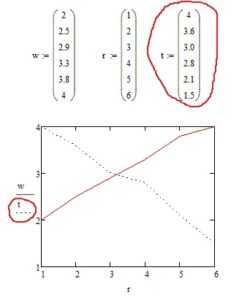
Теперь у нас получилось два пересекающихся графика (конечно же то как он будет выглядеть зависит от данных)
Форматирование графика в MathCad
Созданный график по умолчанию очень бледный и Вам наверное захочется сделать его немого поярче.
3.1. На графике нажимаем ПКМ (правой клавишей мыши) и в контекстном меню выбираем пункт Формат…
В открывшемся диалоговом окне переходим на вкладку Графики
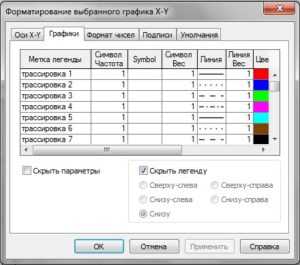
Тут мы видим табличку строка трассировка 1 соответствует первой кривой нашего графика, трассировка 2 соответственно второй. Столбик Линия соответствует типу линии на нашем графике (сплошная, прерывистая, точка-тире и т.п.). Столбик Линия Вес соответствует толщине нашей линии. И Цвет соответственно цвету. Я в своем примере изменю только толщину линии, и по второму графику тип линии с точек на пунктир для этого в двух верхних строках столбика Линия Вес поставлю цифру 2 и в столбике Линия поменяю тип линии, после чего нажму Применить
Вот что получилось:
Я думаю не надо объяснять как изменять размер графика, если это необходимо.
автор: Admin
Графики в «Маткаде» — построение и исследование
Программа MathCAD обеспечивает стабильное поддержание своих функций уже долгие годы. В этой вычислительной среде работают экономисты, ученые, студенты и другие специалисты, владеющие прикладной и аналитической математикой. Так как математический язык понятен не всем, и не каждый способен за быстрое время его изучить, программа становится сложной для восприятия начинающих пользователей. Нагруженный интерфейс и большое количество нюансов отталкивают людей от использования этого продукта, но на самом деле разобраться в любой рабочей среде возможно — достаточно иметь желание. В этой статье разберем такую важную тему, как построение графиков функций в «Маткаде». Это несложная процедура, которая очень часто помогает при расчетах.
Типы графиков
Помимо того что в MathCAD определены быстрые графики, которые вызываются с помощью горячих клавиш, существуют и другие графические приложения. Например, пользователь может в шапке программы найти раздел «Вставка», а в ней — подраздел «График», в котором можно просмотреть все доступные графики в «Маткаде»:
- График X-Y — показывает зависимость одной величины от другой. Самый распространенный тип, который позволяет быстро оценить и исследовать зависимости.
- Полярный график — использует полярные координаты. Суть графика — показать зависимость одной переменной от другой только в полярной координатной плоскости.
- График поверхности — создает поверхность в пространстве.
- Векторное поле, 3-D график разброса, столбчатая 3-D диаграмма используются для других специальных целей.
Построение графика функции
Невозможно научиться работать с вычислительной средой без примеров, поэтому будем разбираться в MatchCAD на шаблоне.
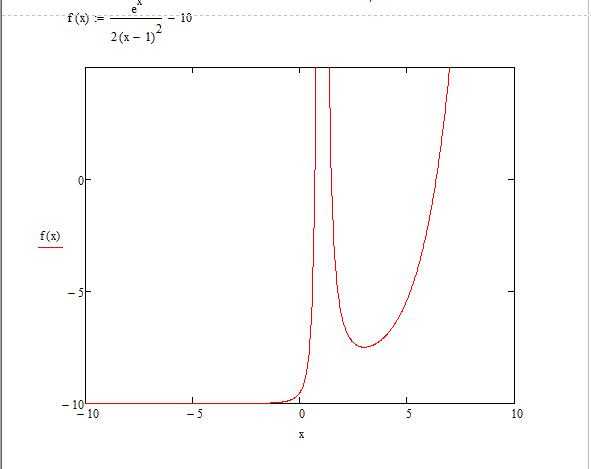
Допустим, задана функция f(x) = (e^x/(2x-1)^2)-10 в интервале [-10;10], которую необходимо построить и провести исследование. Прежде чем приступить к построению графика функции, необходимо данную функцию перевести в математический вид в самой программе.
Построение графика по точкам в «Маткаде»
Иногда тяжело задать функцию или посчитать ее значение, поэтому для ее построения используют метод диапазонов. В техническом задании может быть дан только диапазон значений, по которому необходимо воспроизвести изображение.
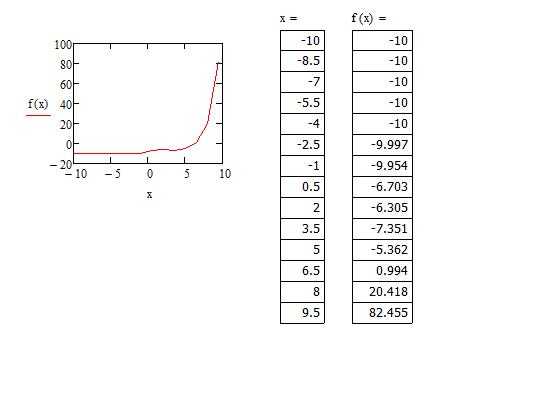
Заметим, что та часть графика, которая устремлялась вверх, исчезла, а на месте нее образовалась непрерывная функция. Все дело в том, что в первом построении функция претерпевала разрыв в некой точке. Второй график был построен по точкам, но, очевидно, что точка, которая не принадлежала графику, не отображена здесь — это одно из особенностей построения графиков по принципу точек.
Табуляция графика
Чтобы избавится от ситуации, где функция претерпевает разрыв, необходимо протабулировать график в «Маткаде» и его значения.
Минимум и максимум функции
Чтобы найти минимум и максимум функции на выбранном участке графика в «Маткаде», следует использовать вспомогательный блок Given. Применяя этот блок, необходимо задать интервал поиска и начальные значения.
Лабораторная работа №3 Построение графиков функций в MathCad
Цель работы
Овладеть навыками построения графиков в MathCAD.
— умение применять различные способы построения двумерных графиков в Mathcad;
Порядок выполнения
Задание №1: Построить график функции заданный в виде:
б) функции y=f(x), где
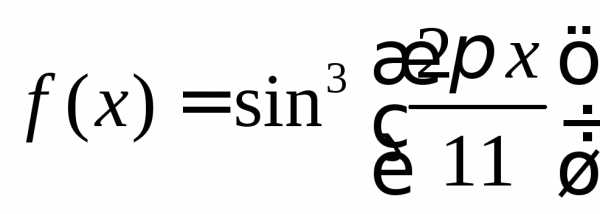 , на отрезке [
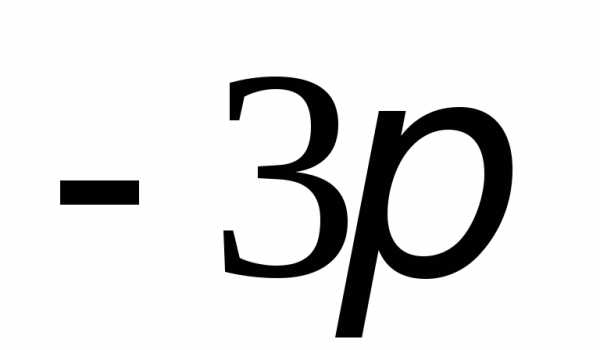 ;
;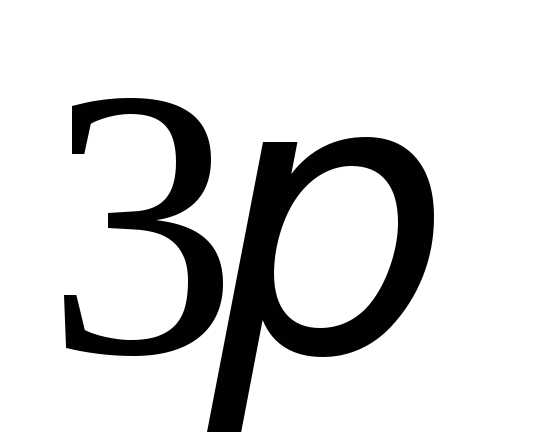 ]
]а). 1. Сформировать векторы данных X и Y.
2. Выполнить команды: Добавить – Графики – X—Y график.( рис.10).
3. Ввести исходные данные т.е. в поле оси абсцисс ввести x, а в поле оси ординат y.
4. Нажать Enter (рис.10).
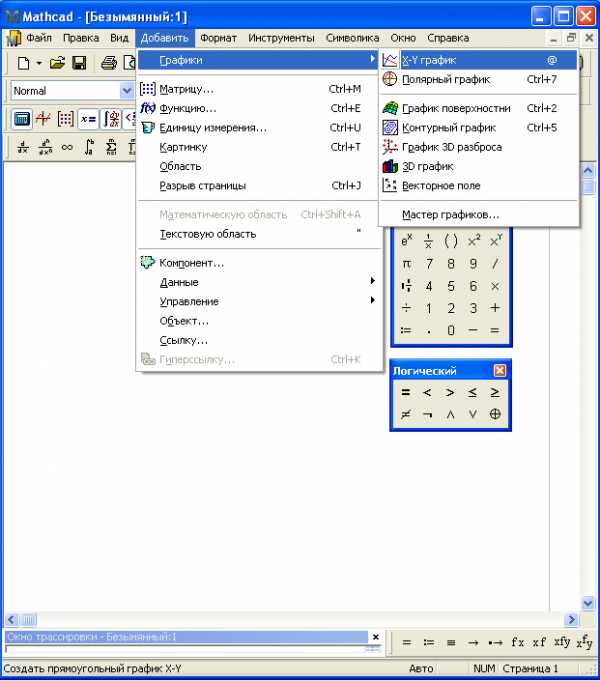
Рис 10. Операции над числами
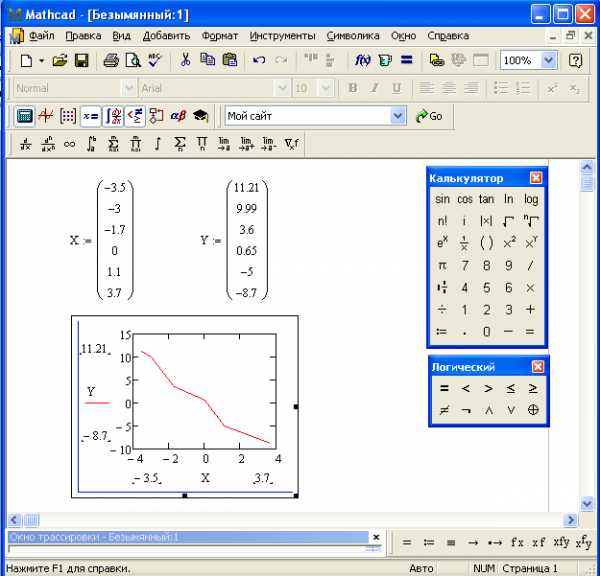
Рис 11. Построение графика
б). 1. Выбрать команды: Добавить – Графики – X—Y график..
2. на оси абсцисс указать интервал от
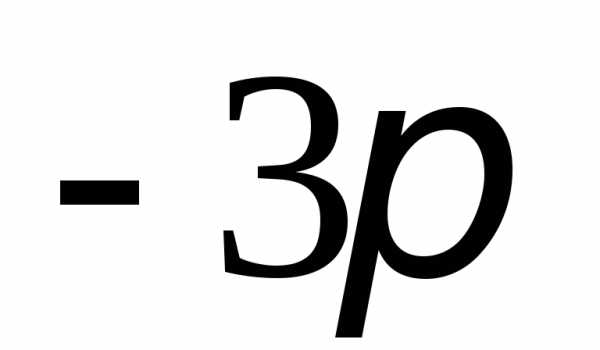 до
до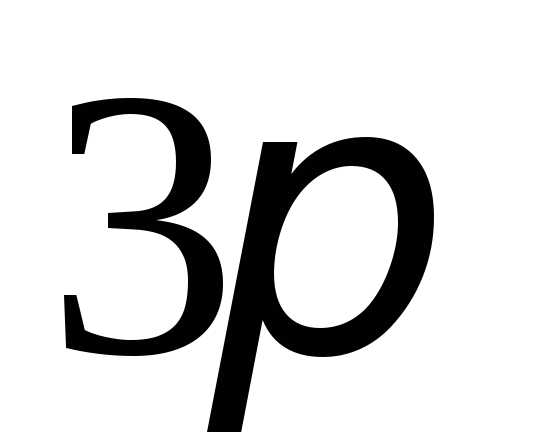 , на оси ординат задать функцию.
3. Для ввода , необходимо выбрать:Вид – панели инструментов – греческая.
4. Нажать Enter (рис.12).
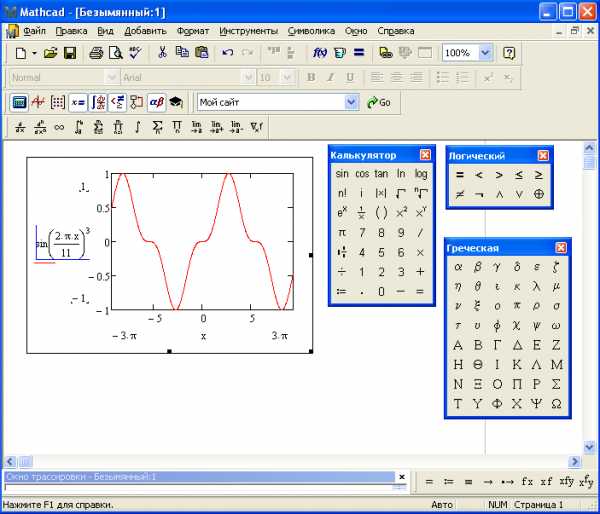
Рис 12. Построение графика
Построить графики функций, заданные в виде таблицы и аналитически:
y=f(x), где
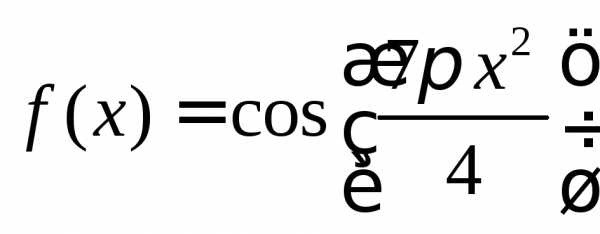 , на отрезке [
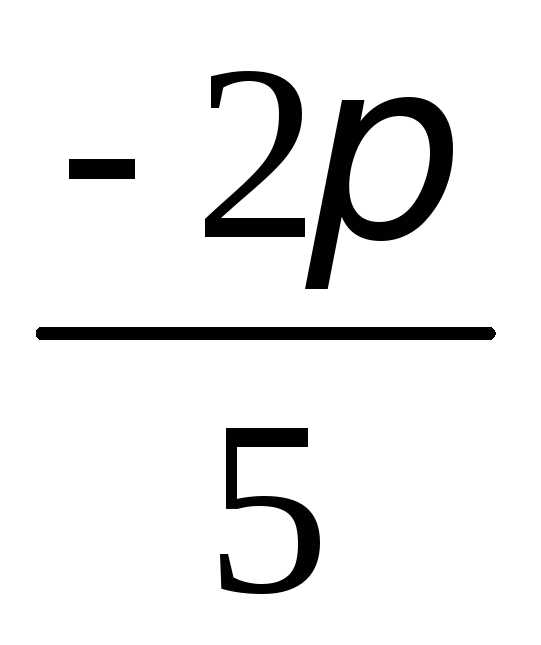 ;
;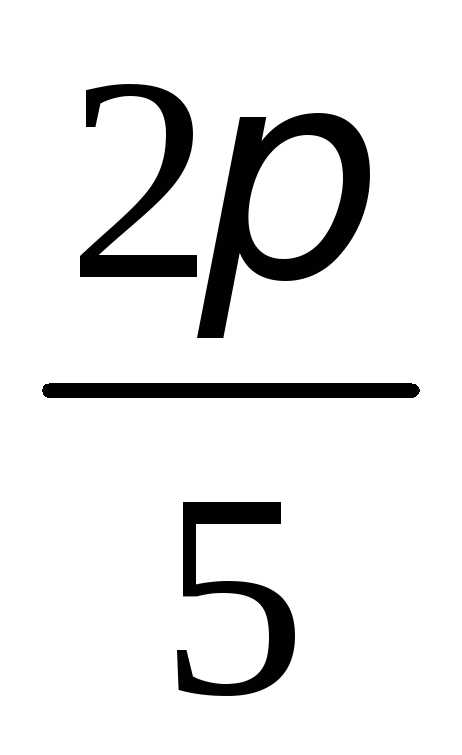 ]
]y=f(x), где
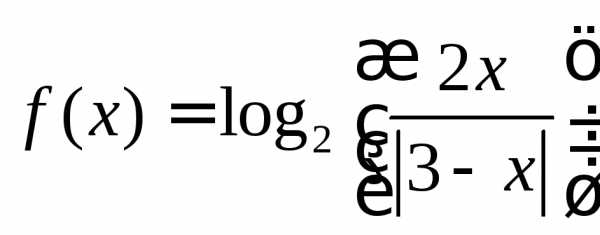 , на отрезке [
 ;
; ].
].y=f(x), где
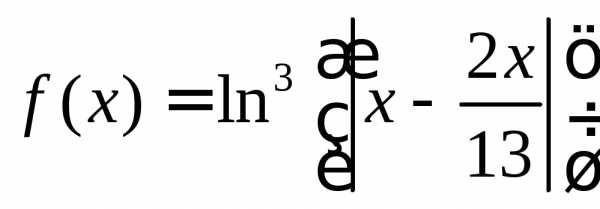 , на отрезке [
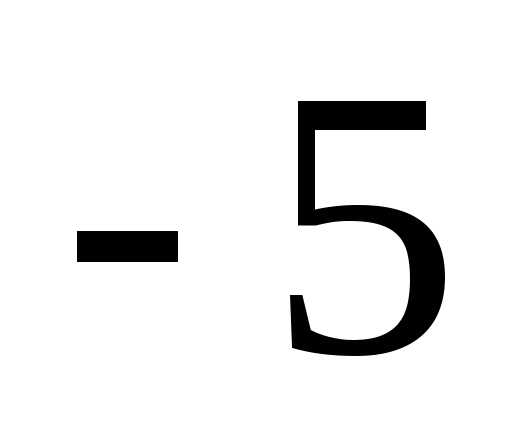 ;
; ].
].Построить на одном графике следующие функции:
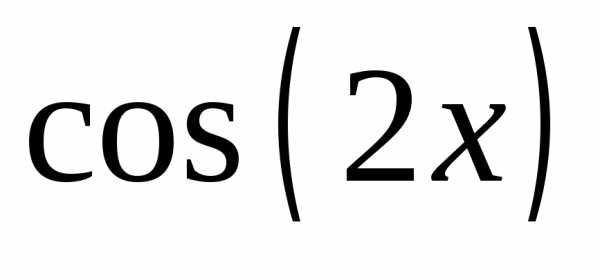 ,
,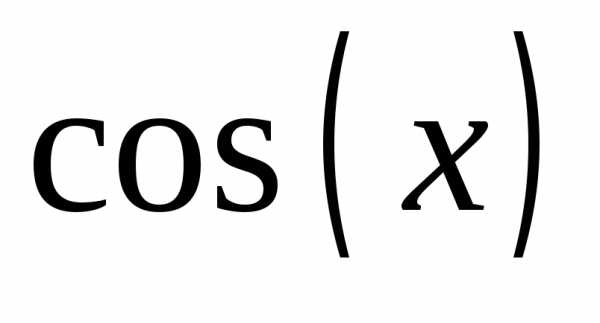 ,
,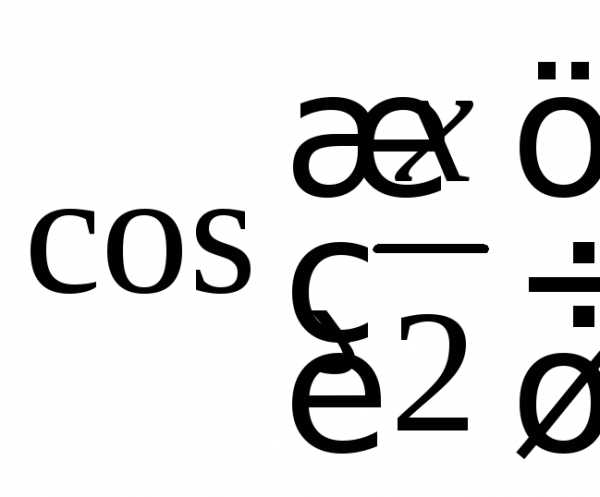 , (рис. 13). Функции перечислить через запятую.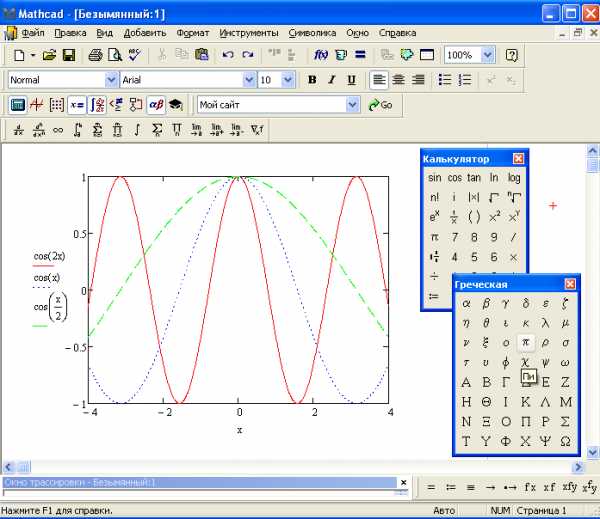
Рис 13. График тригонометрической функции
Задание №2: Построить график функции в полярной системе координат:
Полярная система координат состоит из полюса О и лучей, выходящих из точки О, один из которых, ОХ, называется полярной осью.
График строится аналогично графику в декартовой системе координат. Задается:
 и
и , полярными координатами.
 — полярный радиус,
 — полярный угол.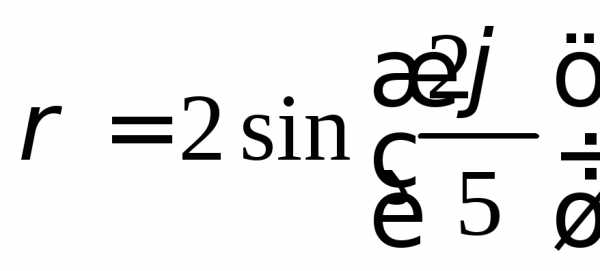
Пример: Построить график функции: (рис.14).
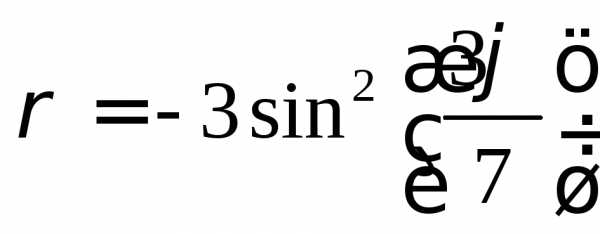
Построить график функции:
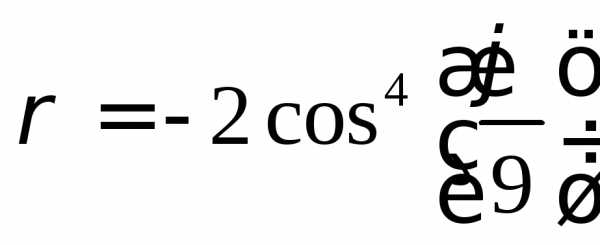
Построить график функции:
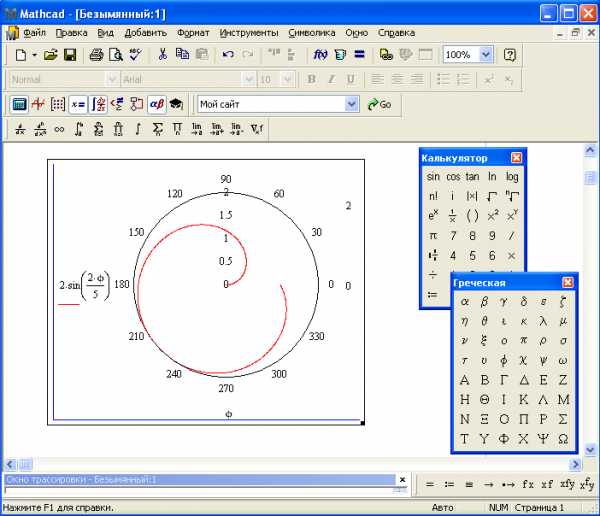
Рис 14. График функции
Задание №3: Построить график функции, заданной параметрически:
Задание функции при помощи равенств
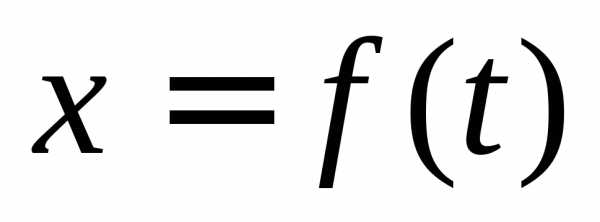 и
и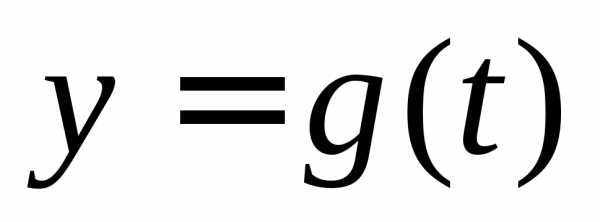 , когда
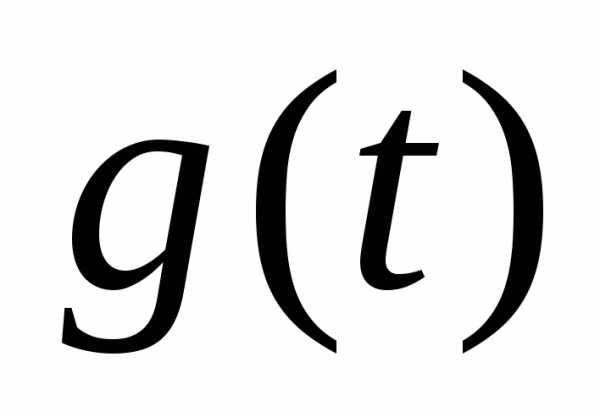 зависит от
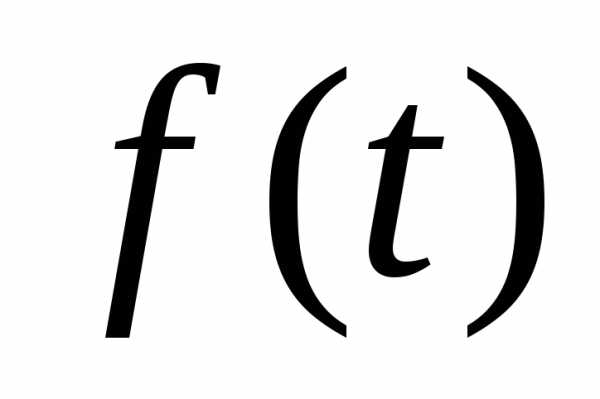 или наоборот, называют параметрическим, а
 — параметром.
Пример: полукубическая парабола: , параметрически представляется в виде:
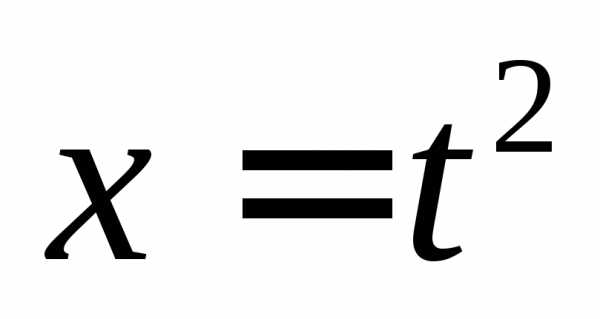 ,
,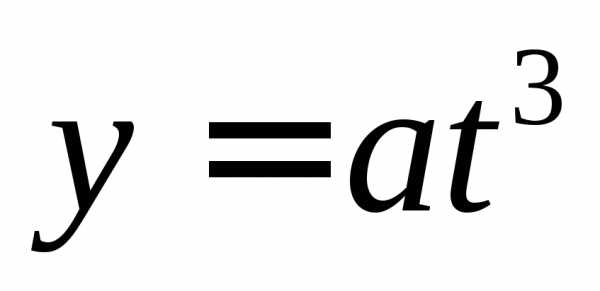 , при
, при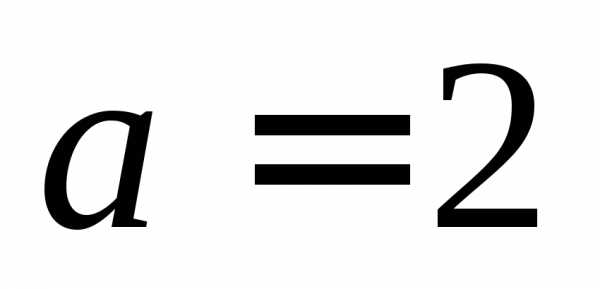 (рис.15).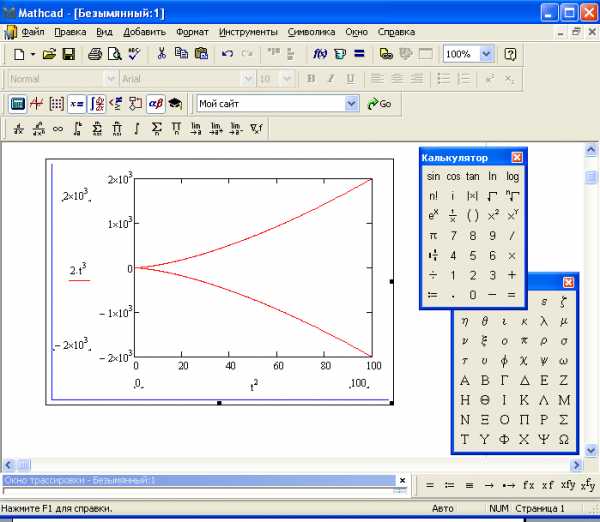
Рис 15. График функции, заданной параметрически
1. Изучить команды трассировки и увеличения построенных графиков.
2. Построить графики функций:
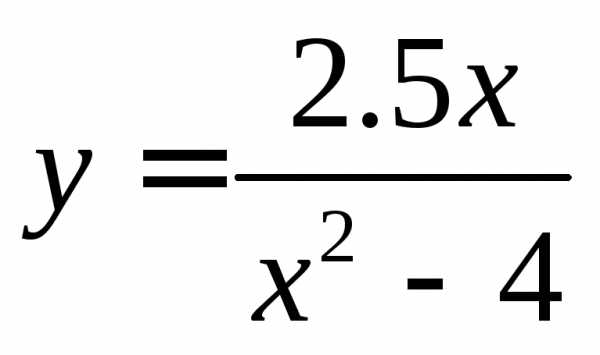
а).
б).
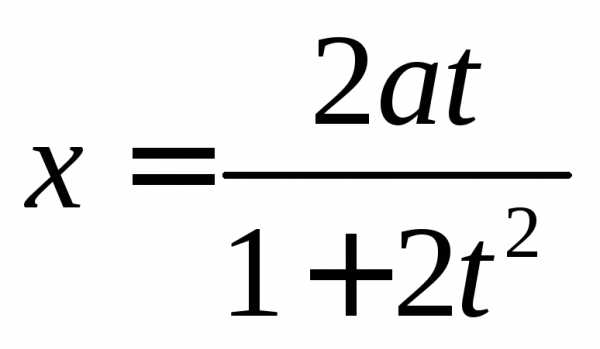 и
и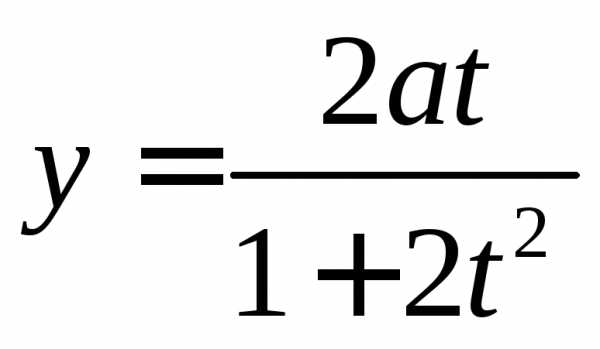 , еслии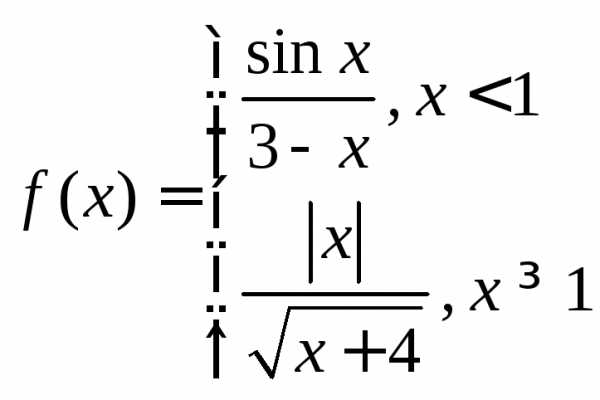
в).
Лабораторная работа №4 Построение трехмерных графиков функций в MathCad
Цель работы
Овладеть навыками построения графиков в MathCAD.
— умение применять различные способы построения трехмерных графиков в Mathcad;
Порядок выполнения
График поверхности (трехмерный) – это график, положение точки в котором определяется значениями трех координат. Прямоугольная система координат в пространстве состоит из начала координат и трех перпендикулярных прямых пространства, не лежащих в одной плоскости и пересекающихся в начале координат.
Функция в пространственной системе координат задается:
1. формулой, функция бывает как явной так и неявной.
2. таблицей с двойным входом, т.е. в верхней строке значения одного аргумента, в левом столбце значения другого, а на пересечении записывают соответствующее значение функции.
3. пространственным графиком, представляет собой поверхность в пространственной системе координат, проекция любой точки поверхности на плоскость служит изображением пары значений аргументов x,y, а аппликата данной точки изображает соответствующее значение функции.
Построить график функции, заданной в виде таблицы:
1. Для вставки таблицы необходимо выполнить следующие команды: Добавить – Данные – Таблицу.
2. Заполнить таблицу числовыми значениями.
3. Для построения графика необходимо выбрать: Добавить – Графики – График поверхности.( рис. 16).
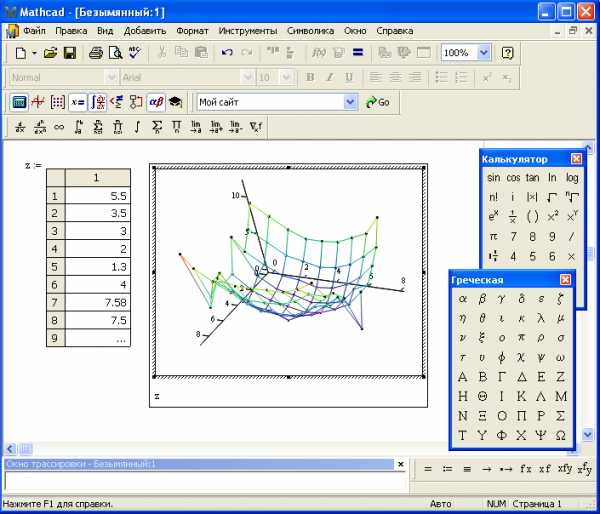
Рис 16. График поверхности
Можно форматировать получившийся график с помощью диалогового окна ( рис. 17) со следующими вкладками:
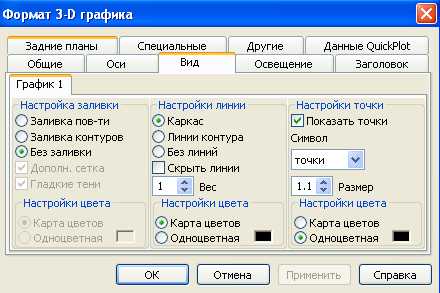
Рис 17. Форматирование графика
Вкладка «Вид» позволяет менять фон графика, заливку, линии. На вкладке «Общие» можно задать угол поворота, угол наклона и вращения, тип графика.
Построить график функции:
Сначала ввести функцию, затем выбрать Добавить – Графики – График поверхности.( рис. 18).
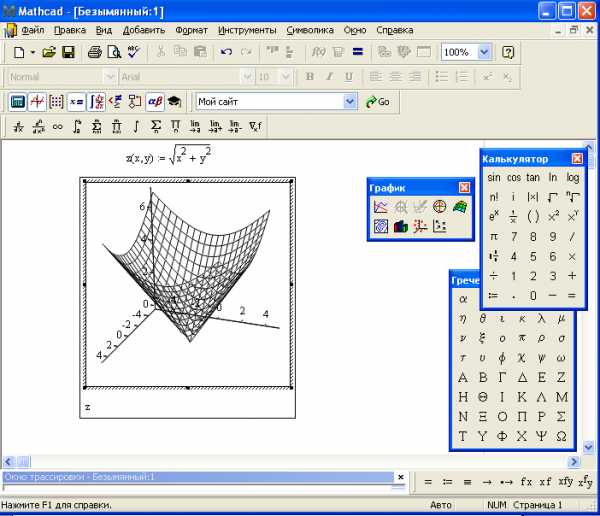
Рис 18. Форматирование графика
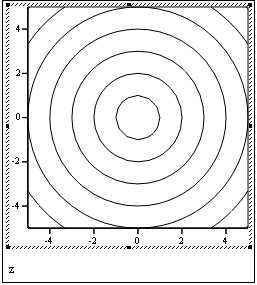
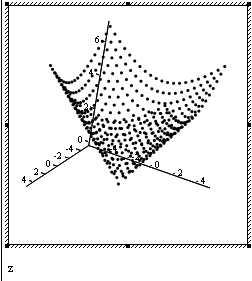
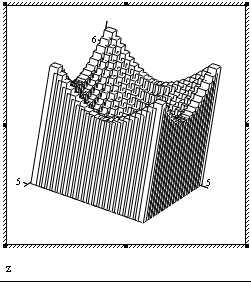
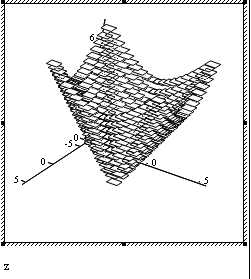
Контурный график Точечные данные График полосы
1. Построить график функции
2. Построить график функции
3. Построить график функции:
4. Построить график функции:
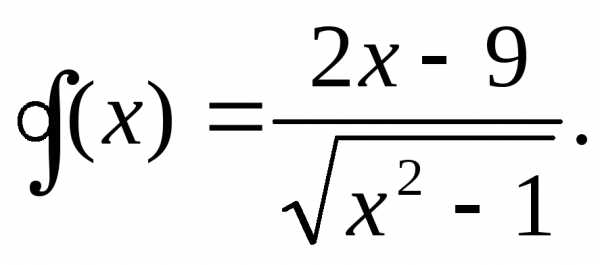
5. Изобразить график:
6. Построить график двух функций в одной области:
7. Изобразить линии, заданные неявно:
8. Построить фигуру, заданную линией:
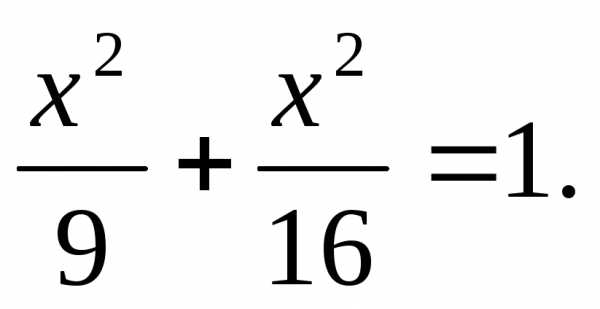
9. Построить на плоскости кривую, заданную в параметрическом виде:
10. Изобразить кривые, заданные в полярных координатах:
Построение графиков в Маткаде?
Mathcad является универсальным инструментом у тех людей, которые плотно связали свою жизнь с вычислениями. «Маткад» способен производить сложные математические расчеты и мгновенно выдавать ответ на экране. Студенты или те, кто в первый раз столкнулся с этой программой, задают множество вопросов, на которые не могут дать ответ самостоятельно. Один из них, затрудняющий дальнейшее обучение: как построить график в «Маткаде»? На самом деле, это не так сложно, как может показаться. Постараемся разобраться также в том, как в «Маткаде» построить график функции, как строить несколько функций, узнаем о некоторых элементах отображение графика на экране.
Быстрый график в Mathcad
Возьмем одну функцию и будем проводить все ниже перечисленные операции с ней. Допустим, имеем следующее техническое задание: построить график функции f(x) = (e^x/(2x-1)^2)-10 на интервале [-10;10], исследовать поведение функции.
Итак, перед тем как построить график в «Маткаде», нужно переписать нашу функцию в математическую среду. После этого просто прикинем возможный график без масштабирования и всего прочего.
- Для этого необходимо нажать сочетание клавиш Shift+2. Появится окно, в котором будет построен график нашей функции, но предварительно следует ввести все необходимые данные.
- Напротив вертикальной линии находятся 3 черных квадратика: верхний и нижний определяют интервал построения, а средний задает функцию, по которой будет построен график. Зададим функцию f(x) в среднем квадрате, а верхний и нижний оставим без изменения (они отрегулируются автоматически).
- Под горизонтальной чертой также три черных квадратика: крайние отвечают за интервал аргумента, а средний — за переменную. Введем в крайние поля наше значение интеграла от -10 до 10, а в средний — значение «x».
Построение дополнительных графиков
Чтобы понять, как построить несколько графиков в «Маткаде», добавим к нашему техническому заданию небольшое дополнение: построить график производной от заданной функции. Единственное, что нам нужно — в поле графика добавить производную по переменной «x».
- Открываем наш график и там, где писали функцию, необходимо поставить «,» (запятую). Следом отобразится новая строка снизу, где нам нужно вписать производную: df(x)/dx.
- Отобразился график производной, но для наглядности стоит поменять цвет линии и ее форму. Для этого дважды кликаем по графику — открывается окно с настройками.
- Нам необходим раздел «Трассировка», где в таблице будут перечисляться кривые.
- Выбираем вторую кривую и меняем форму линии на пунктир.
График, построенный по набору значений
Перед тем как построить график в «Маткаде» по точкам, необходимо создать диапазон значений. Сразу отметим, что график, построенный по точкам, иногда бывает неточным, так как может найтись такая точка, которая не попадет в диапазон значений, но в оригинальном графике в ней происходит разрыв. В этом примере специально будет показан этот случай.
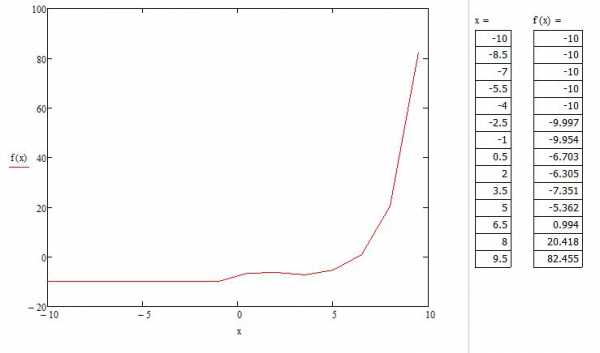
Нам необходимо задать диапазон значений. Для этого присвоим значения переменной (x:=-10,-8.5.. 10). Когда пользователь будет задавать диапазон, ему следует знать, что двоеточие ставится через символ «;». Теперь для визуального восприятия отобразим все значения «х» и «f(x)» в программе. Для этого необходимо ввести «х=» и, соответственно, «f(x)=». Теперь заново построим график функции, только в этот раз по точкам.
- С помощью горячих клавиш Shift+2 вновь вызываем окно с построением графика.
- Зададим функцию f(x), интервал по оси ординат от -20 до 100, интервал по оси абсцисс от -10 до 10, обозначаем переменную «х».
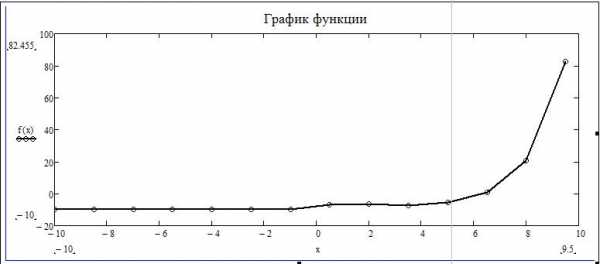
- Происходит автоматическое построение графика, который отличается в некоторых частях от графика функции, построенного аналитически.
Мы видим, что на графике, построенном по точкам, не отображается та точка, которая осуществляет разрыв на исходном графике. То есть можно сделать вывод о том, что построение по точкам может не учитывать значения функции, которые создают разрыв.
Настройка отображения графика
В этой статье мы уже затрагивали настройки графика. Окно с настройками вызывается двойным нажатием левой кнопкой мыши по графику. В окне форматирования графика есть пять разделов. «Оси X, Y» — содержит информацию про координатные оси, а также отображения вспомогательных элементов. Второй раздел «Трассировка» связан с кривыми линиями построения графика, здесь можно корректировать их толщину, цвет и другое. «Формат числа» отвечает за отображение и расчет единиц. В четвертом разделе можно добавлять подписи. Пятый раздел » По умолчанию» выводит все настройки в стандартную форму.
Как построить график в «Маткаде»? Советы и рекомендации
Mathcad является универсальным инструментом у тех людей, которые плотно связали свою жизнь с вычислениями. «Маткад» способен производить сложные математические расчеты и мгновенно выдавать ответ на экране. Студенты или те, кто в первый раз столкнулся с этой программой, задают множество вопросов, на которые не могут дать ответ самостоятельно. Один из них, затрудняющий дальнейшее обучение: как построить график в «Маткаде»? На самом деле, это не так сложно, как может показаться. Постараемся разобраться также в том, как в «Маткаде» построить график функции, как строить несколько функций, узнаем о некоторых элементах отображение графика на экране.
Быстрый график в Mathcad
Возьмем одну функцию и будем проводить все ниже перечисленные операции с ней. Допустим, имеем следующее техническое задание: построить график функции f(x) = (e^x/(2x-1)^2)-10 на интервале [-10;10], исследовать поведение функции.
Итак, перед тем как построить график в «Маткаде», нужно переписать нашу функцию в математическую среду. После этого просто прикинем возможный график без масштабирования и всего прочего.
- Для этого необходимо нажать сочетание клавиш Shift+2. Появится окно, в котором будет построен график нашей функции, но предварительно следует ввести все необходимые данные.
- Напротив вертикальной линии находятся 3 черных квадратика: верхний и нижний определяют интервал построения, а средний задает функцию, по которой будет построен график. Зададим функцию f(x) в среднем квадрате, а верхний и нижний оставим без изменения (они отрегулируются автоматически).
- Под горизонтальной чертой также три черных квадратика: крайние отвечают за интервал аргумента, а средний — за переменную. Введем в крайние поля наше значение интеграла от -10 до 10, а в средний — значение «x».
Построение дополнительных графиков
Чтобы понять, как построить несколько графиков в «Маткаде», добавим к нашему техническому заданию небольшое дополнение: построить график производной от заданной функции. Единственное, что нам нужно — в поле графика добавить производную по переменной «x».
- Открываем наш график и там, где писали функцию, необходимо поставить «,» (запятую). Следом отобразится новая строка снизу, где нам нужно вписать производную: df(x)/dx.
- Отобразился график производной, но для наглядности стоит поменять цвет линии и ее форму. Для этого дважды кликаем по графику — открывается окно с настройками.
- Нам необходим раздел «Трассировка», где в таблице будут перечисляться кривые.
- Выбираем вторую кривую и меняем форму линии на пунктир.
График, построенный по набору значений
Перед тем как построить график в «Маткаде» по точкам, необходимо создать диапазон значений. Сразу отметим, что график, построенный по точкам, иногда бывает неточным, так как может найтись такая точка, которая не попадет в диапазон значений, но в оригинальном графике в ней происходит разрыв. В этом примере специально будет показан этот случай.
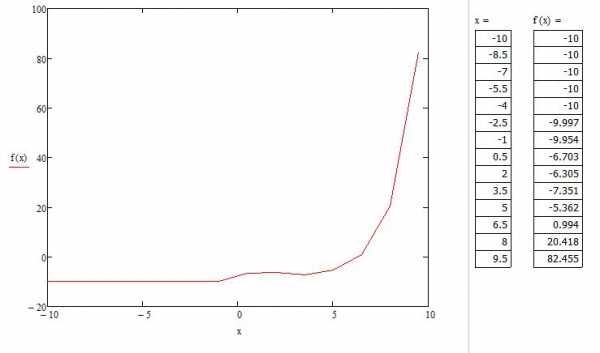
Нам необходимо задать диапазон значений. Для этого присвоим значения переменной (x:=-10,-8.5.. 10). Когда пользователь будет задавать диапазон, ему следует знать, что двоеточие ставится через символ «;». Теперь для визуального восприятия отобразим все значения «х» и «f(x)» в программе. Для этого необходимо ввести «х=» и, соответственно, «f(x)=». Теперь заново построим график функции, только в этот раз по точкам.
- С помощью горячих клавиш Shift+2 вновь вызываем окно с построением графика.
- Зададим функцию f(x), интервал по оси ординат от -20 до 100, интервал по оси абсцисс от -10 до 10, обозначаем переменную «х».
- Происходит автоматическое построение графика, который отличается в некоторых частях от графика функции, построенного аналитически.
Мы видим, что на графике, построенном по точкам, не отображается та точка, которая осуществляет разрыв на исходном графике. То есть можно сделать вывод о том, что построение по точкам может не учитывать значения функции, которые создают разрыв.
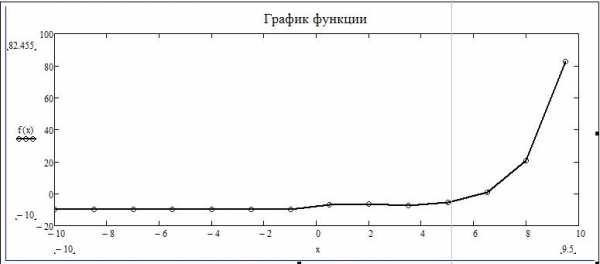
Настройка отображения графика
В этой статье мы уже затрагивали настройки графика. Окно с настройками вызывается двойным нажатием левой кнопкой мыши по графику. В окне форматирования графика есть пять разделов. «Оси X, Y» — содержит информацию про координатные оси, а также отображения вспомогательных элементов. Второй раздел «Трассировка» связан с кривыми линиями построения графика, здесь можно корректировать их толщину, цвет и другое. «Формат числа» отвечает за отображение и расчет единиц. В четвертом разделе можно добавлять подписи. Пятый раздел » По умолчанию» выводит все настройки в стандартную форму.
Л-22 Элементы графической визуализации
В среде Mathcad фактически нет графиков функций в математическом понимании термина, а есть визуализация данных, находящихся в векторах и матрицах (то есть осуществляется построение как линий так и поверхностей по точкам с интерполяцией), хотя пользователь может об этом и не знать, поскольку у него есть возможность использования непосредственно функций одной или двух переменных для построения графиков или поверхностей соответственно. Так или иначе, механизм визуализации Mathcad значительно уступает таковому у Matlab, где достаточно иметь только вид функции, чтобы построить график или поверхность любого уровня сложности. По сравнению с Matlab, графика Mathcad имеет ещё такие недостатки, как: невозможность построения поверхностей, заданных параметрически, с непрямоугольной областью определения двух параметров; создание и форматирование графиков только через меню, что ограничивает возможности программного управления параметрами графики.
Однако следует помнить об основной области применения Mathcad — для задач инженерного характера и создание учебных интерактивных документов, возможностей визуализации вполне достаточно. Опытные пользователи Mathcad демонстрируют возможность визуализации сложнейших математических конструкций, но объективно это уже выходит за рамки назначения пакета.
Графика в Matlab
Здесь мы ограничимся рассмотрением простейших графических средств, используемых в Matlab.
Построение графика функций одной переменной
Графики строятся в отдельных масштабируемых и перемещаемых окнах. Возьмем вначале простейший пример — построение графика синусоиды. Следует помнить, что Matlab строит графики функций по ряду точек, соединяя их отрезками прямых, т. е. осуществляя линейную интерполяцию функции в интервале между смежными точками. Зададим интервал изменения аргумента х от 0 до 10 с шагом 0.1. Для построения графика достаточно вначале задать вектор х=0:0.1:10, а затем использовать команду построения графиков plot(sin(x)). Результат показан на рис. 22.1.
>> plot(sin(x))
Вектор х задает интервал изменения независимой переменной от 0 до 10 с шагом 0.1. Почему взят такой шаг, а не, скажем, 1? Дело в том, что plot строит не истинный график функции sin(x), а лишь заданное числом элементов вектора х число точек. Эти точки затем просто соединяются отрезками прямых, т. е. осуществляется кусочно-линейная интерполяция данных графика. При 100 точках полученная кривая глазом воспринимается как вполне плавная, но при 10-20 точках она будет выглядеть состоящей из отрезков прямых.
Графики Matlab строит в отдельных окнах, называемых графическими окнами. Меню графического окна, показанного на рис. 22.1, отличается от меню главного окна Matlab. Например, в меню окна появились позиции Tools (Инструменты) и Insert (Вставка). Средства этой панели (мы их рассмотрим подробнее в дальнейшем) позволяют легко управлять параметрами графиков и наносить на них текстовые комментарии в любом месте.
Меню File (Файл) окна графики содержит типовые файловые операции, в частности сохранение графических окон в файлы, и их открытия. Однако они относятся не к файлам документов, а к файлам графиков. В частности, можно присваивать имя записываемым на диск рисункам с графиками.
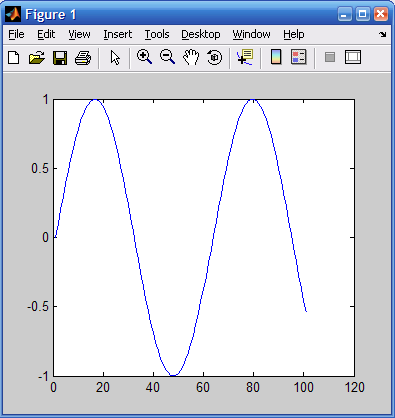
Рис. 22.1. Пример построения графика синусоиды
Построение в одном окне графиков нескольких функций
Пойдем дальше и попытаемся построить графики сразу трех функций: sin(x), cos(x) и sin(x)/х.
»yl=sin(x); y2=cos(x); y3=sin(x)/x.
Отметим, что переменные yl, y2, y3 в результате выполнения данных команд являются не функциями, а векторами, имеющими ту же размерность, что и вектор x. Поэтому эти переменные не имеют явного указания аргумента в виде у(х). Обратите внимание, что точка с запятой позволяет писать несколько команд в одной строке.
Теперь можно использовать одну из форм команды plot:
>> plot(xl,fl,x2,f2,x3,f3. )
где xl, x2, xЗ. — векторы аргументов функций (в нашем случае все они равны х), a f1, f2, f3. — векторы значений функций, графики которых строятся в одном окне. В нашем случае для построения графиков указанных функций мы должны записать следующее:
» plot(x,yl,x,y2,x,y3)
Можно ожидать, что Matlab в этом случае построит, как обычно, точки графиков этих функций и соединит их отрезками линий. Но если мы выполним эти команды, то графика третьей функции не получим. Не исключен даже сбой в работе программы. Причина этого в том, что при вычислении функции y3=sin(x)/x, если х представляет собой массив (вектор), то нельзя использовать оператор матричного деления /.
Этот пример еще раз наглядно указывает на то, что чисто поверхностное применение даже такой мощной системы, как Matlab, иногда приводит к досадным срывам. Чтобы все же получить график, надо вычислять отношение sin(x) к х с помощью оператора поэлементного деления массивов ./ (точка+слэш).
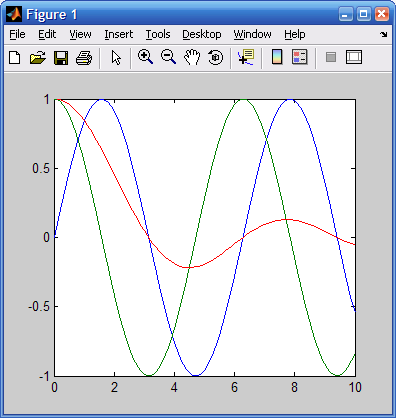
Рис. 22.2. Построение графиков трех функций
Обратите внимание на то, что хотя на этот раз Matlab построил графики всех трех функций, в окне командного режима может появиться предупреждение о делении на 0 — в момент, когда х=0 (при соответствующих настройках Matlab). Это говорит о том, что Matlab в некоторых случаях «может не знать» о том, что неопределенность sin(x)/x вида 0/0 устранимая и дает 1. Это недостаток практически всех систем для численных вычислений.
Графическая функция fplot
Разумеется, Matlab имеет средства для построения графиков и таких функций, как sin(x)/x, которые имеют устранимые неопределенности. Не обсуждая эти средства подробно, просто покажем, как это делается, с помощью другой графической команды —
fplot(‘f(x)’, [xmin xmax])
Она позволяет строить функцию, заданную в символьном виде, в интервале изменения аргумента х от xmin до xmax без фиксированного шага изменения х. Один из вариантов ее применения демонстрирует рис. 22.3.
» clear
» grid on
Хотя в процессе вычислений предупреждение об ошибке (деление на 0) выводится, но график строится правильно, т.е. при х=0 sin(x)/x = l. Обратите также внимание на две используемые команды: clear (очистить)— очистка графического окна и grid on (сетка)— включение отображения сетки, которая строится пунктирными линиями.
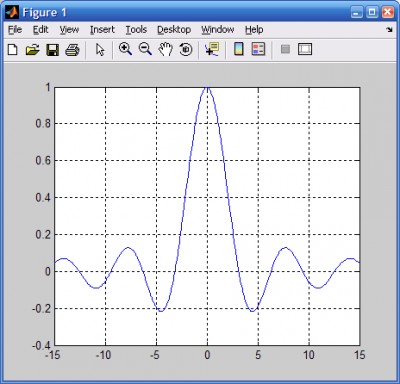
Рис. 22.3. Построение графика sin(x)/x функцией fplot
Столбцовые диаграммы
В прикладных расчетах часто встречаются графики, именуемые столбцовыми диаграммами, отражающие содержание некоторого вектора V. При этом каждый элемент вектора представляется столбцом, высота которого пропорциональна значению элемента. Столбцы нумеруются и масштабируются по отношению к максимальному значению наиболее высокого столбца. Выполняет построение такого графика команда bar(V) (рис. 22.4).
V =
1 2 3 4 5 6 7 8
>> bar(V)
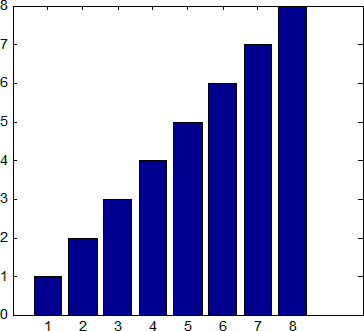
Рис. 22.4. Построение столбцовой диаграммы значений элементов вектора
Столбцовые диаграммы — лишь один из многих типов графиков, которые может строить система Matlab. Особенно часто столбцовые диаграммы используются при представлении данных финансово-экономических расчетов.
Построение трехмерных графиков
Столь же просто обеспечивается построение графиков сложных поверхностей. Надо только знать, какой командой реализуется тот или иной график. Например, для построения графика поверхности и ее проекции в виде контурного графика на плоскость под поверхностью достаточно использовать следующие команды:
» [X,Y]=meshgrid(-5:0.1:5);
» meshc(X,Y,Z)
Окно с построенным графиком показано на рис. 22.5.
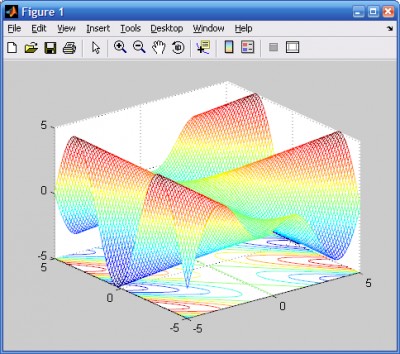
Рис. 22.5. Окно с графиками поверхности и ее проекции на плоскость под фигурой
В Matlab можно в считанные секунды изменить задающую поверхность функцию Z(X, Y) и тут же получить новый график поверхности с окраской, в данном случае заданной вектором Z, и с ее проекцией на плоскость XY.
Мы ограничимся этими примерами построения графиков как достаточно простыми и типовыми. Из них следует важный вывод — для решения той или иной частной задачи надо знать соответствующие команды и функции.
Вращение графиков мышью
Можно поворачивать построенную фигуру мышью и наблюдать ее под разными углами. Рассмотрим эту возможность на примере построения логотипа системы Matlab — мембраны. Для этого, введя команду membrane, получим график, представленный на рис.22. 6.
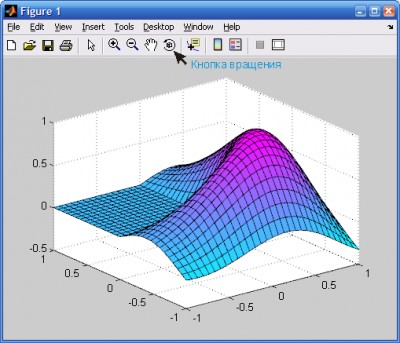
Рис. 22.6. Построение мембраны — логотипа системы Matlab
Для вращения графика достаточно активизировать кнопку панели инструментов с изображением пунктирной окружности со стрелкой (рис. 22.6).
Теперь, введя курсор мыши в область графика и нажав левую кнопку мыши, можно круговыми движениями заставить график вращаться вместе с обрамляющим его параллелепипедом.
Контекстное меню графиков
Для переключения в режим редактирования графика можно ваполнить команду меню Tools / Edit Plot или щелкнуть на кнопке Edit Plot (Редактировать график) с изображением курсора-стрелки. В этом режиме графиком можно управлять с помощью контекстного меню, вызываемого щелчком правой кнопки мыши. Вид этого меню при курсоре, расположенном в графика вне построенных графических объектов, показан на рис. 22.7. С помощью мыши можно также выделить график. Щелчок левой клавишей выводит рамку вокруг рисунка (см. рис. 22.7).
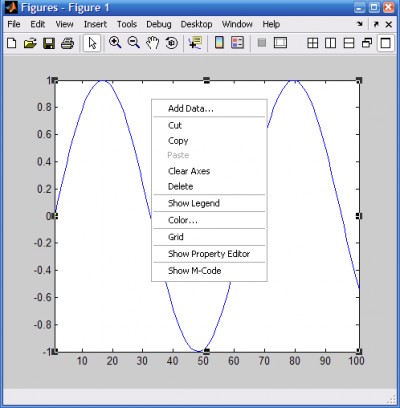
Рис. 22.7. График в состоянии редактирования и контекстное меню
Форматирование свойств графиков
Matlab имеет возможность легко настраивать и корректировать свойства графиков с помощью специальных средств. Одним из них является редактор свойств (Property Editor). Редактор свойств можно вызвать через команду главного меню View / Property Editor или через команду контекстного меню Show Property Editor. Вид редактора свойств зависит от того, какой элемент графика выделен. Например, на рис. 22.8 выделена рамка, а на рис. 22.9 выделена линия графика.
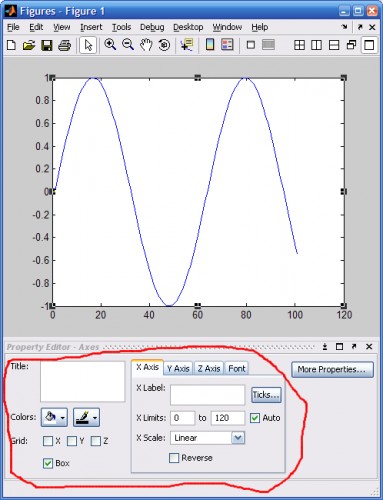
Рис. 22.8. Выделена рамка
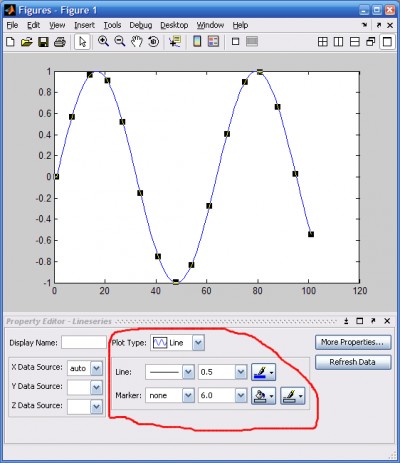
Рис. 22.9. Выделена линия графика
Форматирование линий и маркеров для графика нескольких функций
Если строится график нескольких функций, то можно форматировать линии и маркеры каждой кривой отдельно. Выполним следующие команды:
» plot(x,sin(x),x,sin(x).^3,x,sin(x).^5);
Обратите внимание на то, как заданы степени синуса. Записать эти выражения в виде sin(x)^2 и cos(x)^2 будет грубейшей ошибкой, поскольку х здесь вектор. Операторы .^ в данном случае дают поэлементное возведение в степень, что и нужно для построения графиков этих функций. Рис. 10 показывает пример такого форматирования для графика, полученного исполнением этих команд.
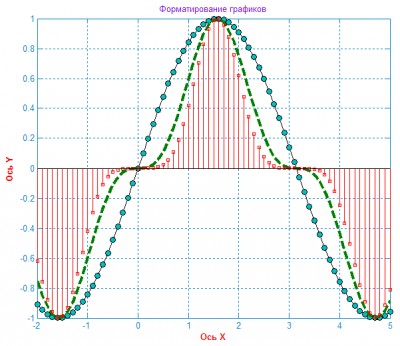
Рис. 22.10. Пример форматирования для графика трех функций
Надписи на графиках могут быть сделаны на русском языке, только если компьютер корректно оснащен должным набором шрифтов. Средства форматирования надписей дают обширные возможности по выбору набора шрифтов, их стиля, размеров символов и их цвета.
Нанесение надписей и стрелок на график
Надписи на график можно нанести с помощью панели инструментов Plot Edit Toolbar (рис. 22.11). Место надписи фиксируется щелчком мыши.
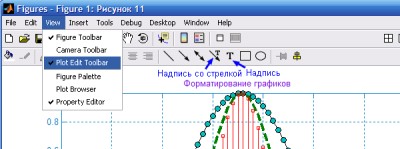
Рис. 22.11. Инструменты для нанесения надписей
На рис. 22.12 показан отформатированный график с тремя надписями. Надписи сделаны с разным размером символов и разным стилем. Обратите внимание, что при задании на надписи возведения в степень знаком ^ надпись на экране отображается в естественном математическом виде (степень в виде верхнего индекса).
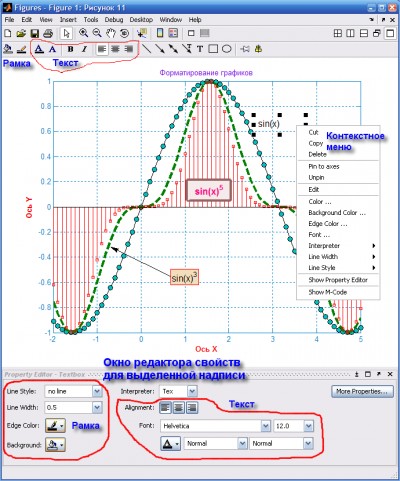
Рис. 22.12. Нанесение надписей на график
Как видно на рисунке, параметры выделенной надписи можно изменять как минимум тремя способами:
- с помощью редактора свойств;
- с помощью панели инструментов Plot Edit Toolbar;
- с помощью контекстного меню.
Полученную таким образом надпись можно выделить и перенести мышью в любое другое место. На рис. 22.12, в частности, показаны надписи со стрелками, созданные с помощью соответствующей кнопки панели инструментов. Это стрелку в режиме редактирования графика также можно перемещать и вращать мышью, а также менять ее длину. Можно также наносить на график обычные линии (без стрелки) и простейшие геометрические фигуры.
Построение легенды на графике
Дополнительно можно изменить размеры графика (см. меню Tools (Инструменты) и его команды Zoom In (Увеличить)и Zoom Out (Уменьшить)), выполнить поворот графика мышью (команда Rotate 3D) и подключить к графику легенду — пояснение в виде отрезков линий со справочными надписями, размещаемое внутри графика или около него. Поскольку наш график содержит три кривые, то легенда представляет собой обозначение этих трех линий в правом верхнем углу рисунка (рис. 22.13). Каждая линия имеет тот же цвет, что и на графике (и тот же стиль).
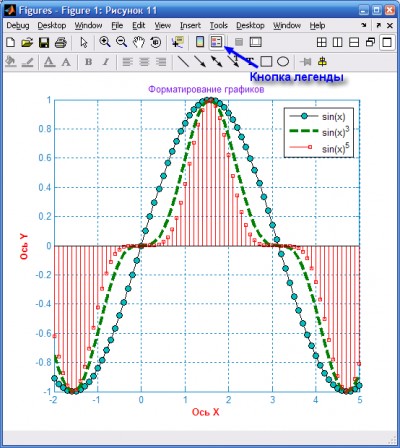
Рис. 22.13. График с легендой
Текстовая часть легенды берется из параметра Display Name редактора свойств (см. рис. 22.14).
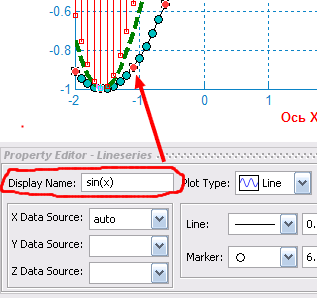
Рис. 22.14. Задание имени графика для легенды в редакторе свойств для выделенного графика
Отметим, что все описанные возможности форматирования графиков доступны и программным способом, путем задания соответствующих графических команд, параметров и примитивов. Например команда text(х,у, ‘legend’) позволяет задать надпись ‘legend‘ с началом, имеющим координаты (х, у).
Графика
3 способ. Использование функции CreateMesh() . Встроенная функция в MathCAD для построения графика поверхности. Создает массив, представляющий х-, у- и z-координаты параметрической поверхности, заданной функцией F() . Создает сетку на поверхности определенной функции F() с параметрами , заданными аргументами.
M=CreateMesh (F, x0, x1, y0, y1, xgrid, ygrid, fmap),
x0, x1, y0, y1 – диапазон изменения переменных x и y ,
xgrid, ygrid – количество точек переменной х и количество точек переменной y (размеры сетки переменных), количество точек можно задать один раз.
fmap – векторная функция от трех аргументов, задающая преобразование координат, определяет систему координат: декартову, сферическую или цилиндрическую. Если параметр присутствует, то график будет построен в указанной системе координат. Для графика в декартовой системе этот аргумент можно не вводить.
Имеются две встроенные графические функции, которые могут использоваться в аргументах fmap : sph2xyz и syl2xyz.
cyl2xyz – функция преобразования координат из цилиндрической системы в декартову;
ph2xyz – функция преобразования координат из сферической системы в декартову.
На pис.3.26 показано построение графика функции примера с применением CreateMesh() . Указаны границы изменения x – от 8,2 до 10, границы изменения y , – от 10,2 до 12 количество точек сетки – 20 для x и для y . График строится от значений x и y .
![W(x,y):=\ln[(x-8)(y-10)]](https://intuit.ru/sites/default/files/tex_cache/0fdde979008294565c4bce2e6b0e35ad.png)

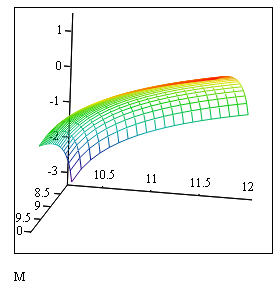
Если не указать параметры сетки, функция CreateMesh по умолчанию создает сетку на поверхности с диапазоном изменения переменных от -5 до 5 и с сеткой 20×20 точек. M=CreateMesh (W) (Рис.3.27).
![W1(x,y):=\ln[(x-8)(y-10)]](https://intuit.ru/sites/default/files/tex_cache/bde19a4e1389d485cacb387c39c66c52.png)

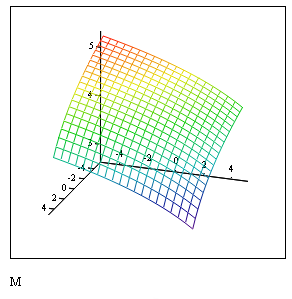
Построение поверхности, заданной параметрически
При построении трехмерных поверхностей и объемных фигур можно использовать параметрическое задание описывающих их функций. При этом все три координаты задаются как функции от двух параметров u и v – X(u,v), Y(u,v), Z(u,v). Поверхности задаются значениями координат всех точек. При этом в шаблоне графики указываются три матрицы, хранящие массивы этих координат, X, Y Z .
- Сначала необходимо задать векторы значений параметров
 и
и 
- Определить матрицы координат x(u,v), y(u,v) и y(u,v) . Ввести как индексные переменные.
- Вызвать график поверхности (Graph ->Surface Plot ). В шаблон занести имена матриц. Чтобы получилась фигура вращения, имена вводятся в скобках.
- Настроить график.
Пример 3.11
На pис.3.28 показано построение объемной фигуры по точкам. (50 точек). Фигура задана параметрически, параметры – углы
 и
и  . Координаты x,y,z вводятся как индексированные переменные, индексы – ранжированные переменные.
 ,
,  ,
, 

Построение поверхности, заданной в векторной параметрической форме
Поверхность может быть задана в векторной форме. В этом случае функция вводится в виде матрицы, элементы которой – функции параметров, как и сама поверхность. На pис.3.27 показано построение объемной фигуры примера 3.11, заданной в виде матрицы от параметров — углов
и . Количество линий сетки можно изменить в окне форматирования 3-D Plot Format, вкладка QuickPlot Data .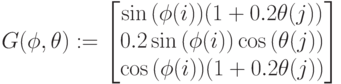
3.3.2. 3D точечный график
Трехмерный график можно представить в виде пространственной кривой. Пространственные кривые задаются, как правило, параметрически, и параметр является непрерывной действительной величиной. Рассмотрим два способа построения.
Пример 3.12

Построить пространственную кривую, у которой координаты определены следующим образом:

2 способ. (Рис.3.31). Векторная форма. Функция задается в виде матрицы-вектора. Для построения графика используется функция CreateSpace()
CreateSpace (R , t0, t1, tgrid, fmap): встроенная функция , создающая массив представляющий х-, у- и z-координаты параметрической пространственной кривой, заданной функцией R() ; и сетку точек на кривой, определенной функцией R() с параметрами , заданными аргументами ,
t0 и t1 – диапазон изменения параметровй, tgrid – размер сетки переменной, fmap – функция отображения аналогично функции CreateMesh() (необязательный параметр). Аргумент t выбирается из указанного интервала: t0=0 t1=10 , сетка tgrid=100 точек. Создает сетку точек на кривой.

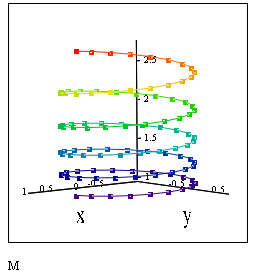
Основные итоги
Представлены методы построения графиков функций одной переменной и двух переменных в различных системах координат. На многих примерах показаны различные варианты задания функции, определяющие график : обычным образом (аргументы –скаляры), параметрически, а также в виде матриц и ранжированных переменных. Рассмотрены различные способы построения: автоматическое построение, с построением сетки, с использованием функций CreateMesh() и CreateSpace(). Описаны способы форматирования и настройки графика .
Задания для самостоятельного выполнения
- Построить в декартовых координатах на одном шаблоне графики функций:
 ,
,  ,
,  .
.
- Выбрать пределы изменения x и функции автоматически.
- Изменить пределы: для x и для функций, установить линии сетки, изменить вид кривых (различные линии, маркеры, толщину и т.д.), ввести легенду
Ключевые термины
Graph — панель графики.
Formatting Currently Selected X-Y Plot – окно форматирования двумерного графика .
trace — опция форматирования, позволяющая ет точно определить значение функции в любой точки графика .
if(cond, x, y) — условная функция .
параметрическое задание функции — устанавливается зависимость (x,y) точки плоскости от значения параметра t.
полярный график — график функции r(q), заданной в полярных координатах, где полярный радиус r зависит от полярного угла q.
3-D Plot Format — окно форматирования трехмерного графика .
CreateMesh () — встроенная функция в MathCAD, создающая массив , представляющего х-, у- и z- координаты поверхности, заданной функцией F(); и сетку на поверхности определенной функции F() с параметрами , заданными аргументами.
CreateSpace ()— встроенная функция в MathCAD создающая массив представляющий х-, у- и z- координаты параметрической пространственной кривой, заданной функцией R() ; и сетку точек на кривой, определенной функцией R() с параметрами , заданными аргументами .
Surface Plot — опция панели Graph для построения графика поверхности
3D Scatter Plot — опция панели Graph для построения 3-D точечного графика .
Похожие публикации:
- В чем измеряется аргумент обратной тригонометрической функции в mathcad
- Где можно просмотреть результат монтажа в windows movie maker
- Где скачать mathcad бесплатно
- Как активировать maple 13
Как сделать два графика на одной диаграмме в mathcad
Как на одном графике построить два графика в маткаде
Как на одном графике построить два графика в маткаде
Можно начертить несколько кривых на одном и том же чертеже. График может содержать несколько выражений по оси ординат в зависимости от одного выражения по оси абсцисс или несколько выражений по оси ординат, согласованных с соответствующими выражениями по оси абсцисс. Чтобы представить графически несколько выражений по оси ординат относительно одного выражения по оси абсцисс, введите первое выражение для оси ординат, сопровождаемое запятой. Непосредственно под первым выражением появится пустое поле. Введите туда второе выражение, сопровождаемое другой запятой, чтобы получить другое пустое поле, и т.д. Все выражения должны использовать одну и ту же дискретную переменную (Рисунок 8).
Рисунок 8: График с несколькими выражениями, отложенными по оси ординат.
Чтобы построить несколько независимых кривых на одном чертеже, введите два или более выражения, отделяемых запятыми на оси абсцисс, и то же самое число выражений на оси ординат. Mathcad согласует выражения попарно — первое выражение оси абсцисс с первым выражением оси ординат, второе со вторым и так далее. Затем рисуется график каждой пары. Каждая согласованная пара выражений должна использовать одну дискретную переменную. Дискретная переменная для одной согласованной пары не должна быть дискретной переменной для других пар.
Можно построить до 16 функций на оси ординат в зависимости от одного аргумента на оси абсцисс. Однако, если для каждой кривой используется свой аргумент, то можно отобразить только до 10 графиков.
Рисунок 9 показывает пример, в котором дискретные переменные отличаются для каждой пары. Обратите внимание, что все графики на чертеже совместно используют одни границы на осях. Для каждой оси все выражения и границы на этой оси должны иметь совместимые размерности.
Рисунок 9: График с несколькими выражениями на обеих осях.
Исправляем ошибки: Нашли опечатку? Выделите ее мышкой и нажмите Ctrl+Enter
Как в MathCad построить несколько графиков на одном рисунке (в одной координатной плоскости)
Несколько графиков в одном масштабе
Допустим, известны зависимости тока и напряжения на каком-либо элементе цепи i(t)=sin(t), u(t)=5cos(t).
Как и в предыдущем случае, запускаем MathCad и в любом месте записываем формулы:
В верхнем меню выбираем пункт Insert(Вставить) > Graph > X-Y Plot
Указываем на горизонтальной оси переменную «t» и получаем вполне симпатичный график:
Главный недостаток такого способа как раз вытекает из того, что здесь единая система координат, а значит масштаб подгоняется под величину с наибольшими значениями в положительной или отрицательной областях. Из-за этого величины, имеющие существенно меньшие значения, могут теряться на графика. Вот, например, тот же график, но в формуле напряжения у косинуса множитель не 5, а 50. Линия тока практически превращается в прямую:
В таком случае лучше использовать второй способ
Графики в разных масштабах
Для этого нужно вызвать форму оформления графика (через меню или дважды щелкнув на любой его точке). В этой форме ставим галочку в поле «Вторичная ось Y»:
Нажимаем «Применить» и видим, что справа появилась возможность записывать формулы:
Впишем туда выражение для напряжения. Сразу видно, что MathCad подогнал графики каждый под свой масштаб:
Надеемся, что наши советы помогут вам быстро и качественно построить графики любых наборов данных.
Добавить еще один график в маткад. Построение графиков и эпюр в MathCad
1. Построить график функции f(x) согласно варианту из таблицы №1. Найти и записать приближенные корни уравнения f(x)=0 с помощью трассировки.
2. Построить два совмещенных графика f1(x) и f2(x), где f1(x)-f2(x)=f(x) на одной координатной плоскости. Найти и записать приближенные корни уравнения f(x)=0 с помощью трассировки.
3. Скопировать график функции f(x), на нем изменить стиль осей с ограничения на пересечение.
4. Найти точные корни уравнения f(x)=0, используя функцию root.
Задание 1. Построить график функции . Найти и записать приближенные корни уравнения f(x)=0 с помощью трассировки.
1. Выбираем на Панели инструментов графики (Graph) кнопку Координаты X-Y (X-Y-Plot) – появится пустой шаблон графика.
3. Там, где функция пересекается с осью ox, там находятся корни уравнения. Отформатируем график для нахождения приближенных значений корней. Для этого:
3.1. щелкаем по графику левой кнопкой мыши, изменяем минимальные и максимальные пределы изменения по x (-5;5), по y (-3;3) и нажимаем Enter;
3.2. два раза щелкаем мышью по графику – появится диалоговое окно Formatting Currently Selected X-Y Axes. Окно содержит 4 корешка: Оси X-Y (X-Y Axes), Следы (Traces), Ярлыки (Labels), По умолчанию (Defaults).
3.3. в корешке Оси X-Y (X-Y Axes) расположены пункты для выбора форматирования осей графика:
Мерн. линейка (Log Scale) – нумерует оси в логарифмической последовательности;
Линии сетки (Grid Lines) – выводит вспомогательные линии сетки;
Пронумеровать (Numbered) – выводит нумерацию осей;
Автомасштаб (Autoscale) – устанавливает автоматический масштаб;
Показать маркеры (Show Markers) – устанавливает режим показа меток;
Число клеток решетки (Number Of Grid) – установка числа вспомогательных линий сетки.
Стиль осей (Axes Style) – позволяет выбрать стиль изображения осей графика:
Блочный (Boxed) – выводит график в рамке без осей;
Скрещив. (Crossed) – выводит график с осями;
Нет (None) – выводит график без осей и рамки.
Равные веса (Equal Scale) – устанавливает одинаковый масштаб по оси x и y.
3.4. в корешке Traces (Следы) находятся пункты для форматирования линий графика.
Подпись (Legend Label) – условный номер линии графика;
Символ (Symbol), Линия (Line), Цвет (Color), Тип (Type), Ширина (Weight) – устанавливают характеристики линии на графике.
Скрыть аргументы (Hide Arguments) – убирает с экрана подписи осей x и y;
Скрыть легенду (Hide Legend) – убирает с экрана подпись линии графика.
Для нашего графика меняем Цвет (Color) на голубой (blue) и ширину (Weight) делаем =2.
4. С помощью трассировки находим приближенные корни уравнения. Для этого щелкаем правой кнопкой по графику, выбираем команду Трассировка (Trace). С появлением окна X-Y-Trace щелкаем по кривой левой кнопкой мыши в точке пересечения кривой графика и оси x – в окне появляются значения x,y, где x – приближенный корень уравнения.
5. Оформить задание 1 как показано на рис. 1.
Рис. 1. График функции f(x)
Задание 2. Построить два совмещенных графика f1(x) и f2(x), где f1(x)-f2(x)=f(x) на одной координатной плоскости. Найти и записать приближенные корни уравнения f(x)=0 с помощью трассировки.
3. Там, где функции и пересекаются, там находятся корни уравнения. Отформатируем график аналогично, как в прошлом задании. С помощью трассировки найдем приближенные корни уравнения.
4. Оформить задание 2 как показано на рис. 2.
Рис. 2. Совмещенный график функций
Задание 3. Скопировать график функции f(x), на нем изменить стиль осей с ограничения на пересечение.
2. Два раза щелкаем мышью по графику – появится диалоговое окно Formatting Currently Selected X-Y Axes. В корешке Оси X-Y (X-Y Axes) галочку сменим с Блочный (Boxed) на Скрещив. (Crossed)
3. Оформить задание 3 как показано на рис. 3.
Рис. 3. График функции с осями
Задание 4. Найти точные корни уравнения f(x)=0, используя функцию root.
Типы графиков
Построение графика функции
Невозможно научиться работать с вычислительной средой без примеров, поэтому будем разбираться в MatchCAD на шаблоне.
Допустим, задана функция f(x) = (e^x/(2x-1)^2)-10 в интервале [-10;10], которую необходимо построить и провести исследование. Прежде чем приступить к построению графика функции, необходимо данную функцию перевести в математический вид в самой программе.
Построение графика по точкам в «Маткаде»
Табуляция графика
Чтобы избавится от ситуации, где функция претерпевает разрыв, необходимо протабулировать график в «Маткаде» и его значения.
Минимум и максимум функции
Чтобы найти минимум и максимум функции на выбранном участке графика в «Маткаде», следует использовать вспомогательный блок Given. Применяя этот блок, необходимо задать интервал поиска и начальные значения.
Для вывода окна форматирования двумерного графика достаточно поместить указатель мыши в область графика и дважды щелкнуть левой кнопкой мыши. В окне документа появится окно форматирования. Оно имеет ряд вкладок. Вкладка становится активной, если установить на ее имя указатель мыши и щелкнуть левой кнопкой.
Как видно на рисунке окно форматирования имеет четыре вкладки:
1. Форматирование осей графика.
На вкладке Х-У оси содержатся следующие основные параметры, относящиеся к осям Х и У (Axis Х и Axis У):
Группа Стиль осей позволяет задать стиль отображения координатных осей:
2. Форматирование линий графиков.
Эта вкладка служит для управления отображением линий, из которых строится график. На этой вкладке представлены следующие параметры:
Узловые точки (точки, для которых вычисляются координаты) графиков часто требуется выделить какой-нибудь фигурой. Список столбца Symbol позволяет выбрать следующие отметки для базовых точек графика каждой из функций:
Список в столбце Линия позволяет выбрать типы линий: непрерывная, пунктирная, штрих-пунктирная.
Раскрывающейся список столбца Type позволяет выбрать следующие типы линий графика:
3. Задание надписей на графиках.
Эта вкладка позволяет вводить в график дополнительные надписи. Для установки надписей служат поля ввода:
В группе Заголовок имеются переключатели сверху и снизу для установки титульной надписи либо над графиком, либо под ним.
4. Параметры графиков по умолчанию.
Вкладка «По умолчанию» позволяет назначить установленные на других вкладках параметры форматирования параметрами по умолчанию. Для этого служит флажок установки «использовать по умолчанию». Щелкнув на кнопке «вернуть значения по умолчанию» можно вернуть стандартные параметры графика.
Постройте график функции p(x)=5*x^6-3, задав свой цвет и стиль кривой.
Алгоритм выглядит так:
Постройте на одном рисунке графики функций у=х^2+2*х, у=tg(x), y=x-5.
После того, как мы освоили построение двумерных графиков одной или нескольких функций, рассмотрим построение графиков поверхностей (трехмерные или 3D-графики). С помощью системы MathCad такие графики строятся даже проще, чем двумерные.
Построим график функции z(x,y)=x^2 + y^2, для этого:
Постройте график функции z=cos(x)+sin(y).
Карта сайта | На первую страницу | Поиск | О проекте | Сотрудничество | e-mail График в MathCad возможно построить разными способами.
Способ №1: построение графика по точкам :
Пример №1. Построение графика в MathCad по точкам: Скачать
Способ №2: построение графика по функциональной зависимости :
Записывается функция вида F=F(x) и в пустующие маркеры графической области вносятся соответственно название функции F(x) и ее аргумент.
Пример №2. Построение графика в MathCad по функциональной зависимости: Скачать
Пример №3. Построение эпюры в MathCad: Скачать
Построение графика в полярной СК :
Пример №4. Построение графика в MathCad в полярных координатах:
Mathcad допускает создание новых функций от одного и более аргументов. Определение функции записывается в строчку в следующем порядке:
1. Имя новой функции. На имена функций распространяются те же правила, что и на имена переменных.
2. Список аргументов в круглых скобках через запятую.
3. Стандартный символ присваивания «:= ».
4. Выражение, определяющее значение функции от аргументов.
Обращение к функции записывается в традиционной математической форме: упоминание имени функции, сразу после которого идет список значений аргументов в круглых скобках через запятую.
Возможно построение следующих типов графиков:
1. Линейный (в прямоугольных (декартовых) и полярных координатах).
3. Линии уровня поверхности.
4. 3D столбиковая диаграмма.
5. 3D точечный и векторный графики.
Для построения любого графика необходимо сначала определить на листе все данные, необходимые для построения, затем вставить на лист соответствующий графический регион и связать его с отображаемыми данными. Для вставки графического региона можно использовать соответствующие кнопки панелиMath Graph либо выбрать требуемый пункт в верхнем меню Insert Graph (Вставка График ). Связь с отображаемыми данными производится путем указания этих данных в позициях ввода графического региона.
Рассмотрим более подробно команды меню Math Graph (слева изображены соответствующие кнопки панели Graph ):
Рис. 1. Вид региона для линейного графика до (а ) и после (б ) заполнения одной из основных позиций ввода
Рис. 2. Фрагмент листа Mathcad с линейными графиками двух функций (параметрической (x (t ); y (t )) и обычной f (t ))
Форматирование двумерных графиков. Для вывода окна форматирования двухмерного графика достаточно поместить указатель мыши в область графика и дважды щелкнуть левой кнопкой мыши. В окне документа появится окно форматирования (рис. 4).
Оно имеет ряд вкладок:
Вкладка становится активной, если установить на ее имя указатель мыши и щелкнуть левой кнопкой.
Первая из вкладок X-Y Axes (Оси X-Y ) позволяет форматировать оси координат:
Форматирование оси графика можно произвести, выполнив на ней двойной щелчок.
Для изменения типа линий графиков необходимо активизировать вкладку Traces (Трассировки )(рис. 5):
В нижней части вкладки Traces расположены опции:
Вкладка Labels (Метки ) позволяет ввести заголовок графика и подписи для осей (рис. 6).
При необходимости этот промежуток может быть уменьшен или увеличен. Для этого необходимо дважды щелкнуть правой кнопкой мыши по выделенному графику и в появившемся окне 3D Plot Format (Формат 3D графика ) на вкладке QuickPlot Data можно установить другие параметры изменения независимых переменных x и y (рис. 9).
Теперь после выполнения команды Graph Surface Plot в появившейся графической области достаточно ввести имя матрицы (без индексов).
3. Также для построения графика поверхности в определенной области изменения независимых переменных или с конкретным шагом их изменения можно использовать функцию:
После выполнения команды Graph Surface Plot в появившейся графической области вводится имя переменной (в данном случае M ).
Построение графика кривой в пространстве. Трехмерные точечные графики можно использовать для построения изображения пространственных кривых. Пространственные кривые задаются, как правило, в виде (x (t ), y (t ), z (t )), где t представляет собой непрерывный действительный параметр (рис. 11).
Диалоговое окно 3D Plot Format содержит несколько вкладок (рис. 12).
На вкладке General (Общее ):
В области Axes Style (Стиль осей ) задать вид осей, выбрав селекторную кнопку Perimetr (Периметр ) или Corner (Угол ). В первом случае оси всегда находятся на переднем плане. При выборе кнопки Corner точка пересечения осей Ox и Oy задается элементом A 0,0 матрицы A ;
В области Frames (Границы графика ) опция Show box (Каркас ) предназначена для отображения вокруг графика куба с прозрачными гранями, а опция Show border (Границы ) позволяет заключить график в прямоугольную рамку;
В области Plot 1 (Plot 2. ) Display as: (График 1 Показывать как: ) имеются селекторные кнопки для представления графика в других видах (контурный, точечный, векторное поле и др.);
Элементы вкладки Axes (Ось ) позволяют изменять внешний вид осей координат (рис. 13).
Если установлены опции Show Numbers (Нумерация ), отображаются метки на осях и подписи к ним.
Если установлена опция Auto Grid (Авто сетка ), программа самостоятельно задает расстояние между соседними отметками на осях. Вы можете сами указать число линий сетки, если отключите указанную опцию.
Если установлена опция Auto Scale (Авто шкала ), то Mathcad сам определяет границы построения графика и масштабы по осям. Можно отключить данную опцию и для каждой оси самостоятельно задать пределы изменения переменных в полях Minimum Value (Минимум ) и Maximum Value (Максимум ).
Вкладка Appearance (Внешний вид ) позволяет изменять для каждого графика вид и цвет заливки поверхности (область Fill Options ); вид, цвет и толщину дополнительных линий на графике (область Line Options ); наносить на график точки данных (опция Draw Points области Point Options ), менять их вид, размер и цвет.
Вкладка Lighting (Освещение ) при включении опции Enable Lighting (Включить освещение ) позволяет выбрать цветовую схему для освещения, установить несколько источников света, выбрав для них цвет освещения и определив его направление.
Вкладка Backplanes (Основание ) позволяет изменить внешний вид плоскостей, ограничивающих область построения: цвет, нанесение сетки, определение ее цвета и толщины, прорисовка границ плоскостей.
На вкладке Special (Специальный ) можно изменять параметры построения, специфичные для различных типов графиков.
Как в маткаде сделать два графика
В этом уроке мы рассмотрим варианты графиков, доступных в PTC Mathcad Prime 3.0.
Типы графиков
Чтобы изменить тип графика, нажмите на него, затем выберите на вкладке Графики –> Кривые –> Изменить тип. Ниже представлены рисунки четырех типов графиков для функции:


В списке есть еще некоторые типы осей – некоторые из них мы будем использовать позднее.
Несколько графиков на одних осях
Чтобы добавить кривую на оси, поместите курсор после обозначения легенды оси Y графика и нажмите Графики –> Кривые –> Добавить кривую. Появится еще один местозаполнитель для оси Y:

Вы можете добавить больше графиков с помощью этой же команды.
С помощью вывода нескольких графиков на одни оси мы посмотрим различные настройки из меню Графики –> Стили. Для этой цели мы создадим оси с пятью различными прямыми линиями. Каждая линия содержит 11 точек:

Ниже этих выражений вставьте график XY, затем добавьте четыре легенды для оси Y. В местозаполнителе для оси Xвведите x[iи нажмите [Enter] – для всех пяти графиков будет использоваться одна легенда по оси X. В последний местозаполнитель для оси Y введите y[0,i и [Enter]:
Выше следует ввести y[1,i, еще выше — y[2,i и т.д. После завершения Вы увидите пять прямых линий. Свойства каждой из них можно изменить, выбрав легенды оси Y соответствующего графика и выбрав необходимые настройки на меню Графики –> Стили.
Ниже представлены получившиеся графики. Использовались различные настройки для толщины, цвета, стиля линий и символов:


Метки и их значения мы убрали с помощью меню Графики –> Оси.
Масштабирование
На графике с двумя кривыми диапазон для одной из них может быть не очень удачным для другой, например, для графиков квадрата и куба x.

Чтобы исправить это, разделите функцию куба на 5. Это называется масштабированием:

Маркеры
Чтобы узнать точные значения по графику, можно использовать маркеры из меню Графики –> Маркеры. Стиль линий маркеров можно изменять таким же способом, как и для обычных графиков:

Кривая «Столбцы»
Рассмотрим тип кривой «Столбцы». Для этого используем таблицу с данными – вкладка Матрицы/таблицы –> Вставить таблицу и в появившейся сетке выберите таблицу с 2 столбцами и 10 строками:

В местозаполнителях заголовка введите x и y. Числа заполните, как на рисунке:

Вставьте график XY. Улучшите вид графика, переместив легенды по осям и отформатировав значения меток. Чтобы поменять тип графика, выберите Графики –> Кривые –> Изменить тип –> Кривая «столбцы»:

Таблица данных в Mathcadцелесообразно использовать, если данных немного. Для большого числа данных лучше совместно использовать Mathcad и Excel – об этом мы поговорим в уроке 17.
Полярный график
Построим график спирали в полярных координатах:

Вставьте полярный график с помощью Графики –> Кривые –> Вставить график –> Полярный график. В местозаполнители введите данные, как на рисунке, и нажмите [Enter]:


Параметрический график
Этот график окружности построен с использованием параметра t:

Графики в логарифмическом масштабе
Логарифмический масштаб часто используется в различных областях науки и техники. Построение графиков в логарифмическом масштабе доступно в Mathcad.

Чтобы сделать ось X логарифмической, выберите легенду оси X и нажмите Графики –> Оси –> Логарифмический масштаб. Проделайте то же самое для оси Y. В логарифмическом масштабе эта функция представляет собой прямую линию:

Резюме
В этом уроке мы показали, как можно модифицировать двумерные графики.
Построение графиков в MathCad

В статье рассмотрены основные возможности построения графиков в программе mathcad. Для инженерных и студенческих расчетов, как правило, достаточно знать следующие методы построения графиков:
Построение графика по точкам
Чтобы построить график по точкам в декартовой системе координат необходимо задаться исходными данными. Создадим две матрицы-столбца, назовем их X и Y соответственно и заполним их значениями. Для создания матриц-столбцов воспользйтесь панелью Matrix. В панели matrix нажмите на кнопку под названием Matrix and vector. В появившемся окне введите количество строк и столбцов. Для матрицы-столбца количество столбцов будет очевидно ровно одному. Количество строк зависит от количества точек. В нашем случае это 9 точек. После внесения данных нажмите ОК (см. рис. 1)
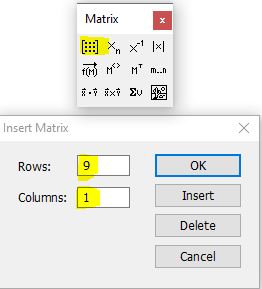
Рис. 1. Создание матриц-столбцов
В свободном поле mathcad появится пустая матрица-столбец. Поместите курсор в матрицу и с использованием клавиш «стрелка» и «пробел» добейтесь положения курсора, как показано на рисунке 2а ниже. После чего введите с клавитуры символ двоеточия «:«. У вас должна получиться маска как на рисунке 2b. Теперь вы можете присводить содержимое матрицы какой то переменной. Например переменной X (см. рис. 2c). Заполните матрицу в соответсвии с рисунком 2 и затем повторите те же самые действия для создания матрицы-столбца Y.
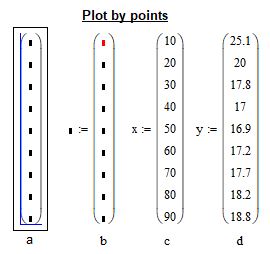
Рис. 2. Заполнение матриц-столбцов для графика
На панели Graph найдите кнопку X-Y plot и щелкните по ней левой кнопкой мыши. У вас появится маска для построения графика. В черных прямоугольниках можно вводить имена осей абсцисс и ординат, а так же область отображения кривой графика (см. рис. 3)
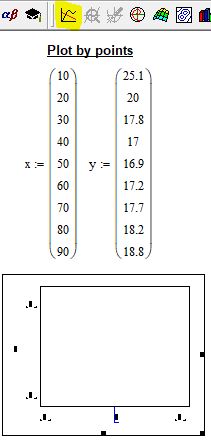
Рис. 3. Создание заготовки для графика
Введите под осью абсцисс имя матрицы-столбца X, а слева от оси ординат имя матрицы-столбца Y. В окне графика вы увидите ломаную линию, соединящие координаты, указанные в матрицах столбцах (см. рис. 4)
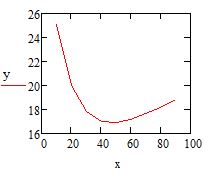
Рис. 4. График по точкам
Оформление кривой графика по умолчанию, как правило, лишено наглядности и читабельности. Средства mathcad позволяют настраивать отображение графиков. Для этого щелкните 2 раза левой кнопкой мыши по изображению графика и в появившемся окне настройте внешний вид кривой, координатных осей и прочих элементов. Возможности mathcad позволяют: изменять цвет линий, их толщину и тип; нанести сетку на поле графика; подписывать оси координат; изменять формат числовых данных; вводить дополнительную (вторичную, второстепенную) ось ординат. После настройки всех элементов нажмите ОК и вы заметите, что ваш график приобрел более привлекательный вид (см. рис. 5)
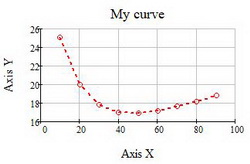
Рис. 5. Настройка отображения графика
Построение графика функции f(x)
Возможно самой распространенной задачей в студенческой и инженерной практике является построение графика функции f(x). В mathcad это делается в следующем порядке. С помощью клавиатуры и панели calculator вводится функция f(x), как показано на рис. 6. Для создания функции необходимо использовать равно с двоеточием «:=» (опертор присваивания). Далее в панели Graph найдите иконку X-Y Plot, щелкните по ней и создайте заготовку для графика. В черных прямоугольниках-маркерах введите имя функции и название аргумента. После отображения кривой зайдите в свойства графика и настройте отображение вашей кривой
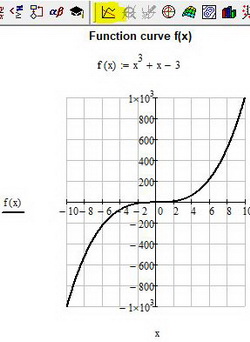
Рис. 6. Построение графика функции f(x)
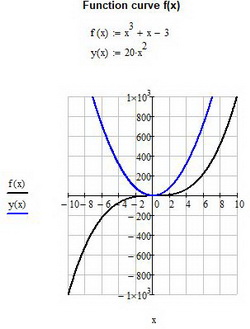
Рис. 7. Построение двух графиков функции
Построение эпюры в mathcad
Чтобы построить классическую эпюру в mathcad нужно выполнить следующие действия:
— ввести функцию в виде y = f(x), как это показано в примерах выше;
— ввести такназываемую ранжинрованную переменную в виде i = a, a-dt..b с определенным шагом dt;
— создать поле графика и ввести туда функции f(x) и f(i) с соответствующими аргументами
— настроить визуализацию функции f(i) в соответствии с требованиями к оформлению эпюр в вашем ВУЗе или компании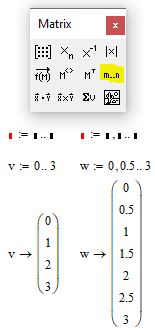
Рис. 8. Ввод ранжированной переменной
Ранжированные переменные можно использовать для построения эпюр распределения физических величин. Для этого постройте ваш исходный график одним из методов, описанных выше. Пусть это будет график f(x):=x^2. Затем создайте ранжированную переменную с шагом 0.5 как указано в примере ниже
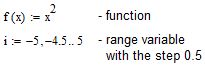
Рис. 9. Ввод ранжированной переменной
Далее создайте поле для графика и около оси ординат введите две функции: f(x) и f(i). Под осью абсцисс также введите соответсвующие аргументы: x и i. Вы должны увидет обычную параболу как на рисунке ниже
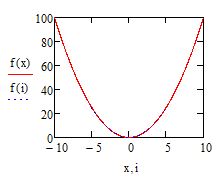
Рис. 10. Построение эпюры. Шаг 1
Для получения эпюры нужно настроить отображение функции f(i) в свойствах графика. Щелкните 2 раза по графику чтобы вызвать меню настройки отображения графика. Перейдите во вкладку traces. В списке Legend Label найдите имя trace 2. В столбце Type для trace 2 из выпадающего списка выберете тип графика stem. В столбце Symbol уберите отображение элементов. Во вкладке X-Y Axes выберете для Axis Style тип Crossed. Нажмите ОК и вы увидете эпюру. Вы можете настроить ее внешний вид по желанию.
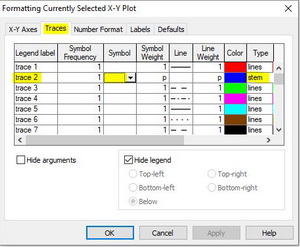
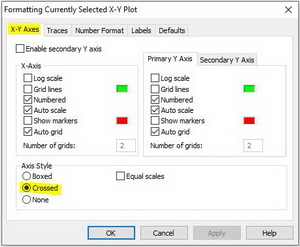
Рис. 11. Построение эпюры. Шаг 2
В итоге вы увидите, что на графике появились вертикальные линии, которые распределены по оси абсцисс с шагом, который вы указали в ранжированной переменной. Изменяя параметры этой переменной можно настроить отображение эпюры. Эпюра готова (см. рис. 12)
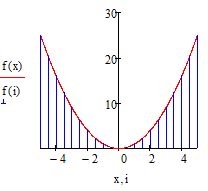
Рис. 12. Построение эпюры. Шаг 3
Построение графика в полярных координатах в mathcad
Введите функцию, которую необходимо построить в полярных координатах. Для примера возьмем y(x):=2*sin(3*x+0.5)
Для построения графика в полярных координатах нажмите кнопку Polar Plot из панели Graph
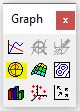
Рис. 13. Создание загатовки для графика в полярных координатах
Вы увидете пустое поле графика. В черном маркере слева введите имя введенной функции y(x). В маркере снизу введите аргумент x и нажмите enter. Вы увидете «трилистник». Внешний вид графика можно настроить щелкнув два раза по графику левой кнопкой мыши. В появившемся окне представлен широкий набор инструментов для настройки отображения.
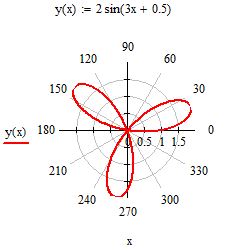
Рис. 14. Построение графика в полярной системе координат

Donec eget ex magna. Interdum et malesuada fames ac ante ipsum primis in faucibus. Pellentesque venenatis dolor imperdiet dolor mattis sagittis. Praesent rutrum sem diam, vitae egestas enim auctor sit amet. Pellentesque leo mauris, consectetur id ipsum sit amet, fergiat. Pellentesque in mi eu massa lacinia malesuada et a elit. Donec urna ex, lacinia in purus ac, pretium pulvinar mauris. Curabitur sapien risus, commodo eget turpis at, elementum convallis elit. Pellentesque enim turpis, hendrerit tristique.
Lorem ipsum dolor sit amet, consectetur adipiscing elit. Duis dapibus rutrum facilisis. Class aptent taciti sociosqu ad litora torquent per conubia nostra, per inceptos himenaeos. Etiam tristique libero eu nibh porttitor fermentum. Nullam venenatis erat id vehicula viverra. Nunc ultrices eros ut ultricies condimentum. Mauris risus lacus, blandit sit amet venenatis non, bibendum vitae dolor. Nunc lorem mauris, fringilla in aliquam at, euismod in lectus. Pellentesque habitant morbi tristique senectus et netus et malesuada fames ac turpis egestas. In non lorem sit amet elit placerat maximus. Pellentesque aliquam maximus risus, vel venenatis mauris vehicula hendrerit.
Interdum et malesuada fames ac ante ipsum primis in faucibus. Pellentesque venenatis dolor imperdiet dolor mattis sagittis. Praesent rutrum sem diam, vitae egestas enim auctor sit amet. Pellentesque leo mauris, consectetur id ipsum sit amet, fersapien risus, commodo eget turpis at, elementum convallis elit. Pellentesque enim turpis, hendrerit tristique lorem ipsum dolor.
Добавить еще один график в маткад. Построение графиков и эпюр в MathCad
1. Построить график функции f(x) согласно варианту из таблицы №1. Найти и записать приближенные корни уравнения f(x)=0 с помощью трассировки.
2. Построить два совмещенных графика f1(x) и f2(x), где f1(x)-f2(x)=f(x) на одной координатной плоскости. Найти и записать приближенные корни уравнения f(x)=0 с помощью трассировки.
3. Скопировать график функции f(x), на нем изменить стиль осей с ограничения на пересечение.
4. Найти точные корни уравнения f(x)=0, используя функцию root.
Задание 1. Построить график функции . Найти и записать приближенные корни уравнения f(x)=0 с помощью трассировки.
1. Выбираем на Панели инструментов графики (Graph) кнопку Координаты X-Y (X-Y-Plot) – появится пустой шаблон графика.
3. Там, где функция пересекается с осью ox, там находятся корни уравнения. Отформатируем график для нахождения приближенных значений корней. Для этого:
3.1. щелкаем по графику левой кнопкой мыши, изменяем минимальные и максимальные пределы изменения по x (-5;5), по y (-3;3) и нажимаем Enter;
3.2. два раза щелкаем мышью по графику – появится диалоговое окно Formatting Currently Selected X-Y Axes. Окно содержит 4 корешка: Оси X-Y (X-Y Axes), Следы (Traces), Ярлыки (Labels), По умолчанию (Defaults).
3.3. в корешке Оси X-Y (X-Y Axes) расположены пункты для выбора форматирования осей графика:
Мерн. линейка (Log Scale) – нумерует оси в логарифмической последовательности;
Линии сетки (Grid Lines) – выводит вспомогательные линии сетки;
Пронумеровать (Numbered) – выводит нумерацию осей;
Автомасштаб (Autoscale) – устанавливает автоматический масштаб;
Показать маркеры (Show Markers) – устанавливает режим показа меток;
Число клеток решетки (Number Of Grid) – установка числа вспомогательных линий сетки.
Стиль осей (Axes Style) – позволяет выбрать стиль изображения осей графика:
Блочный (Boxed) – выводит график в рамке без осей;
Скрещив. (Crossed) – выводит график с осями;
Нет (None) – выводит график без осей и рамки.
Равные веса (Equal Scale) – устанавливает одинаковый масштаб по оси x и y.
3.4. в корешке Traces (Следы) находятся пункты для форматирования линий графика.
Подпись (Legend Label) – условный номер линии графика;
Символ (Symbol), Линия (Line), Цвет (Color), Тип (Type), Ширина (Weight) – устанавливают характеристики линии на графике.
Скрыть аргументы (Hide Arguments) – убирает с экрана подписи осей x и y;
Скрыть легенду (Hide Legend) – убирает с экрана подпись линии графика.
Для нашего графика меняем Цвет (Color) на голубой (blue) и ширину (Weight) делаем =2.
4. С помощью трассировки находим приближенные корни уравнения. Для этого щелкаем правой кнопкой по графику, выбираем команду Трассировка (Trace). С появлением окна X-Y-Trace щелкаем по кривой левой кнопкой мыши в точке пересечения кривой графика и оси x – в окне появляются значения x,y, где x – приближенный корень уравнения.
5. Оформить задание 1 как показано на рис. 1.
Рис. 1. График функции f(x)
Задание 2. Построить два совмещенных графика f1(x) и f2(x), где f1(x)-f2(x)=f(x) на одной координатной плоскости. Найти и записать приближенные корни уравнения f(x)=0 с помощью трассировки.
3. Там, где функции и пересекаются, там находятся корни уравнения. Отформатируем график аналогично, как в прошлом задании. С помощью трассировки найдем приближенные корни уравнения.
4. Оформить задание 2 как показано на рис. 2.
Рис. 2. Совмещенный график функций
Задание 3. Скопировать график функции f(x), на нем изменить стиль осей с ограничения на пересечение.
2. Два раза щелкаем мышью по графику – появится диалоговое окно Formatting Currently Selected X-Y Axes. В корешке Оси X-Y (X-Y Axes) галочку сменим с Блочный (Boxed) на Скрещив. (Crossed)
3. Оформить задание 3 как показано на рис. 3.
Рис. 3. График функции с осями
Задание 4. Найти точные корни уравнения f(x)=0, используя функцию root.
Типы графиков
Построение графика функции
Невозможно научиться работать с вычислительной средой без примеров, поэтому будем разбираться в MatchCAD на шаблоне.
Допустим, задана функция f(x) = (e^x/(2x-1)^2)-10 в интервале [-10;10], которую необходимо построить и провести исследование. Прежде чем приступить к построению графика функции, необходимо данную функцию перевести в математический вид в самой программе.
Построение графика по точкам в «Маткаде»
Табуляция графика
Чтобы избавится от ситуации, где функция претерпевает разрыв, необходимо протабулировать график в «Маткаде» и его значения.
Минимум и максимум функции
Чтобы найти минимум и максимум функции на выбранном участке графика в «Маткаде», следует использовать вспомогательный блок Given. Применяя этот блок, необходимо задать интервал поиска и начальные значения.
Для вывода окна форматирования двумерного графика достаточно поместить указатель мыши в область графика и дважды щелкнуть левой кнопкой мыши. В окне документа появится окно форматирования. Оно имеет ряд вкладок. Вкладка становится активной, если установить на ее имя указатель мыши и щелкнуть левой кнопкой.
Как видно на рисунке окно форматирования имеет четыре вкладки:
1. Форматирование осей графика.
На вкладке Х-У оси содержатся следующие основные параметры, относящиеся к осям Х и У (Axis Х и Axis У):
Группа Стиль осей позволяет задать стиль отображения координатных осей:
2. Форматирование линий графиков.
Эта вкладка служит для управления отображением линий, из которых строится график. На этой вкладке представлены следующие параметры:
Узловые точки (точки, для которых вычисляются координаты) графиков часто требуется выделить какой-нибудь фигурой. Список столбца Symbol позволяет выбрать следующие отметки для базовых точек графика каждой из функций:
Список в столбце Линия позволяет выбрать типы линий: непрерывная, пунктирная, штрих-пунктирная.
Раскрывающейся список столбца Type позволяет выбрать следующие типы линий графика:
3. Задание надписей на графиках.
Эта вкладка позволяет вводить в график дополнительные надписи. Для установки надписей служат поля ввода:
В группе Заголовок имеются переключатели сверху и снизу для установки титульной надписи либо над графиком, либо под ним.
4. Параметры графиков по умолчанию.
Вкладка «По умолчанию» позволяет назначить установленные на других вкладках параметры форматирования параметрами по умолчанию. Для этого служит флажок установки «использовать по умолчанию». Щелкнув на кнопке «вернуть значения по умолчанию» можно вернуть стандартные параметры графика.
Постройте график функции p(x)=5*x^6-3, задав свой цвет и стиль кривой.
Алгоритм выглядит так:
Постройте на одном рисунке графики функций у=х^2+2*х, у=tg(x), y=x-5.
После того, как мы освоили построение двумерных графиков одной или нескольких функций, рассмотрим построение графиков поверхностей (трехмерные или 3D-графики). С помощью системы MathCad такие графики строятся даже проще, чем двумерные.
Построим график функции z(x,y)=x^2 + y^2, для этого:
Постройте график функции z=cos(x)+sin(y).
Карта сайта | На первую страницу | Поиск | О проекте | Сотрудничество | e-mail График в MathCad возможно построить разными способами.
Способ №1: построение графика по точкам :
Пример №1. Построение графика в MathCad по точкам: Скачать
Способ №2: построение графика по функциональной зависимости :
Записывается функция вида F=F(x) и в пустующие маркеры графической области вносятся соответственно название функции F(x) и ее аргумент.
Пример №2. Построение графика в MathCad по функциональной зависимости: Скачать
Пример №3. Построение эпюры в MathCad: Скачать
Построение графика в полярной СК :
Пример №4. Построение графика в MathCad в полярных координатах:
Mathcad допускает создание новых функций от одного и более аргументов. Определение функции записывается в строчку в следующем порядке:
1. Имя новой функции. На имена функций распространяются те же правила, что и на имена переменных.
2. Список аргументов в круглых скобках через запятую.
3. Стандартный символ присваивания «:= ».
4. Выражение, определяющее значение функции от аргументов.
Обращение к функции записывается в традиционной математической форме: упоминание имени функции, сразу после которого идет список значений аргументов в круглых скобках через запятую.
Возможно построение следующих типов графиков:
1. Линейный (в прямоугольных (декартовых) и полярных координатах).
3. Линии уровня поверхности.
4. 3D столбиковая диаграмма.
5. 3D точечный и векторный графики.
Для построения любого графика необходимо сначала определить на листе все данные, необходимые для построения, затем вставить на лист соответствующий графический регион и связать его с отображаемыми данными. Для вставки графического региона можно использовать соответствующие кнопки панелиMath Graph либо выбрать требуемый пункт в верхнем меню Insert Graph (Вставка График ). Связь с отображаемыми данными производится путем указания этих данных в позициях ввода графического региона.
Рассмотрим более подробно команды меню Math Graph (слева изображены соответствующие кнопки панели Graph ):
Рис. 1. Вид региона для линейного графика до (а ) и после (б ) заполнения одной из основных позиций ввода
Рис. 2. Фрагмент листа Mathcad с линейными графиками двух функций (параметрической (x (t ); y (t )) и обычной f (t ))
Форматирование двумерных графиков. Для вывода окна форматирования двухмерного графика достаточно поместить указатель мыши в область графика и дважды щелкнуть левой кнопкой мыши. В окне документа появится окно форматирования (рис. 4).
Оно имеет ряд вкладок:
Вкладка становится активной, если установить на ее имя указатель мыши и щелкнуть левой кнопкой.
Первая из вкладок X-Y Axes (Оси X-Y ) позволяет форматировать оси координат:
Форматирование оси графика можно произвести, выполнив на ней двойной щелчок.
Для изменения типа линий графиков необходимо активизировать вкладку Traces (Трассировки )(рис. 5):
В нижней части вкладки Traces расположены опции:
Вкладка Labels (Метки ) позволяет ввести заголовок графика и подписи для осей (рис. 6).
При необходимости этот промежуток может быть уменьшен или увеличен. Для этого необходимо дважды щелкнуть правой кнопкой мыши по выделенному графику и в появившемся окне 3D Plot Format (Формат 3D графика ) на вкладке QuickPlot Data можно установить другие параметры изменения независимых переменных x и y (рис. 9).
Теперь после выполнения команды Graph Surface Plot в появившейся графической области достаточно ввести имя матрицы (без индексов).
3. Также для построения графика поверхности в определенной области изменения независимых переменных или с конкретным шагом их изменения можно использовать функцию:
После выполнения команды Graph Surface Plot в появившейся графической области вводится имя переменной (в данном случае M ).
Построение графика кривой в пространстве. Трехмерные точечные графики можно использовать для построения изображения пространственных кривых. Пространственные кривые задаются, как правило, в виде (x (t ), y (t ), z (t )), где t представляет собой непрерывный действительный параметр (рис. 11).
Диалоговое окно 3D Plot Format содержит несколько вкладок (рис. 12).
На вкладке General (Общее ):
В области Axes Style (Стиль осей ) задать вид осей, выбрав селекторную кнопку Perimetr (Периметр ) или Corner (Угол ). В первом случае оси всегда находятся на переднем плане. При выборе кнопки Corner точка пересечения осей Ox и Oy задается элементом A 0,0 матрицы A ;
В области Frames (Границы графика ) опция Show box (Каркас ) предназначена для отображения вокруг графика куба с прозрачными гранями, а опция Show border (Границы ) позволяет заключить график в прямоугольную рамку;
В области Plot 1 (Plot 2. ) Display as: (График 1 Показывать как: ) имеются селекторные кнопки для представления графика в других видах (контурный, точечный, векторное поле и др.);
Элементы вкладки Axes (Ось ) позволяют изменять внешний вид осей координат (рис. 13).
Если установлены опции Show Numbers (Нумерация ), отображаются метки на осях и подписи к ним.
Если установлена опция Auto Grid (Авто сетка ), программа самостоятельно задает расстояние между соседними отметками на осях. Вы можете сами указать число линий сетки, если отключите указанную опцию.
Если установлена опция Auto Scale (Авто шкала ), то Mathcad сам определяет границы построения графика и масштабы по осям. Можно отключить данную опцию и для каждой оси самостоятельно задать пределы изменения переменных в полях Minimum Value (Минимум ) и Maximum Value (Максимум ).
Вкладка Appearance (Внешний вид ) позволяет изменять для каждого графика вид и цвет заливки поверхности (область Fill Options ); вид, цвет и толщину дополнительных линий на графике (область Line Options ); наносить на график точки данных (опция Draw Points области Point Options ), менять их вид, размер и цвет.
Вкладка Lighting (Освещение ) при включении опции Enable Lighting (Включить освещение ) позволяет выбрать цветовую схему для освещения, установить несколько источников света, выбрав для них цвет освещения и определив его направление.
Вкладка Backplanes (Основание ) позволяет изменить внешний вид плоскостей, ограничивающих область построения: цвет, нанесение сетки, определение ее цвета и толщины, прорисовка границ плоскостей.
На вкладке Special (Специальный ) можно изменять параметры построения, специфичные для различных типов графиков.
Построение двумерных и трехмерных графиков с помощью компьютерной математической системы Mathcad
Целью данной работы явилась необходимость представления решения математических задач в графическом виде. Очень часто решение задачи в графическом виде сложно представить на обыкновенном листе бумаги, и в тоже время это можно сделать с помощью компьютерных математических систем. В данной работе такая проблема решается с помощью компьютерной системы MathCAD. Выбор данной темы обоснован тем, что в настоящее время большинство пользователей испытывают огромные затруднения при работе с компьютерными математическими программами для решения математических задач.
Файлы: 1 файл
мой диплом.doc
Построение двумерных и трехмерных графиков
с помощью компьютерной математической системы Mathcad
Выпускная квалификационная работа
Введение
В настоящее время машинная графика уже вполне сформировалась как наука. Существует аппаратное и программное обеспечение для получения разнообразных изображений — от простых чертежей до реалистичных образов естественных объектов. Машинная графика используется почти во всех научных и инженерных дисциплинах для наглядности восприятия и передачи информации. Знание её основ в наше время необходимо любому ученому или инженеру. Машинная графика властно вторгается в бизнес, медицину, рекламу, индустрию развлечений. Применение во время деловых совещаний демонстрационных слайдов, подготовленных методами машинной графики и другими средствам автоматизации конторского труда, считается нормой. В медицине становится обычным получение трехмерных изображений внутренних органов по данным компьютерных томографов. В наши дни телевидение и другие рекламные предприятия часто прибегают к услугам машинной графики и компьютерной мультипликации. Использование машинной графики в индустрии развлечений охватывает такие несхожие области как видеоигры и полнометражные художественные фильмы.
Среди многообразия возможностей, предоставляемых современными вычислительными средствами, те, что основаны на пространственно-образном мышлении человека, занимают особое место. Современные программно-оперативные средства компьютерной графики представляют собой весьма эффективный инструмент поддержки такого мышления при выполнении работ самых разных видов. С другой стороны именно пространственно-образное мышление является неформальной творческой основой для расширения изобразительных возможностей компьютеров. Это важное обстоятельство предполагает взаимно обогащающее сотрудничество всё более совершенной техники и человека со всем богатством знания, накопленного предшествующими поколениями. Глаз и раньше был эффективным средством познания человеком мира и себя. Поэтому столь привлекательной оказывается компьютерная визуализация, особенно визуализация динамическая, которую следует рассматривать как важнейший инструмент для обучения наукам. Примером такой программы может служить программа Mathcad.
Mathcad – это популярная система компьютерной математики, предназначенная для автоматизации решения массовых математических задач в самых различных областях науки, техники и образования. Название системы происходит от двух слов – MATHematica (математика) и CAD (Computer Aided Design – системы автоматического проектирования).
MathCAD является интегрированной системой программирования, ориентированной на проведение математических и инженерно-технических расчетов. Система MathCAD содержит текстовый редактор, вычислитель и графический процессор.
Графический процессор — служит для создания графиков. Он сочетает простоту общения с пользователем с большими возможностями графических средств. Графика ориентирована на решение типичных математических задач. Возможно быстрое изменение размеров графиков, наложение их на текстовые надписи и перемещение их в любое место документа. MathCAD автоматически поддерживает работу с математическим процессором. Последний заметно повышает скорость расчетов и вывода графиков, что существенно в связи с тем, что MathCAD всегда работает в графическом режиме. Это связано с тем, что только в этом режиме можно формировать на экране специальные математические символы и одновременно применять их вместе с графиками и текстом.
MathCAD — система универсальная, т.е. она может использоваться в любой области науки и техники, везде, где применяются математические методы. Запись команд в системе MathCAD на языке, очень близком к стандартному языку математических расчетов, упрощает постановку и решение задач.
Целью данной работы явилась необходимость представления решения математических задач в графическом виде. Очень часто решение задачи в графическом виде сложно представить на обыкновенном листе бумаги, и в тоже время это можно сделать с помощью компьютерных математических систем. В данной работе такая проблема решается с помощью компьютерной системы MathCAD. Выбор данной темы обоснован тем, что в настоящее время большинство пользователей испытывают огромные затруднения при работе с компьютерными математическими программами для решения математических задач.
Основная задача данного проект а — облегчить работу графических построений в программе MathCAD. Особое внимание мы уделили построению двумерных и трехмерных графиков в MathCAD. В работе подробно рассмотрены множество примеров с иллюстрациями. После каждой темы предложен список тренировочных упражнений.
Глава 1. Начало работы с графикой
§1. Построение двумерного графика одной функции
Простые вычисления в Mathcad выполняются почти мгновенно, и это вполне естественно. Столь же просто можно построить графики функций самого различного вида. Нередко к ним сводится нужные результаты вычислений. Начнем с построения графика функции sin(x)^3. Для этого достаточно выполнить следующие простые действия.
Введите функцию, набрав выражение sin(x)^3.
На панели математических знаков щелкните на кнопке с изображением графика – на экране появится палитра графиков.
В палитре графиков щелкните на кнопке с изображением двумерного графика – на экране появится шаблон графика с уже выведенной по оси Y функцией.
Введите в место ввода шаблон по оси X имя независимого аргумента – X.
Щелкните вне пределов графика левой кнопкой мыши – график построен.
Обратите внимание, что в данном случае не требуется даже полного выделения выражения для функции, но курсор ввода должен быть в блоке с этим выражением.
Теперь предположим, мы хотим увеличить график и немного сместить его. Для этого проделайте следующее.
1. Поместите указатель мыши в область графика и щелкните левой клавишей мыши – вокруг графика появится рамка из черных линий, обрамляющая блок графика.
2. Подведите указатель мыши к черному квадратику в правом нижнем углу рамки, при этом указатель мыши должен превратиться в двухстороннюю диагональную стрелку.
3. Нажав левую кнопку мыши, растяните график по диагонали.
4. Завершив расширение графика, отпустите кнопку мыши.
5. Наведите указатель мыши на любую сторону рамки, при этом указатель должен превратиться в черную ладошку.
6. Нажав левую кнопку мыши, передвиньте весь блок графика в желаемое место экрана.
7. Завершив перемещение, отпустите кнопку мыши.
В результате этих действий мы увидим увеличенный и перемещенный в другое место экрана график с обрамляющей его рамкой. Убрать рамку можно, отведя указатель мыши в сторону от графика и щелкнув левой кнопкой мыши.
Обратите внимание: когда график находится в рамке, на нем в черных уголках появляются числа, указывающие масштаб графика по оси Y и по оси X.
По умолчанию график по оси X строится на отрезке изменения аргумента x от -10 до +10. Масштаб по оси Y Mathcad устанавливает автоматически. Изменив эти числа, можно задать свой масштаб графика.
Как совместить два графика на одном?
Как совместить 2 графика на одном чертеже
как в labview показать на waveform graph 2 графика вместе для возможности сравнения?Как совместить два рисунка на одном figure?
как вывести на одном рисунке ЛАЧХ и окружности. ЛАЧХ K = 35; w1 = logspace(0,3,100000); .Как совместить два эффекта (zoomIn и zoomOut) в одном
Есть вот такой вот код — animated infinite zoomIn, позволяющий элементу зациклено всплывать (с.Комбинированная графика — сделать два графика в одном
Уважаемые, форумчане, прошу совета нужно решить следующие системы и изобразить их в форме.Похожие публикации:
- Как удалить аккаунт hangouts с телефона
- Как удалить пустой местозаполнитель mathcad
- Как узнать в каких каналах состоит человек в telegram
- Как упростить выражение в matlab