
Password Manager
При изменении мастер-пароля Kaspersky Password Manager требует подтверждение введенного пароля (повторный ввод нового пароля). Без подтверждения новый пароль сохранить невозможно. Если введенный и подтвержденный пароли не совпадают, подтвержденный пароль будет выделен красным цветом. Тогда при попытке сохранить новый пароль появится предупреждающее сообщение.
Чтобы изменить мастер-пароль, выполните следующие действия:
- Откройте главное окно программы.
- В нижней части окна нажмите на кнопку Kaspersky Password Manager .
- В открывшемся окне нажмите на кнопку Параметры .
- В левой части окна выберите раздел Способ авторизации .
- В правой части окна в блоке Защита паролем нажмите на кнопку Изменить .
- В открывшемся окне Защита паролем введите новый пароль в поля Пароль и Подтверждение пароля .
Изменение мастер-пароля
Password Manager > Изменение мастер-пароля
- Об этом Руководстве
- В этом документе
- Условные обозначения
- Источники информации для самостоятельного поиска
- Обсуждение программ «Лаборатории Касперского» на веб-форуме
- Обращение в Департамент продаж
- Значок в области уведомления
- Контекстное меню Kaspersky Password Manager
- Окно Kaspersky Password Manager
- Окно базы паролей
- Окно настройки параметров
- Кнопка быстрого запуска
- Расширения и плагины
- Указатель
- Доступ к базе паролей
- Добавление персональных данных
- Учетная запись
- Назначение ключевых слов для поиска
- Добавление пути к программе / веб-странице
- Выбор способа привязки учетной записи
- Автоматическая активизация учетной записи
- Заполнение дополнительных полей
- Создание группы учетных записей
- Мастер настройки параметров
- Шаг 1. Создание мастер-пароля
- Шаг 2. Выбор способа авторизации
- Шаг 3. Блокирование Kaspersky Password Manager
- Создание и подключение переносной версии
- Синхронизация базы паролей
Как поменять мастер-пароль на Windows?
Ваш мастер-пароль является значимой частью обеспечения безопасности ваших паролей, поэтому он должен быть надежный и, конечно же, уникальный! Поменять мастер-пароль на компьютере под управлением Windows очень просто, убедитесь в этом сами.
Почему ваш мастер-пароль так важен
Ваш мастер-пароль является единственным паролем, который вы должны запомнить. Это пароль, который защищает все ваши пароли , сохранённые в зашифрованной базе данных, а также идентифицирует связь между приложением Sticky Password на ваших устройствах и вашей облачной учетной записью StickyAccount на наших серверах. Только вы знаете ваш мастер-пароль.
У нас в Sticky Password нет доступа к вашему мастер-паролю. В целях безопасности ваш мастер-пароль нигде не хранится, поэтому мы не можем «отправить» его вам и не можем «сбросить» его..
Условия
Чтобы изменить мастер-пароль, вы должны находиться онлайн.
Важно: Если вы используете несколько устройств — имейте в виду, что после изменения вашего мастер-пароля на одном устройстве, изменение будет синхронизировано со всеми вашими онлайн-устройствами. Более того — в следующий раз, когда вы начнете использовать приложение Sticky Password на любом из других устройств, на каждом устройстве вам будет предложено еще раз ввести старый мастер-пароль.
Как поменять ваш мастер-пароль
- В основном окне Sticky Password нажмите Меню в верхнем правом углу и выберите Настройки.
- Нажмите Безопасность.
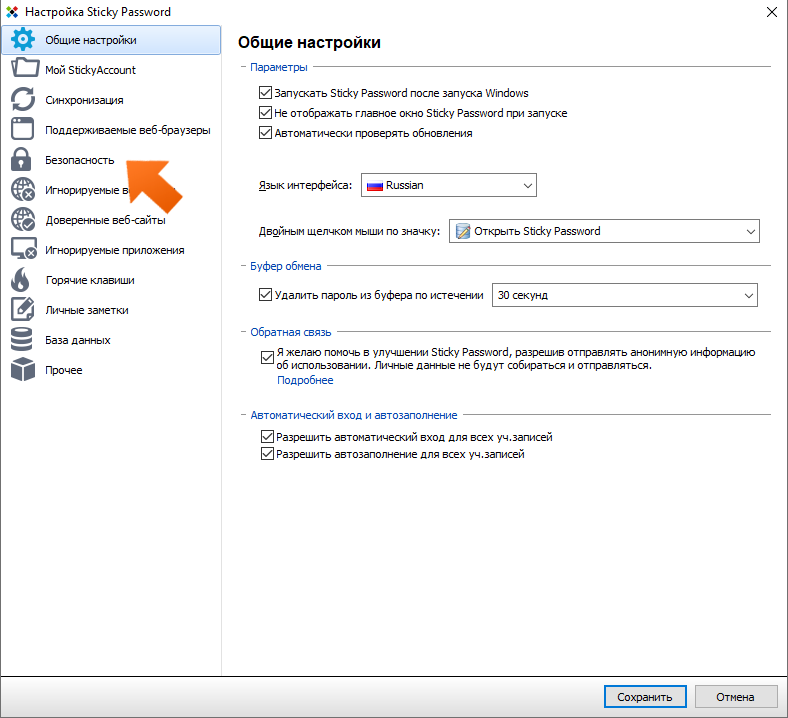
- Нажмите Поменять пароль.
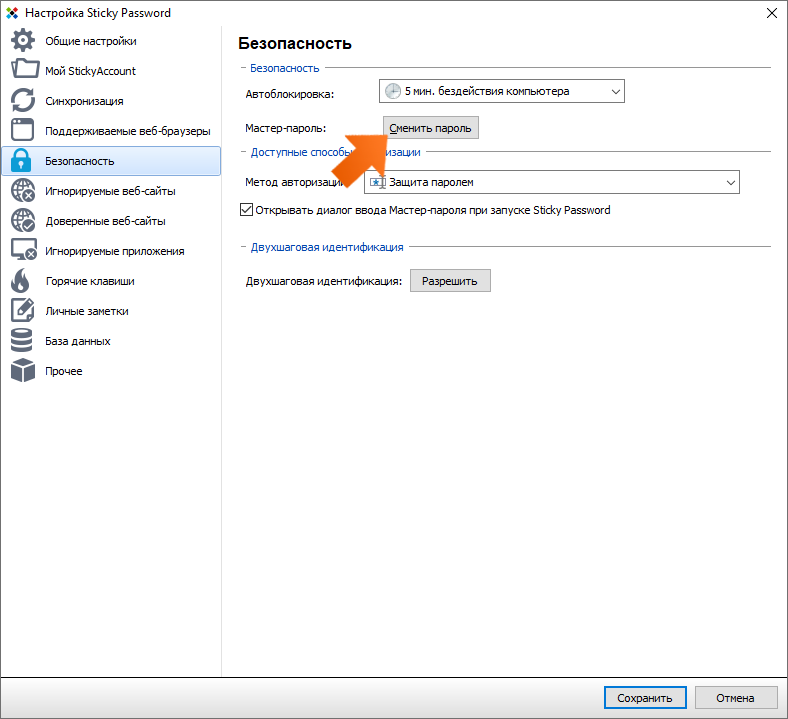
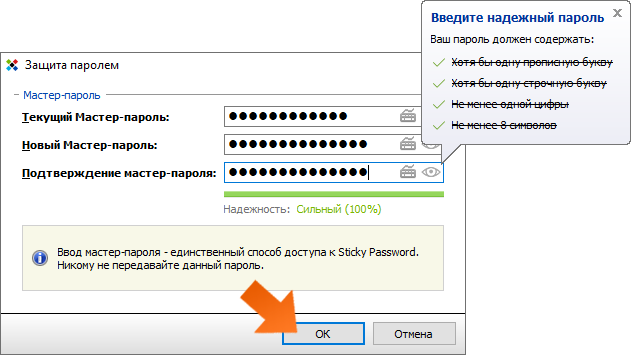
- Вначале вам нужно ввести свой старый мастер-пароль. Затем введите новый мастер-пароль и подтвердите его. Нажмите OK.
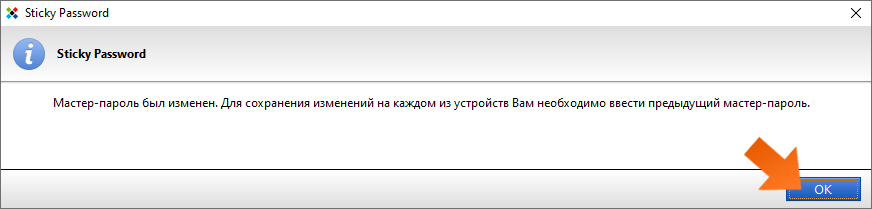
- Нажмите OK.
- Нажмите Сохранить, чтобы сохранить изменения прежде, чем закрыть меню настроек.
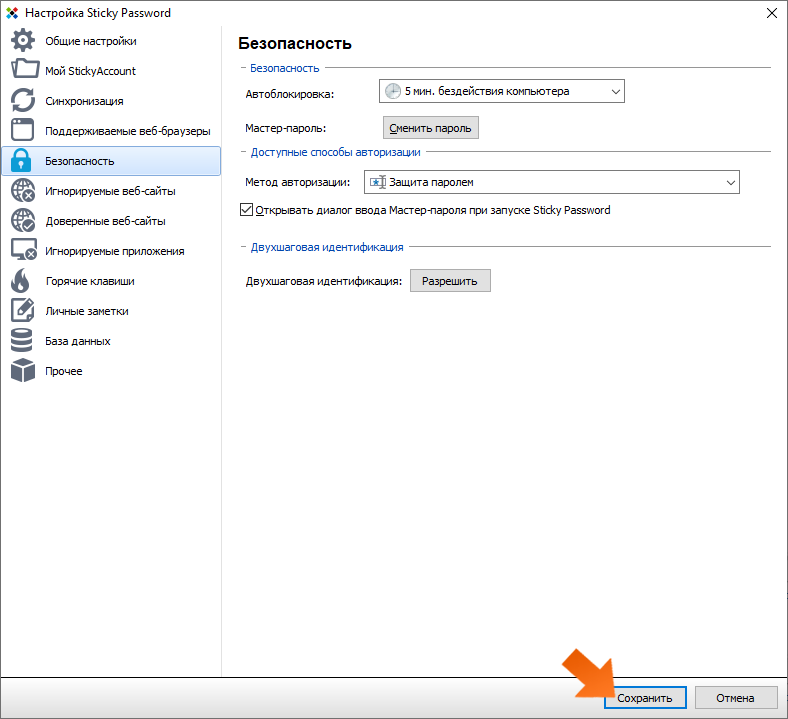
- Готово! Ваш мастер-пароль успешно изменен. Если вы используете несколько устройств, Sticky Password предложит вам ввести новый мастер-пароль при следующей синхронизации.
Как изменить мастер-пароль
Вы можете изменить мастер-пароль в любое время, чтобы сделать его надёжнее или если он был использован для другого аккаунта.
Важно
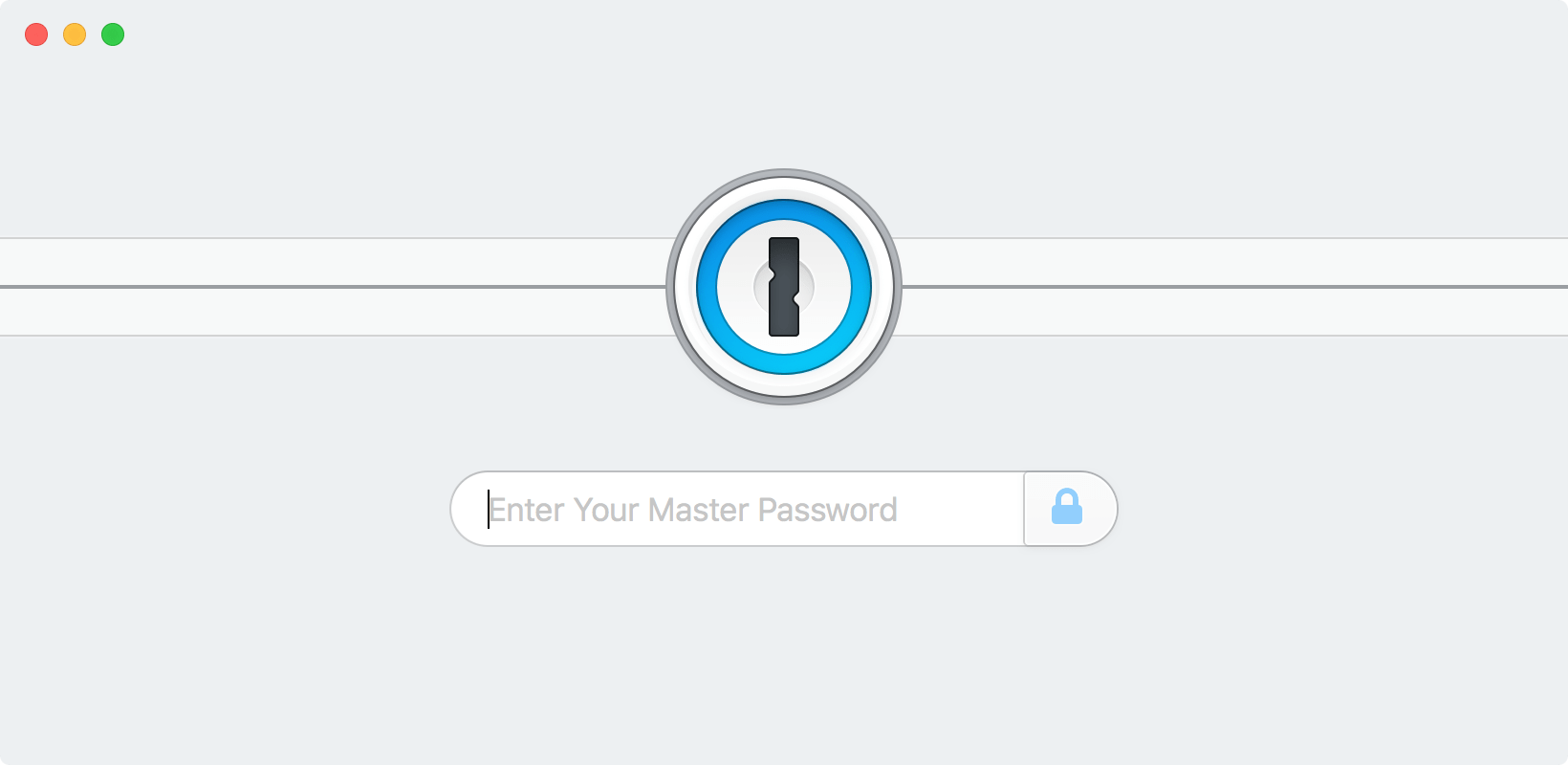
Пароль, который используется для разблокировки 1Password называется мастер-паролем. Когда вы разблокируете 1Password, разблокируются все ваши сейфы в приложении, независимо от того, являются ли они автономными сейфами или сейфами в вашем аккаунте 1Password.
Если вы знаете свой мастер-пароль, то можете изменить его в любое время. Если вы забыли мастер-пароль – попытайтесь его восстановить.
Если у вас есть аккаунт 1Password и нет автономных сейфов
Если у вас один аккаунт 1Password, то пароль для этого аккаунта используется для разблокировки 1Password. Если у вас несколько аккаунтов 1Password, то для разблокировки 1Password будет использован пароль для первого аккаунта, который вы добавили в приложение. Вы можете изменить мастер-пароль на сайте 1Password.com:
- Войдите в свой аккаунт на 1Password.com.
- Нажмите на имя аккаунта в правом верхнем углу и выберите «Мой профиль» (My Profile).
- Нажмите «Изменить мастер-пароль» (Change Master Password).
Если вы используете 1Password для Windows, то вам также необходимо изменить пароль в приложении. Откройте и разблокируйте 1Password с помощью своего предыдущего мастер-пароля, нажмите на красный баннер с ошибкой аутентификации и войдите со своим новым мастер-паролем.
Если у вас есть хотя бы один автономный сейф
При использовании 1Password не нескольких устройствах, может потребоваться изменение мастер-пароля на каждом из устройств по отдельности.
Если у вас есть по крайней мере один автономный сейф в 1Password, пароль для этого первого автономного сейфа (который называется «Основным») разблокирует 1Password. Вы можете изменить этот мастер-пароль в настройках:
- Откройте и разблокируйте 1Password.
- В верхнем меню выберите «Сейф» (Vault) > «Переключить сейф» (Switch to Vault) > «Основной» (Primary).
- Затем перейдите в «1Password» > «Настройки» (Preferences).
- Перейдите во вкладку «Безопасность» (Security) и выберите «Изменить мастер-пароль» (Change Master Password).
Если у вас есть по крайней мере один автономный сейф в 1Password, пароль для этого первого автономного сейфа (который называется «Основным») разблокирует 1Password. Вы можете изменить этот мастер-пароль в настройках:
- Откройте и разблокируйте 1Password.
- Нажмите на значок «Настройки» (Settings) и затем «Безопасность» (Security).
- Нажмите «Изменить мастер-пароль» (Change Master Password).
Пароль для первого сейфа, который вы добавили в 1Password, разблокирует приложение, независимо от того, является ли он автономным сейфом или сейфом в вашем аккаунте 1Password.
Если первый добавленный сейф является частью аккаунта 1Password
Измените свой мастер-пароль на сайте 1Password.com:
- Войдите в свой аккаунт на 1Password.com.
- Нажмите на имя аккаунта в правом верхнем углу и выберите «Мой профиль» (My Profile).
- Нажмите «Изменить мастер-пароль» (Change Master Password).
После этого, обновите свой мастер-пароль в приложении:
- Запустите и разблокируйте 1Password с помощью своего старого мастер-пароля.
- Нажмите на красный баннер с ошибкой аутентификации и войдите со своим новым мастер-паролем.
Если первый добавленный сейф – автономный
Выберите «Изменить сейф», чтобы изменить свой мастер-пароль:
- Нажмите «Все сейфы» в левом верхнем углу и выберите «Вид» > «Показать сейфы» (Ctrl + D). Если у вас уже выбран какой-то сейф, то в левом верхнем углу вы увидите иконку и название сейфа вместо иконки «Всех сейфов».
- Нажмите рядом с названием нужного автономного сейфа и выберите «Изменить сейф».
Если у вас есть по крайней мере один автономный сейф в 1Password, пароль для этого первого автономного сейфа (который называется «Основным») разблокирует 1Password. Вы можете изменить этот мастер-пароль в Настройках:
- Откройте и разблокируйте 1Password.
- Выберите иконку «Настроек (Settings), далее «Безопасность» (Security).
- Нажмите «Изменить мастер-пароль» (Change Master Password).
Все-еще нужна помощь?
Если вы не нашли ответ на свой вопрос в этой статье, обратитесь в службу поддержки 1Password.
Published: 9 декабря 2022 г.
- 1Password
- Стоимость
- Для семьи
- Команды
- Бизнес
- Малый бизнес
- Enterprise
- Интеграция
- Watchtower
- Разработчики
- Подробнее
- Тур
- Генератор пароля
- Генератор случайного имени пользователя
- Безопасность
- Приватность
- Клиенты
- Менеджер паролей
- Ресурсы
- Вебинары
- Университет 1Password
- Secrets Automation
Как изменить мастер пароль?
Не помню текущий мастер пароль или хочу его изменить.
Как это сделать?
В данный момент авторизирован с мастер паролем.Shpankov Vivaldi Team @netwixell
отредактированоНе помню текущий мастер пароль или хочу его изменить.
Как это сделать?
В данный момент авторизирован с мастер паролем.- Запускаете браузер, синхронизация должна быть включена.
- Делаете сброс данных на сервере, выключаете синхронизацию.
- Снова включаете её и назначаете новый мастер-пароль.
- Все актуальные данные из браузера загрузятся на сервер.
Да, и бэкап профиля не помешает на всякий случай.
- Учетная запись