
Как удалить ShareMe на Xiaomi Redmi
Совсем недавно мы рассказали вам об очень полезной программе от Xiaomi под названием ShareMe (ранее известной как Mi Drop). Данный инструмент действительно очень толковый – в отличие от многих аналогов работает он быстрее, при этом не забывая привлекать отсутствием рекламы и сложных настроек. В любом случае настоятельно рекомендуем ознакомиться с инструкцией по работе с данным приложением.
Всё же пользователей продукции Xiaomi несметное количество, и далеко не каждому необходим данный софт на постоянной основе. Проблема состоит в том, что ShareMe встроена в MIUI в качестве «родного» приложения. У многих на этой почве может возникнуть резонный вопрос: «Если я не пользуюсь данным софтом, зачем мне забивать им память своего устройства?».
Именно для такого случая мы подготовили инструкцию, как удалить ShareMe со смартфона Xiaomi.
Очевидная проблема при попытке удаления ShareMe
Как мы уже сказали, ShareMe – уже «родное» для MIUI приложение, и это означает, что просто так удалить его не получится. Да, вы можете удалить его данные, ограничить его работу в фоне, но полностью очистить ваш смартфон от его присутствия – нет.

Рассмотрим несколько вариантов избавления от ShareMe.
Удаление стандартными средствами MIUI
Если для вас страшны слова «рут-права» и «суперпользователь», то, к сожалению, единственным вариантом « удалить » ShareMe будет очистка данных и запрет его обновлений.
Для начала заходим в общие Настройки вашего смартфона и листаем их до пункта «Все приложения». Заходим внутрь, и теперь ищем иконку «ShareMe». Тыкаем по ней и попадаем в настройки приложения. Здесь нам необходимо отключить все уведомления в соответствующем подменю, а также удалить обновления и очистить все данные, которые успело собрать приложение.
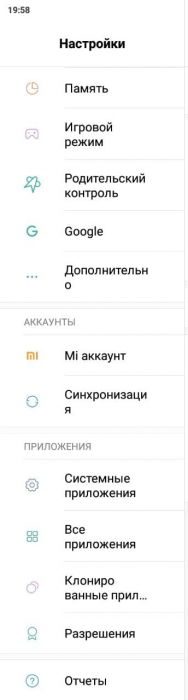
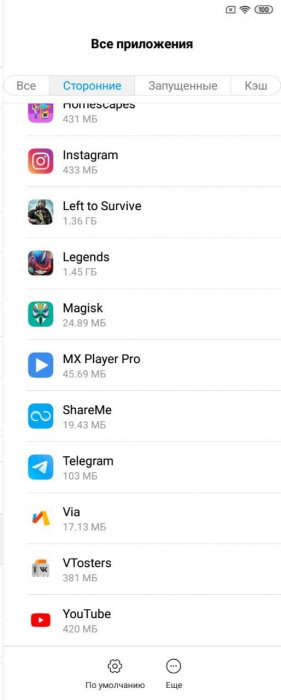
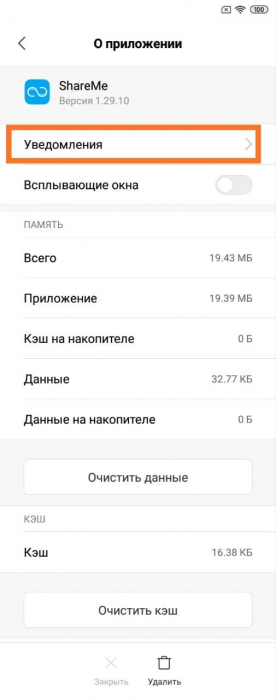
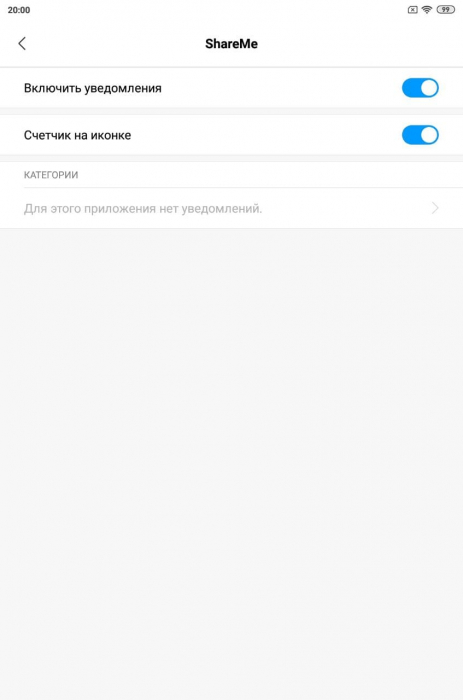
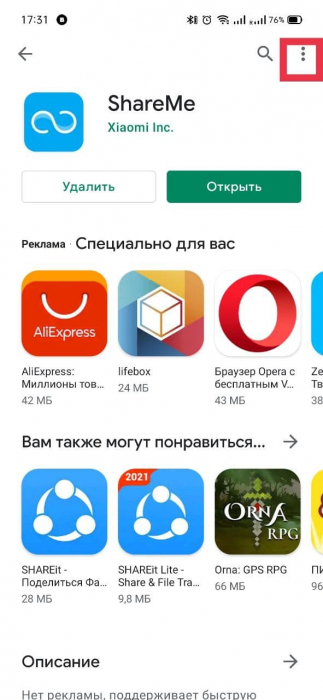
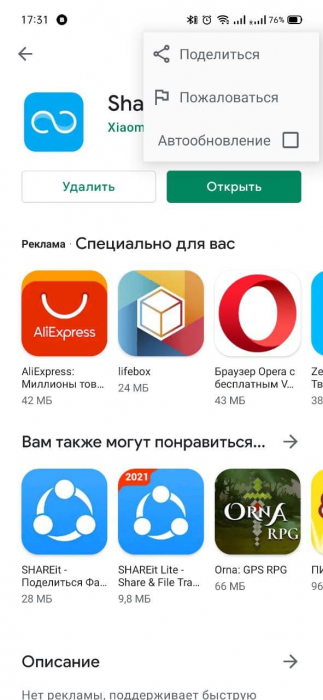
Теперь возвращаемся на рабочий стол и открываем Google Play Маркет. Вбиваем в строке поиска название приложения ShareMe, заходим на страницу программы, нажимаем на иконку в виде трех точек в левом верхнем углу экрана и отключаем Автообновление. Те же самые манипуляции следует провести и в магазине приложений от Xiaomi. О том, как это сделать, вы можете узнать из нашей недавней статьи.
Полное удаление ShareMe

Как вы могли понять, полное удаление приложения ShareMe возможно только после разблокировки загрузчика, получения рут-прав и установки специального ПО для удаления системных файлов. Знающие люди поймут, что лучшим выбором для данной ситуации будет Titanium Backup. Благодаря данной программе вы сможете и заморозить приложение (убрать ее из списка программ), и удалить окончательно – все зависит от ваших желаний и запросов.
Естественно, такой вариант актуален только для опытных пользователей – мы крайне не рекомендуем экспериментировать с рут-правами, если вы не уверены в своих силах.

Вот мы с вами рассмотрели способы «удаления» приложения ShareMe. Да, более простой способ не решает проблему наличия программы в памяти вашего смартфона, но, откровенно говоря, ShareMe уже зарекомендовал как очень удобный инструмент. Возможно, вам и не стоит переживать за его присутствие в вашем устройстве. Обязательно попробуйте его в деле, и, может быть, вы не захотите удалять такой полезный софт.
Как удалить share me на xiaomi redmi
Здравствуйте.
У меня телефон новый недавно купленный как неделю. Сначала было хорошо температа была стабильно 25-28 при пользовании, заряжала по кабелю где 1 или полтора часа, и беспроводной зарядкой выходило 6 часов. Не грелся. Потом спустя где-то дней 5, телефон при использовании нагревается стал 31-35 как только что-то включаю, заряжается так же только по кабелю греется, по беспроводной нет и так же 6 часов, а заряд держит намного меньше чем было. Приложения много скачивала для смартфона, не помогали, удаляла.В чем может быть причина?
Елена Администратор
29.08.2023 в 10:40
Добрый день,
А 2амперная зарядка в исправном состоянии, вы проверяли?
Yana Yukhnouskaya
28.08.2023 в 16:36
2амперной не заряжает, 5амперной заряжает? Что делать?
Елена Администратор
16.08.2023 в 12:53
Добрый день,
Нет, прогресс не получится восстановить. Единственный вариант — если в самой игре есть возможность сохранить прогресс и перенести его.
Oksana Balakleets
16.08.2023 в 09:21
Здравствуйте,играю в игру gems of war во втором пространстве,хочу удалить второе пространство,получится ли восстановить прогресс игры в первом
Елена Администратор
14.08.2023 в 11:45
Добрый день!
Скажите, смартфон всегда грелся или только недавно начал? И не падал ли он?
Если нет, возможно, несколько вариантов:
1. Открыто много приложений фоново. Это значит, что вы закрыли приложения, но система все равно продолжает поддерживать их работу. Для этого нужно нажать на левую кнопку внизу экрана — там высветятся все приложения, которые находятся в фоновом режиме, и просто закрыть их.
2. Да, действительно дело может быть в высокой температуре воздуха на улице, или если смартфон долго находится возле нагретых предметов.
3.Возможно, дело в зарядке — это оригинальная зарядка смартфона? Она не повреждена?
4. Возможно, дело в прошивке, она заставляет смартфон греться. Нужно обновить прошивку.
5. Не исключаем так же и заводской брак, тогда нужно будет обратиться в сервисный центр, чтобы они посмотрели смартфон.
6. Ну и кроме того, смартфон вышел в начале 2021 года, сейчас 2023 — некоторые программы уже стали тяжелее, чем были раньше, а железо само по себе не может обновляться) Чипсету нужно больше энергии, чтобы поддерживать работу таких программ.
Sanechka Kar
13.08.2023 в 19:27
Здравствуйте, у меня редми нот 10 про. С покупки прошло 8 месяцев, телефон перегревается от минимальной нагрузки т.е. когда заходишь в него и через пару минут нагревается. У меня есть предположение что это от температуры на улице +25 . Даже сейчас пока я писала этот комент он нагрелся. И да чехол я снимаю очень часто что бы он не перегревался, но это не помогает.
Елена Администратор
28.07.2023 в 11:27
Добрый день,
Что вы имеете ввиду?
CLICK SANTA
28.07.2023 в 07:22
Можно узнать есть ли в этом телефон боковая понель
В конце 2017 года компания Xiaomi опубликовала приложение для обмена данными Mi Drop. Его особенностью стала передача файлов без подключения к интернету, а главное условие его использования — наличие Mi Drop на обоих гаджетах. В 2019 году Mi Drop ожидали большие перемены. Программа стала доступной для других владельцев Android в Play Маркет, ее функционал стал больше. Теперь возможно пересылать файлы на iOS и компьютеры, а само приложение стало называться ShareMe. Давайте разберемся, как оно работает.
В конце 2017 года компания Xiaomi опубликовала приложение для обмена данными Mi Drop. Его особенностью стала передача файлов без подключения к интернету, а главное условие его использования — наличие Mi Drop на обоих гаджетах. В 2019 году Mi Drop ожидали большие перемены. Программа стала доступной для других владельцев Android в Play Маркет, ее функционал стал больше. Теперь возможно пересылать файлы на iOS и компьютеры, а само приложение стало называться ShareMe. Давайте разберемся, как оно работает.
Как подключить ShareMe
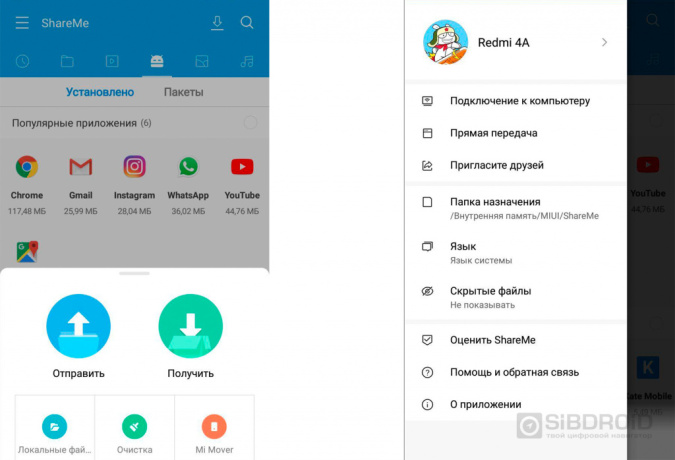
В смартфонах компании Xiaomi это приложение уже заложено в прошивку MiUI, но в Google Play оно доступно для скачивания другим устройствам, работающим на платформе Android. В первый раз приложение попросит принять условия использования и открыть доступ к файлам. После этого открывается основная страница приложения с двумя большими кнопками — «Отправить» и «Получить».
Сверху слева есть три полоски. Нажатием на них или свайпом вправо открывается меню приложения. Здесь можно изменить язык, место для сохранения полученных файлов, настроить скрытые файлы, личную информацию — имя и аватар. Имя лучше написать такое, чтобы устройство было легко найти в приложении во время поиска. Есть вкладки «Подключение к компьютеру» и «Прямая передача», о которых мы поговорим чуть ниже.
Соединение ShareMe: Андроид
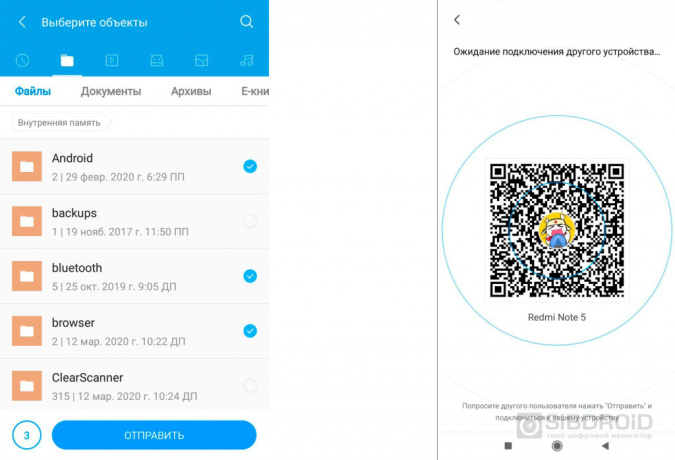
На устройстве-получателе нужно повторить действия — принять условия использования, открыть доступ к файлам. Теперь берем аппарат, с которого нужно отправить файлы, жмем на «Отправить» и выбираем нужные материалы. Заметим, что выделить можно сразу несколько файлов. На втором гаджете жмем на «Получить». Оба устройства находятся в поиске. На смартфоне-отправителе находим нужное нам устройство и жмем на него. Получателю приходит подтверждение о получении файла. Подтверждаем передачу на обоих устройствах, и готово! Файлы переданы второму смартфону. Еще один способ передать файлы в ShareMe — через QR-код. Отправитель выбирает необходимые файлы, жмет на «Отправить». На экране высвечивается QR-код, который сканирует получатель. Соединение установлено, файлы переданы. Победа.
Соединение ShareMe: компьютер
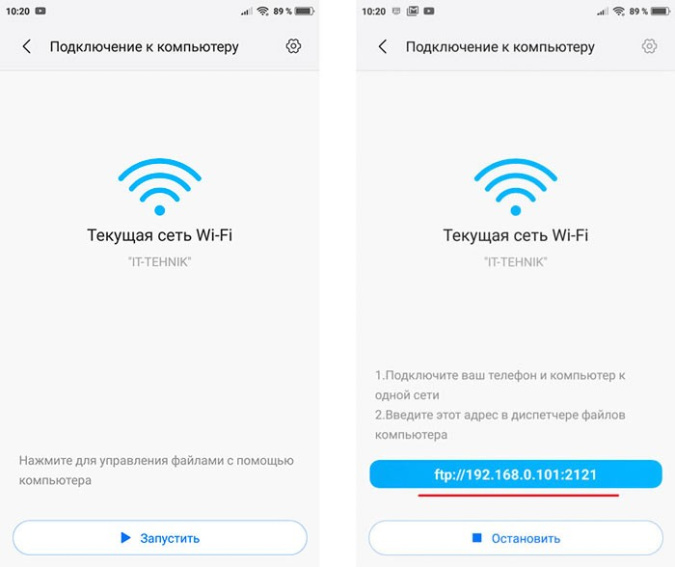
Бывает так, что нужно передать файлы не на другой смартфон, а на ПК. Компьютеры могут не поддерживать Bluetooth, а USB-шнура рядом нет, как в таком случае быть? Здесь приходит на помощь вкладка в Mi Drop «Подключение к компьютеру». Важно, чтобы и смартфон, и компьютер были подключены к одной сети Wi-Fi, иначе соединить их не получится. Нажимаем кнопку «Запустить».
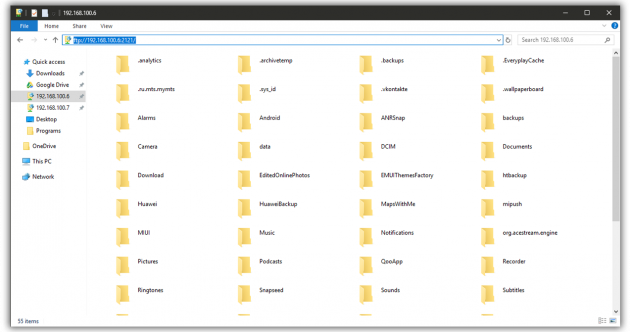
ShareMe выдает IP-адрес, который нужно ввести в проводнике на компьютере. Если все проходит успешно — вы подключаетесь к памяти вашего смартфона и можете искать в ней нужные вам материалы.
«Прямая передача»
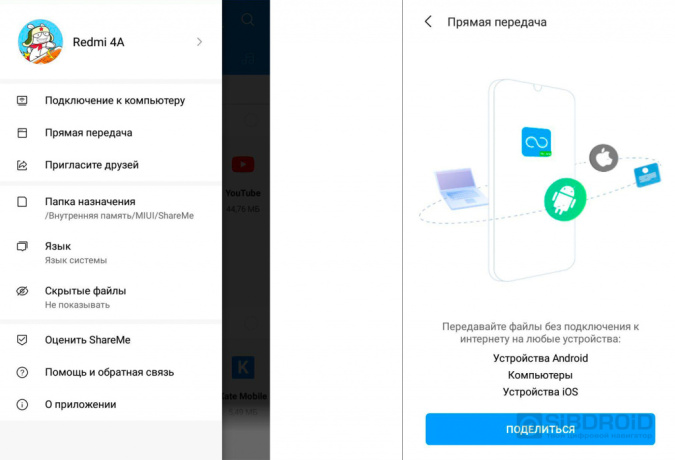
Одна из особенностей ShareMe — возможность отправлять файлы без интернета, и «Прямая передача» помогает это делать. Эта функция включает на устройстве-отправителе точку доступа Wi-Fi, устройство-получатель подключается к ней, и после этого осуществляется передача файлов. В чем плюс этой функции — она работает не только с Android, но и с iOS, компьютером.
Почему ShareMe?
- Возможность отправлять сразу несколько файлов
- Отправка файлов большого размера. Даже если файл весит более 100 мегабайт, проблем с отправкой не возникнет
- Высокая скорость передачи
- Возобновление прерванной передачи
- Отсутствие рекламы в приложении
Как удалить ShareMe
Если приложение было установлено вручную из Google Play, его легко удалить, как и любое приложение — зажать иконку и перетащить ее в корзину.
Другой вопрос, если это системное приложение, вшитое в ОС смартфона. Если программа сильно «мешает жить», можно воспользоваться рут-правами и удалить ее, но делать это не рекомендуется, и вот, почему:
- это сложно и долго, простые методы здесь не помогут
- представьте, что у вас все получилось, ShareMe удалена, но сделано это было неправильно. Результат — смартфон превратится в кирпич
- с обновлением прошивки программа снова появится на вашем устройстве
Поэтому мы не советуем удалять ShareMe с вашего смартфона, тем более, приложение не занимает много места и не подъедает батарею.
Лайк — лучшее спасибо! 🙂
А вы пользуетесь ShareMe? Пишите в комментариях!
Приложение Shareme на Xiaomi: что это, как пользоваться и удалить
Довольно часто нам требуется перенести файлы или медиа контент с телефона на другой смартфон или компьютер, для этого разработчики внедрили в MIUI приложение Shareme на Xiaomi.
Shareme – приложение для передачи данных (файлы, медиа, приложения) на другой телефон или компьютер без необходимости подключения по проводу.
Главным преимуществом Shareme на Xiaomi перед другими методами беспроводной передачи файлов является простота настройки и сопряжения устройство. Программа все технические аспекты берёт на себя, вам, как пользователю, достаточно лишь выбрать роль вашего смартфона, будет он либо принимать, либо отправлять файлы, и выбрать то, что нужно передать.
Shareme встроена в прошивку MIUI, однако, её можно установить из магазина Play Маркет на любой другой смартфон под управлением операционной системы Android. Таким образом, мы получаем универсальную программу для обмена информацией, которая работает бесплатно, стабильно и просто.
Как пользоваться Shareme на Xiaomi
Всё просто, для того чтобы начать обмен информацией на Xiaomi, запустите приложение. 
Первое, что вы увидите – это выбор, программа задаст вам главный вопрос, хотите вы передать или принять данные. Для примера я хочу передать фотографию, поэтому нажимаю «Отправить» . 
Теперь в верхней панели управления мы видим подразделение на типы данных: документы, видео, фото, программы и музыка. Выбираем ту вкладку, данные от которой хотим передать. Я выбрал «Фото» . Теперь отмечает те снимки, что нужно передать, и внизу видим синюю кнопку «Отправить» , рядом с которой появился счётчик количества выбранных файлов готовых к транспортировке. Как только вы отметите всю нужную информацию, нажимаете на кнопку. 
Появится окно, где вам предложат либо просканировать QR-код на принимающем телефоне, либо дождаться, пока с помощью беспроводного интерфейса Xiaomi обнаружит принимающее устройство. Я обычно использую первый метод, он работает быстрее. 
Всё, после нахождения принимающей стороны автоматически начнётся передача по Wi-Fi, что обеспечивает достаточно высокую скорость, чтобы было комфортно обмениваться не только фотографиями, но и фильмами, которые занимают много места в памяти.
Можно ли удалить Shareme с Xiaomi?
Обычным способом, как мы удаляем иные приложения, которые установили из магазина Play Маркет, Shareme удалить не получится, т.к. она является частью прошивки MIUI.
Однако, есть другой способ, но для него нам понадобится компьютер и приложение ADB.
Действуйте так, как описано в инструкции, тогда у вас получится удалить Shareme, но лично я не рекомендую этого делать.
В состоянии покоя приложение не оттягивает на себя внимание операционной системы, не тратит заряд аккумулятора и не заставляет Сяоми тормозить, при этом, это универсальный и удобный метод для передачи данных. Кто знает, при каких обстоятельствах вам понадобится им воспользоваться.
Релевантная информация:
- Как перенести всё с Xiaomi на Xiaomi: приложения, контакты, файлы, заметки, смс, музыку, фото
- Mi Drop Xiaomi что это?
- Share Me скачать на андроид Xiaomi (Redmi)
- Как перенести фото с Xiaomi на Xiaomi без помощи облачного сервиса
- Как перенести данные с Xiaomi (Redmi) на Huawei
ShareMe – как пользоваться этим приложением на Xiaomi
Приобретая смартфон, на нём можно обнаружить ряд установленных по умолчанию приложений. Обычно каждый пользователь формирует собственный арсенал софта, оставляя некоторые из инструментов, предустановленных производителем, которые могут быть полезны и добавляя новые. При этом не всегда юзеры догадываются о предназначении отдельных программ.
Фирменная оболочка MIUI на телефонах популярного бренда Xiaomi по умолчанию включает приложение ShareMe, в предыдущих версиях именуемое Mi Drop. Что представляет собой данный софт, как с ним работать и как удалить, если инструменту не нашлось применение, мы и рассмотрим.
Mi Drop – что это зачем нужно
Вопросами, что такое ShareMe (ранее инструмент назывался Mi Drop) на смартфоне и для чего используется этот софт, обычно задаются владельцы мобильных устройств Xiaomi, где приложение является предустановленным. Пользователи Android-смартфонов других производителей смогут найти ShareMe в магазине Google Play.
Софт является детищем компании Xiaomi и предназначается для быстрой передачи и обмена данными между устройствами с помощью Wi-fi Direct. Так, отправка файлов независимо от их объёма и содержания (документы, фото, музыка, видео, данные контактов и пр.) осуществляется на высокой скорости без необходимости подключения интернета, USB-кабеля или Bluetooth. Если передача данных была прервана, задачу можно возобновить. При этом ShareMe позволяет передавать информацию не только на смартфоны Xiaomi, но и другие девайсы на базе Android, а также iOS или компьютер (при условии, что софт установлен как на устройстве отправителя, так и получателя), а подключение при необходимости можно защитить паролем. Утилита проста в использовании, имеет русский интерфейс и оперативно справляется с задачей обмена файлов между устройствами.
Приложение ShareMe (Mi Drop) регулярно обновляется и с каждой новой версией баги устраняются, а функционал расширяется. Например, теперь установить соединение можно просто отсканировав QR-код.
Как правильно использовать приложение
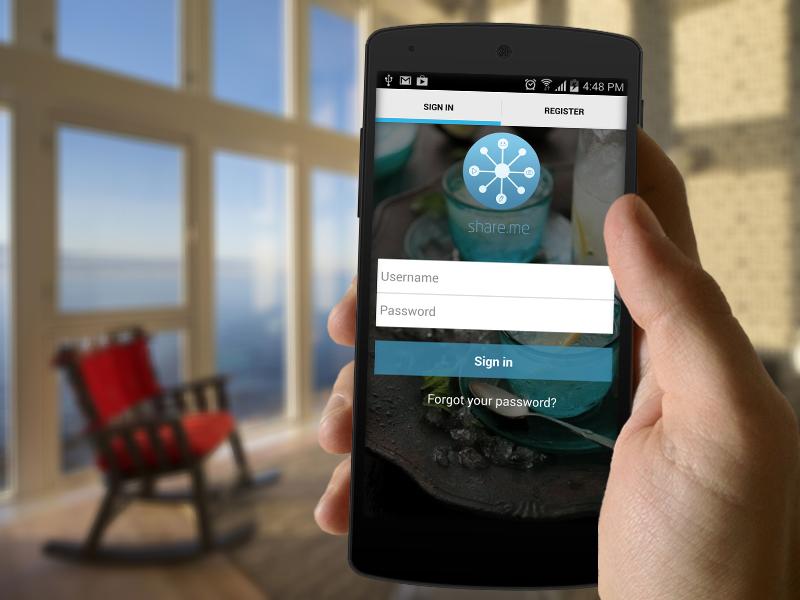
Владельцам мобильных устройств Xiaomi устанавливать софт не нужно, он уже будет доступен в списке установленных по умолчанию приложений. Если речь о девайсе другого производителя, скачиваем утилиту из магазина приложений стандартным образом. Интерфейс софта удобен и прост, все возможности здесь можно увидеть прямо на главной странице, опции не прячутся от пользователя в многочисленных подразделах, так что вести поиски файла определённого типа не придётся.
Пользоваться ShareMe несложно:
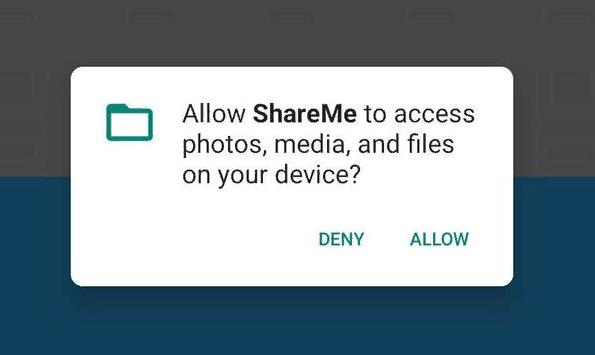
- При первом запуске следует разрешить приложению доступ к файлам на устройстве. Выбираем также аватарку и имя (утилита присваивает название по умолчанию, но лучше придумать своё, чтобы при сопряжении девайс легче было найти).
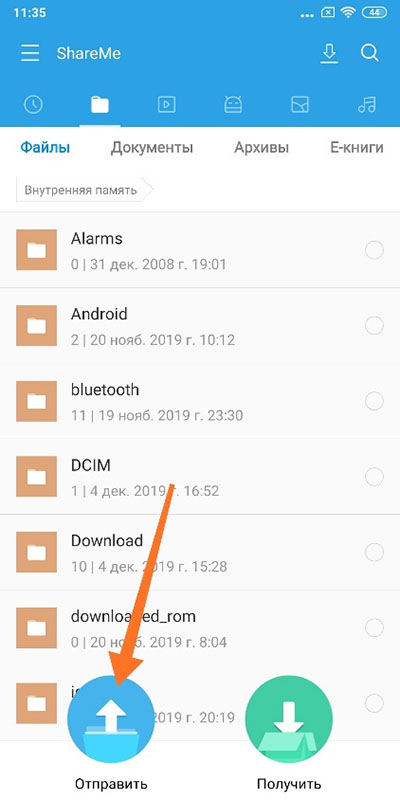
- Отправка файлов выполняется путём нажатия кнопки «Отправить» и выбора объекта, который нужно передать. Отмечаем один или несколько отправляемых элементов, жмём «Отправить» (в верхней части интерфейса можно увидеть, что информация разбита по категориям, это упростит задачу).
- Если требуется передать контакты, идём в раздел «Контакты» из верхнего меню приложения и разрешаем доступ ShareMe к телефонной книге смартфона, отмечаем выборочно или все, затем жмём кнопку «Отправить».
- На устройстве получателя тем временем следует подтвердить получение файлов нажатием соответствующей кнопки.
- В поиске устройств, находящихся поблизости появится устройство получателя, выбираем его, сравниваем ID соединения на обоих девайсах и при совпадении жмём «Принять» на принимающем смартфоне. Процесс передачи файлов начнётся автоматически.
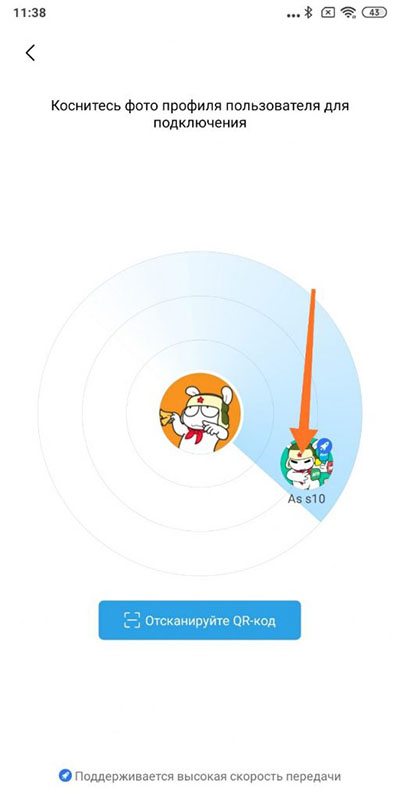
- Альтернативный вариант установки соединения между устройствами предполагает сканирование QR-кода отправляющим устройством, для чего нужно нажать соответствующую кнопку.
Как подключить Mi Drop ShareMe к компьютеру
С помощью FTP-протокола возможен также обмен файлами между смартфоном и компьютером, подключённым к одной Wi-fi-сети (это важное условие).
Чтобы посредством ShareMe передавать файлы на ПК выполняем следующие действия:
- Открываем приложение на смартфоне.
- Идём в настройки (в верхнем правом углу), в открывшемся меню выбираем «Подключение к компьютеру».
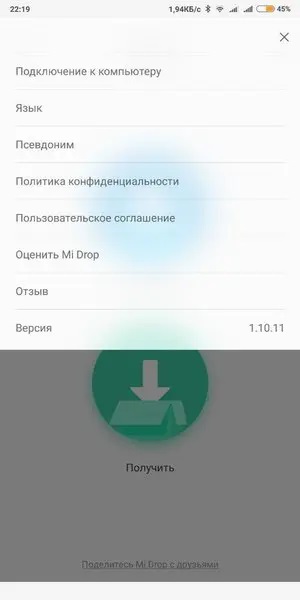
- Убеждаемся, что Wi-fi-соединение активно (это обязательное условие беспроводной передачи) и нажимаем «Запустить».
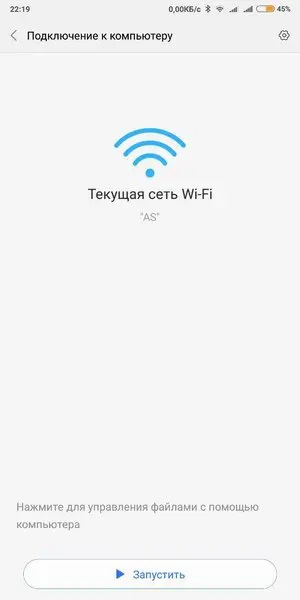
- IP-адрес, который выдала утилита ShareMe, вводим в адресную строку диспетчера файлов на компьютерном устройстве с ОС Windows, после чего в проводнике будет доступно содержимое телефона.
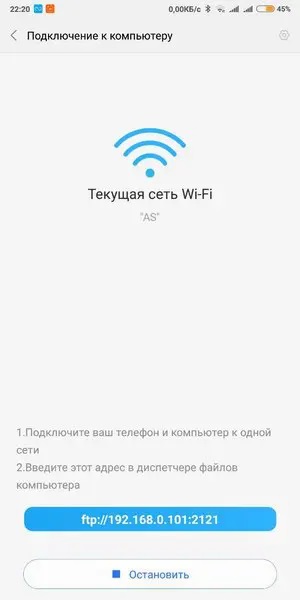
- Выбираем нужный файл или несколько и переносим с мобильного устройства на компьютер или, наоборот, с ПК на смартфон.
- Если ПК или ноутбук на платформе macOS или Linux, потребуется FTP-клиент, например, FileZilla. В окошке «Хост» вводим FTP-адрес и жмём кнопку «Быстрое соединение». Клиент соединится с сервером, после чего станут доступны по управлению файлами.
- Если к FTP-адресу кем-то будет получен доступ, это откроет возможности для получения содержимого памяти смартфона, поэтому при запуске FTP-соединения лучше позаботится о парольной защите, выбрав второй вариант и присвоив имя и пароль, которые будут запрашиваться при подключении. Для обеспечения передачи файлов просто вводим эти данные на компьютере.
Использование Mi Drop на других телефонах Android
Хотя смартфоны Xiaomi и получили привилегию установленного ShareMe по умолчанию, они не наделены эксклюзивным правом использовать данное приложение, поскольку продукт компании является отдельным софтом, а не функцией оболочки MIUI. Утилита работает на всех устройствах с Android, найти и скачать на смартфон её можно в магазине приложений. Используется ShareMe на девайсах других производителей точно так же, как и в случае с Xiaomi.
Как удалить
Если предустановленный софт не оказался для вас полезным или вы решили, что скачанный из магазина приложений ShareMe больше не нужен, его можно удалить. С телефонами Xiaomi, где утилита стоит по умолчанию в этом плане сложнее. Чтобы выкорчевать штатный инструмент, потребуются root-права или можно использовать программу ADB Run для управления Android-устройствами с помощью средств ADB.
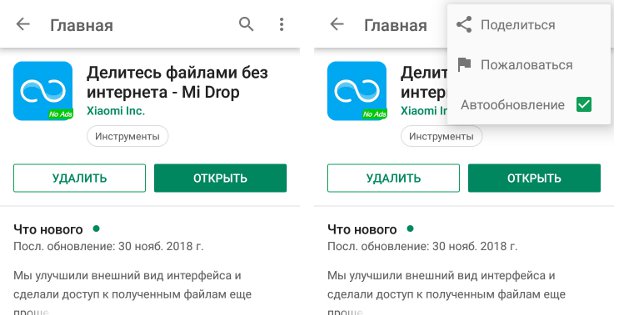
Есть и альтернативный вариант – отключение обновлений для софта и игнорирование его существования на смартфоне. Для этого выполняем следующие манипуляции:
- Идём в Google Play Market и находим здесь Mi Drop.
- Под названием приложения жмём кнопку «Удалить», соглашаемся с удалением всех обновлений для данного продукта.
- Жмём на три точки вверху справа, чтобы вызвать дополнительное меню. Здесь снимаем отметку напротив пункта «Автообновление».
После этих действий ShareMe хоть и останется на мобильном устройстве, проявлять себя не будет.
Занимает софт не так много места, при этом является очень удобным и полезным продуктом, гораздо быстрее (в 200 раз, если верить разработчикам) справляющимся с задачей перемещения файлов, чем при использовании Bluetooth.