
Как создать заказ в 1с
«Заказ покупателя» — один из основных документов учета в программе 1С УНФ. В Заказе в УНФ совмещены 2 базовых инструмента продаж – «Сделка» базовый инструмент CRM систем и «Счет» базовый инструмент Бухгалтерского учета. В «Заказ покупателя» как в СРМ можно отразить и первичный интерес покупателя, историю переговоров по сделке, отследить этапы прохождения сделки и получить воронку продаж, зафиксировать источник входа клиента, создать коммерческое предложение и др. «Заказ покупателя» как учетный документ позволяет распечатать печатную форму счета или отправить ее по электронной, поверить остатки на складе по выбранным позициям, установить резерв и др. Кроме вышенаписанного, «Заказ покупателя» в 1С Управление Нашей Фирмой является «стержнем» процесса продажи. На основании заказа создаются или привязываются к нему другие документы – закупочные, производственные, отгрузочные. Благодаря привязки остальных документов к «Заказу покупателя» мы можем проследить все затраты и события от первого звонка и до получения товара клиентом/окончательной оплаты.  Рассмотрим форму «Заказ покупателя» подробно
Сверху карточки расположена строка ссылок: 
- Основное – все основные параметры заказа
- События – встречи, звонки, электронные письма созданные в рамках(на основании) данного заказ – позволяет оценить работу менеджера по данной сделке
- Файлы – вкладка для работы с прикрепленными файлами, можно добавить сканы документов, сертификаты, заявки и т.п.
- Отчеты – подборка отчетов по данному заказу
- Примененные автоматические скидки – отчет по автоматически сработавшим скидкам.
Ниже панели скидок в «Заказе покупателя» расположена Командная панель, в которую вынесены кнопки с часто используемыми действиями

- Провести и закрыть – по окончании работы с документом можно одним кликом мыши на эту кнопку провести документ и закрыть его
- Записать – сохраняет документ, но не проводит его, т.е. документ создается, но не участвует в учете
- Провести – записываются изменения и документ принимается к учету
- Установить напоминание – нажатием этой кнопки можно установить напоминание по этому заказу
- Отправить печатную форму по электронной форме – для работы этой кнопки необходимо создать шаблоны писем и привязать к ним печатные формы документов, которые будут отправлены с письмом, например, шаблон письма отправки счета на оплату с печатной формой «Счет на оплату с факсимиле».
- Печатные формы – можно выбрать печатную форму разных документов – договоров, КП и др.
- Создать на основании – одна из главных и любимых многими кнопок, позволяет на основании Заказа сформировать другие документы по всей цепочке процесса продажи. Если программа правильно настроена и внесены все необходимые данные, то Вы заполняете только «Заказ покупателя», а остальные документы – Заказы поставщикам, производственные документы, отгрузочные документы, могут заполняться автоматически на его основании.
- Список связанных документов – показывает все документы, привязанные к данному заказу.
Под командной панелью идет Шапка, в которую вынесены самые актуальные параметры заказа:

- Состояние – этап бизнес-процесса, на котором в данный момент находится заказ/сделка. Возможно добавление параметра «Вид» — вид бизнес-процесса, применяемый к данному заказу. У каждого «Вида» может быть свой набор «Состояний» — этапов.
- Номер и дата Заказа – выставляется автоматически
- Покупатель – кому продаем. В данном поле можно выбрать уже созданную карточку покупателя или создать ее.
- Организация – если в данной базе ведется учет по нескольким предприятия, в данном окне можно выбрать организацию, по которой пройдет продажа.
- Договор — если с покупателем заключено несколько договоров, в данном поле необходимо выбрать нужный договор. В 1с Управление Нашей фирмой учет ведется по договорам и для работы с контрагентом необходимо создать договор или использовать договор, созданный по умолчанию.
- Тип цены – нажав на данную ссылку можно выбрать тип цены продажи и установить метод расчета НДС.
- Кнопка Дисконтная карта – при нажатии данной кнопки откроется форма заполнения штрих кода карты. Ввод штрих кода позволят автоматически установить скидку, выбрать бонусную программу, а также, если карта именная, автоматически заполнить наименование Покупателя в поле «Покупатель»
- Отгрузка – плановая дата отгрузки по данному заказу. При просрочке данной даты, в журнале «Заказы покупателей» в первой колонке кружок станет красным, что позволяет визуально проследить количество просроченных заказов.
- Калькуляция заказа – позволяет быстро рассчитать стоимость товара на основе цены предыдущей закупки, оптовых цен поставщиков, закупочной стоимости комплектующих и других расходов. Показывает плановую себестоимость и прибыль от данной сделки.
- Сводно о заказе – ссылка открывает отчет с информацией о заказе.
Табличная часть «Заказа покупателя» в 1С Управление Нашей фирмой разделена на несколько вкладок:

Во вкладке «Товары» ведется работа с ассортиментом и ценами.
В командной панели вкладки расположены кнопки управления:
- Добавить – добавление номенклатурной строки
- Стрелки перемещения — позволяют изменить последовательность списка
- Подбор по штрих коду – добавление позиций по штрих коду
- Выгрузка из ТСД – загрузка номенклатуры из Терминала сбора данных
- Подобрать – открывает форму подбора номенклатуры, которая в свою очередь расширяет возможности и ускоряет поиск нужного товара.
- Кнопка показа остатков и резервов – позволяет посмотреть наличие и резервы по данному товару, посмотреть план поступления по данной номенклатуре
- Копировать – копирует в буфер обмена выделенные строки
- Вставить – вставляет скопированные ранее строки
- Загрузка данных из внешнего источника – позволяет загрузить данные из табличного документа
- Заполнить – заполняет и удаляет резервы
- Авт. – автоматические скидки – проверяет на совпадение условий по скидкам и устанавливает сработавшую скидку
- Изменить – открывает строку изменения цен, в которой можно настроить округление сумм, увеличить цены всего документа на %, на сумму или распределить сумму на всю номенклатуру документа.
Основная таблица подбора товаров в которой ведется работа с номенклатурой. Строка номенклатуры может содержать различное количество столбцов в зависимости от подключенных модулей, но основные столбцы присутствуют в любом варианте – Наименование, Количество, Единица измерения, Цена, Сумма, % НДС и Сумма НДС, Всего, Спецификация.
Ниже таблицы расположены:
- Поле Комментарий можно занести важную информацию по заказу
- Строки скидки, в которых можно установить скидку на весь документ в виде процента (верхнее поле) и в виде суммы (нижнее поле)
- Поле итогов – указываются суммы НДС и Всего по документу.
Во вкладке «Доставка» выбираются условия и расценки по доставке, а также заполняются контактные данные и данные для расчета ее стоимости. Более подробно рассмотрим эту вкладку в отдельной статье данного цикла.

Вкладка «Платежный календарь»
В данной вкладке можно запланировать этапы и даты оплаты.

Если оплата единичная 100% корректируем только Дату и Способ оплаты.
Если сумма оплачивается частями, то в верхнем правом углу вкладки нажимаем кнопку «Список». После нажатия кнопки добавляется возможность добавления дополнительных строк.

Нажимаем кнопку «Добавить» и заполняем появившиеся строки.
Колонка «Постфикс номера для печати» добавляет указанные символы к номеру счета при выборе печатной формы «Счет на оплату (частичная)»
Строка 1. Установлена буква «а»

Строка 2. Установлена цифра «2»

Более подробно о использовании «Платежного календаря» смотри в статье «Планирование финансов в 1С:Управление Нашей Фирмой (УНФ).» Части 1 и 2.
Вкладка «Оплата» содержит информацию об оплате по данному документу.
Во вкладке есть 2 режима «Редактирование» и «Отчет»

Если оплата была сделана на основании данного документа или «Заказ покупателя» привязан к документу оплаты, то информация об оплате появится в данном разделе.
Если необходимо добавить документ оплаты или скорректировать информацию, выбираем режим «Редактировать». В данном режиме сверху таблицы появляются дополнительные кнопки

Кнопка «Помощник» открывает модуль «Помощник зачета предоплаты» который позволяет выбрать найти и выбрать один или несколько документов оплаты.

Кнопка «Добавить» создает строку, в которой необходимо выбрать документ оплаты.
Кнопка «Подобрать» открывает форму выборы документов оплаты

Форма «Зачет предоплаты» состоит из 2-х частей – сверху располагается таблица «Авансы», где указаны все авансовые документу по данному Контрагенту и Договору. В нижней части формы располагается таблица выбранных документов. Документы переносятся в нижнюю часть нажатием кнопки «Заполнить» — переносится документ и сумма незаполненного остатка.
Вкладка «Дополнительно» содержит данные о заказе не вошедшие ни в один раздел, а также реквизиты «Заказа», добавленные пользователем самостоятельно.

В поле «Ответственный» мы указываем ФИО сотрудника, ответственного за работу с данным клиентом.
Поле «Касса ККМ» заполняется при необходимости указать через какую кассу ККМ будет пробит чек.
В поле «Источник» указываем из какого рекламного ресурса был сделан данный заказ – например: если покупатель долгое время не покупал ничего, но после рассылки на e-mail решил сделать покупку, то указываем в поле «Источник» — «E-mail» — позволяет оценить рекламные компании на эффективность.
Поле «Автор» указывает на сотрудника, создавшего заказ, заполняется автоматически и изменению не подлежит.
Ссылка «Свой реквизит» позволяет дополнять форму заказа дополнительными реквизитами, необходимыми для учета специфики предприятия.
Ссылка «Реквизиты печати» позволяет настроить информацию в печатных формах – выбрать расчетный счет, подписанта, условия счета и т.п.

На этом обзор карточки завершим, а в следующих частях цикла рассмотрим части заказ более подробно.
Как создать заказ в 1с
Использован релиз 3.0.1
Для регистрации намерений покупателя приобрести товары, работы или услуги используется документ «Заказ покупателя» (основной документ для оценки продаж, поступлений, прибыли по каждой сделке с покупателем).
- Раздел: Продажи – Заказы покупателей.
- Создайте новый документ «Заказ покупателя» по кнопке «Создать».
- Заполните обязательные поля документа: «Организация» (продавец), «Покупатель», «Договор» (с покупателем) и «Отгрузка» (планируемая дата отгрузки) (рис. 1).


- На закладке «Товары, услуги» по кнопке «Добавить» выберите заказываемые клиентом товары и/или услуги из справочника «Номенклатура». По ссылке справа над табличной частью выберите вид цены (если он автоматически не подтянулся из договора). В зависимости от выбранного вида цены заполнятся цены продажи в табличной части (рис. 2). Установленные цены можно изменить вручную. Рис. 2
- Установите состояние заказа в поле «Состояние» (рис. 3). Состояния заказов используются для отражения этапов бизнес-процесса работы с покупателем (подробнее об этом здесь). Если у вас несколько бизнес-процессов работы с покупателем, заполните поле «Вид» (подробнее об этом здесь) (рис. 3).

- На закладке «Доставка» введите информацию о способе и сумме доставки. Стоимость заказа покупателя будет увеличена на сумму доставки (подробнее о доставке здесь) (рис. 4).

-
На закладке «Платежный календарь» можно ввести планируемые даты и суммы поступлений по заказу (рис. 5). Закладка доступна при включенной опции «Платежный календарь» в разделе: Настройки – Еще больше возможностей – Деньги.

- На закладке «Дополнительно» заполните поля (рис. 6):
- «Ответственный» – для получения отчета по продажам по менеджерам;
- «Подразделение» – для получения отчетов по подразделениям;
- «Источник» (только 1С:УНФ) – чтобы получить отчет по источникам привлечения покупателя;
- «Проект» (только 1С:УНФ) – для объединения нескольких заказов в один проект.

- Проведите и закройте документ по кнопке «Провести и закрыть».
- Все заказы покупателей можно увидеть в списке заказов (раздел: Продажи – Заказы покупателей). В списке заказов предусмотрены фильтры по основным реквизитам документа «Заказ покупателя», например, по виду и состоянию заказа (рис. 7).
Зеленые и красные пиктограммы в первых двух колонках списка заказов отображают состояние отгрузки и оплаты по заказу (рис. 7) (подробнее здесь).

- Полную информацию по заказу можно получить, если сформировать отчет по ссылке «Сводно о заказе» (рис. 8).

- Проанализировать, в каком объеме заказы отгружены и оплачены в целом, можно по отчету «Отгрузка и оплата по заказам» (раздел: Продажи – Отчеты – Отгрузка и оплата по заказам).
В настройках отчета можно установить отбор по состоянию отгрузки и оплаты (рис. 9).

Для учета доходов, расходов и прибыли по каждому заказу создавайте на основании «Заказа покупателя» документы по оплате и отгрузке.
Смотрите также
- Как в «1С:Рознице» и «1С:УНФ» настроить варианты состояния заказа покупателя?
- Как в «1С:Рознице» и «1С:УНФ» настроить и использовать виды заказов покупателя?
- Как в «1С:Рознице» и «1С:УНФ» понимать значки в списке заказов покупателей?
- Как в «1С:Рознице» и «1С:УНФ» оформить доставку товаров покупателю?
Подпишитесь на новости
Не пропускайте последние новости — подпишитесь
на бесплатную рассылку сайта:
- десятки экспертов ежедневно мониторят изменения законодательства и судебную практику;
- рассылка бесплатная, независимо от наличия договора 1С:ИТС;
- ваш e-mail не передается третьим лицам;
Заказы покупателей в программе 1С Управление торговлей (УТ 11) 11.2. Пошаговая инструкция
Заказы покупателей в программе 1С Управление торговлей версия 11.2 используются для планирования процесса продажи товаров нашим клиентам.
Сами заказы располагаются в разделе «Продажи». По команде «Заказы клиентов» мы переходим в журнал соответствующих заказов. В верхней части данного журнала приведены команды быстрого отбора. Например, это текущее состояние заказа, срок выполнения заказа, а также ответственный менеджер. Создать заказ можно непосредственно из данного журнала.
Настраивается механизм использования заказов в разделе «Нормативно-справочная информация и администрирование». В настройке разделов «Продажи», в группе «Оптовые продажи» есть флаги, которые отвечают за соответствующие опции. Например, основной флаг – это «Заказы клиентов». Установка данного флага позволяет активировать использование в программе 1С Управление торговлей 11 заказов клиентов.
- Также необходимо выбрать, как данные заказы будут использоваться. Возможны три опции: Первая – «заказ как счет». При установке данного флага заказ будет использоваться исключительно для печати счетов для наших клиентов, и на основании такого заказа товар не будет резервироваться, не будет контролироваться исполнение заказов клиента.
- Также заказ можно использовать для резервирования товаров, имеющихся на складе. Для этого устанавливается опция «заказ только со склада». По таким заказам клиентов уже можно контролировать их исполнение. Можно планировать оплату, и с помощью этих заказов можно резервировать товар на складах.
- Третья опция – это «заказ со склада и под заказ». От предыдущей она отличается тем, что можно резервировать товар, отсутствующий в данный момент на складе, и таким образом формировать потребность в данном товаре. И, в дальнейшем, на основании этой потребности, можно будет сформировать заказы поставщику. При поступлении товара он автоматически попадет в резерв под данный заказ.
Также для управления заказами используется еще несколько опций, а именно – «не закрывать частично отгруженные заказы и заявки», «не закрывать частично оплаченные заказы и заявки». Если данные флаги установлены, то менеджер не сможет закрыть соответствующие заказы до выполнения указанного условия.
Флаг «причины отмены заказов клиентов» позволяет активировать в программе 1С Управление торговлей справочник «Причины отмены заказов клиентов». И при установке соответствующего флага в заказах клиентов необходимо будет указывать причину, по которой происходит отмена данного заказа.
Второй способ создания заказов клиентов — это выполнение соответствующего шага при использовании сделок с клиентами. При использовании управления сделками с клиентами. Например, сейчас у меня на начальной странице в списке моих задач установлена задача — Сформировать заказ по сделке.
Открыв соответствующую команду, у меня есть команда «создать заказ». Воспользовавшись данной командой, программа 1С Управление торговлей 11 на основании уже введенной на предыдущих этапах по нашей сделке информации формирует заказ клиента.
Вся основная информация у нас уже заполнена. Давайте посмотрим. Поля «клиент», «контрагент» и «соглашение» являются обязательными. Конфигурация 1С Управление торговлей (УТ 11) 11.2 не позволит сохранить и провести документ без указания данной информации. Также у нас уже заполнены: вид операции «реализация»; организация, от имени которой будет происходить продажа товара; склад, с которого планируется продажа.
По гиперссылке «Оплата» мы открываем правила оплаты. Сейчас они у нас не заполнены. Можно воспользоваться командой «Заполнить по соглашению», и основании соглашения с клиентом будет заполнена соответствующая информация. В нашем случае, это – «аванс (до обеспечения)» и «предоплата (до отгрузки)». Перенесем данную информацию в наш заказ покупателя.
Перейдем на основную вкладку «Товары» и посмотрим, какая информация у нас здесь отражена. На основании оформленного на предыдущем этапе нашей сделки коммерческого предложения, утвержденного и согласованного, у нас заполнилась табличная часть, в которой мы видим перечень нашей номенклатуры, количество, цены, автоматические скидки (ручные скидки здесь не применялись) и сумму (ставку НДС).
В самой последней правой колонке как раз устанавливаются флаги «отменено», и необходимо будет указать «по причине». Если мы ставим такой флаг, необходимо будет из списка заранее введенных причин указать причину, по которой отменяется соответствующая позиция. Данная строка подсвечивается серым цветом, что обозначает отмену данной позиции.
Также в заказе покупателя есть два важных поля, влияющих на поведение программы 1С Управление торговлей (УТ 11) 11.2, а именно – «статус заказа». У нас сейчас доступны 3 статуса:
- Статус «на согласовании» — в данном статусе заказ не делает никаких движений. Товар не резервируется, пока заказ не будет согласован.
- Статус «к выполнению», который установлен сейчас, говорит о том, что заказ находится сейчас в стадии выполнения, то есть по нему планируется оплата, отгрузка и обеспечение резервирования товара.
- Статус «закрыт» говорит о том, что заказ закрыт и дальнейшая работа с ним не ведется.
Также возможно установить приоритеты, что является дополнительной аналитикой при работе с заказами клиентов. И основное поле, на которое стоит обращать внимание, это – «действия». В данном случае у нас по всем позициям заполнено действие «к обеспечению». Можно воспользоваться соответствующим помощником, в котором мы устанавливаем флаги. Например, доступные действия:
- «Не обеспечивать» заказ, тогда по данному заказу не рассчитываются потребности, товар не планируется к закупке.
- «К обеспечению» (то, что установлено у нас сейчас) – говорит о том, что по данному заказу начинается работа, и потребность в данном товаре будет определяться в заказах поставщику.
- «Резервировать по мере поступления» — говорит о том, что по заказу необходимо зарезервировать товар по мере его поступления на склад в случае его отсутствия.
- «Резервировать на складе». Данный товар будет резервироваться из свободного остатка на складе.
- И действие «Отгрузить» говорит о том, что товар уже можно непосредственно отгружать.
У нас есть еще один помощник – «Состояние обеспечения заказа». Перейдя к нему, мы можем увидеть, какие номенклатурные позиции у нас находятся в документе, что зарезервировано, что находится в обеспечении, какие действия возможно совершить (например, товар у нас есть на складе, его можно зарезервировать, и также, какой склад используется в данном случае).
На вкладке «дополнительно» указывается сделка, по которой оформляется наш заказ; ответственный менеджер; подразделение, в котором работает ответственный менеджер; валюта; флаг «цена включает НДС» и налогообложение — то, что продажа облагается НДС.
На вкладке «Товары» необходимо заполнить предполагаемую дату отгрузки. В данном случае у нас установлен флаг «отгружать одной датой». Если мы его снимем, то предполагаемая дата отгрузки будет указываться в каждой строке нашего товара. Установим сегодняшнюю дату, и такой заказ в состоянии «к выполнению» можно провести и закрыть.
Программа 1С Управление торговлей (УТ 11) 11.2 говорит, что не удалось провести заказ. Разберемся с причинами отказа. В данном случае произошел контроль программы 1С Управление торговлей над заказами клиента, а именно – программе не понравилось то, что мы пытаемся поставить товар «к обеспечению», хотя у нас по данному заказу первая позиция оплаты «аванс (до обеспечения»). То есть, пока по данному заказу не поступит соответствующий аванс, товарные позиции «наш товар» не направляются в работу, и мы их не можем зарезервировать и не можем разместить их «к обеспечению» нашему поставщику. Поэтому по всем строкам я устанавливаю действие «не обеспечивать», и уже такой заказ пытаюсь повторно провести.
Конфигурация 1С Управление торговлей версия 11.2 провела данный заказ и соответствующую задачу — «сформировать заказ по сделке» — отмечаем как выполненную.
Программа 1С Управление торговлей 11 переводит нас на следующий этап по нашей сделке, а именно – «подтвердить обязательства по сделке».
Таким образом, в программе 1С Управление торговлей версия 11.2 осуществляется работа с заказами клиентов как в рамках управления сделками, так и вне рамок управления сделками.
Эти возможности доступны как пользователям локальных версий так и облачных решений, например 1С:Фреш, 1С:Готовое рабочее место (ГРМ). Для покупки коробочных версий или онлайн аренды программы 1С:Управление торговлей 11 (1С:УТ) в облаке обращайтесь по телефонам
+7 499 322 87 87 или на e-mail: ut4u@1c.yar.ru
Как в «1С:УНФ» создать заказ поставщику по нескольким заказам покупателя и не потерять клиентов


Ваши покупатели (назовем их А, Б, В и Г) хотят купить у вас товар. Вы оформили на каждого из них свой «Заказ покупателя». На складе его нет. Но вы можете приобрести у своего поставщика Д.
Делать по каждому «Заказу покупателя» свой отдельный «Заказ поставщику»? А нам нужно все оформить одним заказом и получить скидку за объем заказа.
Как всю эту «Абвгдейку» проделать в 1С, то есть создать заказ поставщику по нескольким заказам покупателей — расскажем.
Заказов много от клиентов
На клей, обои, ковролин.
«Манагер» все их скомпонует, ведь поставщик у нас
Один.
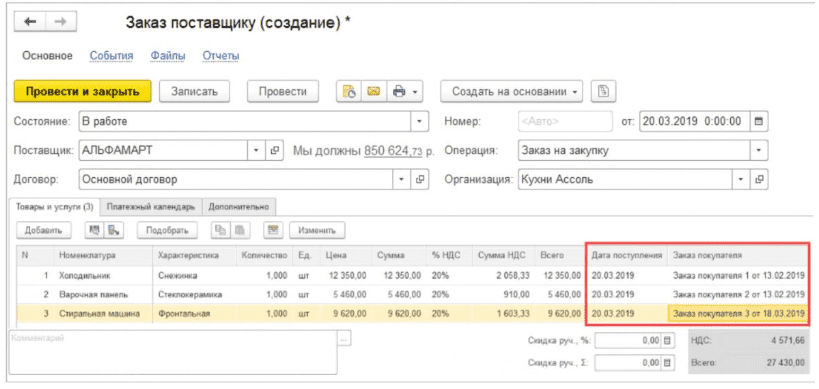
В программе «1С: УНФ» есть два способа создания «Заказа поставщику» на основании нескольких «Заказов покупателя».
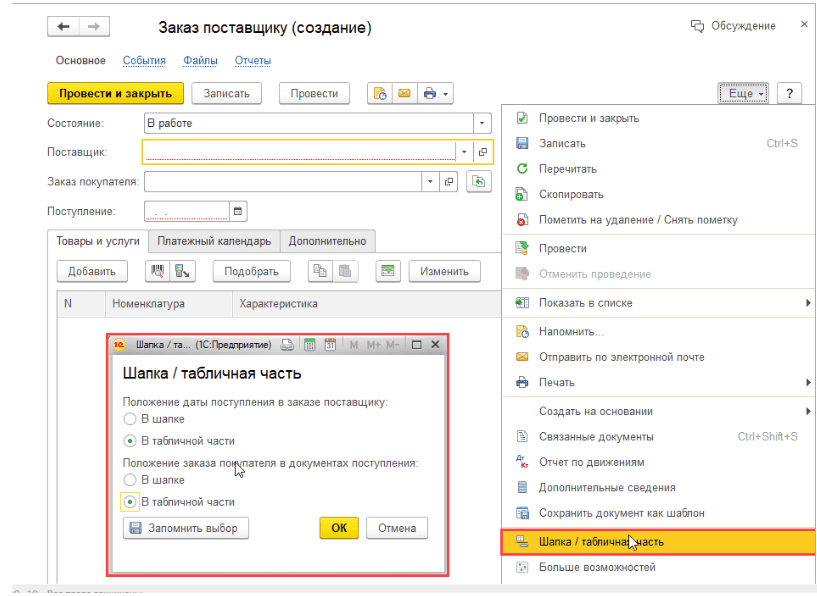
Первый способ — универсальный для всех документов в программе. Установить положение Заказа покупателя в табличной части.
Теперь переключайте расположение заказов покупателей в заказе поставщику, используя команду Шапка/табличная часть кнопки Еще или контекстного меню.
Второй способ — из Журнала заказов поставщикам на вкладке Заказы покупателей, выделив несколько заказов.
Задача решена — мы заказали по нескольким заказам покупателей А, Б, В, Г — один «Заказ поставщику» Д.
Наступило время, когда поставщик привез вам товар и вы оформили поступление документом «Приходная накладная».
А теперь как разобраться, какие товары под какой заказ? И как зарезервировать товары именно под нужные заказы покупателей. Ведь расторопный менеджер запросто продаст первому покупателю, который заплатит. А покупатели, под которых закупали товар, так и останутся у разбитого корыта. Мы можем потерять не только клиентов, но и деньги.
Начните прямо сейчас. Подключить «1С:УНФ» на 30 дней бесплатно.
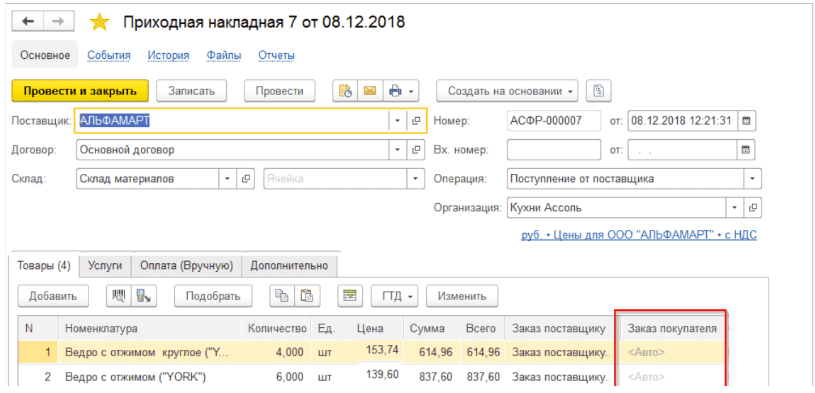
И здесь программа вам поможет. В документе «Приходная накладная» вы можете указать «Заказ покупателя», под который вы закупили товар. И зарезервировать этот товар именно под выбранные «Заказы покупателей».
Результатом станут большие продажи, счастливые клиенты, довольные выполненными продажами менеджеры.