
Как удаленно запустить камеру вашего iPhone с помощью Apple Watch
Ваши Apple Watch могут выполнять всевозможные изящные трюки, не последнее из которых — удаленное включение камеры iPhone, а также возможность просматривать фотографии.
Зачем мне это нужно?
Есть две основные причины, по которым кто-то может захотеть использовать удаленный триггер для камеры (любой камеры, а не только камеры iPhone): запускать камеру, когда они не находятся за ней, или чтобы камера оставалась совершенно неподвижной и фиксированной относительно сцена.
В первом случае это удобно, когда срабатывать камеру нецелесообразно или невозможно. Групповые фотографии, в которых вы хотите участвовать, требуют удаленного запуска. Если вы хотите сфотографировать себя на фоне какого-то пейзажа (например, национального памятника или обширного пейзажа) таким образом, чтобы протянутая рука или селфи-палка не поместились, вам необходимо расстояние между вами и камерой. Удаленный триггер также очень полезен, если вы хотите сфотографировать что-то там, где ваше присутствие может изменить результат (например, вы хотите запечатлеть что-то глупое, что ваша собака делает только тогда, когда вы находитесь вне комнаты).
Во втором случае это удобно, когда вам нужно сохранить одинаковую рамку для нескольких фотографий. Если вы делаете небольшой стоп-анимированный GIF с фигурками или пытаетесь сделать покадровую фотографию пешеходов за окном вашего офиса или облаков, летящих по небу. Удаленные триггеры уже давно являются популярным решением для фотографов в таких приложениях, чтобы камера оставалась неподвижной. Это также удобно, если вы снимаете в условиях низкой освещенности и хотите минимизировать размытость объектива.
Для владельцев iPhone с Apple Watch удобство дистанционной фотосъемки встроено прямо в их дуэт iPhone / Apple Watch. Давайте посмотрим, как, без необходимости в дополнительном программном обеспечении, вы можете начать снимать фотографии с удаленного запуска прямо сейчас.
Как использовать удаленный триггер
Использование удаленного триггера камеры Apple Watch не может быть проще. Фактически, вы потратите больше времени на настройку камеры, чем на возня с приложением удаленного запуска. Говоря о настройке, давайте взглянем на нашу настройку для этого руководства, чтобы у вас была справочная информация для следующих снимков экрана.
Для этого урока мы заручились помощью Spawn и LEGO Office Worker Guy, наших любимых помощников по фото-урокам, которых вы, возможно, помните из таких классических статей с практическими рекомендациями, как Что такое баланс белого а также Почему вам следует использовать цифровую резкость изображения .

На фото выше вы можете увидеть отдельные фигуры как на столе, так и в том, как они будут кадрированы камерой iPhone. Мы настроили iPhone с помощью Настольный гибкий штатив LOHA , который идеально подходит для нашего предполагаемого покадрового фильма, в котором Спаун ест голову офисного работника LEGO. (Мы шутим; и они, и гильдия экшн-персонажей заставили нас подписать контракты, в которых оговаривалось, что не будет никакого реального или смоделированного каннибализма.)
Несмотря на то, что вам не нужно открывать приложение камеры (поскольку приложение-триггер на Apple Watch сделает это автоматически), вам, очевидно, следует выделить момент, чтобы кадрировать фотографию так, как вы хотите. Тем более, что вы не можете физически переформатировать, кадрировать или масштабировать на Apple Watch.

Когда вы будете довольны физической настройкой iPhone, пора обратить ваше внимание на часы. Нажмите на цифровую корону, чтобы открыть меню приложения, как показано на крайнем левом скриншоте выше. Выберите приложение «Камера» (серебряный значок со стрелкой, указывающей вниз на кнопку на камере. Ваши Apple Watch будут подключаться к вашему iPhone через Bluetooth, как показано на среднем снимке экрана. После подключения приложение завершит загрузку, и вы Увидим предварительный просмотр сцены перед камерой вашего iPhone (вперед, помашите рукой перед объективом, как будто вы знаете, что хотите).

На фотографии выше вы можете увидеть всю операцию в действии с реальной сценой, сценой с точки зрения iPhone, а затем тем же видом iPhone, переданным в качестве предварительного просмотра на Apple Watch.
В нижней части интерфейса Apple Watch есть две кнопки: кнопка, которая выглядит так же, как кнопка запуска в приложении камеры iPhone (немаркированный круг), и меньшая кнопка с надписью «3s». Основная кнопка мгновенно запускает камеру, а дополнительная кнопка предлагает 3-секундную задержку, так что, если вы действительно находитесь на фотографии, вы можете нажать кнопку и у вас будет время, чтобы вернуть руки в более естественное положение.
Как удаленно просматривать свои фотографии
Если вы хотите быстро проверить фотографию, не возвращаясь к штативу, вы можете сделать это на Apple Watch.

После того, как вы сделаете первую фотографию, в нижнем левом углу появится небольшой предварительный просмотр фотографии, который виден над центром. Нажмите на фото меньшего размера (как если бы вы делали это в приложении камеры iPhone на телефоне), чтобы получить доступ к фотографии. Проведите пальцем вперед и назад, чтобы просмотреть недавно сделанные фотографии, а затем выберите «закрыть» в верхнем левом углу, чтобы вернуться на главный экран.
Вот и все! Благодаря встроенным приложениям на вашем iPhone и Apple Watch вы можете легко снимать фотографии с удаленного запуска. Вы потратите больше времени на то, чтобы выяснить, как защитить свой iPhone, чем возиться с самим приложением.
Используйте функцию «Виртуальный контроллер» на вашем устройстве для управления другим устройством Apple
С помощью функции «Использовать другие устройства» в «Виртуальном контроллере» можно удаленно управлять другими устройствами Apple, подключенными к той же сети Wi-Fi, не изменяя настройки коммутатора. Это позволяет вам управлять компьютером Mac или устройством Apple TV с помощью тех же настроек, которые вы используете для управления iPhone.
Управление другим устройством с помощью iPhone, iPad или iPod touch
- Подключите устройства к общей сети Wi-Fi.
- Выполните вход в iCloud на обоих устройствах, используя один и тот же идентификатор Apple ID.
- Если вы хотите управлять компьютером Mac, выберите меню Apple () > «Системные настройки» на вашем компьютере.
- Выберите «Универсальный доступ». На боковой панели выберите «Виртуальный контроллер».
- Установите флажок «Разрешить переключение платформ для управления компьютером».
- Если вы еще этого не сделали, включите «Виртуальный контроллер» на своем iPhone, iPad или iPod touch.
- Используйте переключатель, чтобы перемещаться по меню функции «Виртуальный контроллер». Выберите «Устройство».
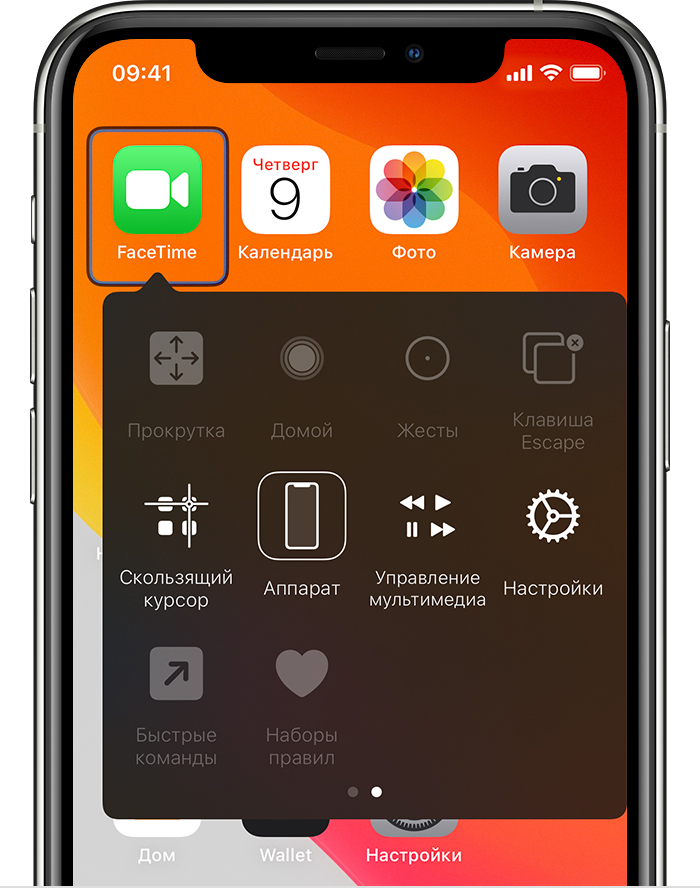
- Выберите «Использовать другое устройство».
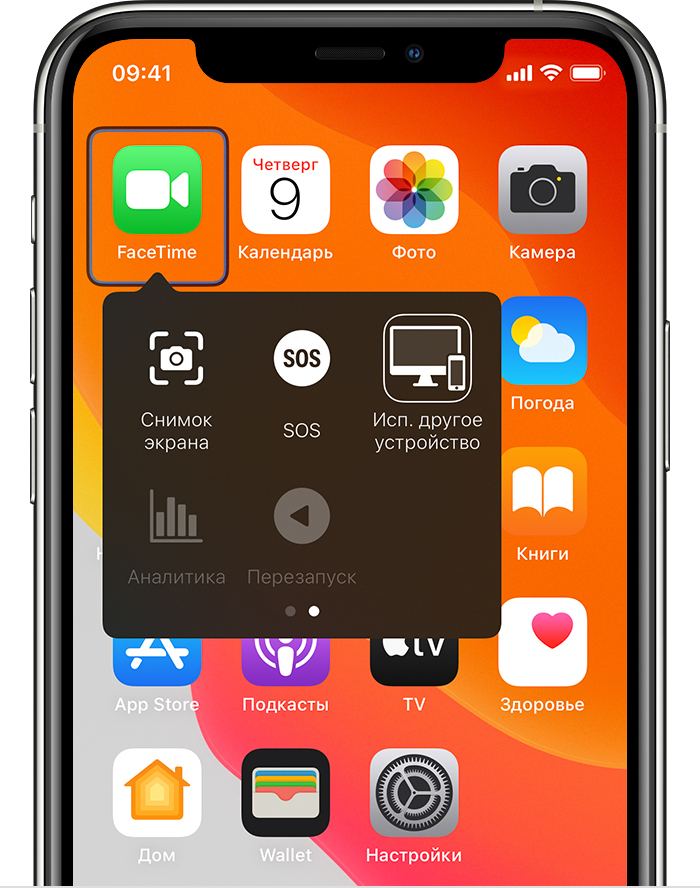
- Выберите устройство, которым вы хотите управлять, затем выберите «Подключить». Теперь вы можете использовать переключатель, подключенный к iPhone, iPad или iPod touch, для управления другим устройством.

Использование компьютера Mac для управления другим устройством

- Подключите устройства к общей сети Wi-Fi.
- Выполните вход в iCloud на обоих устройствах, используя один и тот же идентификатор Apple ID.
- Если вы еще этого не сделали, включите «Виртуальный контроллер» на компьютере Mac.
- Используйте переключатель, чтобы перемещаться по главной панели функции «Виртуальный контроллер». Выберите «Устройства».
- Выберите устройство, которым вы хотите управлять, затем выберите «Подключить». Теперь вы можете использовать переключатель, подключенный к компьютеру Mac, для управления другим устройством.
Прекращение управления другим устройством
Чтобы прекратить управление другим устройством, нажмите и удерживайте переключатель в течение десяти секунд. Переключатель снова будет управлять исходным устройством.
Можно также выполнить следующие действия.
Прекращение управления компьютером Mac
- Используйте переключатель, чтобы перемещаться по главной панели функции «Виртуальный контроллер». Выберите «Устройства».
- Выберите «Отключить». Переключатель снова будет управлять исходным устройством.
Прекращение управления iPhone, iPad или iPod touch

- Используйте переключатель, чтобы перемещаться по меню функции «Виртуальный контроллер». Выберите «Устройство».
- Выберите «Остановить использование устройства». Переключатель снова будет управлять исходным устройством.
Отключение функции «Виртуальный контроллер»
Если вы хотите полностью отключить функцию «Виртуальный контроллер», выполните следующие действия на устройстве.
Отключение функции «Виртуальный контроллер» на iPhone, iPad или iPod touch
Используйте переключатель, чтобы перейти в «Настройки» > «Универсальный доступ» > «Виртуальный контроллер» и выключите этот параметр.
На некоторых моделях можно в любой момент трижды нажать кнопку «Домой» или боковую кнопку, чтобы отключить функцию «Виртуальный контроллер».
Отключение функции «Виртуальный контроллер» на компьютере Mac
Используйте переключатель, чтобы перейти в «Системные настройки» > «Универсальный доступ» > «Виртуальный контроллер» и снимите флажок «Включить Виртуальный контроллер».
Как удаленно подключиться к iPhone и увидеть происходящее на экране

В закладки
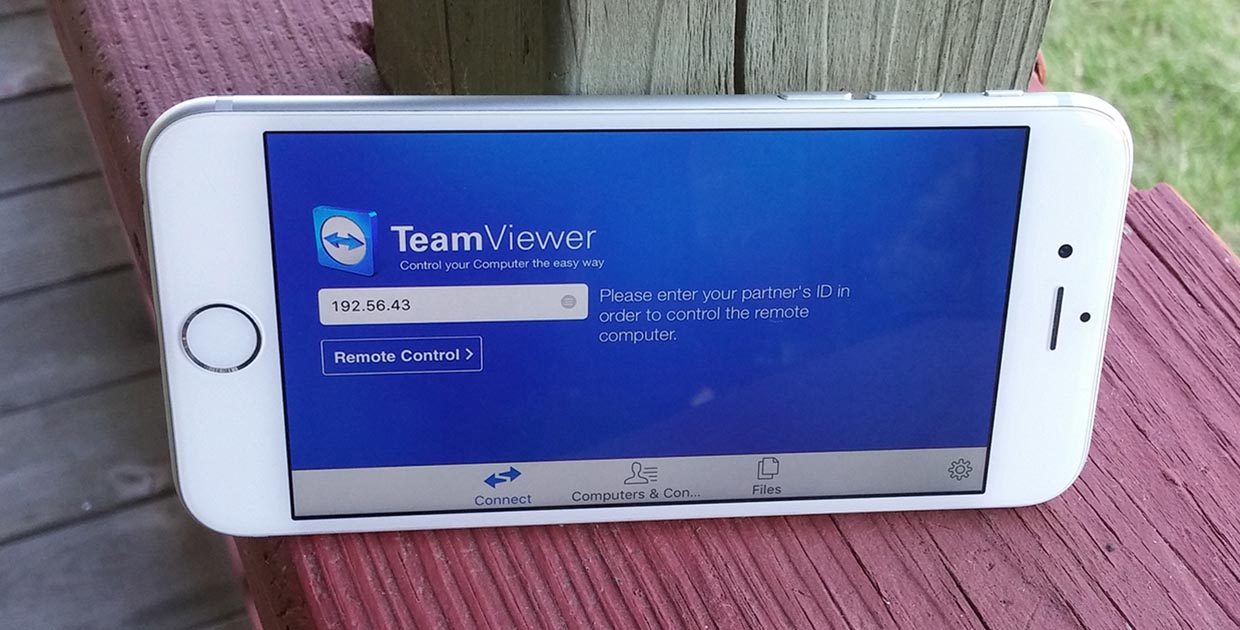
Далеко не все активные пользователи iPhone и iPad знают о возможности удаленно подключаться с одного устройства к другому.
Это не скрытая тайная слежка за ребенком, женой или мужем, а одобренная с двух сторон трансляция происходящего на экране мобильного устройства.
На удаленное управление не рассчитывайте, это все-таки гаджеты Apple со всеми имеющимися ограничениями, а вот посмотреть происходящее на экране получится запросто.
Зачем это нужно

Во-первых, так можно удаленно оказывать помощь знакомым, которые испытывают проблемы при работе с iPhone или iPad. Если раньше мы подключались к компьютерам мам, пап, бабушек и дедушек, то сейчас можем подключиться к их смартфонам или планшетам.
Сам часто пользуюсь этой фишкой, чтобы ответить на возникающие у мамы вопросы при работе с iPad.
Во-вторых, так удобно поддерживать корпоративные устройства, отвечая на вопросы не самых продвинутых пользователей. То бухгалтер потеряет нужное приложение, то у директора пропадет док с иконками.
Не нужно никуда бежать, пара секунд и видим, что происходит на проблемном девайсе.
В-третьих, так можно демонстрировать другим пользователям какие-то моменты при работе с устройством, хвастаться прохождением игр или еще чего-то.
Как настроить удаленное подключение к iPhone
1. Скачиваем бесплатное приложение TeamViewer QuickSupport на то устройство, к которому требуется подключиться удаленно.
2. Скачиваем обычную версию TeamViewer на устройство, с которого будем подключаться.
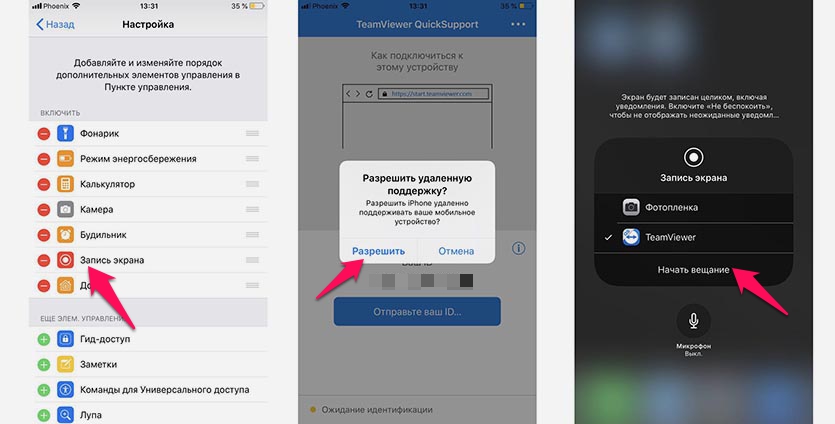
3. На устройстве, к которому будем подключаться переходим в Настройки – Пункт управления – Настроить элем. управления и добавляем переключатель Запись экрана.
4. Теперь запускаем приложение TeamViewer QuickSupport и видим ID для подключения. Этот ID вводим на устройстве, с которого нужно подключиться.
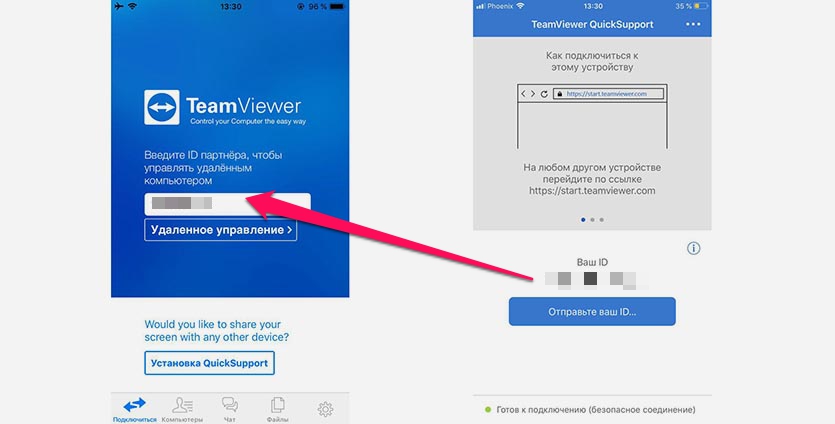
5. Подтверждаем запрос на подключения, открываем пункт управления и зажимаем кнопку Запись экрана.
6. В открывшемся меню отмечаем приложение TeamViewer и нажимаем Начать вещание.
Через несколько секунд увидите трансляцию картинки с одного устройства на другое.
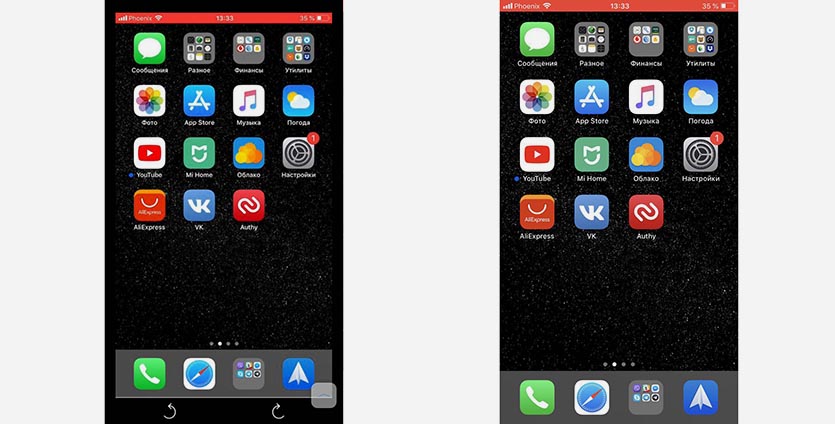
К iPhone или iPad можно подключиться как с мобильного устройства, так и с компьютера. Из других возможностей стоит отметить внутренний чат, возможность обмена фотографиями и запрос скриншота с управляющего устройства.
Вот такая интересная возможность есть в наших мобильных дейвайсах, не удаленное управление, конечно, но уже большой шаг вперед. Еще несколько лет назад о таком можно было лишь мечтать.
Мобильный просмотр видеонаблюдения UControl с iPhone и iPad
Для того, чтобы осуществлять удаленное видеонаблюдение через iPhone или iPad Вам достаточно приобрести один из комплектов видеонаблюдения — UControl Старт , UControl Эконом , UControl Профи или UControl Бизнес , настроить камеры и установить на мобильное устройство программу Q-See QT View.
Следуйте инструкции шаг за шагом для подключения Вашего мобильного устройства к демонстрационной системе UControl через Интернет:
— если Вы просматриваете данную страницу с iPhone или iPad — перейдите по ссылке;
— если Вы просматриваете данную страницу с компьютера — зайдите в Apple Store на iPhone или iPad и введите в поиске «Q-See QT View» (при установке программы на iPad в левом верхнем углу окна поиска выберите «для iPhone»);
— или просто отсканируйте QR-код с помощью iPhone или iPad
При первом запуске программы появится запрос на отправку уведомлений и отобразится краткая информация о ее возможностях. Нажмите «Разрешить» и пролистайте экраны информации или нажмите «скрыть» в правом верхнем углу окна приложения. Далее нажмите на кнопку «Поехали».
В открывшемся окне «Добавить устройство» введите:
Мое устройство:
91.219.164.146:80 — стандартные и AHD камеры
91.219.164.146:81 — камеры HD-SDI
Ник — название устройства, задается произвольно, например, » юконтрол «
Пользователь — guest
Пароль — 12345
* — с целью удобства использования не высокоскоростных интернет-каналов, а также меньшего расхода трафика рекордеры UControl имеют два настраиваемых потока передачи данных — первичный (более высокое качество картинки при большем расходе трафика) и вторичный (более простое качество картинки при меньшем расходе трафика). По умолчанию при подключении к системе через Интернет передача изображения происходит во вторичном потоке. Для настройки потоков обратитесь к соответствующему меню системы: первичный — Настройки->Запись->Первичный поток, вторичный — Настройки->Сеть->Вторичный поток.
Вы можете изменять параметры отображения камер, производить настройку** системы, просматривать архивные записи, сохранять скриншоты и видеофрагменты и т.д. Используя данную программу, Вы получаете абсолютно все те же возможности, что и при прямом доступе к системе видеонаблюдения.
** — в демонстрационной системе некоторые функции отключены в целях безопасности
Основные меню программы:
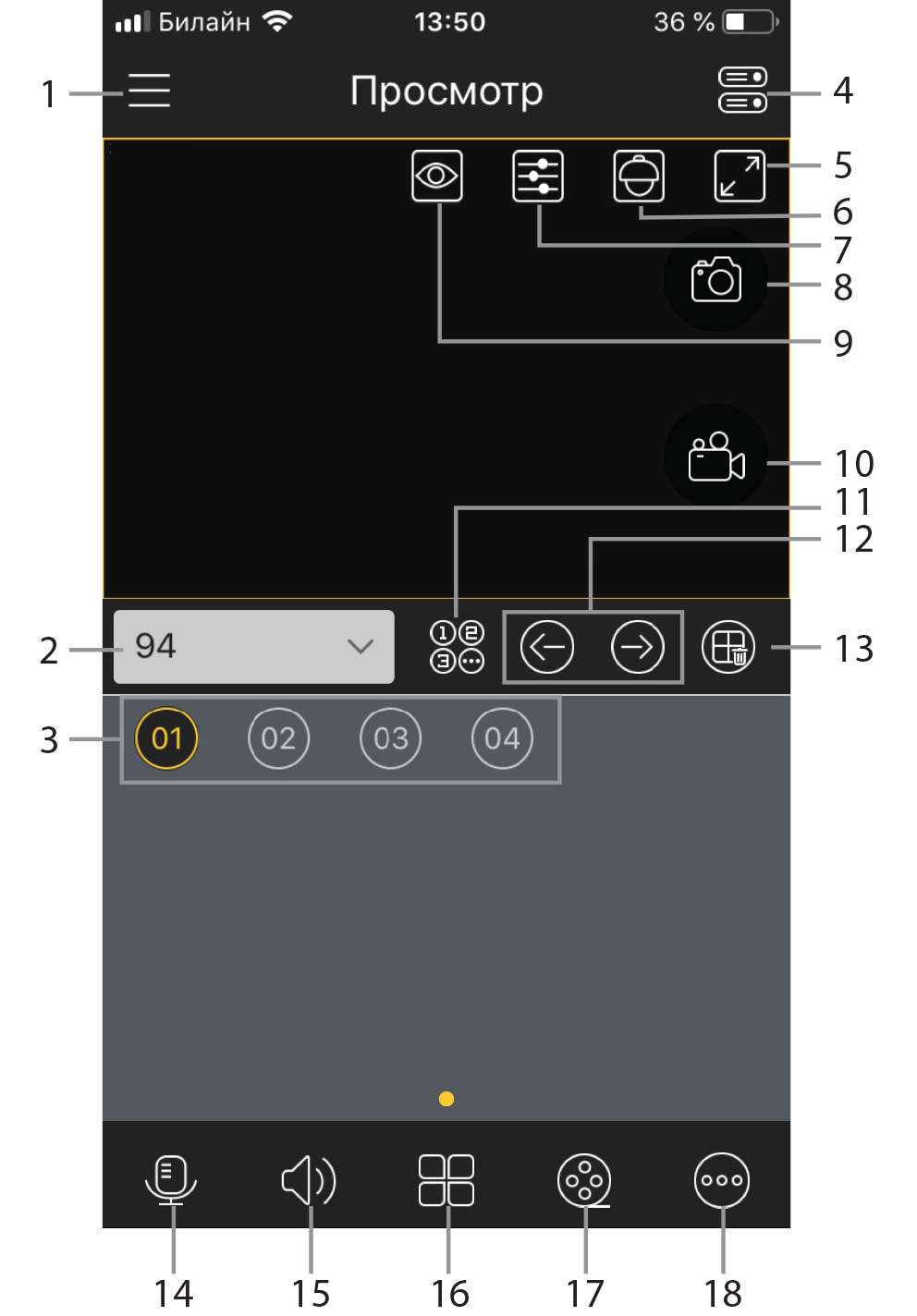
1 — настройки рекордера, локальные настройки, просмотр локально сохраненных файлов, список сохраненных устройств, вкл./выкл. уведомлений, список уведомлений, справка;
2 — название системы, к которой выполнено подключение (отображается только тогда, когда система находится онлайн);
3 — номера камер системы видеонаблюдения (нажатие включает воспроизведение с выбранной камеры);
4 — список сохраненных устройств;
5 — переключение в режим полноэкранного просмотра (горизонтальный режим);
6 — управление PTZ-камерой;
7 — настройка параметров изображения выбранной камеры (недоступно для цифровых камер стандарта HD-SDI);
8 — сохранение стоп-кадра с выбранной камеры (при просмотре одновременно нескольких камер сохраняются стоп-кадры с каждой из них);
9 — выбор разрешения отображаемого видео;
10 — включение/выключение локальной записи на мобильное устройство с выбранной камеры;
11 — просмотр названия камер системы видеонаблюдения (нажатие включает воспроизведение с выбранной камеры);
12 — переключение между камерами;
13 — остановка просмотра всех отображаемых камер;
14 — включение/выключение двусторонней аудиосвязи с системой (необходимо микрофон и колонки, подключенные к системе видеонаблюдения);
15 — включение/выключение прослушивания звука с выбранной камеры (необходим микрофон, подключенный к системе видеонаблюдения);
16 — выбор режима отображение камер;
17 — поиск и просмотр архивных записей;
18 — включение/выключение push-уведомлений, создание групп избранных камер и запуск их просмотра на одном экране (в т.ч. при использовании нескольких систем видеонаблюдения), активация/деактивация тревожного выхода рекордера.
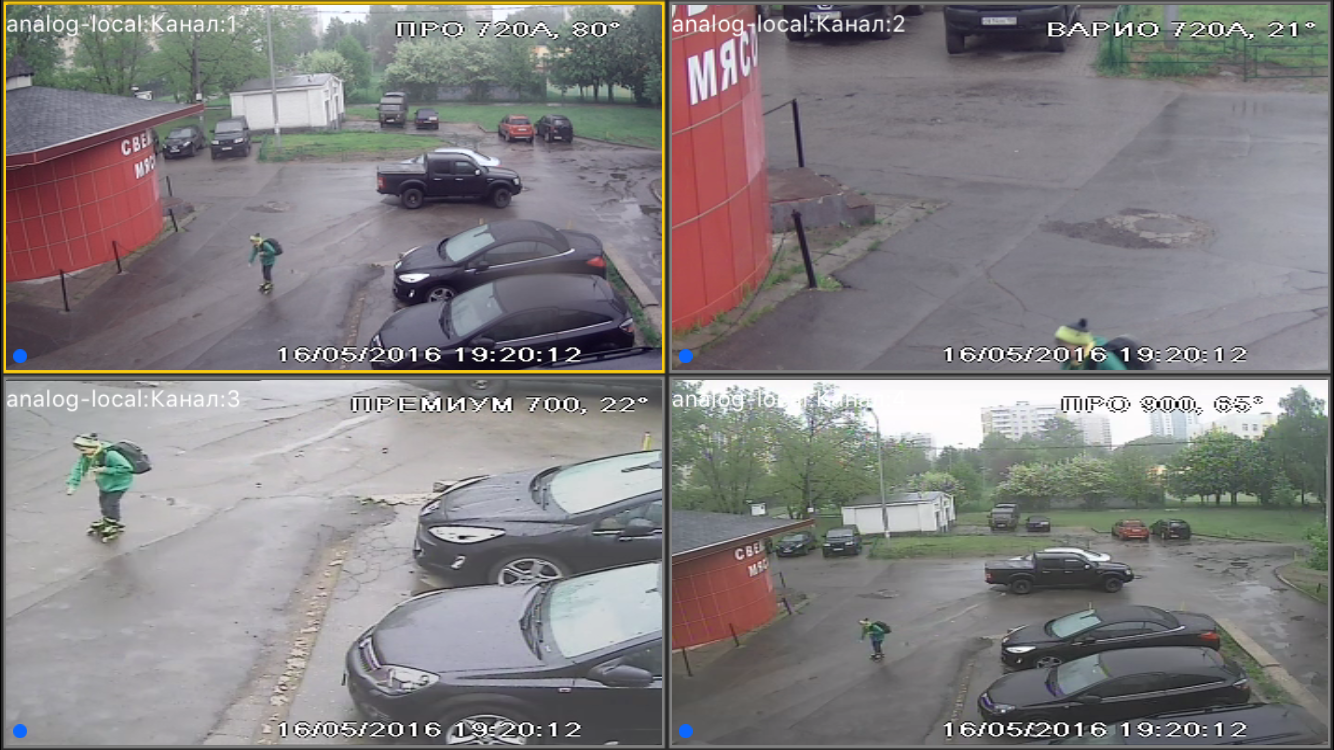
AHD и стандартные камеры
Камеры HD-SDI
камеры установлены на улице