
Как легко перейти в безопасный режим в Windows 8? (Серия «В один щелчок»)
Почему в Windows 8 во время запуска нельзя войти в безопасный режим, нажав клавишу F8, как в Windows 7? Несмотря на то что нажатие клавиши F8 периодически срабатывает, это происходит не всегда. Есть ли простой способ ввести экран параметров во время запуска?
Простое пошаговое решение
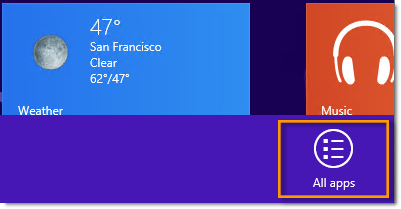
Сначала с помощью пальца выполните ползунки снизу вверх по экрану в современном пользовательском интерфейсе, а затем щелкните один раз для всех приложений. Если вы используете мышь, щелкните правой кнопкой мыши все приложения.
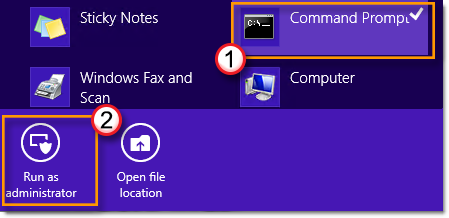
Затем проведите пальцем по команде и проведите пальцем сверху вниз и выберите еще раз исполняемый для
системного администратора. Если вы используете мышь, щелкните знак командной подсказки и щелкните правой кнопкой мыши, а затем выберите еще раз исполняемый исполняемый с помощью системного администратора.
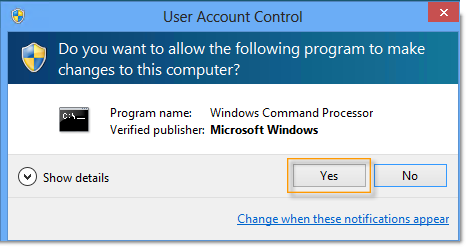
Если у вас есть учетная запись
управления, нажмите кнопку «Да».
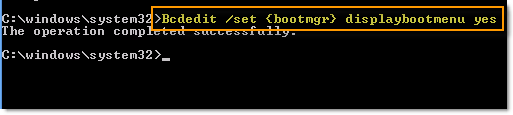
нажмите, чтобы ввести
Bcdedit /set displaybootmenu да, после завершения нажмите клавишу ВВОД на клавиатуре. Если вам нужно отменить запрос на ввод параметров при запуске, просто измените «Да» на «Нет».
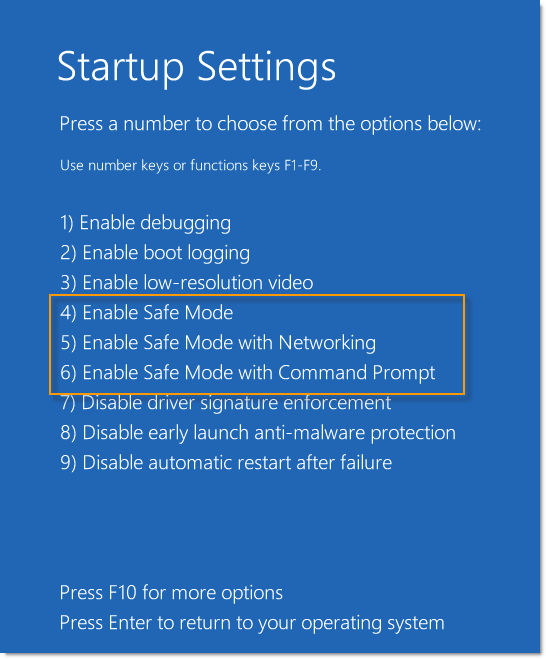
после завершения перезагрузите компьютер, а затем нажмите F8, чтобы зайти на экран установки после запуска, а затем нажмите F4 или 4, чтобы зайти
Обратная связь важна для нас
Помогла ли вам эта информация? В любой из следующих ситуаций вы столкнулись:
«Очень хорошо! Моя проблема решена».
«Проблема не решена, и я нашел лучшее решение».
Мы будем рады вам воспользоваться полем предложений этой статьи. Расскажите о том, с чем столкнулись. Надеемся, что с вашей помощью мы сможем опубликовать еще более полезные технические документы.
Пошаговая инструкция запуска Windows 8 в безопасном режиме
Безопасный режим ОС Windows 8 – загрузка, где функционируют только минимальное количество опций и программного обеспечения. Чтобы понять, что вы находитесь в безопасном режиме, по углам монитора будут отображаться специальные пометки.
Безопасный режим Windows 8 необходим для выявления сбоев, диагностики и отладки процессов. Если в БР система работает стабильно, то ошибку стоит искать в установленных недавно приложениях, драйверах или ПО. Часто причиной сбоев является нелицензионная операционная система – т.н. “сборка”, или взломанная версия. Стоит отметить, что более 95% ошибок можно эффективно решить только через безопасный режим (БР).
Для инициации БР предусмотрено 4 основных варианта в рамках Win 8. В них входят как комбинация клавиш, последовательность действий, так и загрузочный CD или Flash накопитель.
БР – F8, кто быстрее?
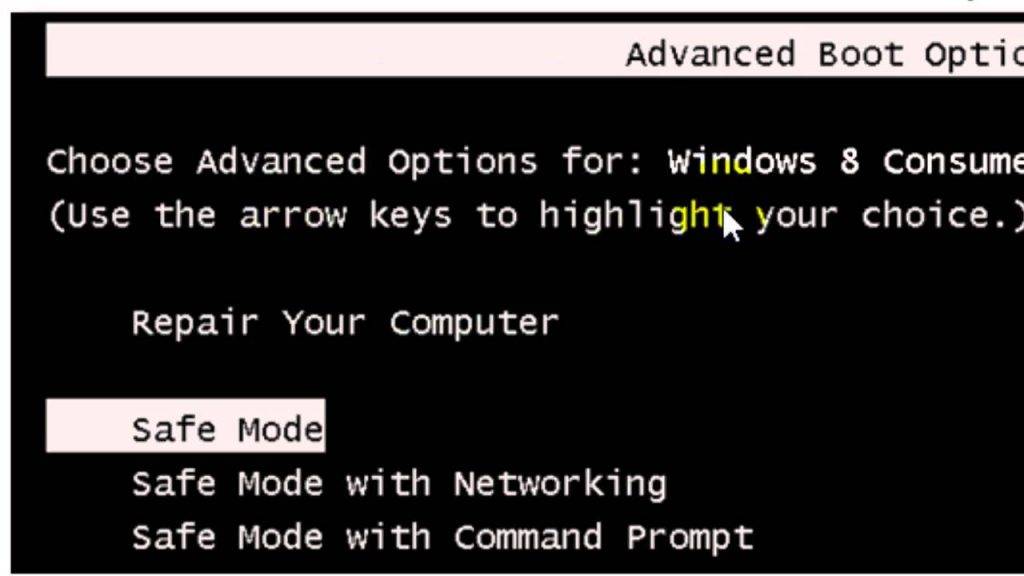
Самый простой и эффективный вариант перейти в БР в ОС Windows 8 – быстрое нажатия кнопки F8 до того периода, когда операционка будет загружена. В некоторых вариантах понадобится взаимодействие сочетания Shift + F8. В итоге на вашем мониторе высветится меню загрузки, которое будет включать 3 основных и 6 вспомогательных пунктов. К основным относятся:
– безопасный режим;
– безопасный режим с загрузкой сетевых драйверов – для подключения к локальной сети компании или ресурсам интернет;
– безопасный режим с поддержкой командной строки – для опытных и продвинутых пользователей.
С помощью навигации и Tab выберите первый пункт, а именно безопасный режим, и подтвердите свой выбор клавишей Enter.
Если попасть в БР через быстрое нажатие кнопок не получилось, то используйте второй вариант, с полностью загруженной рабочей системы и одновременного нажатия Win + X. В подменю выберите «командную строку». В открывшемся редакторе введите следующее значение: «bcdedit /set bootmenupolicy legacy», и подтвердить выбор клавишей Enter.
БР через средства конфигурации ОС
Если ваша система полностью загружена и выходят постоянные сбои, то можно выполнить нажатия клавиш Win + R. Это комбинация откроет строку выполнения, где наберите MSCONFIG. В открывшемся окне выберите вкладку Загрузка, а на ней поставьте галочку “безопасный режим” и “минимальная”. Нажмите “применить” и ОК, далее просто перезагрузить компьютер.
БР и диагностика — для профессионалов
Для активации БР при загруженном компьютере и работающей ОС следует: воспользоваться меню “параметры”, иконка с шестеренкой, если поднести мышку к правой стороне экрана.
Далее выберите “выключение» удерживая клавишу Shift и кликните меню “перезагрузка”. После запустится диагностические кран, на котором последовательно двигайтесь по схеме: “диагностика”, “дополнительные параметры”, “параметры перезагрузки”.
Высветится перечень критериев, ознакомьтесь с ними и нажмите “перезагрузить”. Далее с помощью кнопок F1-F9 активируйте необходимый раздел. Как правило, включить БР можно кнопкой F4. Обратите внимание, что многие пытаются попасть в безопасный режим через меню BIOS. Это в корне неверно, так как BIOS совершенно не связан с ОС.
Внешний диск и безопасный режим
Самый действенный вариант загрузить БР, так как не требуется взаимодействовать с ОС. Для этого подключите загрузочную флешку, внешний накопитель или CD, который имеет установочный файлы и приготовлен вами заранее. В загрузившемся окне найдите раздел “восстановления системы”.
Из предложенного списка нажимаем на разделе “диагностика” и далее “дополнительные параметры”. Потом выбрать меню “командная строка”.В ней пропишите bcdedit / set globalsettings и подтвердите с помощью клавиши Enter. После устранения неполадки нужно снова прописать в командной строке параметры bcdedit /deletevalue advancedoptions.
Отлаживайте и восстанавливайте свою ОС Windows 8 – быстро, просто и самостоятельно.
Интернет-магазин лицензионного софта Softmonstr.ru
Интернет-магазин Softmonstr.ru предлагает лицензионное программное обеспечение по максимально низким ценам. Операционные системы, офисные приложения, широкий выбор антивирусных программ, фото-видео редакторов, полезных утилит и многое другое. Быстрое и качественное обслуживание, постоянная поддержка клиентов.
Как запустить безопасный режим Windows 8 и 10

В Windows 8 появился новый загрузчик, который загружает операционную систему быстрее. Уменьшение времени загрузки операционной системы Майкрософт добилась за счет отключения возможности при включении компьютера вызвать “Дополнительные параметры загрузки” клавишей F8.
Теперь, чтобы добраться до Безопасного режима или других способов загрузки – нужно провести множество действий, что не всегда удобно. В сегодняшней статье рассмотрим различные способы запуска безопасного режима, и как вернуть вызов безопасного режима с помощью F8.
Запустить безопасный режим в Windows 8 и 10
Первый способ запустить Безопасный режим с помощью программы настроек системы msconfig:
1. В строке поиска или в меню выполнить (выполнить вызывается клавишами Win+R) напишите msconfig и нажмите клавишу Enter.


3. Откройте вкладку “Загрузка” и поставьте галочку возле “Безопасный режим”, ниже поставьте точку напротив нужного варианта:
- минимальный – обычный безопасный режим, запускается с минимальным набором драйверов и служб;
- другая оболочка – безопасный режим с командной строкой вместо обычного интерфейса;
- сеть – безопасный режим с сетевыми драйверами и службами, необходимыми для доступа к сети интернет или к другим компьютерам в сети;
- Восстановление Active Directory – относиться к восстановлению сервера.

Ставьте галочку и нажимайте “Применить”, после нажатия на “ОК” перезагрузите компьютер!
После перезагрузки компьютер загрузится в Безопасном режиме. Чтобы вернуть загрузку в обычном режиме – нужно повторить все действия выше и во вкладке “Загрузка” убрать галочку с “Безопасный режим”.
Второй способ запустить Безопасный режим с помощью “Параметры загрузки”
Измените “Параметры загрузки”: один из вариантов вызова дополнительных вариантов загрузки – удерживая нажатой клавишу Shift выберите “Перезагрузка”.

После перезагрузки перед вами появиться окно выбора => выберите “Поиск и устранение неисправностей”.

выберите “Дополнительные параметры”.

выберите “Параметры загрузки”.

Теперь нужно нажать левой клавишей мыши на “Перезагрузка”.

После перезагрузки с помощью клавиш выберите “Безопасный режим”, к примеру в Windows 10 – выбор делается клавишами F4, F5, F6 (или 4, 5, 6), а в Windows 8 обычно стрелкой и клавишей Enter.

Как вернуть F8 для запуска безопасного режима
Если вам не нравятся стандартные способы входа в “Дополнительные параметры загрузки” и вам хочется, чтобы как и раньше можно было с помощью F8 при включении компьютера зайти в “Безопасный режим”- делайте следующее:
1.Откройте командную строку от имени администратора: один из способов – в строке поиска напишите cmd и нажмите на найденном результате правой клавишей мыши, выберите “Запустить от имени администратора”.

2. В открывшемся окне введите команду:
bcdedit /set bootmenupolicy legacy
и нажмите клавишу Enter.

Если команду вы ввели правильно – напишет “Операция успешно завершена”.
Теперь можно перезагрузить компьютер и при включении нажимать клавишу F8 для запуска Безопасного режима.
Если вам хочется отключить возможность с помощью F8 запускать “Параметры загрузки”:
1.Запустите командную строку от имени администртора;
bcdedit /set bootmenupolicy standard
и нажмите Enter.
Данных способов запуска Безопасного режима в Windows 8 и 10 должно вам хватить. Если есть дополнения или вы знаете другие способы – пишите комментарии! Удачи Вам ��
Безопасный режим Windows 8 и 8.1: 5 способов войти
Не можете загрузить Windows 8 или Windows 8.1 в безопасном режиме? Вы нажимаете F8 или Shift+F8, но это ни к чему не приводит? Загрузка новой операционной системы от Microsoft стала настолько быстрой, поэтому не всегда получается прервать ее нажатиями клавиш.
Вы можете войти в безопасный режим Windows 8 или 8.1 5 разными способами, любой из них позволит Вам запустить систему на Виндовс 8-8.1 безопасно!
Содержание:
- Способ 1: Конфигурация системы Msconfig.exe
- Способ 2: Сочетание Shift + Restart (рекомендуем)
- Способ 3: Загрузка с Live СD
- Способ 4: Подключение флешки для восстановления
- Способ 5: Сочетания F8 или Shift + F8 (кроме UEFI BIOS и SSD)
Безопасный режим в Windows 8 и Windows 8.1 практически не отличается от такового в более ранних версиях ОС.
Операционная система по-прежнему загружает только самые основные драйвера и службы. Единственная заметная разница заключается в том, что минимальное разрешение экрана в безопасном режиме возросло с 800×600 пикселей до 1024×768 пикселей.
1. Используйте инструмент «Конфигурация системы» (Msconfig.exe)
Как и в случае с Windows 7, самый простой способ загрузки в безопасном режиме, заключается в использовании программы «Конфигурация системы», которая также известна как msconfig.exe.
Запустите его, перейдите на вкладку «Загрузка» и в параметрах загрузки активируйте опцию «Безопасный режим». Затем нажмите на кнопку «OK».

Далее вы увидите сообщение о том, что вам необходимо перезагрузить компьютер. Нажмите «Перезагрузка» или «Выйти без перезагрузки» — в зависимости от того, хотите ли вы, чтобы компьютер был перезагружен прямо сейчас или позже.

При следующем запуске Windows 8 (Windows 8.1) будет загружена в безопасном режиме.
2. Воспользуйтесь сочетанием Shift + Restart
Нажмите на кнопку питания на экране входа в Windows или в панели «Параметры» (Settings Charm). Затем нажмите и удерживайте кнопку SHIFT на клавиатуре и нажмите «Перезагрузка».

Windows предложит вам выбрать опцию. Выберете «Диагностика».

На экране «Диагностика» нажмите кнопку «Дополнительные параметры».

На экране с дополнительными опциями нажмите «Параметры загрузки».

Далее вы увидите список с несколькими параметрами, в том числе «Включить безопасный режим». Нажмите «Перезагрузить».

Когда ваш компьютер перезагрузится, на экране появится список из 9 параметров, включая три вида безопасного режима.

Нажмите на клавиатуре клавишу F4, чтобы включить безопасный режим, F5, чтобы включить безопасный режим с поддержкой сетевых драйверов и F6, чтобы включить безопасный режим с поддержкой командной строки. После этого Windows 8/Windows 8.1 будет загружена в соответствии с вашим выбором.
3. Загрузка в безопасном режиме с помощью CD/DVD для восстановления системы (только для Windows 8)

В Windows 8, но не в Windows 8.1, вы можете создать диск восстановления системы. Так вот, если у вас есть такой диск, вы можете загрузиться с него.
После загрузки с диска восстановления вам будет предложено выбрать раскладку клавиатуры. Выберете ту, которую вы хотите использовать. Затем вы увидите экран опций. Все дальнейшие шаги будут идентичны тем, которые расписаны в способе 2.
4. Загрузка в безопасном режиме с помощью USB для восстановления системы

Windows 8 и Windows 8.1 позволяют создать диск восстановления системы на USB-носителе. Подробную инструкцию можно найти по ссылке. С помощью такого диска тоже можно загрузить ОС в безопасном режиме. Для этого загрузитесь со своего USB-диска восстановления системы и следуйте инструкциям из предыдущего способа.
5. Используйте F8 или Shift + F8 (не работает, когда используется UEFI BIOS и SSD)
В случае с Windows 7 достаточно нажать на F8 перед самым началом запуска операционной системы, чтобы попасть в меню с дополнительными вариантами загрузки, откуда уже можно загрузить операционную систему в безопасном режиме.

Для Windows 8 и 8.1 некоторые сайты советуют использовать сочетание клавиш Shift + F8, которым запускается режим восстановления, позволяющий загрузиться в безопасном режиме. Однако проблема в том, что ни Shift + F8, ни просто F8 часто не работают.
В сообщении на своем официальном блоге Microsoft объясняет, что такое поведение связано с очень быстрым процессом загрузки. Стив Синофски как-то сказал: «В Windows 8 есть проблема. Она загружается слишком быстро, так быстро, что фактически у вас просто не остается времени на то, чтобы прервать ее загрузку при включении ПК. Операционная система просто не успевает обнаружить нажатие клавиш F2 или F8.»
В общем, если у вас современный компьютер с UEFI BIOS и SSD, вряд ли у вас получится прервать процесс загрузки нажатиями клавиш. На старых ПК с классическим BIOS и без SSD-накопителя, нажатие этих клавиш по-прежнему работает.