
Как разделить экран на части?
MSI WorkStation позволяет разделить экран на несколько частей что позволяет повысить производительность обрабатывая несколько задач одновременно.
1. Щелкните правой кнопкой мыши на рабочем столе Windows и выберите «nView Properties» в меню.
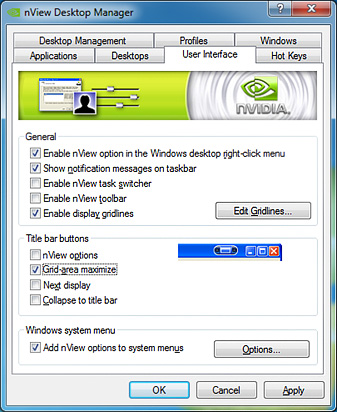
2. Нажмите «Enable», чтобы включить «nView Desktop Manager».
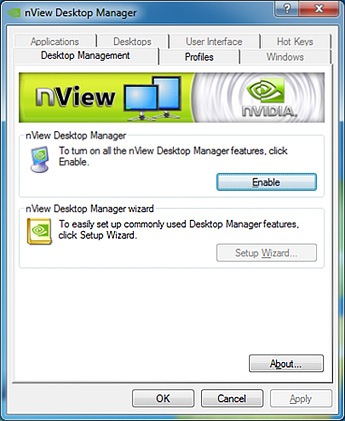
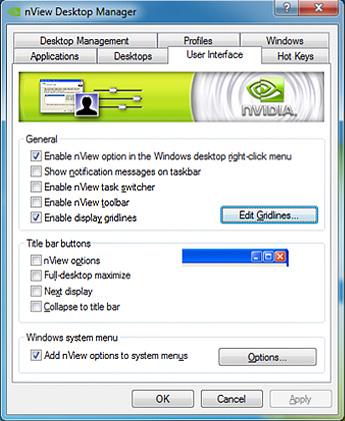
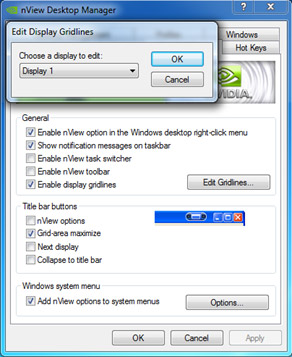
3. 3. Выберите вкладку «User interface» и включите «Enable display gridlines». Затем нажмите на кнопку «Edit Gridlines».
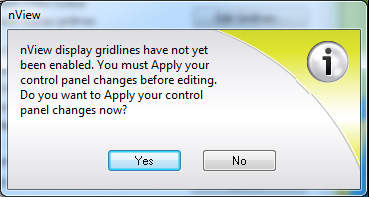
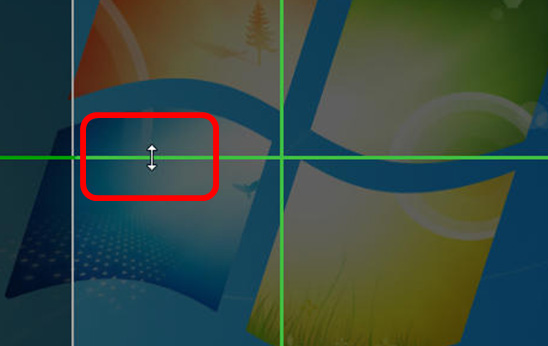
5. Вы увидите страницу «Grid Settings». Теперь вы можете разделить экран на несколько частей с помощью мыши.
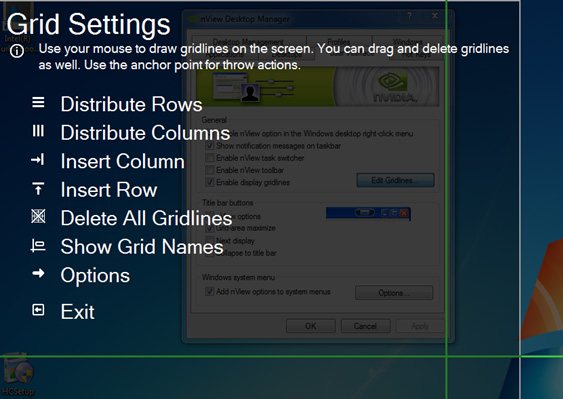
6. Вы можете перемещать линии сетки, удалять их и выполнять другие настройки.
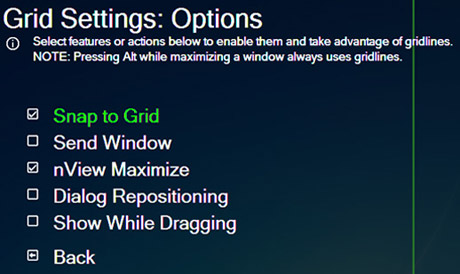
7. Нажмите «Options» и поставить галочку напротив «Snap to Grid» и «nView Maximize». Теперь вы можете выйти из «Grid Settings».
8. Вернитесь к «nView Desktop Manager» и отметьте галочкой «Grid-area maximize».
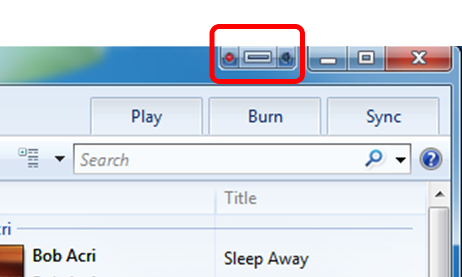
9. Теперь при открытии различных окон у вас появляются такие кнопки. Используйте их для переключения между окнами.
10. Распределите открытые окна и нажмите «grid-area maximize». Вы увидите в каком порядке они располагаются.
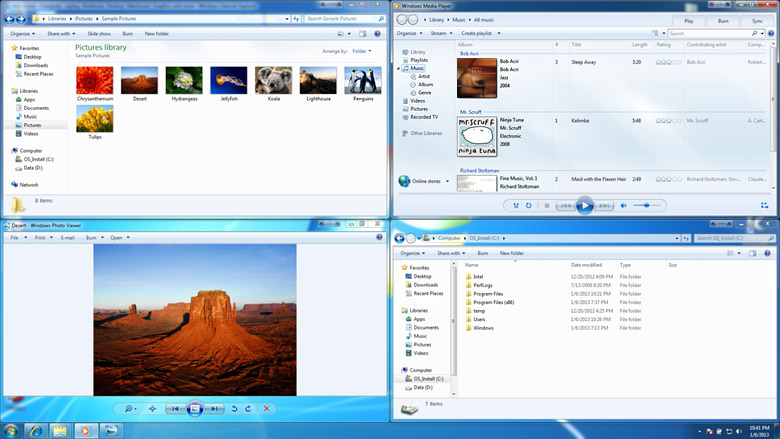
Выполните шаги с 5 по 10. У Вас должен получиться такой же результат, как на рисунке.
Как разделить экран на 2 части в Windows с помощью горячих клавиш
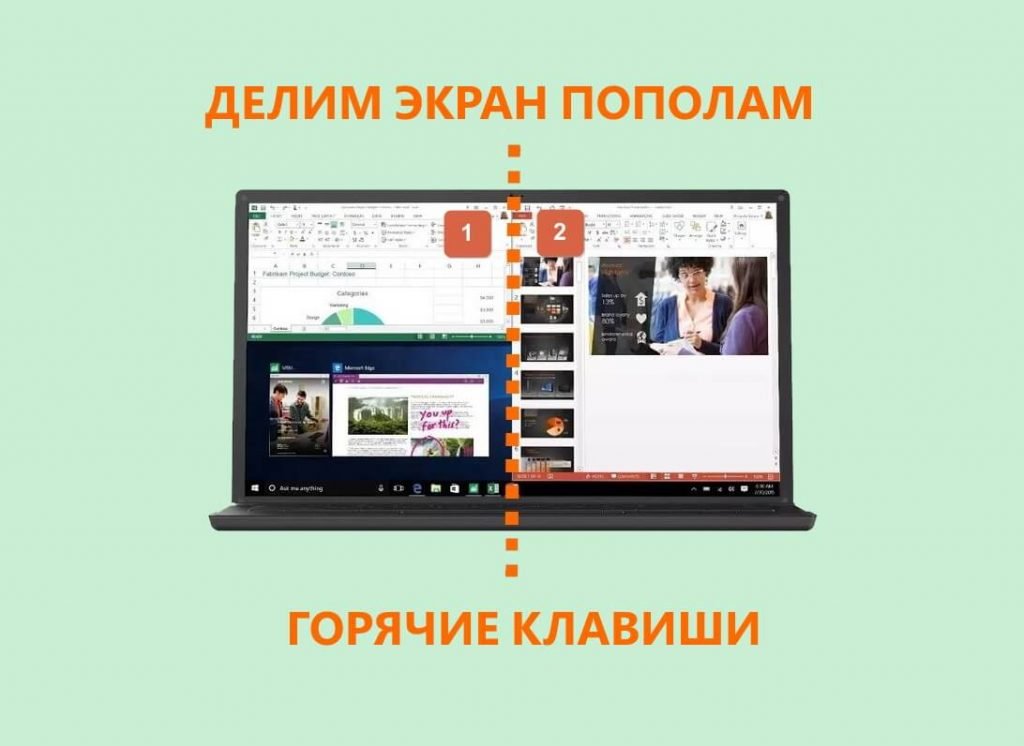
Очень удобно работать сразу с несколькими окнами, когда у тебя два монитора. А что делать тем, у кого он один? Можно, конечно, делить окна вручную, подгоняя размеры окон мышкой самостоятельно. Но есть одно неплохое решение — встроенная в систему Windows 10 и Windows 11 возможность разделить экран на 2 части, нажав пару горячих клавиш. Называется эта функция — Snap. Она подбирает ширину и высоту окно автоматически. Это удобно и экономит уйму времени. Интересно? Тогда читайте дальше!
Итак, у нас есть два окна — браузер с Ютубчиком и электронная таблица Excel, с которой мы работает. Разделим экран пополам — браузер влево, таблицу вправо. Для этого выбираем окно браузера и нажимаем комбинацию клавиш Win + ← (стрелка влево). Windows автоматически изменит ширину окна программы так, что оно займёт ровно половину экрана.
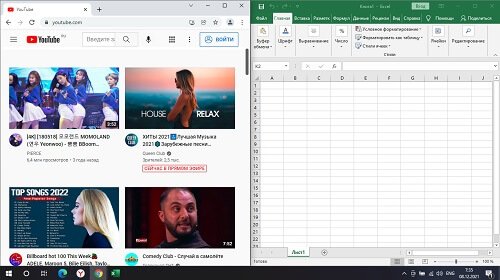
Если при этом окно Excel не встало ровно во вторую половину — ставим фокус на него и нажимаем клавиши Win + → (стрелка вправо) и окно займёт ровно правую половину экрана.
Если нажать ещё раз на это же самое сочетание клавиш, то откроется выбор окон запущенных программ.
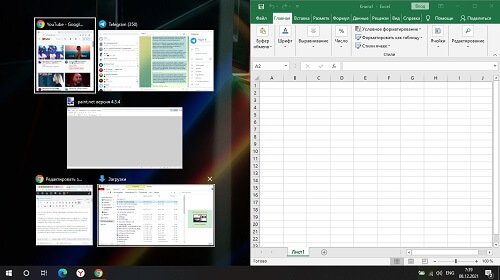
Что мне очень понравилось, так это то, что с помощью функции Snap можно разделить экран Windows не только на две части, но и на три, 4 и более. Это очень удобно, если монитор с большой диагональю.
А ещё, если навести на границу между окнами, то Вы увидите, что её можно двигать. И тогда можно регулировать ширину сразу двух окон ползунком.
Начальный экран windows 8
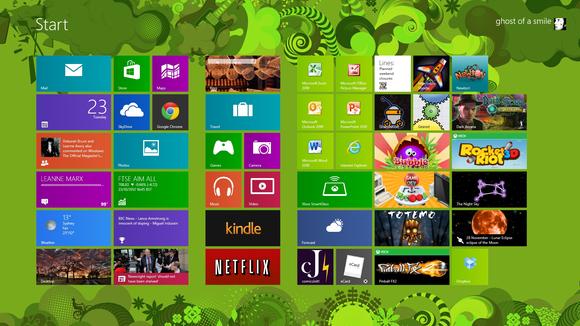
Начальный экран это одна из новых, ключевых особенностей интерфейса Windows 8. Фактически это меню Пуск и Рабочий стол совмещенные в единое целое.
Эта фишка интерфейса Metro будет особенно удобна обладателям планшетов. Для тех же, кто работает на классических компьютерах и ноутбуках — это нововведение весьма спорное. Тем не менее оно есть и с ним придется работать — хотим мы этого или нет.
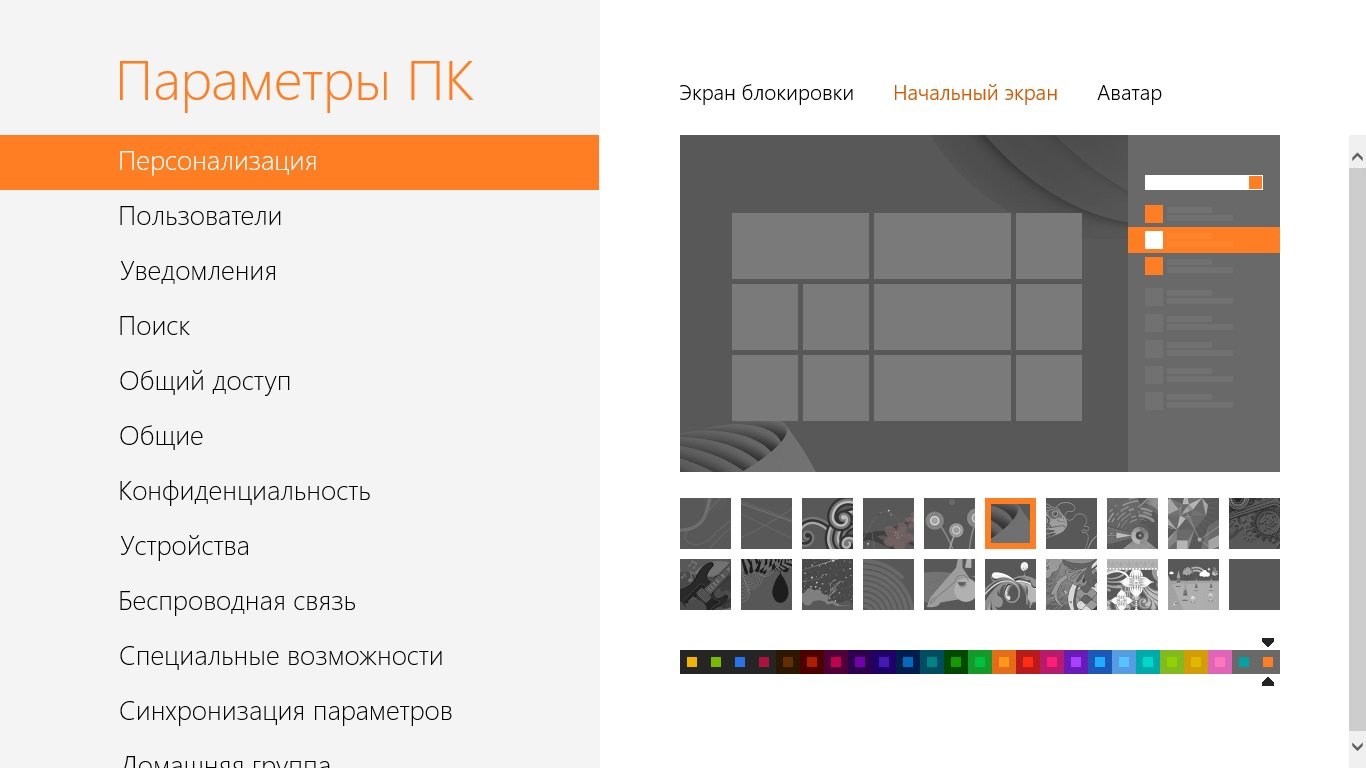
Цвет Начального экрана Windows 8 настраивается при установке системы и в последствии можно изменять цвет и даже фон. Также настроить можно и экран блокировки. Чтобы это сделать, переходим в раздел «Параметры компьютера» -> «Персонализация» -> «Начальный экран» или нажимаем сочетание клавиш Win + I.
К сожалению поставить картинку в качестве фона Начального экрана Windows 8 с помощью штатных средств у вас не получится — для этого придется воспользоваться сторонними программами — например Decor8 от Stardock.
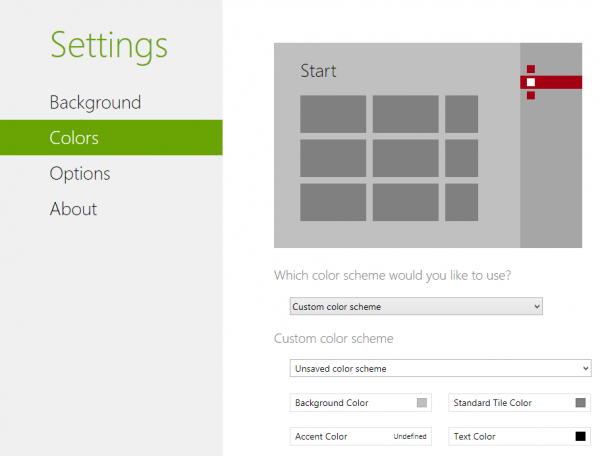
Программа предоставляет на выбор несколько цветовых схем, которые кстати можно создать самим или генерировать автоматически. Выбранную схему можно применять к боковой панели Windows 8. В качестве дополнительного бонуса предложена функция уменьшения количества строк, в которых располагаются плитки начального экрана. К сожалению увеличить их количество не получится, оно жестко прописано в системе.
Плитки Windows 8.
В Начальном экране Windows 8 можно регулировать размер плиток. Для этого надо выбрать правой кнопкой мыши нужную панель и затем использовать появившиеся внизу кнопки Меньше или Больше, которые позволят увеличить или уменьшить плитку. (Если у Вас сенсорный экран — надо сделать долгий тап — прикоснуться и подержать значок.)
Так же можно включать и отключать динамические плитки, такие как Погода, Котировки и пр. Чтобы это сделать надо так же кликнуть правой кнопкой мыши по нужной плитке, и выберать опцию отключения динамических плиток.
Объединение плиток в группы.
Начальный экран Windows 8 умеет объединять плитки в группы. Каждая группа может иметь свое название. Для того чтобы собрать плитки в группу – просто перетащите и бросьте их. При этом вы увидите зоны разделения групп.
Чтобы дать группе плиток название — кликните по небольшой кнопке в правом нижнем углу экрана, справа от горизонтальной прокрутки. Затемы выберите нужную группу и нажмите кнопку «Назвать группу».
И на последок очень неплохое видео по возможностям Начального экрана Windows 8:
Как жить с Windows 8: практические советы
Cегодня первый выпуск новой еженедельной рубрики «Как жить с Windows 8: практические советы», в которой я буду рассказывать о возможностях операционной системы Microsoft. Первая статья — вступительная, мы поговорим о полезных функциях, которые доступные «из коробки», но хорошо спрятаны и попробуем разобраться с некоторыми основными проблемами Windows 8.
Вступление
Здравствуйте, меня зовут Сергей, и я уже 6 месяцев пользуюсь Windows 8 на своем ноутбуке, без сенсорного экрана! Здесь должны звучать аплодисменты. Сразу отвечу на вопрос – я здоров, справка от психиатра имеется. Вдаваться в подробности и рассказывать о сложном периоде в жизни, который угораздил поставить меня Windows 8, а в дальнейшем еще и (да простит меня Господь) обновиться к Windows 8.1, не буду. Просто скажу, что жить с этим можно, правда, людям лучше не рассказывать, чтобы избежать осуждающих взглядов.
Совет 1
Теперь предлагаю перейти непосредственно к «советам по выживанию». Начнем с самого главного – меню «Пуск» и его «одушевленных» плиточках. Если ноутбук без сенсорного экрана, то это меню попросту ненужно, без него спокойно можно обходиться. Для начала покажу как сделать, чтобы при включении мы сразу попадали на основной рабочий стол, а не в интерфейс Metro, это увеличит нам жизнь ровно на «один щелчок мышкой при каждом включении», а также сохранит несколько нервных клеток.
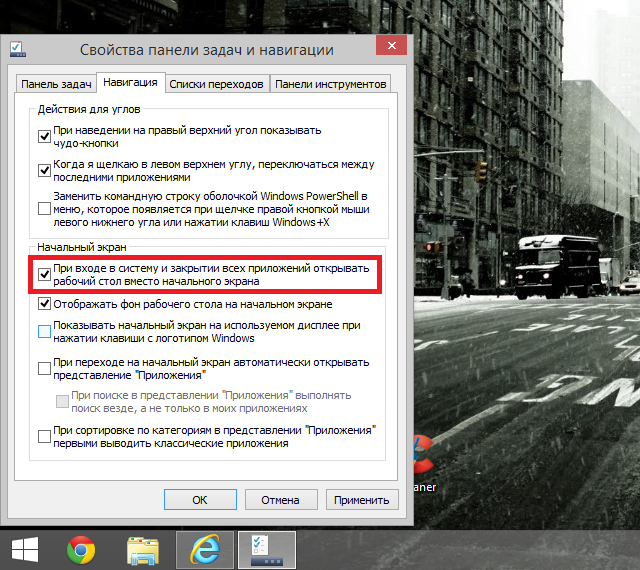
Нажимаем правой клавишей мыши на панели задач и выбираем пункт «Свойства», затем ищем вкладку «Навигация» и в подпункте «Начальный экран» ставим галочку напротив «При входе в систему и закрытии всех приложений открывать рабочий стол вместо начального экрана». Готово, вы восхитительны, можете собой гордиться.
Совет 2
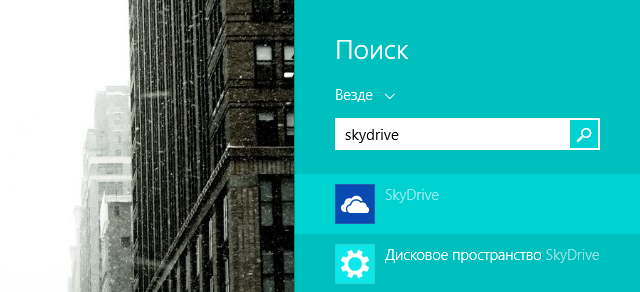
После того, как мы с вами свели контакт с «плиточками» к минимальному, нам нужно как-то научиться обходиться без того меню. Это проще чем кажется на первый взгляд. Скажу больше, любое Metro-приложение можно запускать с обычного рабочего стола. Для этого есть «Поиск», который можно вызвать при наведении курсора в правый нижний угол. По сравнению с Windows 7 система поиска значительно улучшена, можно выбирать где искать (от настроек системы до видео на YouTube).
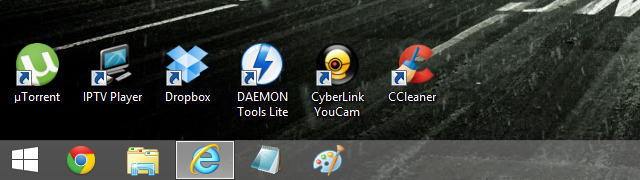
В прошлых версиях Windows, меню «Пуск» я использовал в редких случаях, обычно это было связано с надобностью запустить калькулятор, блокнот или Paint. В Windows 8 потребность в этих приложениях не исчезла, просто пришлось добавить их на панель задач для быстрого запуска.
Совет 3
В Windows 8 с Metro-приложениями есть еще некоторые проблемы, наглядный пример – Skype, который установлен по умолчанию и удалить его нельзя, по крайней мере, стандартными средствами. Вся его проблема состоит в неудобстве, половина функций куда-то исчезла, например «демонстрацию экрана собеседнику» я и сейчас найти не могу, настройки очень скудные.
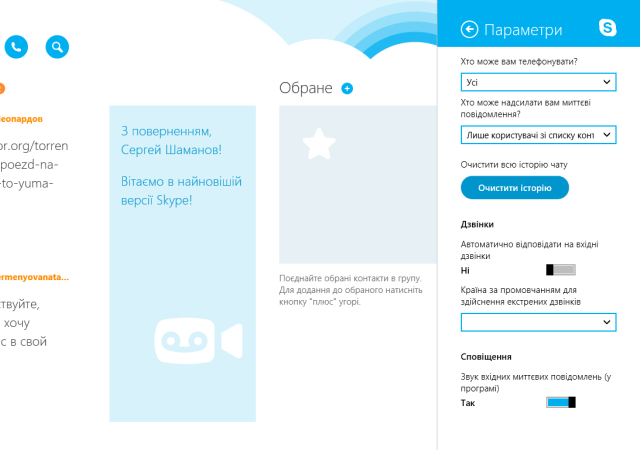
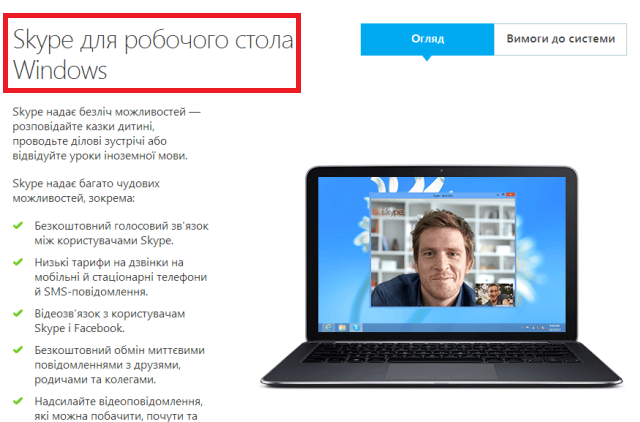
Всё решается очень просто, нужно на сайте skype скачать специальную версию для рабочего стола Windows. Вот в этой версии уже то, к чему мы так привыкли. Надобность Metro-версии мне по-прежнему не ясна, даже если создана специально для сенсорных экранов, в Skype на Android и то возможностей больше.
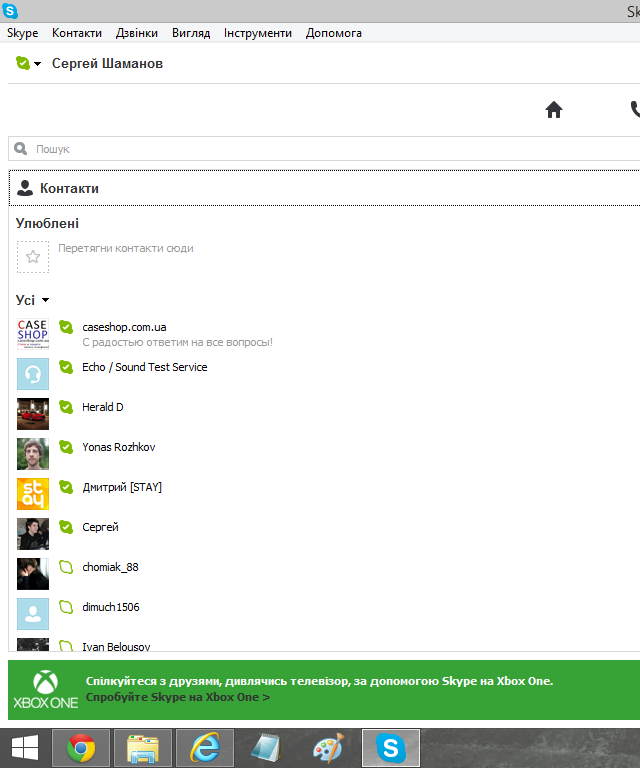
Увы, но одной проблемы я решить так и не смог. При входящем звонке оповещение будет высвечиваться в двух версиях программы.
Совет 4
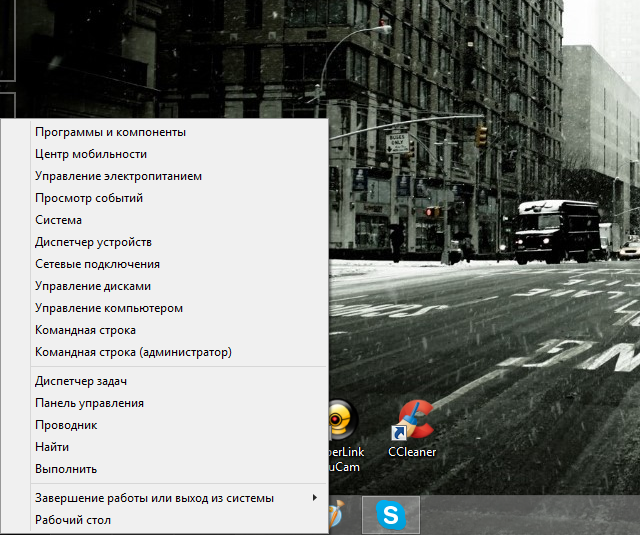
При нажатии правой кнопкой на меню «Пуск» появляется полезное контекстное меню для быстрого доступа к настройкам компьютера. В Windows 8 этой возможности не было, появилась она при обновлении к 8.1, мелочь, а приятно, точнее удобно.
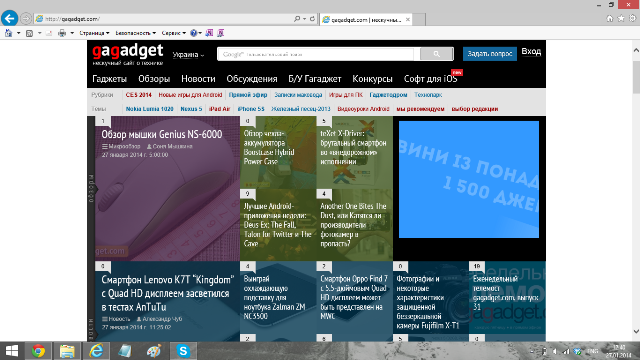
У многих пользователей всегда есть надобность в нескольких браузерах, сценарии использования могут быть разными, углубляться в это не будем, я веду к тому, что в Windows 8 на роль второго браузера отлично подходит Internet Explorer. Вот только не нужно смеяться! После обновления его к 11 версии работа значительно улучшилась, сайты стали адекватно отображаться, общая скорость работы тоже увеличилась.
Совет 5
Кто-бы что не говорил, а в Windows 8 есть и полезные функции, например разделение экрана на две части, в одной из которых может быть запущенно любое Metro-приложение. Я очень часто использую это для выведения отдельного окна под твиттер.
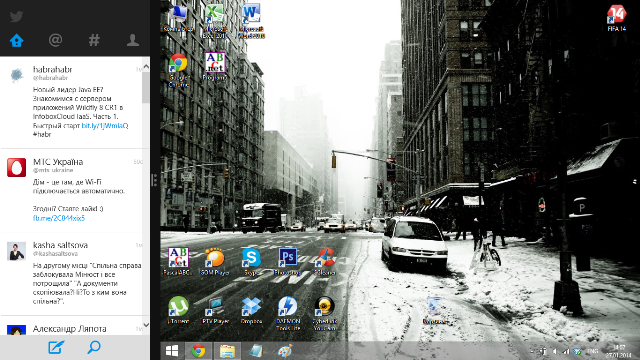
Для того чтобы разделить экран на две части достаточно подвести курсор к верхней рамке и потянуть вниз, в одном из окон откроется обычный рабочий стол, а во втором вы сможете запустить любое приложение.
При написании статьи ни один ноутбук не пострадал (с)