
Можно ли разделить экран на iPhone?
Разделение экрана может упростить многозадачность, позволяя использовать приложения бок о бок без необходимости постоянно переключаться между ними. Это легко сделать на большинстве ПК, Mac, iPad и даже на Android. Но как насчёт айфона?
К сожалению, вы не можете разделить экран вашего iPhone, чтобы использовать несколько приложений одновременно, по крайней мере, не так, как вы, вероятно, надеетесь. Однако вы можете использовать такие функции, как картинка в картинке и быстрое переключение приложений в многозадачный режим. Мы покажем вам, как получить доступ к этим параметрам на вашем телефоне.
Предупреждение: вы можете найти в Интернете статьи, в которых рассказывается о методах разделения экрана, которые включают взлом вашего iPhone. Это аннулирует гарантию вашего телефона и может вызвать другие проблемы с программным обеспечением на вашем телефоне. Мы не рекомендуем вам это делать. Вместо этого используйте методы ниже.
1. Используйте режим «картинка в картинке» (PiP) на iPhone
Если вы хотели бы смотреть видео во время выполнения других задач, вы можете использовать для этого режим «картинка в картинке» вашего iPhone. Этот режим отделяет ваше видео от его исходного местоположения и заставляет видео плавать по экрану. В оставшейся части экрана вы можете использовать другие приложения.
Режим PiP на iPhone доступен только на iOS 14 и более поздних версиях. Вы можете включить его, выбрав «Настройки» → «Основные» → «Картинка в картинке» и включив «Запускать PiP автоматически».
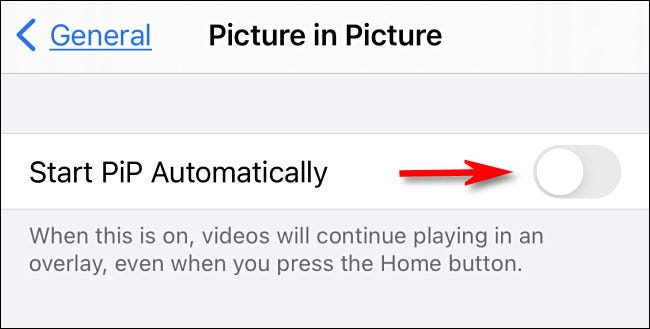
Затем запустите приложение с поддержкой PiP, воспроизведите видео и коснитесь значка PiP на видео. Теперь вы можете перетащить плавающее окно вашего видео и поместить его в любое место на экране.
Приложения iPhone, поддерживающие функцию «картинка в картинке»
Большинство видеоприложений поддерживают режим «картинка в картинке» iPhone. Эти приложения включают многие официальные приложения Apple, такие, как Apple TV, Safari, FaceTime, Podcasts, Home и Music. Некоторые сторонние приложения включают Netflix, Amazon Prime Video, Disney+, ESPN, FOX NOW, HBO Max, Hulu, SHOWTIME, Tubi, Vudu и другие.
Кроме того, все веб-браузеры поддерживают режим PiP, поэтому вы можете использовать эту функцию при воспроизведении видео на сайте. Вы можете использовать этот метод для YouTube, так как официальное приложение платформы не поддерживает режим PiP без подписки Premium на iPhone.
2. Быстрое переключение приложений для многозадачности на iPhone
Ещё один способ многозадачности на вашем iPhone при отсутствии функции разделения экрана — использовать быстрое переключение между приложениями. Таким образом, вы можете быстро переключаться между открытыми приложениями на вашем iPhone и это будет как бы многозадачностью.
Для этого проведите пальцем влево или вправо от нижней части экрана iPhone. Вы будете переключаться между запущенными вами приложениями.

И вот как вы можете использовать несколько способов многозадачности и быть более продуктивным с вашим iPhone. Наслаждайтесь!
Если вы ещё не знаете, Apple предлагает Split View на своих устройствах iPad и Mac. Таким образом, в конечном итоге это может появиться на iPhone. Если и когда это произойдёт, мы опубликуем руководство, в котором вы узнаете, как использовать эту функцию.
Связанные статьи:
- Как найти непрочитанные письма в Gmail (79.4%)
- Что такое Apple ProRes на iPhone? (77.3%)
- Как включить режим съёмки видео ProRes на iPhone (77.3%)
- Как редактировать видео на iPhone и iPad (77.3%)
- Как использовать зелёный экран при съёмки видео на iPhone (77.3%)
- Как использовать Stable Diffusion для создания AI GIF анимации и видео (RANDOM — 34.7%)
Режим разделения экрана на iPhone и iPad
Режим разделенного экрана очень полезен, поскольку позволяет держать открытыми одновременно два приложения на устройстве, независимо от того, требуется ли открыть оба документа на iPad Pro 11 или две учетные записи социальных сетей, запущенные на iPhone XS. Очень жаль, если вы не знаете, как запустить режим разделенного экрана, поскольку iOS дает не много указателей по этому поводу, и вы можете так и не воспользоваться этой полезной функцией.
Чтобы восполнить свои знания, следуйте этому простому руководству о том, как запустить режим разделенного экрана на iPhone или iPad. Для этого руководства мы использовали iPad Pro 12.9 (2018), но эти шаги работают и для обычного iPhone.
Настройка режима разделенного экрана на iPhone или iPad
- Откройте второе приложение. Чтобы разделить ваш экран на iOS, вам нужно просто открыть второе приложение и свернуть его. После этого оно появится на Dock-панели в нижней части экрана.
- Откройте основное приложение. Теперь откройте основное приложение, то с которым вы желаете разделить экраны.
- Перетащите второе приложение. Далее берем наше второе приложение с Dock-панели и перетаскиваем нужную часть экрана.
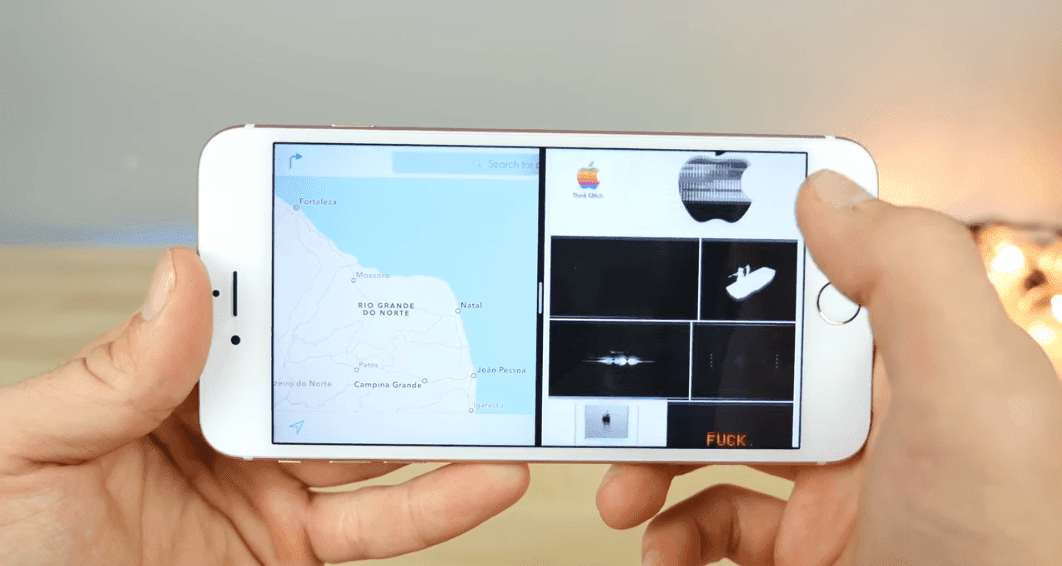
Готово, теперь вы готовы работать в режиме разделенного экрана с двумя приложения. К примеру, можно открыть Youtube с каким-нибудь подкастом и в это же время находиться за чтением интересной новости или статьи в браузере.
Как перенастроить режим разделения экрана на iPad и iPhone
На вашем iPad открыто одно большое приложение, занимающее большую часть экрана, а другое, находится сбоку. Если вас не устраивает такое расположение, вы можете изменить его несколькими способами.
- Скрыть и вернуть всплывающую вкладку. Если вы желаете скрыть второе приложение, нужно просто коснуться серой полосы в верхней его части и перетащить его в любую сторону экрана, это приведет к исчезновению приложения. Чтобы вернуть его обратно, нужно легко провести с той стороны где вы его свернули, и оно снова появится.
- Откройте «true» режим разделенного экрана. Вторая вкладка теперь расположена перед первой, но вы расположить их рядом друг с другом. Нажмите и удерживайте серую полосу в верхней части второй вкладки и перетащите ее вниз (или вверх). Обе вкладки будут размыты, но когда вы перестанете удерживать одну из них, они будут располагаться рядом и изображение вновь станет четким. Повторите эти манипуляции, и второе приложение снова будет зависать над основным, и вы сможете легко «смахнуть» его.
- Выровняйте приложения. Если вы хотите, чтобы второе приложение было больше, вы можете переместить полосу между ними на половину линии на экране или больше. Приложения могут быть разделены только на 50:50 или 25:75 — другое масштабирование невозможно.
Использование многозадачности на устройстве iPad
В iPadOS предусмотрена функция многозадачности, позволяющая работать более чем с одним приложением одновременно. Здесь вы узнаете, как пользоваться новым меню многозадачности, панелью Dock и Spotlight для работы с несколькими приложениями.
Типы многозадачности
Приложения, поддерживающие многозадачность, можно использовать несколькими способами.

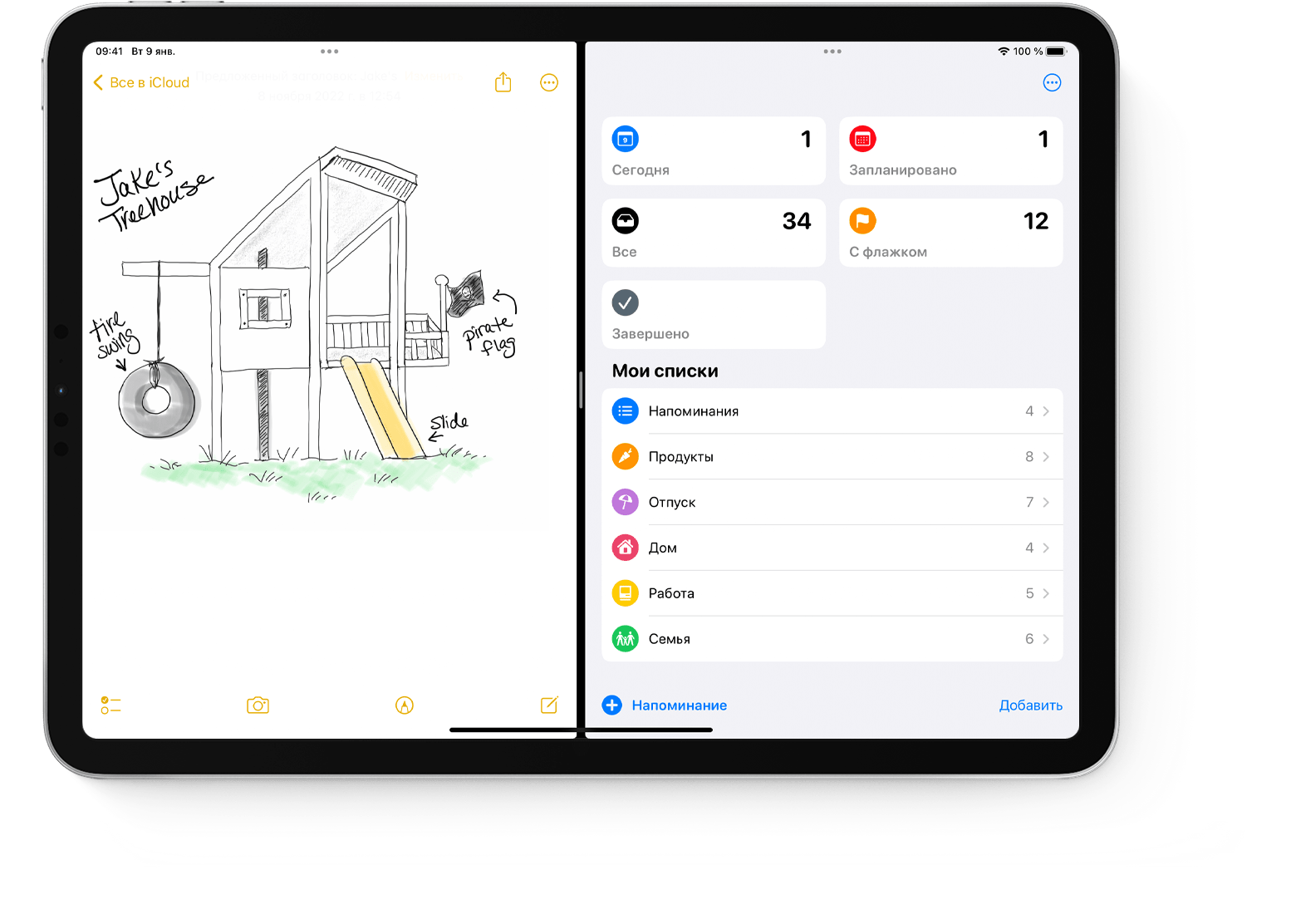
Split View: в режиме Split View два приложения располагаются бок о бок. Можно изменять размер приложений, перетаскивая ползунок между ними.

Slide Over: в режиме Slide Over одно приложение отображается в небольшом всплывающем окне, которое можно перетаскивать к левому или правому краю экрана.

Центральное окно: в некоторых приложениях можно открыть центральное окно, позволяющее работать с конкретным объектом, таким как сообщение электронной почты или заметка.
Знакомство с режимом многозадачности
Начать знакомство с режимом многозадачности можно с помощью меню многозадачности, панели Dock или Spotlight.
Использование функций многозадачности для открытия нескольких приложений на iPad
- Открытие приложения.
- Нажмите кнопку «Многозадачность» вверху экрана.
- Нажмите кнопку Split View или кнопку Slide Over . Текущее приложение сдвинется в сторону, затем появится экран «Домой».
- Нажмите второе приложение на экране «Домой». (Смахните влево или вправо, чтобы увидеть приложения на других страницах экрана «Домой». Можно также нажать приложение на панели Dock.)
-
- Если выбран режим Split View, второе приложение появится бок о бок с текущим приложением.
- Если выбран режим Slide Over, второе приложение откроется в полноэкранном режиме, а текущее приложение переместится в небольшое окно, которое можно переместить к левому или правому краю экрана.
-
Использование панели Dock для открытия нескольких приложений на iPad
- Открытие приложения.
- Проведите одним пальцем вверх от нижнего края экрана, затем отпустите палец, когда появится панель Dock.
- Нажмите и удерживайте второе приложение на панели Dock, затем перетащите его вверх за пределы панели.
- Если перетащить приложение на левый или правый край экрана, оно отобразится в режиме Split View вместе с текущим приложением.
- Если отпустить приложение по центру экрана, оно отобразится в окне в режиме Slide Over.
Использование библиотеки приложений для открытия нескольких приложений на iPad
- Нажмите значок библиотеки приложений с правого края на панели Dock.
- Нажмите и удерживайте один из крупных значков приложений, а затем перетащите его для запуска в режиме Split View или Slide Over. Чтобы показать остальные приложения с разбивкой по категориям, нажмите одну из групп с небольшими значками приложений. Можно также нажать строку поиска в библиотеке приложений, чтобы показать все приложения, а затем перетащить одно из них в режим отображения многозадачности.
Использование Spotlight для открытия нескольких приложений
Чтобы использовать Spotlight для многозадачности, вам потребуется подключить к iPad клавиатуру, например Apple Magic Keyboard.
- Открытие приложения.
- Нажмите клавиши Command (⌘) и «Пробел», чтобы открыть Spotlight.
- Начните вводить название второго приложения, которое хотите открыть.
- Нажмите и удерживайте значок второго приложения, когда оно появится в результатах Spotlight, а затем перетащите его за пределы Spotlight.
- Если перетащить приложение на левый или правый край экрана, оно отобразится в режиме Split View вместе с текущим приложением.
- Если отпустить приложение по центру экрана, оно отобразится в окне в режиме Slide Over.
Открытие центрального окна на iPad
- Откройте приложение, поддерживающее режим центрального окна, такое как «Почта» или «Заметки».
- Нажмите и удерживайте отдельное сообщение электронной почты, заметку или другой элемент из списка приложения.
- В появившемся меню нажмите «Открыть в новом окне».
Чтобы закрыть центральное окно, нажмите «Готово» или «Закрыть». Можно также нажать кнопку «Многозадачность» , а затем одну из кнопок режимов, чтобы вместо центрального окна отобразить полноэкранный режим, Split View или Slide Over.
Настройка параметров для окон многозадачности
Если у вас открыто несколько приложений, вы можете настраивать индивидуальные параметры для удобства использования многозадачности.
Настройка режима Split View
- Чтобы изменить размер приложений, перетащите разделитель приложений влево или вправо. Чтобы разделить пространство между двумя приложениями поровну, перетащите разделитель приложений к центру экрана.
- Чтобы перевести приложение из режима Split View в режим Slide Over, нажмите кнопку «Многозадачность» , а затем кнопку Slide Over . Можно также нажать и удерживать кнопку «Многозадачность», а затем перетащить одно приложение на другое.
- Чтобы закрыть Split View, нажмите кнопку «Многозадачность» в приложении, которое хотите оставить на экране, а затем кнопку полноэкранного режима
 . Либо перетащите разделитель над приложением, которое требуется закрыть.
 - Чтобы заменить одно приложение другим, смахните вниз от верхнего края приложения, затем выберите другое приложение с экрана «Домой» или панели Dock.
Настройка режима Slide Over
- Чтобы переместить приложение в режиме Slide Over, используйте кнопку «Многозадачность» и перетащите его влево или вправо.
- Чтобы перевести приложение из режима Slide Over в режим Split View, нажмите кнопку «Многозадачность» , а затем кнопку Split View . Можно также нажать и удерживать кнопку «Многозадачность», а затем перетащить приложение к левому или правому краю экрана.
- Чтобы скрыть приложение в режиме Slide Over, нажмите и удерживайте кнопку «Многозадачность» , а затем смахните приложение влево или вправо с экрана.
- Чтобы показать остальные приложения, открытые в режиме Split View, нажмите и удерживайте нижний край приложения, затем перетащите вверх. Когда эти приложения появятся, можно будет нажать приложение, чтобы переключиться на него, или смахнуть вверх, чтобы закрыть.
Использование панели приложений на iPad
При переключении на приложение, в котором открыто несколько окон, в нижней части экрана iPad отобразится панель с миниатюрами всех окон приложения.
Нажмите одну из миниатюр, чтобы открыть соответствующее окно, или смахните ее вверх, чтобы закрыть данное окно. В некоторых приложениях вы также можете открыть новое окно, нажав Новое окно на панели приложения.
Перетаскивание между приложениями
Благодаря функции перетаскивания можно перемещать текст, фотографии и файлы из одного приложения в другое. Например, можно перетащить текст из Safari в заметку, изображение из приложения «Фото» в сообщение электронной почты или событие календаря в текстовое сообщение.
- Используйте режим Split View или Slide Over, чтобы открыть два приложения, между которыми вы хотите переместить информацию.
- Нажмите и удерживайте фотографию или файл до тех пор, пока выбранный объект визуально не приподнимется над экраном. Чтобы перетащить текст, сначала выберите его, затем нажмите и удерживайте. Для выбора нескольких фотографий или файлов нажмите и удерживайте один из объектов, немного перетащите его, а затем продолжайте его удерживать, нажимая дополнительные объекты другим пальцем. На значке будет указано количество выбранных объектов.
- Перетащите фотографию, файл или текст в другое приложение.
Использование жестов для навигации по интерфейсу iPad
Можно воспользоваться жестами многозадачности на iPad, чтобы быстро открыть переключатель приложений, переключиться на другое приложение или вернуться на экран «Домой»:
- Вызов переключателя приложений: проведите вверх от нижнего края экрана и удерживайте нажатие в середине экрана, пока не появится переключатель приложений, затем отпустите. После этого смахните влево или вправо, чтобы выбрать другое приложение или пару приложений, которые вы использовали в режиме Split View. Смахните влево до конца, чтобы показать все приложения, открытые в режиме Slide Over.
- Переключение между приложениями: во время работы в приложении смахните влево или вправо на экране четырьмя либо пятью пальцами, чтобы переключиться на другое приложение. На устройстве iPad Pro (с функцией Face ID), iPad Pro (11 дюймов) или iPad Pro (12,9 дюйма, 3-го поколения) смахните вдоль нижнего края экрана, чтобы переключиться на другое приложение.
- Возвращение на экран «Домой»: смахните вверх от нижнего края экрана при использовании приложения. Можно также поместить пять пальцев на экран и свести их.
Использование приложений во время просмотра видео в режиме «Картинка в картинке»
В качестве примера использования режима «Картинка в картинке» можно привести работу с сообщениями электронной почты во время просмотра телесериала. Если вы разговариваете по FaceTime или смотрите фильм, нажмите кнопку «Картинка в картинке» и окно с видео будет уменьшено и перемещено в угол экрана. Затем откройте второе приложение, пока видео продолжает воспроизводиться.
Чтобы переместить видео, перетащите окно с ним в другой угол. Чтобы вновь развернуть видео на весь экран, нажмите кнопку полноэкранного режима в левом углу видео. Кроме того, можно скрыть видео, перетащив его к левому или правому краю дисплея. Чтобы снова отобразить видео, нажмите кнопку со стрелкой.
Режим «Картинка в картинке» можно использовать на iPad Pro, iPad (5-го поколения и более поздних моделей), iPad Air 2 и более поздних моделей, а также iPad mini 4 и более поздних моделей.
Дополнительная информация
- На некоторых моделях iPad доступна новая функция «Постановщик», которая позволяет легко решать несколько задач одновременно.
- Сведения об использовании режима Split View в Safari для одновременного просмотра двух веб-сайтов на iPad см. в этой статье.
- Если приложение неожиданно завершает работу, не отвечает или не запускается, см. инструкции в этой статье.
- Узнайте, как разделить и переместить клавиатуру на iPad.
Как разделить экран на iPhone. Использование функции разделения экрана на iPhone.

В этой статье будет показано, как использовать разделенный экран iPhone, и все, о чем вы должны знать. Apple не самая открытая в отношении этой функции (по вполне законным причинам), однако не всем понятно, как получить доступ к этой функции. В этой статье будет показано, как использовать функцию, описанную в следующей статье.
Самый простой способ разделить экран iPhone — это перейти в Настройки>> Дисплей и яркость >> Дисплей>> Масштабирование >> Установить>> Использовать масштабирование. Теперь ваше устройство сможет переключиться в режим разделенного просмотра.
Кроме того, мы обсудим ограничения режима и то, как вы можете воспользоваться преимуществами разделения на весь экран.
Режим разделения доступен не на всех моделях
Разделенный экран iOS — это не то, что многие люди используют регулярно. Несмотря на то, что функция разделения экрана iPhone является полезной опцией, лишь небольшая часть пользователей осведомлена об этой функции.
В чем причина этого? Причина довольно проста, причина в том, что не все телефоны совместимы с этой функцией. Не все знают, как использовать функцию разделения экрана iPhone.
Тот факт, что на вашем телефоне установлен правильный режим, зависит от конкретной версии вашего телефона. Этот режим работает только с последними моделями iPhone.
В этой группе представлены все iPhone с суффиксом Plus Max, Plus или Pro, начиная с модели 6, однако менее дорогие телефоны не поддерживают эту функцию. Это означает, что вы можете использовать режим разделения экрана, если используете iPhone 6s Plus.
Этот режим доступен для iPhone 13 или iPhone 13 Pro Max. Однако те, у кого более ранние (классические) модели iPhone, такие как iPhone 6, 7, 8 9 10, 12, 13 и более высокие модели iPhone (не все приложения поддерживают эту функцию), пользователям iPhone или iOS придется обходиться без опции.
Некоторые пользователи Apple не знают о разделении экрана iPhone, несмотря на то, что это очень полезная функция. Если есть, то встроенный режим iOS по умолчанию не будет разделенным экраном. Все, что вам нужно сделать, это держать устройство поперек или горизонтально в соответствии с вашим удобным положением.
Как разделить экран на iPhone
Как поделиться экраном с iPhone или iOS в режиме реального разделения экрана. Режим разделения экрана можно найти в главном меню и активировать, если у вас одна из более продвинутых моделей iPhone, как упоминалось ранее.
Функция скрыта в меню iOS, и поначалу ее трудно заметить. Если вы хотите разделить экран на iPhone, зайдите;
Приложение Настройки >> Дисплей и яркость >> Масштабирование>> Дисплей >> Настройка >> Масштабирование
Как только вы установите этот параметр, ваш iPhone сможет переключиться в режим разделения экрана. Единственное, что вам нужно сделать сейчас, это держать телефон поперек или горизонтально, если вы хотите, чтобы ваши экраны были разделены в ближайшем будущем.
Если вы наклоните свой iPhone в сторону после открытия приложения, оно автоматически переключится в режим разделения экрана iPhone. В этом режиме можно просмотреть текущее основное приложение, а также другие сведения, такие как уведомления по почте, а также время, входящие сообщения в календарях, контакты напоминаний, настройки и много другой внутренней информации Apple.
Если вы используете приложение, поддерживающее эту функцию, в этот раз полноэкранный режим разделяется автоматически.
Проще говоря, это неизмененная версия режима разделения экрана iPhone, которая предоставляет больше информации об iOS.
Для разблокировки других функций, таких как разделение экрана, можно использовать джейлбрейк или jailbreak in contrast. Напротив, метод Apple не авторизован и может представлять ряд рисков для безопасности.
Как работает режим разделения экрана на iPhone?
При выборе “Разделить вид” приложение уменьшится всего до половины экрана. Это также позволит вам выбрать второе приложение из средства выбора приложений. Это список приложений, которые вы недавно открыли, но не все из ваших приложений. Поэтому вам следует сначала открыть эти два приложения, прежде чем пытаться разделить экран. Между двумя приложениями есть черная линия.
Режим разделения экрана iPhone:
например, уведомления со временем, календари, приходящие сообщения, такие как напоминания, календари, настройки времени, уведомления по почте и другая внутренняя информация Apple, которая отображается в этом режиме. Когда вы запускаете приложение, имеющее эту функцию, ваш экран автоматически разделится, чтобы показать время. Проще говоря, это неизмененная копия режима разделения экрана iPhone, который предоставляет iOS подробную информацию об iOS.
Однако джейлбрейки, также известные как jailbreakes, могут использоваться для разблокировки дополнительных функций, таких как разделение экрана на iPhone. Однако, метод Apple, напротив, не является законным и может представлять ряд угроз безопасности.
Четыре лучших альтернативных приложения для разделения экрана
Функция разделения экрана Apple довольно ограничена, поскольку она доступна только для определенных других устройств и не обеспечивает реального режима разделения экрана, это настоящий режим разделения экрана.
Можете ли вы использовать настоящую функцию разделения экрана iPhone, которая позволяет вам видеть два разных контента одновременно? Это правда, и это делает использование iPhone в два раза веселее.
Другой вариант — установить специально разработанные приложения. В App Store доступно множество приложений, специально созданных для имитации режима разделения экрана iPhone на вашем устройстве. Множество приложений отлично справляются с отображением двух экранов либо рядом, либо в дополнение друг к другу.
Другой способ — использовать Air Display, который позволяет использовать ваш телефон Android в качестве второго экрана для вашего iPhone. Другие приложения для использования разделенного просмотра на iPhone.
1. WebDuo Pro
В App Store WebDuo Pro является одним из лучших приложений для разделения экрана для iPhone, доступных на сегодняшний день. Приложение представляет собой оригинальный веб-браузер, который позволяет пользователям просматривать два веб-сайта одновременно. Однако эта опция не позволяет одновременно использовать два приложения одновременно.
Это означает, что вы можете использовать разделенные экраны с помощью этого приложения в браузерах, таких как Safari или Chrome, а не в таких приложениях, как WhatsApp и Instagram. WebDuo Pro не является бесплатным, и платная версия обойдется вам в 1,99 доллара.
2. Просмотр с разделенным экраном
Также рекомендуется использовать Также рекомендуется это приложение. Он доступен в бесплатной версии, которая позволяет одновременно отображать содержимое. Это применимо к веб-сайтам, а также к приложениям, таким как Instagram или Twitter.
Вы полностью контролируете, какое содержимое экрана вы хотели бы сделать доступным с помощью этого приложения. Одна небольшая проблема: дизайн приложения выглядит немного устаревшим или вышедшим из моды. Это одно из лучших приложений для разделения экрана.
3. Split Web Browser
Разделенный веб-браузер — это другое приложение и одно из лучших приложений с разделенным экраном, которое позволяет вам иметь разделенный экран для iPhone. Как и приложение WebDuo Pro, это приложение можно бесплатно загрузить из App Store и позволяет запускать два браузера одновременно.
К сожалению, невозможно использовать его с другими приложениями, такими как Twitter, Facebook Messenger или TikTok одновременно. Хорошо то, что, несмотря на то, что приложение бесплатное, в нем нет рекламы.
4. Split Screen
Также можно загрузить приложение для веб–браузера “Split Screen — приложение для веб-браузера”, абсолютно бесплатное приложение. Одно из лучших доступных приложений для разделения экрана скрыто за несколько неуклюжим названием. Можно начать использовать приложения – приложения для социальных сетей или браузеры сразу после их загрузки и установки.
Android против iOS
Это возможно для режима разделения экрана iPhone. У меня его нет. Вместо этого я использую Pixel phone. Вот шаги по разделению экрана на iPhone и вот шаги, необходимые для выполнения этого на телефонах Android. Многие телефоны будут работать с новым Pixel 6, но не все телефоны Android от других компаний будут совместимы.