
Как через роутер Wi-Fi посмотреть историю посещения сайтов
Конфиденциальность персональных данных имеет большое значение при использовании личного компьютера с выходом в сеть интернет. Лучший способ защитить свою информацию — не допускать к своему компьютеру посторонних людей. Однако, это не всегда возможно. Узнать, кто заходил в сеть в отсутствие владельца лэптопа или ПК, можно. Для этого предусмотрена такая опция, как история посещений.

Можно ли узнать на какие сайты заходили через Wi-Fi
Пользователи часто спрашивают о том, можно ли через вай-фай узнать историю посещений. Это особенно актуально, если у одного компьютера одновременно несколько пользователей, например, в офисе или в семье, где гаджетами пользуются и дети, и родители.
Дети не всегда говорят правду о том, какие сайты они смотрят, и это может быть небезопасно.
В случае утечки персональных данных или виртуального мошенничества владелец компьютера может задуматься над вопросом: как узнать какие сайты посещают через мой Wi-Fi роутер. Этот вопрос действительно важен и актуален, так как на некоторых сайтах можно обнаружить вредоносные программы, сбивающие нормальную работу программного обеспечения.
Следует отметить, что в настоящий момент, к сожалению, только несколько моделей маршрутизаторов сохраняют в истории посещенные пользователями сайты и могут выдавать эту информацию по запросу.
Например, эта функция предусмотрена у следующих производителей:
При помощи маршрутизатора фирмы MikroTik можно увидеть, кто и когда входил в интернет, сколько времени длился каждый сеанс подключения, и какие сайты посещались. Но для этого надо выполнить большое количество сложных настроек, поэтому рядовой пользователь вряд ли сможет справиться с этой подготовительной работой.
Система логирования должна выстраиваться отдельно, поэтому чаще всего владельцы таких роутеров обращаются к специалистам для настройки истории посещений.
Роутеры Asus делятся на две группы — старые и новые. У новых хорошая прошивка, поэтому можно легко зайти в историю посещений. Для этого используется опция «Адаптивный сервис».

У маршрутизаторов TP-Link для того, чтобы заходить в историю, используется опция «Родительский контроль». Здесь можно сформировать одну группу, в которую входят все устройства ребенка, например, смартфон и ноутбук, а потом запросить устройство, чтобы оно выдало статистику посещений этой группы.
Данные можно просматривать как с компьютера, так и через специальное мобильное приложение. Однако, есть один серьезный недостаток: для того, чтобы просматривать все посещения веб-сайтов и социальных сетей в подробностях, нужно оформить платную подписку, которая действует в течение ограниченного периода времени.
У оборудования для выхода в интернет известных компания Билайн и МТС тоже есть подобная опция.
Если есть риск доступа к компьютеру третьих лиц, ни в коем случае нельзя сохранять в интернете свои платежные данные, например, номера карт и электронных счетов.
Если пренебрегать этим правилом, посторонний человек, пользуясь этими данными, может совершить покупку от имени пользователя или хищение денежных средств.

Есть ли возможность посмотреть историю браузера, куда заходили с телефона
Не все знают, можно ли увидеть историю роутера, если в интернет выходили со смартфона. Сделать это можно, для этого применяется технология сихронизации — обмена информацией между двумя устройствами, которые входят в интернет при помощи одного роутера.
Это может понадобиться не только с целью слежения. Например, человек читает интересную статью на компьютере, и вдруг ПК понадобился другу или родственнику. Это не страшно, так как у пользователя на компьютере и телефоне открыт один браузер, и он входит в программку через яндекс аккаунт. В этом случае можно легко открыть на телефоне те же вкладки, что на компьютере, и наоборот.
Для открытия вкладок и входа в историю с другого устройства нужно выполнить следующие операции:
- В обоих устройствах зайти в собственный аккаунт.
- Зайти в меню, которое обозначается значком «три черточки» и находится справа вверху.
- Выбрать историю, использовав комбинацию горячих клавиш Ctrl + H.
- Зайти справа вверху в опцию «Другие устройства».
Теперь в истории можно посмотреть вкладки, которые человек открывал на другом устройстве, например, на смартфоне или ноутбуке. Выполнить эту манипуляцию можно только в том случае, если и смартфон, и ноутбук или компьютер подключены к одному роутеру.
Таким образом, чтобы контролировать деятельность ребенка в сети интернет, достаточно синхронизировать его аккаунт с компьютером.

Настройка родительского контроля
Родители детей, пользующихся интернетом, часто задумываются о том, как посмотреть через роутер историю браузера, так как хотят быть в курсе того, какие сайты или социальные сети посещает ребенок.
Родительский контроль удобен тем, что позволяет:
- отследить, сколько времени проводит ребенок в интернете;
- увидеть, на каких сайтах ребенок задерживается дольше всего;
- выявить запрещенный контент, просматриваемый юным пользователем.
Интернет таит много опасностей для детей и подростков, поэтому этой опцией пользуется большинство родителей.
Родительский контроль в ряде случаев также позволяет изначально настроить уровни доступа и время работы в сети, составить списки небезопасных сайтов, посещение которых будет блокироваться.
Как узнать поддерживается ли опция
Информация о том, поддерживает ли роутер опцию родительского контроля, содержится в инструкции и техническом паспорте устройства — там, где перечисляются основные функции.
Также уточнить эту информацию можно у фирмы-производителя маршрутизатора, позвонив по горячей линии. Следует иметь в виду, что прошивка у более старых версий не позволяет подключить родительский контроль.

Описание основных функций
При помощи родительского контроля можно закрыть для посещения ребенком сайты, на которых размещен контент 18+, а также настроить интернет так, чтобы выход в сеть закрывался, например, ночью.
Тогда можно будет спокойно пускать ребенка или подростка в интернет, зная, что в определенное время доступ к сети отключится.
Пошаговая настройка на примере роутера
У маршрутизаторов D-Link и TP-Link есть специальная бесплатная функция, позволяющая задать определенные ограничения просмотра информации в интернете. Используя эту опцию, можно сделать так, что с некоторых устройств был полный доступ в сеть, а с «детских» — ограниченный.

Для этого нужно зайти на страницу LAN и там сделать так, чтобы за каждым родительским устройством был закреплен отдельный IP-адрес.
- Открыть вкладку «Устройства и правила DNS».
- Установить для взрослых устройств режим «Без защиты».
- Установить для детских устройств режим «Детский».
- Сохранить изменения.
Если дома работает роутер TP-Link, можно выбрать одну из доступных на данный момент версий прошивки с функцией контроля. Если прошивка старая, там все сайты делятся на два списка — черный (запрещенный к просмотру детям) и белый (то, что можно смотреть всем).
Пользуясь этими списками, можно закрыть доступ к сайтам 18+ или разрешить доступ к любому контенту.
Настраивая родительский контроль, можно установить желаемое время доступа в интернет для детей. Например, ребенок сможет выходить в сеть ежедневно с 17 до 19 часов, остальное время интернет будет доступен только для взрослых.

Как очистить историю роутера
Многие пользователи знают, как посмотреть историю роутера, но далеко не все понимают, как ее очистить. Тем не менее, в этом тоже иногда бывает необходимость. Например, не каждый человек хочет, чтобы посещаемые им сайты видели посторонние. В этом случае список посещенных ресурсов нужно не хранить, а удалить.
Для того, чтобы очистить историю маршрутизатора, пользователю необходимо:
- Войти в интернет и запустить на компьютере любой веб-браузер, например, Яндекс.
- Ввести в адресной строке IP-адрес роутера.
- Открыть конфигурацию роутера, используя свой логин и пароль.
- Нажать на кнопку «Состояние», которая расположена слева или вверху.
- Войти в системный журнал роутера, именно там изображается вся история и все действия возможных пользователей, которые входят в интернет через этот прибор.
- Нажать на кнопку очистки журнала.
После этого вся история исчезнет. Возможно, система попросит подтвердить выбор, в этом случае следует нажать «Да».
После запроса по очистке истории уже нельзя будет отследить, какие сайты были посещены ранее на компьютере, смартфоне и других устройствах, выходящих в сеть от маршрутизатора.

История посещений позволит узнать много полезной информации. Для того, чтобы сохранить свои персональные данные в безопасности, рекомендуется установить пароль, который нужно вводить перед каждым входом в интернет или перед каждым подключением к вай-фай. Эта мера предосторожности поможет защитить важную информацию и не допустить к ней третьих лиц.

Сергей Ефимов
Дипломированный специалист по безопасности компьютерных сетей. Навыки маршрутизации, создание сложных схем покрытия сетью, в том числе бесшовный Wi-Fi.
Как посмотреть системный журнал модема/маршрутизатора TP-Link DSL?

Дата последнего обновления: 08-31-2011 14:38:25 PM 36976
Эта статья подходит для:
TD-W8968 , TD-W8950ND , TD-W8950N , TD-W8960N , TD-W8960NB
Если вашей модели нет в списке, не переживайте — возможно, её ещё просто не успели добавить. Чтобы точно убедиться в наличии или отсутствии той или иной функции, откройте продуктовую страницу интересующей вас модели и перейдите в раздел «Характеристики».
Шаг 1 Откройте браузер и в адресной строке укажите IP-адрес устройства (по умолчанию это 192.168.1.1). Нажмите кнопку Enter (Ввод).
Шаг 2 В окне входа в систему укажите имя пользователя и пароль. По умолчанию имя пользователя и пароль admin. Нажмите кнопку OK.
Шаг 3 Просмотр системного журнала
1. В представленном ниже окне выберите «Enable PPP Debug Mode«. Для завершения нажмите кнопку Next (Далее).

2. В левой части окна перейдите Management (Управление)->System Log (Системный журнал) и нажмите кнопку Configure (Настроить).

3. В поле «Log»(Журнал) выберите Enable(Включить). В полях «Log Level»(Уровень журнала) и «Display Level»(Отобразить уровень) укажите Debugging. Нажмите кнопку Save/Apply (Сохранить/Применить).

4. Нажмите кнопку View System Log (Просмотреть сетевой журнал), чтобы открыть системный журнал.

5. При просмотре пользуйтесь кнопкой Refresh (Обновить), расположенной внизу окна.
6. Информацию из журнала можно сохранить, скопировав ее в файл.
Был ли этот FAQ полезен?
Ваш отзыв поможет нам улучшить работу сайта.
Что вам не понравилось в этой статье?
- Недоволен продуктом
- Слишком сложно
- Неверный заголовок
- Не относится к моей проблеме
- Слишком туманное объяснение
- Другое
Как мы можем это улучшить?
Спасибо
Спасибо за обращение
Нажмите здесь, чтобы связаться с технической поддержкой TP-Link.

Нужна помощь? Задавайте вопросы, находите ответы и обращайтесь за помощью к специалистам TP-Link и другим пользователям со всего мира.
Подписаться на рассылку Мы с ответственностью относимся к вашим персональным данным. Полный текст положения об обработке персональных данных доступен здесь. С нашими условиями использования и программой улучшения пользовательского опыта можно ознакомиться здесь.
- Сведения о компании
- Контакты
- Конфиденциальность
- Новости
- Блог
- Партнерская программа
- Обучение и сертификация
- Оборудование SOHO
- Оборудование SMB
- Технологии
© TP-Link Corporation Limited, 2023 г.. Все права защищены.
Get products, events and services for your region.
This website uses cookies to improve website navigation, analyze online activities and have the best possible user experience on our website. You can object to the use of cookies at any time. You can find more information in our privacy policy . Don’t show again
Cookie Settings Accept All Cookies
This website uses cookies to improve website navigation, analyze online activities and have the best possible user experience on our website. You can object to the use of cookies at any time. You can find more information in our privacy policy . Don’t show again
These cookies are necessary for the website to function and cannot be deactivated in your systems.
accepted_local_switcher, tp_privacy_base, tp_privacy_marketing, tp_smb-select-product_scence, tp_smb-select-product_scenceSimple, tp_smb-select-product_userChoice, tp_smb-select-product_userChoiceSimple, tp_smb-select-product_userInfo, tp_smb-select-product_userInfoSimple, tp_top-banner, tp_popup-bottom, tp_popup-center, tp_popup-right-middle, tp_popup-right-bottom, tp_productCategoryType
__livechat, __lc2_cid, __lc2_cst, __lc_cid, __lc_cst, CASID
id, VISITOR_INFO1_LIVE, LOGIN_INFO, SIDCC, SAPISID, APISID, SSID, SID, YSC, __Secure-1PSID, __Secure-1PAPISID, __Secure-1PSIDCC, __Secure-3PSID, __Secure-3PAPISID, __Secure-3PSIDCC, 1P_JAR, AEC, NID, OTZ
Analysis and Marketing Cookies
Analysis cookies enable us to analyze your activities on our website in order to improve and adapt the functionality of our website.
The marketing cookies can be set through our website by our advertising partners in order to create a profile of your interests and to show you relevant advertisements on other websites.
Google Analytics & Google Tag Manager & Google Optimize
_gid, _ga_, _ga, _gat_gtag_
Google Ads & DoubleClick
Сохраняет ли роутер историю интернет-браузеров?

А вдруг? Разбираемся, какие данные может и не может хранить Wi-Fi роутер и ваш провайдер.


Сохраняет ли роутер историю посещения сайтов?
Казалось бы, все логично: роутер обеспечивает связь компьютера с интернетом, а значит может иметь доступ ко всему, что вы там делаете. Но сохраняется ли при этом история посещения сайтов?
- По умолчанию все роутеры создают журналы использования. Однако они сохраняют очень ограниченное количество информации. Чаще всего это только сведения о том, когда было установлено подключение к интернету и как долго вы были в Сети.
- Опять же по умолчанию роутер не сохраняет информацию о том, какие веб-сайты вы посещали. Если, конечно, вы не включили родительский контроль в настройках. В этом случае также записывается информация при попытке зайти на заблокированную веб-страницу: так родитель может узнать, что ребенок пытался попасть на запрещенную территорию. Если вы не включали родительский контроль, то роутер не будет отслеживать ваши действия в интернете.
- Надо сказать, что на некоторых роутерах можно записывать информацию об интернет-активности пользователя. Правда, для этого необходимы сторонние программы. Если вы не настраивали подобные приложения для слежки специально, то вам не о чем волноваться.
Провайдер сохраняет историю браузера?
Несмотря на это, по российским законам история вашего браузера за последние 30 дней будет храниться у провайдера. Подробнее об этом можно узнать в постановлении РФ № 445 «Об утверждении Правил хранения операторами связи текстовых сообщений пользователей услугами связи, голосовой информации, изображений, звуков, видео- и иных сообщений пользователей услугами связи».
Постановление приняли для того, чтобы соответствующие службы смогли отследить преступную деятельность в интернете. Таким образом, во время следствия можно будет точно доказать, с какого компьютера человек заходил на конкретные страницы. Проще говоря, данные о трафике сохраняются только для правоохранительных органов и не доступны простым пользователям.
Читайте также:
- Как восстановить файлы, удаленные из корзины=«content_internal_link»>
- Нужны ли вам очки для работы за компьютером?=«content_internal_link»>
[Адаптивный сервис QoS] Веб-История
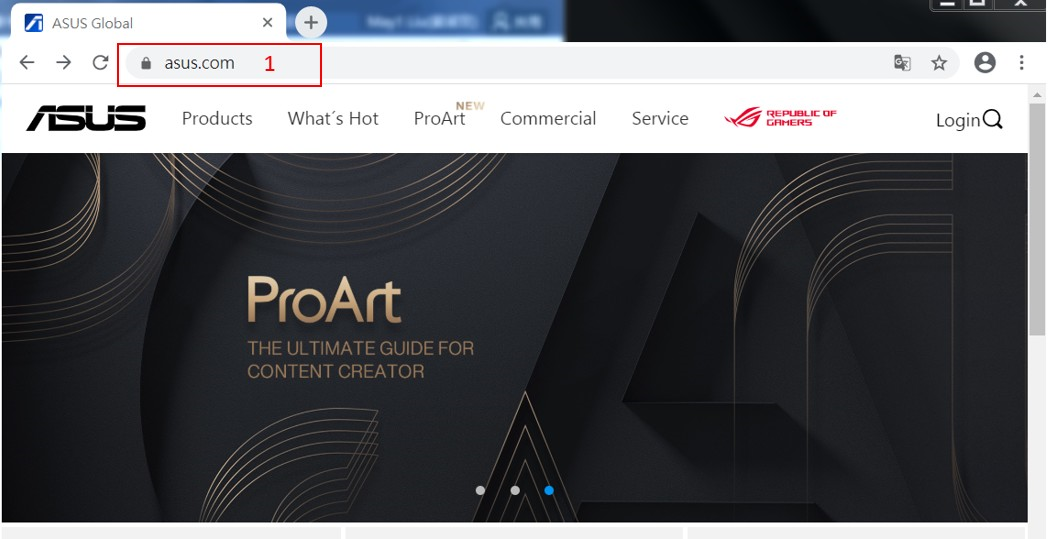

2. Нажмите на значок
3. В качестве примера используется модель RT-AX92U . Введите: rt-ax92u
4. Выберите RT-AX92U
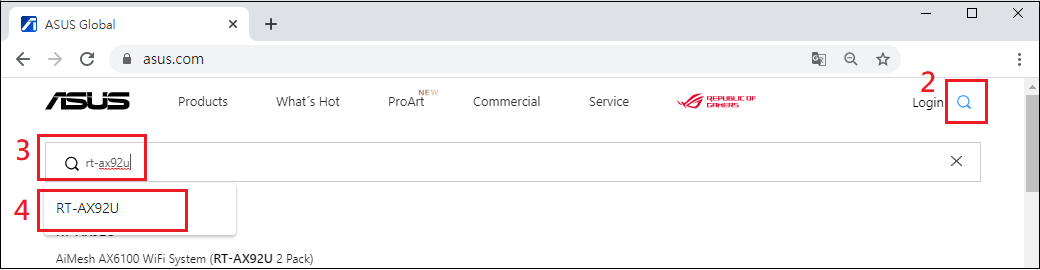
5. Найдите и откройте раздел спецификаций для RT-AX92U.
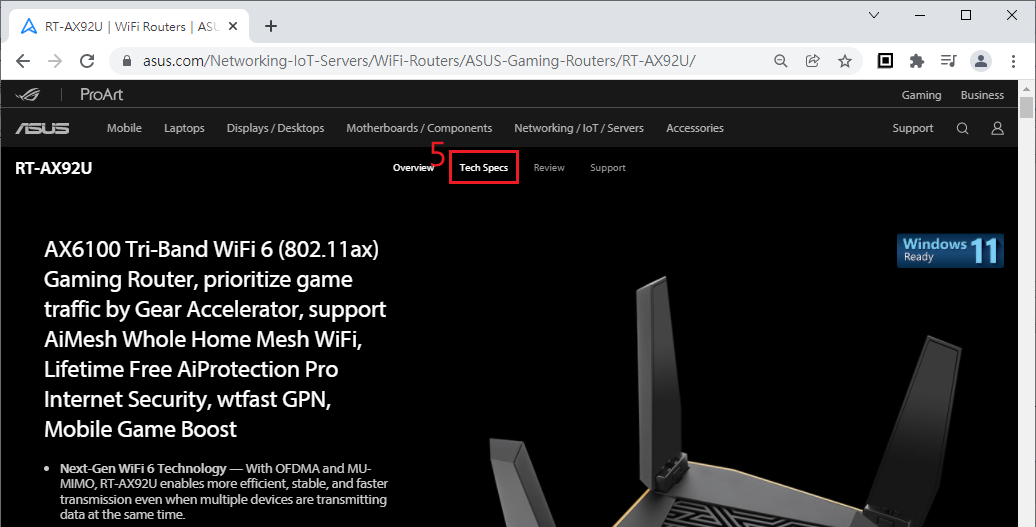
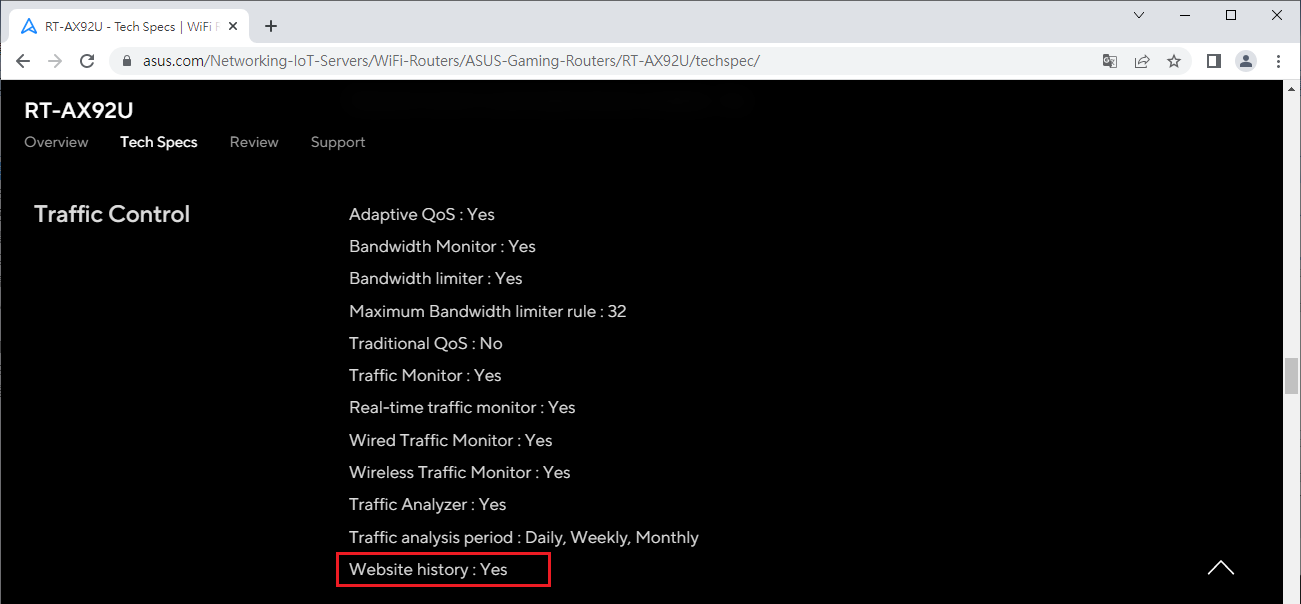
6. В спецификациях должно быть указано: Website history: Yes, что означает наличие поддержки у RT-AX92U этого функционала.
Шаг 1. Откройте в браузере веб-меню роутера (http://router.asus.com).

Примечание: Пожалуйста, обратитесь к статье [Беспроводное устройство] Как войти на страницу настроек роутера (WEB UI)? для получения подробной информации.
Шаг 2. Авторизуйтесь на странице меню и нажмите [Войти].
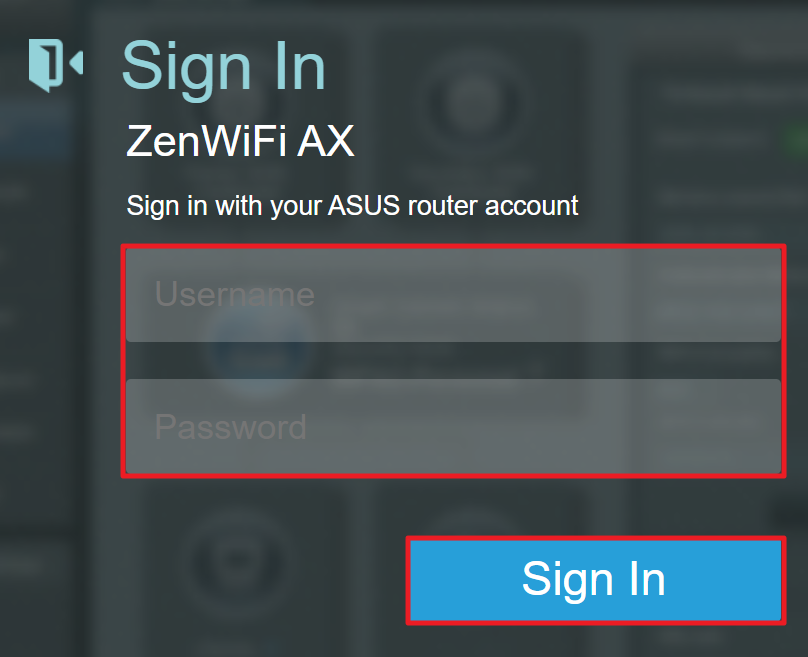
Примечание: Если Вы забыли имя пользователя и/или пароль, пожалуйста, выполните сброс настроек роутера на заводские. Пожалуйста, обратитесь к статье [Беспроводное устройство] Как вернуть роутер ASUS к заводским настройкам для получения подробной информации.
Шаг 3. Откройте секцию Адаптивный сервис QoS> Веб-история, по умолчанию функционал будет выключен.
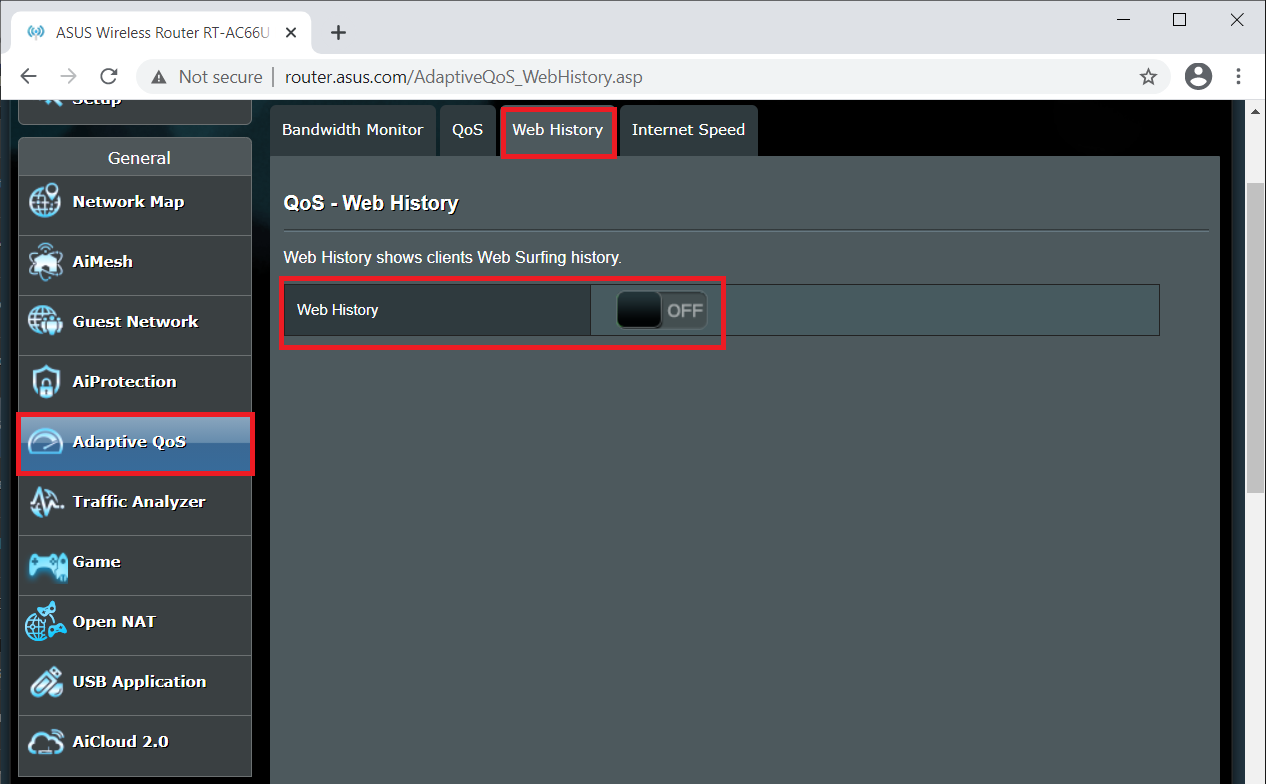
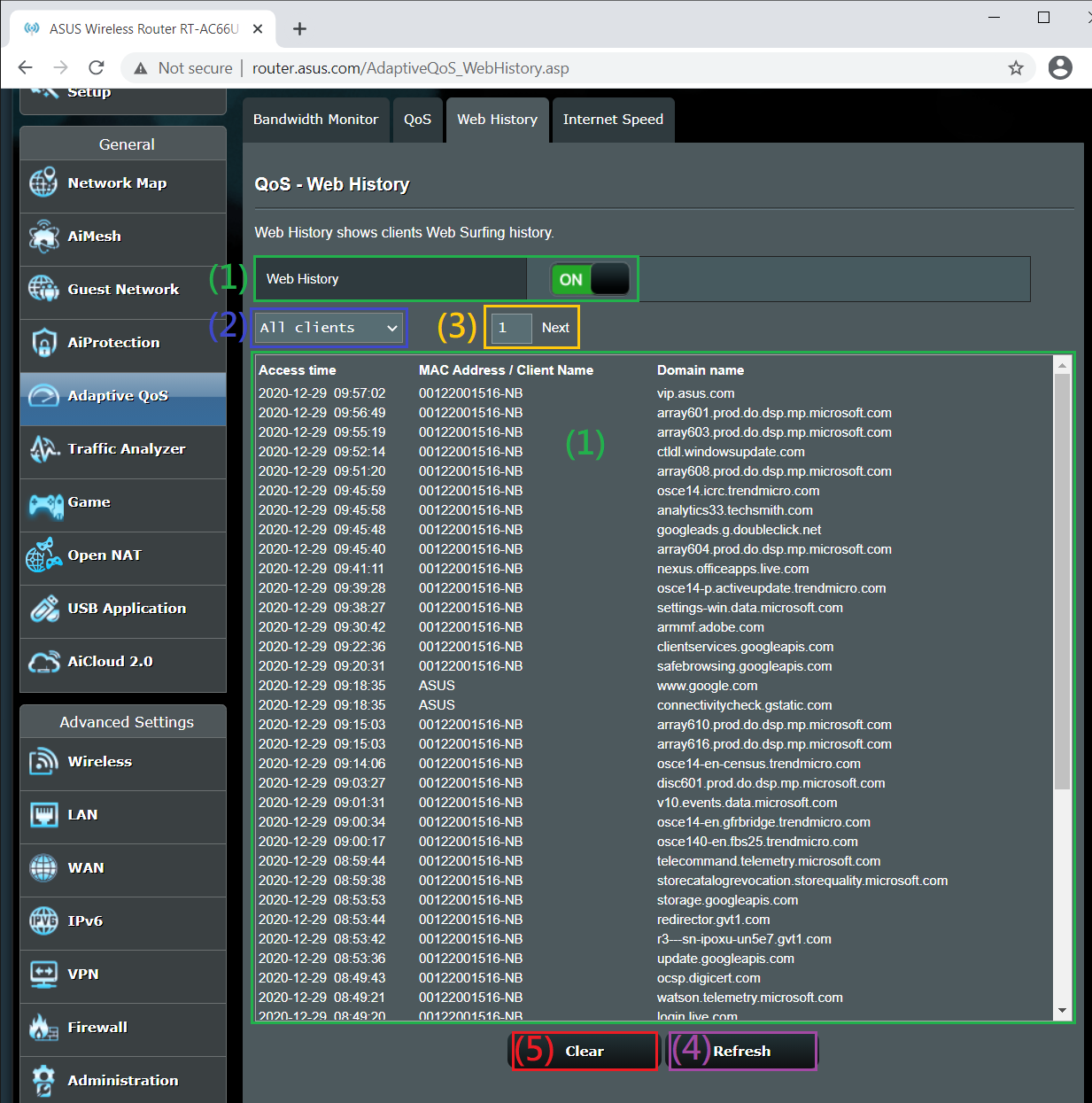
Шаг 4. (1) Включите Веб-историю, на странице отобразится история посещения веб-ресурсов клиентских устройств.
(2) Также можно выбрать отдельные клиентские устройства для изучения их истории посещения веб-ресурсов.
(3) Нажмите «Далее», введите номер страницы и нажмите «Далее» для изучения записей.
(4) Записи обновляются в автоматическом режиме или можно обновить вручную, нажав кнопку «Обновить» .
(5) Чтобы очистить веб-истррию, нажмите «Очистить».
[Примечание] После удаления данные будут утеряны безвозвратно.
Как скачать/сохранить веб-историю?
Записанные данные сохраните на свой компьютер, например, в виде текстового или Word-документа.
Как получить (Утилиту / Прошивку)?
Последние версии драйверов, программного обеспечения, прошивок и Руководств Пользователя можно скачать через Центр Загрузок ASUS.
Для получения подробной информации о Центре загрузок ASUS перейдите по ссылке.