
Как использовать клавишу Fn, клавишу F Lock и дополнительные командные клавиши?
На клавиатурах с клавишей Fn или клавишей F Lock доступно два набора команд для многих клавиш. Это касается и верхнего ряда стандартных функциональных клавиш (F1–F12).
Стандартные команды отмечены на передней части клавиш (например, F3). Альтернативные команды указаны в верхней части клавиш (например, повтор действия). В некоторых программах стандартная и альтернативная команды могут совпадать (например, по нажатию клавиши F1 обычно выводится справка для активного окна, но на некоторых клавиатурах альтернативной командой для клавиши F1 также является вызов справки).
Использование клавиши Fn
- Если на клавиатуре есть клавиша Fn, удерживайте ее и нажмите другую клавишу, чтобы вызвать альтернативную команду.
- Вы также можете нажать и удерживать клавишу Fn, перемещая палец вверх и вниз на панели навигации для прокрутки в документе.
- Вы можете нажать и удерживать клавишу Fn, нажимая клавиши M, J, K, L, U, I, O, P, /, ; и 0 в соответствии с расположением клавиш на цифровой клавиатуре.
Использование клавиши F Lock
- Если на клавиатуре есть клавиша F Lock, нажмите ее для переключения между стандартными и альтернативными командами.
Если индикатор F Lock отключен, работают альтернативные функции (справка, отмена действия и т. д).
Если индикатор F Lock включен, стандартные функции работают (F1, F2 и т. д.).
Использование дополнительных командных клавиш
В приведенной ниже таблице перечислены действия, назначенные по умолчанию дополнительным командным клавишам. Вы можете переназначать многие из них с помощью программы Microsoft Mouse and Keyboard Center.
Дополнительная командная клавиша
Открывает систему справки (если она есть) для активного окна.
Отменяет предыдущее действие.
Повторяет предыдущее отмененное действие.
Создает документ в программах, поддерживающих эту команду.
Открывает документ в программах, поддерживающих эту команду.
Закрывает документ или файл в активном окне.
Создание ответа на электронное сообщение в активном окне.
Пересылает электронное сообщение в активном окне.
Отправляет электронное сообщение в активном окне.
Запускает проверку орфографии в активном документе, если эта функция доступна в программе.
Сохраняет файл в активном окне.
Печатает файл в активном окне.
Включение блокировки FN на клавиатуре All in One Media Keyboard
Чтобы включить блокировку FN на клавиатуре All in One Media Keyboard, одновременно нажмите клавиши FN и CAPS LOCK. Чтобы отключить блокировку FN, снова одновременно нажмите клавиши FN и CAPS LOCK.
Как заменить клавишу FN на клавиатуре от ПК?
У меня есть клавиатура в ней есть одна проблема:
на клавиатуре переставлены клавиши Fn и Ctrl.
и из-за этого очень не удобно ей пользоваться.
Как это можно переставить програмно?
- Вопрос задан более трёх лет назад
- 1984 просмотра
Комментировать
Решения вопроса 0
Ответы на вопрос 2
существует утилита — «mapkeyboard». устанавливаешь, открываешь от имени администратора, дальше думаю разберешься. ссылка на скачивание — https://www.softportal.com/software-22115-mapkeybo.
Ответ написан более трёх лет назад
Комментировать
Нравится Комментировать
Если нет кнопки fn на клавиатуре компьютера

Yana Компьютеры 21512 просмотров Вопрос задан 4 года назад
Ответов на вопрос: 82
Vasiliy 3 года назад
Эта кнопка есть всего лишь на ноутбуках, да и то не у всех. Она позволяет моментально вносить изменения в конфиги компа в сочетании с другими клавишами. Видео, звучание и прочее. На простых клавиатурах ее нет и Бог с ней. Может, кто привык, тому и трудно. Но все то же самое допустимо сделать с помощью мышки и Панели управления. Ну, немного дольше займет времени, но все эти выкрутасы не слишком-то и необходимы в каждодневном применении.
Yuriy 4 года назад
Вопрос закрыт, так как является дубликатом вопроса «Какими клавишами на обычной клаве допустимо поменять кнопку Fn ноута?»
Yakov 4 года назад
Если нет, значит не необходима. Это если ноут. Если обычнай компьютер, то необходима новая клавиатура
Vitaliy 4 года назад
Как это понимать эта кномка нид лишь на буках и нетбуках и она там есть
Vladislav 4 года назад
Значит она и не необходима .
Mihail 4 года назад
На стандартной 101 клавишной клаве ее нет и она не нужная там. Напишите модель компа или клавы.
Filipp 4 года назад
Landstalker KR-6300
Roman 4 года назад
Так они и работают)
Aleksandr 4 года назад
Если быстро требуется используй экранную клаву
Vladimir 4 года назад
Кнопка Fn активирует Иные режимы кнопок клавы. ф1-ф12 по умолчанию включены.
Daniil 4 года назад
Установите родные дрова от клавы-ноута и все станет нормально!
Andrey 4 года назад
Выключи FN-Lock, если ноут делл выключи Screen Lock
Danila 3 года назад
Понажимай сильнее
Sergey 4 года назад
Так она ж синеньким нарисована под основным знаком кнопки, разве нет?
Gavriil 4 года назад
Чаще всего данная клавиша ставится на ноутбуки, а на компьютерных клавиатурах это редкость, напишите модель вашего устройства.
Vyacheslav 4 года назад
Если у тебя ноут и её на клавиатуре нету, то это означает что она там не необходима. И все дополнительные клавиши выполняют лишь по одной функции написанной на них. А если всего лишь внешняя клавиатура, то её там и быть не должно.
Нафига она совсем тебе спёрлась?
Ruslan 4 года назад
Поиши в интерфейсе ос, чаще всего там есть такие функции. . или назначь сочитание клавиш
Arkadiy 4 года назад
Вариантов 2 спустя ОС там вроде есть настройка по назначению клавиш, и спустя софт самой клавы, если он есть то там точно допустимо все настроить.
Timur 4 года назад
У леново в bios есть настройка на эту тему
Grigoriy 4 года назад
Прежде всего внимательно изучите инструкцию пользователя, входящую в комплект поставки любой модели ноутбуков. Раздел, посвященный работе с клавишами устройства, может содержать дополнительные сведения об устранении такой ошибки. При отсутствии технической документации, рекомендуется обратиться на специализированные интернет-форумы, посвященные конкретной модели лэптопа.
2
Попытайтесь отключить функцию мультимедийных клавиш устройства, нажав одновременно функциональные клавиши Fn и NumLock. В некоторых случаях данного действия оказывается достаточно.
3
Перезагрузите ноут и жмите функциональную клавишу F2 или Дэлл (в зависимости от модели) для перехода в режим Биос. Перейдите на вкладку System Configuration, используя клавиши с символами стрелок вверх и вниз. Найдите строку с именем Action Keys Mode d левой части открывшегося диалогового окна настроек и измените значение флажка на Disabled. Перейдите на вкладку Exit и выберите команду Save Changes & Exit. Подтвердите выполнение выбранного действия, нажав кнопку OK в открывшемся окошке запроса системы. Эта процедура должна полностью восстановить функциональность клавиши Fn.
4
Если ноут произведен компанией Toshiba, воспользуйтесь специализированной программой HDD Protector, доступной для загрузки на официальном сайте компании. Приложение является бесплатным и может быть легко установлено на комп. Для данного запустите исполняемый файл программы и выполните все рекомендации мастера установки.
5
Запустите установленное приложение и выберите закладку «Оптимизация» в главном окне HDD Protector. Раскройте ссылку «Специальные возможности» и снимите флажок в строке «Использовать клавишу Fn» в открывшемся диалоговом окне. Жмите кнопку OK для того, чтоб применить сделанные изменения (для ноутбуков Toshiba).
Svyatoslav 4 года назад
Лишь спустя bios
Anatoliy 4 года назад
Люди помогите мне как настроить клавиши f1-f12 в bios если нет этих опцый как System Configuration и такой так же Action Keys Mode d как настроить
Зарание спасиб.
Evgeniy 4 года назад
Олег, ищите похожие по смыслу названия и читайте описания.
У меня например вкладка имеет название Configuration, а заветная строчка носит имя HotKey Mode.
На клавиатуре нет кнопки fn чем заменить
3 способа заблокировать и разблокировать клавишу Fn в Windows 10 и 11
29 сентября, 2022

Знание того, как использовать функциональные клавиши или F-клавиши на вашем клавиатура может сделать вашу жизнь проще. Всего одна клавиша из этого набора может выполнять два набора команд, будь то мультимедийная команда или конкретная задача. Нажав кнопку Fn вместе с одной из этих клавиш, вы можете сразу же изменить работу клавиш. Однако делать это каждый раз, когда вы их используете, не обязательно, поскольку вы можете просто заблокировать и разблокировать клавишу Fn в своем Windows 10 or Windows 11.
Как клавиша Fn работает с функциональными клавишами
Клавиша Fn на вашей клавиатуре в основном похожа на кнопки Shift и CapsLock. И если вы часто создаете документы, вы знаете, как они работают: вы удерживаете Shift, чтобы сделать одну или две буквы заглавными, и отпускаете ее, чтобы быстро вернуться к строчным буквам, а однократное нажатие CapsLock позволит вам составлять целые предложения в верхнем регистре, не удерживая другой. ключ.
Вот как Fn работает со стандартными функциональными клавишами от F1 до F12. Нажатие одной из этих клавиш без использования Fn позволит вам использовать стандартные команды, повышающие производительность: регулировка громкости или яркости, отключение звука, активация/деактивация Bluetooth или Wi-Fi, воспроизведение мультимедиа и так далее. С другой стороны, сочетание клавиш F1–F12 с Fn позволит вам получить доступ к альтернативным командам клавиш. Вы можете отпустить удержание этой кнопки Fn, если хотите сразу вернуться к стандартному назначению функциональных клавиш.
Между тем, блокировка клавиши Fn в Windows 10 или 11 навсегда переводит функциональные клавиши в их альтернативные команды, пока блокировка не будет отключена. Во время блокировки вы также можете нажать клавишу Fn, чтобы быстро получить доступ к стандартной команде функциональных клавиш: точно так же, как это происходит, когда ваша клавиатура находится в режиме CapsLock, и вы используете Shift для ввода буквы в нижнем регистре.
Блокировка и разблокировка клавиши Fn
Блокировка и разблокировка клавиши Fn различаются в зависимости от используемого компьютера или, если быть точным, марки вашего ПК. И то, что не все команды от F1 до F12 одинаковы на всех компьютерах, не все клавиатуры также имеют одинаковые клавиши, предназначенные для блокировки и разблокировки клавиши Fn. К счастью, есть множество способов сделать это.
клавиатура
Самый простой способ заблокировать клавишу Fn — использовать клавиатуру. Однако именно здесь многие компьютеры различаются, поскольку не все имеют эту функцию.
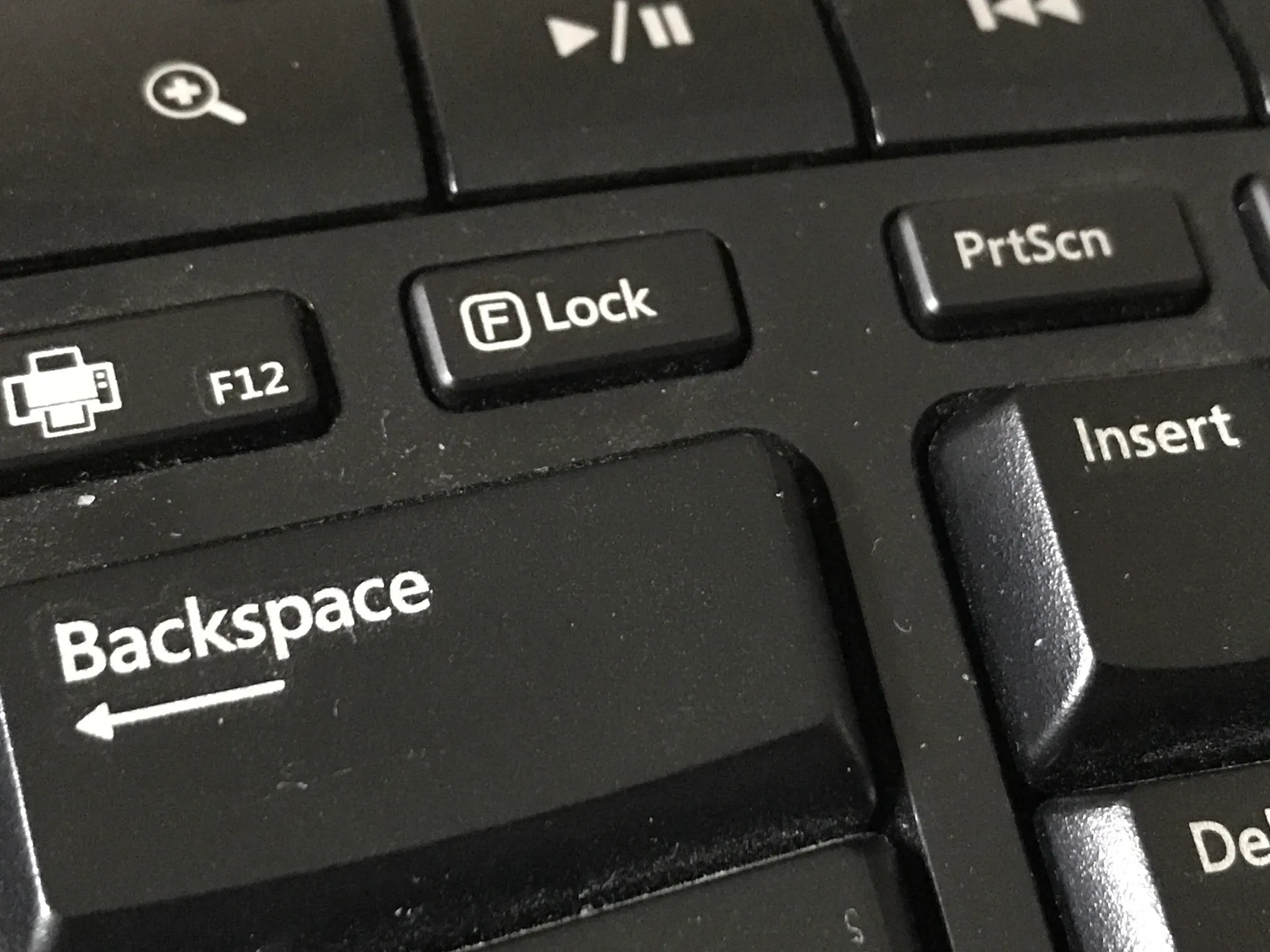
Один из способов использовать клавиатуру для блокировки клавиши Fn — использовать клавишу F Lock, которую вы можете просто нажимать для переключения между стандартной и альтернативной командами. Клавиатуры, на которых она есть, обычно имеют световой сигнал, указывающий, активирована ли клавиша F Lock или нет.
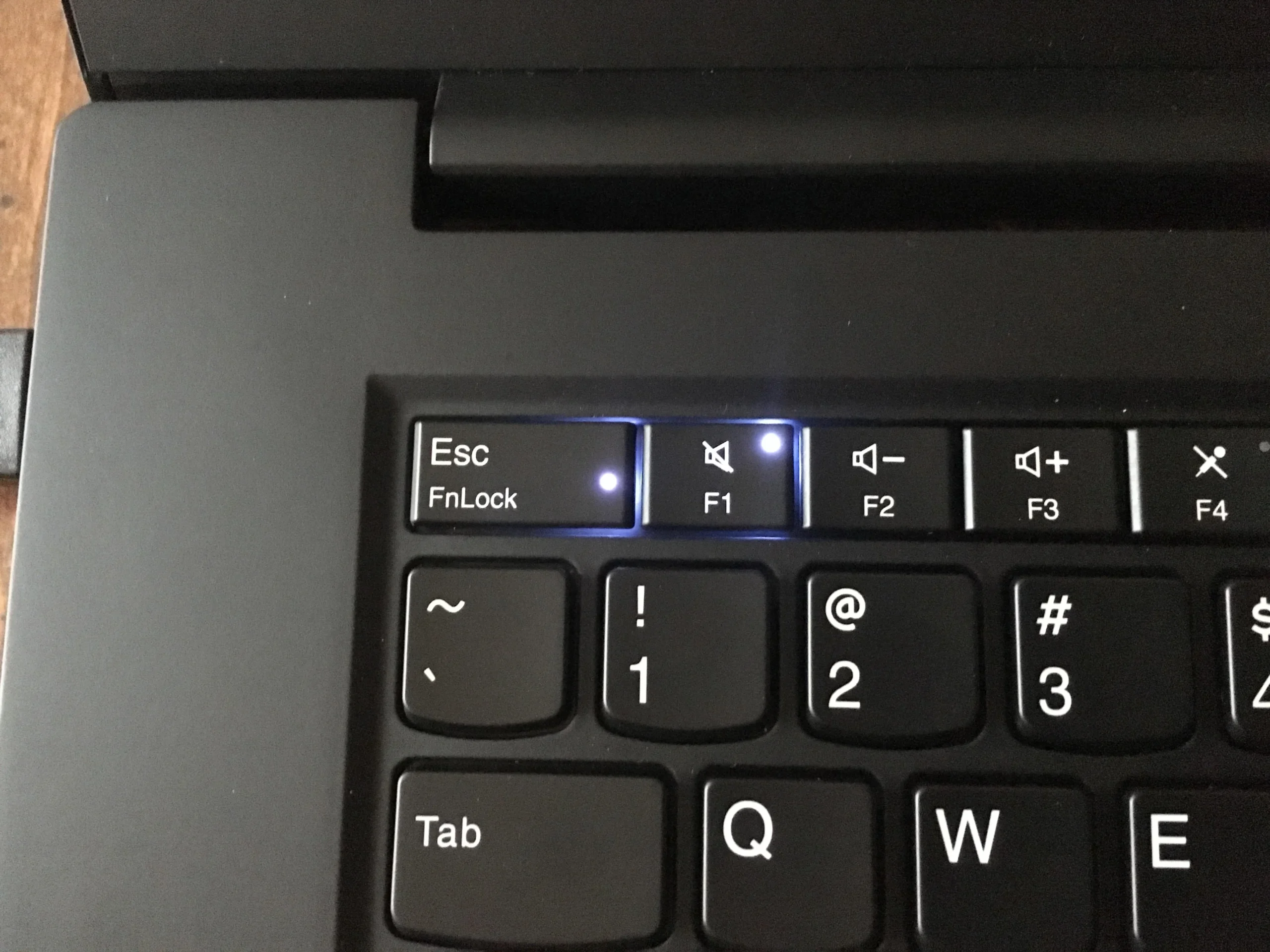
Если у вас нет клавиши F Lock, вы можете найти «FnLock», который также иногда бывает в виде навесного замка с надписью Fn. Иногда вместе с клавишей Esc печатается FnLock или значок, но у некоторых производителей он находится в клавише Shift или CapsLock. Просто сначала нажмите и удерживайте клавишу Fn, а затем нажмите FnLock или значок замка. Это активирует блокировку. Чтобы отменить это, просто снова удерживайте клавишу Fn, а затем нажмите FnLock или значок замка.
Центр мобильности Windows
Чтобы запустить Центр мобильности, вы можете просто нажать Win + X или щелкнуть правой кнопкой мыши значок Windows, чтобы открыть меню быстрого доступа в Windows 10 и 11. Когда появится этот параметр, найдите Центр мобильности и выберите его. Это откроет окно, которое покажет вам некоторые элементы управления вашего ПК. Найдите раздел «Функциональная клавиша». Там вы увидите раскрывающийся список, и щелкнув его, вы сможете выбрать между «Функциональная клавиша» или «Мультимедийная клавиша». Выбор первого блокирует клавишу Fn, а второй дает стандартные команды.
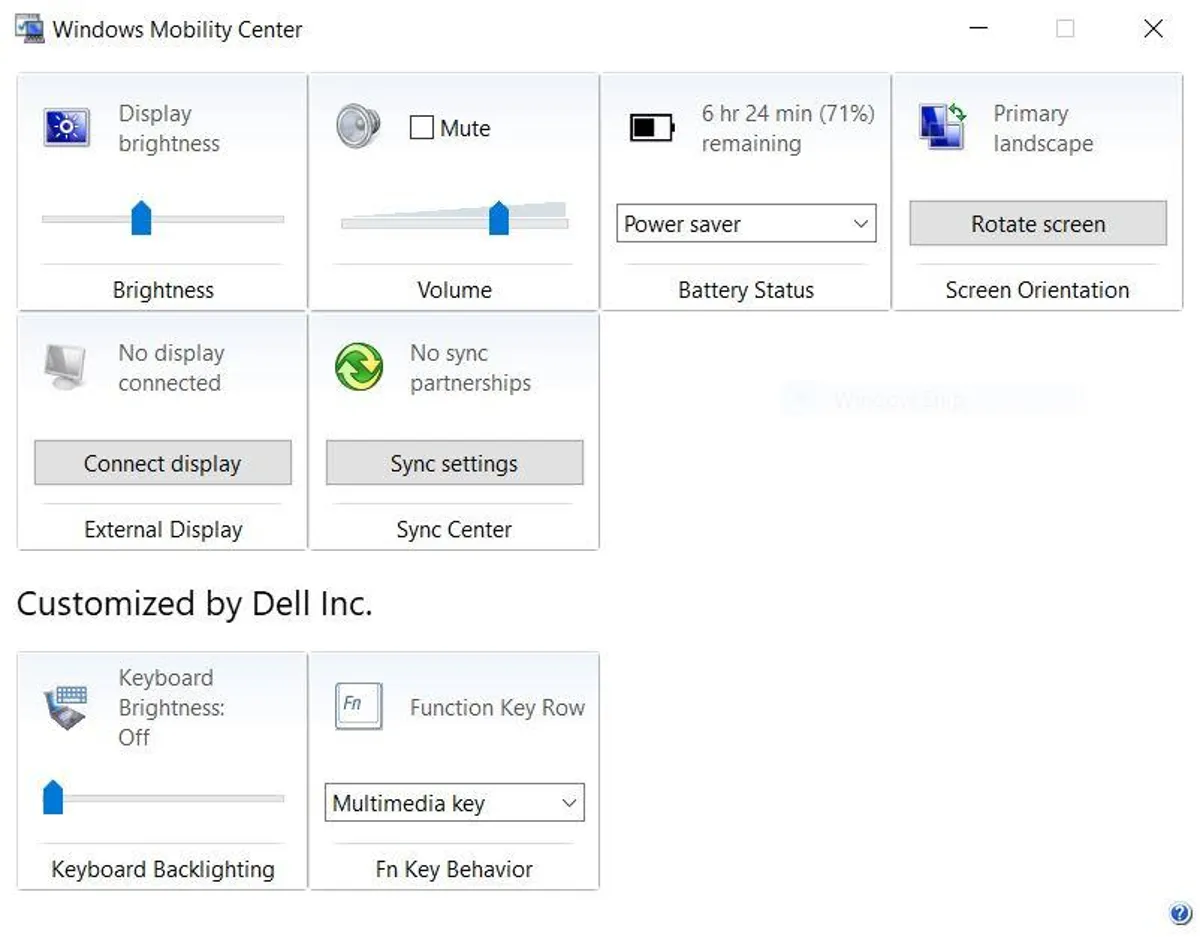
Вы можете открыть Центр мобильности Windows в любое время, когда захотите заблокировать или разблокировать клавишу Fn таким образом. Однако учтите, что не на всех компьютерах есть эта функция. Ваш ПК всегда может показать вам Центр мобильности, но вы заметите, что в некоторых раздел «Строка функциональных клавиш» отсутствует.
BIOS
BIOS (UEFI на некоторых ПК) — это полезный инструмент, который позволит вам настраивать аппаратные функции вашего компьютера разными способами, и одна из его функций — блокировка и разблокировка клавиши Fn в Windows 10 и 11. Существуют Вы можете использовать много способов, чтобы войти в это низкоуровневое программное обеспечение, и самый простой способ сделать это — нажать кнопку «Пуск», нажать значок питания и удерживать Shift, когда вы нажимаете «Перезагрузить». Когда вы увидите синий экран с различными параметрами, перейдите в «Устранение неполадок»> «Дополнительные параметры»> «Настройки прошивки UEFI». Выберите «Перезагрузить», и ваш компьютер автоматически перезагрузится и войдет в BIOS.
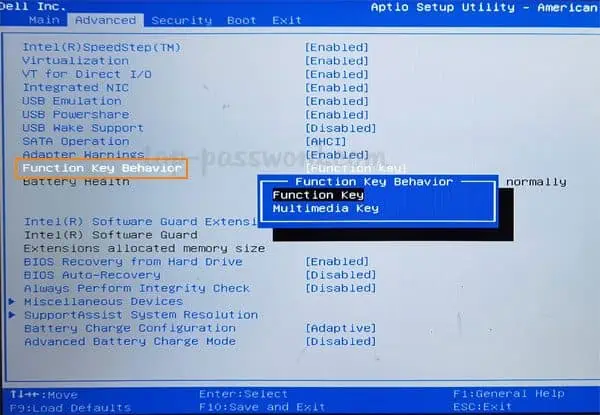
В BIOS вы не сможете использовать мышь, но клавиши курсора на клавиатуре должны позволить вам перемещаться по инструменту. Перейдите на вкладку «Основные», а затем найдите параметр «Поведение функциональных клавиш» и выберите его. В появившейся новой опции выберите функциональную клавишу, чтобы активировать блокировку Fn. После этого нажмите F10, чтобы сохранить изменения, и подтвердите запрос, выбрав Да.