
Тег HTML видео на сайт
Тег HTML используется для вставки на сайт воспроизводимого видео. Обычно содержит вложенные элементы для указания нескольких вариантов источника видео-файла.
Для указания субтитров, глав и другой текстовой информации используется тег .
Этот тег был введен в HTML5.
Синтаксис
Альтернативный текст. Вы можете указать внутри тега альтернативный текст. Он будет выведен, если ваш браузер не поддерживает тег.
Примеры использования в HTML коде
Вставка видео на сайт


Воспроизведение видео-файла не поддерживается браузером
Поддержка браузерами
| Тег |  |
 |
 |
 |
|
| Да | 9+ | Да | Да | Да | |
| Поддержка форматов | |||||
| MP4 | Да | Да | Да | Да | Да |
| WebM | Да | Нет | Да | Нет | Да |
| Ogg | Да | Нет | Да | Нет | Да |
Атрибуты
Если указан, видео будет воспроизведено, как только будет загружено.
Если указан, будут выведены кнопки управления плеером (play, pause и т.д.).
Устанавливает высоту видео.
Если указан, видео будет циклически воспроизводиться до закрытия страницы (после завершения, воспроизведение начнется сначала).
Если указан, видео будет воспроизведено без звука.
Адрес картинки — превью. Превью выводится на месте видеоплеера пока воспроизведение видео не началось.
Определяет особенности загрузки видео элемента.
auto — загружать видео полностью при загрузке страницы.
metadata — при загрузке страницы загружается только техническая информация (метаданные, например, продолжительность видео).
none — не загружать видео при загрузке страницы.
Если указан атрибут autoplay, атрибут preload будет проигнорирован.
Устанавливает ширину видео.
Как вставить видео в html
Для встраивания видео контента в документ используйте элемент HTML . Видео элемент может содержать один или несколько источников видео. Чтобы указать источник видео, необходимо использовать атрибут src или элемент ; браузер сам определит наиболее подходящий источник.
Контекст Использования
- Допустимое содержимое. Если элемент имеет атрибут src : 0 или более элементов , за которым следует прозрачный контент, который не содержит элементов мультимедиа: или Иначе: 0 или более элементов , за которыми следует 0 или более элементов , затем прозрачным содержимым, которое не содержит элементы мультимедиа: или .
Атрибуты
Как и все HTML-элементы, этот элемент поддерживает глобальные атрибуты.
Логический атрибут; если указан, то видео начнёт воспроизводится автоматически, как только это будет возможно сделать без остановки, чтобы закончить загрузку данных.
Логический атрибут; если указано, видео автоматически начнёт буферизацию, даже если оно не настроено на автоматический запуск. Используйте этот атрибут только тогда, когда очень вероятно, что пользователь будет смотреть видео. Видео буферизуется до тех пор, пока не заполнится кеш мультимедиа.
Примечание: несмотря на то, что в ранних версиях HTML5 атрибут autobuffer присутствовал, в последующих выпусках он был удалён. Также он был удалён из Gecko 2.0 и других браузеров, а в некоторых никогда не реализовывался. Спецификация определяет новый перечислимый атрибут preload , вместо autobuffer с другим синтаксисом. баг 548523
Атрибут для определения временных диапазонов буферизованных носителей. Этот атрибут содержит объект TimeRanges (en-US).
Если этот атрибут присутствует, тогда браузер отобразит элементы управления, чтобы позволить пользователю управлять воспроизведением видео, регулировать громкость, осуществлять перемотку, а также ставить на паузу и возобновление воспроизведение.
This enumerated attribute indicates whether to use CORS to fetch the related image. CORS-enabled resources (en-US) can be reused in the element without being tainted. The allowed values are:
Sends a cross-origin request without a credential. In other words, it sends the Origin: HTTP header without a cookie, X.509 certificate, or performing HTTP Basic authentication. If the server does not give credentials to the origin site (by not setting the Access-Control-Allow-Origin: HTTP header), the image will be tainted, and its usage restricted.
Sends a cross-origin request with a credential. In other words, it sends the Origin: HTTP header with a cookie, a certificate, or performing HTTP Basic authentication. If the server does not give credentials to the origin site (through Access-Control-Allow-Credentials: HTTP header), the image will be tainted and its usage restricted.When not present, the resource is fetched without a CORS request (i.e. without sending the Origin: HTTP header), preventing its non-tainted used in elements. If invalid, it is handled as if the enumerated keyword anonymous was used. See CORS settings attributes (en-US) for additional information.
Высота области отображения видео в пикселях.
Логический атрибут; если указан, то по окончанию проигрывания, видео автоматически начнёт воспроизведение с начала.
Логический атрибут, который определяет значение по умолчания для аудио дорожки, содержащуюся в видео. Если атрибут указан, то аудио дорожка воспроизводиться не будет. Значение атрибута по умолчанию — «ложь», и это означает, что звук будет воспроизводиться, когда видео воспроизводится.
Атрибут TimeRanges (en-US), указывающий все диапазоны воспроизводимого видео.
Этот перечислимый атрибут предназначен для того, чтобы дать подсказку браузеру о том, что, по мнению автора, приведёт к лучшему пользовательскому опыту. Он может иметь одно из следующих значений:
- none : указывает, что видео не должно быть предварительно загружено.
- metadata : указывает, что предварительно загружаются метаданные видео (например, длина).
- auto : указывает, что весь видеофайл может быть загружен, даже если пользователь не должен его использовать.
- пустая строка: синоним значения auto .Если не задано, значение атрибута определяется браузером по умолчанию (то есть, каждый браузер имеет по умолчанию значение данного атрибута). Спецификация рекомендует использовать metadata .
- The autoplay attribute has precedence over preload . If autoplay is specified, the browser would obviously need to start downloading the video for playback.
- The specification does not force the browser to follow the value of this attribute; it is a mere hint.
URL-адрес, указывающий на постера, которое будет использовано, пока загружается видео или пока пользователь не нажмёт на кнопку воспроизведения. Если этот атрибут не указан, ничего не отображается до тех пор, пока не будет доступен первый кадр; то первый кадр отображается как рамка постера.
The URL of the video to embed. This is optional; you may instead use the element within the video block to specify the video to embed.
Ширина области отображения видео в пикселях.
События
Примеры
video src="videofile.ogg" autoplay poster="posterimage.jpg"> Sorry, your browser doesn't support embedded videos, but don't worry, you can a href="videofile.ogg">download ita> and watch it with your favorite video player! video> video src="foo.ogg"> track kind="subtitles" src="foo.en.vtt" srclang="en" label="English" /> track kind="subtitles" src="foo.sv.vtt" srclang="sv" label="Svenska" /> video>
The first example plays a video, starting playback as soon as enough of the video has been received to allow playback without pausing to download more. Until the video starts playing, the image «posterimage.jpg» is displayed in its place.
The second example allows the user to choose between different subtitles.
Multiple Sources Example
video width="480" controls poster="https://archive.org/download/WebmVp8Vorbis/webmvp8.gif"> source src="https://archive.org/download/WebmVp8Vorbis/webmvp8_512kb.mp4" type="video/mp4" /> source src="https://archive.org/download/WebmVp8Vorbis/webmvp8.ogv" type="video/ogg" /> source src="https://archive.org/download/WebmVp8Vorbis/webmvp8.webm" type="video/webm" /> Your browser doesn't support HTML5 video tag. video>
You can try the preceding example on HTML5 video demo example with live preview code editor.
Server support
If the MIME type for the video is not set correctly on the server, the video may not show or show a gray box containing an X (if JavaScript is enabled).
If you use Apache Web Server to serve Ogg Theora videos, you can fix this problem by adding the video file type extensions to «video/ogg» MIME type. The most common video file type extensions are «.ogm», «.ogv», or «.ogg». To do this, edit the «mime.types» file in «/etc/apache» or use the «AddType» configuration directive in httpd.conf.
AddType video/ogg .ogm AddType video/ogg .ogv AddType video/ogg .ogg
If you serve your videos as WebM, you can fix this problem for the Apache Web Server by adding the extension used by your video files («.webm» is the most common one) to the MIME type «video/webm» via the «mime.types» file in «/etc/apache» or via the «AddType» configuration directive in httpd.conf.
AddType video/webm .webm
Your web host may provide an easy interface to MIME type configuration changes for new technologies until a global update naturally occurs.
Интерфейс DOM
Этот элемент реализует интерфейс HTMLVideoElement .
Совместимость браузера
BCD tables only load in the browser
Смотрите также
- Media formats supported by the audio and video elements (en-US)
- Using HTML5 audio and video (en-US)
- Manipulating video using canvas (en-US)
- nsIDOMHTMLMediaElement
- TinyVid — examples using ogg files in HTML5.
- The video element (HTML5 specification)
- Configuring servers for Ogg media (en-US)
- The state of HTML5 video
Found a content problem with this page?
- Edit the page on GitHub.
- Report the content issue.
- View the source on GitHub.
This page was last modified on 19 нояб. 2023 г. by MDN contributors.
Your blueprint for a better internet.
MDN
Support
- Product help
- Report an issue
Our communities
Developers
- Web Technologies
- Learn Web Development
- MDN Plus
- Hacks Blog
- Website Privacy Notice
- Cookies
- Legal
- Community Participation Guidelines
Visit Mozilla Corporation’s not-for-profit parent, the Mozilla Foundation.
Portions of this content are ©1998– 2023 by individual mozilla.org contributors. Content available under a Creative Commons license.
Как вставить видео в html5?
Многие знают, что одним из главных нововведений в новой спецификации стало появление специальных тегов для вставки аудио и видеофайлов на странице. Они должны были значительно упростить этот процесс, потому что до их появления все было достаточно печально.
Теперь можно с уверенностью сказать – закончилось время старых, неправильных способов вставки подобных файлов.
Элементы video и audio позволили добавить на страницу нужный медиафайл без добавления всяких дополнительных плагинов, проще говоря, без проблем.
Почему тегом video стоит пользоваться?
Возможно, вы знаете, что некоторые возможности HTML5 еще очень мало поддерживаются. Так вот, тег video относится к той части спецификации, которая поддерживается практически полностью. Конечно, не в IE6, но кому он сейчас нужен? Если говорить о нормальных, более менее современных браузерах, то все они смогут понять этот тег и правильно обработать его.
От теории к делу
Ладно, переходим к практике. Как вставить видео на сайт? Как я уже говорил, для этого нужно использовать парный тег video. Напомню вам, что перед использованием html5 элементов полезно делать следующее:
1. Указать правильный доктайп:
2. Указать тип новых элементов как блочный: Video (и другие новые теги)
display : block ;
Теперь мы сделали достаточно, чтобы нормальные браузеры нормально отобразили эти элементы.
Собственно, если говорить о вставке медиафайлов, то нужно как-то указать браузеру путь к самому файлу. Это мы сделаем, но проблема в том, что разные браузеры поддерживают разные форматы и то, что работают в одном, не работает в другом.
Например, Chrome (самый крутой браузер) поддерживает все форматы (ogg, mp4, webm), а IE только mp4. Так вот, если вы хотите кроссбраузерности, то придется указывать несколько форматов, то есть для начала нам нужно наше видео сконвертировать в 3 формата, потом забросить на сервер, и только после этого вставлять. Как? С помощью тегов source:
В общем, вот такой достаточно привычный синтаксис, но все же в нем есть кое-что новое. Например, в атрибуте type сначала нужно указать MIME-тип файла, а после этого кодеки, которые нужны для его воспроизведения.

В целом, кодеки вам не нужно трогать – их просто копируем, тоже самое с типом MIME. Вам нужно лишь задать правильный путь к файлу, чтобы все заработало, как надо. На веб-странице появился наш ролик. Чтобы у него были элементы управления, нужно добавить пустой атрибут controls.
Атрибуты тега video
Этот элемент также поддерживает очень много полезных атрибутов, которые позволяют управлять им. Давайте коротко рассмотрим их все:
Autoplay – пустой атрибут без значения. Если его указать, то воспроизведение начнется автоматически после полной загрузки страницы. Такой трюк часто делают на продающих страницах, чтобы моментально привлечь внимание человека.
Controls – очень важный параметр, тоже без значения. Он добавляет элементы управления. Собственно, он используется практически всегда, потому что нужно предоставить человеку возможность ставить видео на паузу или перематывать.
Loop – если этот параметр активен, воспроизведение начнется сначала после того, как оно завершилось. Иногда это вполне уместно. Например, если ролик очень интересный.
Preload – еще один интересный параметр, при его добавлении видео начнет загружаться вместе с загрузкой страницы. Таким образом, когда человек захочет его посмотреть, оно уже может быть частично или полностью загружено, что хорошо, поскольку человеку не придется ждать.
Это одна сторона медали. Но у многих сегодня проводной интернет и никаких проблем с загрузкой и так не возникнет. К тому же, важно помнить о пользователях, у которых не безлимитный трафик – автоматическая загрузка без их желания может их не обрадовать.
Poster – в качестве значения этому атрибуту передается путь к изображению, которое станет миниатюрой к ролику. В целом, это может иметь значение – красивая, привлекающая внимание картинка может побудить пользователя к просмотру. C помощью параметра poster можно задать путь к изображению, которое будет видно до начала воспроизведения нашего ролика. Например:
Как вставить видео на HTML сайт
Вставить видео на сайт во весь экран браузера, используя HTML5 теги, намного проще, чем вы себе это представляли. На этом уроке я рассказывал уже, где можно легально скачать коротенькие тематические видео и как вставить на сайт видеофон, с помощью библиотеки jQuery и плагина vide.js.
На этот раз никаких плагинов и библиотек не будет, нам понадобится только само видео. Любезно опять воспользуемся сервисом http://www.coverr.co и скачаем оттуда любое видео.
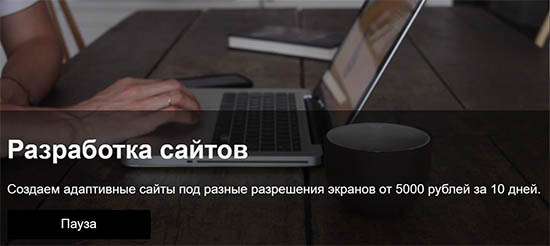
Перейдя по ссылке ниже, вы можете заранее посмотреть конечный результат, этого урока. Я сделал секцию первого экрана, сайта с услугами по веб-разработке.
Демонстрация примера.
HTML-код
Наше видео будет находиться внутри блока с id movie-bg. В теге video заданы атрибуты, что видеоролик автоматически запуститься (autoplay), без звука (muted), с бесконечным повтором (loop), а так же подгрузится картинка, если видео будет долго загружаться (poster). В теге source, указываете путь до папки с видео.
Создадим ещё один блок с классом content для текстовой информации, которая будет поверх видеофона.
Разработка сайтов
Адаптивные сайты под разные разрешения экранов от 5000 рублей.
CSS-код
Зафиксируем видео картинку в одном и том же положении, независимо от размеров экрана устройств. Так, чтобы блок с контентом оказался сверху видеофона, пропишем z-index: 1, это значение должно быть меньше чем у класса content.
#movie position: fixed;
top: 0;
right: 0;
bottom: 0;
left: 0;
z-index: 1;
>
Классу content зададим z-index: 2. Затемним немного блок для лучшей читабельности текста, через альфа канал (0.5) формата RGBA.
.content position: fixed;
bottom: 0;
background: rgba(0, 0, 0, 0.5);
color: #fаа;
width: 100%;
padding: 15px;
z-index: 2;
>
Свойство object-fit
В случае, если видеофон не отображается в браузере целиком, а вы видите только фрагмент, на помощь придет свойство object-fit. Это свойство применяют к тегам и . Мы хотим уменьшить видеоизображение с сохранением пропорций, для этого выбираем cover. Свойство object-fit не поддерживается всеми браузерами, поэтому формат записи будет через @supports.
@supports (object-fit: cover) #movie-bg > video width: 100%;
height: 100%;
object-fit: cover;
>
На данном этапе видео на HTML сайте адаптировано под все разрешения экранов и на этом можно было бы закончить. Но есть одна обеспокоенность за облдателей смартфонов. Мы невольно заставим загрузить их лишние 10 MB, а это деньги и скорость. Надо сделать так, чтобы начиная с самых больших экранов смартфонов, вместо видео, загрузилась бы превью картинка в качестве фона.
@media screen and (max-width: 426px) #movie background: url(video/travaho.jpg) center;
background-size: cover;
>
video display: none;
>>
Вот теперь порядок. Им приятно, а нам не сложно.
Управление видеофоном на сайте
Элементы контроля controls на полноэкранном видео смотрятся странно. Давайте просто создадим аккуратную кнопку, чтобы можно было остановить и обратно запустить видео.
Шаг 1) Добавим HTML код после текста
Шаг 2) Добавить стили
#myBtn <
width: 250px;
font-size: 17px;
padding: 15px;
border: none;
background: #0e0d0d;
color: #f4f4f4;
cursor: pointer;
>
#myBtn:hover <
background: #d6d5d5;
color: #000;
>
Шаг 3) Добавить JavaScript код
// Получить кнопку
var btn = document.getElementById(«myBtn»);
// Функция запуска, остановки видео и замены текста на кнопке
function myFunction() if (video.paused) video.play();
btn.innerHTML = «Пауза»;
> else video.pause();
btn.innerHTML = «Запуск»;
>
>


Создано 29.10.2018 10:48:22
Копирование материалов разрешается только с указанием автора (Михаил Русаков) и индексируемой прямой ссылкой на сайт (http://myrusakov.ru)!
Добавляйтесь ко мне в друзья ВКонтакте: http://vk.com/myrusakov.
Если Вы хотите дать оценку мне и моей работе, то напишите её в моей группе: http://vk.com/rusakovmy.
Если Вы не хотите пропустить новые материалы на сайте,
то Вы можете подписаться на обновления: Подписаться на обновления
Если у Вас остались какие-либо вопросы, либо у Вас есть желание высказаться по поводу этой статьи, то Вы можете оставить свой комментарий внизу страницы.
Порекомендуйте эту статью друзьям:
Если Вам понравился сайт, то разместите ссылку на него (у себя на сайте, на форуме, в контакте):
- Кнопка:
Она выглядит вот так: - Текстовая ссылка:
Она выглядит вот так: Как создать свой сайт - BB-код ссылки для форумов (например, можете поставить её в подписи):
Комментарии ( 0 ):
Для добавления комментариев надо войти в систему.
Если Вы ещё не зарегистрированы на сайте, то сначала зарегистрируйтесь.
Copyright © 2010-2023 Русаков Михаил Юрьевич. Все права защищены.