
Аудио и видео
Добавленные в документ видео- и аудиоклипы можно воспроизводить после экспорта документа в формат Adobe PDF или в формат XML с переназначением тегов.
Возможен импорт видеофайлов в файлы, созданные с использованием алгоритма H.264 (например, MP4). Аудиофайлы можно импортировать в формате MP3. Видеофайлы форматов QuickTime (.MOV), AVI и MPEG поддерживаются в экспортированных интерактивных файлах PDF. Рекомендуем использовать форматы MP4 и MP3, чтобы воспользоваться всеми преимуществами поддержки мультимедиа в программах Acrobat 9 и Adobe Reader 9 или более поздних версий.
В течение всего производственного цикла нужно следить за файлами мультимедиа, которые добавляются в документ InDesign. Если связанный клип мультимедиа будет перемещен после добавления его в документ, повторно создайте связь с клипом с помощью панели «Связи». Вместе с самим документом InDesign следует отправлять другим пользователям и включенные в него файлы мультимедиа.
InDesign не поддерживает функцию воспроизведения встроенных видео YouTube, поскольку URL-адреса YouTube заменены защищенными ссылками (https), из-за чего ссылки на видео с YouTube (http) не работают.
Добавление фильма или звукового файла
Выберите Файл > Поместить , затем двойным щелчком выберите фильм или звуковой файл. Нажмите в то место, где следует поместить фильм. (Если фрейм мультимедиа создается путем перетаскивания, то границы фильма могут быть усечены или искажены.) После помещения в документ фильма или звукового файла во фрейме отображается объект мультимедиа. Этот объект связан с файлом мультимедиа. Изменяя размер объекта мультимедиа, можно устанавливать размер области воспроизведения. Если центральная точка фильма выходит за пределы страницы, то этот фильм не будет экспортирован.
Воспользуйтесь панелью «Мультимедиа» (выберите Окно > Интерактивные элементы > Мультимедиа ) для предварительного просмотра файла мультимедиа и для изменения настроек.
Экспортируйте документ в формат Adobe PDF. При экспорте в Adobe PDF выберите параметр «Adobe PDF (Интерактивный)», а не «Adobe PDF (Печать)». См. раздел Создание интерактивных документов для PDF.
Изменение параметров фильма
Используйте панель «Мультимедиа», чтобы изменить параметры фильмов.
Выберите видеообъект в документе.
На панели «Мультимедиа» выполните одно из следующих действий:
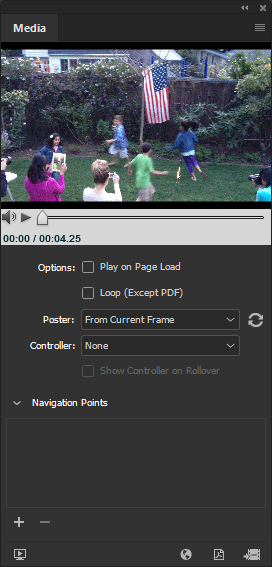

* Опция элемента управления доступна только для InDesign 14.0.3 или более ранних версий.
Воспроизведение при загрузке страницы.
Воспроизведение запускается после открытия страницы, на которой находится фильм. Если при загрузке страницы должны воспроизводиться и другие элементы, воспользуйтесь панелью «Синхронизация», чтобы определить порядок воспроизведения.
Циклическое воспроизведение.
Циклическое воспроизведение видеоклипа.
Функция «По кругу» не работает после экспорта документа в формат Adobe PDF.
Укажите тип изображения, который должен быть представлен в области воспроизведения. См. раздел Параметры афиши.
Элементы управления*.
Если видеофайл создан с использованием алгоритма H.264, можно указать заводские темы элементов управления, позволяющие пользователю поставить на паузу, запустить или остановить воспроизведение видеоклипа различными способами. При выборе параметра «Показывать элементы управления при наведении курсора» элементы управления появляются при наведении курсора мыши на мультимедийный объект. Воспользуйтесь панелью «Предварительный просмотр» для просмотра выбранной темы элементов управления. Если видеофайл имеет формат предшествующих версий (например, AVI или MPEG), можно выбрать параметр «Нет» или «Показать элементы управления», чтобы отобразить базовые элементы управления, позволяющие пользователю поставить на паузу, запустить и остановить воспроизведение видеоклипа. Воспользуйтесь панелью «Предварительный просмотр» для проверки установленных параметров элементов управления.
Точки навигации.
Чтобы создать точку навигации, перейдите к нужному кадру видеофильма и нажмите на значок плюса. Точки навигации полезны в ситуации, когда вы хотите воспроизвести видео с определенного момента, отличного от того, который задан по умолчанию. При создании кнопки, которая воспроизводит видео, вы можете использовать опцию Воспроизвести с точки навигации, чтобы воспроизвести видео с любого момента, который вы зададите.
Опция Точки навигации была удалена из версии 15.0, но в версии 16.0 она снова появилась.