
Как создать событие в определенном календаре?
Для того, чтобы, увидеть ответ, необходимо приобрести одну из следующих подписок:
Купить подписку можно на главной странице сайта
О проекте
Мы публикуем ответы на тесты, необходимые для получения сертификатов по 1С — Битрикс. Данные сертификаты требуются для получения компетенции и партнерства.
Разделы
Ответы
- Контент — менеджер
- Администратор.Базовый
- Администратор.Модули
- Bitrix Framework
- Пользователь Сервиса Битрикс24
Блог ApiX-Drive
Microsoft Ignite 2023: обзор самых важных анонсов На конференции Microsoft Ignite 2023 было представлено свыше 100 обновлений и новинок. Практически все они демонстрируют стремление компании внедрить ИИ в основные продукты. Большая их часть модернизирует Microsoft Azure, Dynamics 365 и Power Platform.
OpenAI презентовала усовершенствованную модель GPT-4 Turbo Компания OpenAI, занимающаяся исследованиями и разработками в области ИИ, анонсировала новую языковую модель GPT-4 Turbo. Новинка представляет собой усовершенствованную версию своей предшественницы.
HubSpot покупает ведущий сервис аналитики B2B-данных с ИИ Clearbit Компания-разработчик платформы для автоматизации маркетинга HubSpot приобретает сервис с искусственным интеллектом ClearBit, аккумулирующий данные о предприятиях со всего мира. Условия сделки пока неизвестны.
Повышение цен и рост количества подписчиков принесли Spotify прибыль На днях компания Spotify проинформировала о долгожданном выходе в плюс по итогам квартала. Повышение стоимости подписки, сокращения персонала и маркетингового бюджета помогли нарастить общую выручку и операционную прибыль.
Сервис Stack Overflow решил уволить 28% сотрудников из-за ChatGPT Популярный среди разработчиков Q&A-сервис Stack Overflow сообщил о намерении сократить 28% своих специалистов. Причиной такого решения называют экспансию чат-бота с искусственным интеллектом ChatGPT.
Личный календарь сотрудника в Битрикс24
Битрикс24 предлагает пользователям систему, которая может полностью удовлетворить нужды компании в программном обеспечении для бизнеса. При этом подавляющее большинство задач можно решить силами штатных приложений, а для более сложных сценариев, а также в качестве альтернативного выбора — предусмотрена простая интеграция со множеством сторонних сервисов и площадок.
Планирование — основа каждого предприятия, оказывающая значительное влияние на успех любого начинания. Битрикс24 включает множество инструментов планирования — от самых сложных до простейших. Одним из самых простых и распространенных, но эффективных инструментов планирования, является календарь. В Битрикс24 он представлен функционалом «Мой календарь» и «Календарь компании».
«Календарь компании»
«Календарь компании» предназначен для планирования событий всех сотрудников компании. В зависимости от настроек портала и распределения прав доступа, сотрудники могут вносить события, которые будут видны всем пользователям портала — по умолчанию такая возможность есть у всех участников, но администратор портала способен выставить индивидуальные права доступа каждому пользователю.
Битрикс позволяет максимально тонко настроить распределение прав доступа к функционалу «Календарь компании» — от полного закрытия доступа до редактирования любых событий. Работа с приложением реализована максимально понятно, разобраться с ней не составит труда.
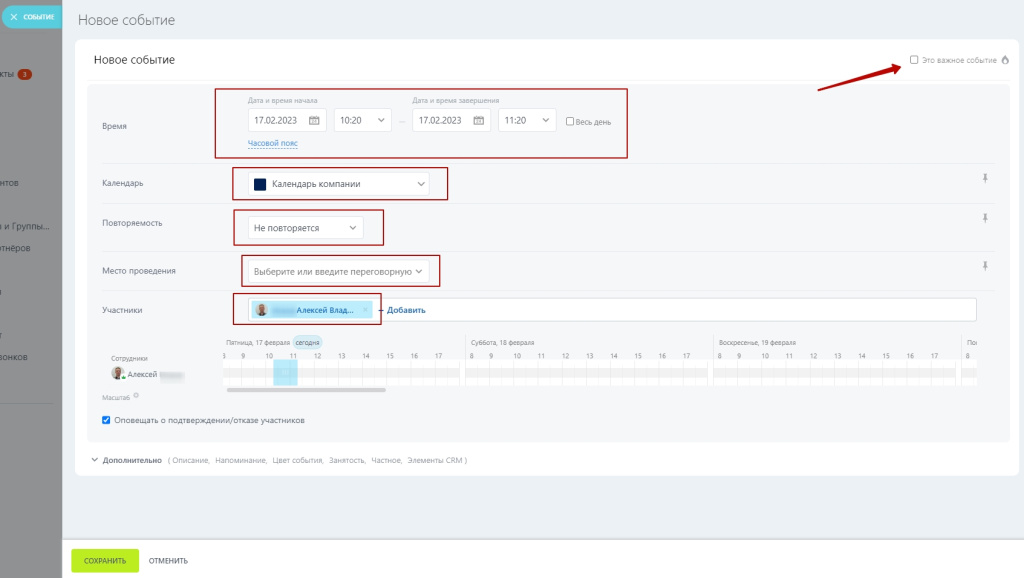
Чтобы попасть в «Календарь компании», необходимо пройти по пути: раздел левого меню «Календарь» → «Календарь компании». В этом разделе можно просмотреть события, а также создать новое, выбрав кнопку «Создать», и в открывшемся окне выставив нужные параметры:
- Чекбокс «Это важное событие» — расположен в верхнем правом углу;
- Время — дата начала и дата завершения (при необходимости установить чекбокс «Весь день»);
- Календарь — выбрать Календарь компании;
- Повторяемость — задать повторяемость: не повторяется, каждый день, каждую неделю, каждый месяц, каждый год;
- Место проведения — указать место проведения;
- Участники — добавить участников.
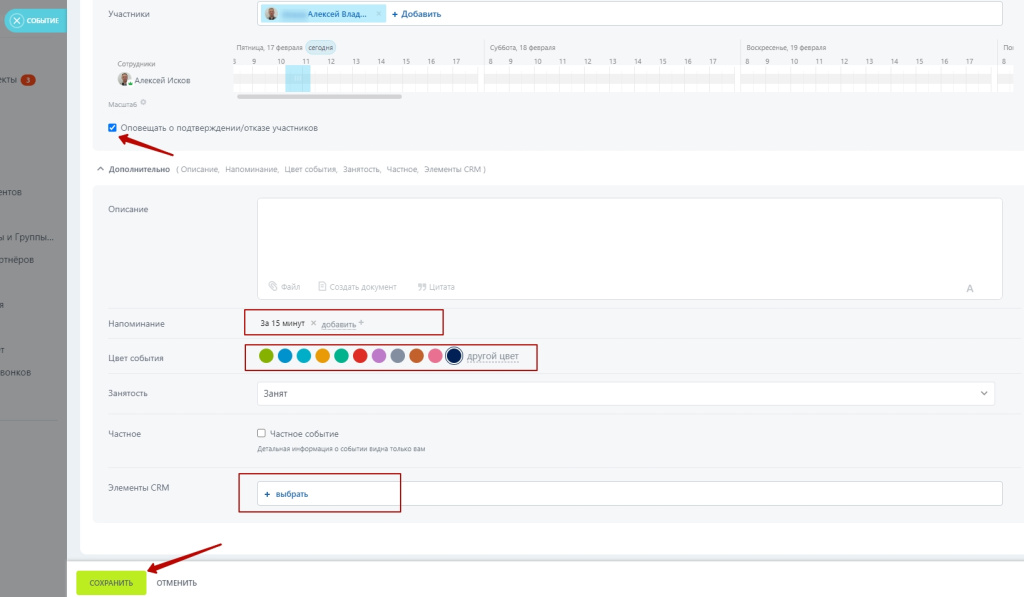
Остается установить чекбокс «Оповещать о подтверждении/отказе участников» в нужное положение — готово. Кроме этого, можно задать дополнительные параметры, указав расширенное описание события, цвет, время напоминания, частное событие или нет, а также выбрать элементы CRM. После внесения данных необходимо нажать кнопку «Сохранить» — она расположена внизу страницы.
«Мой календарь»
«Мой календарь» — индивидуальный помощник каждого сотрудника на портале. Это личный календарь, позволяющий управлять своими встречами и прочими делами, не внося путаницу в «Календарь компании». Проще говоря, все, что вы планируете — видно только вам, если вы никого не приглашаете. При этом такие события четко отделены от общих событий, что помогает не запутаться.
Важно: администраторы портала видят все события в календарях сотрудников, даже если они не давали доступа посторонним!
Работа с календарем
Пройдите по пути: раздел главного меню «Календарь» → «Мой календарь».
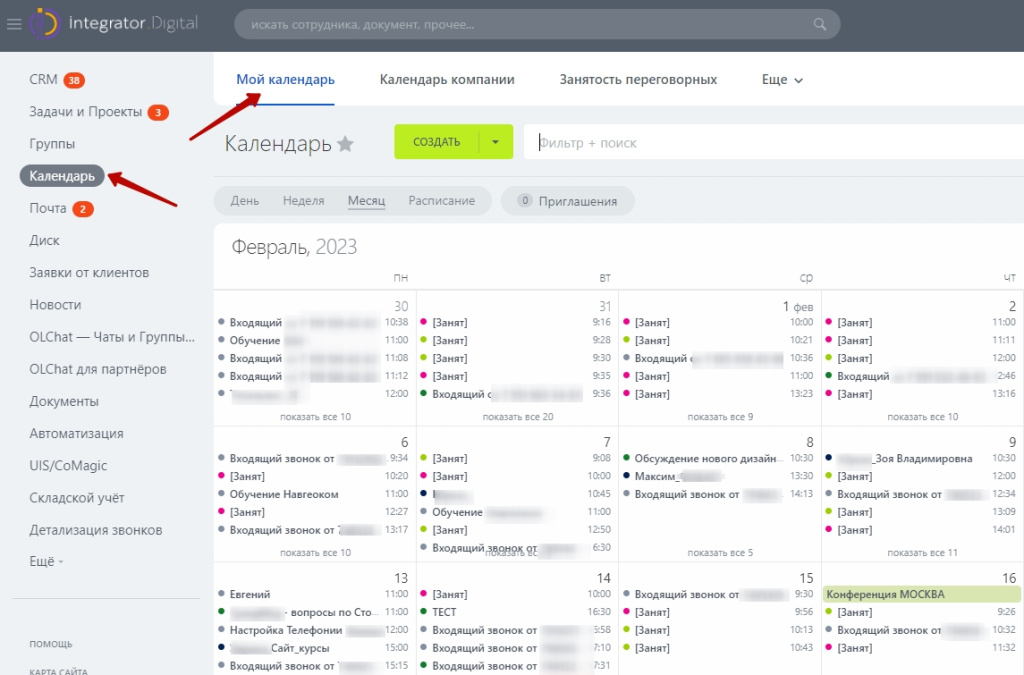
На этой странице происходит организация работы с личным календарем, например, задаются события. Создать новое события можно 2 путями: воспользоваться быстрой или полной формой.
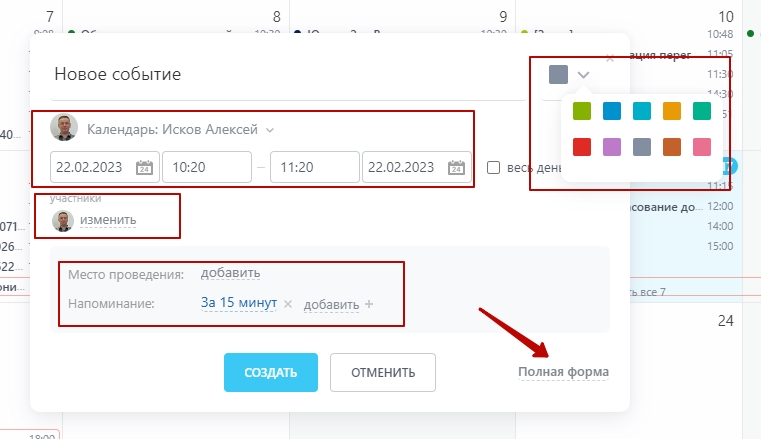
Чтобы создать мероприятие через быструю форму, достаточно щелкнуть мышью по требуемой дате и во всплывающем окне ввести нужную информацию: название события, его цветовую гамму, время начала и завершения, участников, напоминание. Если полей для данных недостаточно, то следует перейти на полную форму, нажав соответствующую ссылку в правом нижнем углу окна.
Для подробных событий лучше воспользоваться полной формой: находясь в разделе «Мой календарь» нажать кнопку «Добавить» — она выделена зеленым оттенком. Одним из отличий полной формы от быстрой является возможность регулировать часовые пояса — поля для ввода открываются нажатием ссылки «Часовой пояс», размещенной сразу под полями даты и времени.
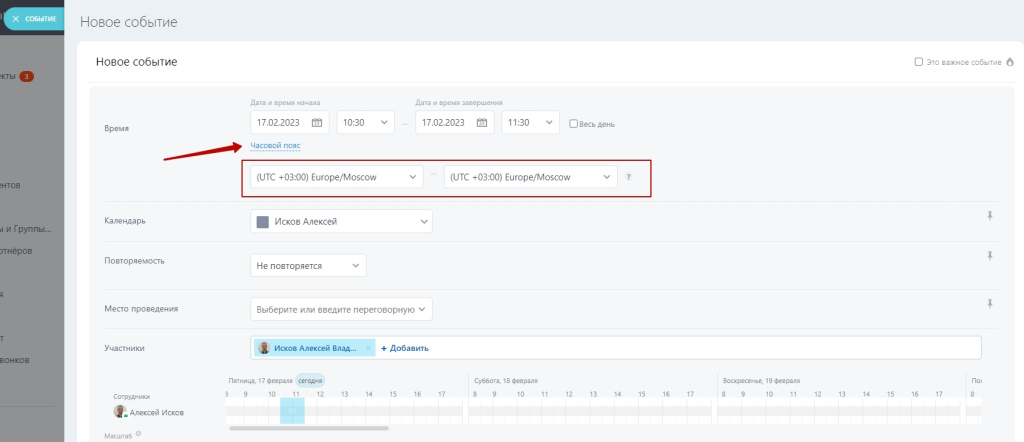
Следующие поля, которые доступны для заполнения, аналогичны тем, что описаны выше для «Календарь компании». Нужно отметить, что в поле «Календарь» необходимо выбрать ту учетную запись, для которой создается событие.
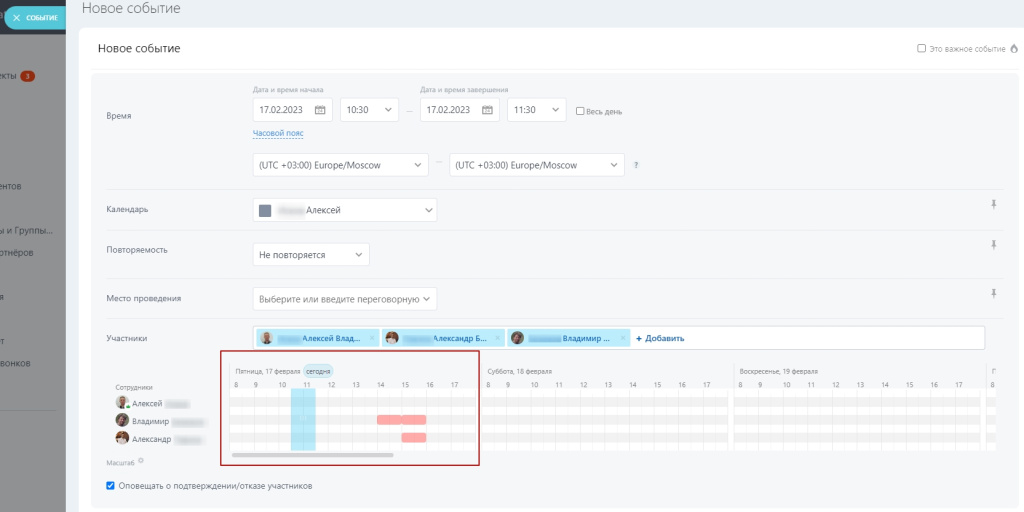
Отдельно стоит обратить внимание на механизм добавления участников события: после того, как вы добавите участников, для них активируется визуальный «Планировщик», в котором будет отображена их загруженность. Такой механизм позволит заранее установить событие на тот отрезок времени, когда участники не будут заняты другими задачами — это повышает эффективность планирования событий.
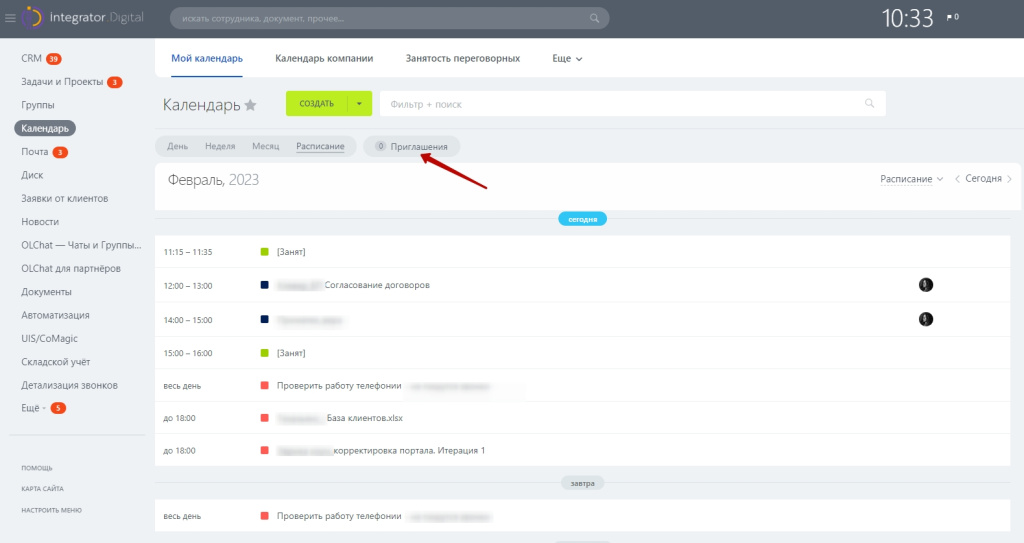
Для удобства пользователя в календаре предусмотрен режим отображения «Расписание». В отличие от других способов визуализации, привязанных к дню, неделе или месяцу, в нем отображаются только даты с будущими событиями, позволяя удобно просматривать их, не отвлекаясь на пропуски с пустыми датами. Рядом с «Расписание» находится кнопка «Приглашения» — счетчик на ней показывает не принятые события, где вы были приглашены.
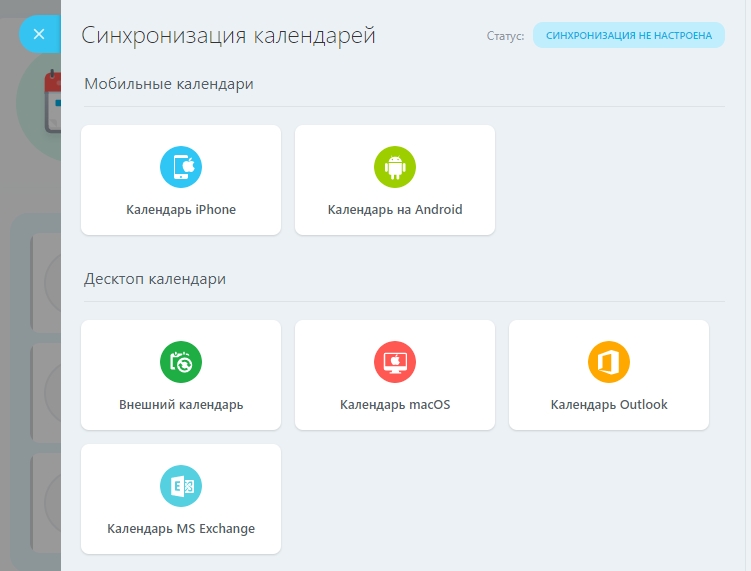
Календарь можно синхронизировать со сторонними сервисами. Доступны:
- Календарь Office365;
- iCloud календарь;
- Google календарь;
- macOS;
- Яндекс.Календарь;
- Календарь Outlook;
- Внешние календари через CalDav.
Чтобы выполнить синхронизацию календаря Битрикс24, находясь в разделе «Мой календарь», нажмите «Синхронизировать календарь», затем выберите нужный и подключите его.
Настройка календаря
Настройка позволяет задать нужные характеристики и более эффективно использовать возможности календаря. Одной из таких важных настроек является распределение прав доступа к календарю — их можно устанавливать для каждого календаря или типа календарей в отдельности.
Чтобы задать права доступа для конкретного календаря, пройдите по пути: «Мой календарь» → «Календари» → три точки, открывающие выпадающий список → Редактировать → Права доступа. Здесь можно добавить новых участников и изменить права существующим. Штатно выставлены:
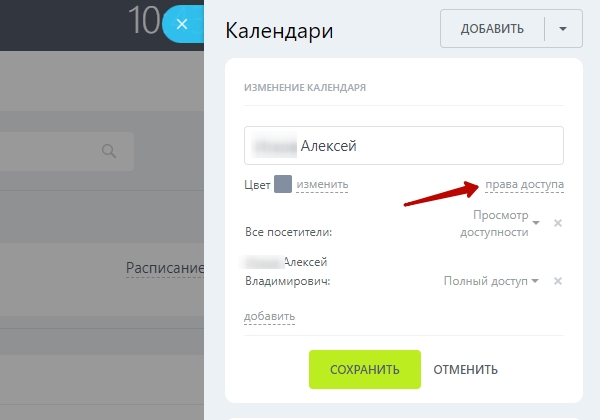
- Полный доступ — для владельца;
- Просмотр — для всех сотрудников.
Важно: при разных настройках у типа календаря и отдельного календаря, относящегося к этому типу, актуальными будут настройки типа календаря.
Другие настройки календаря открываются нажатием на значок шестеренки, расположенный в одном ряду с поиском.
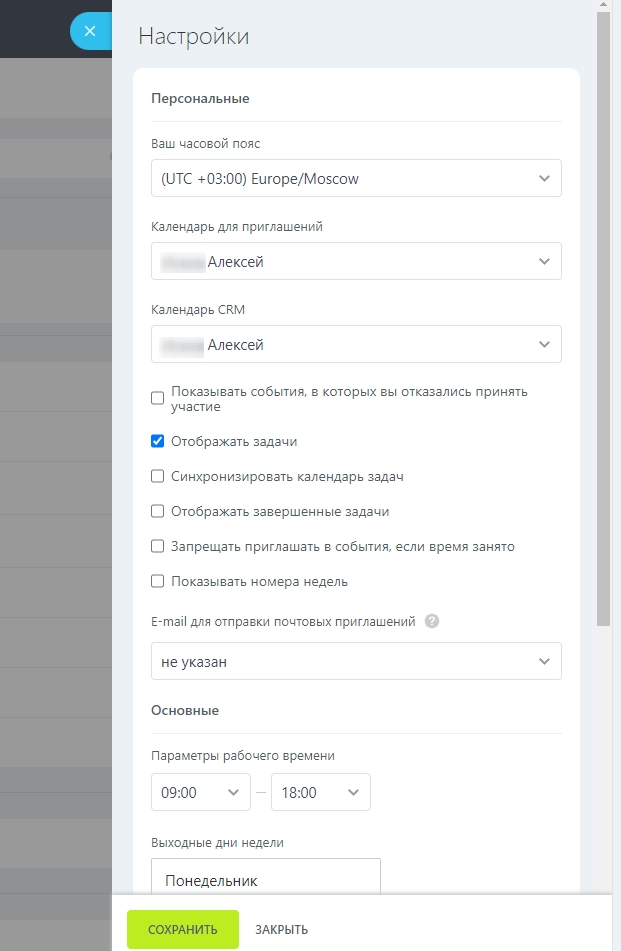
Всплывающее окно поделено на персональные и основные настройки. В основных сразу можно задать свойства, характерные для вашей компании: параметры рабочего времени, — по каким дням и в какое время работает — выходные и праздничные дни.
В персональных указывается часовой пояс, календарь для приглашений и календарь CRM. Кроме этого, можно указать адрес электронной почты для отправки приглашений и отметить галочками предложенные пункты, если необходимо.
Краткие итоги
Календари в Битрикс24 — удобный инструмент, позволяющий повысить качество планирования как в личном использовании, так и на уровне компании. Если у вас остались вопросы по работе с календарями — напишите или позвоните нам. Мы расскажем подробнее, чем еще могут быть полезны календари Битрикс24 в работе компании.
Как создавать дело в календаре «Битрикс24» через «1С-Битрикс»
Время от времени наши специалисты сталкиваются с ситуациями, когда приходится тратить большое количество времени на поиск описания работы «фич», так как эта информация часто просто отсутствует в официальной документации.
Проблема
Для примера рассмотрим наш проект — маркетплейс загородной недвижимости на базе коробочной версии «Интернет-магазин + CRM». В данной версии совмещены CRM «Битрикс24» и управление сайтом «1С-Битрикс». Есть функционал, который позволяет управлять «Битрикс24» через «1С-Битрикс», минуя REST API. Но в официальной документации этот функционал описан очень коротко и непонятно.
Задача
Записать клиента на «живой» просмотр объекта имущества через «1С-Битрикс: Управление сайтом» с передачей данных в «Битрикс24».
Решение
Задачу реализовали на старом ядре до введения версии D7 функционала управления календарем событий «Битрикс24» через «1С-Битрикс».
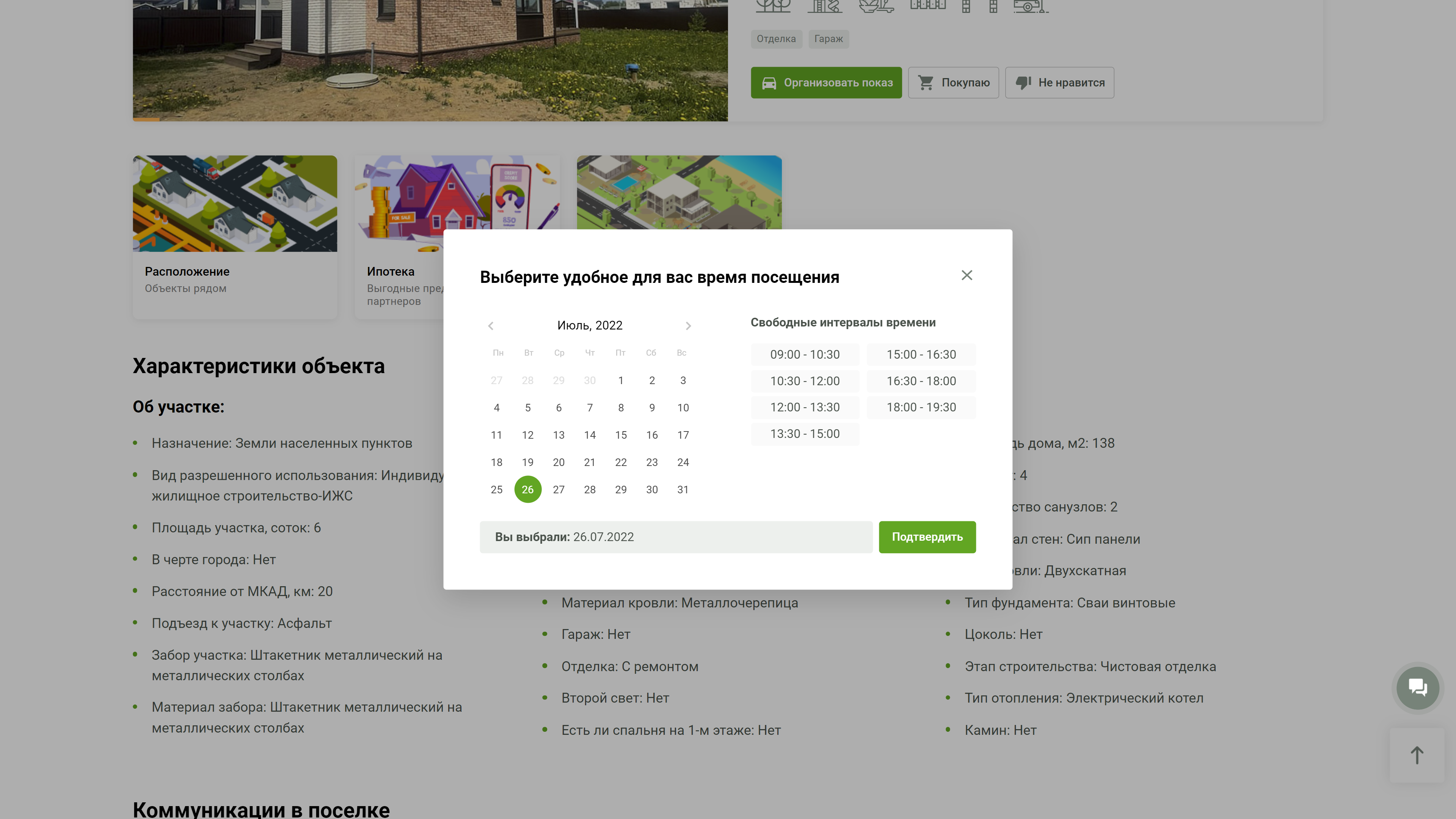
Процесс выглядел так. За каждым объектом недвижимости был утвержден свой менеджер. После оформления заявки через сайт на просмотр менеджер получал ее в «Битрикс24». Заявка на просмотр — это фактически новый лид, к которому привязывается дело, закрепляемое за менеджером в «Битрикс24». При записи на просмотр учитывались свободные интервалы времени в личном графике менеджера. График также подтягивался из календаря менеджера в «Битрикс24».
Технически один из способов добавления дела в «Битрикс24»— это класс CCrmActivity. В официальной документации подробно представлено только два его метода: Add и SaveCommunications.
Но для получения данных из «Битрикс24» есть обычный GetList. Однако он не описан в официальной документации как способ получения данных из «Битрикс24». По ссылке — небольшая страница с кодом GetList. Через него пользователь на сайте может получить график занятости необходимого пользователя-менеджера.
Наш программист выделил GetList как способ получения данных из «Битрикс24» и использовал эту возможность в проекте.
Как работает GetList
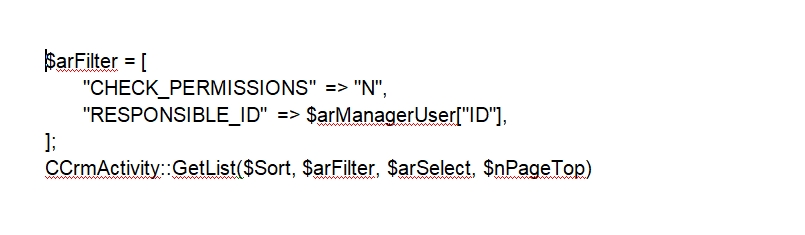
Фильтр RESPONSIBLE_ID отвечает за нужного нам пользователя. При необходимости можно регулировать выборку через даты START_TIME и END_TIME На выходе получаем список дел в определенном промежутке и, если этот промежуток не занят, создаем лид.
Создание лида происходит через класс CCrmLead. Подробного описания класса в документации тоже нет, но сам процесс можно посмотреть в небольшой заметке по основным методам работы с CRM от «Битрикс24».
В нашем случае код выглядел так:
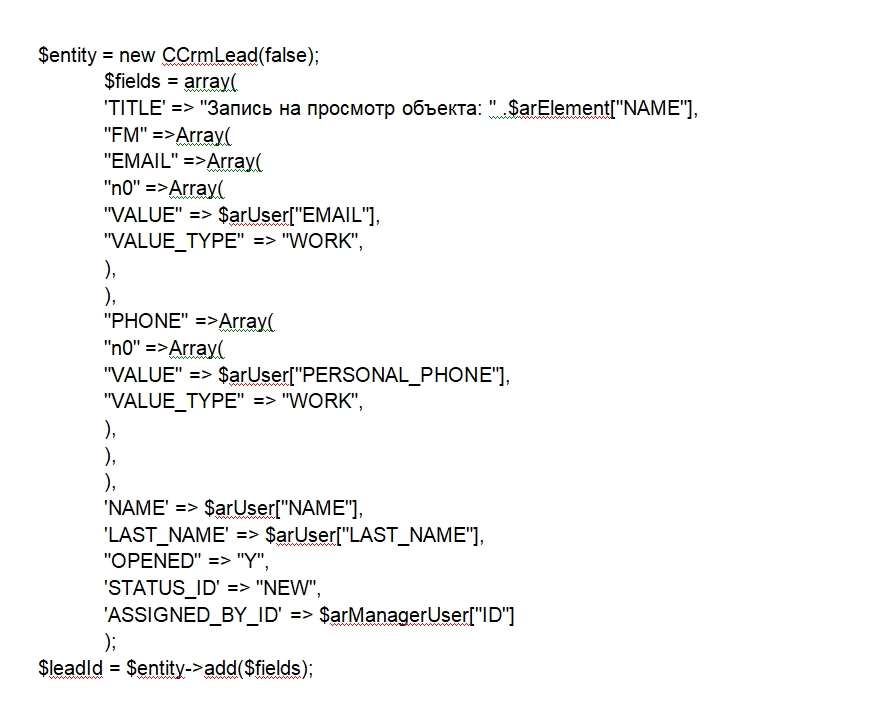
Как видно, в лид дополнительно уходят персональные параметры пользователя, отправившего заявку.
Наконец, на последнем шаге нам нужно создать дело и привязать его к лиду.
Делаем это через CCrmActivity::Add
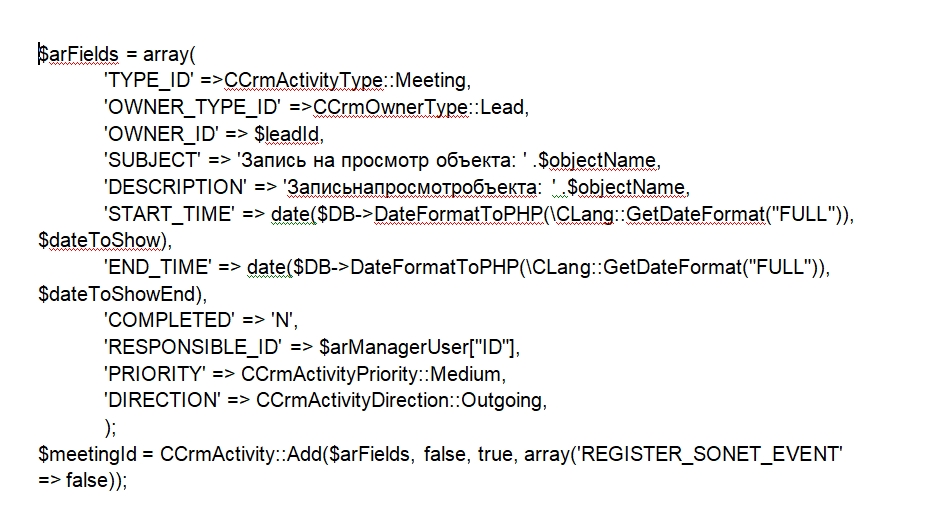
Таким образом происходит создание дела для менеджера на низкоуровневом API «Битрикс24».
Уверены, эта информация будет полезной для специалистов, которые интересуются созданием дел в «Битрикс24» через «1С-Битрикс».