
Как сделать оглавление в Word 365
Microsoft Word 365 — это один из самых популярных текстовых редакторов, который предоставляет множество полезных функций для работы с текстом. Одна из таких функций — создание оглавления. Оглавление позволяет структурировать документ и легко найти нужные разделы.
Создание оглавления в Word 365 является простым и удобным процессом. Для начала, необходимо отформатировать заголовки в документе, используя стили заголовков. Затем можно легко создать оглавление с помощью встроенного инструмента Word.
Чтобы начать создание оглавления, необходимо выбрать место в документе, где оно должно быть размещено. Затем нужно перейти на вкладку «Ссылки» в верхней панели инструментов и нажать на кнопку «Оглавление». Word предложит несколько вариантов оглавления, из которых можно выбрать наиболее подходящий.
После выбора варианта оглавления, оно автоматически будет создано в выбранном месте документа. Если вам не нравится вид оглавления, его можно легко настроить, изменить шрифт, цвет и другие параметры, используя функции форматирования Word.
Таким образом, создание оглавления в Word 365 является простым и удобным процессом, который помогает структурировать документы и упрощает поиск необходимой информации.
Создание оглавления в Word 365
Чтобы создать оглавление в Word 365, следуйте этим простым шагам:
- Установите указатель в месте, где вы хотите разместить оглавление.
- Перейдите на вкладку «Ссылки» в верхней панели инструментов Word.
- В группе «Оглавление» нажмите на кнопку «Оглавление» и выберите стиль оглавления из предлагаемых вариантов.
- Word автоматически создаст оглавление, основываясь на заголовках документа, отмеченных стилем «Заголовок 1», «Заголовок 2» и т.д.
- Если вам нужно включить в оглавление только определенные уровни заголовков, выберите «Пользовательский оглавление» и укажите нужные стили заголовков.
После создания оглавления вы можете обновить его при необходимости, нажав правой кнопкой мыши на оглавлении и выбрав «Обновить поле».
Создание оглавления в Word 365 — простой способ структурировать ваш документ и облегчить его понимание и использование для читателей.
Оглавление: его важность для структурирования документов
Оглавление позволяет читателю быстро ориентироваться в содержании большого текста и просматривать только интересующие его разделы. Благодаря указанию номеров страниц, читатель может легко найти нужный раздел, не тратя время на пролистывание всего документа.
Создание оглавления также помогает автору документа организовать информацию и структурировать ее в логическую последовательность разделов. В процессе создания оглавления автор может осознать необходимость переработки и перестановки разделов, чтобы улучшить логику и понятность текста.
Оглавление является важной составляющей оформления академических работ, бизнес-планов, отчетов и других документов, где четкая структура и быстрый доступ к нужной информации играют ключевую роль. Создание оглавления в Word 365 является простым и эффективным способом сделать ваш документ более удобным и привлекательным.
Важно отметить, что для создания оглавления в Word 365 необходимо использовать заголовки и подзаголовки с соответствующими стилями форматирования. Только тогда Word сможет автоматически создать оглавление на основе этих заголовков.
Шаг 1: Подготовка документа перед созданием оглавления
Прежде чем приступить к созданию оглавления в Microsoft Word 365, необходимо подготовить документ. Важно указать структуру документа, используя разные уровни заголовков. Это позволит Word определить иерархию разделов и создать оглавление автоматически.
Для начала, выделите каждую секцию вашего документа, которую вы хотите включить в оглавление, используя заголовки разных уровней. Например, самые высокие уровни заголовков можно использовать для названия глав, а более низкие уровни — для разделов и подразделов.
Чтобы установить уровень заголовка, выделите текст, который должен стать заголовком, и выберите соответствующий номер уровня заголовка вручную или воспользуйтесь функцией «Стили» в верхней панели инструментов Word.
Когда вы закончите размечать документ заголовками разных уровней, он будет готов для создания оглавления. Закончив подготовку, вы можете либо продолжить работу над документом, либо перейти к следующему шагу по созданию оглавления в Word 365.
Шаг 2: Выделение заголовков в документе
После открытия документа в Word 365, вы должны выделить заголовки, чтобы создать содержание. Это позволит вам легко навигировать по документу и быстро находить нужные разделы.
Выделение заголовка делается путем выбора текста и применения соответствующего стиля заголовка из панели инструментов «Стили».
Чтобы выделить заголовок, выберите весь текст этого заголовка или установите курсор перед текстом и выделите только его часть.
Затем откройте панель «Стили». Для этого в верхней части окна Word 365 найдите вкладку «Главная» и нажмите на стрелку вниз, расположенную рядом с надписью «Стили».
В открывшемся списке стилей выберите соответствующий стиль заголовка, например, «Заголовок 1» или «Заголовок 2».
После выбора стиля заголовка, ваш текст будет отформатирован соответствующим образом и будет отображаться в содержании.
Продолжайте выделять и форматировать остальные заголовки в документе, пока все разделы не будут отмечены при помощи соответствующих стилей.
Помните, что вы можете изменить стиль заголовка в любое время, просто выбрав другой стиль из панели «Стили».
Шаг 3: Создание оглавления в Word 365
Оглавление в Word 365 создается автоматически на основе заголовков, которые вы используете в документе. Чтобы создать оглавление, выполните следующие шаги:
- Выделите весь текст документа.
- На панели инструментов выберите вкладку «Ссылки».
- В разделе «Оглавление» нажмите на кнопку «Вставить оглавление».
- Появится диалоговое окно «Оглавление».
- Укажите необходимые параметры оглавления, такие как уровни заголовков, форматирование и т.д.
- Нажмите кнопку «ОК».
После выполнения этих шагов Word 365 автоматически создаст оглавление на основе выбранных заголовков в документе. Для обновления оглавления после внесения изменений в документ, просто нажмите правую кнопку мыши на оглавлении и выберите опцию «Обновить поле».
Как сделать содержание в ворде
Microsoft Word известная программа для создания текстовых документов. Широкий выбор дополнительных функций позволяет не только создавать документы, но и производить элементарные процессы форматирования текста, например, нумеровать страницы, вставлять изображения, таблицы, графики и сделать содержание. Выбор инструментов велик, но пользуемся мы ими не каждый день, поэтому при вопросе: «Как сделать содержание в ворде?», – многие теряются и обращаются за помощью в интернет.
Несмотря на понятный и интуитивный интерфейс программы, разобраться с ней бывает нелегко, особенно если предстоит делать что-то в первый раз. Спешим вас успокоить, не все так сложно, как кажется на первый взгляд. Создание содержания не займет много времени, а вы сможете быстро освоиться и в дальнейшем без проблем справляться с этой задачей.
Содержание:
- Зачем нужно оглавление
- Как сделать содержание в ворде разных версий
- Как сделать нумерацию страниц в ворде
- Как сделать содержание в ворде 2003, 2006, 2013
- Как оформить содержание в ворде 2016
- Как сделать многоуровневое содержание в ворде
- Как сделать содержание в ворде, если нет первой чистовой страницы
- Как переходить по главам содержания
- Как сделать содержание в ворде вручную
- Как удалить оглавление
- Как сделать содержание в ворде на маке
- Что нужно знать о содержании
- Заключение
Зачем нужно оглавление
Оглавление необходимо для рефератов, курсовых, дипломных работ и других текстов с большим объемом. Чтобы красиво представить свою работу, многие занимаются написанием вручную. Но такой подход – это трата драгоценного времени. При малейшем исправлении текст будет сдвигаться, что повлияет на расположение глав и вам придется постоянно поправлять документ, переделывая содержание. К тому же, в ручном режиме сложно добиться визуальной красоты.
Автоматическое содержание создается за несколько кликов и выглядит значительно привлекательней, созданного вручную.
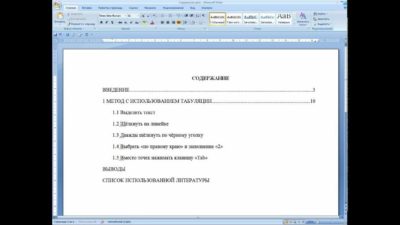
Как сделать содержание в ворде разных версий
Представленная пошаговая инструкция предназначена для Word 2003, 2007, 2010, 2013, 2016 годов. За эти года инструменты программы остались прежними, изменился только внешний вид, который никак не повлияет на процесс создания оглавления. Рассмотрим несколько способов, воспользуйтесь наиболее удобным для вас.
Перед тем, как заниматься содержанием, необходимо пронумеровать страницы, в противном случае страницы с главами не будут отмечены, и нам придется все переделывать сначала.
Как сделать нумерацию страниц в ворде
Открываем документ и переходим во вкладку «Вставка» ‒ раздел «Колонтитулы».
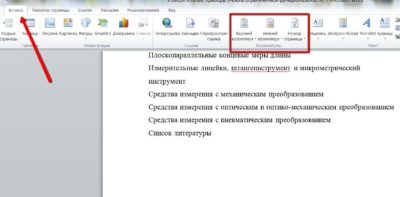
Открываем «Номер страницы» и выбираем, где будут размещены цифры. Оптимальное положение ‒ внизу страницы, посредине или справа. Так документ будет выглядеть презентабельно и аккуратно.
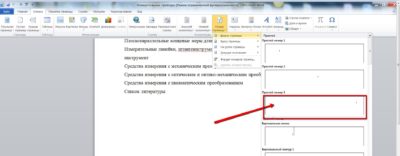
После выбора размещения нумерации, страницы документа будет выглядеть следующим образом:
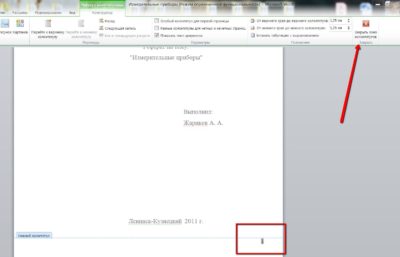
Чтобы изменения вступили в силу, нажимаем «Закрыть окно колонтитулов». После закрытия внизу каждой страницы появится нумерация.
После нумерации страниц пора переходить к составлению содержания. Так будет проще разобраться в главах и после не запутаться в своей работе.
Как сделать содержание в ворде 2003, 2006, 2013
Открываем документ и находим вкладку «Ссылки».
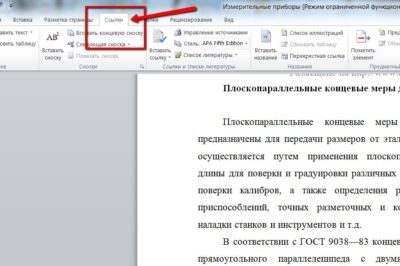
Переходим к тексту и ставим курсор возле названия главы. Ставим курсор перед заглавной буквой вначале строки и нажимаем «Добавить текст».
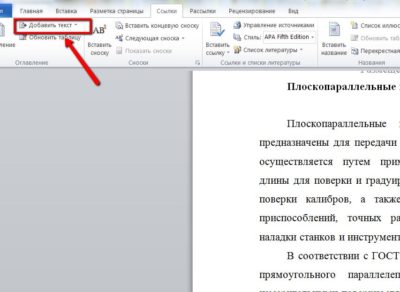
Нажимаем левой кнопкой мыши на раздел «Добавить текст» и в открывшемся списке выбираем «Уровень 1».
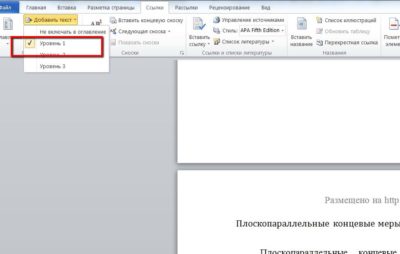
Проделываем операцию по всему тексту, выставляя уровни у каждой новой главы. Не забывайте «Уровень 1» ‒ предназначен для основной главы, «Уровень 2» ‒ ставится для обозначения под главы. «Уровень 3» ‒ обозначает название внутри подглавы. По стандарту используют 3 уровня, но в зависимости от индивидуальных потребностей можно изменять количество уровней.
После того, как все уровни проставлены, возвращаемся в начало документа. Используем сочетание клавиш Ctrl+Enter – это необходимо, чтобы создать чистый лист, если вы забыли отвести место под оглавление. На чистом листе посредине пишем «Содержание» и нажимаем на «Оглавление».
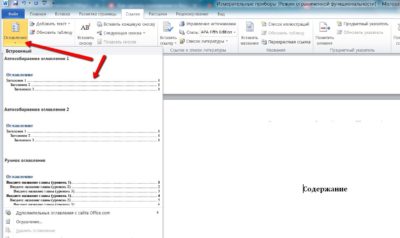
Далее выбираем необходимый формат, изменить внешний вид, можно внизу выпавшей таблички, где написано «Оглавление…» После ее открытия выбираем внешний вид: с точками или без символов. Более детально мы рассмотрим работу с этим инструментом позже. Перед нами открывается такая табличка.
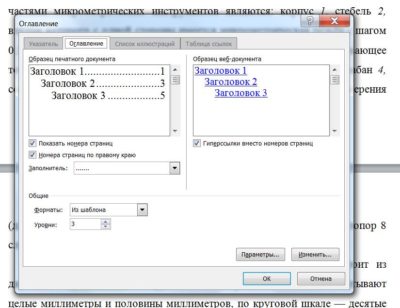
Выбираем заполнитель и другие опции по необходимости и нажимаем «Ок».
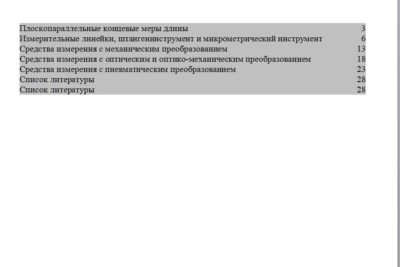
Перед нами появляется наше оглавление. Чтобы вся работа выглядела аккуратно, в сером поле нажимаем на правую кнопку мыши и выбираем «Обновить» – «Обновить только номера страниц».
Как оформить содержание в ворде 2016
Когда содержание сделано, пришло время заняться процессом оформления. Это поможет грамотно отформатировать документ и предаться визуальной завершенности. Небольшие погрешности бросаются в глаза и часто именно за них преподаватели или официальные организации не хотят принимать документ. К тому же, все погрешности будут портить внешний вид документа после распечатки.
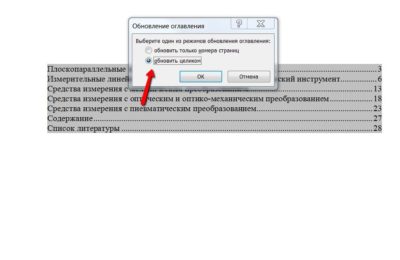
Возвращаемся к нашему содержанию. Во время установки уровней, основной текст мог изменить стиль и шрифт. Нам необходимо обновить каждое отдельное поле. Для этого перед заглавной буквой каждой новой строки нажимаем на правую кнопку мыши, и выбираем «Обновить поле».
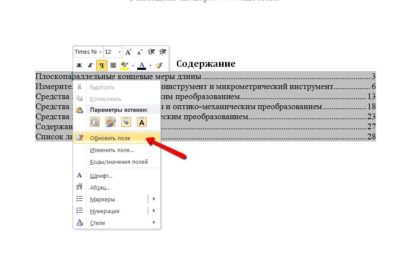
Нам нужно обновить содержание целиком, выбираем и нажимаем «Ок». Чтобы проверить текст, написанный в основном документе, можно не листать с помощью колесика, а перемещаться по оглавлению по ссылкам. Для этого необходимо поставить курсор возле заглавной буквы, удерживать Ctrl+левая кнопка мыши. Ворд выдаст автоматическую подсказку, поэтому разобраться будет легче.
Все операции необходимо проводить для каждой строки по отдельности. Вы можете изменить размер или стили, но по очереди.
Как сделать многоуровневое содержание в ворде
Кроме обычного оглавления, возможности ворда позволяют создать многоуровневое содержание, например, если в тексте есть подпункты, которые также необходимо выделить. Тут нам и пригодятся знания, о которых мы говорили выше. Вспоминаем про «Уровни 2» и «Уровни 3».
Начинаем сначала, выставляем заголовки первого уровня, а затем проделываем то же самое для подзаголовков, выбирая «Уровень 2». Заходим в раздел «Ссылки» – «Добавить текст» и выставляем «Уровень 2» для каждого отдельного подзаголовка.
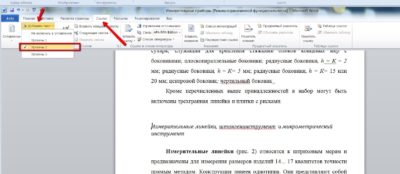
После нажимаем «Оглавление…», выбираем формат и получаем оглавление с подзаголовками:
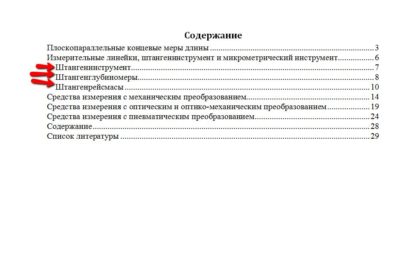
Не забываем, что после изменений, необходимо каждый раз обновлять поле целиком. Внимательно следите, чтобы оглавление не сползало и не накладывалось на другие главы. Важно каждый раз не забывать форматировать текст.
Как сделать содержание в ворде, если нет первой чистовой страницы
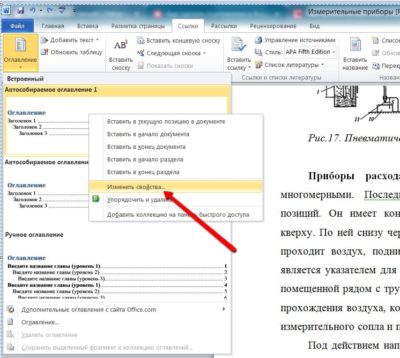
Если вы забыли оставить чистую страницу для содержания, необязательно это делать вручную. При правильном запросе, программа может самостоятельно вставить оглавление в заданное место. Как это сделать:
- Возвращаемся во вкладку «Ссылки».
- Далее находим «Оглавление».
- Нажимаем правую кнопку мыши и видим новый список.
- Выбираем место размещения содержания и нажимаем левую кнопку мыши.
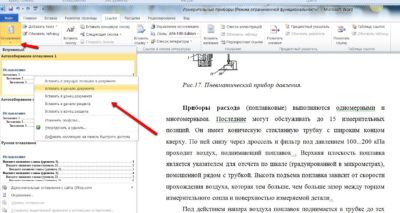
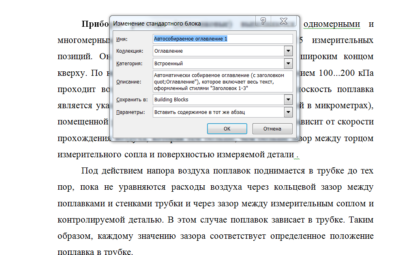
Когда есть необходимость внести дополнительные правки, повторяем те же самые действия, но заходим в раздел «Изменить свойства».
Теперь перед нами появится табличка с выпадающими списками, там можно менять имя, описание, параметры, категорию и другое.
Как переходить по главам содержания
Перемещайтесь по содержанию при помощи клавиши Ctrl+левая кнопка мыши. Достаточно навести курсор на оглавление, оно сразу изменит цвет на серый, зажать клавишу Ctrl (появится маленькая белая рука) и левой кнопкой мыши выбрать нужный пункт. Сам редактор выставит подсказку, и вы сразу поймете, что нужно делать.
Как сделать содержание в ворде вручную
Предыдущие пункты рассказывали о том, как создать автоматическое оглавление, но многие предпочитают делать это вручную. Однако это не всегда удобно, ведь придется самостоятельно выравнивать точки.
- Заходим в раздел «Ссылки».
- «Оглавление» – «Ручное оглавление».
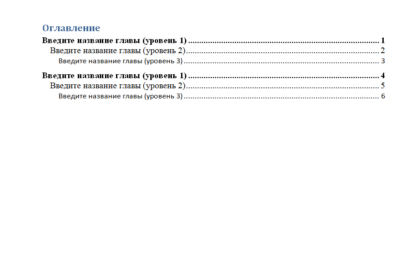
Но даже такой внешний вид лучше, чем заниматься проставлением точек вручную, а этот процесс занимает уйму лишнего времени.
Существует и полуавтоматический режим, где можно применять свои настройки: «Ссылки» – «Оглавление» – «Настраиваемое оглавление» (в версиях до 2016 этот раздел называется просто «Оглавление…»). Перед нами открывается следующее поле:
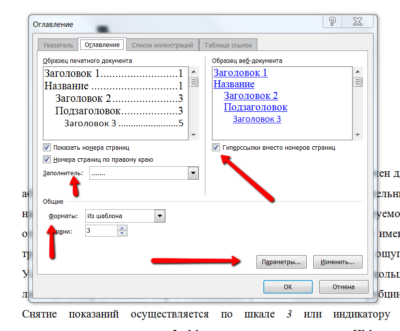
Здесь можно применять свои настройки, например, отключать гиперссылки, показывать нумерацию страниц, тип заполнителя, количество уровней и другие полезные инструменты, которые пригодятся при работе с документом.
Указав формат оформления можно придать тексту уникальности. Все форматы будут сразу отображаться на экране, и вы оцените, как будет выглядеть шрифт в том или ином формате. Применяйте настройки и экспериментируйте. Ворд открывает безграничные возможности перед оформлением документа.
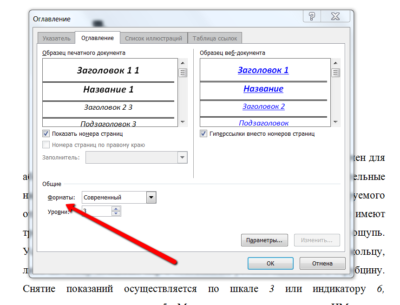
Перейдя в раздел параметры, вы сможете и дальше настраивать необходимый внешний вид. Здесь открывается еще большее количество инструментов.
Чтобы работать с каждым отдельным пунктом, необходимо перейти в раздел «Изменить». Здесь открывается доступ к шрифтам, нумерации и другим важным особенностям документа. Не забывайте после каждого изменения нажимать кнопку «Ок», иначе проделанная работа не будет сохранена.
Как удалить оглавление
Эксперименты закончились неудачей? Нестрашно. Оглавление можно удалить в том же разделе, где мы находились все это время.
«Ссылки» – «Оглавление» – «Удалить оглавление».
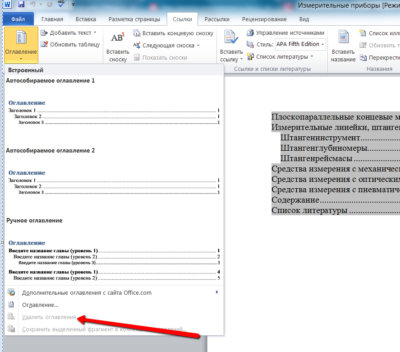
Если функция недоступна, выскочит подсказка и программа расскажет, как поступить дальше. Удалить оглавление можно и стандартным способом. Выделить сам текст и нажать кнопку Delete. Сразу появится белый лист, и вы сможете начать сначала.
Как сделать содержание в ворде на маке
Программа Microsoft Word предназначена для операционной системы Windows. Чтобы установить ворд на операционную систему Mac OS необходимо обратиться к специалисту или ознакомиться с видео-инструкциями. Скачать и установить стандартным способом в этом случае невозможно.
Если программа уже установлена на ваш Мак, но порядок создания автоматического оглавления или ручного оглавления не изменяется. Необходимо проделать все вышеперечисленные шаги.
Не забывайте, вне зависимости от года выпуска, процесс создания не изменяется. Разработчики меняли внешний вид программы, поэтому некоторые инструменты могут быть размещены в других местах. Но ворд – это интуитивно понятная программа, и вы всегда сможете найти нужный инструмент. Данная инструкция предназначена для WORD 2003, 2007, 2010,2013,2016.
Что нужно знать о содержании
Оформлять содержание нужно не для каждого текста, объем которого превышает 10 страниц. Содержание необходимо для официальных отчетов, курсовых работ, рефератов и других научных трудов. Содержание выполняет 2 основные функции:
- Справочно-поисковая – помогает быстрее ориентироваться в документе и находить нужные части.
- Пояснительная ‒ освещает темы и краткое содержание.
Где будет размещено содержание, не имеет значения, так как строгих правил в этом вопросе не существует. Однако лучше размещать его в начале, чтобы читающий сразу мог ориентироваться и передвигаться по документу.
Не нужно дожидаться пока текст будет полностью закончен, особенно, если в документе будет содержаться много страниц. Зная примерные главы, можно сразу после титульного листа начинать заниматься содержанием. Так будет удобнее в дальнейшем работать с текстом и переходить в нужные главы, а не скролить при помощи мышки и тратить на это дополнительное время.
Не забывайте, что главы и формулировки в содержании должны называться одинаково. Обязательно проверьте наличие нумерации страниц, а также совпадает ли нумерация с той, что указана в оглавлении.
Заключение
В Microsoft Word есть множество дополнительных опций и инструментов, которые позволяют придать тексту индивидуальности и грамотно оформить и подать информацию. Оглавление или содержание является одним из важных пунктов во всей структуре. Это показывает серьезный подход к работе и желание упростить читающему жизнь.
Не бойтесь ошибаться, с первого раза может не получиться, но через какое-то время вы сможете обходиться без инструкции и самостоятельно создавать оглавление, выбирая шрифты, стили и другое.
Надеемся, наша инструкция была полезна, и вы обязательно воспользуйтесь ей для написания содержания.
Создание содержания документа в Word
Microsoft Word — незаменимый инструмент для создания всевозможных документов, отчётов, написания курсовых и дипломных работ, статей, книг. У пользователей часто возникает проблема с составлением содержания текстового документа. Этот вопрос и является темой этой статьи. Давайте разбираться. Поехали.
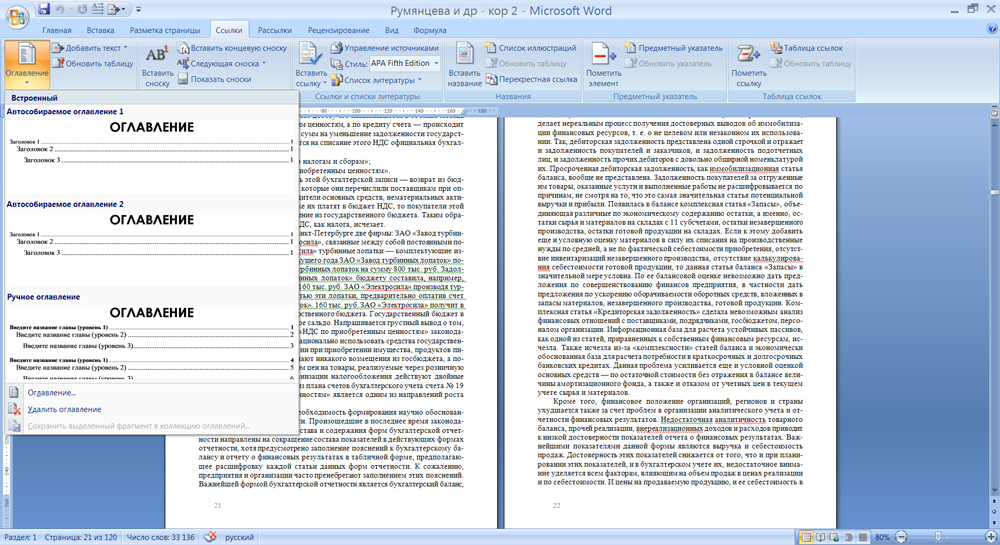
Оглавление создаются для того, чтобы более красиво оформить документ и лучше разобраться в его структуре
Процесс составления содержания не является сложным, не занимает много времени. Определитесь с тем, какие будут заголовки, разделы. Следующим шагом будет создание ссылок. В ленте Ворда перейдите на вкладку «Ссылки». Слева будет расположен блок «Оглавление», с которым вы будете работать. Выделите участок текста, отвечающий за название раздела и нажмите «Добавить текст». Если это название будет главным разделом, то выберите в меню «Уровень 1», если это будет подпункт, то «Уровень 2» или «Уровень 3» для низших разделов. Такие действия необходимо проделать с каждым по очереди. Если допустили ошибку или не хотите добавлять к списку какую-либо главу, то в том же меню «Добавить текст» кликните по пункту «Не включать…».
После добавления каждой главы останется создать содержание документа. Чтобы сделать это, нажмите «Оглавление». Появится окно с предложением указать тип автособираемого оглавления, всего их два. Укажите более подходящее. После того как будет сделан выбор, Microsoft Word автоматически создаст список по отмеченным названиям главных разделов и подразделов (если таковые имеются). Не забудьте предварительно пронумеровать страницы. Подробнее об этом можно прочитать в статье «Как пронумеровать страницы в Word». Если в текст были внесены изменения, нажмите кнопку «Обновить таблицу», чтобы корректировки вступили в силу.
Существует альтернативный способ. Можно проделать то же самое вручную, без использования ссылок. Для этого в той же вкладке «Ссылки» выберите пункт «Ручное оглавление». Появится шаблон, который можно вручную переписывать и изменять.
Зная, как сделать содержание в Ворде, вы будете гораздо увереннее чувствовать себя при работе с текстовыми материалами. Оставляйте мнение об этой статье и спрашивайте в комментариях всё, что интересует вас по рассмотренной теме.
Содержание в ворде
Содержание в ворде делается буквально в несколько кликов при условии, что вы правильно оформили документ. В данной статье вы узнаете как сделать оглавление в ворде и настроить вид заголовков документа.
Оглавление в ворде
Оглавление в ворде создается при условии правильно оформленных заголовков текста документа. Под заголовками разных уровней понимается глава, раздел и подразделы текстовой части оформленных особыми стилями.
При написании текста в ворде использование заголовков разного уровня ускорит работу, избавит от лишнего форматирования текста, да и вообще следует приучить себя использовать предусмотренные для этого инструменты.
При создании автоматического оглавления, первым делом следует главам и разделам текста назначить соответствующий стиль заголовков и настроить их отображение (цвет, шрифт, выравнивание).
Word оглавление — настройка заголовков
Для наглядности, создания оглавления в word, предлагаю проделать небольшую практическую работу.
1. Скачайте подготовленный файл кликнув здесь.
2. Перейдите на вторую страницу (первая останется для оглавления) и установите курсор на строчке с надписью «Глава 1».
3. Назначьте тексту стиль «Заголовок 1», кликнув кнопку соответствующего стиля на главной вкладке верхнего меню.

4. Стиль конечно вас вряд ли устроит, настройте шрифт, цвет, выравнивание.
5. Выделите текст и зафиксируйте настройки отображения заголовка выбрав пункт «Обновить Заголовок 1 в соответствии с выделенным фрагментом» по клику правой клавиши мыши на соответствующем стиле.

6. Настройте стили «Заголовок 2» и «Заголовок 3» и назначьте их разделам и подразделам главы 1 повторив пункты 2-5.
Создание содержания word
7. Оформите оставшиеся главы и разделы стилями соответствующих уровней заголовков.
8. Установите курсор на первой странице, где будет создано содержание.
9. В ленте верхнего меню перейдите Ссылки → Оглавление и кликните по соответствующему стилю.

Таким образом вы создали содержание в word, все легко и просто.
— При необходимости можно изменить настройки стиля отображения содержания выбрав пункт «Оглавление…».
— После изменений текста документа содержание необходимо обновить. Сделать это можно кликнув правой кнопки мыши в области текста содержания и выбрать «Обновить поле», указав режим обновления (только номера страниц или целиком).

— Для быстрого перехода в нужную часть документа, кликните левой кнопкой мишки по соответствующему пункту содержания с зажатой клавишей Ctrl.
Полезно. Как поставить нумерацию страниц в документе на любой вкус и цвет можно узнать здесь.
Как сделать оглавление в ворде. Видеоурок
Премьера видео в третьем квартале…