
Приложению PowerPoint не удается вставить видео из выбранного файла
Если файл мультимедиа не воспроизводится в PowerPoint, эту проблему просто решить.
Полный список поддерживаемых форматов видео см. в статье Форматы звуковых и видеофайлов, поддерживаемые в PowerPoint.
Рекомендации
Видео. Рекомендуется использовать MP4-файлы с видео, закодированным в формате H.264 (который также называется MPEG-4 AVC), и звуком в формате AAC. Этот вариант гарантирует совместимость с версиями PowerPoint как для Windows, так и для Mac.
Звук. Рекомендуется использовать M4A-файлы, закодированные кодеком AAC.
Не волнуйтесь: чтобы преобразовать файлы в эти форматы, достаточно знать их названия.
Если PowerPoint не позволяет вставить звуковой или видеофайл, преобразуйте его в рекомендуемый формат.
Нет кодека?
Если ваш файл мультимедиа имеет поддерживаемый формат, но не воспроизводится в PowerPoint, вы можете установить отсутствующий кодек на компьютере (как описано ниже) или преобразовать файл мультимедиа в рекомендуемый формат. Преобразовать файл мультимедиа проще, чем решать проблему с отдельным кодеком.
Кодек — это небольшая программа, которая декодирует цифровой файл мультимедиа так, чтобы его можно было воспроизвести как звуковой или видеофайл.
Определение того, какой кодек необходим для вашего файла мультимедиа, является непростой задачей. Одно из решений — установить пакет, содержащий множество кодеков. Это значительно увеличивает вероятность того, что у вас будет подходящий кодек для воспроизведения проблемного звукового или видеофайла. Следуйте инструкциям ниже, чтобы установить пакет кодеков на свой компьютер.
Установка пакета кодеков K Lite на компьютере:
- Откройте страницу пакетов кодеков K-Lite на сайте www.free-codecs.com. Из четырех предложенных пакетов рекомендуем выбрать вариант Standard (Стандартный).
- Нажмите кнопку Download (Скачать) для второго пакета в списке (Standard). На странице может быть реклама других продуктов с надписями Start Download (Скачать) или Start Now (Запустить). Они НЕ имеют никакого отношения к пакету, который вы хотите установить.
- При появлении запроса в браузере нажмите кнопку Сохранить. Начнется скачивание пакета. Файл будет скопирован на компьютер. В зависимости от скорости соединения это может занять несколько минут. По умолчанию файл копируется в папку «Загрузки» на вашем компьютере. Скачанный файл имеет имя K-Lite_Codec_Pack_1365_Standard.exe или аналогичное.
- Дважды щелкните скачанный файл, чтобы начать его установку на компьютере. Появится окно с параметрами установки. В процессе установки нужно настроить несколько параметров. Если вы не знаете, что выбрать, советуем использовать значения по умолчанию.
- Используйте обычный (Normal) режим установки, если только у вас нет большого опыта работы с файлами мультимедиа и вы не хотите настроить установку.
- Нажмите кнопку Next (Далее) в диалоговом окне.
- Примите или настройте параметры установки. Затем нажмите кнопку Next (Далее).
- Примите значение Decoding Method (Способ декодирования) в разделе Hardware Acceleration (Аппаратное ускорение).
- В разделе Preferred Language (Предпочитаемый язык) примите значение по умолчанию или выберите нужное.
- После настройки параметров звука в окне Audio configuration вам будет предложено дополнительное программное обеспечение, которое не связано с кодеками. Нажмите кнопку Decline (Отклонить), и установка пакета кодеков продолжится.
- Наконец, в разделе Ready to Install (Готово к установке) нажмите кнопку Install (Установить).
Пакет кодеков K Lite установлен на вашем компьютере. Его можно найти в меню Windows Пуск. Наличие пакета кодеков на вашем компьютере повышает вероятность того, что файлы мультимедиа в презентации PowerPoint будут воспроизводиться правильно.
Важно: Office 2010 больше не поддерживается. Перейдите на Microsoft 365, чтобы работать удаленно с любого устройства и продолжать получать поддержку.
Рекомендации
Видео. Рекомендуется использовать WMV-файлы.
Звук. Рекомендуется использовать WAV- и WMA-файлы.
Сообщение об ошибке QuickTime
32-разрядная версия PowerPoint 2010 может воспроизводить MP4- или MOV-файлы, только если на компьютере установлен проигрыватель QuickTime. В этом случае у вас два варианта:
- Преобразовать MP4- или MOV-файл в рекомендуемый формат WMV . В следующем разделе (Неправильный формат? Преобразуйте файл и снова вставьте его) описывается, как это сделать.
- Использовать MP4- или MOV-файл как есть и скачать QuickTime для Windows на компьютер. (Нажмите кнопку Download (Скачать) вверху страницы, чтобы начать установку.) . Наличие этой программы на компьютере обеспечивает воспроизведение MP4 и MOV-файлов в PowerPoint 2010.
Если PowerPoint не позволяет вставить звуковой или видеофайл, преобразуйте его в рекомендуемый формат.
Нет кодека?
Если ваш файл мультимедиа имеет поддерживаемый формат, но не воспроизводится в PowerPoint, вы можете установить отсутствующий кодек на компьютере (как описано ниже) или преобразовать файл мультимедиа в рекомендуемый формат (указанный выше в разделе Неправильный формат?). Преобразовать файл мультимедиа проще, чем решать проблему с отдельным кодеком.
Кодек — это небольшая программа, которая декодирует цифровой файл мультимедиа так, чтобы его можно было воспроизвести как звуковой или видеофайл.
Определение того, какой кодек необходим для вашего файла мультимедиа, является непростой задачей. Одно из решений — установить пакет, содержащий множество кодеков. Это значительно увеличивает вероятность того, что у вас будет подходящий кодек для воспроизведения проблемного звукового или видеофайла. Следуйте инструкциям ниже, чтобы установить пакет кодеков на свой компьютер.
Установка пакета кодеков K Lite на компьютере:
- Откройте страницу пакетов кодеков K-Lite на сайте www.free-codecs.com. Из четырех предложенных пакетов рекомендуем выбрать вариант Standard (Стандартный).
- Нажмите кнопку Download (Скачать) для второго пакета в списке (Standard). На странице может быть реклама других продуктов с надписями Start Download (Скачать) или Start Now (Запустить). Они НЕ имеют никакого отношения к пакету, который вы хотите установить.
- При появлении запроса в браузере нажмите кнопку Сохранить. Начнется скачивание пакета. Файл будет скопирован на компьютер. В зависимости от скорости соединения это может занять несколько минут. По умолчанию файл копируется в папку «Загрузки» на вашем компьютере. Скачанный файл имеет имя K-Lite_Codec_Pack_1365_Standard.exe или аналогичное.
- Дважды щелкните скачанный файл, чтобы начать его установку на компьютере. Появится окно с параметрами установки. В процессе установки нужно настроить несколько параметров. Если вы не знаете, что выбрать, советуем использовать значения по умолчанию.
- Используйте обычный (Normal) режим установки, если только у вас нет большого опыта работы с файлами мультимедиа и вы не хотите настроить установку.
- Нажмите кнопку Next (Далее) в диалоговом окне.
- Примите или настройте параметры установки. Затем нажмите кнопку Next (Далее).
- Примите значение Decoding Method (Способ декодирования) в разделе Hardware Acceleration (Аппаратное ускорение).
- В разделе Preferred Language (Предпочитаемый язык) примите значение по умолчанию или выберите нужное.
- После настройки параметров звука в окне Audio configuration вам будет предложено дополнительное программное обеспечение, которое не связано с кодеками. Нажмите кнопку Decline (Отклонить), и установка пакета кодеков продолжится.
- Наконец, в разделе Ready to Install (Готово к установке) нажмите кнопку Install (Установить).
Пакет кодеков K Lite установлен на вашем компьютере. Его можно найти в меню Windows Пуск. Наличие пакета кодеков на вашем компьютере повышает вероятность того, что файлы мультимедиа в презентации PowerPoint будут воспроизводиться правильно.
Дополнительная справка по работе с видео
Если вам просто нужна помощь по вставке звуковых или видеофайлов, ознакомьтесь с одной из этих статьей:
- Добавление аудиофайла в презентацию
- Добавление видео и его воспроизведение в ходе презентации
- Вставка видео или добавление ссылки на него на сайте YouTube
Как вставить видео в презентацию PowerPoint
Создать интересную презентацию не так просто, как может показаться. Чтобы привлечь внимание слушателей, презентация должна содержать не только текст, но и списки, таблицы, картинки, а также видео.
В данной статье мы расскажем о том, как вставить видео в презентацию PowerPoint. В статье будет рассмотрено два способа вставки, с помощью HTML-кода YouTube и с помощь файла. Оба способа можно использовать на всех современных версиях PowerPoint, включая PowerPoint 2007, 2010, 2013, 2016 и 2019.
Как вставить онлайн видео из Youtube
Для того чтобы вставить видео из Интернета в презентацию PowerPoint, вам необходимо сначала зайти на сайт где опубликовано это видео и найти там HTML-код для его внедрения. Такой код предоставляется всеми популярными видео сайтами, например, такой код есть на Youtube, Vimeo и других видео платформах.
На сайте Youtube.com для того чтобы получить HTML-код нужно сделать следующее:
- Открыть страницу с видео на Youtube.com;
- Нажать на кнопку « Поделиться » под видео;
- Выбрать « HTML-код »;
- Скопировать строку с появившимся HTML-кодом;
После того как HTML-код скопирован переходим в PowerPoint. Здесь для вставки видео нужно выполнить следующие действия:
- Открыть вкладку « Вставка »;
- Нажать на кнопку « Видео »;
- Выбрать пункт « Видео с видео-сайта »;
- Вставить скопированный HTML-код с Youtube;
- Нажимаем на кнопку « Вставка »;
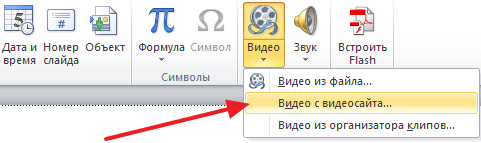

В результате в презентации PowerPoint появится нужное вам видео из Интернета и вы сможете воспроизводить его во время презентации.
Нужно отметить, что данный способ вставки видео в презентацию PowerPoint имеет ряд недостатков. Во-первых, такое видео нельзя запускать автоматически, воспроизведение данного видео будет начинаться только после нажатия на кнопку « Play », а во-вторых, для воспроизведения видео нужен доступ к Интернету.
Если во время показа презентации у вас пропадет Интернет или скорость соединения будет слишком низкой, то запустить показ видео не получится. В общем, данный способ вставки видео в презентацию PowerPoint достаточно рискованный и его следует использовать только в том случае, если вы уверены, что подключение к Интернету будет стабильным.
Как вставить видео из файла
Второй способ вставки видео в презентацию PowerPoint это вставка из файла. Для того чтобы вставить видео из файла нужно сделать следующее:
- Открыть вкладку « Вставка »;
- Нажать на кнопку « Видео »;
- Выбрать вариант « Видео из файла »;
- Выбрать на компьютере файл с видео;
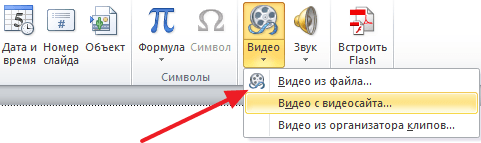
Нужно отметить, что в PowerPoint можно вставить далеко не каждое видео, некоторые популярные форматы видео не поддерживаются. Это особенно актуально для старых версий PowerPoint.
Список поддерживаемых форматов видео для разных версий PowerPoint:
- PowerPoint 2003 :
- AVI и WMV;
- AVI, MPEG, WMV и ASF;
- AVI, MPEG, WMV, ASF и FLV;
Компания Майкрософт рекомендует использовать следующие форматы:
- PowerPoint 2010:
- WMV;
- MP4 с видеокодеком H.264 и аудиокодеком AAC;
Если вы не знаете, в каком формате сохранено ваше видео, то вам нужно кликнуть по нему правой кнопкой мышки и перейти в « Свойства» . Здесь на вкладке « Общие» будет указан тип выбранного файла.

Больше информации об характеристиках видео-файла можно получить на вкладке « Подробно» .
Настройка вставленного в презентацию видео
После того как видео вставлено в презентацию PowerPoint, его можно настроить. Для настройки внешнего вида видео выделите его мышкой и перейдите на вкладку « Формат ». На этой вкладке доступны инструменты, с помощью которых можно изменить то как выглядит вставленное видео в презентации.
Например, на вкладке « Формат» вы можете обрезать видео. Для этого нужно нажать на кнопку « Обрезка» и изменить размер видео. Также здесь можно сделать коррекцию яркости и цвета видео, добавить к видео тень или рамку, изменить форму видео или повернуть его в нужном направлении.
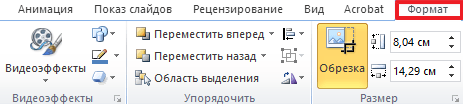
Для настройки воспроизведения видео, выделите его мышкой и перейдите на вкладку « Воспроизведение ». Здесь можно настроить различные параметры, которые касаются воспроизведения видео в презентации PowerPoint.
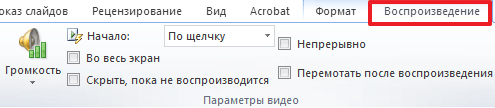
Например, на на вкладке « Воспроизведение» можно изменить способ запуска воспроизведения видео. Для этого нужно открыть список « Начало» и выбрать один из предложенных вариантов:
- По щелчку . Способ воспроизведения по умолчанию. Видео запускается только после того как пользователь кликнет по нему. Это означает, что после открытия слайда вам нужно будет сделать дополнительный клик для запуска воспроизведения вставленного видео.
- Автоматически . Воспроизведение видео запускается автоматически. Это происходит сразу после перехода на слайд с вставленным видео.
Также на на вкладке «Воспроизведение» есть и другие полезные настройки, например:
- Непрерывно . Вставленное видео будет воспроизводиться непрерывно. После окончания ролика воспроизведение будет начинаться сначала.
- Во весь экран . Вставленное видео будет воспроизводиться на весь экран.
- Скрывать, пока не воспроизводится . Вставленное видео будет скрыто, до тех пор пока пользователь не запустит его воспроизведение.
- Как добавить и удалить слайд в PowerPoint
- Как вставить музыку в презентацию PowerPoint на все слайды
- Как вставить GIF в презентацию PowerPoint
- Как создать презентацию в PowerPoint: пошаговая инструкция
- Как наложить музыку на все слайды презентации в PowerPoint
Создатель сайта comp-security.net, автор более 2000 статей о ремонте компьютеров, работе с программами, настройке операционных систем.
Остались вопросы?
Задайте вопрос в комментариях под статьей или на странице «Задать вопрос» и вы обязательно получите ответ.
1 комментарий — Добавьте свой
Виктория 22.03.2019У меня во вкладке Вставка нет кнопки видео. У меня только Фильм. Но там нет видео с видеосайта. Только фильм из файла и из организатора клипов
Как вставить видео MP4 в презентации PowerPoint
Презентации PowerPoint — это полезные способы общения со своей аудиторией. Однако простой анимации и слайдов в PowerPoint недостаточно для создания захватывающего ролика по сравнению с привлекательными видеороликами.
Вставка видео в PowerPoint становится тенденцией для многих создателей PowerPoint.
Могу ли я вставить MP4 в PowerPoint?
Как встроить файлы MP4 в PowerPoint?
Продолжайте читать и изучайте полное руководство по размещению видео MP4 в PowerPoint, чтобы найти ответы.
- Часть 1. Какой тип видеофайла вы можете вставить в PowerPoint?
- Часть 2. Как встроить видео MP4 в PowerPoint 2013/2016/2019?
- Часть 3. Как добавить видео MP4 в PowerPoint (все версии)
Часть 1. Какой тип видеофайла вы можете вставить в PowerPoint?
Не все форматы видео поддерживаются для встраивания в PowerPoint, и разные версии PowerPoint немного отличаются.
Проверьте детали здесь, чтобы увидеть, какие типы видео форматов вы можете добавить в презентации PowerPoint.
Версии PowerPoint Поддерживаемые форматы видео PowerPoint 2019 Видео Windows (.asf), Видео Windows (.avi), Видео MP4 (.mp4, .m4v, .mov), Фильм (.mpg или .mpeg), Adobe Flash (.swf), Видеофайл Windows Media (.wmv ), AIFF Audio (.aiff), AU Audio (.au), MIDI (.mid или .midi), MP3 (.mp3), расширенное кодирование звука — аудиофайл MPEG-4 (.m4a, .mp4), Windows Audio (.wav), Windows Media Audio (.wma) PowerPoint 2016 Видео Windows (.asf), Видео Windows (.avi), Видео MP4 (.mp4, .m4v, .mov), Фильм (.mpg или .mpeg), Adobe Flash (.swf), Видеофайл Windows Media (.wmv ), AIFF Audio (.aiff), AU Audio (.au), MIDI (.mid или .midi), MP3 (.mp3), расширенное кодирование звука — аудиофайл MPEG-4 (.m4a, .mp4), Windows Audio (.wav), Windows Media Audio (.wma) PowerPoint 2013 Windows Media (.asf), Windows Video (.avi), MP4 Video (.mp4, .m4v, .mov), фильмы (.mpg или .mpeg), Adobe Flash (.swf), Windows Media Video (.wmv) , AIFF Audio (.aiff), AU Audio (.au), MIDI (.mid или .midi), MP3 (.mp3), Расширенное кодирование звука — MPEG-4 (.m4a, .mp4), Windows Audio (.wav ), Windows Media Audio (.wma) PowerPoint 2010 Adobe Flash Media (.swf), Windows Media (.asf), Windows Video (.avi), фильмы (.mpg или .mpeg), Windows Media Video (.wmv), AIFF Audio (.aiff), AU Audio (. au), MIDI (.mid или .midi), MP3 (.mp3), Windows Audio (.wav), Windows Media Audio (.wma) PowerPoint 2007 Windows Media (.asf), Windows Video (.avi), Фильм (.mpg или .mpeg), Windows Media Video (.wmv), AIFF Audio (.aiff), AU Audio (.au), MIDI (.mid или .midi), MP3 (.mp3), Windows Audio (.wav), Windows Media Audio (.wma) Что касается PowerPoint 2003 и более ранних версий, сама PowerPoint не может воспроизводить видеофайлы. Вы должны установить Windows Media Player и DirectX с проприетарными форматами Microsoft.
Часть 2. Как встроить видео MP4 в PowerPoint 2013/2016/2019?
Видео MP4 поддерживается в PowerPoint 2013, 2016 и 2019, и вы можете напрямую вставлять видео MP4 в PowerPoint.
Шаг 1. Run PowerPoint приложение на вашем компьютере, и откройте презентацию, куда вы хотите вставить файл MP4.
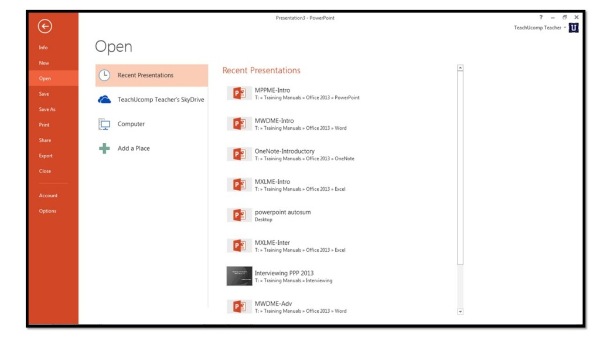
Шаг 2. Выберите Вставить вкладка из ленты и нажмите Кино для выбора MP4 файл на вашем компьютере, чтобы вставить в слайд PowerPoint.

После этого появится окно с вопросом: Как вы хотите, чтобы фильм начался в слайд-шоу ? Здесь вы можете нажать Автоматически для автоматического воспроизведения фильма или нажмите для воспроизведения видео в формате MP4, щелкнув мышью.
Затем появляется окно с вопросом «Как вы хотите, чтобы фильм запускался в режиме слайд-шоу?». Чтобы воспроизвести фильм автоматически, нажмите автоматически. Чтобы запустить фильм, щелкнув мышью, нажмите «При нажатии».
Часть 3. Как добавить видео MP4 в PowerPoint (все версии)
PowerPoint 2010 или более ранняя версия не поддерживает файлы MP4 и не воспроизводит встроенное видео. Для решения проблемы вам понадобится конвертер MP4 для изменения других форматов в MP4 для вставки в файл PowerPoint.
Tipard Video Converter Ultimate конвертер фильмов MP4, который может конвертировать файлы MP4 в видео, совместимые с PowerPoint, для воспроизведения в PowerPoint. Почему стоит выбрать Tipard Video Converter Ultimate?
- • Он конвертирует любое видео в поддерживаемые форматы видео PowerPoint.
- • Копирует DVD и Blu-ray в PowerPoint совместимые форматы файлов.
- • Вставьте свой собственный голос в видео для встраивания в PowerPoint.
- • Редактировать видео, такие как кадрирование, клип, объединение, водяной знак, поворот, отражение, эффекты и т. Д.
- • Сжатие большого размера видеофайла в меньший для PowerPoint.
- • Создать GIF из видео для создания анимации для PowerPoint.
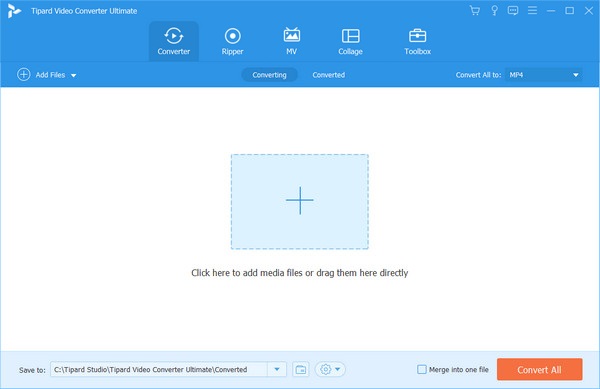
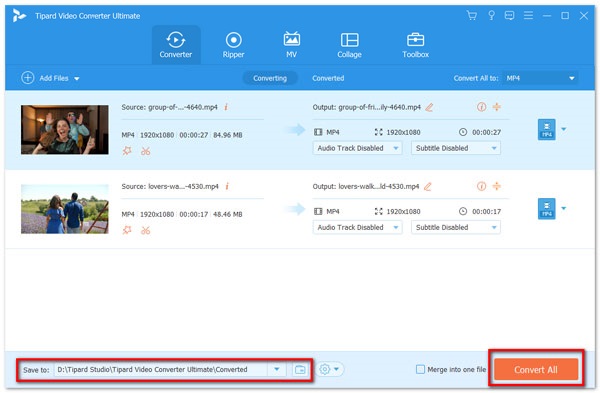
Шаг 1. Добавить видеофайл
Импортируйте видеофайлы в программу, нажав большую кнопку плюс. Вы также можете перетащить видеофайл в эту программу напрямую. Это программное обеспечение также поддерживает пакетное преобразование, и вы можете импортировать один или несколько видеофайлов в эту программу.
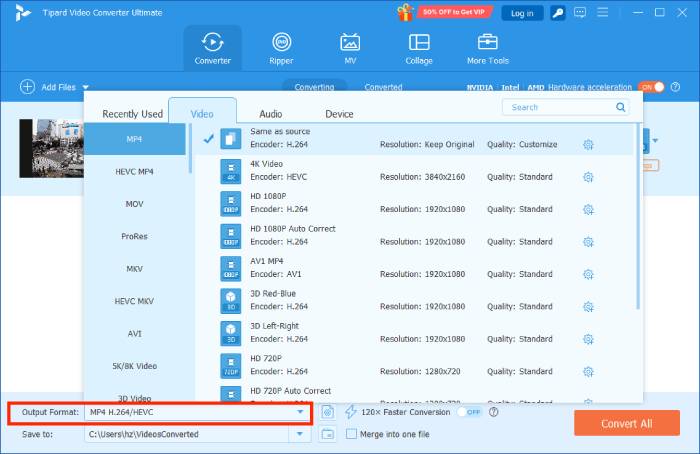
Шаг 2. Выберите формат вывода
Если вы хотите преобразовать пакетные видеофайлы в один и тот же формат, просто выберите вывод из выпадающего списка Конвертировать все в , подобрать WMV, MP4, ASF, AVI и др.
Если вы хотите конвертировать видео файлы в разные форматы, просто выберите вывод в правом углу рядом с каждым файлом
Шаг 3. Конвертируйте видео и аудио форматы
После того, как все настройки сделаны правильно, нажмите Конвертировать все начать преобразование видеофайлов в PowerPoint.
Заключение
Поместить видео в формате MP4 в презентацию PowerPoint — это простой способ привлечь аудиторию. Однако не все версии PowerPoint поддерживают файлы MP4, и вам следует преобразовать файл MP4 в поддерживаемые форматы PowerPoint с помощью Video Converter Ultimate.
У вас все еще есть предложение вставить файлы MP4 в PowerPoint?
Дайте мне знать, оставив свои комментарии ниже.
Размещено от Кенни Кевин в Конвертировать видео, MP4
Декабрь 30, 2020 18: 14Вам могут понравиться эти статьи

Нажмите здесь, чтобы присоединиться к обсуждению и поделиться своими комментариями
Главная>Ресурс>Конвертировать видео> Вставьте MP4 в PowerPoint

Copyright © 2023 Типард Студия. Все права защищены.
Как встроить MP4 в презентацию PowerPoint в любой ситуации
Подробные инструкции по вставке MP4 в PowerPoint для отображения анимированного контента на слайдах. Сделайте свою работу более удобной с помощью подходящего инструмента.
Ноябрь 16, 2023 10: 00 Обновлено Бретань Гарсия в MP4
Видео — отличный элемент для демонстрации вашей презентации аудитории в более увлекательной, динамичной и эмоциональной форме. Начиная с PowerPoint 2020, пользователям разрешено напрямую добавлять видео в слайды. С тех пор Microsoft продолжает обновлять задействованные функции. Имеет смысл, что некоторые пользователи могут столкнуться с проблемой, когда вставка MP4 в PowerPoint. Вот почему вам следует внимательно прочитать это руководство.
- Часть 1. Как вставить MP4 в PowerPoint
- Часть 2. Как исправить PowerPoint не встраивает MP4
- Часть 3. Часто задаваемые вопросы о вставке MP4 в PowerPoint
Часть 1. Как вставить MP4 в PowerPoint
Хотя PowerPoint 2010 поддерживает встраивание видео, версии 2013 года и более поздние работают с MP4. Мы используем PowerPoint 2016, чтобы показать вам рабочий процесс.
Шаг 1. Запустите MS PowerPoint со своего рабочего стола и откройте существующую презентацию или создайте новую.
Шаг 2. Найдите слайд, на который вы хотите вставить MP4 в PowerPoint. Перейти к Вставить на главной панели навигации щелкните Видео и Видео на моем ПК or Онлайн видео . Последний позволяет вставлять MP4 в PowerPoint с YouTube или других потоковых платформ.
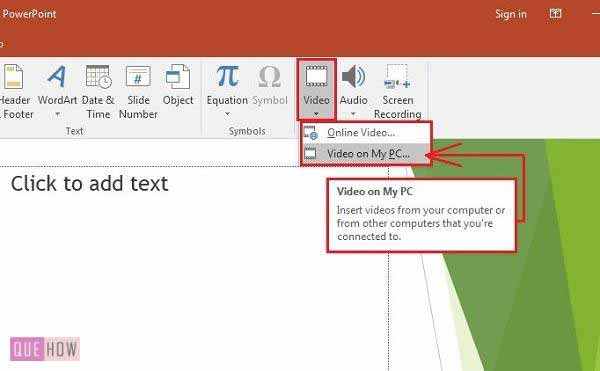
Шаг 3. Выберите файл MP4 в диалоговом окне и нажмите Вставить . Затем вы увидите, что видео появляется на слайде. Вы можете изменить положение на слайде, перетащив его.
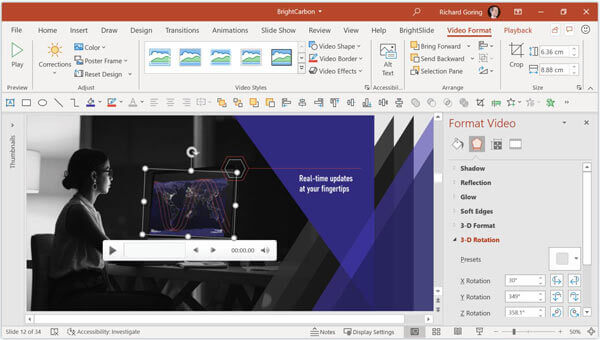
Шаг 4. Нажмите на встроенный MP4, и вы получите Видео инструменты вкладка на верхней ленте. Перейти к Формат or Формат видео вложенная вкладка, и вы можете настроить видео Контраст яркости, or Цвет и решить Плакат Рамка . Здесь вы также можете добавить видео эффекты.
Шаг 5. Направляйтесь к Воспроизведение вкладку, потяните вниз Старты вариант и выберите время воспроизведения видео. В В последовательности кликов и Автоматически Параметры означают, что MP4 воспроизводится после показа слайда. С любым из них вам также нужно перейти в Анимация и выберите Панель анимации чтобы увидеть всю анимацию на слайде. Если вы хотите управлять воспроизведением, выберите При нажатии.
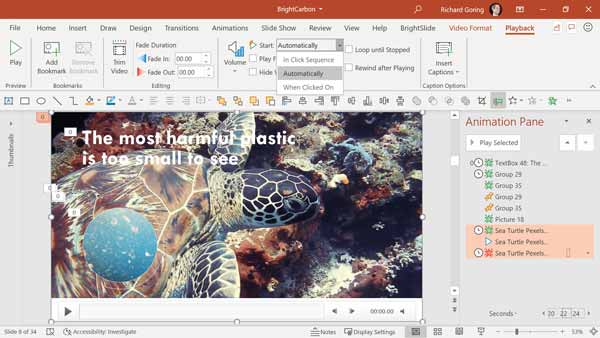
Шаг 6. Чтобы продолжить воспроизведение встроенного MP4 в PowerPoint, установите флажок Повторять до окончания . Затем установите другие параметры в соответствии с вашими потребностями.
Часть 2. Как исправить PowerPoint не встраивает MP4
Только файлы MP4, закодированные с видео H.264 и звуком AAC, доступны для PowerPoint. Если вы столкнулись с проблемой, что PowerPoint не вставляет MP4, Конвертер видео Blu-ray Master Ultimate может помочь вам решить эту проблему.
Основные характеристики лучшего конвертера MP4
- Конвертируйте MP4 для встраивания в PowerPoint.
- Настройте видео, аудиокодеки, качество и многое другое.
- Защищайте качество видео при конвертации.
- Включите различные бонусные инструменты, такие как редактирование видео.