
Как вставить видео в whatsapp
Будь в курсе последних новостей из мира гаджетов и технологий
iGuides для смартфонов Apple
Как отправлять круглые видео в WhatsApp. Это новая функция мессенджера

Олег Воронин — 22 августа 2023, 08:32
Популярный мессенджер WhatsApp получил большое обновление для iOS. Речь идет о двух серьезных нововведениях, которые ранее уже проходили бета-тестирование — теперь они представлены в релизной версии WhatsApp для всех пользователей iPhone.
Одна из новых функций — теперь в WhatsApp вы можете отправлять быстрые видеосообщения, подобно тому, как это сделано в Telegram.
Подписаться на iGuides в Telegram, чтобы узнать обо всем первым.
- Откройте WhatsApp и выберите нужный чат
- Кратко нажмите на кнопку микрофона возле поля ввода сообщения — иконка сменится на «камеру»
- Нажмите и удерживайте значок камеры, чтобы записать быстрое видео; оно может длиться не более 60 секунд
- Вы можете провести пальцем вверх и отпустить экран — запись продолжится.
Что такое статус в Ватсап и как им пользоваться
Принято считать, что в мире мессенджеров принято ориентироваться исключительно на Телеграм: мессенджер Павла Дурова чаще остальных в последние годы внедряет крутые киллер-фичи, которые остальные с удовольствием копируют. А вот про WhatsApp, казалось бы, сказать нечего: компания медленно обновляет свое приложение, добавляя функции, которые ждали не один год. Тем не менее, мессенджеру есть чем похвастаться! Оказывается, статусы в Ватсапе популярны среди пользователей, а в последнем обновлении они и вовсе стали альтернативой сториз. Рассказываем, зачем нужен статус в Ватсап и как им пользоваться.
Рассказываем, что такое статус в Ватсапе и как им пользоваться
Что такое статус в Ватсапе
Возможно, Ватсап сильно уступает Телеграму по популярности, но он точно есть у многих на Айфоне. Наверняка вам всегда было интересно, зачем нужен статус в Ватсапе? Раньше в профиле можно было написать только текст, состоящий из 139 символов — какую-нибудь короткую цитату или мысль. Но это сведения, которые не стоит путать со статусом. С недавних пор в статус WhatsApp можно добавить фото или видео на 30 секунд — этакий аналог сториз.
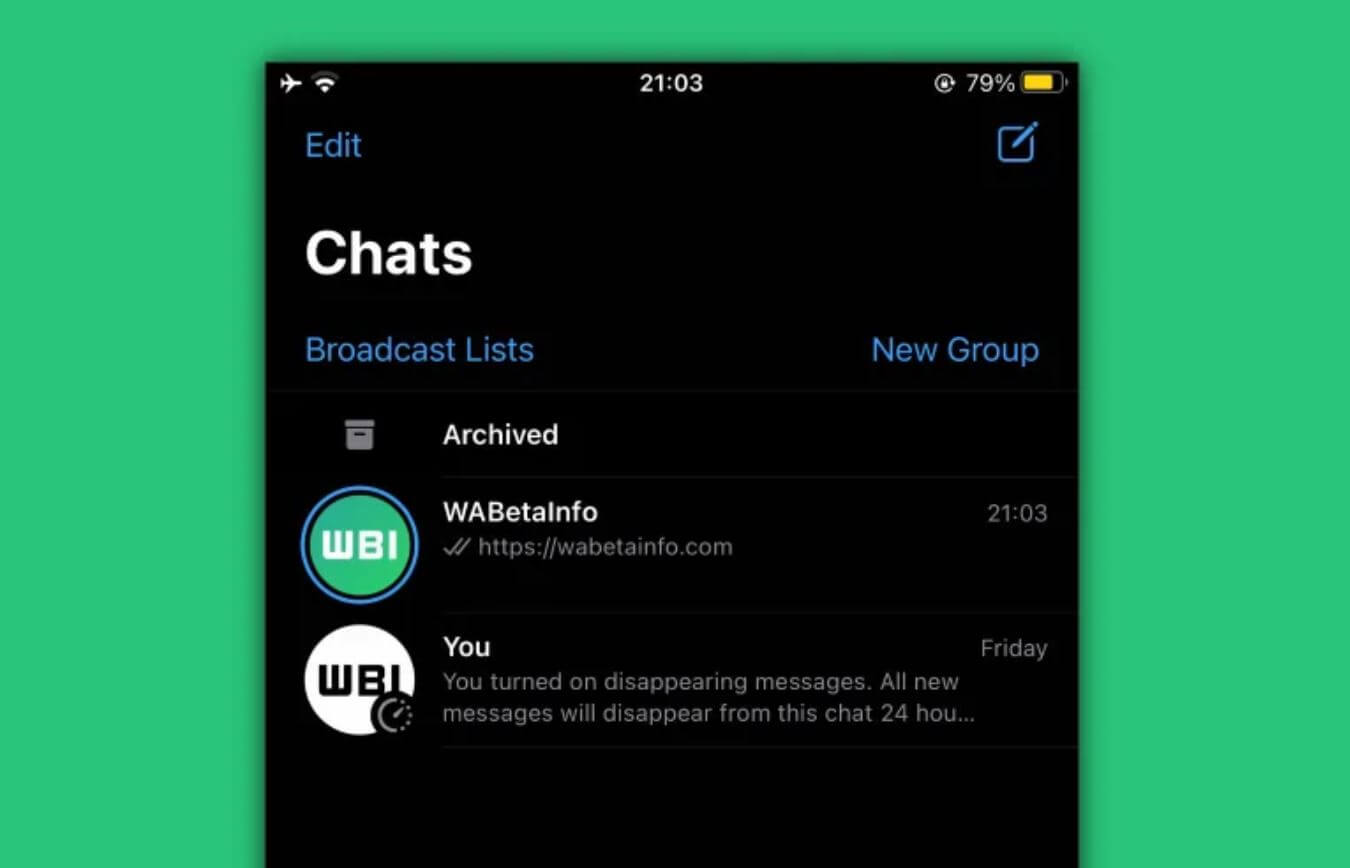
Если аватарка подсвечивается синим, значит пользователь выложил статус в Ватсапе
При этом текстовый статус остается до тех пор, пока вы сами его не измените, а фото и видео в статусе Ватсапа — на 24 часа. Этим он напоминает истории во ВКонтакте. Кроме того, вы можете удалять их самостоятельно, если не прошло 24 часов, а вот редактировать статусы в Ватсапе нельзя — придется сначала удалить его, после чего загрузить новый. Ниже расскажем о том, как это делается.
Кстати, посмотреть статус в Ватсапе можно, нажав на синий круглешок или зайдя на вкладку «Статусы» внизу экрана. Если пользуетесь WhatsApp Desktop или WhatsApp Web, то нужно перейти на вкладку слева на экране.
Как добавить фото в статус Ватсап
Если видите, что у пользователя поменялась аватарка в Вотсапе и подсвечивается синим, это значит, что он установил статус. То же самое можете сделать и вы! Чтобы добавить статус в Ватсапе, нужно перейти на соответствующую вкладку снизу. В ней вы увидите пункт «Мой статус», а также те, что выложили ваши друзья. Давайте посмотрим, как настроить свой.
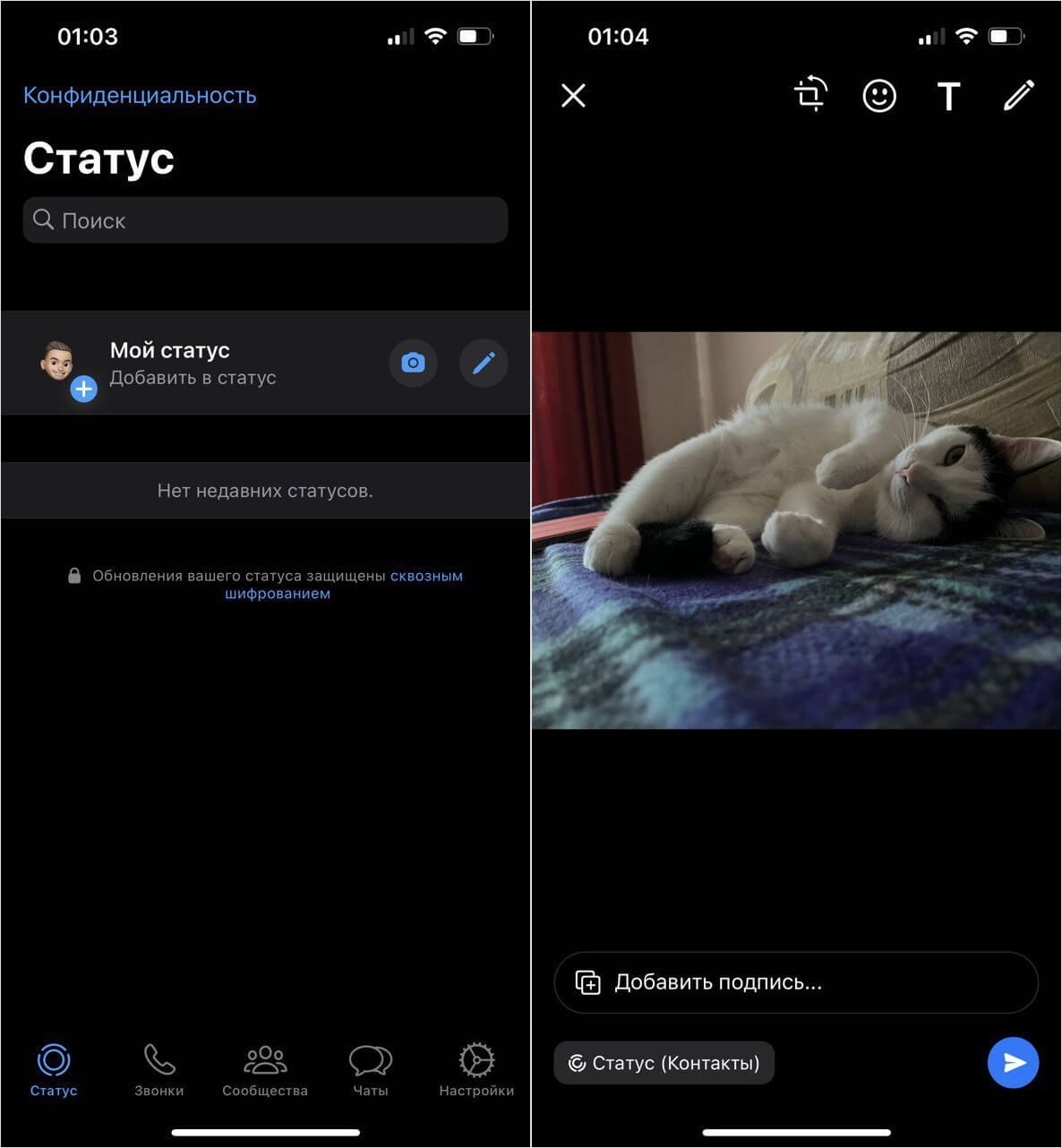
В статус Ватсапа можно легко запостить видео или фото
- Нажмите «Мой статус» и выберите из галереи фото, видео или создайте его моментально.
- После этого отредактируйте изображение с помощью инструментов вверху экрана и введите подпись, если есть желание.
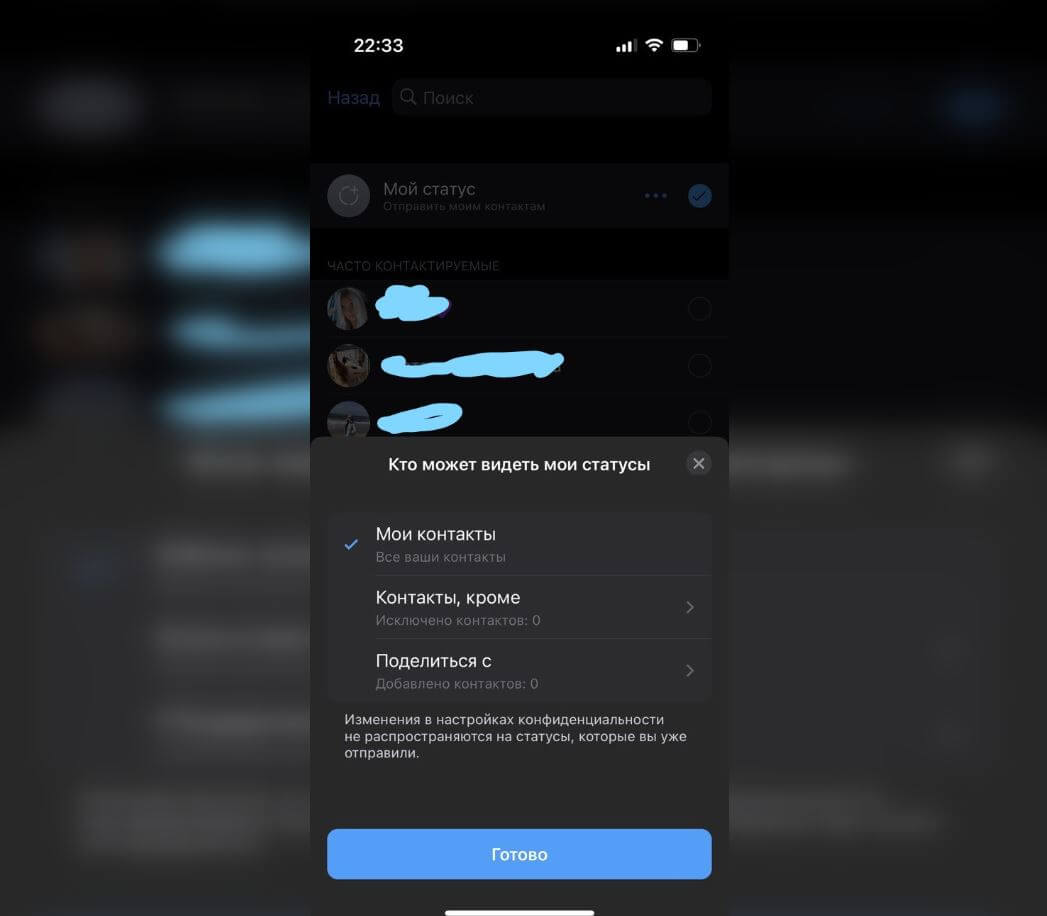
Статус можно скрыть от некоторых пользователей
Таким способом вы можете публиковать фото или видео в статусе Ватсапа, а другие пользователи смогут его посмотреть и отреагировать. В ближайшем обновлении мессенджера появятся еще и голосовые статусы — сможете опубликовать короткую аудиозапись длиной до 30 секунд, а также ссылки с предпросмотром.
Как добавить текст в статус Ватсап
В статус в Ватсапе можно даже добавить текст. Выглядеть это будет как небольшой стикер с надписью: так можно опубликовать небольшую заметку или новость. Вот как это сделать.
- Зайдите на вкладку «Статусы».
- Нажмите на значок ручки справа и введите текст.
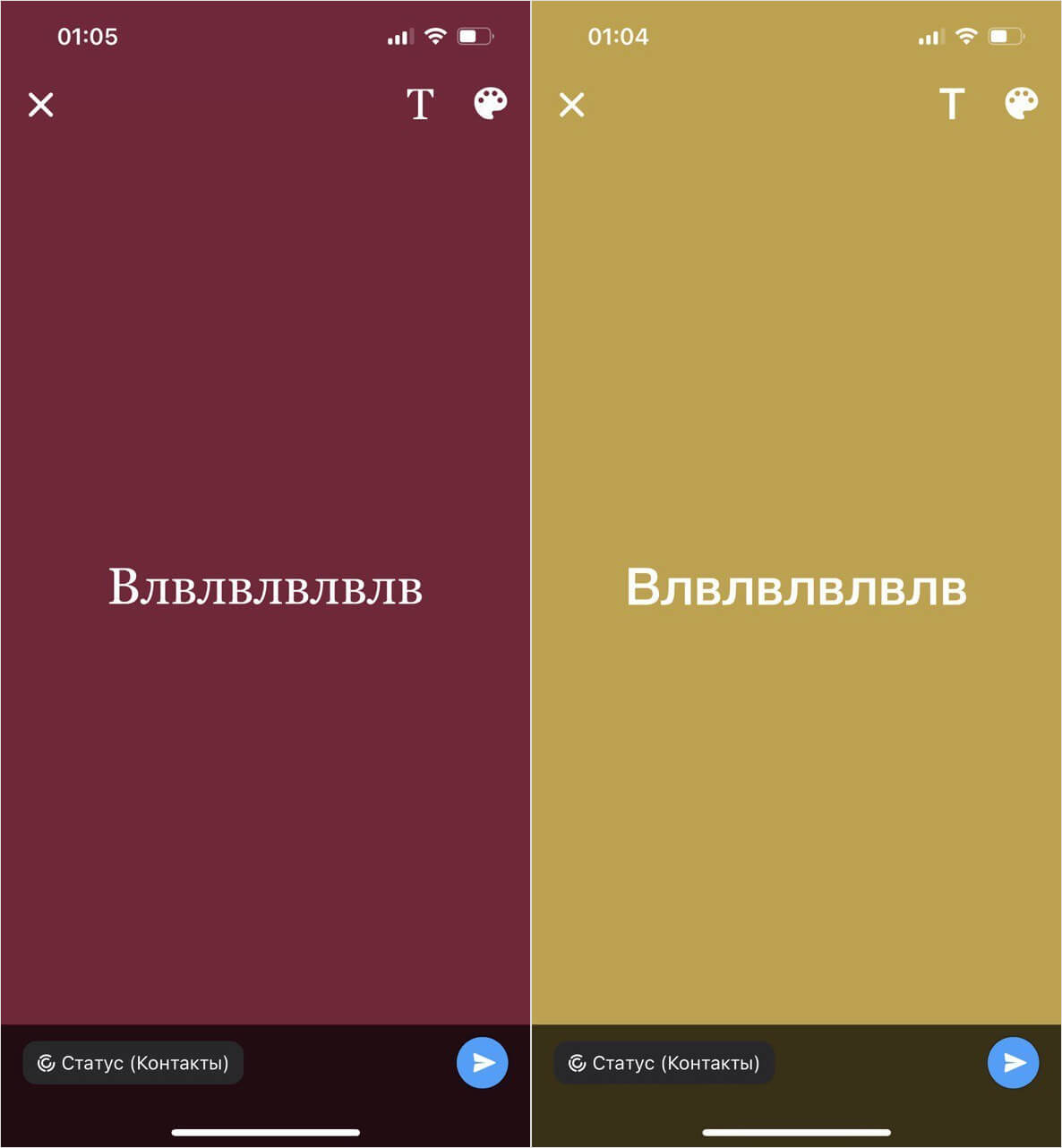
В статус Ватсапа можно добавить текст
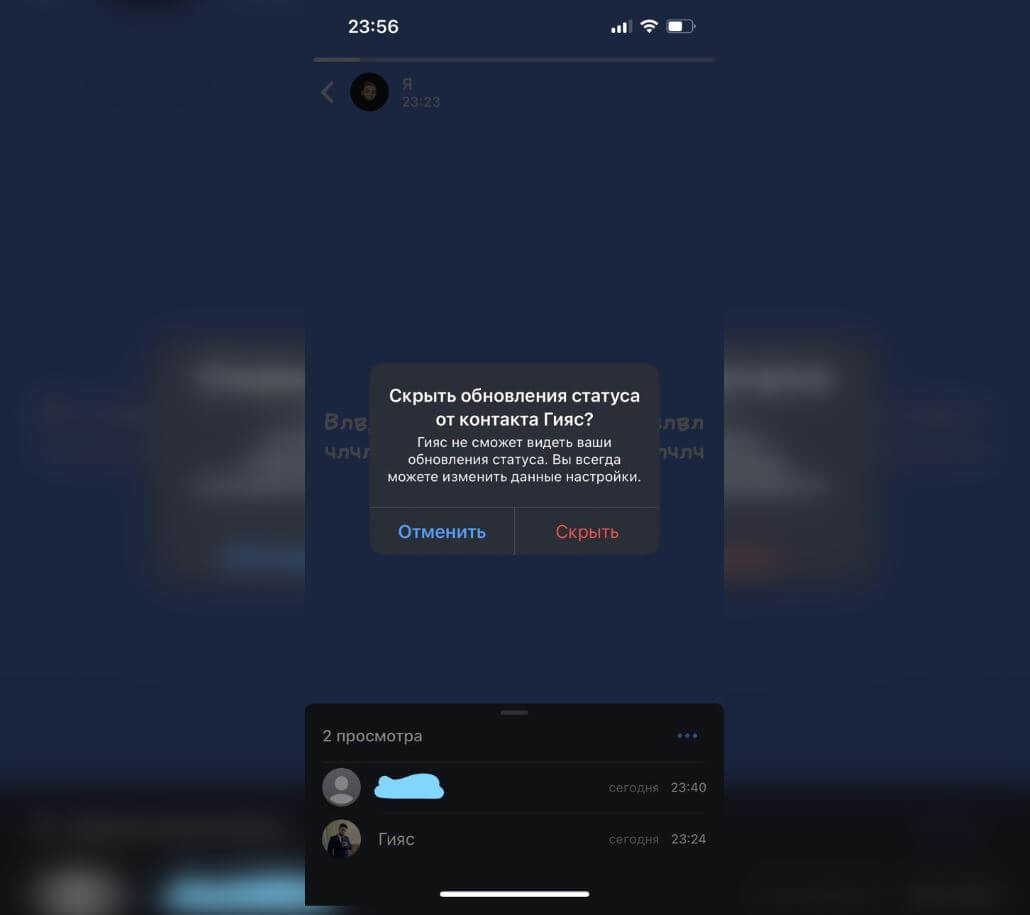
Если не хотите, чтобы кто-то видел ваш статус, просто скройте его
Кстати, если при просмотре своего статуса смахнуть экран вверх, то появится список тех, кто его посмотрел. Если среди них есть пользователь, от которого вы хотели бы скрыть статус в Ватсапе, просто нажмите на этот контакт и выберите «Скрыть». Таким образом, пользователь перестанет видеть их, пока вы сами его не разблокируете.
Удалить статус в Ватсапе на Айфоне
Если вы случайно запостили статус и поменялось фото профиля в WhatsApp, то всегда можете его удалить буквально в одно нажатие: достаточно нажать «Отмена» во всплывающем окне внизу экрана. Если вы не успели этого сделать, то попробуйте следующий способ.
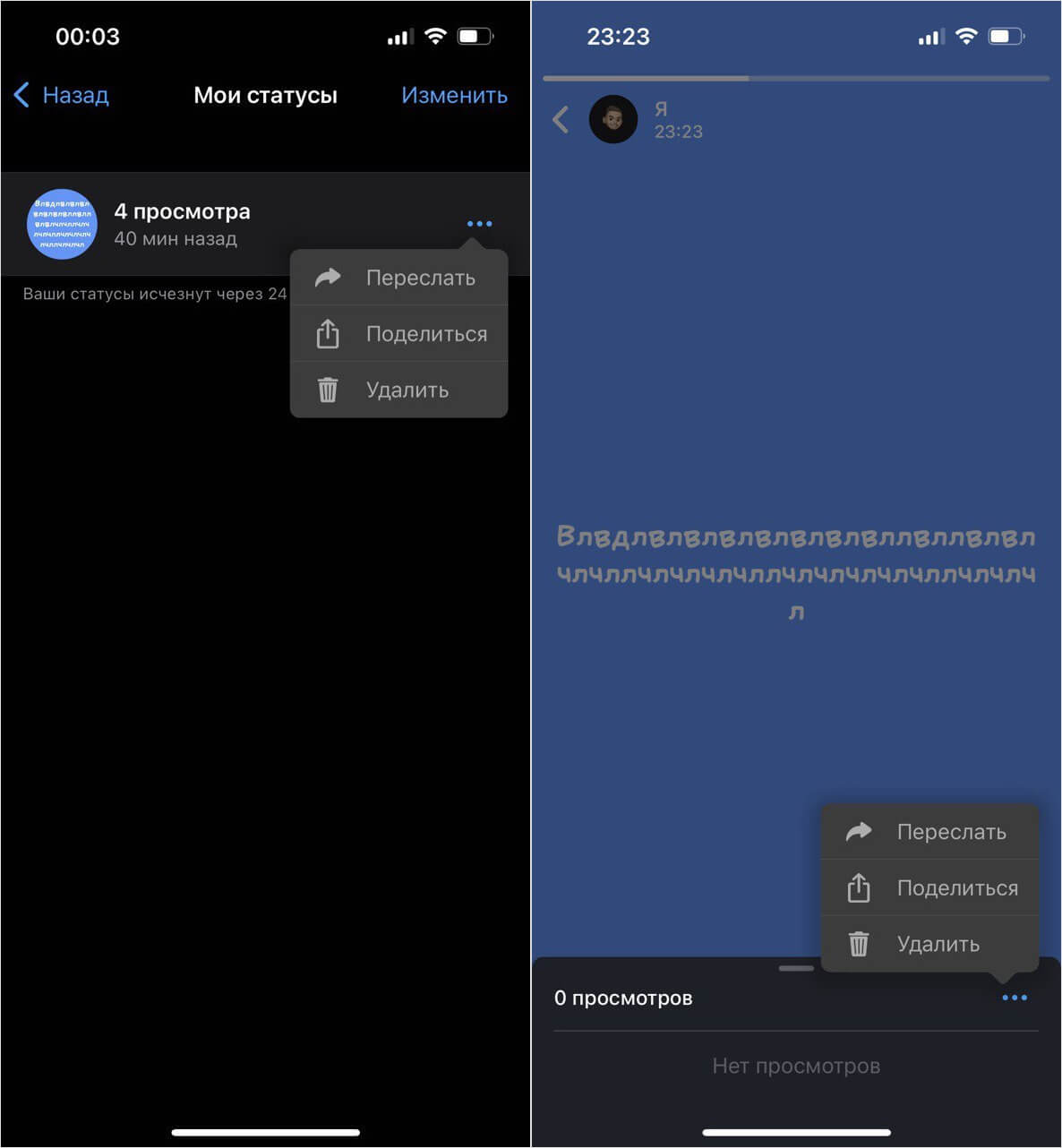
Статус в Ватсапе можно легко удалить или переслать
- Перейдите на вкладку «Статусы».
- Нажмите на свой статус.
- Нажмите на три точки рядом со своим статусом и нажмите «Удалить».
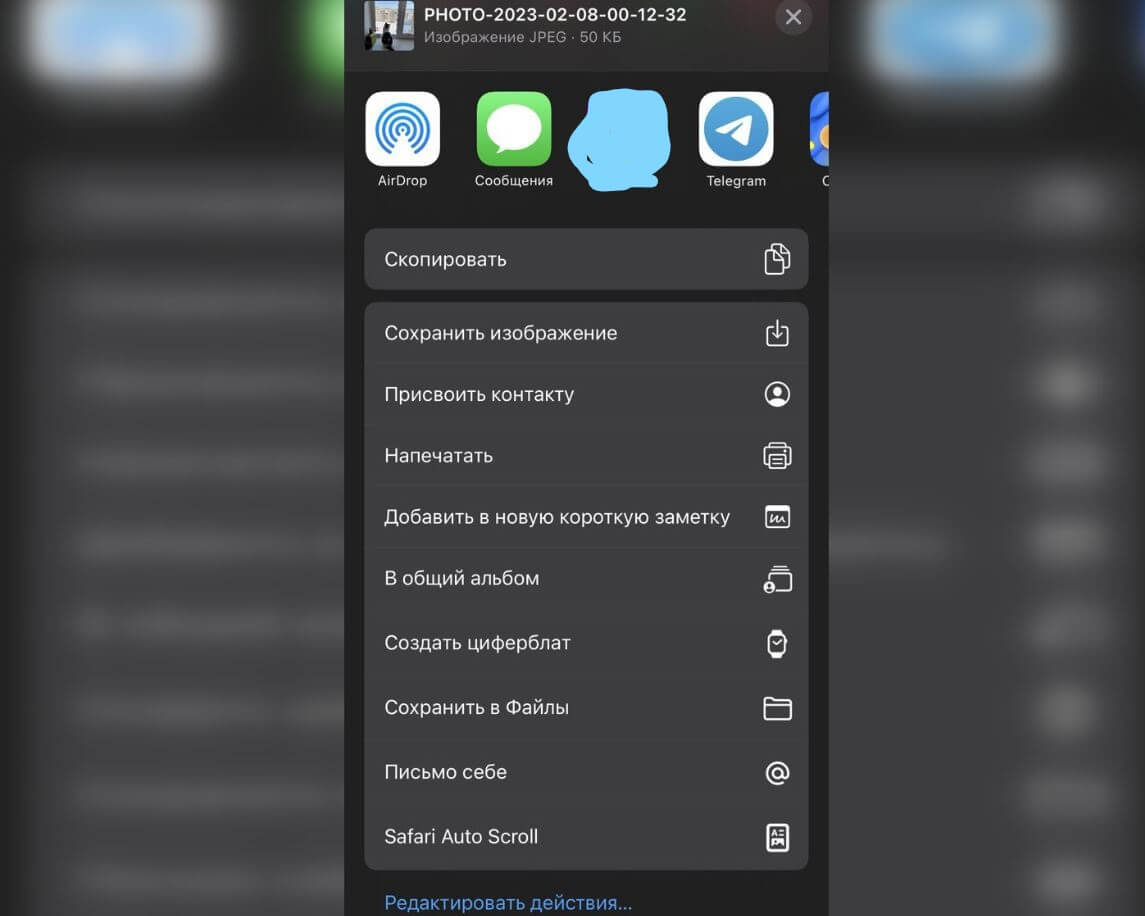
В Ватсапе можно поделиться статусом, отправив его в другие приложения
Так вы сможете быстро удалить статус в Ватсапе, чтобы его никто не увидел. Обратите внимание, что помимо удаления также доступны кнопки «Поделиться» и «Переслать. В первом случае, вы сможете сохранить или перекинуть файл в другие приложения, не создавая скриншота. Во втором — статус в Вотсапе можно переслать другим пользователям мессенджера, чтобы они его посмотрели.
Можно ли незаметно посмотреть статус в Ватсапе
Не поверите, но можно скрытно смотреть статусы в Ватсапе. Для этого даже не нужны сторонние приложения и другие непонятные манипуляции с мессенджером. Вот как это делается.
-
Зайдите в Настройки, выберите «Конфиденциальность».
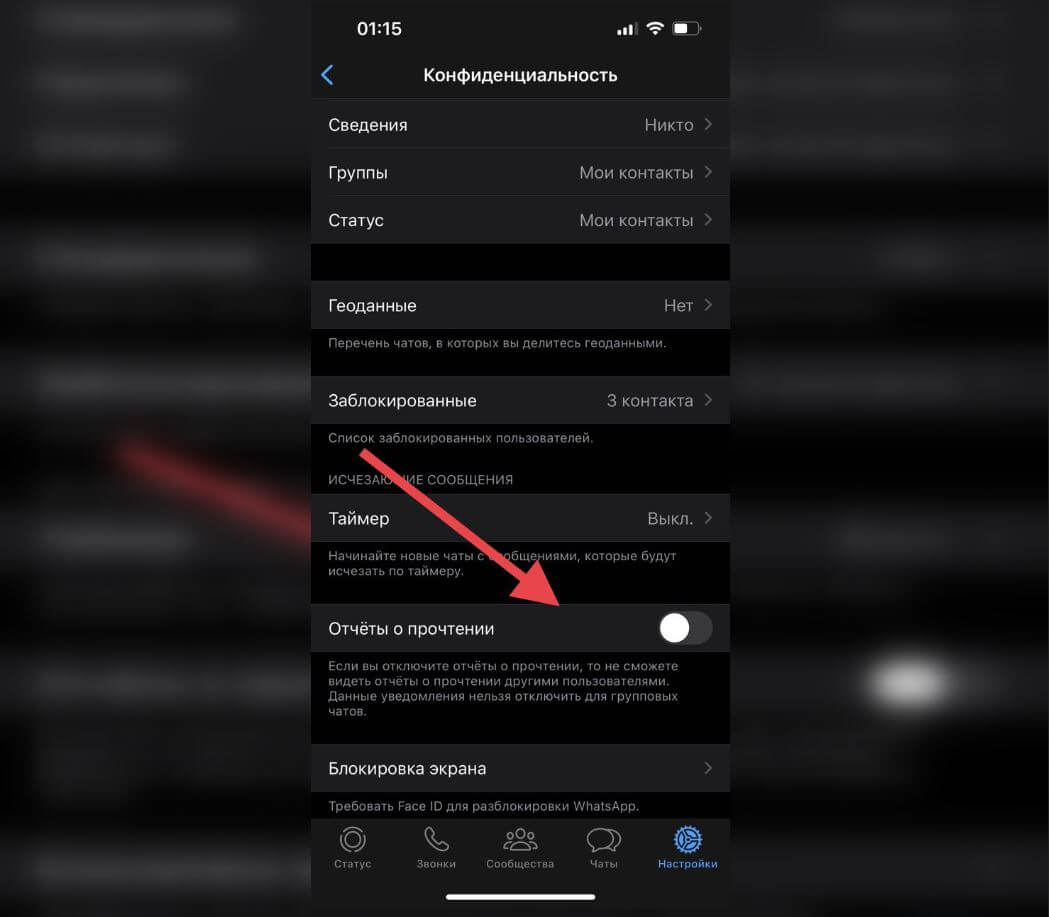
Чтобы просмотреть статус незаметно, достаточно отключить «Отчеты о прочтении»
Готово! Вы незаметно посмотрели статус в Ватсап. У пользователя не отобразится ваш контакт в списке посмотревших. Однако это работает только в том случае, если статус виден для вас.
Ранее Телеграм выпустил очередное обновление: в мессенджере традиционно появилось большое количество новых функций и улучшений. О том, как ими пользоваться, читайте в нашем материале!
Приложения для вырезания видео для статуса WhatsApp: 3 надежных подхода
Люди обычно обрезают видео, чтобы удалить нежелательные или бесполезные сцены из отснятого материала. В случае со статусом WhatsApp сокращение имеет важное значение, поскольку вы не можете использовать статус WhatsApp, если его длина не превышает 30 секунд. Однако, если у вас слишком длинные видео для статуса WhatsApp, вам нужно найти инструмент, который поможет вам их сократить.
На самом деле, существует множество программ, которые помогают пользователям легко нарезать видео. Но люди в конечном итоге расстраиваются из-за неподходящего инструмента, который они использовали. Предположим, вы один из этих людей, не волнуйтесь! Этот пост покажет вам практические инструменты для мобильных и компьютерных устройств, чтобы обрезать видео для статуса WhatsApp онлайн. Продолжайте читать, чтобы узнать больше.

- Часть 1. Как обрезать видео для WhatsApp на iPhone/Android
- Часть 2. Как обрезать видео для WhatsApp без потери качества
- Часть 3. Часто задаваемые вопросы об обрезке видео для WhatsApp
Часть 1. Как обрезать видео для WhatsApp на iPhone/Android
1. Фотографии
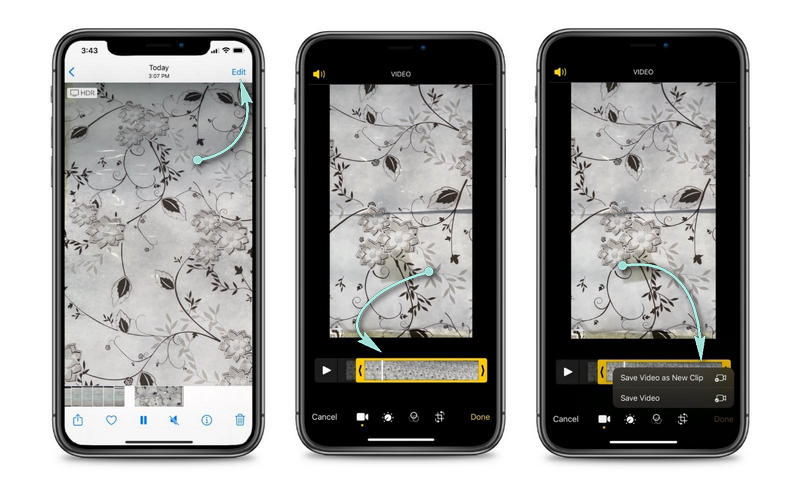
Если вы используете устройство iOS и предпочитаете не загружать видео для статуса WhatsApp, приложение «Фотографии» — это нативный способ сделать это. Это также применимо для пользователей с iPad. С помощью этой программы вы можете редактировать фотографии или видео, вырезая, поворачивая, переворачивая, добавляя эффекты и т. д. Обрезать видео очень просто, так как вам просто нужно перетащить левый или правый ползунок назад и вперед, чтобы выбрать диапазон обрезки видео. Чтобы узнать, как именно обрезать видео для статуса WhatsApp, следуйте приведенному ниже списку шагов.
Шаг 1. На вашем iPhone откройте встроенный редактор видео и фотографий под названием Photos.
Шаг 2. Найдите и выберите видео, которое вы хотите вырезать для статуса WhatsApp. Нажмите «Изменить» в правом верхнем углу. Он перенаправит вас в интерфейс редактирования инструмента, где сначала будут отображаться функции обрезки.
Шаг 3. Отрегулируйте левый и правый ползунки и нажмите кнопку «Воспроизвести», чтобы просмотреть изменения.
Шаг 4. Затем нажмите Готово в правом нижнем углу и выберите Сохранить видео как новый клип и сохранить видео варианты сохранения обрезанного видео.
2. Тембр
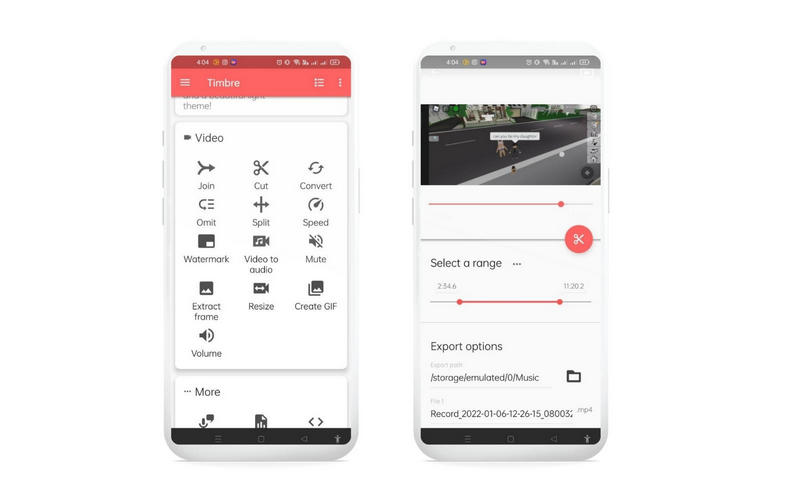
Если вы являетесь пользователем Android, вы можете использовать Timbre, чтобы нарезать видео для своего статуса в WhatsApp. Это мобильное приложение предназначено специально для редактирования видео, позволяя пользователям вырезать, конвертировать и объединять несколько видео в одно. Аналогичным образом он использует ползунок для выбора диапазона путем перетаскивания в желаемое положение. Кроме того, вы также можете установить диапазон, введя продолжительность времени в миллисекундах. Если есть что-то, что вам может не хватать, так это предварительный просмотр. Предварительный просмотр до и после нарезки видео не предусмотрен. Тем не менее, это отличное приложение WhatsApp Cut Pro для скачивания. Вот шаги о том, как его использовать.
Шаг 1. Загрузите мобильное приложение из магазина приложений на свое устройство и запустите его.
Шаг 2. Теперь нажмите Порез в разделе «Видео», затем выберите и добавьте видео, которое хотите вырезать.
Шаг 3. После этого выберите диапазон, перетащив ползунок или установив точное время для диапазона, и коснитесь значка Порез кнопку подтверждения действия.
Шаг 4. Наконец, установите место назначения файла для сохранения вывода видео.
Часть 2. Как обрезать видео для WhatsApp без потери качества
Видео конвертер Vidmore является выдающейся расширенной версией программного обеспечения для обрезки видео со всеми необходимыми функциями. Используя этот инструмент, вы можете одновременно смотреть и обрезать видео, поскольку он имеет встроенный медиаплеер. Программа ориентирована на клиентов, так как предоставляет различные способы нарезки видео.
Вы можете укоротить видео с помощью ползунка инструмента, разделить видео на отдельные сегменты и определить диапазон вырезания с точным временем начала и окончания. Кроме того, он облегчает сжатие видео, чтобы уменьшить общий размер видеофайла. Таким образом, у вас не будет проблем с передачей, особенно при загрузке на сайты обмена видео. Чтобы проиллюстрировать процесс обрезки видео для WhatsApp, выполните пошаговую процедуру ниже.
Шаг 1. Запустите WhatsApp Video Trimmer
Прежде всего, загрузите программу, поставив галочку на одном из Скачать бесплатно кнопки снизу. После получения расширения файла установите его, а затем запустите программу.
Шаг 2. Импортируйте и добавьте видеофайлы
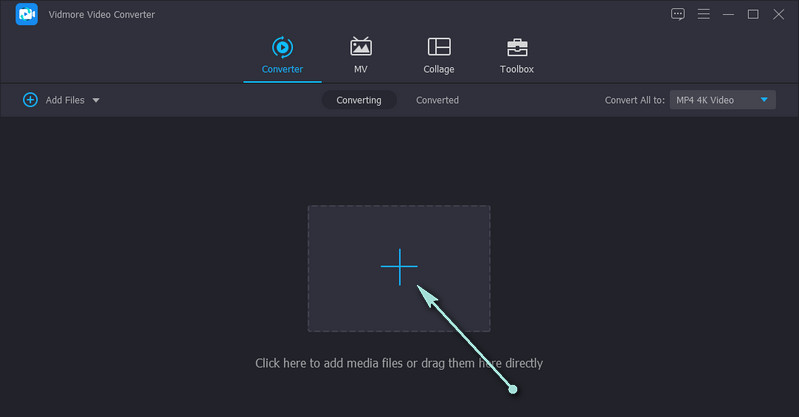
Как только вы увидите основной интерфейс, нажмите Пробел на клавиатуре компьютера, чтобы открыть папку с файлами, или щелкните значок Плюс для просмотра и добавления видеофайла, который вы хотите обрезать, или используйте функцию перетаскивания инструмента, чтобы добавить видео в программное обеспечение.
Шаг 3. Обрежьте добавленное видео
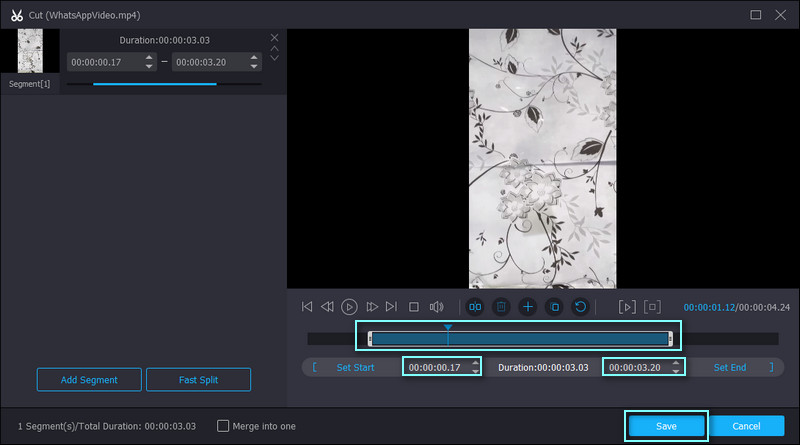
После загрузки файла нажмите кнопку Порез кнопку для входа в интерфейс редактирования. Выберите диапазон для резки, регулируя правый и левый ползунки. Вы также можете ввести время начала и окончания в соответствии с желаемой продолжительностью резки. Когда все будет готово, нажмите кнопку «Сохранить», чтобы сохранить изменения.
Шаг 4. Экспортируйте обрезанное видео
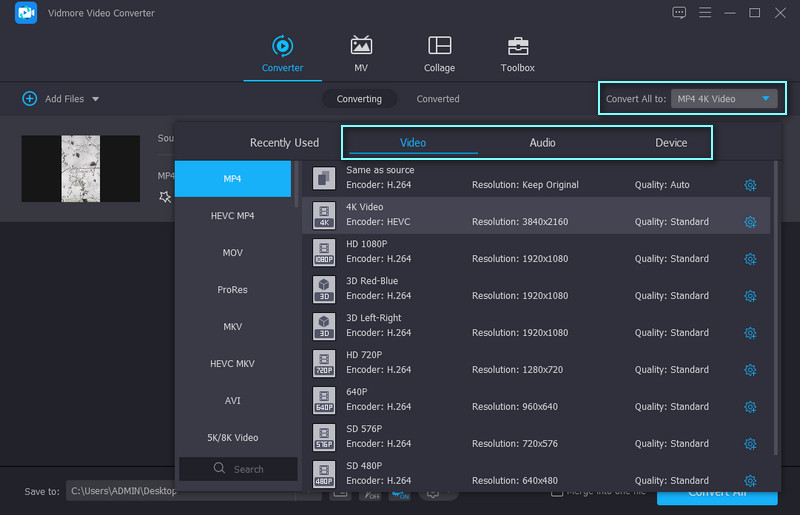
Вернитесь к Конвертер вкладку и откройте Профиль меню, когда вы закончите резку. Выберите любой формат, который вам нравится для видео, чтобы сохранить его. Вы можете выбирать между форматами видео, аудио и устройства. Затем нажмите на Конвертировать все кнопку, чтобы сохранить обрезанное видео.
Часть 3. Часто задаваемые вопросы об обрезке видео для WhatsApp
Как обрезать и отправить видео в WhatsApp?
Если вы хотите отправить видео после его нарезки, вы можете сделать это без установки дополнительных программ. Просто выберите видео, которое хотите вырезать, из галереи и добавьте его в WhatsApp. После выбора вы можете выбрать диапазон с помощью ползунка и нажать значок «Отправить» в правом нижнем углу интерфейса.
Могу ли я редактировать видео в WhatsApp?
да. С его помощью вы можете вращать видео, добавлять стикеры и смайлики, текст или комментировать видео, а также применять фильтры для персонализации видео.
Могу ли я обрезать видео в WhatsApp?
К сожалению, инструмент не поддерживает эту функцию. Возможно, вам потребуется установить отдельную программу для обрезки видео. Затем вы можете добавить его в WhatsApp, если хотите использовать его для статуса WhatsApp или отправить кому-то.
Вывод
Выше перечислены три практичных и достойных инструмента, которые помогут вам вырезать видео для статуса WhatsApp. Некоторые фальшивые приложения широко распространены в Интернете. Тем не менее, эти инструменты гарантированно помогут вам обрезать видео с мобильного или компьютерного устройства. Нарезка видео — необходимая задача, которую должен освоить каждый монтажер. Это может помочь вам избавиться от нежелательных частей видео, особенно если вы собираетесь загружать их на страницы или сайты в социальных сетях. Просто выберите среди инструментов на основе ваших предпочтений.
 Как обрезать видео на Mac [4 способа]
 Учебное пособие по записи видеозвонков WhatsApp на iPhone / Android / Desktop
 Обрежьте MKV с помощью лучших и бесплатных триммеров для Windows/Mac

Попробуйте Vidmore Video Converter бесплатно
Универсальный набор инструментов для преобразования и редактирования видео и аудио файлов в Windows 11/10/8/7, Mac OS X 10.12 и выше
на основе 176 отзывов пользователей
Как скрыть свой статус WhatsApp для выбранных контактов
Не все готовы делиться своими статусами WhatsApp с окружающими. В этой статье мы расскажем, как показывать их только избранным контактам.
В отличие от обычных сообщений, функция «Статус» позволяет нам делиться своими планами, эмоциями или просто интересными моментами из жизни сразу с большим количеством наших контактов. Своей реализацией статусы WhatsApp похожи на сторис Instagram. Сюда также можно прикрепить фотографию, видеофайл, смайлик или просто текст, и его увидят одновременно сразу большое количество ваших друзей.
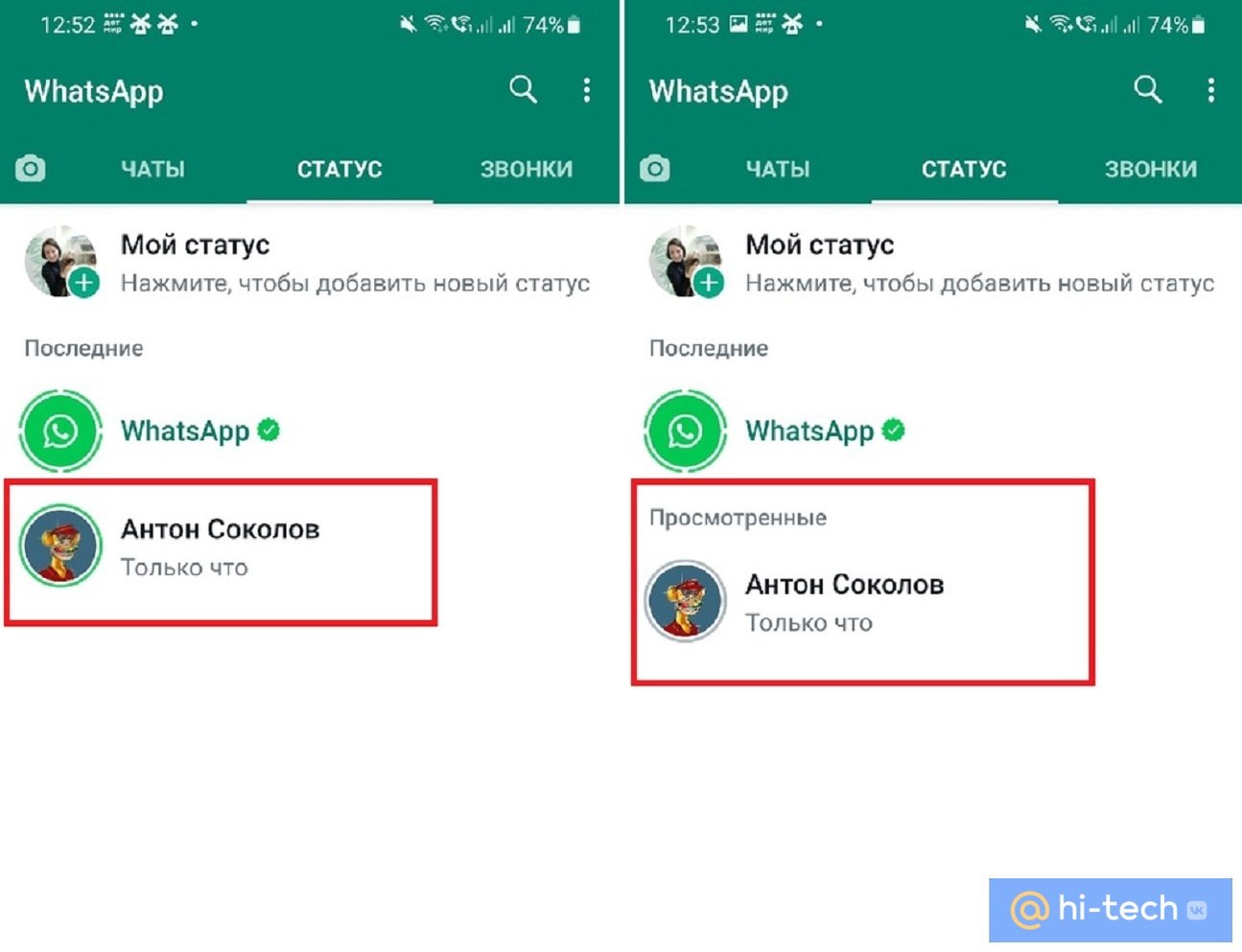
Статусы друзей можно увидеть в специальном разделе, где они хранятся в течение суток, а затем исчезают. О том, что статус друга еще не был вами просмотрен, подскажет зеленое обрамление, которое сразу после просмотра становится бесцветным.
По умолчанию просматривать статусы друг у друга могут только добавленные в адресную книгу контакты. Но иногда бывает так, что у вас нет желания делиться своим статусом со всеми своими контактами, или хочется, чтобы его увидел только определенный круг ваших друзей.
А возможно вы и сами не хотите видеть статусы каких-то пользователей, например, когда кто-то из друзей слишком часто их обновляет, и вам это порядком надоело.
Исключить пользователей или выбрать определенный круг лиц для показа будущих статусов можно в настройках мессенджера всего в несколько кликов.
Как скрыть свой статус для выбранных контактов на Android
Для того чтобы ограничить показ своего статуса для выбранных контактов на телефоне Android:
- Перейдите во вкладку «Статус»
- Нажмите на троеточие в верхнем правом углу
- Выберите параметр «Конфиденциальность статуса»
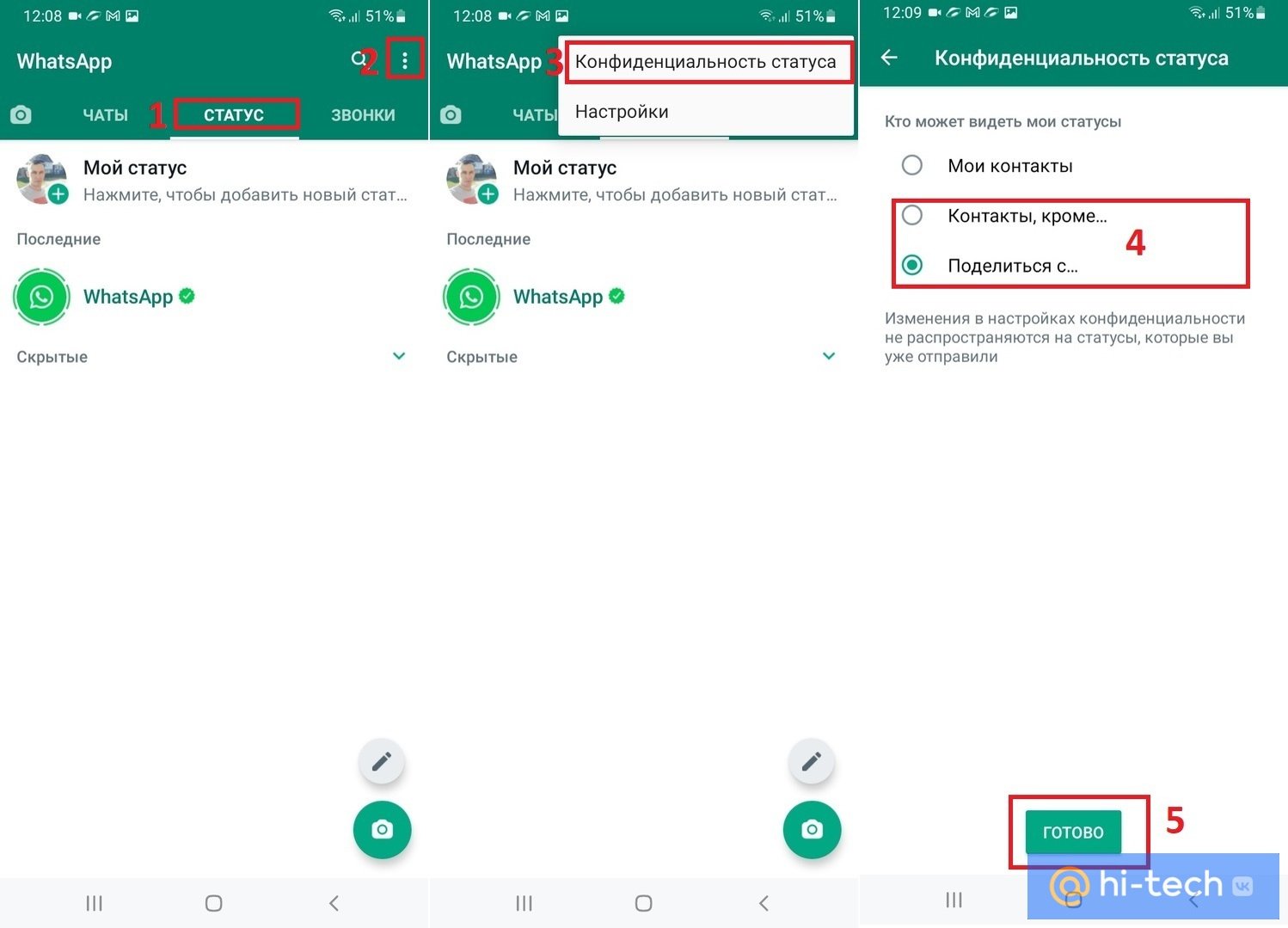
Здесь можно изменить круг контактов, которым доступен просмотр ваших статусов. Если вы хотите, чтобы он был доступен только узкому кругу лиц, то выберите пункт «Поделиться с. » и отметьте нужных пользователей.
Если нужно исключить для просмотра конкретных друзей, выберите пункт «Контакты кроме. » и также отметьте нежелательных пользователей.
По завершению нажмите кнопку «Готово».
Что делать, если вы не хотите видеть статусы от определенных пользователей
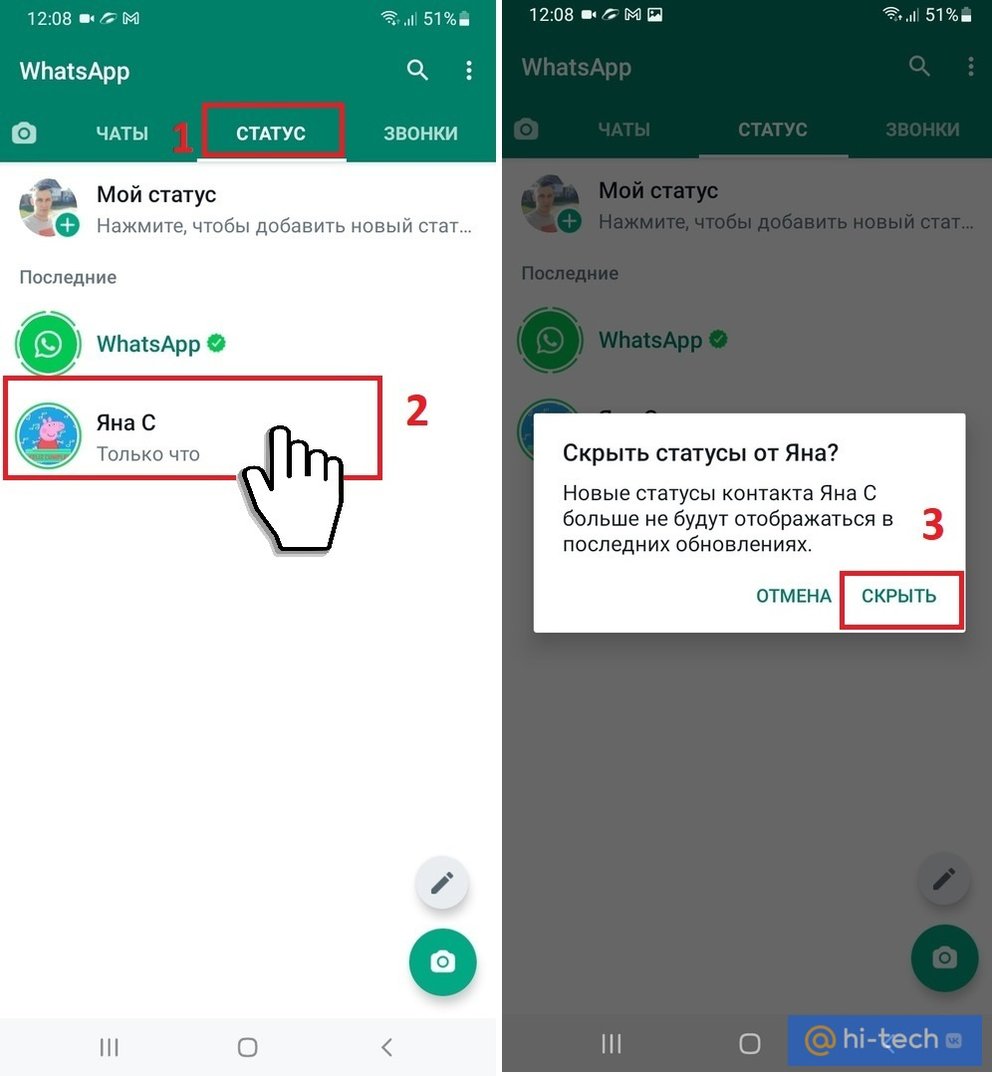
Для того чтобы больше не видеть обновления статусов от определенных пользователей:
- Перейдите во вкладку «Статус»
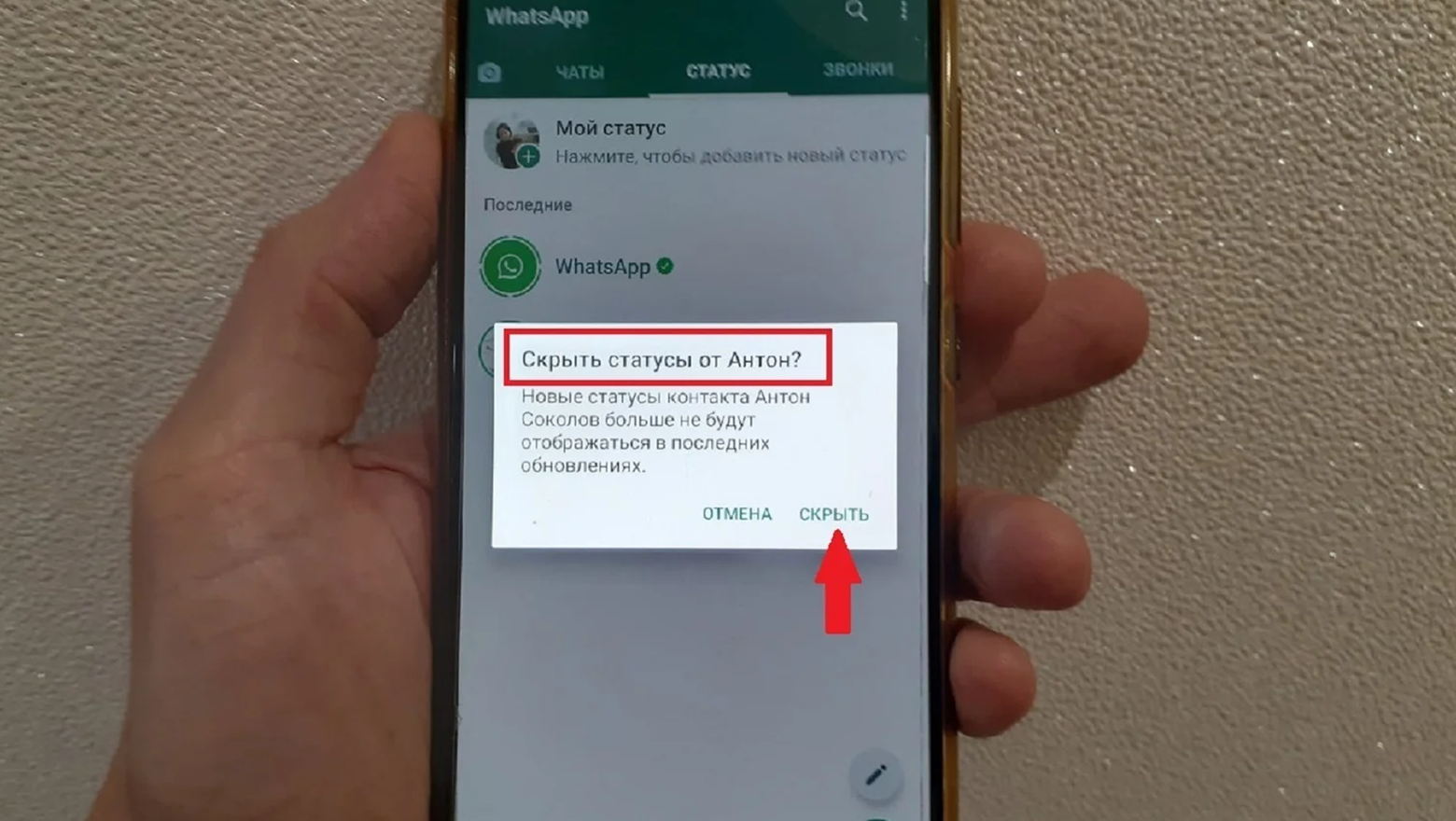
- Выберите и удерживайте контакт, от которого вы не хотите получать обновления
- Подтвердите действие, нажав на кнопку «Скрыть»
Как скрыть свой статус для выбранных контактов в iPhone
Для пользователей iOS:
- Идем во вкладку «Статус»
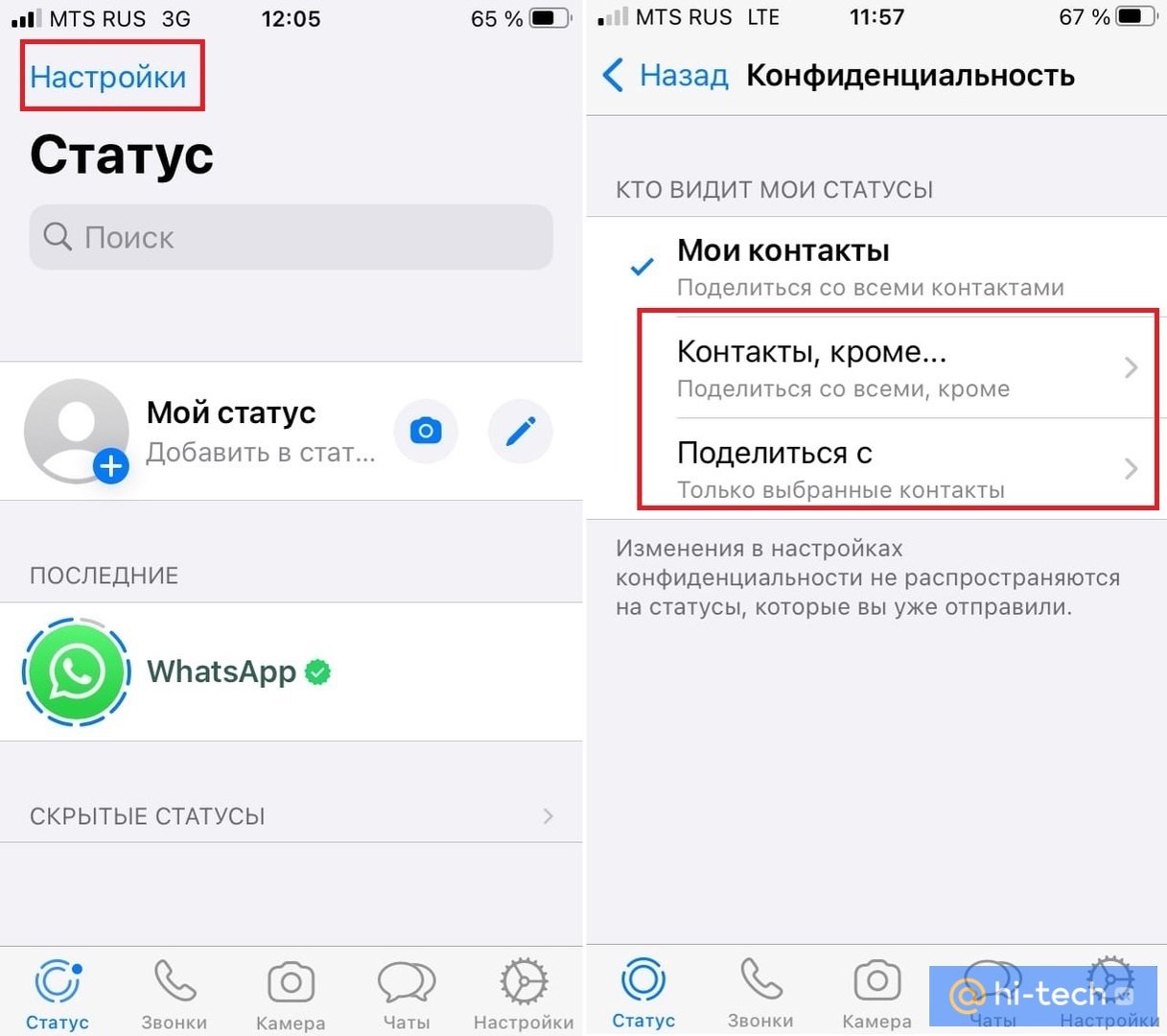
Заходим в Настройки, нажав на соответствующую кнопку в верхнем левом углу.
Чтобы выбрать контакты, от которых вы хотите скрыть показ своих будущих статусов, выберите пункт «Контакты кроме. ». А для показа только определенным пользователям выберите пункт «Поделиться с» и укажите предпочитаемые контакты.
Для того чтобы не получать обновления статусов от конкретных лиц, выбираем и удерживаем надоедливого пользователя из списка и подтверждаем свой отказ кнопкой «Скрыть».
Обновления от выбранного контакта больше не будут отображаться в верхней части страницы последних опубликованных статусов, а будут сразу перемещаться во вкладку «Скрытые».
Это тоже интересно:
- Какой должна быть температура процессора во время работы компьютера
- Секретный способ слушать обстановку вокруг с помощью смартфона
- Найден секретный способ улучшить скорость интернета на вашем телефоне