
покупка
Как скопировать электронные письма как вложения в Outlook?
Например, вам нужно отправить некоторые электронные письма другим пользователям через Outlook, и как вы могли бы быстро скопировать эти электронные письма как вложения? Собственно решений несколько:
- Копировать электронные письма как вложения с функцией «Переслать как вложение»
- Копировать электронную почту как вложения с помощью функции Outlook Item
- Копировать исходное электронное письмо как вложение при ответе в Outlook
Копировать электронные письма как вложения с функцией «Переслать как вложение»
Вы можете легко скопировать одно или несколько писем как вложения другого письма с помощью Переслать как вложение функция в Outlook. Пожалуйста, сделайте следующее:
1. В Почта откройте почтовую папку, содержащую электронные письма, которые вы скопируете как вложения, а затем выберите их в списке Почта.
Внимание: Держа Ctrl клавишу, вы можете выбрать несколько несмежных писем, щелкая их по одному; проведение Shift клавишу, вы можете выбрать несколько соседних писем, щелкнув первый и последний.
2. Нажмите Главная > Больше > Переслать как вложение. Смотрите скриншот:
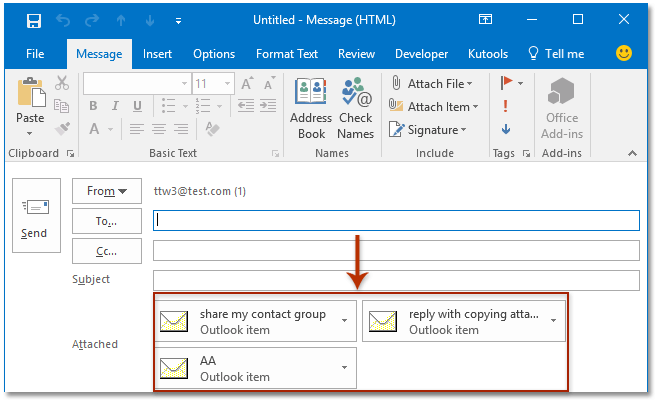
3. Теперь все выбранные электронные письма копируются как вложения и добавляются в новое электронное письмо, как показано на скриншоте ниже. Пожалуйста, составьте новое электронное письмо и отправьте его.
Легко отвечайте на выбранные электронные письма со всеми исходными вложениями, хранящимися в Outlook
Как правило, исходные вложения удаляются при ответе на электронное письмо в Outlook. Но с фантастической Ответить с вложением особенность Kutools for Outlook, вы можете легко сохранить все вложения электронной почты при ответе на него в Outlook.
Нажмите, чтобы получить 60-дневную бесплатную пробную версию без ограничений!
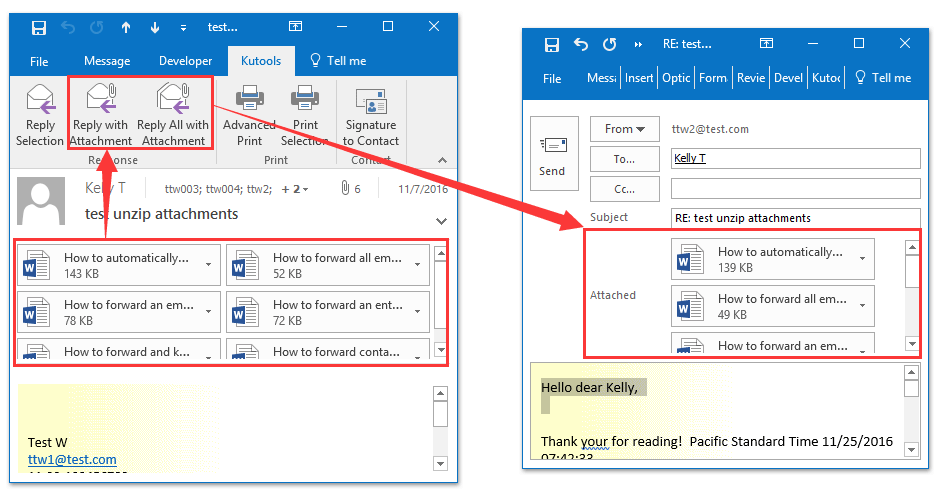
Копировать электронную почту как вложения с помощью функции Outlook Item
При создании новых писем, ответе или пересылке писем в Outlook вы можете копировать другие письма как вложения с Элемент Outlook функция в Outlook. Пожалуйста, сделайте следующее:
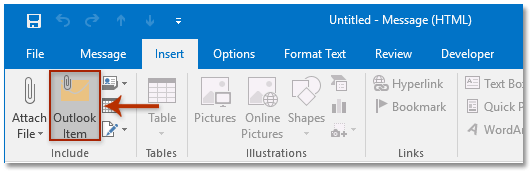
1. Нажмите Вставить > Элемент Outlook в окне сообщения. Смотрите скриншот:

2. В открывшемся диалоговом окне «Вставить элемент», пожалуйста:
(1) В Заглянуть поле, нажмите, чтобы выбрать почтовую папку, содержащую электронные письма, которые вы скопируете в качестве вложений;
(2) В пункты выберите одно или несколько писем, которые вы скопируете как вложения;
(3) Щелкните значок OK кнопку.
3. Теперь все выбранные электронные письма копируются и добавляются в текущее составляющее письмо. Напишите письмо и отправьте его.
Копировать исходное электронное письмо как вложение при ответе в Outlook
Иногда вам может потребоваться автоматически скопировать исходное электронное письмо в качестве вложения при ответе на это письмо в Outlook. Для этого вы можете настроить параметры Outlook.
1. Нажмите Файл > Опции.
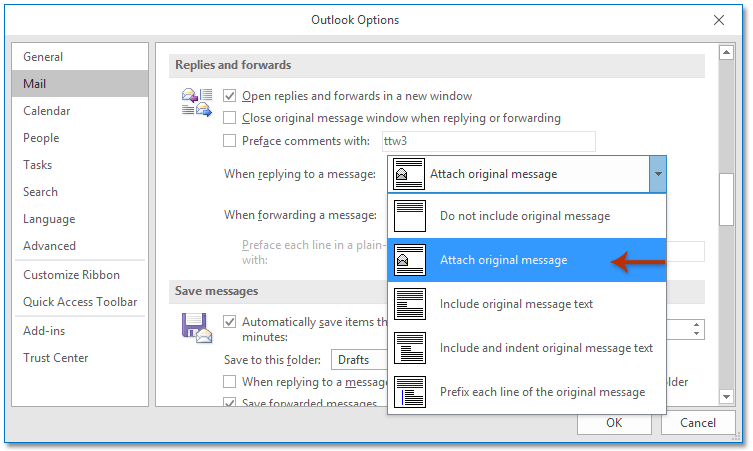
2. В диалоговом окне параметров Outlook (см. Снимок экрана ниже):
(1) Нажмите Почта в левом баре;
(2) Перейдите к Ответы и форварды раздел и выберите Прикрепить исходное сообщение из При ответе на сообщение раскрывающийся список;
(3) Щелкните значок OK кнопка. Смотрите скриншот:
С этого момента при ответе на электронное письмо в Outlook исходное электронное письмо будет скопировано как вложение и автоматически добавлено в ответное письмо.
Перемещение или копирование элемента в другую папку
Так же как и в картотеке, в ней есть папки для у упорядотки документов, Outlook позволяет сохранять и упорядоизировать сообщения электронной почты. Перемещать и копировать сообщения между папками можно разными способами.
- Использование перетаскивания
- Использование копирования в папку или перемещения в папку
- Перемещение или копирование с помощью буфера обмена
Для работы с несколькими сообщениями сначала сделайте следующее:
- Чтобы выбрать смежные сообщения, щелкните первое, а затем, удерживая нажатой shift, щелкните последнее сообщение. Будут выбраны все сообщения в списке между первым и последним выбранным сообщением.
- Чтобы выбрать несмещные сообщения, щелкните первое сообщение, а затем, удерживая нажатой кнопку CTRL, щелкните дополнительные элементы.
Перемещение с помощью перетаскивания
- Выделите элемент, который требуется переместить.
- Перетащите курсор в папку назначения и отпустите кнопку мыши.
- Если папка, в которая вы хотите переместить или скопировать сообщение, не появляется из-за того, что оно находится в свернутой папке, наведите указатель мыши на значок свернутой папки, и вложенные папки появятся. Повторяйте это при необходимости, пока не появится нужная папка.
- Если элемент, который вы хотите переместить, является открытой папкой или списком SharePoint, его перетаскивание в другую папку приводит к операции копирования.
Копирование с помощью перетаскивания
- Выберите элемент, который вы хотите переместить, удерживая нажатой правую кнопку мыши (или альтернативную кнопку мыши, если вы используете мышь с левой рукой).
- Перетащите указатель к папке назначения и отпустите кнопку мыши.
- Когда появится контекстное меню, выберите Копировать.
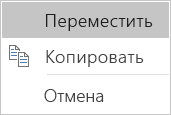
Перемещение или копирование с помощью параметра «Переместить в папку» или «Копировать в папку»
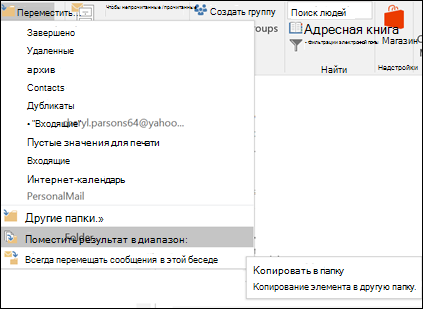
- Выделите элемент, который требуется переместить.
- На ленте Outlook переместить.
- Чтобы переместить элемент в папку, выберите ее в списке. Если папки нет в списке, выберите другая папка и выберите ее в диалоговом окне Выбор папки.
- Чтобы скопировать элемент в папку, выберите Копировать в папку.
Перемещение или копирование с помощью буфера обмена
- Выделите объект, который вы хотите переместить или скопировать.
- Для перемещения щелкните правой кнопкой мыши и выберите вырезать. Чтобы скопировать копию, щелкните правой кнопкой мыши и выберите Копировать. Кроме того, можно использовать сочетания клавиш.
Чтобы скопировать элемент, нажмите CTRL+C.
Чтобы переместить элемент, нажмите CTRL+X. - Перейдите к папке, в которой вы хотите переместить или скопировать элемент, а затем нажмите CTRL+V.
Перемещение с помощью перетаскивания
- Выделите элемент, который требуется переместить.
- Перетащите курсор в папку назначения и отпустите кнопку мыши.
Примечание: Если папка, в которая вы хотите переместить сообщение, не появляется, так как она находится в свернутой папке, наведите указатель мыши на значок свернутой папки, и вложенные папки появятся. Повторяйте это при необходимости, пока не появится нужная папка.
Копирование с помощью параметра «Копировать в папку»
- Выберите элемент, который нужно скопировать.
- В меню Правка выберите пункт Копировать в папку.
- В окне Копировать элементы выберите папку, в которой нужно сохранить копию сообщения, и нажмите кнопку ОК.
Примечание: Если вы хотите создать папку, в диалоговом окне Копирование элементов нажмите кнопку Создать.
Перемещение с помощью параметра «Переместить в папку»
- Выделите элемент, который требуется переместить.
- В меню Правка выберите пункт Переместить в папку.
- В окне Перемещение элементов выберите папку назначения и нажмите кнопку ОК.
Перемещение или копирование с помощью буфера обмена
- Выделите объект, который вы хотите переместить или скопировать.
- Для перемещения щелкните правой кнопкой мыши и выберите вырезать. Чтобы скопировать копию, щелкните правой кнопкой мыши и выберите Копировать. Кроме того, можно использовать сочетания клавиш.
Чтобы скопировать элемент, нажмите CTRL+C.
Чтобы переместить элемент, нажмите CTRL+X. - Перейдите к папке, в которой вы хотите переместить или скопировать элемент, а затем нажмите CTRL+V.
Архивирование писем в корпоративной почте
В корпоративной почте установлены лимиты на размер почтового ящика сотрудника. При достижении определённых лимитов функционал Вашего ящика будет меняться. Имеются следующие лимиты:
- По достижении объема 5.8 ГБ – предупреждение о скором заполнении личного почтового ящика.
- По достижении объема 5.9 ГБ – запрет отправки писем. Входящие письма продолжат поступать.
- По достижении 6 ГБ – запрет отправки и получения писем. Письма, отправленные Вам, будут потеряны.
Чтобы узнать текущий размер вашего почтового ящика Вы можете воспользоваться Инструкцией «Как узнать размер почтового ящика через веб-доступ» или Инструкцией «Как узнать размер почтового ящика через Microsoft Outlook», находящиеся ниже.
У каждого корпоративного почтового ящика есть связанный только с ним сетевой архив. Если Вы используете для подключения к почтовому серверу протокол Exchange (MAPI) или веб-доступ, то данный архив будет отображаться в интерфейсе почтового клиента как отдельный почтовый ящик. Точно так же, как и в основном почтовом ящике в архиве можно создать любую структуру папок для хранения писем.
Абсолютно все письма старше 2-х лет будут автоматически перемещаться из основного почтового ящика в сетевой архив. Это справедливо для всех папок почтового ящика, таких как входящие, отправленные, удаленные и т.д. При автоматическом перемещении в сетевой архив структура папок, созданных вручную, будет сохраняться.
Если Вы желаете уменьшить текущий размер Вашего личного почтового ящика, Вы можете самостоятельно переместить любые письма в сетевой архив. Если Вы используете Outlook, то используйте «Инструкцию по перемещению писем в сетевой архив через MS Outlook». Если Вы используете веб-доступ, то используйте «Инструкцию по перемещению писем в сетевой архив через веб-доступ».
Все письма старше 5-и лет будут удаляться из сетевого архива. Эти письма нельзя будет восстановить. Если Вам необходимо чтобы группа писем осталась даже после достижения возраста в 5 лет, то Вам требуется сохранить их заранее, до достижения 5-летного возраста, c использованием архивного файла.
Любые почтовые сообщения можно выгрузить в отдельный архивный файл, размещенный на компьютере пользователя. Инструкцию см. ниже. После этого эти почтовые сообщения перестанут храниться в почтовом ящике (или в сетевом архиве), поэтому размер почтового ящика уменьшится. За целостность и сохранность этого файла пользователь отвечает сам, поэтому мы Вам советуем иногда делать копию архивного файла и сохранять эту копию на другом носителе: флэшке, другом жестком диске, в сетевом расположении и т.п. Архивный файл, так же как и любой файл, можно перенести на другой компьютер и подключить его в Outlook для использования на другом компьютере. Для выполнения этого действия см. «Инструкцию по подключению архивного файла на другом компьютере».
Подключение по альтернативным протоколам
Если Ваш почтовый ящик в Вашем клиентском ПО подключен не по протоколу Exchange, например, по протоколам SMTP и IMAP, то Вы можете узнать размер своего почтового ящика с помощью инструкции «Как узнать размер почтового ящика через веб-доступ».
Так же в этом случае в Вашем клиентском ПО папки сетевого архива не будут отображаться в списке папок. Работа с сетевым архивом в режиме IMAP не доступна. Поэтому для уменьшения размера почтового ящика Вы можете использовать «Инструкцию по сохранению писем в отдельный файл» или «Инструкцию по перемещения писем в сетевой архив через веб-доступ».
Инструкция «Как узнать размер почтового ящика через веб-доступ»
1. Откройте сайт mail.urfu.ru. Желательно использовать Internet Explorer 11. Введите данные своей учетной записи, логин и пароль, и нажмите Enter на клавиатуре.
покупка
Как переместить / скопировать электронные письма из одной учетной записи в другую в Outlook?
Например, вы добавляете новую учетную запись электронной почты в Outlook, и вам нужно переместить все электронные письма из старой учетной записи электронной почты в новую, как вы можете решить эту проблему? В этой статье говорится о перемещении или копировании электронных писем из одной учетной записи в другую в Outlook.
- Переместить существующие электронные письма
- Переместить входящие электронные письма
- Пересылать существующие электронные письма
- Пересылка входящих писем
Перемещение / копирование писем из одной учетной записи электронной почты POP в другую в Outlook
Этот метод говорит о перемещении всех существующих электронных писем и входящих писем в будущем из одной учетной записи электронной почты POP в другую в Outlook. Пожалуйста, сделайте следующее:
Перенести существующие электронные письма из одной учетной записи электронной почты POP в другую в Outlook
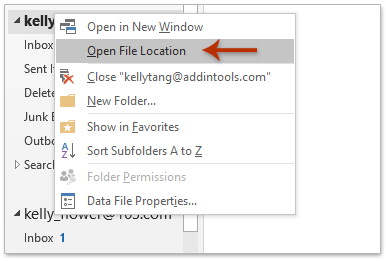
1. В Почта щелкните правой кнопкой мыши учетную запись электронной почты, письма которой вы переместите, и выберите Открыть папку с файлом из контекстного меню. Смотрите скриншот:
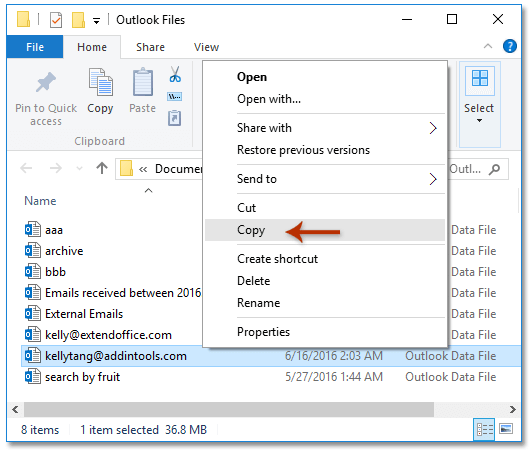
2. Закройте Microsoft Outlook. И перейдите в открывающуюся папку, щелкните правой кнопкой мыши файл данных Outlook для указанной учетной записи электронной почты, а затем выберите Копировать из контекстного меню. Смотрите скриншот:
3. Перейдите на рабочий стол и нажмите Ctrl + V ключи, чтобы вставить файл данных Outlook на рабочий стол.
4. Запустите Microsoft Outlook. А затем нажмите Файл > Открыть и экспортировать (или Откройте)> Импорт/Экспорт.

5. В открывшемся мастере импорта и экспорта нажмите, чтобы выделить Импорт из другой программы или файла и нажмите Следующая кнопку.

6. В диалоговом окне «Импорт файла» нажмите, чтобы выделить Файл данных Outlook (.pst) и нажмите Следующая кнопку.

7. Теперь в диалоговом окне «Импорт файла данных Outlook» щелкните значок Приложения кнопку.

8. В появившемся диалоговом окне «Открыть файлы данных Outlook», пожалуйста:
(1) Откройте Для ПК папка (или другая папка, в которую вы только что вставили файл данных Outlook);
(2) Щелкните, чтобы выбрать файл данных Outlook для указанной учетной записи электронной почты;
(3) Щелкните значок Откройте кнопки и Следующая кнопки последовательно.

9. В новом диалоговом окне «Импорт файла данных Outlook» (см. Снимок экрана ниже):
(1) Щелкните, чтобы выделить файл данных Outlook, который вы только что указали в Выберите папку для импорта из раздел;
(2) Проверьте Импортировать элементы в ту же папку в вариант и выберите новую учетную запись электронной почты, в которую вы переместите электронные письма, из раскрывающегося списка ниже;
(3) Щелкните значок Завершить кнопку.
И теперь все электронные письма перемещаются из старой учетной записи электронной почты в папки новой учетной записи электронной почты.
Перемещение входящих писем из одной учетной записи электронной почты POP в другую в Outlook
Если вы хотите получать все входящие сообщения электронной почты одной учетной записи POP в папке «Входящие» другой учетной записи электронной почты, сделайте следующее:
1. Нажмите Файл > Инфо > Настройки учетной записи > Настройки учетной записи.

2. В открывшемся диалоговом окне «Настройки учетной записи» перейдите к Электронная почта , щелкните, чтобы выделить старую учетную запись электронной почты, а затем щелкните значок Смена папки кнопка. Смотрите скриншот:
3. В открывшемся диалоговом окне Новое место доставки электронной почты щелкните, чтобы выделить Входящие новой учетной записи электронной почты, в которую вы переместите электронные письма, и нажмите OK кнопка. Смотрите скриншот выше.
4, Нажмите OK в диалоговом окне «Параметры учетной записи».
С этого момента вы будете получать все входящие сообщения электронной почты из старой учетной записи в папке «Входящие» новой учетной записи в Outlook.
Внимание: Этот метод работает с учетной записью электронной почты POP, и обе учетные записи электронной почты POP должны быть добавлены в Outlook перед вышеуказанной операцией.
Копирование / пересылка писем из одной учетной записи электронной почты в Outlook в учетную запись Gmail
Допустим, вы хотите скопировать все электронные письма из одной учетной записи электронной почты в Outlook в свою учетную запись Gmail, которую вы не добавляете в Outlook, вы можете применить Kutools for OutlookАвтора Переслать (несколько писем) возможность скопировать все существующие электронные письма в Gmail или применить (Автоматический) Вперед функция копирования входящих писем в Gmail.
Kutools for Outlook: Полный набор инструментов Outlook, содержащий более 100 удобных инструментов. Попробуйте БЕСПЛАТНО в течение 60 дней, без ограничений и забот! Больше информации. Начать бесплатную пробную версию сейчас!
Копировать / пересылать все существующие электронные письма из одной учетной записи электронной почты в Outlook в учетную запись Gmail
Работы С Нами Kutools for OutlookАвтора Переслать (несколько писем) вы можете быстро пересылать все или несколько писем на любую учетную запись электронной почты отдельно в Outlook.
1. В Почта просмотра, откройте одну почтовую папку указанной учетной записи электронной почты, из которой вы будете перемещать электронные письма, а затем выберите все электронные письма в этой почтовой папке.
Функции: Для выбора всех писем в почтовой папке выберите первое электронное письмо в списке рассылки, а затем нажмите Ctrl + Shift + Конец ключи одновременно.

2. Нажмите Кутулс > Массовая пересылка, затем в открывшемся диалоговом окне Select Names выберите или введите свой адрес электронной почты в поле к и нажмите OK кнопка. Смотрите скриншот:
Теперь все выбранные электронные письма в указанной учетной записи электронной почты будут пересылаться в вашу учетную запись Gmail отдельно.
Копирование / пересылка входящих писем из одной учетной записи электронной почты в Outlook в учетную запись Gmail
Чтобы автоматически копировать или пересылать все входящие электронные письма из одной учетной записи электронной почты в Outlook в вашу учетную запись Gmail, подайте заявку. Kutools for OutlookАвтора (Автоматический) Вперед функцию.

1. Нажмите Кутулс > вперед (в Автоматически группа)> Включить автоматическую пересылку , чтобы открыть диалоговое окно Параметры автоматической пересылки.
Внимание: Если перед Включить автоматическую пересылку в вперед раскрывающийся список, нажмите Кутулс > вперед > Менеджер автоматической пересылки , чтобы открыть диалоговое окно Параметры автоматической пересылки.

2. В открывшемся диалоговом окне «Параметры автоматической пересылки» щелкните значок Новая кнопка. Смотрите скриншот ниже:
3. В новом всплывающем диалоговом окне Auto Forward, пожалуйста: (1) Назовите правило в Имя правила коробка; (2) Укажите свой адрес Gmail в качестве получателя; (3) Проверьте Все получающие письма вариант; (4) Щелкните значок OK кнопку.
4, Нажмите OK в диалоговом окне Параметры автоматической пересылки.
С этого момента все получаемые электронные письма будут автоматически перенаправляться в вашу учетную запись Gmail.
Демонстрация: копирование или пересылка всех существующих и входящих писем из одной учетной записи электронной почты в Outlook в другую.
Функции: В этом видео, Кутулс вкладка добавлена Kutools for Outlook . Если вам это нужно, нажмите здесь получить 60-дневную бесплатную пробную версию без ограничений!