
Правка PDF-файлов
Совет. Видео не на вашем языке? Попробуйте выбрать Скрытые субтитры .
Чтобы отредактировать PDF-файл, откройте его в Word. Преобразование лучше всего работает с PDF-документами, содержащими преимущественно текст. Если файлы PDF содержат главы книги или рукопись, обработанную копировальным аппаратом, такие данные не будут хорошо отформатированы в Word.
- Выберите Файл >Открыть.
- Найдите PDF-файл и откройте его (для этого может потребоваться нажать кнопку Обзор и найти файл в папке).
- Появится предупреждение о том, будет создана копия PDF-файла, преобразованная в поддерживаемый формат. Исходный PDF-файл при этом не изменяется. Нажмите кнопку ОК.
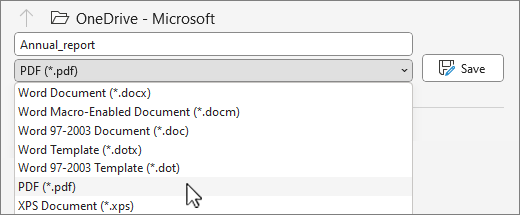
- После редактирования можно сохранить файл в виде документа Word или в формате PDF. В меню Сохранить выберите тип документа в раскрывающемся меню Сохранить как и нажмите кнопку ОК.
Примечание: Полного постраничного совпадения преобразованного документа с исходным может и не быть. Например, разрывы строк и страниц могут находиться в других местах.
Добавление PDF-файла в документ Office
Excel для Microsoft 365 Word для Microsoft 365 Outlook для Microsoft 365 PowerPoint для Microsoft 365 Publisher для Microsoft 365 Visio, план 2 Word для Интернета Excel 2021 Word 2021 Outlook 2021 PowerPoint 2021 Publisher 2021 Visio профессиональный 2021 Visio стандартный 2021 OneNote 2021 Excel 2019 Word 2019 Outlook 2019 PowerPoint 2019 Publisher 2019 Visio профессиональный 2019 Visio стандартный 2019 Excel 2016 Word 2016 Outlook 2016 PowerPoint 2016 OneNote 2016 Publisher 2016 Visio профессиональный 2016 Visio стандартный 2016 Excel 2013 Word 2013 Outlook 2013 PowerPoint 2013 OneNote 2013 Visio профессиональный 2013 Visio 2013 Excel 2010 Word 2010 Outlook 2010 PowerPoint 2010 OneNote 2010 Publisher 2010 Visio 2010 Visio стандартный 2010 Еще. Меньше
В этой статье описано, как вставить PDF-файл в документ Office в качестве вложения. Вы можете изменить размер добавляемого объекта, но изменить его после вставки будет невозможно. Для просмотра PDF-файлов потребуется установить Adobe Acrobat или Abode Reader.
Примечание: если вы хотите вставить содержимое PDF-файла в файл Office, а не просто вставить PDF-файл в качестве вложения, лучше всего открыть этот PDF-документ в Word 2013 или 2016. Word преобразует содержимое PDF-файла в редактируемый текст, который вы сможете скопировать и вставить в документ Office. Дополнительные сведения см. в статье Редактирование содержимого PDF-документа в Word.
- На вкладке Вставка в группе Текст нажмите кнопку Объект. При работе в Outlook щелкните внутри элемента, например сообщения электронной почты или события календаря.
- Выберите параметр Создать из файла и нажмите кнопку Обзор.
- Найдите PDF-файл, который нужно вставить, и нажмите кнопку Открыть.
- Нажмите кнопку ОК.
- Если вы хотите использовать какой-то текст (например, короткую фразу) из PDF-документа, попробуйте скопировать и вставить его. Обычно вы получаете обычный текст без форматирования.
- С помощью новой функции расплавления PDF, доступной в Word 2013 и 2016, можно открывать PDF-файлы и редактировать их содержимое, например абзацы, списки и таблицы, как обычные документы Word. Word извлекает содержимое из PDF-документа с фиксированным форматом и переносит его в DOCX-файл, по возможности сохраняя информацию о макете. Подробнее об этом см. в статье Редактирование содержимого PDF-документа в Word.
Word в Интернете не позволяйте вставлять в документ объекты, например PDF-документы. Однако вы можете отредактировать сам PDF- WordOnline , который позволяет обновить содержимое PDF-файла, или скопировать и вкопировать содержимое PDF-файла в документ Word.
Примечание: Pdf-файл, открытый в Word в Интернете, преобразуется в документ Word и может выглядеть не так, как исходный. Например, разрывы строк и страниц могут находиться в других местах. Лучше всего преобразуются PDF-файлы, содержащие только текст.
Если у вас есть классическое приложение Word, вы можете добавить PDF-файл с его помощью. Чтобы запустить это приложение, выберите команду Открыть в Word.

Если у вас нет классического приложения Word, вы можете скачать пробную версию или приобрести его в составе последнего выпуска Office.
Урок 1. Операции по сохранению и пересылке текста документа
В системе КонсультантПлюс сохранить найденную информацию можно разными способами.

Маркеры в тексте документа
- позволяют делать цветные пометки в тексте документа
- пометки сохраняются при экспорте в Word и при печати, автоматически переносятся в новые редакции документа
- можно выбрать цвет маркера
- предусмотрен поиск пометок по цвету
- все документы, в которых были проставлены пометки, автоматически добавляются в папку «Документы с пометками маркером» в «Избранном» (вкладка «Закладки и Документы»
при первом выделении текста маркером появляется окно, информирующее о создании специальной папки, в которую сохраняются документы с пометками документ из папки откроется на первой пометке если из текста убрать все пометки, то документ автоматически будет удален из папки
Экспорт в Word
-
можно скопировать весь документ или его отдельные фрагменты
чтобы скопировать отдельный фрагмент, его надо предварительно выделить
опция доступна только при копировании отдельного фрагмента документа и появляется после нажатия на кнопку «Экспорт в Word»
Печать документа
- можно распечатать весь документ или любой его фрагмент
- отправить документ на печать можно из текста документа или из списка документов
из списка документов можно распечатать названия выбранных документов или выбранные поля: название документа, текст документа, источник публикации, примечание к документу и т.д.

чтобы задать свои параметры для печати, нужно нажать на кнопку , выбрать «Настройки шрифта» и в появившемся окне вкладку «Шрифт для печати»
Сохранение в файл
- в файл можно сохранить весь текст документа или отдельные его фрагменты
- сохранить документ можно из текста или из списка документов
при сохранении документа из списка есть возможность задать параметры для сохранения – выбрать, что сохранять: название документа, источник публикации, примечание к документу и т.д.
Отправка по электронной почте
-
опция «Отправить по почте» позволяет переслать документ в виде текстового вложения с помощью установленной на компьютере почтовой программы
документ будет отправлен в формате rtf
при отправке документа из списка есть возможность указать, что отправить по почте: название документа, источник публикации, примечания к документу и т.д.
Примеры с решением к уроку 1 »
Примеры для самостоятельной работы к уроку 1 »
* примеры рассчитаны на использование систем КонсультантПлюс, установленных в учебных классах вузов
Создание PDF-файлов из Microsoft Word
Для программы PDF Create в Microsoft Word добавляются вкладка и лента Kofax PDF с указанными ниже инструментами.

С помощью этого инструмента можно создать PDF-файл из текущего документа Word и перенести гиперссылки, закладки, комментарии и сведения (метаданные) документа в PDF-файл согласно параметрам создания. При использовании команды «Файл» > «Печать» PDF-файл создается без этих элементов. Из-за дополнительной обработки преобразование этого типа может выполняться немного больше времени.
Создать PDF и отправить
Этот инструмент позволяет создать и сохранить PDF-файл, а также вложить его копию в готовое к отправке пустое сообщение электронной почты.
Параметры создания
Этот инструмент открывает диалоговое окно Параметры Kofax PDF для Word. Используйте это окно для переноса закладок, ссылок, комментариев и метаданных из Word в конечный PDF-файл, создания PDF-файлов с теговой разметкой и вызова диалогового окна Свойства Kofax PDF Create в разделе «Дополнительные параметры».
Выбор параметров перед созданием PDF-файла
- Выберите инструмент «Параметры создания».
- Убедитесь, что установлен флажок «Создать закладки, ссылки, комментарии и ярлыки в выходном PDF-файле».
- Включите или отключите компоненты и отдельные элементы на вкладках.
- Дополнительно можно встроить метаданные в разделе «Дополнительные параметры», чтобы существующие сведения о файле Word (метаданные) были переданы в PDF-файл.
- Нажмите кнопку «Дополнительные параметры» на панели «Дополнительные параметры» для доступа к параметрам сжатия, шрифтов, безопасности, водяных знаков и т. д.
Разметка тегами крупных PDF-файлов может занять несколько минут. Выбирайте эту функцию, только если действительно нужен PDF-файл с теговой разметкой.
- Выберите инструмент Создать PDF или Создать PDF и отправить либо воспользуйтесь соответствующими пунктами меню.
- В диалоговом окне «Сохранить как» примите или измените папку назначения и имя файла по умолчанию.
- Если параметр передачи метаданных из документа Word не был выбран, можно добавить сведения о документе в диалоговом окне «Свойства документа».
- Выберите пункт Просмотреть выходной PDF-файл на вкладке «Общие» диалогового окна «Свойства Kofax PDF» для отображения PDF-документа.
Если вкладка и лента Kofax PDF не отображаются, обратитесь к разделу Поиск и устранение неполадок.
Диалоговое окно «Свойства Kofax PDF Create» можно также открыть, выбрав драйвер принтера Kofax PDF в диалоговом окне «Печать» и нажав кнопку Свойства.