
Как установить XAMPP и WordPress на Windows
XAMPP позволяет запускать сайты локально. Давайте разберемся, как установить XAMPP и WordPress на компьютере, работающем на операционной системе Windows.
Шаг 1: Скачайте и установите XAMPP на компьютер
Установщик XAMPP для Windows можно скачать с сайта Apache Friends. Размер архива составляет 110 мегабайт, поэтому загрузка может занять несколько минут.
После загрузки запустите инсталляционный пакет XAMPP. Если у вас установлен антивирус, то он может выдать предупреждение.

Нажмите “ Yes”, чтобы продолжить. В зависимости от настроек Windows также можно увидеть сообщение от системы User Account Control (UAC). После того, как пройдёте все предупреждения, вы получите доступ к диалоговому окну инсталлятора.

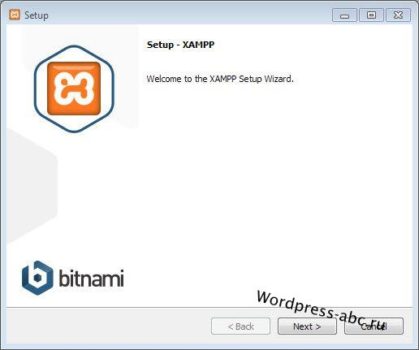
Нажмите “ Next ”, чтобы продолжить.
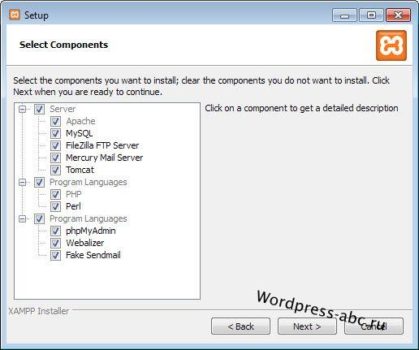
На следующем шаге выберите, какие компоненты необходимо установить. Чтобы установить XAMPP и WordPress, потребуются:

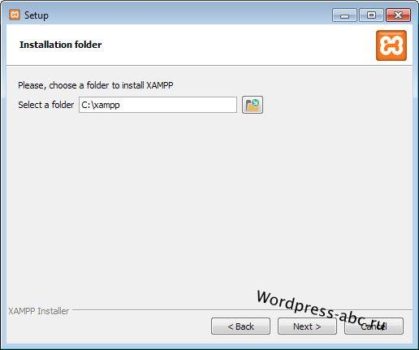
Снимите флажки со всего остального и нажмите “ Next ”. После этого выберем папку для установки XAMPP.

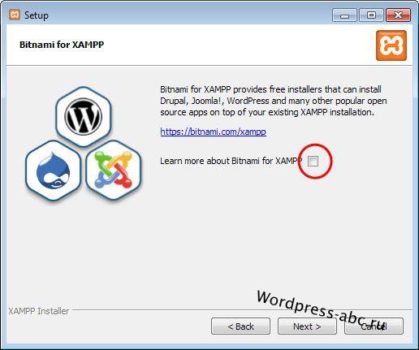
На следующем этапе нужно указать, хотите ли вы установить “ Bitnami for XAMPP”. Этот пакет расширений не потребуется, поэтому просто снимите флажок.

После того, как нажмёте “ Next ”, всё будет готово к установке.

Процесс инсталляции может занять несколько минут:

После его завершения установки запустите панель управления, чтобы начать работу с XAMPP.

Шаг 2: Запустите модули и протестируйте сервер
Чтобы правильно установить XAMPP и WordPress, запустите два модуля:
Сделать это можно из панели управления XAMPP:

Об их работе сигнализирует зеленый цвет иконок.

Теперь можно протестировать работу локального сервера, перейдя в браузере по адресу: http://localhost/ .

Теперь настало время установить на сервер CMS WordPress.
Шаг 3: Добавьте файлы WordPress
Перейдите на wordpress.org и скачать свежую версию WordPress. Затем откройте папку, в которую установили XAMPP. В моём случае это C://xampp. Затем в этой папке найдите каталог htdocs :

В htdocs , создайте новую папку для тестового сайта. Имя папки будет использоваться для доступа к ресурсу. Например, если вы создадите папку testsite , то локальный сайт будет располагаться по адресу http://localhost/testsite .
Распакуйте в новую папку архив с WordPress.

Шаг 4: Создайте базу данных для WordPress
Создадим базу данных MySQL для WordPress. Чтобы сделать это, запустите PHPMyAdmin из панели управления XAMPP.

Затем нажмите “ Databases ”.

Введите имя базы данных и нажмите “ Create” .

Шаг 5: Запустите установщик WordPress
Перейдя по адресу тестового сайта, вы должны увидеть обычный установщик WordPress. Помните, что адрес вашего сайта – это просто http://localhost/FOLDERNAME.

Единственный шаг, на котором этот процесс отличается от обычной установки, это настройки базы данных. Когда вы дойдёте до них, введите следующие значения:
- Database Name = Имя базы данных, которую вы создали в PHPMyAdmin.
- Username = “root”.
- Password = оставьте пустым.

После завершения установки вы должны увидеть WordPress, работающий на локальном сервере.

Что насчёт Multisite или staging-сервера?
Как установить XAMPP и WordPress Multisite
Если нужен WordPress Multisite, то его также можно настроить на вашем локальном компьютере.
Можно ли использовать XAMPP и WordPress на тестовом сервере?
WordPress, установленный на локальном компьютере, это отличный способ познакомиться с CMS. Но его не следует использовать для отладки настоящего сайта. Конфигурация работающего в интернете веб-сервера и его аппаратная часть отличаются от локального компьютера.
В заключение
Когда вы научитесь устанавливать XAMPP и WordPress, то сможете быстро разворачивать новые тестовые сайты. Как фрилансер, я использую XAMPP для тестирования различных тем и плагинов. На данный момент у меня около 60 различных установок WordPress, работающих на локальном сервере.
Сергей Бензенко автор-переводчик статьи « How to Install XAMPP and WordPress Locally on Windows PC »
Как установить XAMPP и WordPress на домашний компьютер

Из этой пошаговой инструкции вы узнаете, как установить локальный веб-сервер XAMPP на операционную систему Windows, который имитирует реальный веб-сервер и позволяет тестировать сайт WordPress прямо на своём домашнем компьютере.
- Переходим на страницу XAMPP и скачиваем последнюю версию дистрибутива.

- Теперь нажмите на скачанный файл для запуска установки.
- Далее кликаем на кнопку Next и выбираем необходимые компоненты. Можно оставить всё как есть и перейти к следующему шагу.

- Укажите диск и папку в которую будет установлена программа. Затем выбираем язык установки English, русского языка нет.

- На следующем этапе будет предложено установить локальный сервер Bitnami, снимите галочку и нажимайте Next.

- После установки программы в настройках Брандмауэра Windows разрешите Apache и mysqld.exe связь в частной сети.
 .
. - XAMPP автоматически запустится на компьютере. Если вы отменили автозапуск, то откройте папку D:\\xampp и запустите файл «xampp-control».
- В открывшемся окне нажмите кнопку «Config».
- Запустим необходимые модули: Apache, MySQL и почтовик Mercury (необязательный). Проставьте галочки, как указано на изображении. После сохранения перезапустите программу или нажмите Start напротив вышеуказанных модулей.

- Если при сохранении настроек появился ошибка «Error:Cannot create file «D:\xampp\xampp-control.ini», то завершите работу программы и запустите её с правами администратора кликнув правой кнопкой мыши по файлу «xampp-control» в папке D:\xampp\ и по опции «Запуск от имени администратора».

- Для Apache нужен свободный порт 80, для MySQL порт 3036. Если порт 80 окажется занят программой Skype, то в настройках Skype уберите галочку с портов 80 и 443.
- Теперь открываем браузер и в адресную строку вводим «localhost». При правильной установке откроется панель управления XAMPP.

- Для установки WordPress на XAMPP переходим на сайт ru.wordpress.org и скачиваем последнюю версию.
- Советы по настройке сайта на WordPress для начинающих
- Распаковываем архив в папку D:\\xampp\htpdocs.

- В браузере вводим http://localhost/wordpress/ и попадаем на страницу настройки файла конфигурации.

- Для дальнейшей настройки нам необходимо будет создать Базу Данных (БД) с именем пользователя и паролем.
- Переходим по адресу http://localhost/phpmyadmin/, нажимаем «Создать базу» и указываем название базы. В данном примере назовём базу wptest.

- В базе автоматически создано имя пользователя «root» без пароля.
- Возвращаемся на страницу настройки WordPress и вводим имя БД, имя пользователя — root и пустой пароль, сервер базы данных — localhost, при желании меняем префикс базы (рекомендуется изменить для безопасности, если сайт будет переноситься с локального сервера). Запускаем установку.

- На следующей странице указываем название сайта, имя пользователя (не используйте имя admin) и пароль для административной панели WordPress (сильный пароль не менее 16 знаков), а также реальный e-mail. Отключите индексирование поисковыми системами, если это новый сайт, который в дальнейшем вы перенесете на хостинг. Когда он будет полностью готов, в настройках WP вы сможете отменить данную опцию.

- Сайт создан, теперь вы можете ввести имя пользователя и войти в административную панель WordPress.
- Если случайно забыли пароль, то перейдите в БД > Таблица «up_user» > Ваш user_login > Изменить > Столбец «user_pass» > Выбрать функцию MD5 в выпадающем списке > . В поле «Значение» ввести новый пароль и сохранить.
- Во время работы сайта WordPress на XAMPP у вас могут появиться некоторые уведомления об ограничениях ресурсов, которые легко редактируются в файле php.ini. Чтобы открыть этот файл, в XAMPP Control Panel нажмите кнопку Config, расположенную напротив модуля Apache, в открывшемся меню выбирайте пункт PHP (php.ini). Вот некоторые параметры, которые вы сразу можете отредактировать:
- memory_limit=512M (указано по умолчанию, этого вполне хватает обычному сайту),
- max_execution_time=300,
- upload_max_filesize=100,
- post_max_size=0 (снимет все ограничения на максимальный размер для всех данных POST),
- max_input_time=0 (-1 означает, что вместо этого используется max_execution_time. Установите значение 0, чтобы разрешить неограниченное время).
Итак, сайт запущен на XAMPP и настроен, работайте с ним точно также, как и на реальном хостинге. Осталось выбрать удобный редактор кода, который сэкономит вам процесс разработки или редактирования файлов WordPress.
Отправить донат автору
Картой или Qiwi
Оставьте комментарий
Комментарии, считающиеся спамом или исключительно рекламные по своему содержанию, будут удалены. Допускается включение ссылки на соответствующий контент, но текст должен иметь отношение к теме поста. Также будут удалены анонимные, оскорбительные, содержащие ненормативную лексику, вводящие в заблуждение или клеветнические комментарии.
Для публикации кода в комментариях используйте следующие шорткоды —
[php]ваш код[/php] — для PHP, [css]ваш код[/css] — для CSS, [code lang=»js»]ваш код[/code] — для HTML или JS, указав соответствующий lang.
Из последнего
Как удалить часть шаблона в редакторе сайта WordPress
Если неиспользуемая часть шаблона в редакторе сайта WP не удаляется и появляется уведомление «Подходящий маршруту …
Как сделать кнопку «Вернуться назад» и скрыть её если нет истории переходов
Из этой статьи вы узнаете, как сделать специальную кнопку возврата назад на JS или PHP, …
Как передать IP посетителей в Яндекс Метрику и Google Аналитику
Рассмотрим два варианта передачи IP посетителей сайта в Яндекс Метрику и Google Аналитику: через код …
Как установить WordPress 6.4.1 на localhost

WordPress
Автор Алекс На чтение 10 мин Обновлено 26.10.2022
Есть несколько способов настроить среду разработки WordPress и автоматизировать повторяющиеся задачи, что сэкономит вам много времени и усилий в долгосрочной перспективе. Например, для установки сайта на WordPress обычно необходимо выполнить следующие шаги:
- Загрузить файлы WordPress.
- Извлечь и скопировать их на сервер.
- Открыть PHPMyAdmin и создать новую базу данных с соответствующими правами пользователя;
- Переименовать wp-config-sample.php в wp-config.php и добавить информацию о базе данных;
- Пройти процесс установки сайта WordPress.
В этой статье мы научимся устанавливать сайт WordPress на свой локальный компьютер с использованием Bitnami WordPress. Этот метод не требует от вас выполнения традиционных шагов, упомянутых выше, вместо этого мы можем запустить и установить сайт WordPress всего за несколько кликов или с помощью одной командной строки.
BitNami WordPress Stack — это бесплатный, автономный, простой в установке пакет, который объединяет все компоненты программного обеспечения (зависимости), необходимые для запуска WordPress в целях разработки или создания сайта. Он включает в себя последнюю версию WordPress и полностью настроен и готов к работе.
Существуют и другие способы автоматизации всего, например, использование Grunt и т. д. Но сейчас мы просто воспользуемся этим простым и эффективным подходом, который легко освоить, и он сделает вашу работу менее повторяющейся при настройке сайтов WordPress для ваших новых проектов.
Что такое localhost?
Под локальным хостом обычно подразумевается компьютер, на котором вы можете установить веб-сервер, такой, как XAMP, WAMP, Local by Flywheel или многие другие серверные модули, доступные в Интернете. Для запуска веб-сайта с локальным IP-адресом, который виден только вам.
Вот несколько причин, по которым стоит сначала разработать свой сайт на локальной машине:
- Ускоренная разработка веб-сайтов не требует много времени на добавление или удаление контента, которая может занять много времени на живом сервере. Сохранение ваших изменений и их просмотр намного быстрее в локальной системе.
- Безрисковое тестирование веб-сайта . Каждый раз, когда на сайт WordPress устанавливается новый плагин или пользовательский код, вы рискуете сломать весь веб-сайт, если плагин или код не совместим. Локальный хост — это хорошее место для тестирования функциональности плагина или пользовательского кода, избегая риска сбоя живого сайта для всех. В случае сбоя сайта wordpress localhost это только для вас, и вы легко можете восстановить сайт удалив код или папку плагина.
- Обновление контента без риска : Многие из нас сталкивались с ситуацией, когда заканчивали ввод длинного электронного письма или сообщения и нажимали кнопку «Отправить». Появлялось сообщение об ошибке «Страница не может быть отображена», и приходилось терять все не сохраненное содержание, когда нажимаете кнопку назад. Локальный хост-сайт не требует интернета для сохранения изменений, поэтому вероятность потери данных из-за плохого интернет-соединения крайне мала.
- Совершенно бесплатно . Для работы веб-сайта вам необходимо доменное имя и сервер хостинга. В этом случае не нужно покупать доменное имя или хостинг для локальной работы. Он полностью бесплатен для установки и запуска сервера localhost на вашем компьютере.
- Простота в настройке и переносу . Вы можете создать работающий веб-сайт WordPress всего за несколько кликов. Если вы довольны тем, как ваш сайт выглядит в вашей локальной системе, вы можете легко перенести весь сайт на работающий сервер.
- Только вы можете просматривать сайт, и не так просто поделиться или предоставить доступ другим разработчикам.
- Ограниченная поддержка многосайтовой разработки WordPress.
- Иногда среда живого сервера может отличаться от локального сервера.
- Электронные письма не работают из коробки, пока вы не настроите SMTP для исходящих писем.
Как установить локальный сервер?
Что нужно знать перед установкой:
- Сервер автоматически запускается при входе на компьютер.
- Ваши файлы WordPress могут быть расположены в «bitnami-application\apps\SITE-NAME».
- Несколько сайтов WordPress могут быть установлены с помощью модуля стека WordPress Bitnami.
- При загрузке и запуске установщика Bitnami измените путь к папке приложения по умолчанию с «C:\Bitnami\wordpress-VERSION» на «D:\ANY-FOLDER». Я предпочитаю устанавливать приложение в любой другой диск, который не содержит операционную систему. Таким образом, если что-то случится с операционной системой и если мне придется отформатировать диск C: папки моего проекта в диске D: не будут затронуты.
- Настройте автоматическое резервное копирование файлов и папок проекта с помощью программы Google Backup and Sync.
Установка программы Bitnami

- Скачать Битнами WordPress
- Независимо от того, какую операционную систему вы используете (Windows/Linux/Mac), процесс установки одинаков. Дважды щелкните установщик и следуйте пошаговым инструкциям на экране для завершения установки.
- В процессе установки программа установки попросит вас ввести имя сайта, адрес электронной почты, имя пользователя и пароль. Пароли для phpMyAdmin и MySQL будут одинаковыми.
- Подождите минуту, пока установщик скопирует файлы и настроит вашу установку WordPress. Храните учетные данные в надежном месте, так как это потребуется для установки новых сайтов WordPress.
ПРИМЕЧАНИЕ . Bitnami автоматически создает базу данных с тем же именем, что и имя сайта, которое вы указали во время установки, и связывает ее с вашим сайтом WordPress.
Для получения подробных инструкций с фотографиями всего процесса установки ознакомьтесь с документацией Bitnami.
Как установить сайт WordPress на localhost?
Этапы создания отдельного сайта WordPress на локальном хосте зависят от того, какую программу вы используете. Если вы используете XAMP, то вы должны следовать традиционным шагам, упомянутым в самом начале этого поста.
Чтобы избежать долгих и повторяющихся шагов по созданию базы данных вручную и ее связыванию в файле wp-config.php, я выбрал более современный, но простой подход и продолжил работу с Bitnami. По умолчанию Bitnami установит один экземпляр WordPress при запуске установщика. Чтобы добавить больше сайтов WordPress с отдельной базой данных необходимо:
- Загрузить модуль стека WordPress Bitnami.
- Просто чтобы немного проще набрать имя файла в командной строке. Переименуйте имя загруженного файла из «bitnami-wordpress-VERSION-module-windows-x64-installer.exe» в «installer.exe» и поместите его в диск C:.
- Откройте список программ, установленных на вашем компьютере, и нажмите «Использовать Bitnami WordPress Stack», это откроет для вас командную строку.
- Скопируйте и вставьте приведенную ниже строку в командную строку и нажмите клавишу ввода.
Как установить WordPress на XAMPP
Создание сайта дело не одного дня, и часто, для этих целей используют локальный сервер, установленный на домашний компьютер. Не будем останавливаться на преимуществах и минусах этого способа работы, дело вкуса и привычки. Есть факт, что можно создать сайт WordPress на локальном сервере размещенном на своём компьютере.
Что такое локальный сервер
У меня есть возможность показывать скриншоты только операционной системы Windows, поэтому говорить буду только о локальном сервере на Win7.
Локальный сервер это сборка и взаимосвязанная настройка трех программных продуктов, нужных для веб-сайта:
- Сервер HTTPS. Обычно это Apache, реже Nignx.
- Сервер базы данных. Обычно используют MySQL, реже MiraBD.
- Интерпретатор PHP.
Перечислен минимальный набор программ, которые нужны для создания сайта на локальном сервере.
Готовые сборки локальных серверов
Если вы используете заглавные буквы указанных программных продуктов и возглавите этот акроним Windows, то получите общепринятое название локального сервера для Windows: WAMP.
Логично, что сборку WAMP можно собрать самостоятельно, установив и настроив каждый продукт в отдельности. Вопрос,— зачем? Зачем мучиться со слабой сборкой WAMP сервера, если есть готовые локальные сервера с многофункциональными возможностями.
Готовых, популярных WAMP+ сборок около десятка. На русском языке единицы. Я работал с пол дюжиной, в том числе:
- Denwer (Денвер). Русская сборка, авторы которой застряли в прошлом. Отсутствие развитие этого продукта, откровенное неудобство и проблемы переноса готового сайта, опускают этот сервер вниз списка. Установка WordPress на Denwer.
- Open Server. Отличная русская сборка локального сервера с простым и понятным интерфейсом.
- XAMPP. Герой этого поста. Англоязычная очень удобная сборка, имеющая дополнительный облачный сервер.
- AppServ. Англоязычная, развитая сборка удобная в работе.
- WAMPServer. Авторы особо не мудрили с названием, и взяли для своего названия акроним WAMP. Достойная англоговорящая сборка.
Сервер XAMPP установка
Герой этого поста, сервер XAMPP. Не знаю, по каким причинам, но XAMPP удивительным образом заточен по WordPress. У него даже все внутренние инструкции написаны для WordPress.
Качаем XAMPP на родном сайте (https://www.apachefriends.org/ru/download.html). Берем версию с установщиком под ваш win (например, xampp-windows-x64-7.3.17-0-VC15-installer.exe).
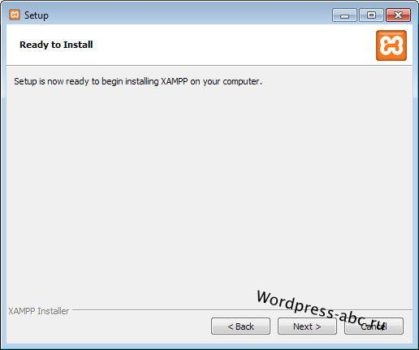
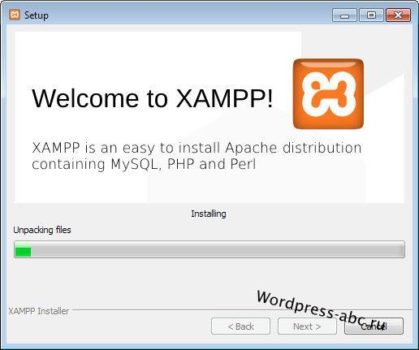
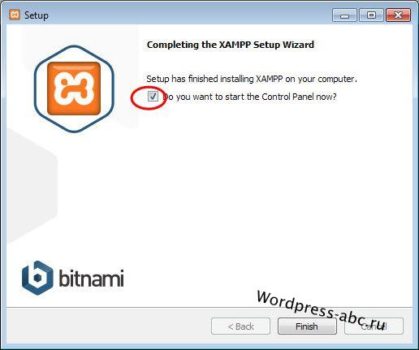
Установка осуществляется от имени администратора через 7 окон установщика и не требует пояснений. Более интересен запуск XAMPP.
Как запустить XAMPP
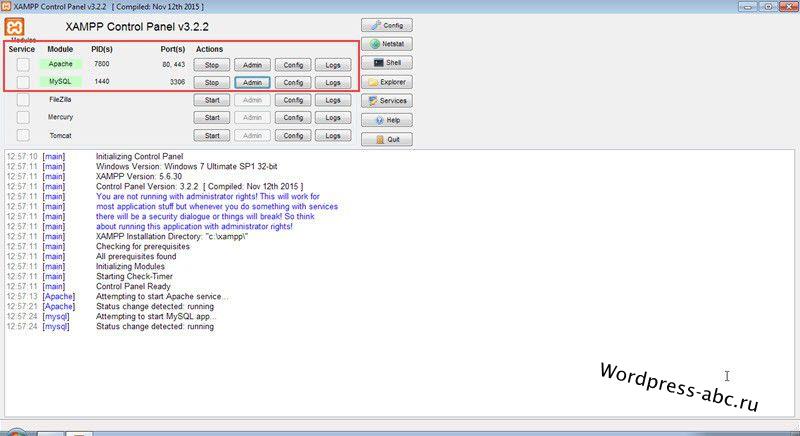
Чтобы полностью запустить XAMPP, запускаем три программы:
- Apache. Для этого нужен свободный порт 80.
- MySQL. Порт 3036.
- FTP. Необязательно, запускается на порту 21.
- Почтовик Mercury запускать необязательно.
Коробочная версия XAMPP настроена на запуск Apache на порту 80.
Запускаем XAMPP из Пуск–Меню;
Попробуем запустить Apache кнопкой Start. Если порт 80 занят, видим сообщение в красном цвете;
Про освобождение порта 80, рекомендую почитать на форуме XAMPP, тут:
Разработчики XAMPP, не рекомендуют перестраивать XAMPP на запуск на другом порту, например 8080. Последний раз, я освободил 80 порт, отключением службы IIS.
Как проверить запуск XAMPP
Проверить правильный запуск XAMPP достаточно просто. В адрес браузера пишем localhost , и браузер откроет панель локального сервера. Меню управления сервера вверху.
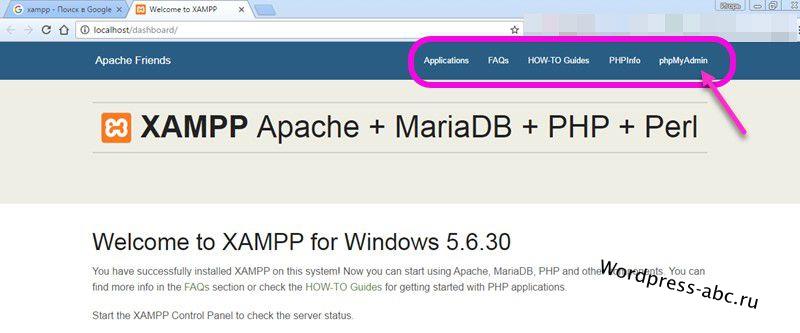
Как установить WordPress на XAMPP по шагам
Установка WordPress на XAMPP не от стандартной установки WordPress на платный хостинг. Для этого:
- Создаем базу данных для сайта;
- Заливам WordPress в catalog сайта;
- Шагаем по окнам установщика.
Как создать базу данных на XAMPP
- Запустите XAMPP. Достаточно Apache и MySQL;
- Пишем localhost в браузере и открываем панель XAMPP;
- Из меню открываем phpmyadmin.
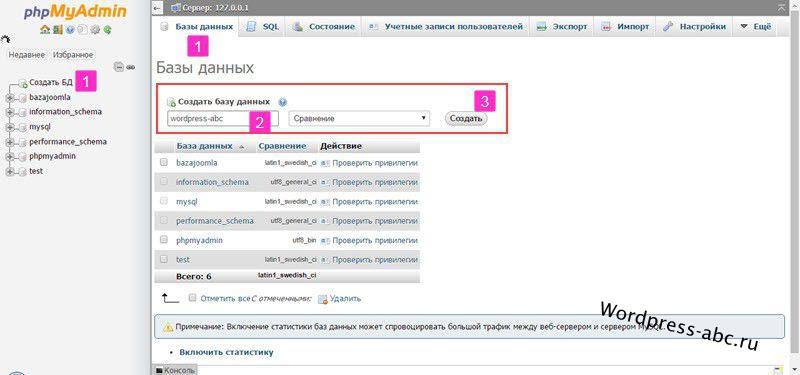
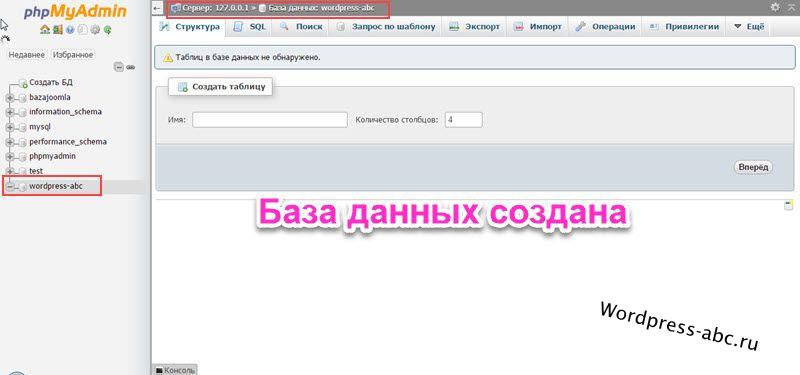
Интерфейс phpmyadmin стандартный, просто создаем базу данных:
- Кнопка «База данных»;
- Следующее окно. Графа «Создать базу данных» пишем её название, любое. Сравнение пропускаем. Кнопка «Создать».
- Этого достаточно, чтобы создать БД локального сайта.
Данные БД фиксируем.
- Название: своё название;
- Имя пользователя: root;
- Пароль: пустой;
- Сервер БД: localhost.
Ставим WordPress на XAMPP
Берем последнюю версию WordPress, https://ru.wordpress.org/ . Архив распаковываем.
Содержимое каталога [wordpress] из архива полностью копируем в папку [xampp\htpdocs].
Меняем название каталога [wordpress] на название созданной ранее базы данных.
В каталоге уже локального сайта ищем файл wp-config-sample.php и открываем его в Notepad++.
Пишем в этот файл данные созданной ранее базы данных. Файл сохраняем с новым названием wp-config.php .
Проверяем запуск XAMPP. В адресе браузера пишем localhost/имя_catalogа_сайта. Жмём [Enter].
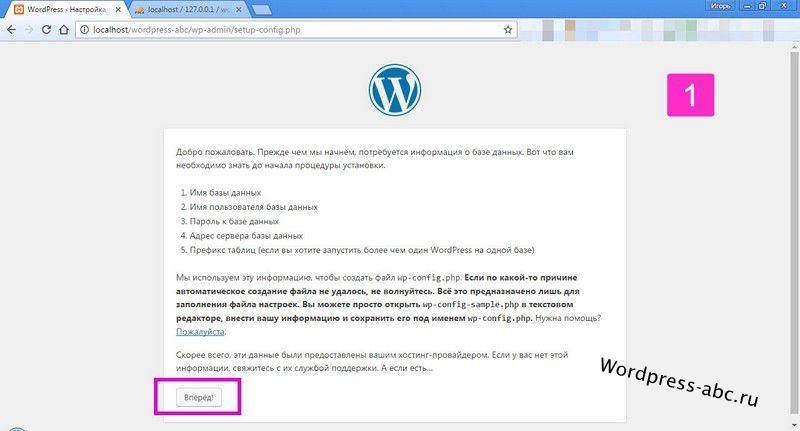
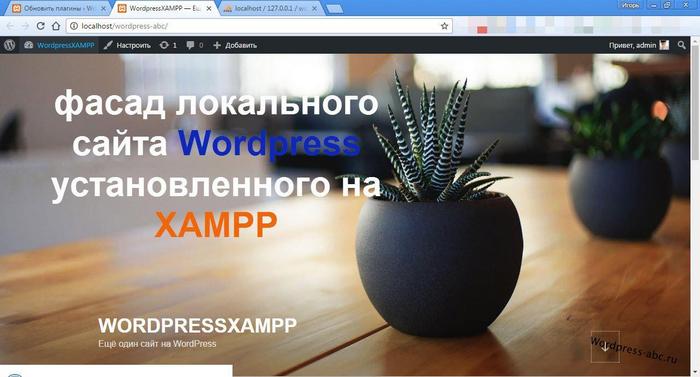
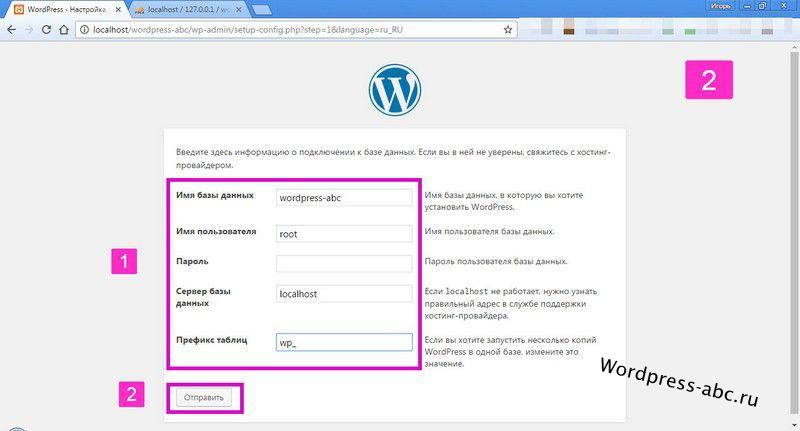
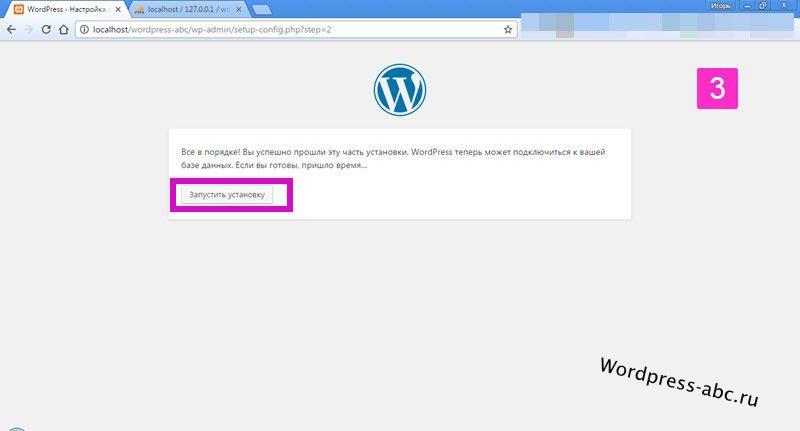
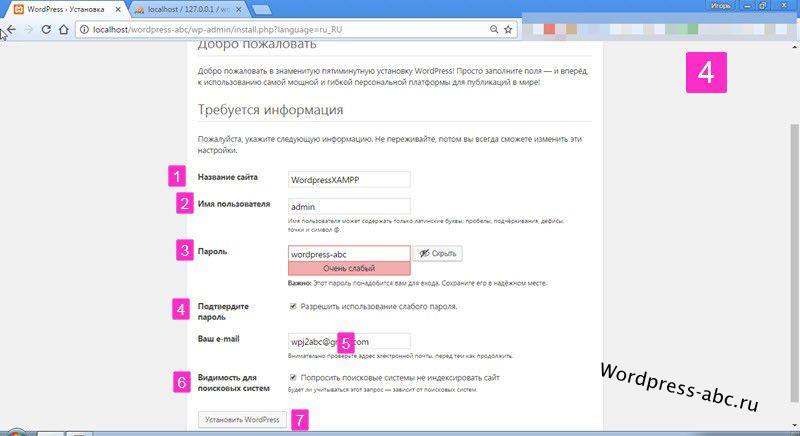
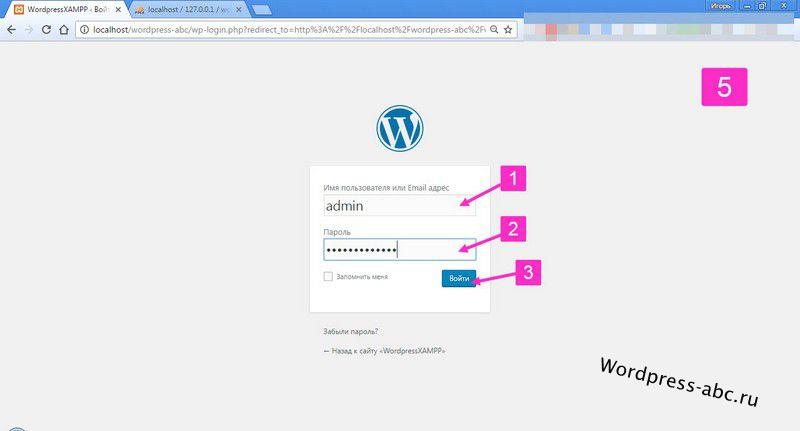
Видим окна установки WordPress, которые проходим заполняя необходимые поля и формы.
Заключение
Нам удалось установить WordPress на XAMPP. Теперь имеем, доступ в панель управления сайтом и доступ к самому сайту на своём компьютере. Это значить, что можно спокойно работать с сайтом локально и не зависеть от платных хостингах.
Еще статьи
- Локальный сервер AMPPS в WAMPP сборке: установка, тестирование, выводы
- OpenServer — платформа для создания локальных сайтов
Похожие посты:
- Установка WordPress на хостинг, создание базы MySQL, сайт на WP
- OpenServer — платформа для создания локальных сайтов
- Как установить WordPress 5.0, 2019 год
- Установка WordPress на Денвер
- Локальный сервер AMPPS в WAMPP сборке: установка, тестирование, выводы
- Установка WordPress через ISPmanager
- Установка WordPress на VDS, VPS сервер
- Установка и замена шаблонов WordPress
- Что нового в установке WordPress 2020 год