
[Решено] Как стереть iPhone без Apple ID / iCloud Password
По разным причинам у вас будет необходимость стереть ваш iPhone. Хорошо, что Apple позволяет вам просто выполнить сброс настроек на вашем устройстве iOS и стереть все данные на нем. Но когда вы сбрасываете и стираете iPhone, вам необходимо будет ввести пароль. Так что будет довольно неприятно, если вы забудете свой Apple ID или пароль iCloud.
Вы знаете как стереть айфон без пароля?
Здесь, в этом посте, мы хотели бы поделиться 2 простыми способами, чтобы помочь вам стереть iPhone без пароля, Вы можете выбрать предпочтительный вариант, чтобы вернуть iPhone в совершенно новое состояние.
- Часть 1. Как стереть iPhone без Apple ID / iCloud Password
- Часть 2. Профессиональный iOS Data Eraser для стирания iPhone без пароля
- Часть 3. Часто задаваемые вопросы о стирании iPhone без пароля
Часть 1. Как стереть iPhone без Apple ID / iCloud Password
Без пароля Apple ID или iCloud вы можете почувствовать невозможность доступа к настройкам вашего устройства iOS, чтобы выполнить сброс настроек и удалить данные. Итак, в первой части мы хотим показать вам простой способ быстро удалить все существующие пароли на вашем iPhone.
Чтобы сделать это, вам нужно положиться на мощный инструмент удаления пароля, разблокировка iPhone, Он специально разработан, чтобы стереть любой пароль, включая пароль учетной записи Apple, пароль iCloud и пароль Screen Time.

- Удалите любой код доступа, включая 4/6 цифру и Face / Touch ID, на iPhone, iPad и iPod.
- Протрите Apple ID, блокировку экрана iPhone, пароль Time Screen, когда вы забыли пароль.
- Безопасно восстановить или стереть пароль iPhone без потери данных iOS.
- Поддержка нескольких устройств iOS, таких как iPhone / iPad / iPod, и версий iOS, например iOS 17/16/15/14/13.
Шаг 1 Во-первых, вы должны дважды щелкнуть кнопку загрузки выше, чтобы бесплатно загрузить, установить и запустить программное обеспечение для удаления пароля на вашем компьютере. Выбрать Протрите Пароль особенность при входе в домашнее окно.
Шаг 2 Подключите ваш iPhone к нему с помощью молнии USB-кабель, а затем нажмите Начать кнопка. Здесь нужно нажать Доверьтесь этому компьютеру на экране iPhone, чтобы помочь компьютеру распознать устройство iOS. Некоторая базовая информация, такая как модель, тип и версия iOS, будет указана там после успешного подключения.
Шаг 3 Проверьте и подтвердите всю информацию, а затем нажмите Начать Снова нажмите кнопку, чтобы перейти к следующему шагу.
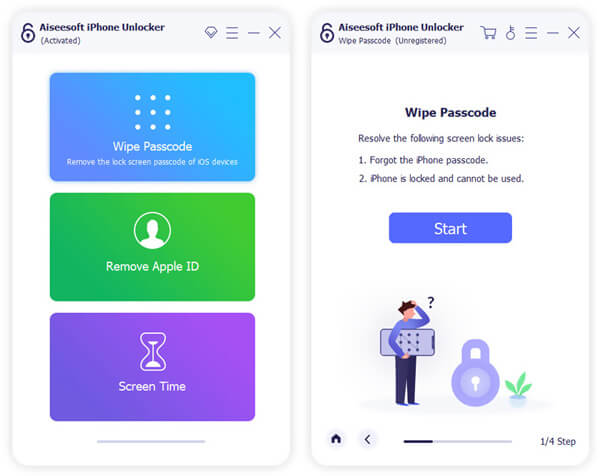
Шаг 4 На этом этапе вам нужно скачать пакет прошивки, чтобы удалить ваш пароль iPhone. После этого нажмите Отпереть Кнопка, чтобы стереть пароль на iPhone.
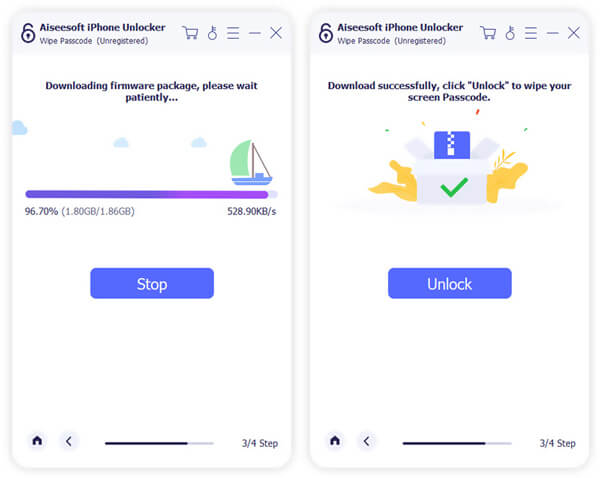
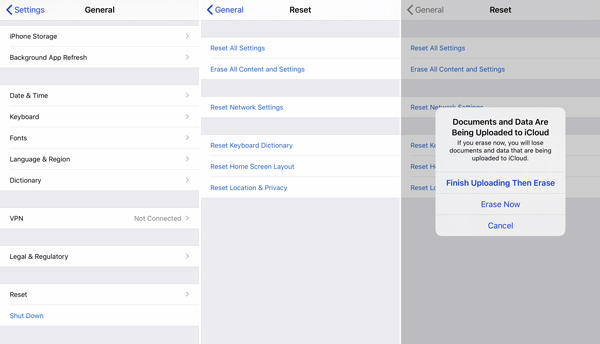
Шаг 5 Отключите ваш iPhone и откройте S ettings приложение. Прокрутите вниз, чтобы найти Общие раздел. Нажмите на него, а затем выберите Сброс вариант. Когда вы входите в основной интерфейс сброса, нажмите Стереть контент и настройки вариант. Затем нажмите Стереть подтвердить операцию стирания iPhone без пароля.
Часть 2. Профессиональный iOS Data Eraser для стирания iPhone без пароля
Чтобы стереть iPhone без Apple ID или пароля iCloud, вы также можете положиться на некоторое программное обеспечение для стирания данных iPhone. Если вы не знаете, какой из них вам следует использовать, здесь мы представляем вам простой в использовании инструмент для удаления данных iOS, FoneEraser, Он имеет возможность удалить все данные и настройки на вашем устройстве iOS, например, iPhone, iPad или iPod навсегда без пароля. Вы можете бесплатно скачать его и воспользоваться следующим руководством, чтобы стереть данные с вашего iPhone.
Шаг 1 После загрузки этого программного обеспечения для удаления данных iPhone вы можете установить и запустить его на своем компьютере. Затем подключите ваш iPhone к нему с помощью USB-кабеля. Чтобы помочь компьютеру распознать его, нужно нажать Доверьтесь этому компьютеру на экране вашего iPhone.
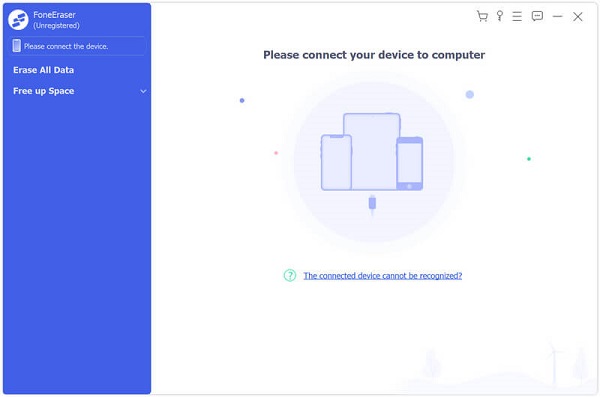
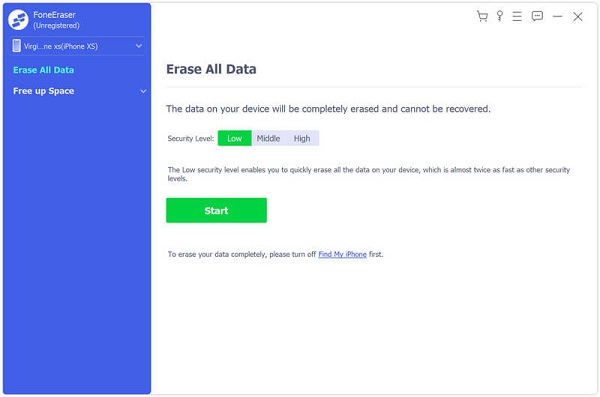
Шаг 2 FoneEraser предлагает 3 уровня стирания для вас, чтобы стереть ваши данные iOS. Вы можете выбрать любой в соответствии с вашими потребностями.
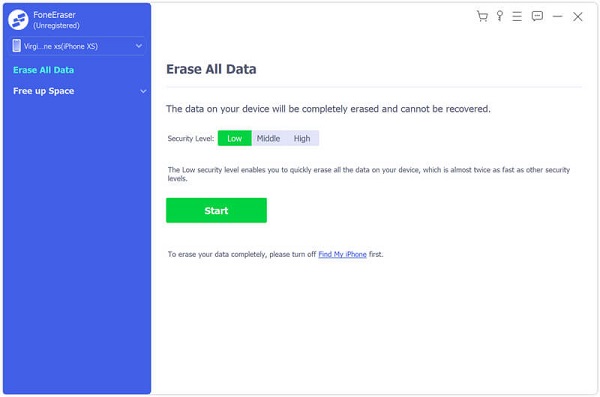
Шаг 3 После успешного подключения вы увидите имя вашего устройства в левой части. Подтвердите информацию и затем нажмите на Начать кнопка, чтобы начать стирать данные iPhone без пароля. С его помощью вы можете легко стереть любое устройство iOS, даже заблокированный iPhone.
Часть 3. Часто задаваемые вопросы о стирании iPhone без пароля
Можете ли вы сбросить заводские настройки iPhone без компьютера?
Очень легко напрямую поставить iPhone на заводские настройки. Вы можете перейти в приложение «Настройки», а затем выбрать опцию «Сброс», чтобы сделать это. Но вам нужно ввести пароль, чтобы получить полномочия для подтверждения операции сброса настроек.
Вы можете стереть заблокированный iPhone?
С помощью двух указанных выше способов вы можете легко стереть iPhone без Apple ID или пароля iCloud. Если вы хотите стереть заблокированный iPhone, вы можете выбрать первый метод, чтобы стереть пароль и Разблокировка iPhone, Или вы можете напрямую стереть заблокированный iPhone с помощью рекомендованного FoneEraser.
Apple разблокирует iPhone бесплатно?
Нет. Apple не будет предоставлять бесплатную услугу разблокировки iPhone, даже если вы являетесь клиентом Pay Monthly. Но как клиент Pay As You Go, вы можете бесплатно разблокировать свой iPhone.
Прочитав эту страницу, вы можете получить 2 эффективных способа стереть iPhone без пароля, Если вы помните свой пароль, вы можете напрямую выполнить сброс настроек на iPhone, чтобы удалить все данные и настройки iOS. Или вы можете выбрать любой из указанных выше методов, чтобы стереть ваше устройство iOS без Apple ID или пароля iCloud.
Что вы думаете об этом посте.
Рейтинг: 4.9 / 5 (на основе голосов 76) Подпишитесь на нас в
Более Чтение

Оставьте свой комментарий и присоединяйтесь к нашему обсуждению
Требуется пароль Проблема
разблокировка iPhone
Чтобы исправить заблокированный экран iPhone, вам может помочь функция очистки пароля. И вы также можете легко очистить Apple ID или пароль времени экрана.
Как сбросить Айфон до заводских настроек: 5 способов
Как сбросить Айфон до заводских настроек, чтобы удалить с него все личные данные? Рассказываем, как полностью сбросить iPhone с помощью 5 методов.
Как сбросить iPhone до заводских настроек: методы
С помощью кнопок
Как сбросить Айфон до заводских настроек кнопками? Прежде чем сделать это, создайте резервную копию важных данных с помощью iCloud. Для этого вам нужно:
- Зайти в «Настройки» на Айфоне.
- Открыть страницу профиля в самом верху экрана.
- Выбрать «iCloud» в открывшемся окне. Затем «Резервная копия в iCloud».
- Нажать кнопку «Создать резервную копию» и дождаться ее сохранения.
Когда резервная копия готова, можно переходить к сбросу данных iPhone, используя встроенные функции iOS:
- «Настройки» и выбрать «Основные».
- Пролистать вниз и выбрать «Перенос или сброс iPhone».
- Выбрать опцию «Стереть контент и настройки».
- Нажать синюю кнопку «Продолжить» в нижней части экрана.
- Ввести пароль разблокировки и подтвердить сброс всех данных.
Перед тем как сбросить данные, на iPhone отобразится перечень того, что будет удалено, включая информацию Apple ID, функцию блокировки активации, карты в Wallet и т.д. Но при наличии резервной копии, сохраненной заранее, вы сможете восстановить эту информацию.
Без Apple ID
Инструкция, как сбросить Айфон до заводских настроек без Apple ID:
- Прежде чем приступить, убедитесь, что на вашем Айфоне выключена функция «Найти iPhone», иначе этот способ не будет работать. Подключите Айфон к компьютеру с помощью USB и запустите iTunes.
- Удерживайте одновременно кнопки Home и блокировки экрана 10 секунд. Затем отпустите кнопку блокировки, но продолжайте держать Home еще 5 секунд. Когда iTunes обнаружит iPhone в режиме восстановления, можно отпустить кнопку Home.
- Далее выполняйте подсказки на экране, которые помогут сбросить все до заводских настроек.
Без пароля
Как сбросить Айфон до заводских настроек без пароля? Воспользуйтесь утилитой Tenorshare ReiBoot:
- Синхронизируйте Айфон с ПК и запустите программу ReiBoot. Когда программа определит ваш iPhone, выберите опцию «Восстановление заводских настроек iPhone», которая находится на главном экране.
- Нажмите «Восстановление заводских настроек iPhone» – «Сброс к заводским настройкам».
- Теперь вы можете загрузить последнюю версию прошивки из интернета, нажав на кнопку «Загрузить». Если вы уже загрузили прошивку ранее, можете импортировать ее в программу вручную.
- Процесс загрузки прошивки займет несколько минут. Когда загрузка завершится, нажмите кнопку «Начать сброс», чтобы начать сброс устройства к заводским настройкам.
Через iТunes
Самый популярный способ, как полностью сбросить iPhone до заводских настроек – через iTunes:
- Подключите свой iPhone к компьютеру с помощью USB-кабеля, а затем откройте iTunes.
- Выберите ваш Айфон в верхней части Айтюнс, а затем перейдите на «Сводка» – «Восстановить iPhone».
- Дождитесь завершения сброса и перезагрузки Айфона.
Обратите внимание, что этот способ сработает, только если вы заранее синхронизировали iPhone с iTunes.
Без iТunes
Инструкция, как сбросить Айфон до заводских настроек без iTunes:
- Перейти в «Настройки» – «Основные» – «Сброс» – «Удалить все содержимое и настройки».
- Следовать подсказкам на экране, пока не появится значок Apple и индикатор выполнения.
- Дождаться окончания процесса сброса настроек.
- Готово! Теперь вы можете настроить Айфон заново.
Как сбросить Айфон до заводских настроек, если он заблокирован
Инструкция, как сбросить iPhone, если он заблокирован:
- Откройте на своем ноутбуке iTunes и приложение Finder.
- Если ваш iPhone находится в режиме восстановления, выйдите из него, удерживая кнопки включения и Home.
- Нажмите и удерживайте кнопку включения, пока не появится опция «Выключить». Передвиньте ползунок, чтобы выключить iPhone.
- Удерживайте кнопку «Громкость вниз» и подключите свой iPhone к компьютеру с помощью USB-кабеля. Продолжайте удерживать кнопку «Громкость вниз», пока не появится сообщение «Подключить к iTunes».
- Выберите свой iPhone в iTunes или Finder и перейдите на страницу «Сводка» – «Восстановить iPhone».
- Подтвердите сброс до заводских настроек и дождитесь окончания процесса.
Теперь вы знаете, как сбросить iPhone до заводских настроек. Еще раз напомним: не забывайте делать резервные копии для важных данных!
Подписывайтесь на нашу рассылку новостей и Телеграм-канал , чтобы узнавать еще больше полезной информации. Делитесь статьей с друзьями и переходите в каталоги магазина, у нас очень выгодные цены на Айфоны и сопутствующие аксессуары.
Автор: Ксения Семак, копирайтер Stylus
- Какой Айфон лучше купить в 2023: ТОП-15 моделей
- Айфон с двумя симками: подключаем eSIM в iPhone
- iPhone 15: дата выхода
- iOS 17 — дата выхода, новости, поддерживаемые устройства
- Apple WWDC 2023: дата
Как сбросить iPhone без пароля Apple ID, даже если мой iPhone включен
Сброс / стирание iPhone поможет решить серьезную проблему с iPhone, например застрял iPhone, так как он удалит все данные и настройки iPhone.
Как правило, помимо ввод пароля (тот, который разблокирует экран), вам нужно будет войти в Apple ID (используя iCloud, App Store), прежде чем стирать iPhone. Если вы забыли Apple ID, вы не сможете отключить функцию «Найти iPhone».
«Найти iPhone» — это функция, которая помогает найти/заблокировать iPhone, что предотвращает его использование другими лицами. Даже если они принудительно сбросить айфон, блокировка активации не позволит им настроить iPhone.
Итак, он все еще может сбросить / стереть iPhone без Apple ID? Да, эта статья покажет вам, как это сделать.

Часть 1. Сбросьте iPhone без Apple ID / пароля, когда функция «Найти мой iPhone» включена
Обычно, когда функция «Найти iPhone» включена, невозможно сбросить настройки iPhone без ввода пароля Apple ID. Если только у вас уже нет помощника — разблокировщика iPhone, который является надежным и удобным инструментом.
С помощью этого программного обеспечения вы можете легко удалить Apple ID на своем iPhone несколькими щелчками мыши, после чего вы обнаружите, что блокировка активации iPhone исчезла. Получив его, вы больше не будете беспокоиться о том, что забудете пароль.
Шаги по удалению Apple ID с помощью iPhone Unlocker:
Шаг 1: Загрузите и установите iPhone Unlocker.
Шаг 2: Убедитесь, что iPhone и ПК подключены. Откройте программу ⟶ Разблокировать Apple ID.
Шаг 3: Затем необходимо убедиться, что пароль iPhone был настроен и Двухфакторная аутентификация Apple ID есть.

Однако, если вы используете iOS 11.4 или более раннюю версию, вы найдете инструкцию с просьбой сбросить настройки iPhone. Следуйте инструкциям, после чего программа начнет перезагружать ваш iPhone.
Шаг 4: прошивка (файл iOS) необходима для удаления Apple ID на iPhone, выберите Скачать кнопку, чтобы загрузить его. Когда он будет готов, нажмите кнопку Start Remove кнопку, чтобы удалить Apple ID.
Шаг 5: Это закончится экраном приветствия на вашем iPhone, настройте свой iPhone прямо сейчас. Трогать Разблокировать с помощью пароля?/Используйте пароль устройства на блокировке активации экране и введите пароль. Теперь вы удалили Apple ID, и он может сотри iPhone сейчас.
Совет: как обойти блокировку активации
Если iPhone неактивирован, то анлокер iPhone не сможет удалить Apple ID за вас, возможно, потребуется моментальный обход блокировки активации с помощью 4MeKey. Разблокировщик активации поможет вам восстановить заблокированный iPhone.
4MeKey попросит вас сделать джейлбрейк iPhone, а затем заблокирует сервис SIM-карты и сервисы iCloud, чтобы отключить блокировку активации iCloud.
После этого вы можете получить доступ к большинству функций iPhone, таких как вход в свой Apple ID и загрузка приложений в App Store, за исключением телефонного звонка, мобильных данных и служб iCloud.
Шаг 1: Установите 4Mekey на свой компьютер.

Шаг 2: Откройте 4Mekey и выберите Start Remove ⟶ Начать, он напомнит вам прочитать соглашение, нажмите кнопку Следующая кнопку.
Шаг 3: Затем подключите iPhone к компьютеру, и программа автоматически загрузит файл джейлбрейка.

Шаг 4: подключите пустой USB-накопитель к рабочему столу и следуйте инструкциям, пока не найдете сообщение «Среда джейлбрейка успешно записана», отсканируйте QR-код на интерфейсе с помощью мобильного телефона/планшета.
Шаг 5: Следуйте инструкциям по джейлбрейку iPhone на рабочем столе. После этого перезагрузите компьютер и откройте программу, затем выберите Start Remove кнопка. Вы увидите информацию об этом iPhone в интерфейсе.

Шаг 6: Нажмите Начать кнопку, и программа начнет снимать блокировку активации. Оставьте это на некоторое время, затем появится экран Hello. Нажмите на Готово кнопку, и вы успешно перезагрузили свой iPhone без Apple ID!
Чтобы использовать iPhone, его необходимо настроить. Когда вы увидите экран блокировки активации, коснитесь Забыл пароль, и вы его пропустите.
После того, как вы настроите iPhone, вы сможете использовать iPhone с Wi-Fi, даже обычно входя в свой Apple ID в App Store.
Часть 2. Сброс iPhone без Apple ID / пароля, когда функция «Найти мой iPhone» отключена
Сбросить iPhone к заводским настройкам довольно просто, когда функция «Найти iPhone» выключена, вы можете напрямую стереть все данные через настройки iPhone, режим DFU / режим восстановления.
1. Как сбросить настройки iPhone через настройки iPhone

Перейдите на Настройки ⟶ Общие ⟶ Перенос или сброс iPhone ⟶ Стереть контент и настройки, введите пароль для подтверждения, затем вы увидите значок Apple и индикатор выполнения. Через несколько минут вы получите новенький iPhone.
Примечание. Когда вам будет предложено ввести пароль Apple ID для отключения функции «Найти iPhone», остановитесь и сначала удалите Apple ID особенно, если вы его забыли. Потому что блокировка активации будет отображаться, даже если вы успешно заставили устройство стереть данные.
2. Как сбросить iPhone с помощью режима восстановления
Без использования кода доступа iPhone вы можете перезагрузить устройство с помощью iTunes. Для этого метода, пожалуйста, прочитайте рекомендации ниже. (Перед этим убедитесь, что функция «Найти iPhone» отключена)
Шаг 1. Запустите iTunes и подключите устройство
Чтобы сбросить настройки iPhone с помощью iTunes, вам необходимо получить доступ к устройству, подключив его к компьютеру.
Для этого убедитесь, что вы будете использовать подходящий USB-кабель, чтобы предотвратить сбои в будущем.
Шаг 2. Войдите в режим восстановления на iPhone
Вы можете вручную войти в режим восстановления, нажав определенные кнопки на вашем iPhone.
- iPhone 8 или новее L: нажмите и отпустите кнопку увеличения громкости, затем нажмите и отпустите кнопку уменьшения громкости и продолжайте нажимать кнопку питания.
- iPhone 7: продолжайте одновременно нажимать кнопку уменьшения громкости и кнопку питания
- iPhone 6s или более ранняя версия: продолжайте одновременно нажимать кнопку «Домой» и кнопку питания.
Не отпускайте кнопки, пока на экране не появится значок подключения к iTunes/компьютеру.

Когда вы видите, что логотип Apple исчезает, это означает, что вы успешно перевели свой iPhone в режим DFU. Нажмите, чтобы узнать больше о том, как войти в режим DFU здесь..
Однако, если вы найдете вышеупомянутый процесс слишком сложным, вы можете попробовать другой вариант.
Восстановление системы iOS – Бесплатный инструмент режима восстановления iOS № 1 в мире может перевести ваш iPhone в режим восстановления всего одним щелчком мыши.
Шаг 3. Сбросить iPhone
На вашем компьютере iTunes отобразит уведомление, когда обнаружит, что ваше устройство находится в режиме восстановления.

Затем вы можете перезагрузить свой iPhone. Чтобы продолжить, нажмите OK ⟶ Итоги ⟶ Восстановление iPhone.
После завершения сброса вы получите уведомление, и ваш iPhone автоматически перезагрузится.
Теперь вы готовы стереть свой iPhone без Apple ID, независимо от того, включена функция «Найти iPhone» или нет. После этого вы сможете снова использовать iPhone.
FAQ
1 Как узнать, включена функция «Найти iPhone» или нет?
Откройте Настройки app, коснитесь своего имени, и вы найдете учетную запись Apple ID. Затем коснитесь Find My и вы будете знать статус блокировки активации iCloud.

2 Как сбросить Apple ID?
Откройте приложение Сайт Apple ID из вашего веб-браузера. Затем введите свою информацию, например, свое имя, фамилию и адрес электронной почты, связанный с вашим Apple ID.
Затем вы можете выбрать «Восстановить по электронной почте» или «Ответить на вопросы безопасности». Затем вы можете сбросить свой Apple ID и пароль. И ТА-да! Вы успешно сбросили свой Apple ID.
Вот еще несколько других методов, которые помогут вам в этом. Пожалуйста, проверьте «Если вы забыли свой Apple ID» от службы поддержки Apple.
3 Как сбросить пароль Apple?
Перейдите на appleid.apple.com затем нажмите Забыли Apple ID или пароль? под Управляйте своей учетной записью Apple .
На новой странице вы должны Введите идентификатор Apple, чтобы начать. Затем выберите параметры для сброса пароля и выберите «Ответить на вопросы безопасности«.
Следуйте пошаговой инструкции, чтобы сбросить пароль. Если вы не можете вспомнить ответ на контрольные вопросы, есть другие варианты, такие как сброс, получив письмо по электронной почте, или сброс пароля с помощью ключа восстановления.
Для получения дополнительной информации вы можете проверить «Если вы забыли свой пароль Apple ID» здесь.
Как стереть айфон без пароля iCloud/Apple ID
Существует много ситуаций (продажа или передача ), в которых пользователям необходимо стереть их iPhone /iPad /iPod, чтобы обеспечить их конфиденциальность. Тем не менее, если пользователи забыли свой пароль iCloud, Как сбросить iPhone без пароля iCloud/Apple ID? Здесь речь идет о лучших решениях для исправления.
Топ 2 способы очистить iPhone полностью перед продажей
Способ 1. Сбросить iPhone до заводских настроек без пароля iCloud.
Как удалить данные с iPhone перед продажей или передачей ? Заводские настройки — самый полезный метод для пользователей, пытающихся стереть их данные на iPhone 12/11/X/ 8/ 7/ 6. Однако без пароля пользователи не могут просто восстановить свои файлы и данные, поэтому мы рекомендуем вам использовать бесплатный инструмент — Tenorshare ReiBoot, который является лучшим iOS инструментом в мире и может помочь пользователям решить все связанные проблемы с iOS. Вы можете выполнить только шаги, чтобы удалить данные iPhone без пароля. как очистить ihone полностью перед продажей.
Шаг 1: После загрузки и установки Tenorshare ReiBoot на вашем ПК / Mac запустите программу и подключите свой iPhone к компьютеру.
Шаг 2: Нажмите «Сбросить iPhone» в разделе Интерфейс, чтобы перейти в расширенный интерфейс восстановления системы непосредственно при подключении устройства iOS.

Важно: стертые данные больше не могут быть восстановлены, поэтому пользователи предлагают сделать резервную копию всех файлов и данных, прежде чем приступить к восстановлению вашего iPhone до заводских настроек, пользователи могут обратиться к Tenorshare iCareFone за дополнительной информацией о быстром резервном копировании без iTunes и iCloud.
Шаг 3: В расширенном режиме нажмите «Глубокий Ремонт», чтобы начать загрузку пакета прошивки, или вы также можете вручную импортировать прошивку, если у вас уже есть.
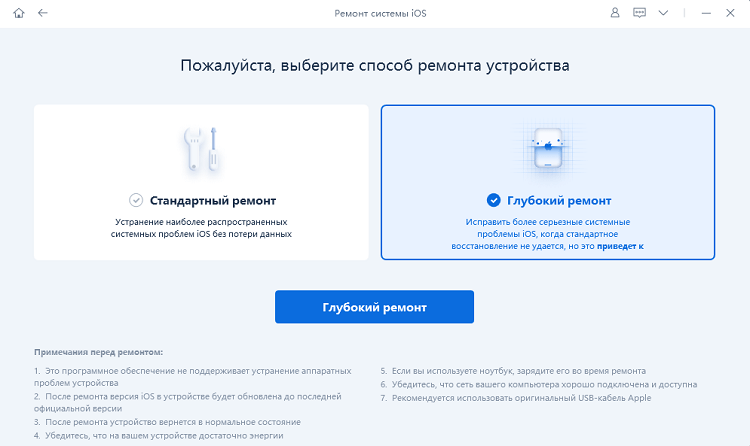
Шаг 4: После того как вы закончили загрузку прошивки, нажмите «Начать востановить». Во время восстановления убедитесь, что соединение между устройством iOS и компьютером. И процесс может занять около 10 минут. После восстановления системы ваше устройство перезагрузится как обычно.
И пользователи также могут обратиться к видеоуроку, чтобы узнать более подробный процесс.
Способ 2. Использование iTunes для сброса iPhone до заводских настроек ,если фукция Найти iPhone отключена
Как стереть айфон перед продажей или передачей ? Для пользователей, которые уже отключили функцию «Найти мой iPhone» для своего iPhone / iPad / iPod, вы также можете попытаться вернуть устройство iOS в режим восстановления и использовать iTunes для восстановления iPhone.
Чтобы легко войти в режим восстановления, вы также можете получить помощь от Tenorshare ReiBoot, чтобы он мог входить в режим восстановления / выйти из режима восстановления iPhone X / 8/7/6 только одним щелчком мыши.
Шаг 1. Просто запустите программу и нажмите «Войти в режим восстановления», вы увидите иконки iTunes и USB на экране iPhone.

Шаг 2: Затем подключите свой iPhone с помощью iTunes через USB-кабель, iTunes обнаружит iPhone в режиме восстановления и потребует его восстановления.
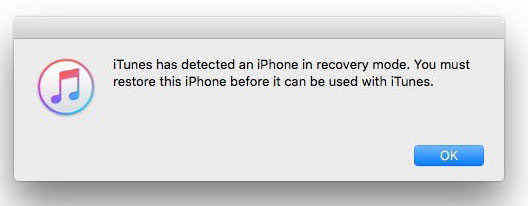
Шаг 3. Перейдите в раздел «iTunes»> «Обзор»> «Восстановить iPhone . », чтобы восстановить заводские настройки iPhone.
В этом посте мы вводим два способа стереть iPhone, когда вы заблокированы из пароля iCloud. Tenorshare ReiBoot является предпочтительным рекомендуемым методом, когда дело касается стирания и iPhone без Apple ID. Кроме этого, Сброс iPhone до заводских настроек тоже может испровить другие проблемы, например айфон завис на шнурке айтюнс, айфон завис на яблоке и т.д.
Если вы хотите знать, как удалить Apple ID без пароля, 4Mekey может помочь вам
Обновление 2021-08-30 / Обновление для Советы для iOS-устройств