
Как включить редактирование в excel
������� ���������� ��������� MS Office 2007: Microsoft Excel
В случае необходимости внесения изменений в рабочий лист, вам, возможно, придется редактировать формулы. Отредактировать формулу можно так же, как и значение любой другой ячейки.
Режим редактирования ячеек можно активизировать несколькими способами:
- Дважды щелкнуть кнопкой мыши на редактируемой ячейке, расположив курсор внутри ячейки. Это позволит внести изменения непосредственно в ячейке. Данный способ работает только в том случае, если включена в параметрах опция Разрешить редактирование в ячейке . Включить эту опцию можно на вкладке Файл – Параметры – Дополнительно – Параметры правки
- Нажать клавишу F2 . Это позволит вам редактировать содержимое непосредственно в ней. Если же опция Разрешить редактирование в ячейке отключена, редактирование будет осуществляться в строке формул.
- Выделить ячейку с формулой, подлежащей редактированию, и щелкнуть кнопкой мыши на строке формул. Это позволит вам редактировать формулу в строке формул.
В качестве примера рассмотрим задачу о падении тела в поле тяжести Земли с некоторой высоты без начальной скорости. В этом случае за время t тело пролетает расстояние S , равное S=gt 2 /2. Величина g — это ускорение свободного падения, равное примерно 9,8 м/с 2 . Проанализируем зависимость пройденного расстояния от времени.
Для начала в ячейки таблицы внесем названия величин (для удобства дальнейшей работы). Так, в ячейку А1 введем символ д, в ячейку В1 введем символ t ив ячейку С1 — символ S соответственно (рис.23).
После этого во второй строке вводим числа. В ячейку А2 введем значение ускорения свободного падения — 9,8. В ячейку В2 введем 1, что подразумевает вычисление пройденного телом пути за одну секунду.
Замечание . Десятичная дробь от целой части числа отделяется запятой.
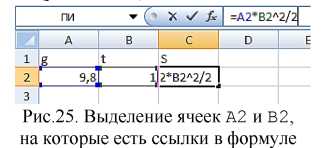
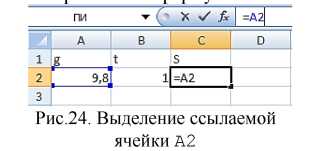
В ячейку С2 введем формулу =А2*В2^2/2 . Необходимо заметить, что для ввода ссылки на ячейку следует выделить эту ячейку, щелкнув на ней левой клавишей мыши, что приведет к появлению адреса этой ячейки в строке формул. Следует избегать набора адреса ячейки на клавиатуре в строке формул. Так адрес, набранный русскими буквами, не будет соответствовать адресу ячейки и формула не будет вычислена. По мере ввода этой формулы последовательно будем выделять ячейки, на которые в этой Формуле есть ссылки (рис.24 и 25).

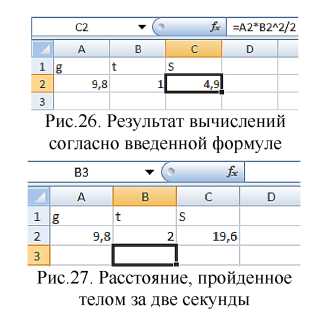
После того как формула набрана, можно нажать клавишу Enter (или щелкнуть на кнопке с галочкой слева от строки формул ) (рис.25). В ячейке С2 можно видеть правильное значение для пройденного телом за одну секунду расстояния (4,9 метра) (рис.26).
В тех случаях, когда требуется многократно проводить вычисления по одним и тем же формулам, но для разных входных данных, полезность использования ссылок очевидна. Например, если требуется вычислить расстояние, пройденное телом за две секунды, не потребуется вводить все данные заново. Достаточно поменять значение в ячейке B2 на 2 и нажать Enter . После этого в ячейке С2 автоматически будет отображен результат (рис.27).
Разберем другой пример. Предположим, вам нужно подготовить краткий отчет на одну страничку, отражающий помесячные запланированные объемы продаж вашей компании.
Перейдем на Лист2. Таблица запланированных объемов продаж будет состоять из двух столбцов. В столбце А введем названия месяцев, в столбце B — числа запланированных объемов продаж. Сначала нужно ввести заголовки столбцов в рабочий лист. Для этого выполните ряд действий.
1. Поместите с помощью мыши табличный курсор в ячейку А1 , щелкнув дважды на ней.
2. В ячейку A1 введите слово Месяцы , закончив набор клавишей Enter . В зависимости от установленных параметров Excel переместит табличный курсор в другую ячейку, соседнюю к ячейке А1 , или же оставит его в ячейке А1 .
3. Переместите табличный курсор в ячейку В1 , введите План продаж , закончив набор клавишей Enter .
Теперь введем названия месяцев в столбец А .
1. Введем в ячейку А2 — Январь . Названия других месяцев можно ввести вручную, но давайте воспользуемся средством Excel, которое называется Автозаполнение .
2. Убедитесь, что ячейка А2 выделена, т.е. активна. Обратите внимание на маленький квадратик в правом нижнем углу редактируемой ячейки ( маркер заполнения ). Если поместить на него указатель мыши, то он примет вид черного крестика. Поместите указатель мыши на маркер заполнения так, чтобы указатель превратился в крестик. Затем нажмите левую кнопку мыши и перетаскивайте указатель вниз, пока не будут выделены все ячейки от А2 до А13 .
3. Отпустите кнопку мыши, и вы увидите, что программа автоматически введет вместо вас все названия месяцев.
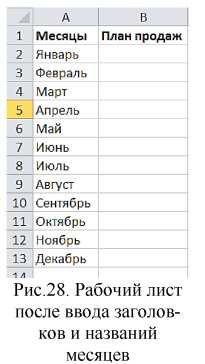
В итоге у вас должна получиться таблица, подобная показанной на рис.28.
После этого в столбец в нужно ввести планируемые объемы продаж за каждый месяц.
Предположим, что в январе объемы должны составить 150 тыс. руб. и далее должны возрастать каждый месяц на 3,5%.
1. В активную ячейку В2, введите число 150000, закончив клавишей Enter.
2. Чтобы ввести формулу, вычисляющую запланированные объемы продаж в феврале, перейдите в ячейку В3 и введите =В2*103, 5% . В ячейке должно появиться число 155250. Эта формула умножает содержимое ячейки В2 на 103,5%. Другими словами, объем продаж в феврале будет на 3,5% больше, чем в январе.
3. Подобная формула используется для расчета плановых объемов продаж во все остальные месяцы. Но вместо того, чтобы вводить одну и ту же формулу во все ячейки столбца в, воспользуемся средством автозаполнения. Убедитесь, что выделена формула, подлежащая копированию, то есть ячейка В3 . Поместив указатель мыши на маркер заполнения так, чтобы он превратился в крестик, нажав кнопку мыши, перетаскивайте указатель вниз, пока не будут выделены все ячейки от В3 до В13 .
В результате всех выполненных действий должен получиться рабочий лист, похожий на тот, что показан на рис.29.
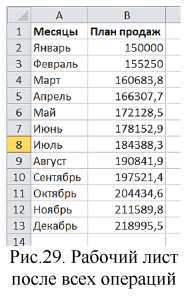
Обратите внимание на то, что, за исключением ячейки В2 , все значения в столбце в получены с помощью формул. Чтобы проверить, как работают эти формулы, введите новое значение в ячейку B2 — во всех других ячейках столбца в должны сразу появиться другие значения. Таким образом, все значения в этом столбце зависят только от одного значения, которое записано в ячейке В2 .
Включить редактирование в документе
Если вы получили или открыли документ, но не можете внести изменения, возможно, он открыт только для просмотра в защищеном представлении. Чтобы изменить его, выполните указанные здесь действия.
- В меню Файл выберите пункт Сведения.
- Выберите Защитить документ.
- Выберите Включить редактирование.


Нужна дополнительная помощь?
Нужны дополнительные параметры?
Изучите преимущества подписки, просмотрите учебные курсы, узнайте, как защитить свое устройство и т. д.




В сообществах можно задавать вопросы и отвечать на них, отправлять отзывы и консультироваться с экспертами разных профилей.
Редактирование содержимого ячейки
Содержимое ячейки можно редактировать непосредственно в ячейке. Вы также можете изменить содержимое ячейки, введя строка формул.
При редактировании содержимого ячейки Excel режиме правки. Некоторые Excel работают иначе или недоступны в режиме правки.
Если Excel режиме редактирования, в левом нижнем углу окна программы Excel отображается слово Изменить, как показано на рисунке ниже.
Как Excel в режиме правки?
В режиме правки многие команды недоступны. Например, если Excel находится в режиме правки, применить условное форматирование или изменить выравнивание содержимого ячейки невозможно.
Кроме того, клавиши со стрелками немного по-Excel в режиме правки. Вместо того чтобы перемещать курсор из ячейки в ячейку, в режиме правки клавиши со стрелками перемещают курсор в ячейке.
Включить или отключить режим правки
Если вы пытаетесь использовать режим правки, но ничего не происходит, возможно, он отключен. Вы можете включить или отключить режим правки, изменив параметр Excel редактирования.
- Щелкните Файл >Параметры >Дополнительно. -ИЛИ- Только Excel 2007: нажмите кнопку Microsoft Office , Excel параметры ,а затем выберите категорию Дополнительные параметры.
- В разделе Параметры правки выполните требуемое действие.
- Чтобы включить режим правки, выберите элемент Разрешить редактирование непосредственно в ячейках.
- Чтобы отключить режим правки, сключим поле Разрешить редактирование непосредственно в ячейках.
Перейдите в режим правки
Чтобы начать работу в режиме правки, сделайте следующее:
- Дважды щелкните ячейку с данными, которые вы хотите изменить. При этом запускается режим правки, и курсор находится в ячейке, которую вы дважды щелкнули. Содержимое ячейки также отображается в панели формул.
- Щелкните ячейку с данными, которые вы хотите изменить, а затем щелкните в любом месте в области формул. При этом в режиме правки курсор будет расположен в области формул в том месте, где вы щелкнули.
- Щелкните ячейку с данными, которые вы хотите изменить, и нажмите F2. В режиме правки курсор будет курсором в конце содержимого ячейки.
Вставка, удаление и замена содержимого ячеок
- Чтобы вставить символы, щелкните ячейку, в которой их нужно вставить, и введите новые символы.
- Чтобы удалить символы, щелкните ячейку, в которой их нужно удалить, а затем нажмите кнопку BACKSPACE или выберите символы, а затем нажмите кнопку DELETE.
- Чтобы заменить определенные символы, вы выберите их и введите новые символы.
- Чтобы включить режим замены, чтобы существующие символы заменялись новыми при вводе, нажмите кнопку ВСТАВИТЬ.
Примечание: Режим перепечатки можно использовать или отключать только в режиме правки. Если включен режим вставки, знак справа от точки вставки выделяется в панели формул и перезаписывается при вводе.
Отмена и отмена изменений
Перед нажатием клавиши ВВОД или TAB, а также до или после нажатием клавиши F2 можно нажать клавишу ESC, чтобы отменить любые изменения содержимого ячейки.
После нажатия вводов или tab можно отменить изменения, нажав CTRL+Z или нажав кнопку Отменить на панели быстрого доступа.
Настройка способа отображения содержимого ячейки
После редактирования содержимого ячейки может потребоваться настроить их отображение.
- Иногда в ячейке может отображаться строка вида #####. Это может происходить, если ячейка содержит число или дату, а ширина столбца не позволяет отобразить все необходимые символы. Предположим, например, что ячейка с форматом даты «дд.мм.дд.yyy» содержит дату 31.12.2007 г. Однако ширины столбца хватает только для показа шести символов. В ячейке будет отображаться #####. Чтобы увидеть все содержимое ячейки с текущим форматом, необходимо увеличить ширину столбца. Изменение ширины столбца
- Щелкните ячейку, для которой требуется изменить ширину столбца.
- На вкладке Главная в группе Ячейки нажмите кнопку Формат.
- Выделите пункт Размер ячейки и выполните одно из следующих действий.
- Чтобы подогнать размер ячейки под текст, выберите команду Автоподбор ширины столбца.
- Чтобы указать большую ширину столбца, щелкните Ширина столбца и введите нужное число в поле Ширина столбца.
Примечание: Также ширину столбца можно увеличить, изменив формат столбца или отдельной ячейки. Например, можно изменить формат даты, чтобы отображался только день и месяц (формат «дд.мм»), например 31.12, или представить число в экспоненциальном формате, например 4E+08.
Примечание: Если Excel режиме редактирования, изменить способ переноса текста невозможно.
- Щелкните ячейку, в которой требуется выполнить перенос текста.
- На вкладке Главная в группе Выравнивание выберите пункт Переносить текст.
Примечание: Если текст является одним длинным словом, символы не будут переносимы; вы можете расширить столбец или уменьшить размер шрифта, чтобы увидеть весь текст. Если после переноса текста в ячейке отображается не весь текст, может потребоваться изменить высоту строки.
Выход из режима правки
Чтобы остановить работу в режиме правки, сделайте следующее:
- Нажмите клавишу ВВОД. Excel выйти из режима правки и выбрать ячейку непосредственно под текущей ячейкой. Вы также можете указать, что при нажатии нажатия ввод вы можете выбрать другую смежную ячейку.
- Щелкните Файл >Параметры >Дополнительно. -ИЛИ- Только Excel 2007: нажмите кнопку Microsoft Office , Excel параметры ,а затем выберите категорию Дополнительные параметры.
- В разделе Параметры правки выполните требуемое действие.
- Чтобы выделение оставалось в ячейке, которую вы редактируете, сделайте так, чтобы после нажатия нажатия ввод переместили выделение.
- Чтобы управлять направлением выделения, выберите после нажатия клавиши ВВОД, переместите выделение, щелкните стрелку рядом с кнопкой Направление ивыберите направление из списка.
Как перейти в режим редактирования в Excel

При открытии электронных таблиц Excel из неизвестных источников функция Excel под названием «Защищенный просмотр» защищает вас от потенциальных рисков. Это здорово, но для работы с документом вам нужно будет перейти в режим редактирования.
Как перейти в режим редактирования
Защищенный просмотр включен по умолчанию. Поэтому, когда вы открываете файл, созданный на веб-сайте или полученный по электронной почте, вы попадаете в режим защищенного просмотра.
Панель сообщений появится в верхней части документа и предложит вам возможность редактирования. Нажмите кнопку «Включить редактирование».

Теперь документ открыт только для чтения, а некоторые материалы отключены.

Сохраните документ в другом месте, чтобы иметь возможность эффективно работать с ним.
Зачем использовать защищенный просмотр?
Защищенный просмотр защищает вас от вредоносных программ, вирусов и угроз, с которыми вы можете столкнуться при открытии файлов Excel из неизвестных источников. Эти источники включают веб-сайт, вложения электронной почты и другие небезопасные места, такие как общие диски.
Если вы просто просматриваете электронную таблицу, вам не понадобится режим редактирования, и вы сможете легко работать с документом в режиме защищенного просмотра.
Можно ли отключить защищенный просмотр?
Да, но вы должны проконсультироваться с ИТ-командой или сетевым администратором, прежде чем делать это, так как это подвергает вас внешним угрозам.
Чтобы отключить защищенный просмотр, нажмите «Файл» на панели задач, затем выберите «Параметры». Далее выберите категорию «Центр управления безопасностью», а затем нажмите кнопку «Настройки Центра управления безопасностью».

Выберите категорию «Защищенный просмотр».

Здесь можно отключить три параметра: файлы из Интернета, небезопасные расположения или вложения Outlook. Вы можете отключить все три, если вы не хотите, чтобы защищенный просмотр вообще вмешивался в будущем.
Защищенный просмотр — полезная функция, помогающая защитить пользователей от потенциальных угроз при открытии документов из неизвестных источников. Это очень распространено при работе с Excel на мобильных устройствах и при доступе к документам в общественных местах.
Тем не менее, в большинстве случаев эти таблицы безопасны. К счастью, Microsoft позволяет относительно легко перейти в режим редактирования.