
Как удалить рабочий профиль в Android?
Если вы добавили себе на смартфон рабочий профиль и теперь хотите его удалить, то это видео для вас. В видео я рассказываю как убрать рабочий профиль вместе с серыми иконками, которые появились после того, как этот профиль был добавлен. https://diode.zone/w/1UWDLSwF2anp21vLPR6xxy Теги: как удалить серые иконки из андроид серые иконки на рабочем столе как удалить значки приложений иконки приложений с главного экрана на смартфоне как убрать иконки с рабочего стола на андроиде как уничтожить второе пространство на адроиде клонированные приложения на андроид как убрать how to delete work profile как удалить рабочий профиль с телефона
Показать больше
Войдите , чтобы оставлять комментарии.
Как удалить рабочий профиль из Xiaomi: пошаговое руководство
Как удалить рабочий профиль из Xiaomi: пошаговое руководство
Вы устали каждый раз видеть свой рабочий профиль на смартфоне Xiaomi? Вы хотите удалить его навсегда с вашего устройства? Что ж, вы попали в нужное место. В этой статье мы покажем вам, как легко удалить рабочий профиль с телефона Xiaomi.
Что такое рабочий профиль?
Рабочий профиль — это функция смартфонов Xiaomi, которая позволяет разделять личные и рабочие приложения и данные на одном устройстве. Это позволяет защитить вашу рабочую информацию при использовании телефона в личных целях. Эта функция особенно полезна для людей, которые используют свои смартфоны как для работы, так и для личных целей.
Зачем удалять рабочий профиль?
Удаление рабочего профиля с вашего устройства Xiaomi может быть полезно по нескольким причинам, в том числе:
- Когда вам больше не нужен рабочий профиль
- Когда вы меняете работу
- Когда вы хотите освободить место на вашем устройстве
- Если вы хотите избежать угроз безопасности, связанных с рабочим профилем
Как удалить рабочий профиль из Xiaomi?
Выполните следующие простые шаги, чтобы удалить свой рабочий профиль со смартфона Xiaomi:
- Откройте приложение настроек на устройстве Xiaomi.
- Прокрутите вниз до раздела «Система и устройство» и нажмите на него.
- Выберите из списка опцию «Несколько пользователей».
- Вы увидите опцию «Удалить рабочий профиль». Нажмите на нее.
- Подтвердите, что хотите удалить свой рабочий профиль, нажав «Удалить».
Основные выводы
Удаление рабочего профиля со смартфона Xiaomi — простой процесс. Вот некоторые ключевые выводы:
- Вы можете разделить свои личные и рабочие приложения и данные, используя рабочий профиль на телефоне Xiaomi.
- Удаление рабочего профиля полезно, когда вы меняете работу, он больше не нужен или вы хотите освободить место на своем устройстве.
- Вы можете удалить свой рабочий профиль, перейдя в раздел «Несколько пользователей» в приложении настроек и нажав «Удалить рабочий профиль».
Последние мысли
Удаление рабочего профиля со смартфона Xiaomi может быть полезно в нескольких ситуациях, в том числе, когда вы хотите разделить личную и рабочую жизнь. С помощью нашего пошагового руководства вы сможете легко удалить свой рабочий профиль и вернуться к обычному использованию устройства.
Related:
- С телефона на рабочий стол: как поместить видео на рабочий стол Android
- Как навсегда удалить рабочий стол на Samsung Galaxy
- Избавьтесь от этого беспорядка: как удалить рабочий стол на планшете Samsung
- До свидания, рабочий стол Android — пошаговое руководство по его удалению
- Удаление системных приложений на Android: пошаговое руководство
Как удалить рабочий профиль в андроиде
Чтобы настроить параметры рабочего профиля Android, выполните следующие действия:
- В дереве консоли в папке Управляемые устройства выберите группу администрирования, в которую входят Android-устройства.
- В рабочей области группы выберите закладку Политики .
- Откройте окно свойств политики двойным щелчком мыши по любому столбцу.
- В политике, в окне Свойства выберите раздел Рабочий профиль Android .
- В рабочей области Рабочий профиль Android установите флажок Создать рабочий профиль .
- Укажите параметры рабочего профиля:
- Чтобы включить Контроль приложений в рабочем профиле Android и выключить в личном профиле, установите флажок Включить Контроль приложений только в рабочем профиле . В разделе Пользователи можно выбрать Контроль приложений и в рабочей области создать списки разрешенных, запрещенных, рекомендуемых и необходимых приложений, а также разрешенных и запрещенных категорий приложений.
- Чтобы в Google Chrome включить Веб-Фильтр в рабочем профиле и отключить в личном профиле, в рабочей области раздела Рабочий профиль Android установите флажок Включить Веб-Фильтр только в рабочем профиле . Веб-Фильтр для браузера Samsung Internet Browser блокирует веб-сайты в рабочем и личном профилях. Нельзя включить Веб-Фильтр для браузера Samsung Internet Browser только в рабочем профиле. Чтобы использовать Веб-Фильтр в рабочем профиле в браузере Samsung Internet Browser отключите параметр Включить Веб-Фильтр только в рабочем профиле . Если включен этот параметр, Веб-Фильтр для браузера Samsung Internet Browser не будет работать. По умолчанию Веб-Фильтр выключен в рабочем профиле. Веб-Фильтр на Android-устройствах работает только в браузерах Google Chrome и Samsung Internet Browser. Вы можете указать параметры доступа к веб-сайтам (создать список запрещенных категорий веб-сайтов или список разрешенных веб-сайтов) в разделеВеб-Фильтр .
- Чтобы запретить пользователю копировать данные с помощью буфера обмена из приложений рабочего профиля в личные приложения, установите флажок Запретить перенос данных из рабочего профиля в личный .
- Чтобы запретить пользователю использовать режим отладки по USB на мобильном устройстве в рабочем профиле, установите флажок Запретить включать режим отладки по USB . В режиме отладки по USB пользователь может, например, загрузить приложение через рабочую станцию.
- Чтобы запретить пользователю устанавливать приложения в рабочий профиль Android из всех источников, кроме Google Play, установите флажок Запретить установку приложений в рабочий профиль из неизвестных источников .
- Чтобы запретить пользователю удалять приложения из рабочего профиля Android, установите флажок Запретить удаление приложений из рабочего профиля .
- Чтобы настроить параметры рабочего профиля на мобильном устройстве пользователя, заблокируйте изменение параметров.
- Нажмите на кнопку Применить , чтобы сохранить внесенные изменения.
Параметры на мобильном устройстве будут настроены после очередной синхронизации устройства с Kaspersky Security Center. Пространство мобильного устройства пользователя будет разделено на рабочий и личный профили.
Как удалить аккаунт Google с телефона Android

Если вам потребовалось удалить аккаунт Google с телефона, задача может иметь два контекста: удаление учетной записи из настроек Android телефона (так, чтобы она не была к нему привязана и удаление произошло только на этом телефоне) или же полное удаление аккаунта Google (так, чтобы её нельзя было использовать ни на каких устройствах). И то и другое легко сделать на вашем устройстве.
В этой инструкции подробно о том, как полностью удалить учетную запись Google с телефона в первом и втором сценарии. Будет продемонстрировано удаление на чистом Android, а также на смартфоне Samsung.
- Удаление учетной записи Google на телефоне Android (с чистой системой)
- Как удалить аккаунт Google на Samsung
- Видео инструкция
Удаление учетной записи Google на Android телефоне
Как уже было отмечено, вам может требоваться одно из двух: удаление учетной записи только на одном телефоне, при этом необходимо в дальнейшем продолжать ей пользоваться, либо полное удаление аккаунта Google без возможности использования где-либо ещё. Начнем с первого.
Как удалить учетную запись с конкретного Android телефона (отвязать телефон от учетной записи)
На чистой системе Android шаги будут выглядеть следующим образом (в вашем случае интерфейс может слегка отличаться, но суть останется той же самой):
- Зайдите в Настройки — Аккаунты.
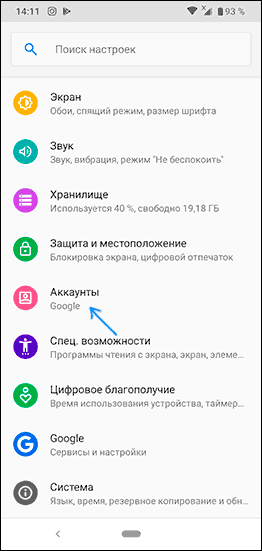
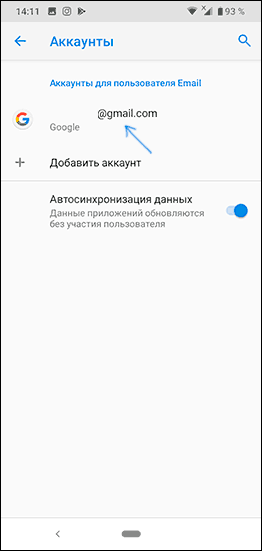
- Нажмите по вашему аккаунту Google в списке аккаунтов.
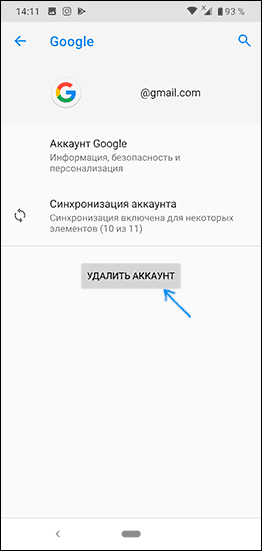
- Нажмите кнопку «Удалить аккаунт».
- Для подтверждения может потребоваться ввести графический ключ, пароль или иным образом подтвердить, что аккаунт удаляете именно вы.
После этого аккаунт Google будет удален из настроек телефона и из приложений Google (таких как Play Маркет, Gmail и других). В случае, если в списке аккаунтов отображаются другие учетные записи, которые нужно удалить — повторите с ними те же действия.
В ситуации же когда вы готовите телефон к передаче другому лицу, после удаления учетной записи и отвязки от аккаунта Google может иметь смысл полностью сбросить телефон на заводские настройки и удалить все данные: обычно это доступно в разделе настроек «Система» — «Сброс настроек».
Как полностью удалить аккаунт Google с телефона
Если вам требуется не только убрать учетную запись из настроек вашего телефона, но и полностью удалить аккаунт Google (так, чтобы им нельзя было воспользоваться и где-либо ещё), на Android телефоне с чистой системой вы можете сделать это следующим образом:
- Зайдите в Настройки — Google.
- Нажмите по пункту «Аккаунт Google». На следующей странице перейдите на вкладку «Данные и персонализация».
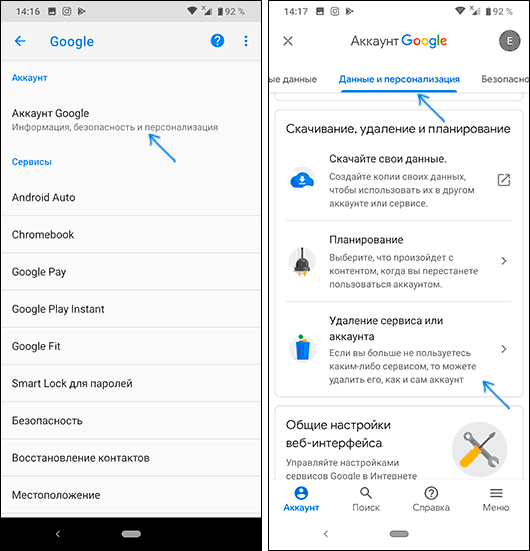
- Пролистайте страницу вниз и найдите пункт «Удаление сервиса или аккаунта».
- На следующем экране в пункте «Удаление аккаунта Google» нажмите «Удалить аккаунт».
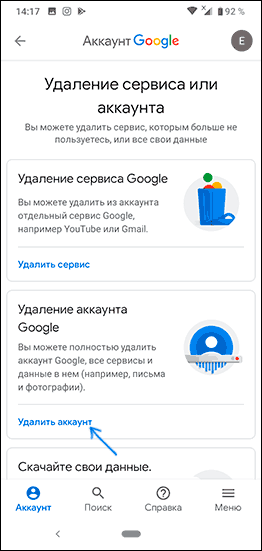
- Подтвердите удаление аккаунта вводом вашего пароля и нажмите кнопку «Далее».
- Последний шаг — прочесть предупреждение перед удалением аккаунта, в котором будет подробно описано, что именно будет удалено. Нужно будет прочитать (пролистать) страницу до конца, отметить пункты о согласии с ответственностью и «Да, я хочу навсегда удалить аккаунт Google и все хранящиеся в нем данные», а затем нажать кнопку «Удалить аккаунт».
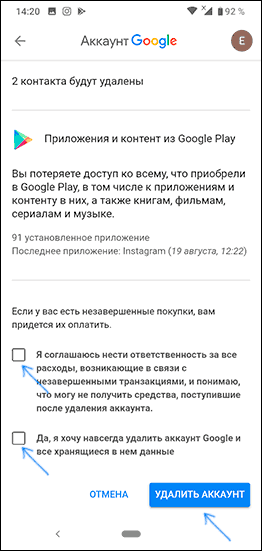
После нажатия кнопки аккаунт Google будет полностью удален не только с телефона Android, но и с серверов компании.
Как удалить аккаунт Google на телефоне Samsung
Если у вас Android телефон Samsung, удаление аккаунта Google с него (а также других учетных записей, включая собственную учетную запись Samsung) не на много сложнее, разве что есть небольшие отличия интерфейса.
Как отвязать учетную запись Google от Samsung телефона
Если вам нужно просто удалить аккаунт Google и другие аккаунты с телефона, не удаляя их полностью (т.е. на серверах они останутся и вы можете использовать эти учетные записи на другом телефоне или компьютере), это можно сделать так:
- Зайдите в Настройки — Учетные записи и архивация.
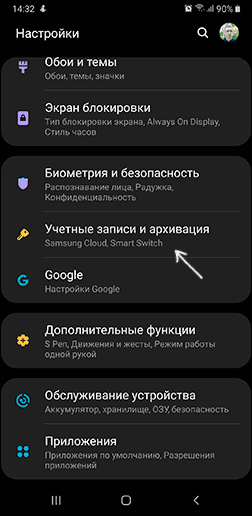
- На следующем экране нажмите «Учетные записи» вверху.
- Выберите учетную запись Google или любую другую, нажмите по ней.
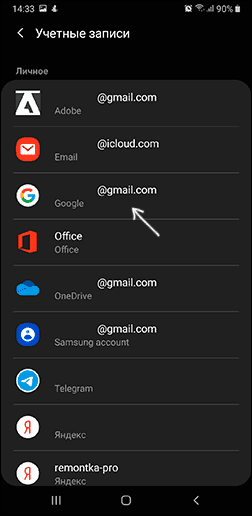
- Нажмите «Удалить учетную запись».
- Подтвердите удаление учетной записи и всех связанных с нею данных. Может потребоваться ввод пароля или ключа разблокировки.
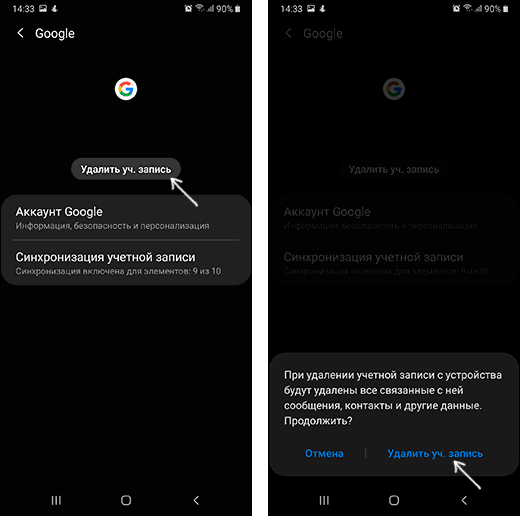
Обратите внимание: если вы выберите учетную запись Samsung account, то для её удаления нужно будет нажать по кнопке меню справа и уже там выбрать пункт «Удалить учетную запись».
Как полностью удалить аккаунт Google на Samsung
Если вы хотите полностью избавиться от аккаунта Google на Android телефоне Samsung, таким образом, чтобы вход в него стал невозможен ни с каких устройств (закрыть учетную запись навсегда), шаги будут практически теми же, что и для случая «чистого» Android:
- Зайдите в Настройки и выберите пункт Google.
- Нажмите по пункту «Аккаунт Google», а затем перейдите на вкладку «Данные и персонализация».
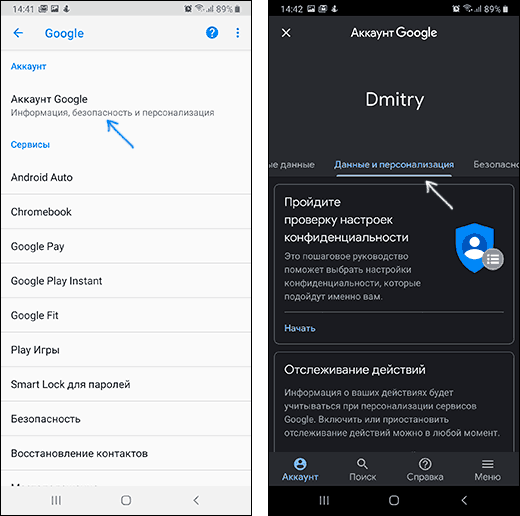
- Найдите раздел «Скачивание, удаление и планирование», нажмите пункт «Удаление сервиса или аккаунта».
- Нажмите «Удалить аккаунт» в пункте «Удаление аккаунта Google».
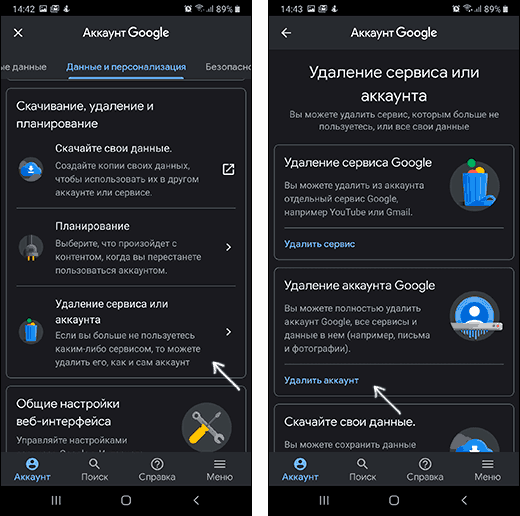
- Введите пароль аккаунта и нажмите «Далее».
- Прочитайте предупреждение об удалении и том, какие именно данные будут удалены, внизу установите две отметки о согласии и нажмите кнопку «Удалить аккаунт».
На этом ваш аккаунт Google будет полностью удален не только с телефона Samsung, но и с серверов Google.
Видео инструкция
В завершение — видео, где всё описанное выше показано наглядно.
Если при удалении возникают какие-то проблемы, сообщите о них в комментариях, возможно, решение найдется.
А вдруг и это будет интересно:
- Лучшие бесплатные программы для Windows
- Как сделать, чтобы ноутбук не выключался при закрытии крышки в Windows 11
- Как переименовать Bluetooth устройство в Windows
- Как отключить ускорение мыши в Windows 11 и 10
- Как добавить пункт «Завершить задачу» в панели задач Windows 11
- Как узнать UEFI или Legacy Windows на компьютере
- Windows 11
- Windows 10
- Android
- Загрузочная флешка
- Лечение вирусов
- Восстановление данных
- Установка с флешки
- Настройка роутера
- Всё про Windows
- В контакте
- Одноклассники
-
Санек Г 24.08.2019 в 08:57
- Dmitry 24.08.2019 в 10:03
- Zan 11.05.2020 в 08:12