
У монитора отсутствует Mbr сильно ли это влияет на плавность в динамике?
Хотел бы спросить, а без motion blur reduction монитор в динамике также четко работает?
Комментарии 2

1 год назад
бесполезный режим который на любом мониторе любого производителя убивает зрение и влияет на мозг

Пришелец-NF66447
1 год назад
Изменено автором
MBR реализуется посредством стробирующей подсветки. Нужен только самым отмороженным киберкотлетам, ибо не очень умно светить себе стробоскопом в лицо.
Обсуждение товара
Процессоры 11 месяцев назад
Нагружается одно ядро процессора (HELP)
Добрый день! Подскажите, нормально ли это? Работает только одно ядро, значения резко скачут от 30% до 90%. Во время игр и при скроллинге нет плавности изображения.. Установлены все последние драйвера. Пробовал включать/отключать все ядра через msconf.
Мониторы 3 года назад
Выбрать монитор 1080p, 27*, 75Hz, FreeSync
Выбор между LG 27MK600M-W за 12к— 2018, заводская калибровка цвета, DAS «Динамическая синхронизация движения», Стабилизатор чёрного. Нет дисплей-порт. LG 27MP59G-P за 12,6к — 2017, позиционируется как геймерский, имеются разные допонительные игровые плюшки, такие как Motion Blur Reduction 1мс.
Мониторы 1 год назад
Если смысл доплачивать 12-13к за 2546к или это вообще абсурд и dyac того не стоит?
Можете помочь думаю над выбором между 2540к и обычным 2546 , но думаю на счет 2546к , есть ли смысл за dyac переплачивать?И сильно ли заметна разница в динамике, говорят , что на сайте уфо разница есть , но во время игры она не особо заметна
Игровые мониторы 2 года назад
Какой отклик?
Действительно ли данный монитор имеет отклик 1мс?
Мониторы 2 года назад
Время работы монитора
Друзья , подскажите, есть ли в мониторе функция, «Время работы монитора» ? хотелось бы понять, мне привезут новый или уже Включался где то. Также хотел спросить, есть ли встроенный тест на проверку монитора?
Что такое уменьшение размытости при движении? (ULMB, LightBoost, BenQ Blur Reduction, Ultra Low Motion Blur)
![Что такое уменьшение размытости при движении? [Руководство 2020 год]](https://fps-up.ru/img/art/chto-takoe-umenshenie-razmytosti-pri-dvizhenii.jpg)
Некоторые игровые мониторы предлагают технологию уменьшения размытости изображения, которая может повысить четкость движения за счет стробирования задней подсветки.
Вы можете включить эту функцию в экранном меню монитора; вы найдете его под разными именами в зависимости от модели монитора, наиболее распространенными из них являются ULMB, ELMB, 1ms MPRT, DyAc, LightBoost и т.д.
Итак, у вас есть быстрый процессор, мощный графический процессор и игровой монитор с высокой частотой обновления, но вы не удовлетворены производительностью игрового процесса из-за заметных ореолов или слежения за быстро движущимися объектами на экране.
Единственное лучшее решение — игровой монитор с технологией уменьшения размытости движения, такой как Ultra Low Motion Blur, LightBoost, BenQ DyAc, ASUS Extreme Low Motion Blur, MPRT 1 мс и т.д.
Что такое уменьшение размытости при движении?
Короче говоря, включение уменьшения размытости движения заставляет дисплей стробировать подсветку для создания четкости движения, подобной ЭЛТ , что идеально подходит для динамичных соревновательных игр.
Вы можете включить / выключить уменьшение размытости при движении в экранном меню игрового монитора. Различные модели мониторов имеют разные торговые марки этой технологии, в том числе:
- ULMB от NVIDIA (сверхнизкое размытие при движении)
- NVIDIA LightBoost
- BenQ’s DyAc (динамическая точность)
- ASUS Extreme Low Motion Blur
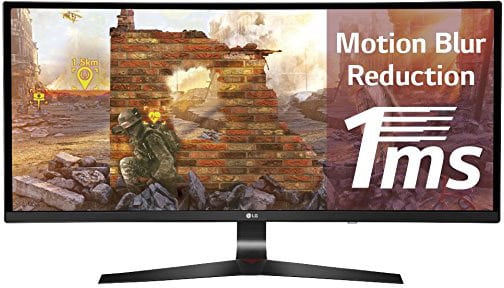
- Уменьшение размытия движения за 1 мс от LG
- MPRT (время отклика движущегося изображения) от Samsung 1 мс
Технология NVIDIA LightBoost устарела и доступна только на старых мониторах, тогда как ULMB присутствует только в некоторых игровых мониторах G-SYNC.
Когда следует использовать уменьшение размытости при движении?
Качество уменьшения размытости при движении будет зависеть от многих факторов, в том числе от вашей системы, монитора, видеоигры и настроек изображения/драйвера.
По правде говоря, включение стробирования подсветки не всегда делает игровой процесс более плавным.
Игры будут выглядеть лучше всего, когда ваша частота обновления больше или равна частоте кадров, чего может быть сложно достичь, поскольку большинство технологий уменьшения размытости движения не могут работать одновременно с FreeSync или G-SYNC.
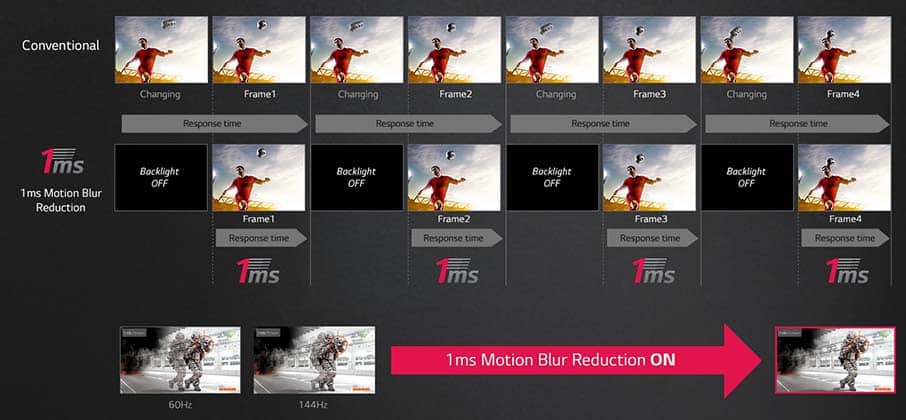
ELMB-Sync от ASUS — это первая технология MBR, которая может одновременно запускать VRR и стробировать подсветку. Теоретически вы должны получить игровой опыт без разрывов, заиканий или размытия изображения.
Однако на большинстве мониторов технология не настроена должным образом, поскольку вы получаете много перекрестных помех (или двойных изображений) и/или выбросов пикселей, как в случае с ASUS VG259QM.
Следовательно, если вам нужна наилучшая четкость движения, вам нужно будет использовать только MBR, а если вы хотите устранить заикание и разрывы экрана с минимальным штрафом за задержку ввода, вам придется использовать FreeSync/G-SYNC.
Многие геймеры предпочитают использовать V-Sync для синхронизации частоты вертикального обновления монитора с частотой кадров графического процессора для достижения наилучших результатов при использовании стробирования подсветки, но это приводит к задержке ввода.
Чтобы уменьшить добавленную задержку ввода V-Sync, вы должны ограничить частоту кадров до максимальной частоты обновления, за вычетом 0,01 с использованием RTSS (Rivatuner Statistics Server).
Во-первых, вам нужно знать точную частичную частоту обновления вашего монитора.
Если у вас дисплей 144 Гц, ваша точная частота обновления может быть около 143,992 Гц, и в этом случае вы должны ограничить частоту кадров до 143,982 (143,992 — 0,01).
Вы можете использовать этот веб-сайт, чтобы проверить вашу точную частоту обновления.
Обратите внимание, что этот метод работает, только если ваш графический процессор может поддерживать стабильную частоту кадров в секунду, близкую к вашей частоте обновления. Итак, если вы не можете поддерживать 144 кадра в секунду, уменьшите частоту обновления до 120 Гц.
Фактически, стробирование подсветки будет лучше всего работать при более низкой частоте обновления, чем максимальная частота обновления вашего монитора (стробирование 120 Гц на мониторе 144 Гц, стробирование 144 Гц на мониторе 240 Гц и т.д.).
Еще один недостаток использования MBR (помимо невозможности использовать VRR на большинстве мониторов) — снижение яркости изображения.
Для некоторых методов стробирования подсветки будут доступны дополнительные настройки, такие как ULMB «Ширина импульса», которые позволяют вручную регулировать частоту стробирования подсветки.
Таким образом, вы можете найти наилучшее соотношение между тем, насколько яркость изображения принесена в жертву для повышения четкости движения.
Некоторые игровые мониторы могут оставаться довольно яркими даже при включенной MBR, в то время как другие становятся слишком тусклыми для комфортного игрового процесса.
К сожалению, производители мониторов обычно не указывают максимальную яркость дисплея при включенной MBR, поэтому вам придется полагаться на обзоры мониторов.
Наконец, обратите внимание, что при включении стробирования подсветки появляется мерцание экрана, невидимое для человеческого глаза. Тем не менее, очень чувствительные к нему люди могут испытывать головные боли после длительного использования.
Скорость отклика
Степень размытия изображения также будет зависеть от типа панели (IPS, TN или VA). Точнее по скорости отклика от серого к серому (GtG) .
Панели VA обычно имеют самую медленную скорость перехода пикселей от темных к ярким пикселям, поэтому даже если игровой монитор VA имеет высокую частоту обновления и уменьшение размытости движения, динамичные игры могут иметь заметное размытие движения в темных сценах.
Панели TN, с другой стороны, имеют быстрое время отклика, обычно около 1 мс ГТГ, поэтому они являются наиболее популярным выбором для конкурентоспособных геймеров.
Панели IPS находятся где-то посередине, когда дело доходит до времени перехода пикселей, хотя некоторые новые мониторы IPS и VA имеют такое же быстрое время отклика, как и некоторые модели TN!
Наконец, OLED-панели имеют даже более быстрое время отклика, чем TN-панели, поскольку они не используют подсветку для создания изображения; отдельные пиксели меняются мгновенно, что обеспечивает очень плавное движение.
К сожалению, игровые OLED-мониторы сейчас довольно редки и очень дороги.
Теперь производители мониторов могут иногда вводить в заблуждение только время отклика стробирования подсветки дисплея, то есть «1 мс MPRT» (время отклика движущегося изображения), не указывая время отклика пикселя GtG этого монитора, которое может составлять до ~ 5 мс.
Так что не забудьте проверить время отклика MPRT и GtG в обзорах!
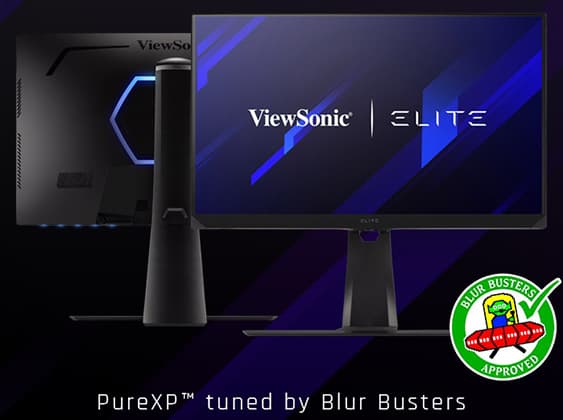
Сертификация, утвержденная Blur Busters
Игровые мониторы, имеющие сертификат Blur Busters Approved, тестируются и настраиваются Blur Busters и, таким образом, обеспечивают высокое качество работы технологии стробирования подсветки монитора. Сертификация указывает на следующее:
- Лучшее качество цвета при включении MBR
- Меньше перекрестных помех от стробоскопа (двойные изображения)
- Регулируемая вручную частота стробирования подсветки
- Возможность обновления через прошивку
- Больше вариантов частоты обновления, с которыми может работать MBR
- Улучшенная работа MBR при более низкой частоте обновления для мониторов с более высокой собственной частотой обновления (например, стробирование монитора 144 Гц при 120 Гц)
В ViewSonic XG270 1080p 240Hz IPS дисплей является первым игровым монитором , чтобы получить сертификат Blur были Buster для их технологии PureXP MBR.
Многие люди сравнивают четкость движения ViewSonic XG270 со старыми (но золотыми) ЭЛТ-дисплеями, такими как Sony FW900, когда дисплей настроен на стробирование на частоте 120 Гц (а частота кадров в секунду ограничена и поддерживается на уровне 120 кадров в секунду).
Вопрос про монитор AOC и функции/ MBR.
Данная функция просто не горит, т. е она есть, но не горит. Как решить?
Голосование за лучший ответ
Включение функции Motion Blur Reduction (MBR) зависит от интерфейса подключения и частоты обновления экрана вне зависимости от производителя и модели монитора, из-за чего соответствующий комментарий, конечно, показательно демонстрирует отсутствие какого-либо представления о функциях современных мониторов, в частности, у AOC C24G1, AOC C27G1 и AOC C32G1 функция активируется при подключении по DisplayPort при частоте обновления экрана свыше 75 Hz, поэтому проверяйте подключение и настройки, также можете посмотреть информацию об условиях использования MBR в руководстве пользователя монитора.
Выключил freesync и теперь могу настроить mbr.
Данил ПугачевУченик (161) 2 года назад
При подключение через hdmi со 144гц.
Значение MBR не сохраняется
На мониторе AOC 24G2ZU, не сохраняются настройки MBR, через официальное приложение не удается обновить прошивку, возможно ее обновление решит проблему.
Комментарии (1):
Ремонт мониторов в Москве service.fixim.ru
151 просмотр
Люди с такой же проблемой (0)
Лучшее решение

гуру
4 427 решений
Попробуй отключить автонастройку монитора Auto adjust the picture to default (Автоматическая настройка изображения по умолчанию). Auto Config стоит значение yes, а нужно поставить значение no. Может нужно поиграть с настройкой turn on/off ddc/ci support (включение/выключение поддержки ddc/ci. Display Data Channel (DDC) / Command Interface (CI) — это тип связи между компьютером и монитором. Он содержит набор протоколов, используемых для передачи информации о модели дисплея и поддерживаемых видеорежимах. DDC по существу разрешает монитору уведомлять компьютер о поддерживаемых видеорежимах.).
P/S в некоторых случаях помогает отключение ddc/ci support
Это решение полезно? Да Нет
1 участник считает, что это решение полезно
Новый комментарий:
другие решения ожидаются…
Знаете, как решить эту проблему?
Поделитесь своим знанием!
Ваш способ решения:
Наиболее похожие проблемы из этого раздела

Монитор не сохраняет настройки яркости и контраста, после каждого выключения компьютера яркость и контраст установлены на 100 %, хотя все делаю по .