
Если iPhone не включается или зависает
Узнайте, что делать, если экран iPhone не реагирует на прикосновения либо устройство зависает при включении.
- Экран iPhone темный или завис
- iPhone завис и отображает только логотип Apple
Если экран темный или завис
Выполните действия для соответствующего устройства.
На iPhone 8 или более поздней модели, включая iPhone SE (2-го и 3-го поколения)
- Нажмите и быстро отпустите кнопку увеличения громкости.
- Нажмите и быстро отпустите кнопку уменьшения громкости.
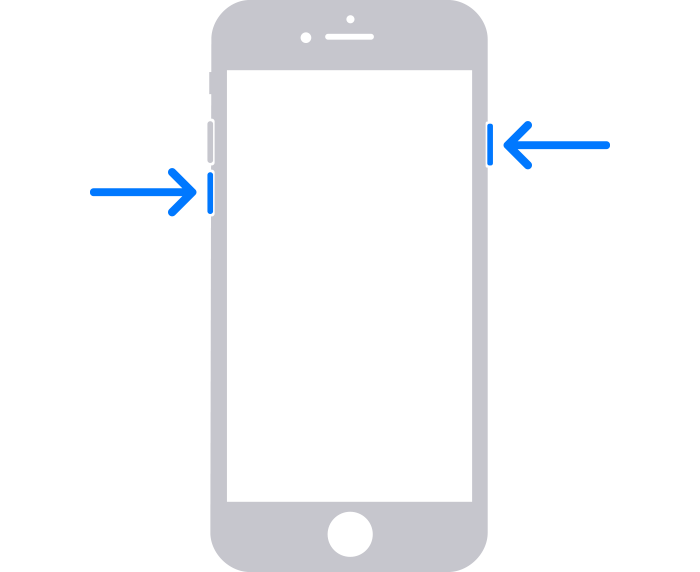
- Нажмите и удерживайте боковую кнопку, пока не отобразится логотип Apple.
- Если телефон не включается, выполните следующие действия, чтобы проверить оборудование и зарядить телефон. Может потребоваться зарядка в течение часа.
- Если телефон по-прежнему не включается, обратитесь в службу поддержки Apple.
На iPhone 7 или iPhone 7 Plus
- Нажмите и удерживайте боковую кнопку и кнопку уменьшения громкости, пока не появится логотип Apple.
- Если телефон не включается, выполните следующие действия, чтобы проверить оборудование и зарядить телефон. Может потребоваться зарядка в течение часа.
- Если телефон по-прежнему не включается, обратитесь в службу поддержки Apple.
На iPhone 6s или более ранней модели, включая iPhone SE (1-го поколения)
- Нажмите и удерживайте кнопку «Домой» и боковую или верхнюю кнопку, пока не появится логотип Apple.
- Если телефон не включается, выполните следующие действия, чтобы проверить оборудование и зарядить телефон. Может потребоваться зарядка в течение часа.
- Если телефон по-прежнему не включается, обратитесь в службу поддержки Apple.

Если iPhone включается, но зависает в процессе запуска
Если во время запуска появляется логотип Apple или красный либо синий экран, выполните следующие действия:
- Подключите iPhone к компьютеру. На компьютере Mac с macOS Catalina откройте приложение Finder. На компьютере Mac с macOS Mojave или более ранней версии либо на компьютере с Windows откройте приложение iTunes. Определение версии macOS, установленной на компьютере Mac.
- Выберите iPhone на компьютере.
- Подключив iPhone, выполните следующие действия:
- На iPhone 8 или более поздней модели, включая iPhone SE (2-го и 3-го поколения): нажмите и быстро отпустите кнопку увеличения громкости. Нажмите и быстро отпустите кнопку уменьшения громкости. Затем нажмите и удерживайте боковую кнопку.
iPhone не включается
Когда «Айфон» отключается, не заряжается и не включается (например, вибрирует, показывает логотип и сразу гаснет), не спешите ехать в сервис или вызывать мастера. В ряде случаев проблемы с техникой Apple можно решить без квалифицированного вмешательства. С помощью наших советов вы сможете провести диагностику в домашних условиях и устранить причину неисправности самостоятельно.
Причины поломки iPhone могут быть программными и аппаратными. В тех случаях, когда телефон завис или выключается, т.к. неправильно настроен и глючит, скорее всего, можно починить его своими силами. Дома можно также отсоединить и подсоединить батарею, если вы имеете опыт разборки iPhone и у вас есть инструменты: спуджер, присоска, пинцет.
Если iPhone не включается из-за сложных аппаратных неисправностей, лучше сразу обращаться к квалифицированному специалисту. Посетите сервисный центр Apple, если подозреваете заводской брак. И срочно обратитесь за помощью в мастерскую, если пролили на «Айфон» жидкость: чай, кофе, сок или другой напиток. Нельзя сушить феном дисплей, нужно сразу нести гаджет мастеру. Важно вовремя почистить контактные площадки и платы, чтобы предотвратить коррозию внутри iPhone.
Что касается трудностей с включением устройства, то они чаще всего возникают по следующим причинам:
- АКБ полностью разрядилась или была на морозе (в таком случае нужно ждать – телефон не включается лишь временно).
- Смартфон уронили, неправильно починили или залили жидкостью.
- Допущен заводской брак деталей (к примеру, контроллера питания, микросхемы U2 или аккумулятора – без них телефон не включится).
- Нарушена работа программного обеспечения (самой iOS или другого софта).
Это нормально, если телефон отключился после полной разрядки батареи. В этом случае его нужно поставить на зарядку и включить через 10-15 минут. Если смартфон так и не подаст признаков жизни, возможно, зарядка так и не началась — проверьте, есть ли ток в сети и не сломано ли зарядное устройство.
Другие исполнители на Юду
Признаки неисправности iPhone и способы ее устранения
Проблемы с «Айфоном» могут проявляться по-разному, в зависимости от характера неисправности. Возможны следующие ситуации:
Проблемы с «Айфоном» могут проявляться по-разному, в зависимости от характера неисправности. Возможны следующие ситуации:
- экран черного цвета либо потух, телефон не реагирует на нажатия кнопок и прикосновения к сенсору;
- iPhone включается, но сильно греется (горячим стал дисплей или адаптер) и быстро разряжается (АКБ хватает на несколько часов, даже если горит индикатор полной зарядки, и гаджет всю ночь питается от сети);
- смартфон заряжен, но вы не можете включить его – долго мигает логотип, iOS не запускается;
- «Айфон» постоянно выключается и делает это самопроизвольно;
- iPhone не включается, но при этом пищит и вибрирует.
Если вы долго пользовались «Айфоном» на морозе и не можете включить его – ситуация нормальная, так как АКБ рассчитана только на определенную температуру. Подождите, пока аккумулятор нагреется до комнатной температуры, и только потом начинайте диагностику.
Сначала убедитесь, что батарея заряжена, и причина не в ней. Подключите iPhone к оригинальному зарядному устройству и нажмите «Power». Девайс быстро включается в нормальных условиях, но, если «Айфон» давно не работал, то, скорее всего, АКБ перешла в режим глубокой разрядки и нужно подождать около получаса. Проверьте, нагревается ли зарядное устройство, нет ли загрязнений в разъеме. Возможно, iPhone не запускается, так как не хватает силы тока (такое происходит в случае использования дешевых зарядников и подсоединения батареи к USB-порту компьютера).
Если вы видите черный экран, а телефон периодически жужжит и издает писк, но не включается, попробуйте его перезагрузить. Для этого нужно:
- Нажать кнопки «Режим сна / Пробуждение» и «Домой» одновременно (если у вас «Айфон» 7 или 7S, используйте комбинацию «Power» и «Volume»).
- Удерживать их около 10-15 секунд, пока не загрузится логотип «Эпл».
Жесткая перезагрузка не сотрет данные «Айфона» (контакты, изображения, видео и пр.). Если же смартфон по-прежнему не включается, придется действовать более радикально: восстановить заводскую прошивку.
Для этого нужно подключить к компьютеру оригинальный USB-кабель и открыть программу iTunes, затем нажать кнопки «Power» и «Volume» (для моделей 7 поколения) или «Включения» и «Домой» (для «Айфонов» 6 и более ранних моделей); отпустить их только, когда экран погаснет.
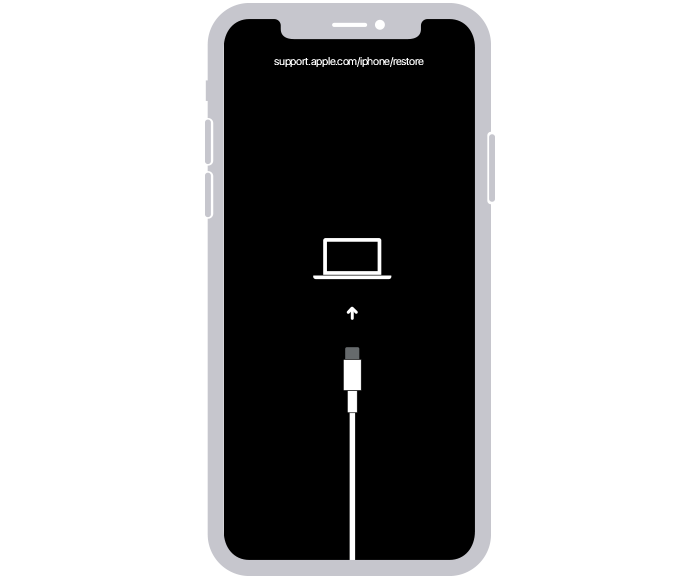
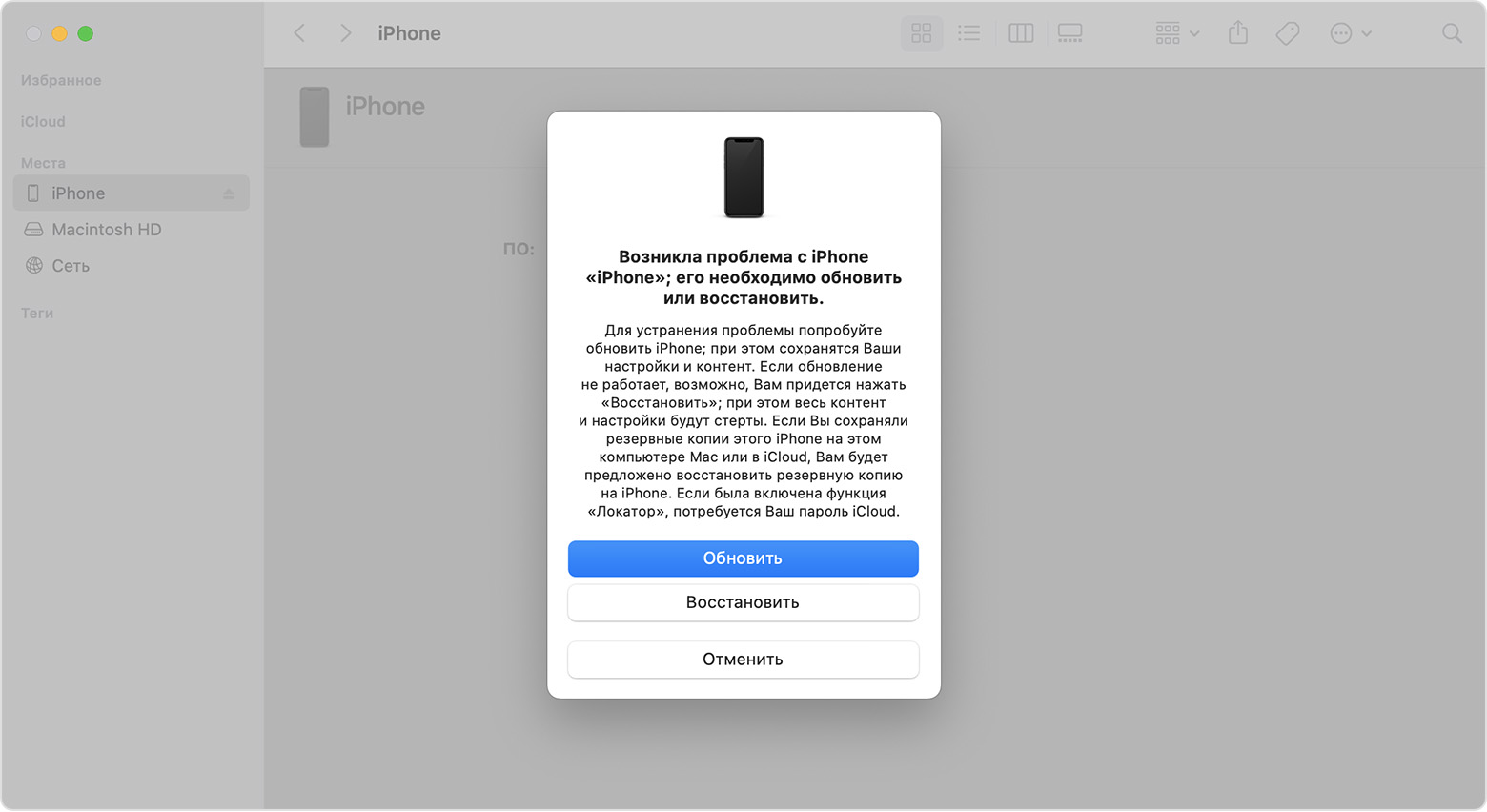
После этого нажмите Home и, подключив к смартфону USB-кабель, держите кнопку, пока не включится логотип iTunes и не появится значок штекера. Подтвердите процедуру обновления iOS (если хотите сохранить данные) или восстановления iPhone (если информация уже сохранена на другом носителе или в облаке).
Процесс установки нового ПО занимает около сорока минут. В это время будет казаться, что iPhone отключился – экран погаснет, телефон не будет вибрировать, жужжать и сильно греться. На время процедуры интернет-соединение должно работать хорошо, иначе программное обеспечение не загрузится.
Если с iOS, прошивкой и приложениями на iPhone все в порядке, для поиска неисправности лучше обратиться к специалистам.
Конечно, обладая необходимыми инструментами, вы сами сможете разобрать «Айфон» и, к примеру, подсоединить новую батарею. Но без опыта и квалификации можно случайно повредить другие детали и, естественно, нарушить гарантийные условия.
iPhone не включается — что делать
iPhone — классный, и всё же это не то устройство, которому не ведомы поломки. В этой статье расскажем, что делать, если ранее работавший гаджет выключился и не включается. Давайте разбираться — идём от простого к сложному.
Развернуть
Выполните перезагрузку
Да, это средство может дать «оздоровительный» эффект не только для ПК на Windows. Самая распространённая причина, из-за которой айфон не включается, — зависание устройства из-за программных ошибок. Это обычно можно исправить перезагрузкой. Порядок действий зависит от вашей модели.
Перезагрузка iPhone 8 и более новых устройств
Если вы пользователь следующих моделей и их версий:
- iPhone 8;
- iPhone 10;
- iPhone 11;
- iPhone 12;
- iPhone 13;
- iPhone 14,
- Коротко нажмите на кнопку увеличения громкости.
- То же самое — с кнопкой уменьшения громкости.
- Зажмите кнопку включения.
Дождитесь, когда появится логотип Apple, и отпустите кнопку.
Перезагрузка iPhone 7
Нажмите и удерживайте одновременно кнопку включения и кнопку уменьшения громкости в течение Отпустите, когда на экране появится логотип Apple.
Перезагрузка более старых моделей
Если у вас следующие модели или их версии:
- iPhone 2G;
- iPhone 3G;
- iPhone 4;
- iPhone 6, включая SE,
зажмите одновременно кнопку включения и кнопку «Домой» в течение Отпустите, когда на экране появится логотип Apple.
Подключите iPhone к зарядному устройству
Возможно, айфон выключился из-за того, что его аккумулятор совсем разрядился. В этом случае просто подключите гаджет к зарядному устройству — проводному или беспроводному, в зависимости от модели. Подождите примерно 15 минут и попробуйте включить устройство.
Если айфон не заряжается, прежде чем переходить к следующему пункту, убедитесь в исправности кабеля и зарядного устройства. Только исключив их поломку, есть смысл выполнять следующие рекомендации.
Материал по теме
Подключите iPhone к iTunes
Если iPhone отключился, демонстрирует чёрный экран и не реагирует на перезагрузку или зарядку, программный сбой (если дело в нём) более серьёзный. Придётся применить специальное средство — перевод в режим восстановления DFU (Device Firmware Update), или, другими словами, откат до заводских настроек. Идя на это, знайте: в процессе произойдёт полный сброс системы, удалятся все ваши настройки и, что особенно важно, файлы.
Подсоедините IPhone к компьютеру или ноутбуку с установленной на нём программой iTunes — убедитесь в её наличии заранее. Сама процедура восстановления будет зависеть от того, какая у вас модель айфона — с физической или сенсорной клавишей «Домой» либо с Face ID.
Для моделей с физической кнопкой (iPhone 6 и более старые):
- Удерживайте нажатыми в течение 10 секунд кнопки «Домой» и включения.
- Отпустите кнопку включения и продолжайте удерживать кнопку «Домой».
- Дождитесь, пока iTunes не распознает устройство в режиме восстановления, и нажмите «Ok» в программе.
Для моделей с сенсорной кнопкой (iPhone 7):
- Удерживайте в течение 10 секунд кнопки уменьшения громкости и включения.
- Отпустите кнопку громкости и продолжайте удерживать кнопку включения.
- Дождитесь, пока iTunes не распознает устройство в режиме восстановления, и нажмите «Ok» в программе.
Для моделей с Face ID (iPhone 8 и более новые модели, включая версии «Про» и «Про Макс»):
- Поочерёдно нажмите кнопки уменьшения и увеличения громкости.
- Зажмите на 10 секунд кнопки включения и уменьшения громкости.
- Отпустите кнопку включения, но удерживайте кнопку громкости, пока iTunes не распознает айфон в режиме восстановления.
Если ничего не помогло
Так и не включился? Наверное, неполадки с айфоном связаны и с аппаратной частью. Вот какие варианты самые вероятные.
Сломался аккумулятор
Батарея iPhone может выйти из строя после падения гаджета или из-за сбоя при подключении к сети через зарядное устройство. В любом случае вам следует отнести гаджет на ремонт в сервисный центр.
Неисправность экрана
Некоторые поломки экрана у iPhone не мешают гаджету подключиться к iTunes (см. предыдущий раздел). Но вполне может быть, что неисправность фатальна. В любом случае вам — в сервис.
Ремонт iPhone в сервисном центре — дело небыстрое. Если хотите, чтобы на это время у вас был другой смартфон Apple, возьмите его в аренду у партнёра МТС, есть самые разные гаджеты, а сроки — от дней до месяцев, на ваш выбор.
iPhone включается до логотипа
Наиболее распространенными причинами того, что Айфон не включается – горит яблоко и гаснет, являются механические повреждения и сбои в работе программного обеспечения. После сильных падений или попадания влаги внутрь смартфона, дисплей может перестать работать, из-за чего тачскрин частично или полностью прекращает реагировать. Часто загорается яблоко, но не включается Айфон, потому что возникли проблемы с аппаратной начинкой техники.
При любых неполадках можно найти решения, позволяющие быстро выполнить устранение причины неисправности. Поломки, не связанные с повреждением или износом внутренних элементов, легко диагностируются и ремонтируются самостоятельно. В других случаях желательно обратиться за помощью к квалифицированным специалистам.
Другие исполнители на Юду
Основные причины поломок
Когда при включении горит яблоко, но система не запускается, можно самостоятельно выполнить первичную диагностику и обнаружить причину неисправности.
Чаще всего не загружается iPhone из-за следующих факторов:
- неисправность кнопки «Power», контроллера питания, дисплейного модуля и других внутренних элементов (такие проблемы возникают, когда Айфон упал)
- неполный заряд батареи (устройство не включается дальше яблока, если не достаточно энергии)
- неисправность USB-кабеля или адаптера питания
- коррозия внутренних элементов после попадания влаги внутрь телефона
- перегрев устройства
Найти решение проблемы, если первопричиной того, что загорается яблоко и тухнет, являются не аппаратные проблемы, можно без посторонней помощи.
«Симптомы» неисправности могут быть разными, например:
- смартфон долго включается
- после полной разрядки не заряжается
- при включении горит логотип, но система зависает и не запускается
- экран черный, логотип не горит
- при запуске появляется значок, система загружается полностью, после чего экран показывает логотип и гаснет
Если смартфон не упал, все кнопки работали исправно, но телефон почему-то не включается даже после зарядки, скорее всего, произошел износ аккумулятора. Такую неисправность можно предупредить при помощи плановой диагностики устройства.
Что делать, если не загружается устройство
Если при нажатии кнопок появляется черный экран или светится логотип Apple, но устройство не загружается, необходимо выполнить действия, позволяющие найти причину проблемы. Разбирать iPhone без профессиональных инструментов не стоит, так как есть риск повредить кнопку включения или контроллер питания.
Чтобы самостоятельно выявить причину неисправности, требуется выполнить такие действия:
- осмотреть корпус и экран iPhone на наличие сколов, царапин и других повреждений (чаще всего Айфон включается до яблока и выключается после падения, потому что были повреждены внутренние элементы)
- проверить заряд батареи (при неполной зарядке телефон не запустится, поэтому следует подключить iPhone к сети и подождать 20 минут)
- сделать комплексную перезагрузку (одновременно зажимается кнопка питания и «Home»)
При зарядке устройство также может долго не реагировать на нажатие кнопки включения, потому что неисправен адаптер питания. Подключите iPhone к ноутбуку и, подождав некоторое время, попробуйте загрузить смартфон еще раз.
Производитель Apple не рекомендует:
- применять неоригинальные аксессуары (они могут давать недостаточное количество ампер, что станет причиной сбоев)
- устанавливать непроверенные приложения и ПО
- заряжать телефон при сильных перепадах напряжения
Если после падения Айфон не включается, горит яблоко и гаснет, а на самом корпусе или экране есть повреждения, тогда требуется механическая и программная диагностика смартфона с последующей заменой дисплейного модуля.
Переустановка системы – комплексное решение проблемы
Появление черного экрана с яблоком в первую очередь говорит о сбое в работе программного обеспечения. Поломки такого характера возникают:
- после установки непроверенных приложений
- после указания в настройках неверных параметров
Чтобы восстановить iPhone самостоятельно, его необходимо ввести в DFU-режим. Если все этапы выполнить правильно, Айфон автоматически переустановит систему, после чего включится.
Для ввода в режим восстановления, требуется выполнить такие действия:
- зажав кнопку, полностью отключите смартфон (логотип Apple не должен светиться на экране)
- подключите USB-кабель к компьютеру и запустите iTunes (на этом этапе сам Айфон подсоединять к ноутбуку не нужно)
- одновременно нажмите на кнопку «Home» и «Power» (через 10 секунд отпустите кнопку, отвечающую за включение, «Home» продолжайте зажимать)
- подсоедините смартфон к ноутбуку
Через несколько секунд iTunes обнаружит устройство, после чего необходимо отпустить кнопку «Домой» и приступить к переустановке системы.
Такой метод также подходит, если телефон долго загружается, часто тухнет или периодически висят программы. Попробуйте восстановить работу системы с помощью перепрошивки, если смартфон все равно не запустится, тогда требуется профессиональная диагностика.
Важно! При включении Айфона в режиме DFU, устройство не запускается, а подсветка не срабатывает. Обратите внимание на следующее:
- логотип светиться не будет
- экран должен быть полностью черным
- только после окончания установки программного обеспечения на экране появляется яблоко
Для перепрошивки рекомендуется использовать оригинальные USD-кабели и сертифицированные программы. Аналоги не всегда успешно справляются с обновлением ПО, потому что iTunes может давать периодические сбои во время обнаружения устройства.
Как устранить аппаратные проблемы
Если вы выполнили все вышеуказанные действия, но все равно не загорается яблоко при включении, скорее всего, смартфон поломался из-за износа внутренних элементов, после падения или попадания влаги внутрь телефона. Самостоятельно устранять аппаратные проблемы не желательно, так как, не зная технических особенностей iPhone, можно нарушить работу материнской платы.
Постоянно горит яблоко, но само устройство не включается, при таких аппаратных проблемах:
- поломалась кнопка «Home» или «Power»
- возникли неполадки с цепью питания (во время зарядки произошел сильный скачок напряжения, что привело к зависанию системы или сбою в настройках)
- произошел износ аккумулятора (смартфоны не получают достаточного количества энергии, поэтому не включаются)
- случился сбой в работе флэш-памяти (из строя может выйти любая из микросхем, поэтому точно определить причину поломки можно только после компьютерной диагностики)
- сломался контроллер зарядки
Также при включении на экранах смартфонов светятся яблоки, но система не загружается, если повредилась материнская плата. Без плановой диагностики такую поломку сложно обнаружить своевременно, потому что на начальном этапе устройства работают, но через некоторое время телефоны самопроизвольно выключаются, а при запуске на экранах горят яблоки.
Такого рода дефекты смогут аккуратно и качественно устранить только опытные мастера. Квалификация профессионалов Юду позволяет быстро отремонтировать Айфон и любые неисправности в соответствии с рекомендациями производителя.
Исполнители Юду предлагают:
- комплексную механическую и компьютерную диагностику
- ремонт с применением оригинальных деталей
- выезд на дом в удобное время
Заказав ремонт с помощью онлайн-платформы Юду, вы не потеряете время на поездку в сервисный центр. Специалисты у вас на дому определят, почему Айфон не включается – горит яблоко, и недорого устранят неисправность.