
Как сделать отчет по контрагентам в 1с
Дата публикации 02.12.2022
Использован релиз 3.0.125
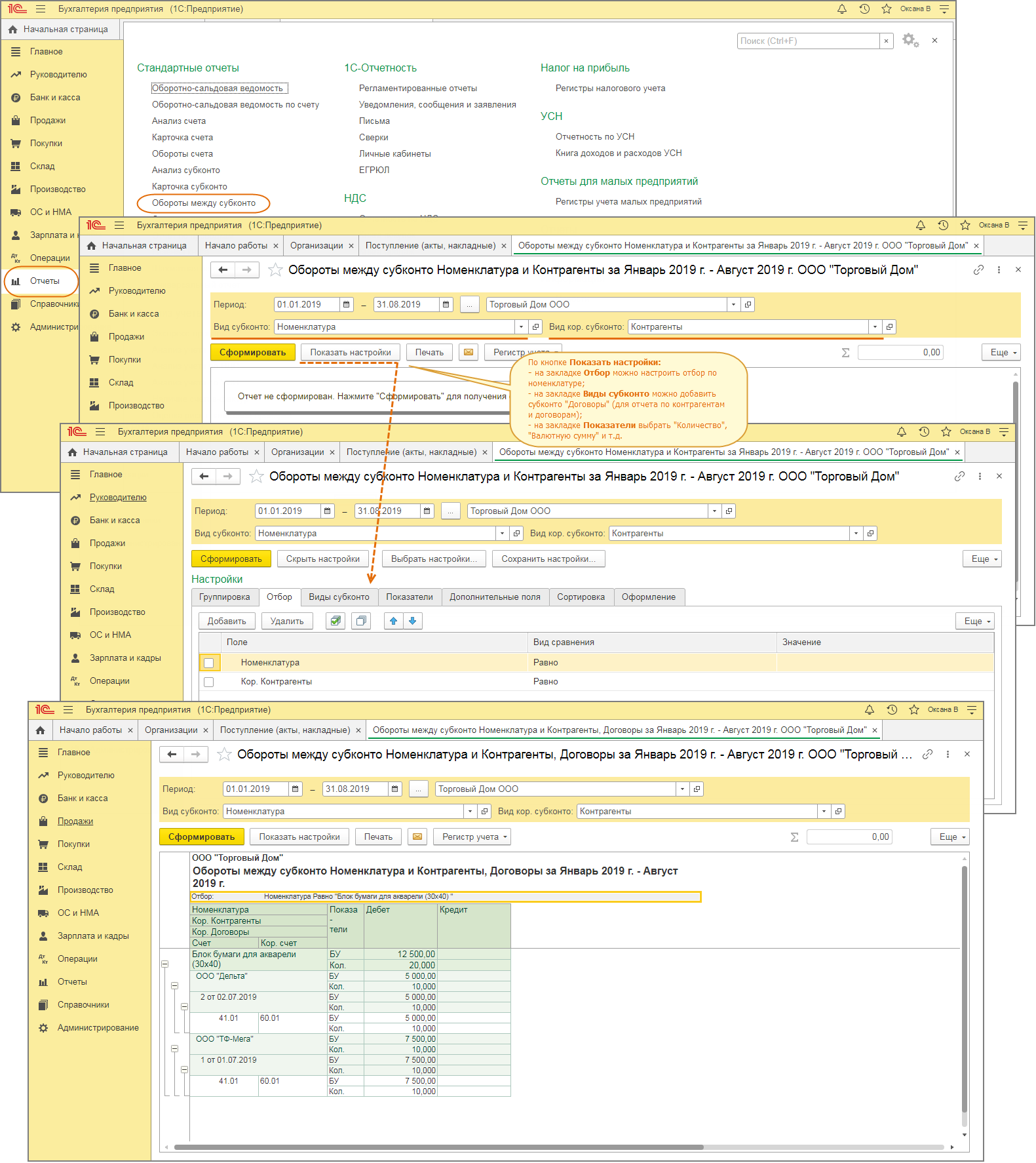
В «1С:Бухгалтерии 8» (ред. 3.0) для анализа данных по номенклатуре в разрезе контрагентов используется отчет «Обороты между субконто» (рис. 1):
- Раздел: Отчеты – Обороты между субконто.
- Укажите период, за который формируется отчет.
- В поле «Вид субконто» выберите «Номенклатура».
- В поле «Вид кор. субконто» выберите «Контрагенты».
- По кнопке «Показать настройки» можно:
- на закладке «Отбор» настроить формирование отчета по конкретной номенклатуре (группе номенклатуры) или конкретному контрагенту;
- на закладке «Виды субконто» в правом окне «Виды кор. субконто» добавить субконто «Договоры» для формирования отчета по контрагентам и договорам;
- на закладке «Показатели» выбрать вид данных для вывода в отчет (бухгалтерского и (или) налогового учета) и дополнительные показатели для отчета (количество, валютную сумму).
- Кнопка «Сформировать».
Подпишитесь на новости
Не пропускайте последние новости — подпишитесь
на бесплатную рассылку сайта:
- десятки экспертов ежедневно мониторят изменения законодательства и судебную практику;
- рассылка бесплатная, независимо от наличия договора 1С:ИТС;
- ваш e-mail не передается третьим лицам;
Как сформировать отчет по контрагентам и их контактным данным в различных программах 1с.

В этой статье мы приведем несколько способов формирования предприятием отчета по контрагентам и их контактным данным в программах «1С:Управление торговлей», ред. 10.3 и 11, «1С:Комплексная автоматизация», «1С:Управление производственным предприятием».
Управление торговлей, ред. 10.3 и 11, Комплексная автоматизация, Управление производственным предприятием
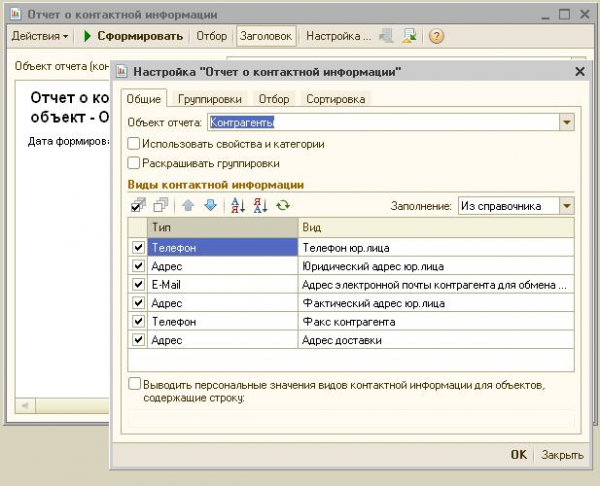
Заходим в меню «Отчеты» — «Управление отношениями с клиентами» — «Отчет о контактной информации» . В настройках отчета выбираем «Объект учета» – «Контрагенты» , в табличной части указываем какую контактную информацию необходимо вывести в отчет.
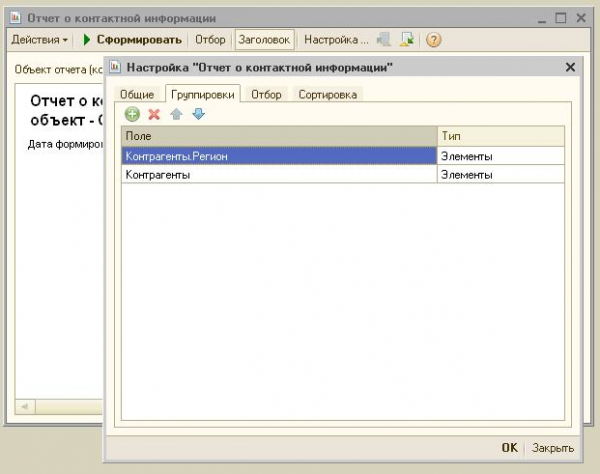
На закладке «Группировки» можно указать дополнительный поля, по которым необходимо сгруппировать данные в отчете, например это может быть поле «Регион»
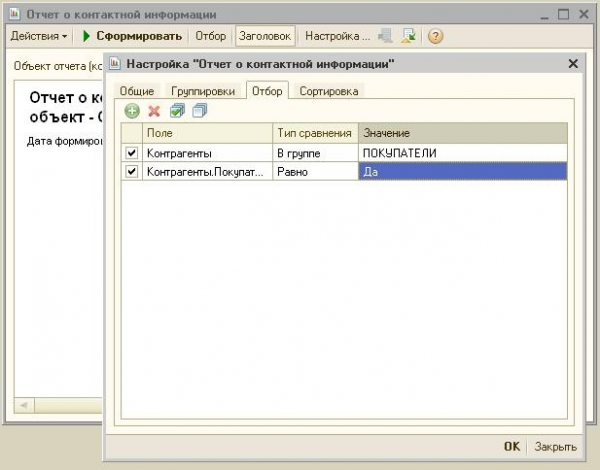
На закладке «Отбор» может, к примеру, установить отбор по определенной папке контрагентов или указать, что в отчет необходимо вывести только контрагентов-покупателей.
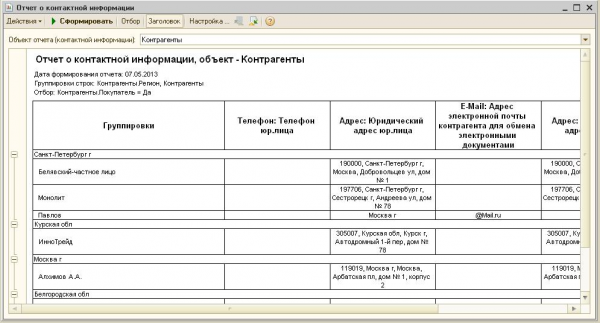
Нажимаем на кнопку «Ок» и сформируем отчет.
В предыдущий отчет нет возможности вывести дополнительные поля из карточки контрагента (их можно указать только в разделе группировок, но тогда отчет принимает нечитаемый вид). Их можно получить другим способом.
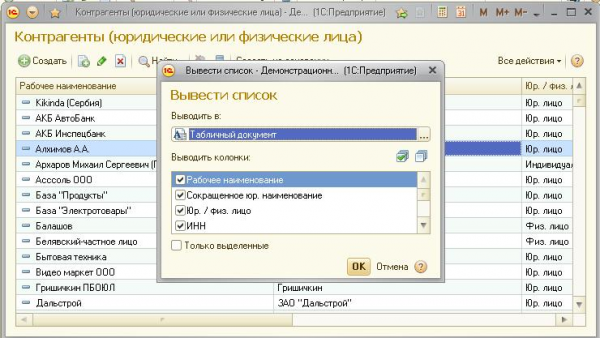
Зайдем в справочник «Контрагенты» и щелкнув правой кнопкой мыши выберем команду «Вывести список» .
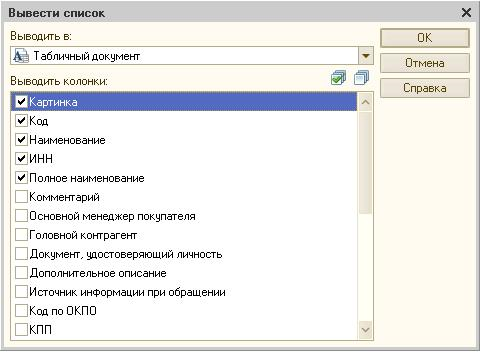
Теперь отмечаем галочками нужные поля и нажимаем «Ок» .
После этого отчет можно сохранить в Excel.
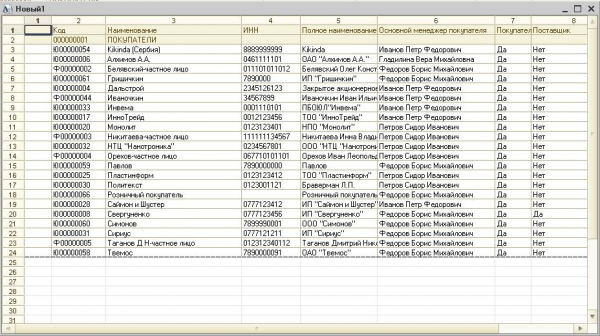
Бывает, что не все поля из карточки контрагента выведены в форму списка. В этом случае их можно получить следующим образом: заходим в меню «Сервис» — «Универсальные обработки» — «Групповая обработка справочников и документов» (либо через меню » Операции » — » Обработки » — » Групповая обработка «).
Указываем параметры как показано на рисунке (дополнительно можно установить необходимые отборы).
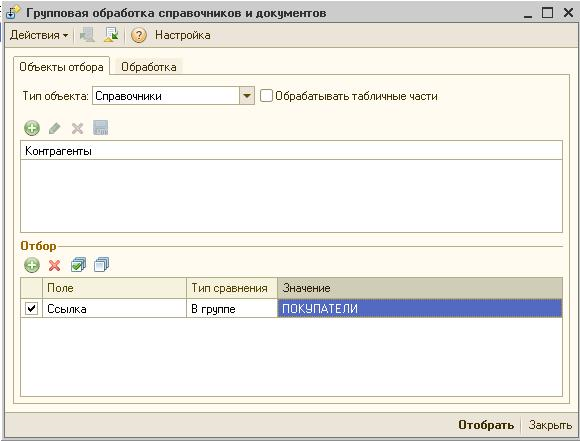
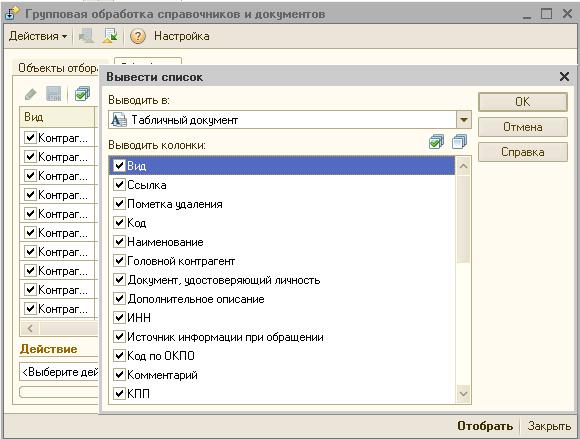
Нажимаем кнопку «Отобрать» . После этого как и в предыдущем примере выбираем команду «Вывести список» и устанавливаем галочку в нужных полях.
Управление торговлей, ред. 11
В УТ11 интересующие нас данные хранятся в двух справочника – «Партнеры» и «Контрагенты» .
Вывести информацию из обоих этих справочников можно через команду «Все действия» — «вывести список».
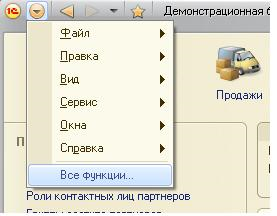
Обратите внимание, что справочник «Контрагенты» не вынесен в основное меню программы. Зайти в него можно через «Все функции» — «Справочники» — «Контрагенты»
В справочнике «Партнеры» можно воспользоваться командой » Досье партнеры » . Для того, чтобы сформировать досье сразу по нескольким партнерам необходимо выделить их мышкой, удерживая кнопку Ctrl (команда Ctrl+А выделит сразу весь список).
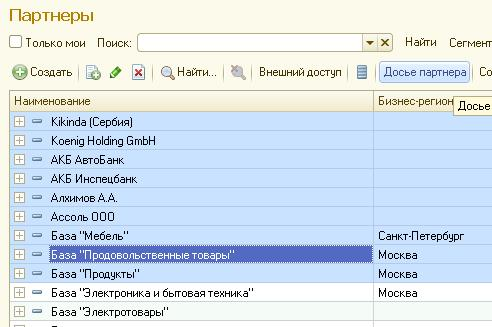
Программа выведет отчет по контактным данным партнеров и подчиненных им контрагентам.
Внимание: по умолчанию в отчет выводится так же дополнительная информация по соглашениям и взаиморасчетам с партнерами, ее можно отключить при помощи соответствующих галочек в шапке отчета.
Как сформировать отчет по контрагентам в 1С
Чтобы сформировать отчет по контрагентам воспользуемся инструментом Универсальный отчет (раздел Отчеты – Универсальный отчет) 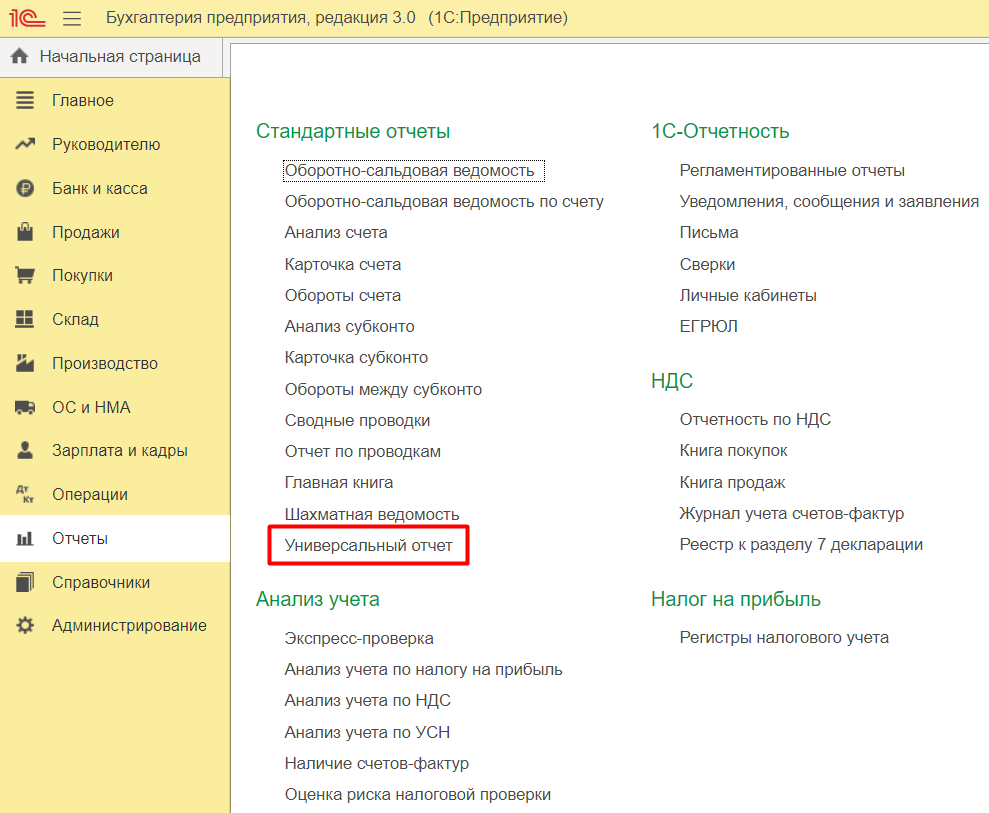
Выберем предмет, по которому будем строить отчет. После этого из соответствующего списка следует выбрать разрез данных, по которому будет формироваться отчет 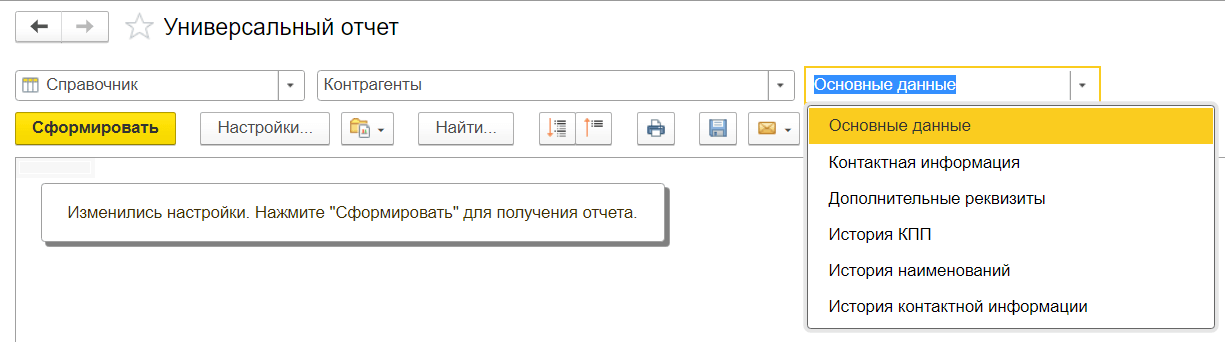
В нашем случае это Справочник Контрагенты, Основные данные. В настройках отчета задаем отборы и выбираем необходимые поля и сортировки 
Сохраняем изменения по кнопке закрыть и сформировать и получаем требуемый отчет 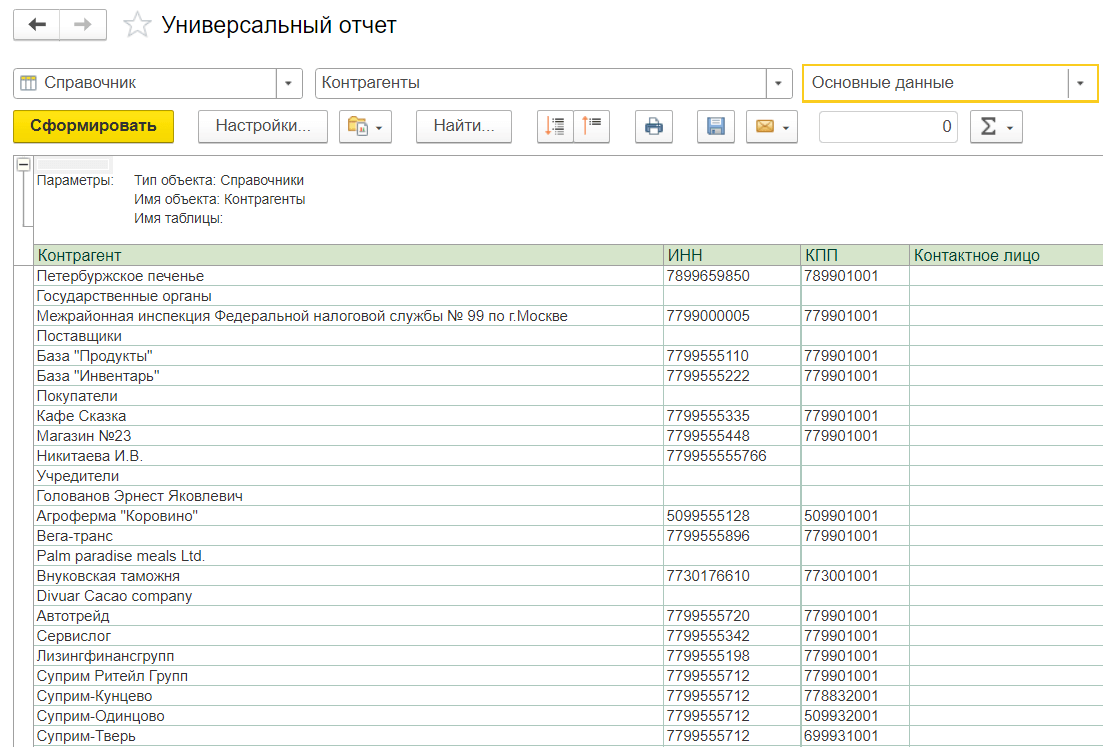
Полученный отчет можно сохранить в формате *.xls, *.pdf, *.doc для дальнейшей работы 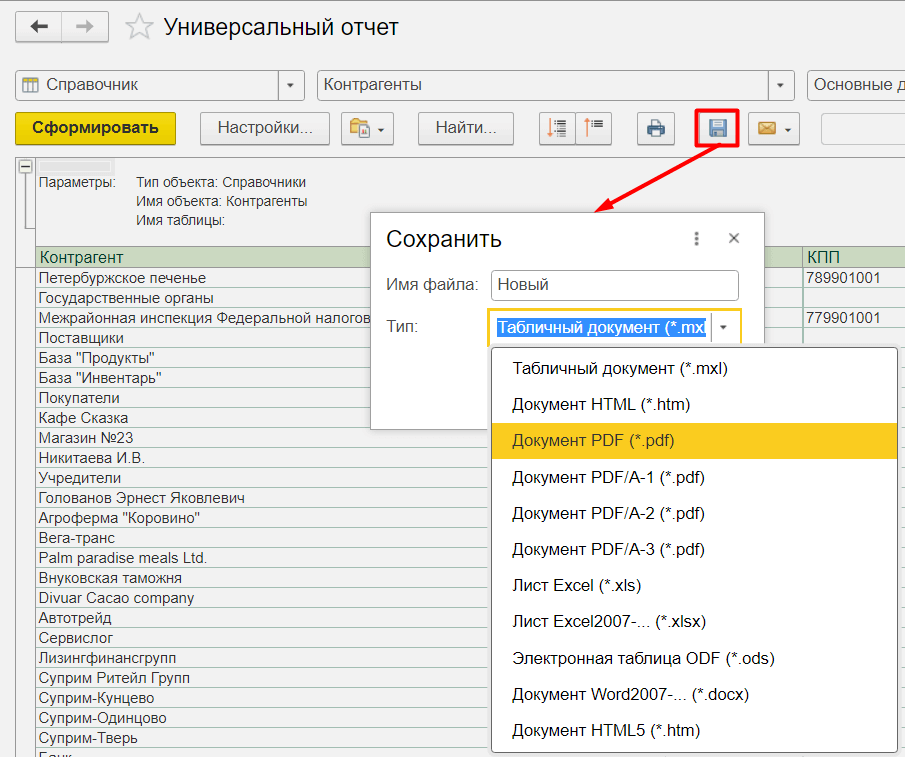
(Нет голосов)
Поделиться ответом
Комментарии
- Вконтакте

Автор ответа:
Ирина Дидушок
Бухгалтер-методолог
Не нашли ответа на свой вопрос?
Задайте его нам! Задать вопрос
Другие ответы
- Внедрение 1С
- Внедрение 1C:ERP
- Внедрение БИТ.Финанс
- Разработка на 1С
- Внедрение 1С:Медицина
- Внедрение 1С:Розница для сети
- Переход ЗУП 2.5 — 3.1
Сопровождение
- Аутсорсинг программистов 1С
- Техподдержка 1С
- Поддержка БИТ.Финанс
- Аутсорсинг расчета зарплаты и кадрового учета
Как в 1С:Бухгалтерии 8 сформировать отчет по номенклатуре в разрезе контрагентов?
В 1С:Бухгалтерии 8 для анализа данных по номенклатуре в разрезе контрагентов используется отчет Обороты между субконто (рис.1):
- Раздел: Отчеты – Обороты между субконто.
- Укажите период, за который формируется отчет.
- В поле Вид субконто выберите Номенклатура.
- В поле Вид кор. субконто выберите Контрагенты.
- По кнопке Показать настройки можно:
- на закладке Отбор настроить формирование отчета по конкретной номенклатуре (группе номенклатуры) или конкретному контрагенту;
- на закладке Виды субконто добавить Вид кор. субконто Договоры для формирования отчета по контрагентам и договорам;
- на закладке Показатели выбрать дополнительные показатели для отчета – количество, валютную сумму, данные налогового учета и т.д.
- Кнопка Сформировать.
Заказать бесплатную консультацию эксперта!