
Создаём закладки с кодом в программе Visual Studio
Очень часто при создании программ бывает такой момент, когда ты понимаешь, что нужно вновь воспользоваться каким-то ранее написанным фрагментом кода. Обычно в такой ситуации некоторые программисты чтобы не тратить своё время и так сказать, не изобретать заново велосипед, используют простое решение: открывают старый исходник, копируют нужный кусок кода и вставляют его в новый исходный файл. Хотя процедура простая, сам процесс выглядит не совсем удобным, к тому же занимает какое-то время, а так же имеет некоторые другие недостатки. Поэтому очень часто для хранения кода используют закладки, которые можно быстро создавать и использовать во время написания приложений в программе в Visual Studio.
Создание закладки
И так предположим, что у нас есть небольшой фрагмент кода, который мы очень часто используем при написании программ:
for (int i = 0; i
Чтобы создать закладку необходимо выполнить следующие шаги:
1. Откройте и выберите окно ToolBox.
2. Обычно в окне ToolBox отображается большое количество различных элементов, поэтому для того, чтобы в дальнейшем не возникало путаницы между нашими и чужими элементами создадим новую вкладку. Для этого в текущем окне сначала нажмите правую кнопку мыши, в результате появляется контекстное меню, а затем нажмите на пункт Add Tab.
Укажите название для новой вкладки, после чего нажмите на клавишу Enter.
Вкладка создана. Теперь мы создадим в ней первую закладку. Для этого выделяем нужный нам участок кода и мышкой перемещаем его, в пустую область созданной вкладки.
Закладка создана. Теперь настало время протестировать её в действии. Для этого сначала, например, создадим новое приложение, а затем в рабочей области экрана там, где Вы обычно пишите код программы, установим курсор мышки в том месте, куда мы хотим добавить или поместить код из закладки.
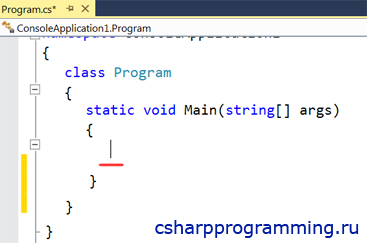
Затем переходим в меню ToolBox и выбираем ранее добавленную закладку, после чего дважды щёлкаем по ней левой кнопкой мышки, в результате автоматически подставится фрагмент кода, который хранился внутри неё.
Как переименовать закладку?
Чтобы переименовать закладку, необходимо выполнить следующие действия:
1. Выберите закладку.
2. Нажмите правую кнопку мышки, появляется контекстное меню.
3. Нажмите на пункт Rename Item.
4. Введите новое название.
Как изменить содержимое закладки?
Код, который содержится внутри закладки, в окне ToolBox изменить нельзя, поэтому, если Вам необходимо внести какие-то изменения, то сначала удалите старую закладку, а затем создайте новую.
Как удалить закладку?
Чтобы удалить закладку её необходимо сначала выделить в окне ToolBox, а затем в контекстном меню нажать на пункт Delete.
Так же Вы можете в любой момент времени при наведении курсора мышки на закладку просматривать её содержимое.
Вот собственно и всё, надеюсь, закладки Вам пригодятся в работе, единственное не советую ими злоупотреблять, а использовать их только тогда, когда они Вам действительно необходимы.
- Как выполнить команду в cmd
- Как установить MySQL for Visual Studio?
- Control WebBrowser. Часть 2: События
Вкладки при открытии проекта VS
Раньше при очередном открытии проекта в VisualStudio 2019 открывались вкладки, которые были открыты при последнем сохранении проекта. Но сейчас (случился баг или ещё что-то) при открытии проекта, открываются 4 определённые вкладки (однажды и сохранял-закрывал с ними). Но сейчас они мне не требуются и каждый раз их закрывать и открывать нужные уже надоело. Как VS понимает, какие вкладки открывать при запуске? Есть какой-то файл-конфиг? Или как ещё можно это проблему решить?
Отслеживать
задан 22 мар 2021 в 10:39
Николай Петрухин Николай Петрухин
120 9 9 бронзовых знаков
В папке солюшена есть скрытая папка .vs. Внутри неё есть скрытый файл .suo. В нём хранятся открытые вкладки. Возможно, есть смысл удалить этот файл, после чего всё заработает как надо. Естественно, файл создастся заново.
22 мар 2021 в 12:14
Возможно, вас заинтересует расширение для Студии Workspace Manager. Есть и другие с подобным функционалом.
Практическое руководство. Добавление и удаление вкладок с использованием элемента управления TabControl в формах Windows Forms с помощью конструктора
Когда вы размещаете элемент управления TabControl в форме, он по умолчанию содержит две вкладки. Вкладки можно добавлять или удалять с помощью конструктора.
Для выполнения следующей процедуры требуется проект Приложение Windows с формой, содержащей элемент управления TabControl. Сведения о создании такого проекта см. в статьях Практическое руководство. Создание проекта приложения Windows Forms и Практическое руководство. Добавление элементов управления в Windows Forms.
Добавление или удаление вкладки с помощью конструктора

- На смарт-теге элемента управления щелкните Добавить вкладку или Удалить вкладку. или В окне «Свойства» нажмите кнопку с многоточием () рядом с TabPages свойством, чтобы открыть редактор коллекции TabPage. Нажмите кнопку Добавить или Удалить.
См. также
- Элемент управления TabControl
- Общие сведения об элементе управления TabControl
- Практическое руководство. Добавление элемента управления на вкладку
- Практическое руководство. Блокировка доступа ко вкладкам
- Практическое руководство. Изменение внешнего вида элемента управления TabControl в Windows Forms
Совместная работа с нами на GitHub
Источник этого содержимого можно найти на GitHub, где также можно создавать и просматривать проблемы и запросы на вытягивание. Дополнительные сведения см. в нашем руководстве для участников.
.NET Desktop feedback
The .NET Desktop documentation is open source. Provide feedback here.
Обратная связь
Отправить и просмотреть отзыв по
Как создать новую вкладку в visual studio
Элемент TabControl позволяет создать элемент управления с несколькими вкладками. И каждая вкладка будет хранить некоторый набор других элементов управления, как кнопки, текстовые поля и др. Каждая вкладка представлена классом TabPage.
Чтобы настроить вкладки элемента TabControl используем свойство TabPages. При переносе элемента TabControl с панели инструментов на форму по умолчанию создаются две вкладки — tabPage1 и tabPage2. Изменим их отображение с помощью свойства TabPages:
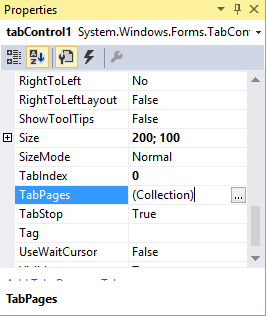
Нам откроется окно редактирования/добавления и удаления вкладок:
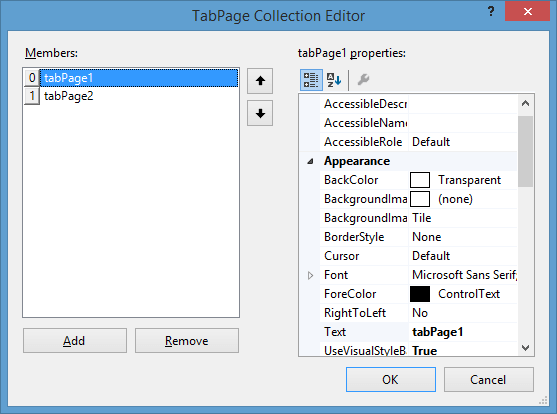
Каждая вкладка представляет своего рода панель, на которую мы можем добавить другие элементы управления, а также заголовок, с помощью которого мы можем переключаться по вкладкам. Текст заголовка задается с помощью свойства Text.
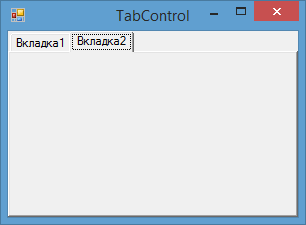
Управление вкладками в коде
Для добавления новой вкладки нам надо ее создать и добавить в коллекцию tabControl1.TabPages с помощью метода Add:
//добавление вкладки TabPage newTabPage = new TabPage(); newTabPage.Text = "Континенты"; tabControl1.TabPages.Add(newTabPage);
Удаление так же просто:
// удаление вкладки // по индексу tabControl1.TabPages.RemoveAt(0); // по объекту tabControl1.TabPages.Remove(newTabPage);
Получая в коллекции tabControl1.TabPages нужную вкладку по индексу, мы можем ей легко манипулировать:
// изменение свойств tabControl1.TabPages[0].Text = "Первая вкладка";
SplitContainer
Элемент SplitContainer позволяет создавать две разделенные сплитером панели. Изменяя положение сплитера, можно изменить размеры этих панелей.
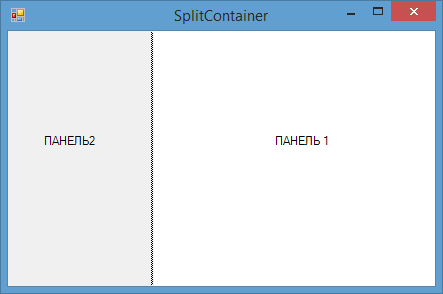
Используя свойство Orientation , можно задать горизонтальное или вертикальное отображение сплитера на форму. В данном случае это свойство принимает значения Horisontal и Vertical соответственно.
В случае, когда надо запретить изменение положения сплиттера, то можно присвоить свойству IsSplitterFixed значение true . Таким образом, сплитер окажется фиксированным, и мы не сможем поменять его положение.
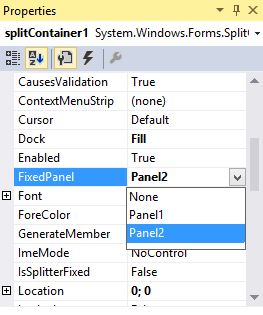
По умолчанию при растяжении формы или ее сужении также будет меняться размер обеих панелей сплитконтейнера. Однако мы можем закрепить за одной панелью фиксированную ширину (при вертикальной ориентации сплиттера) или высоту (при горизонтальной ориентации сплиттера). Для этого нам надо установить у элемента SplitContainer свойство FixedPanel . В качестве значения оно принимает панель, которую надо зафиксировать:
Чтобы изменить положение сплитера в коде, мы можем управлять свойством SplitterDistance , которое задает положение сплиттера в пикселях от левого или верхнего края элемента SplitContainer. А с помощью свойства SplitterIncrement можно задать шаг, на который будет перемещаться сплиттер при движении его с помощью клавиш-стрелок.
Чтобы скрыть одну из двух панелей, мы можем установить свойство Panel1Collapsed или Panel2Collapsed в true