
Восстановить удаленные сообщения WhatsApp от Samsung Galaxy
Вы хотите знать, как восстановить сообщения WhatsApp от Samsung Galaxy после несоответствующего действия?
Потеря данных должна быть обычным явлением для пользователей смартфонов, поэтому все основные производители мобильных телефонов предлагают услуги резервного копирования и восстановления данных, а некоторые приложения даже предлагают автоматическое резервное копирование данных, например Whatsapp, что должно быть первым вариантом, когда пользователи хотят восстановить свои данные. Однако, если вы столкнулись с ситуацией, когда у вас нет резервной копии ваших данных, вы можете почувствовать себя плохо.
К счастью, времена изменились. Теперь есть мощное программное обеспечение для восстановления данных, которое поможет вам восстановить удаленные сообщения Whatsapp без резервного копирования из Samsung Galaxy S6 / S7 / S8 / S9 // S10 / S20 / S21, Samsung Galaxy Note 5 / Note 8 / Note 9 / Note 10 / Примечание 20 / Примечание 21, Samsung J1 / J2 / J3 / J4 / J5 / J6 / J7 / J8 / J9, Samsung Galaxy A3 / A5 / A6 / A7 / A8 / A9 / A10 / A20 / A21 / A30 / A31 / A32 / A40 / A50 / A51 / A52 / A53 / A60 / A70 / A80 / A90. Прочтите эту статью, и давайте вместе разберемся в этой катастрофе.
Часть 1: Можно ли восстановить сообщения Samsung Whatsapp без резервных копий
Да, на вашем Samsung Galaxy определенно можно восстановить удаленные сообщения WhatsApp без резервного копирования.
Android Data Recovery , программа для восстановления данных, специально разработанная для пользователей Android. Восстановите удаленную информацию WhatsApp на вашем телефоне без резервного копирования.
Прекратите использовать свой телефон после потери данных, чтобы снизить риск перезаписи данных, после чего у вас все еще есть возможность восстановить удаленное сообщение Whatsapp на свой Samsung Galaxy с помощью Android Data Recovery.
Android Data Recovery может помочь вам :
1. восстановить все виды файлов на телефоне без резервного копирования
2. Это поможет вам восстановить не только информацию WhatApps, но также фотографии, записи, видео, документы и другие данные WhatApps.
3. Высокая вероятность поиска для сканирования всех данных с вашего устройства.
4. Поддерживает большинство телефонов Android, кроме Samsung, Huawei, HTC, LG, OPPO и т. Д.

Конкретные шаги по использованию Android Data Recovery :
Шаг 1. Установите Android Data Recovery на свой компьютер и запустите его после установки. На главной странице выберите «Android Data Recovery».

Шаг 2. Подключите телефон к компьютеру и завершите отладку по USB.
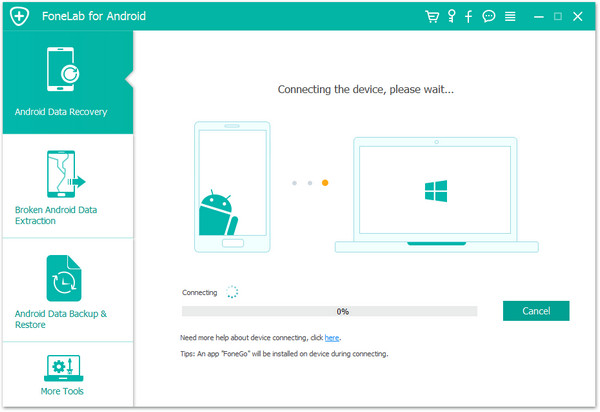
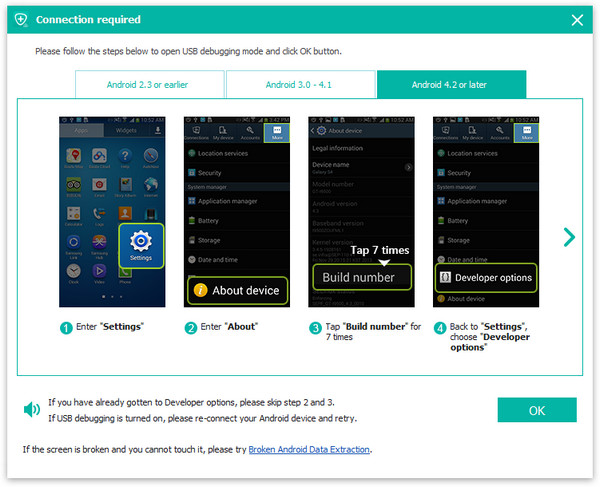
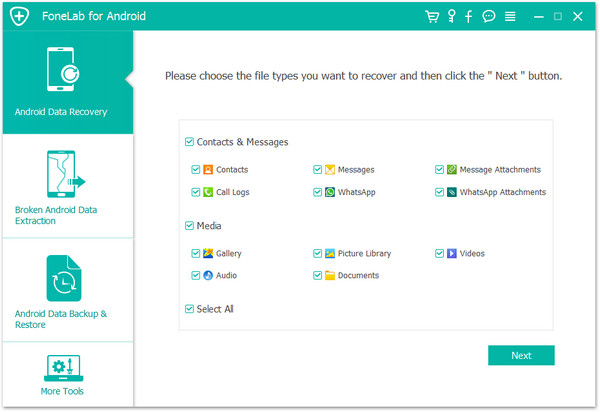
Шаг 3: Выберите соответствующую папку данных из представленной, затем нажмите «Далее», чтобы начать сканирование.
Шаг 4: Когда сканирование будет завершено, просмотрите доступные данные и выберите те, которые вам нужны, затем нажмите «Восстановить».

Совет: Если вы не можете найти нужные данные, вы можете нажать «Глубокое сканирование» для более глубокого сканирования.
Часть 2: восстановить удаленный WhatsApp на вашем Samsung с помощью резервной копии
Whatsapp автоматически создает для вас ежедневную резервную копию истории чатов. Ваши сообщения будут оставаться в памяти вашего телефона или на SD-карте в течение 7 дней, последние сообщения WhatsApp, для которых не было выполнено резервное копирование, и сообщения старше 7 дней не могут быть получены этим методом.
Шаг 1. Удалите Whatsapp на телефоне, затем переустановите WhatApps на телефоне после удаления и входа в систему с помощью своей учетной записи.
Шаг 2: После завершения проверки вам будет предложено восстановить удаленные сообщения WhatsApp, а затем нажмите «Восстановить», когда вас спросят.
Как восстановить удаленные сообщения из переписки Whatsapp на Android
Илья – главный редактор сайта softdroid.net. Является автором нескольких сотен руководств и статей по настройке Android. Около 15 лет занимается ремонтом техники и решением технических проблем iOS и Android. Имел дело практически со всеми более-менее популярными марками мобильных смартфонов и планшетов Samsung, HTC, Xiaomi и др. Для тестирования используется iPhone 12 и Samsung Galaxy S21 с последней версией прошивки.
С появлением мессенджеров, смс-сообщения постепенно уходят в небытие. Однако проблемы остались. Когда нужно восстановить переписку из чата Whatsapp, приходится совершать сложные трюки, не всегда успешные.
Вы узнаете, как быстро восстановить Whatsapp переписку. Если есть резервная копия сообщений – ситуация упрощается, в противном случае попробуйте все другие описанные инструкции. Сделать это несложно, даже новички разберутся.
Примечание. Эти способы все еще работают в 2022 году. Если у вас не получилось – напишите комментарий, изложив подробности: модель телефона, когда была удалена переписка из Whatsapp чата и т.д.
Содержание:
Когда удаляется переписка Whatsapp
Чаще всего, история чатов из Whatsapp пропадает:
- после случайного удаления чата через мобильное приложение (вместо Add conversation, вы нажали кнопку Delete chat). Такое происходит из-за неудобства тачскринов;
- после неудачной перепрошивки телефона или сброса настроек – все данные теряются безвозвратно;
- после смены телефона – вам нужно заново устанавливать мессенджер, переписка пропадает.
Основные способы, как можно восстановить переписку Whatsapp:
- использование Backup копии (из Google Drive или локально сохраненной на телефоне)
- восстановление на компьютере посредством программы EaseUS Data Recovery Wizard
- использование мобильной утилиты Undeleter
Как проверить, сохранился ли бекап Whatsapp сообщений
Все чаты, история переписки WhatsApp надежно хранится в резервных копиях. На телефоне бэкапы создаются автоматически – ежедневно и четко по расписанию. Например, в Андроид есть старые резервные копии (не старше 7 дней), архивирование выполняется каждую ночь. В iOS хранится только последняя версия переписки.
Правда, резервирование чатов работает, ТОЛЬКО если опция Chat Backup была активирована в настройках WhatsApp. Как проверить, что резервное копирование было включено?
- Откройте приложение Whatsapp на Андроид или iPhone.

- Перейдите в Настройки, иконка меню расположена в правом верхнем углу с тремя точками.
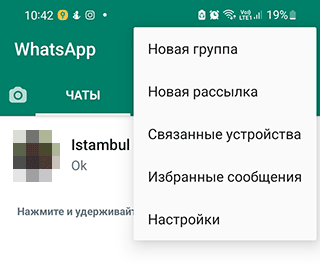
- Перейдите в раздел Чаты > Резервная копия чатов.
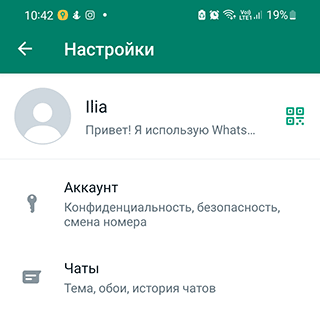
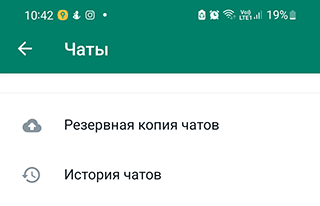
- В iOS необходимая нам опция называется Auto Backup, в Android – Резервное копирование на Google Диск.
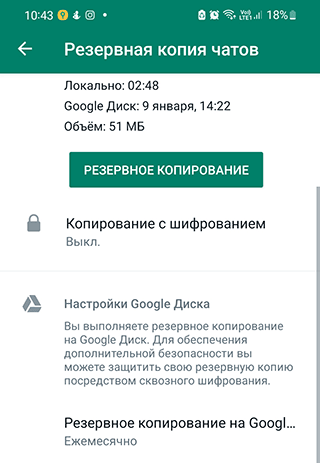
- Нажав на указанную строку, можно указать периодичность бекапа или узнать текущую периодичность.
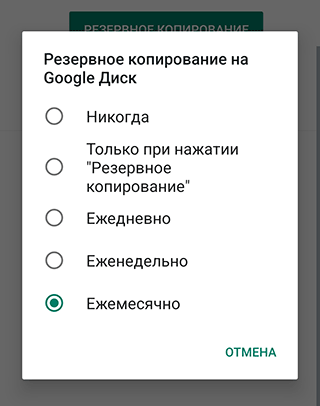
- Если было установлено значение Никогда – резервная копия не выполнялась.
Полезно: Как восстановить фото и видео из переписки (если другие способы не помогли)
Простой способ восстановить чаты (при наличии резервной копии)
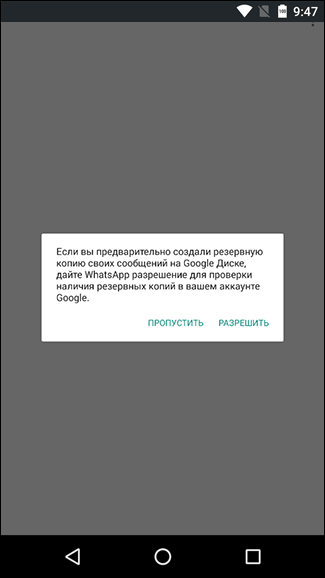
Способ работает как для iOS, так и для Android, давайте разберем второй вариант. При первом запуске, Whatsapp предлагает настроить резервное копирование в облако Google Drive. Самый простой и очевидный способ восстановления переписки – из файла, сохраненного в Google Drive.
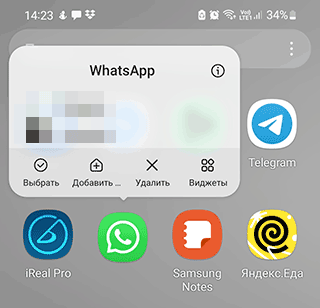
- Удалите Whatsapp с телефона,
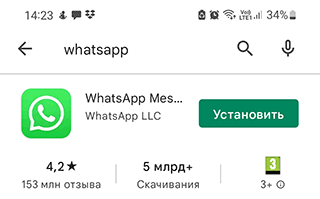
- Установите заново – Скачать Whatsapp (последняя версия),
- После установки Whatsapp, откройте мессенджер,
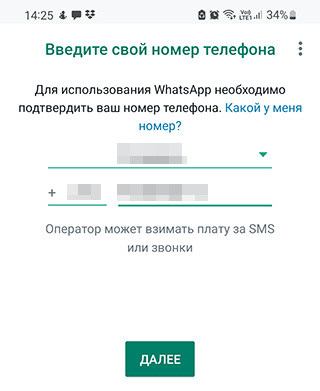
- Подтвердите номер (укажите свой номер телефона – тот же, что использовался прежде),
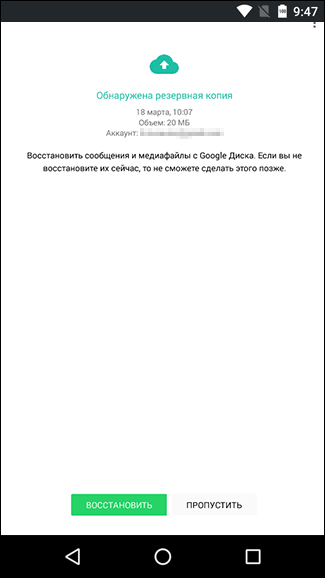
- Восстановите резервную копию. В окне Восстановить копию выберите метод восстановления.
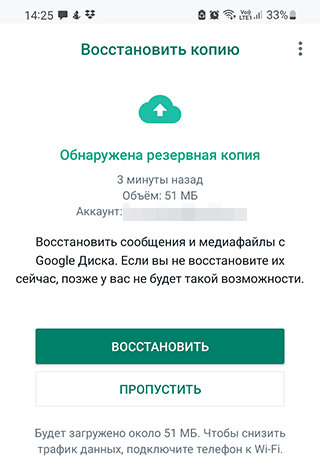
- Нажмите на кнопку Восстановить (Restore).
Бекап Whatsapp не найден: причины
Предположим, резервной копии на телефоне и в облаке не оказалось. Это могло произойти по следующим причинам:
- Вы используете другой аккаунт Google – отличный от того, который прежде использовался во Whatsapp;
- При установке Whatsapp, введен телефонный номер, ранее не используемый в приложении;
- Карта памяти была повреждена или на ней есть ошибки (или файл с перепиской не открывается);
- В облаке Google или на карте памяти нет резервной копии переписки.
Восстановление Whatsapp переписки, если нет резервной копии сообщений
Еще один способ, который теоретически может сработать – установить утилиту Tenorshare UltData WhatsApp Recovery и попытаться извлечь данные переписок с ее помощью. Несмотря на то, что программа не восстанавливает текстовые сообщения, в ряде случаев вернуть фотографии и видео можно, в частности если они находились на карте памяти.
Tenorshare UltData WhatsApp Recovery работает со множеством моделей устройств, включая Samsung Galaxy S22, Xiaomi, Redmi, Google Pixel и прочими девайсами, где установлена ОС Андроид.
Программа не требует предварительного изучения. Установить ее можно как на платформу Windows, так и на Mac OS. Далее рассмотрим, как восстановить содержимое Ватсап переписок посредством Tenorshare UltData WhatsApp Recovery.
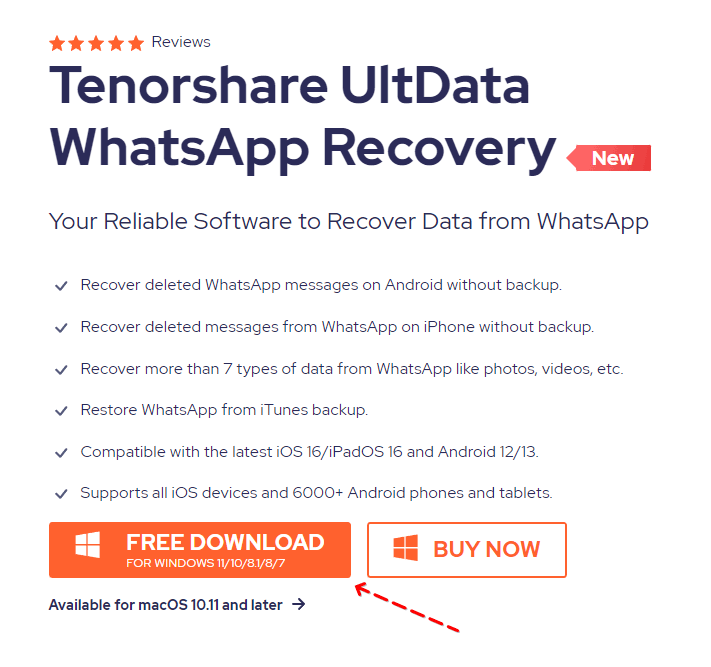
Шаг 1. Скачайте программу на компьютер, нажав на кнопку Free download.
Шаг 2. Установите UltData WhatsApp Recovery, отказавшись от программы по улучшению качества. Выберите место, куда устанавливать утилиту.
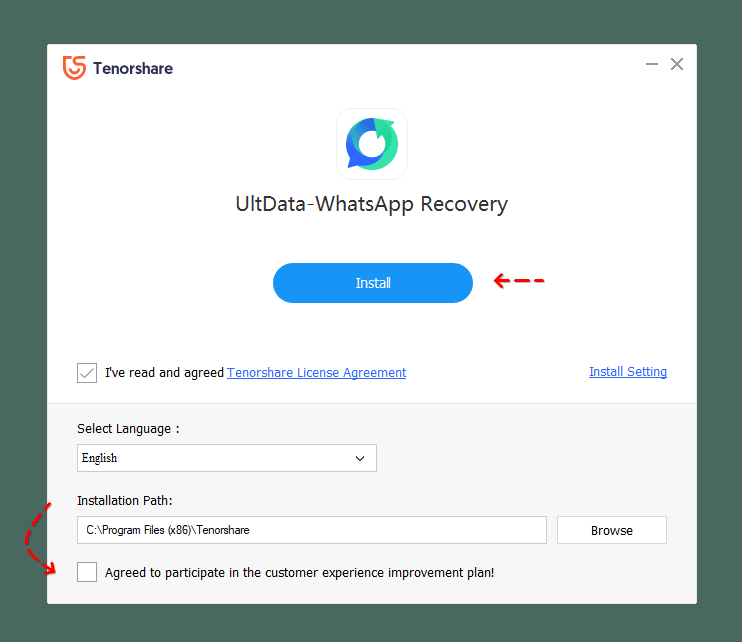
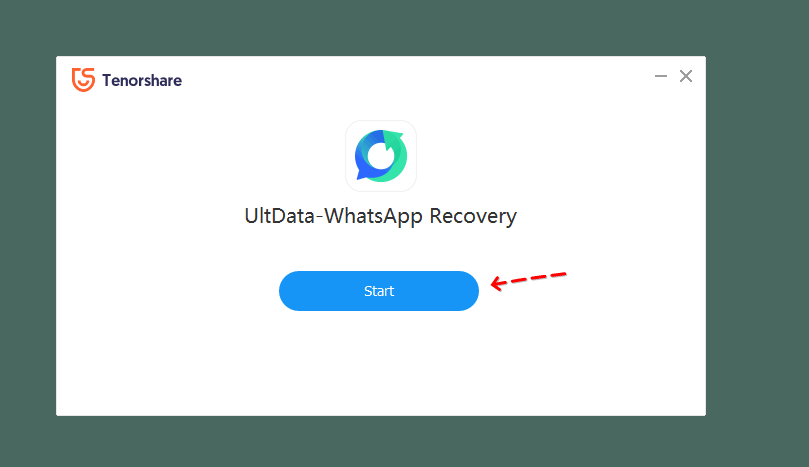
Нажмите на кнопку Start.
Шаг 3. Подключите Андроид к компьютеру через USB порт.
Шаг 4. Откройте раздел Device в программе и укажите тип устройства – Андроид или iOS. Включите на телефоне отладку по USB.
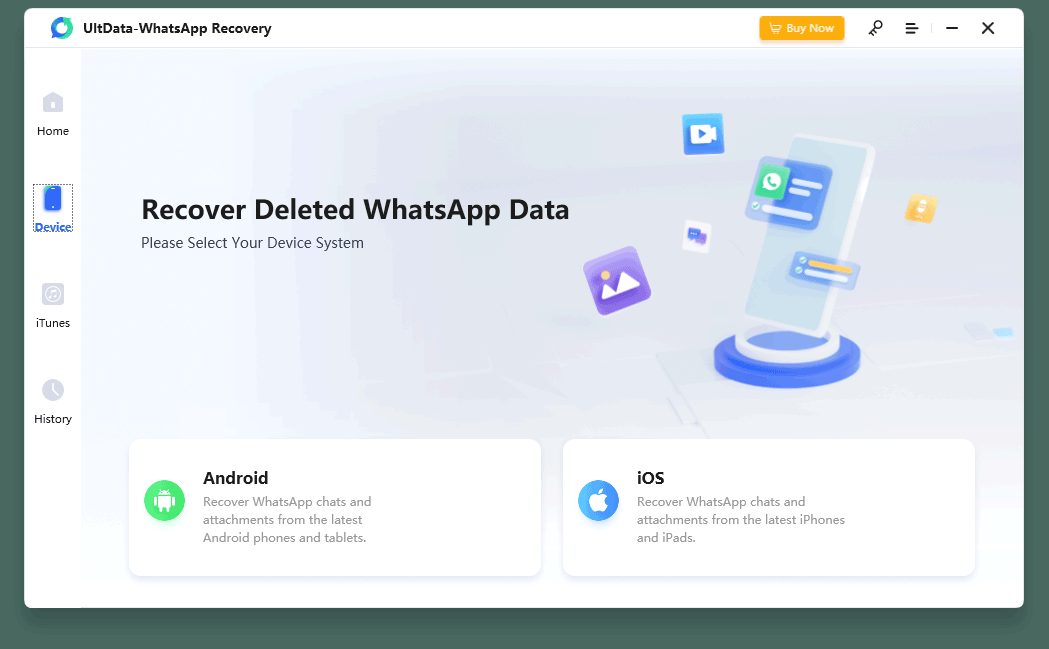
Шаг 5. Нажмите на кнопку Start Scan. Дождитесь, пока программа проверит содержимое телефона и отсканирует память устройства полностью.
Шаг 6. В результате, найденные фото и видео будут доступны для восстановления через соответствующие одноименные разделы.
Шаг 7. Отметьте галочками сообщения, которые были удалены из Whatsapp и которые представляют для вас ценность. Нажмите на кнопку Recover.
Восстановление чатов из локального файла
Если вы не подключали учетную запись Google Drive к Whatsapp, в запасе есть альтернативный способ: переписку можно восстановить из локального файла.
Файлы резервной копии чатов расположены по адресу /sdcard/WhatsApp/. Если найти их не удается, проверьте также внутреннюю память телефона. Если и там файлов нет – возможно, вы их удалили. Тогда см. нижеописанный способ восстановления с использованием программ Undeleter / DiskDigger.
Примечание. Google Drive сохраняет только последнюю версию переписки, в то время как на телефоне хранятся данные Whatsapp за последние 7 дней.
Как восстановить переписку Whatsapp из локального файла:
- Установите файловый менеджер – например, TotalCMD или ES Explorer.
- Откройте папку sdcard/WhatsApp/Databases. В ней собраны все резервные копии переписки. Если файлов нет, проверьте также main storage).
- Выберите в списке файл, который требуется восстановить (формат – msgstore-YYYY-MM-DD.1.db.crypt12). Переименуйте его в msgstore.db.crypt12.
- Удалите с телефона WhatsApp (при его наличии) и установите заново, скачав последнюю версию через Google Play.
- В процессе установки, укажите прежде используемый номер телефона,
- В окне Restore chat history нажмите на Restore, чтобы импортировать старую переписку из Whatsapp.
Полезный совет! WhatsApp синхронизирует сообщения по расписанию – около 2 часов ночи по МСК. Есть вероятность, что получится восстановить чаты, если удалить и заново установить приложение Whatsapp до момента синхронизации. При этом, удаленные сообщения WhatsApp не будет считать удаленными.
Достаем переписку из Архива
Точно так же как и в Инстаграм, Whatsapp умеет архивировать ненужные переписки, чтобы в случае необходимости вернуть их и продолжить диалог с человеком. Важно понимать, что Архивирование не удаляет содержимое переписки.
Функция Архива удобна тем, что с ее помощью легко навести порядок. С другой стороны, по ошибке пользователь может заархивировать чат, а потом – не найти возможности его восстановить. В то время как сделать это проще простого.
Инструкция для iPhone:
- Прокрутите список переписок, найдите пункт Archived
- Нажмите на эту строку, затем сделайте свайп справа налево, чтобы восстановить.
- Нажмите на кнопку Unarchive – появится на строке, которую вы смахиваете.
Инструкция для Android:
- Прокрутите список чатов пока не увидите надпись Archived chats с крестиком
- Нажмите на строку чата, который требуется восстановить
- Нажмите на иконку разархивирования
Используем EaseUS Data Recovery Wizard для восстановления
Если резервные копии Whatsapp хранились на компьютере и впоследствии были удалены, подойдет любой Windows инструментарий для восстановления данных. Примером служит EaseUS Data Recovery Wizard. Используя опцию deep scan, теоретически можно восстановить бекапы. Текстовую информацию из переписки вы точно не вернете, но изображения, видео – возможно, найдете среди других файлов.
Правда, шансы на успех есть только в случае, если локальные бекапы действительно существовали на жестком диске, а с момента их удаления из мессенджера Whatsapp прошло относительно немного времени.
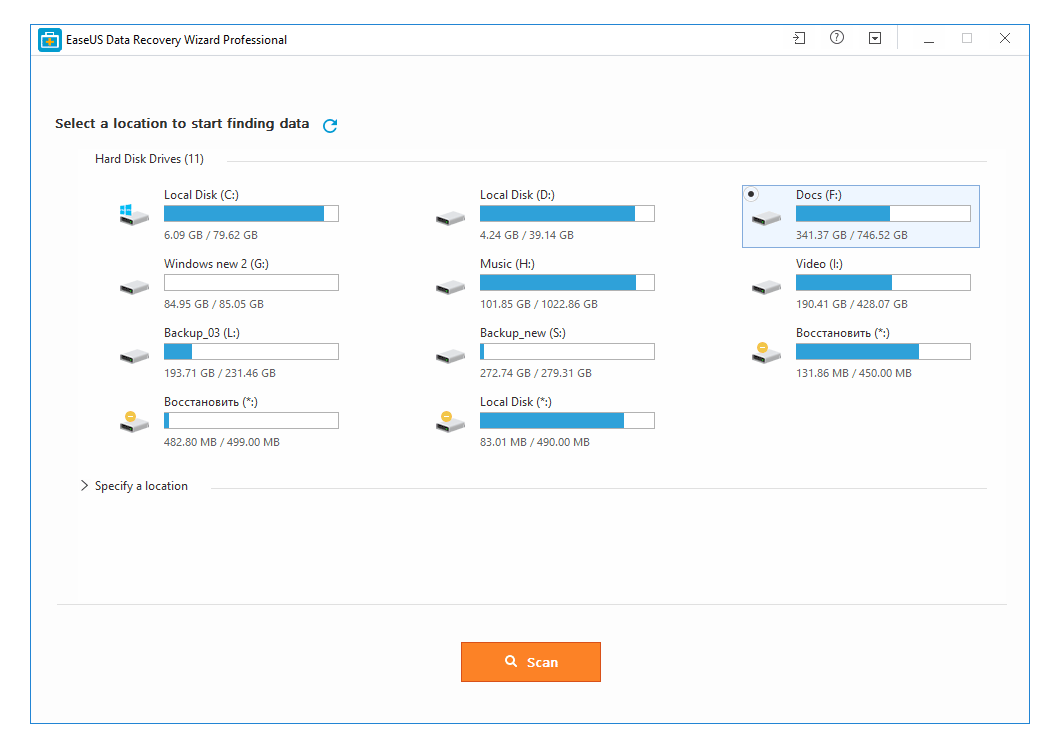
> Восстановление переписки через EaseUS Data Recovery Wizard
Для восстановления файлов из переписки:
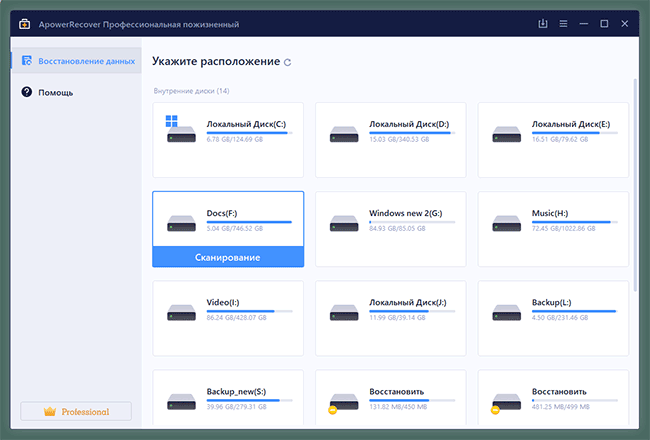
- Установите EaseUS Data Recovery Wizard на ПК;
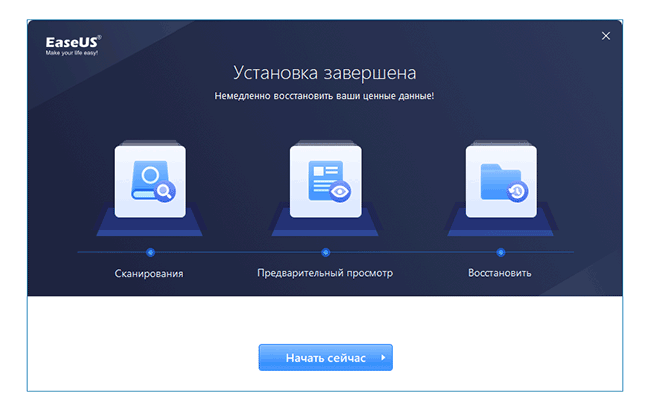
- Запустите программу, нажмите на кнопку Начать сейчас;
- Выберите диск, где хранились резервные копии;
- Нажмите на кнопку Сканирование;
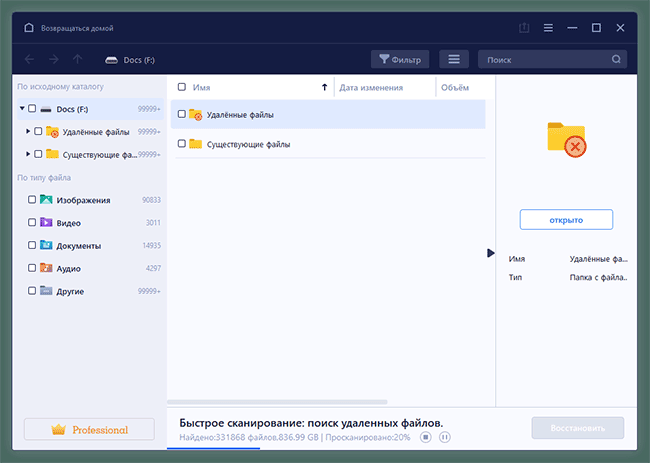
- Дождитесь окончания сканирования;
- Отсортируйте файлы по их типу;
- Отметьте флажками типы данных, которые требуется восстановить (Видео, Аудио, Изображения);
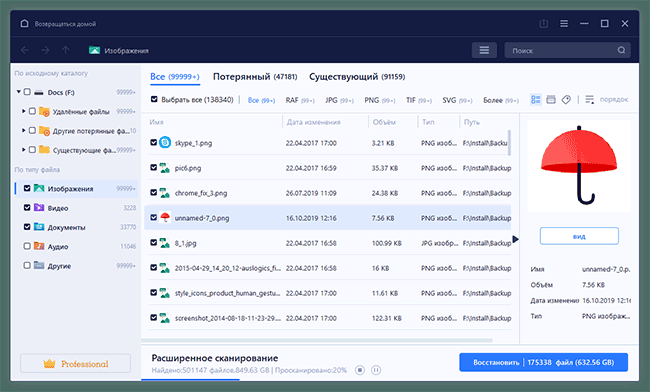
- Восстановите файлы на диск, используя команду Восстановить.
2 Гб файлов программа позволяет сохранить на ПК. К слову, у EaseUS Data Recovery Wizard есть полностью бесплатная альтернатива – Recuva, ее функции аналогичны, а ограничений на размер файлов нет.
Используем Undeleter для восстановления сообщений в памяти телефона
Если копия чатов хранилась во внутренней памяти устройства, попробуйте найти файлы утилитой Undeleter.
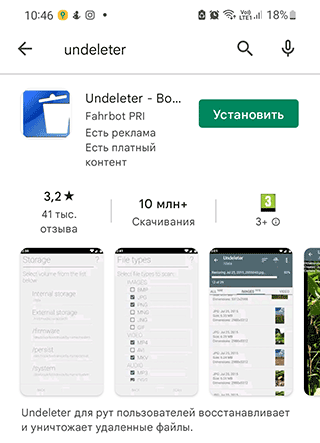
Она сканирует память телефона и вытаскивает все файлы, к которым может заполучить доступ. Для работы программы требуется активировать root доступ (права суперпользователя).
Примечание. В некоторых инструкциях пишут, что через Undeleter можно обнаружить историю звонков Whatsapp. На самом деле это не так. Все, что умеет приложение – это восстановить утраченные backup-файлы, удаленные пользователем.
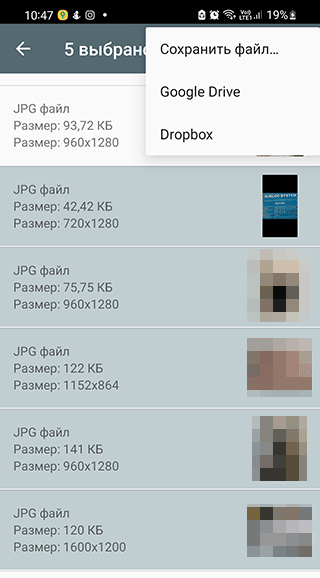
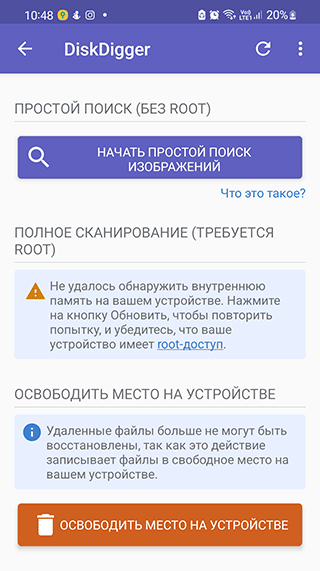
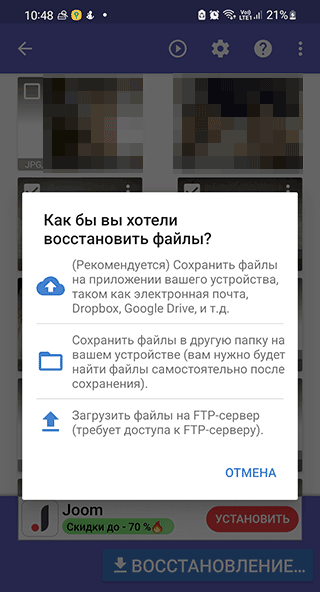
Альтернативная утилита для поиска удаленных чатов – DiskDigger для Андроид.
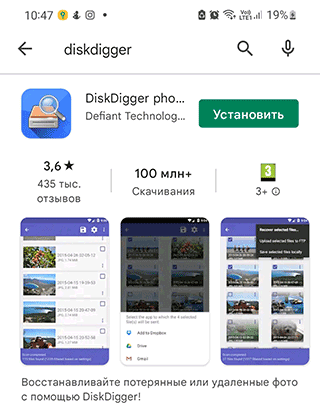
Она сканирует и sd, и внутреннюю память. Лучше всего подходит для восстановления фото и видео, но пользовательские файлы Whatsapp, возможно, также найдет (мы не проверяли, так что предлагаем вам исследовать метод и поделиться своим опытом).
Предотвращение удаления чатов через Notification History
Согласно изданию TechWorm, Недавно пользователи Андроид обнаружили еще один нештатный способ восстановления отдельных сообщений в переписке. Он работает только при установленном Notification History – то есть, удаленные до этого момента чаты вы не сможете вернуть. Метод отлично подходит, если вы хотите перестраховаться от случайной потери отдельных сообщений – например, если собеседник решит в двухстороннем режиме замести следы.
Получить стертые сообщения можно из журнала уведомлений Android. Как работает способ:
- Скачайте Notification History
- Установите приложение на Андроид и предоставьте ему все нужные права.
- Дайте Notification History доступ к уведомлениям.
- После удаления определенных сообщений, в уведомлениях вы увидите текст удаленного сообщения и статус: Сообщение удалено.
После установки такого приложения необходимо разрешить ему доступ к уведомлениям. Затем в истории, после того как входящее сообщение в WhatsApp будет удалено отправителем, будут отображены два уведомления — оригинальное сообщение и информация о том, что «сообщение удалено».
Часто задаваемые вопросы
Удалила переписку и нечаянно нажала на кнопку “Удалить медиафайлы”. Как их можно восстановить? Там очень важные фото, которых нет нигде больше!
Попробуйте переустановить приложение Whatsapp на телефоне. При восстановлении будет предложено восстановить данные, используя облако Google или локальную копию с телефона.
Я не смог восстановить мой удаленный чат в Whatsapp на телефоне, у меня не было резервной копии. Пробовал восстановить с помощью Recuva.
Резервные копии могли храниться на sd карте или во внутренней памяти устройства. Во втором случае может помочь не Recuva, а Undeleter.
Файлы переписки можно восстановить только если вы принудительно не отключили резервное копирование при начальной настройке мессенджера.
Нечаянно удалила резервную копию переписок. На ней сохранялась переписка с важными данными. История пуста, ни одного чата. Возможно ли ее как то восстановить?
Проверьте содержимое корзины Google Drive: возможно, резервные копии Whatsapp еще там. Если в облаке Google Drive переписка не сохранилась, ищите локальный файл в памяти телефона. Или попросите получателя сообщений переслать вам историю чата.
Возможно ли восстановление случайно удаленной переписки с определенным абонентом в Ватсапе? Случайно удалила переписку, для меня она очень важна.
В статье приведены все доступные способы восстановления. Если ни один из них не работает, попробуйте использовать очевидный – попросите у абонента копию чата. Конечно, если он на это согласится.
Удалила приложение WhatsApp, не делала резервные копии файлов, скачала приложение снова, но все содержимое чатов удалилось.
Дело в том, что мессенджер WhatsApp не хранит данные на сервере. Соответственно, остается искать резервные копии на телефонах собеседников либо восстанавливать отдельные файлы утилитами типа Undeleter или DiskDigger. Гарантированных и простых способов нет.
Мне нужно для МВД предоставить историю звонков в Вацап. Как сохранить и распечатать переписку, я знаю. А можно ли распечатать историю звонков?
Все очень просто – сделайте скриншоты экранов через вкладку “Звонки” WhatsApp.
Можно ли прочитать удаленные сообщения в WhatsApp
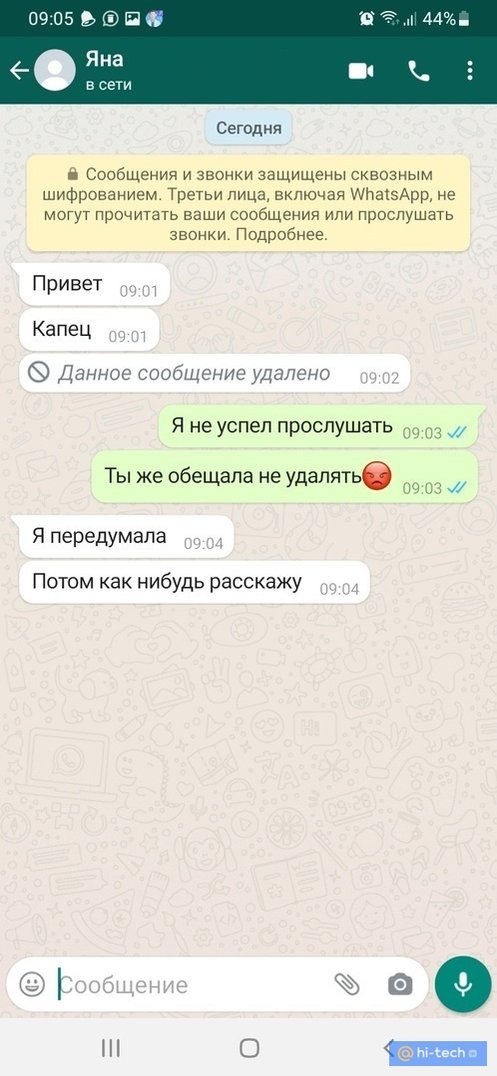
Наверняка каждому из вас знакома ситуация, когда, получив сообщение в мессенджере, вы не успевали сразу же его прочитать, а спустя некоторое время с разочарованием обнаруживали, что послание уже было удалено. В этой статье мы расскажем как перехитрить собеседника и прочитать удаленные сообщения в Whatsapp.
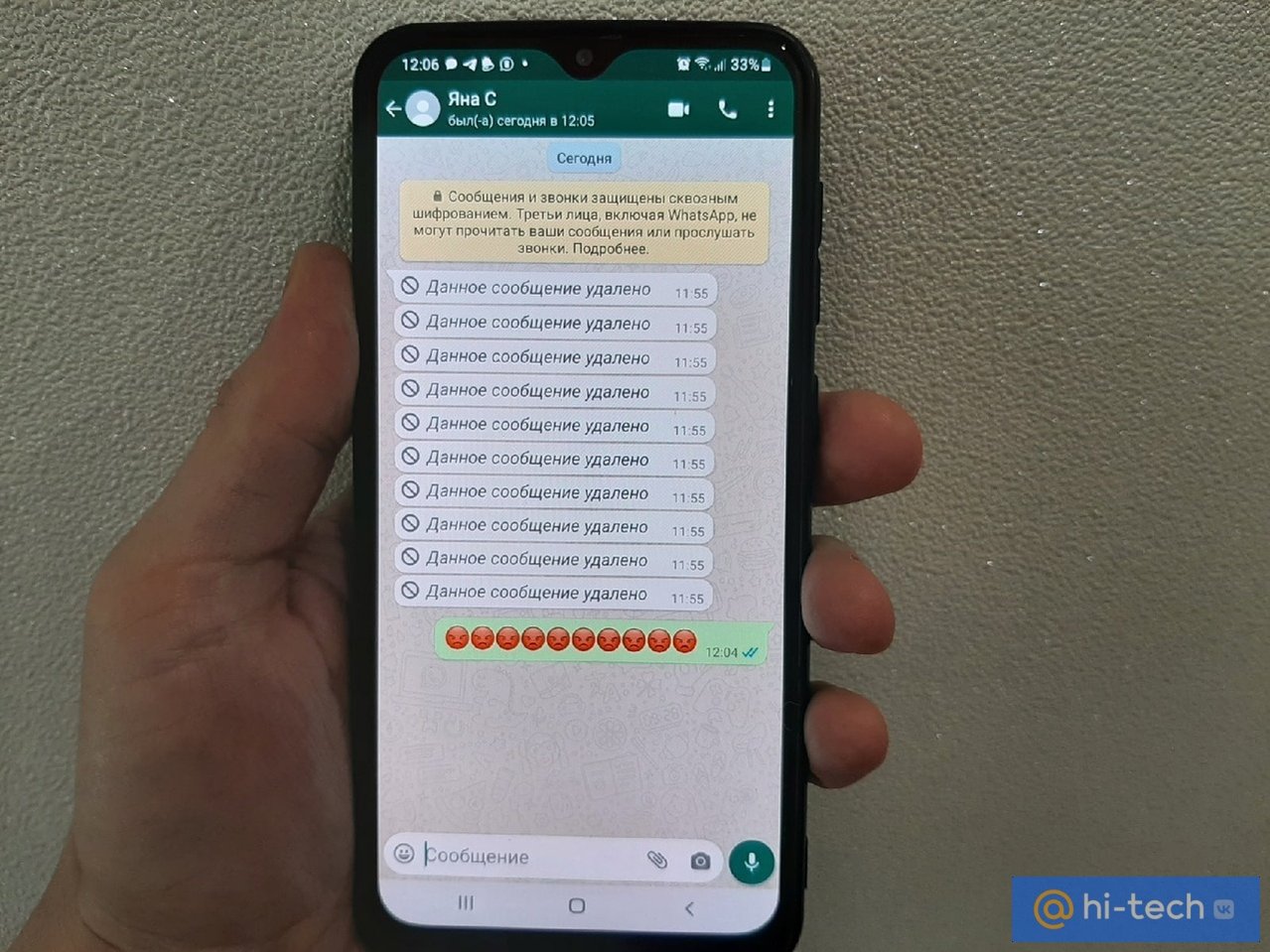
Функция удаления посланий с пометкой «Удалить для всех» доступна сегодня практически для всех популярных мессенджеров. Она позволяет удалить послание, отправленное по ошибке или написанное, что называется, «сгоряча». Главное правило – собеседник еще не успел его прочитать.
Но что делать, если любопытство не дает вам покоя? Можно ли прочитать удаленные сообщения в Whatsapp, если вы хотите докопаться до истины и узнать почему ваш собеседник «заметает следы»? Конечно, да! В этом вам помогут наши проверенные способы.
Как прочитать удаленные сообщения в WhatsApp через приложение
Среди приложений, позволяющих прочитать удаленные сообщения WhatsApp на Android, большой популярностью пользуется WhatisRemoved+. Приложение сохраняет удаленные послания из всех популярных мессенджеров и не оставляет собеседнику никаких шансов скрыть от вас отправленное содержимое. Одно из главных преимуществ перед другими подобными программами состоит в том, что WhatisRemoved+ позволяет хранить уведомления только с тех мессенджеров и приложений, которые вы выбираете сами.
Как настроить приложение WhatisRemoved+
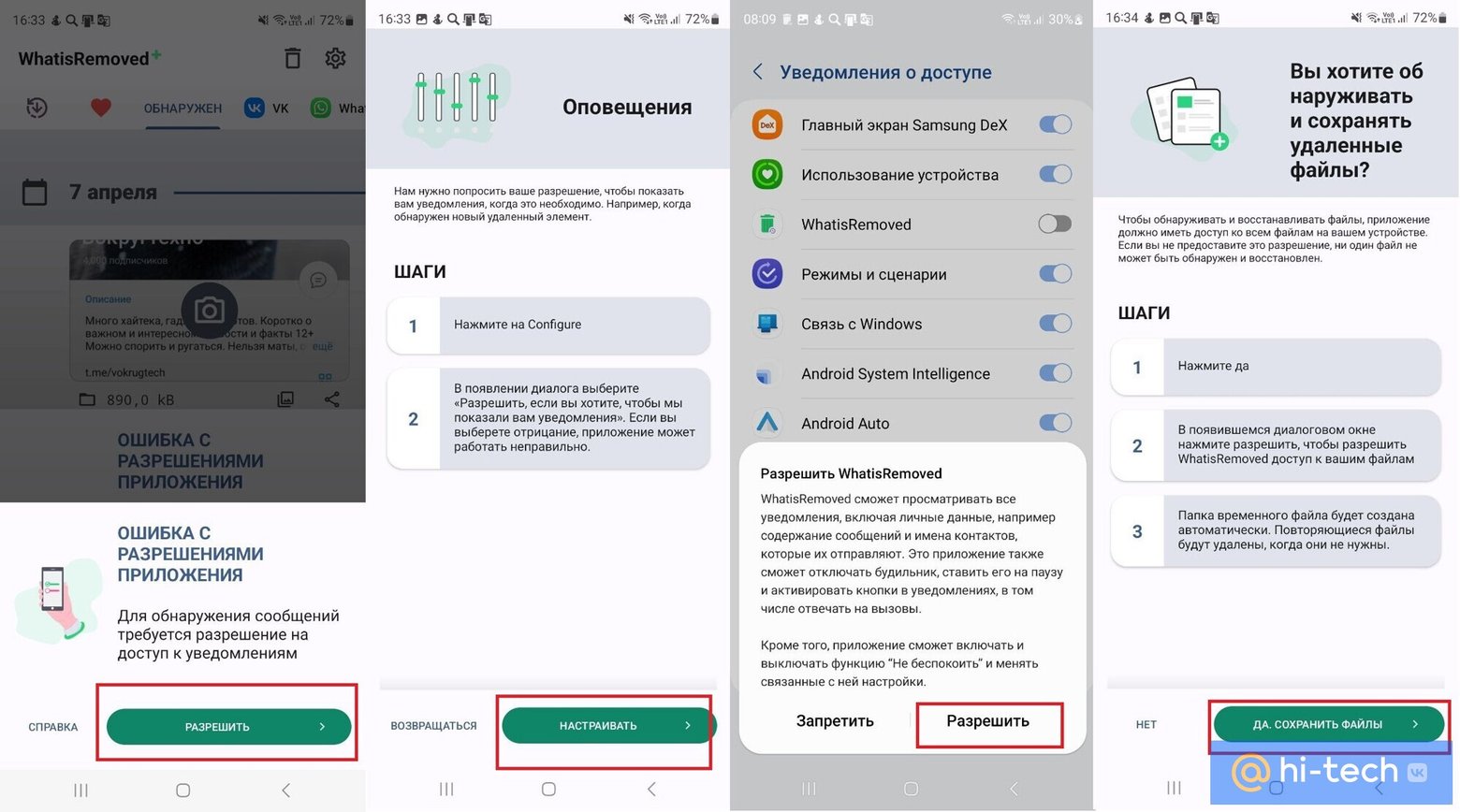
Устанавливаем WhatisRemoved+ из магазина Play Маркет и принимаем политику использования. В настройках телефона разрешаем приложению просматривать уведомления, чтобы в дальнейшем можно было прочитать удаленные сообщения в whatsapp в своем телефоне. При необходимости обнаружения не только текстовых посланий, но и файлов, нажимаем «Да, сохранять файлы».
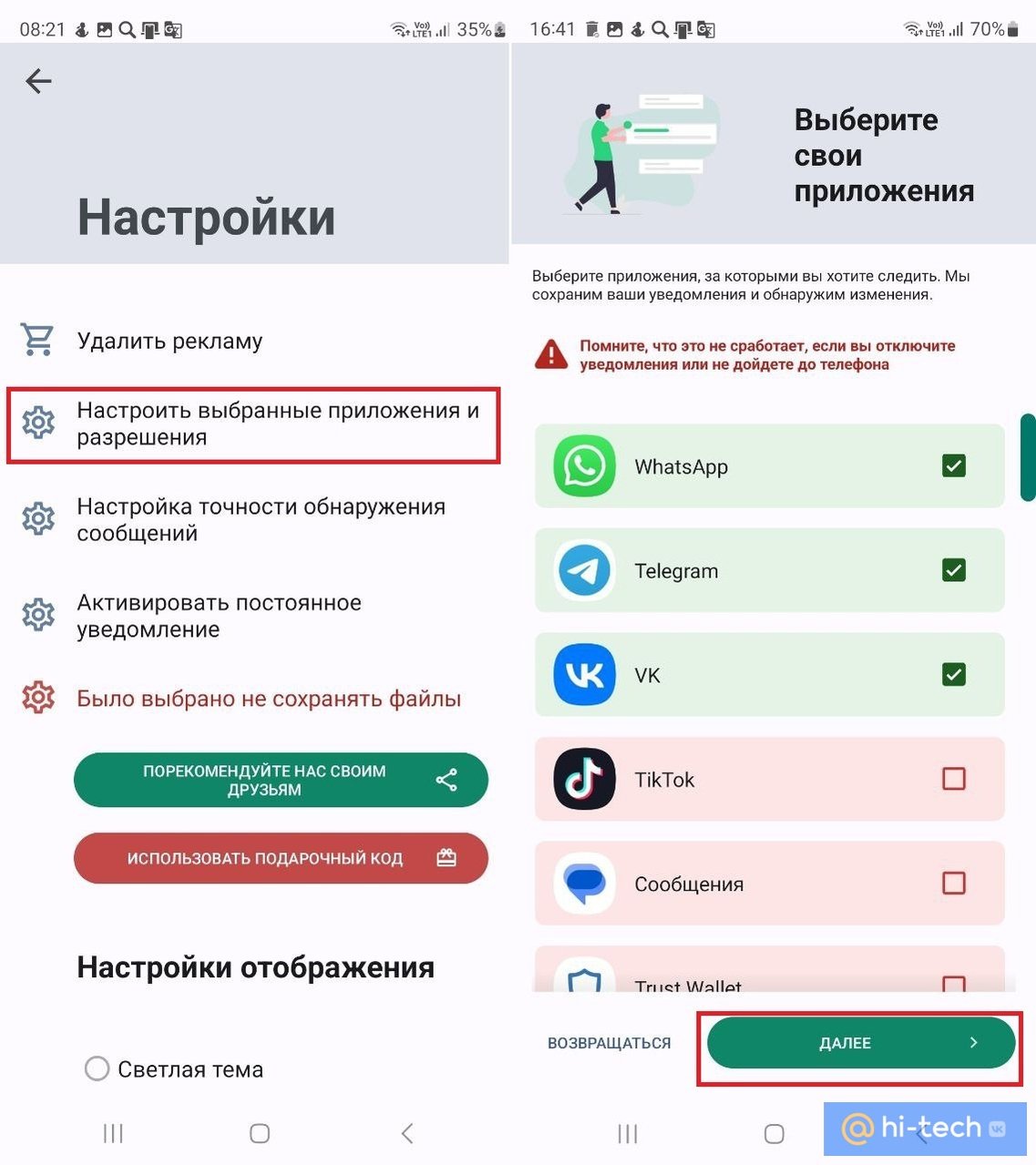
Далее переходим в настройки, выбираем пункт «Настроить выбранные приложения и разрешения» и отмечаем приложения, за которыми хотим следить.
Важно! Обязательным условием для успешного определения удаленных посланий с помощью WhatisRemoved+ является включенный звук на вашем устройстве.
Теперь вы сможете прочитать удаленные сообщения в WhatsApp даже после того, как собеседник нажал на кнопку «Удалить для всех». Все, что для этого необходимо, – перейти во вкладку с интересующим мессенджером и просмотреть/прослушать удаленный собеседником файл.
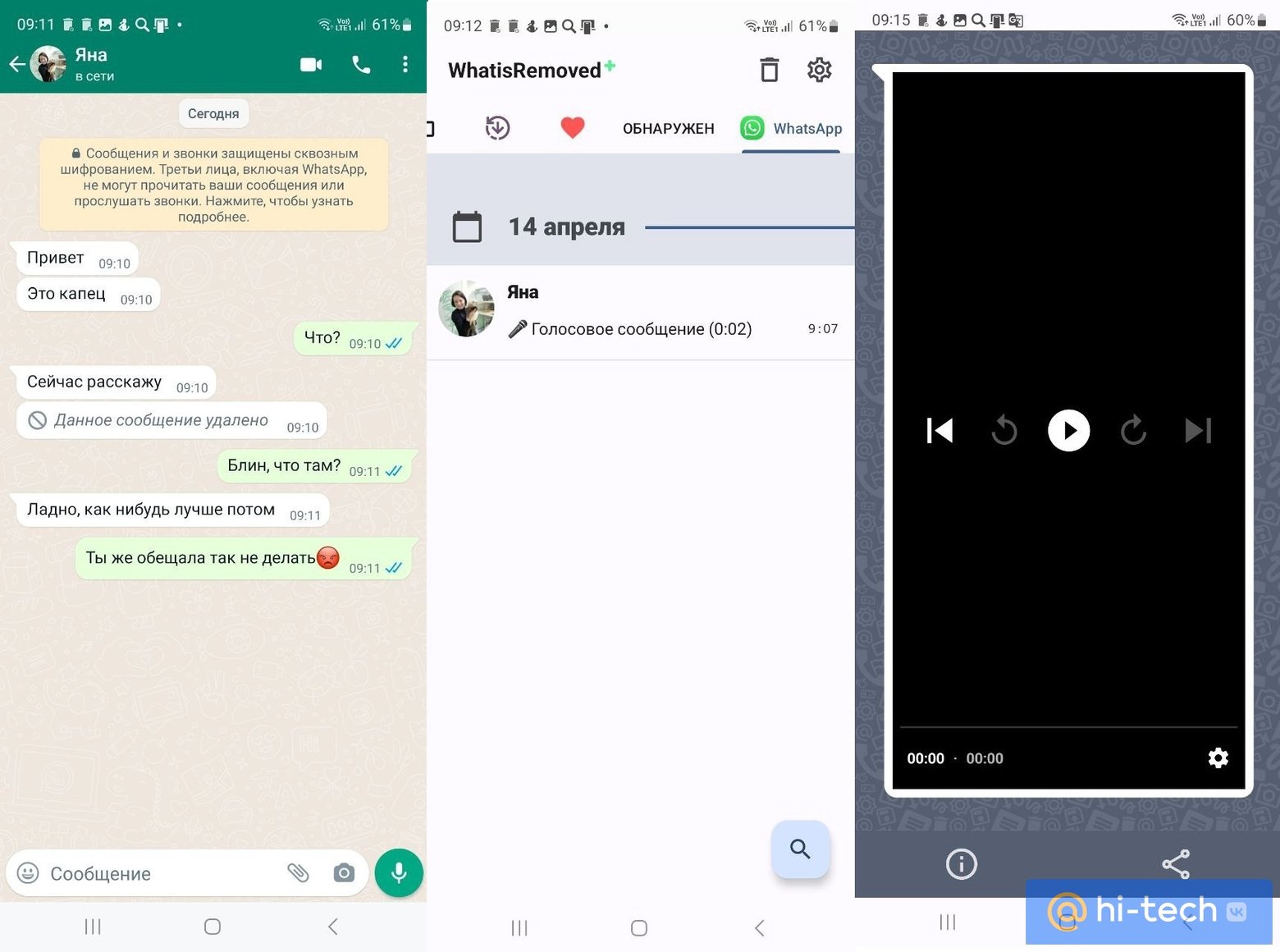
Скачать WhatisRemoved+ →
Как прочитать удаленные сообщения в WhatsApp через историю уведомлений
Что еще можно сделать, если собеседник удалил сообщение в WhatsApp, как прочитать его скрытое послание? Воспользуйтесь приложением «История уведомлений» (Notification History Log). Оно отслеживает историю уведомлений и хранит ее в памяти телефона, поэтому вы не пропустите ни одного удаленного послания. Настраивается программа аналогичным образом:
- Устанавливаем Notification History Log из магазина приложений.
- Предоставляем доступ к уведомлениям и файлам.
- Чтобы восстановить удаленную переписку WhatsApp, переходим в меню «Advanced History».
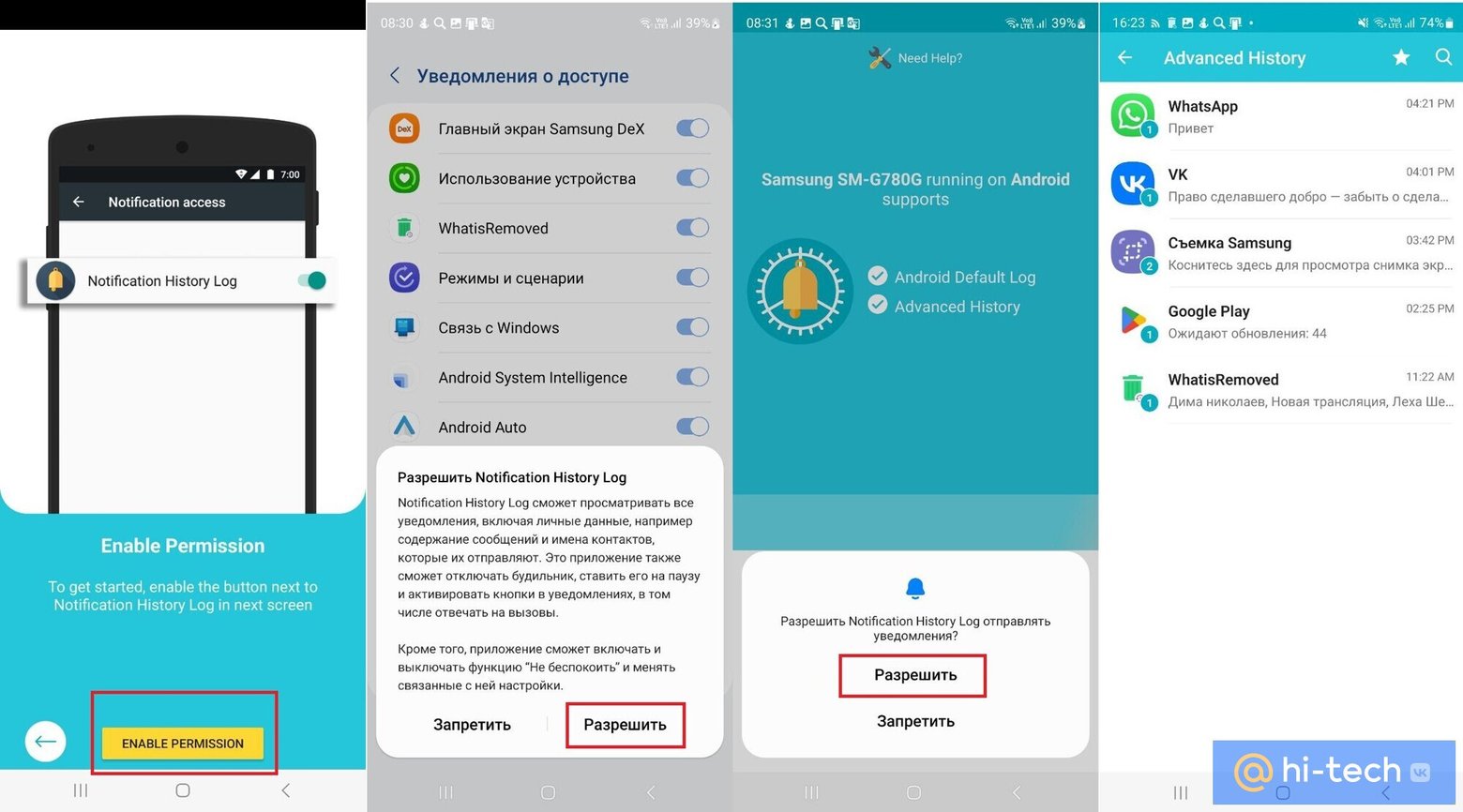
Как восстановить переписку в WhatsApp с помощью резервного копирования
Можно ли прочитать удаленные сообщения в WhatsApp без приложений? Если вы сами по ошибке удалили важные чаты, вы также можете их восстановить, но уже с использованием встроенной в приложение хитрости. После создания резервной копии в настройках, WhatsApp позволяет восстановить всю историю переписки из хранилища Google Диска или из памяти вашего устройства.
Стоит отметить, что для того чтобы прочитать удаленные сообщения в WhatsApp на айфоне, данный способ не подходит. Однако пользователям яблочных устройств можно восстановить резервную копию из iCloud.
Для настройки резервного копирования:
- Находясь на странице с чатами, нажмите на три точки в правом верхнем углу;
- Перейдите в Настройки → Чаты→ Резервная копия чатов;
- Для создания резервной копии переписки выберите периодичность резервного копирования и ваш действующий аккаунт от Google.
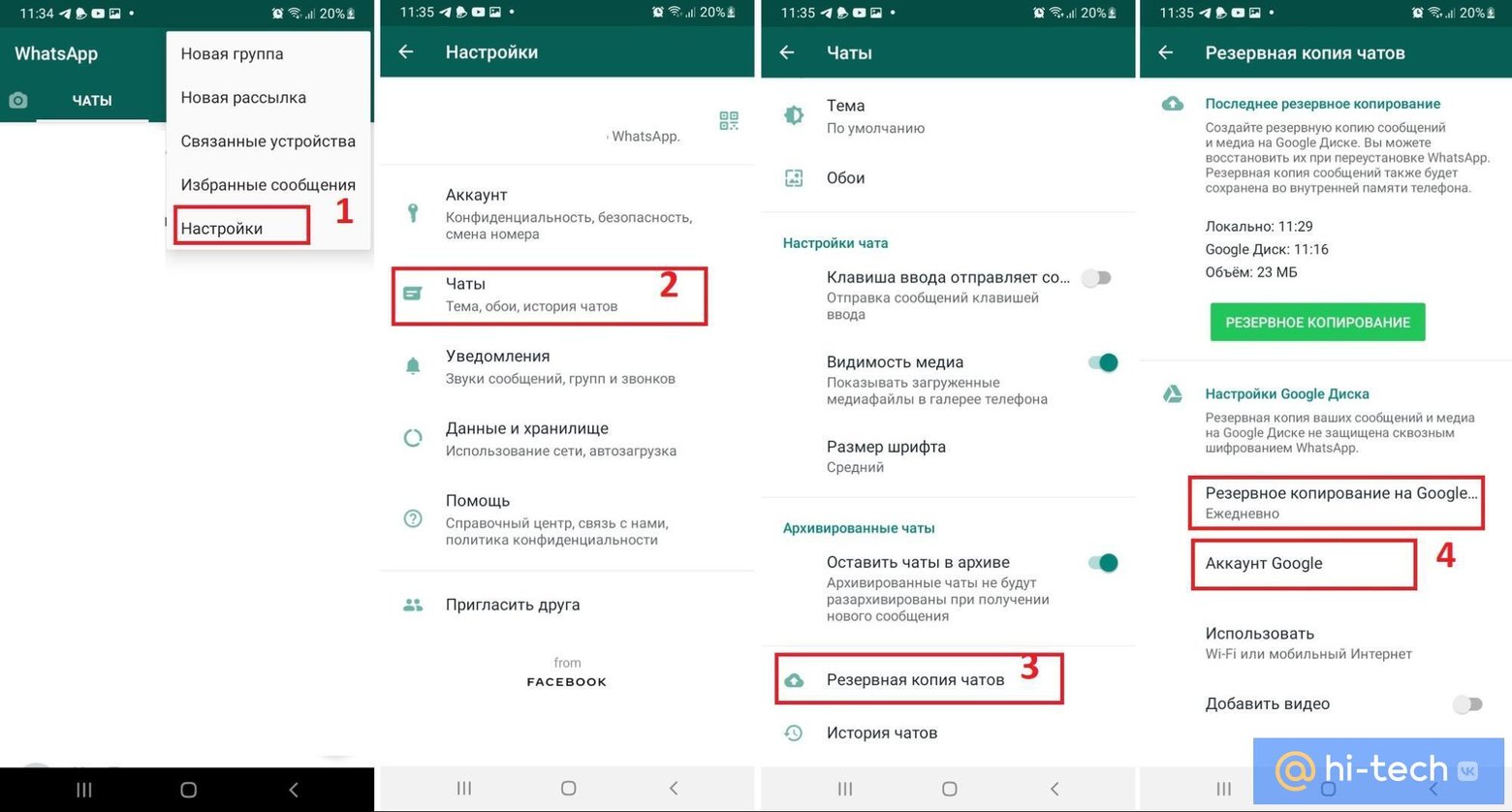
В будущем, после случайного удаления переписки, переустановки мессенджера или смены устройства, приложение автоматически предложит вам функцию восстановления.
Если резервное копирование у вас уже было настроено и вы хотите восстановить чаты после случайного удаления, проделайте следующее:
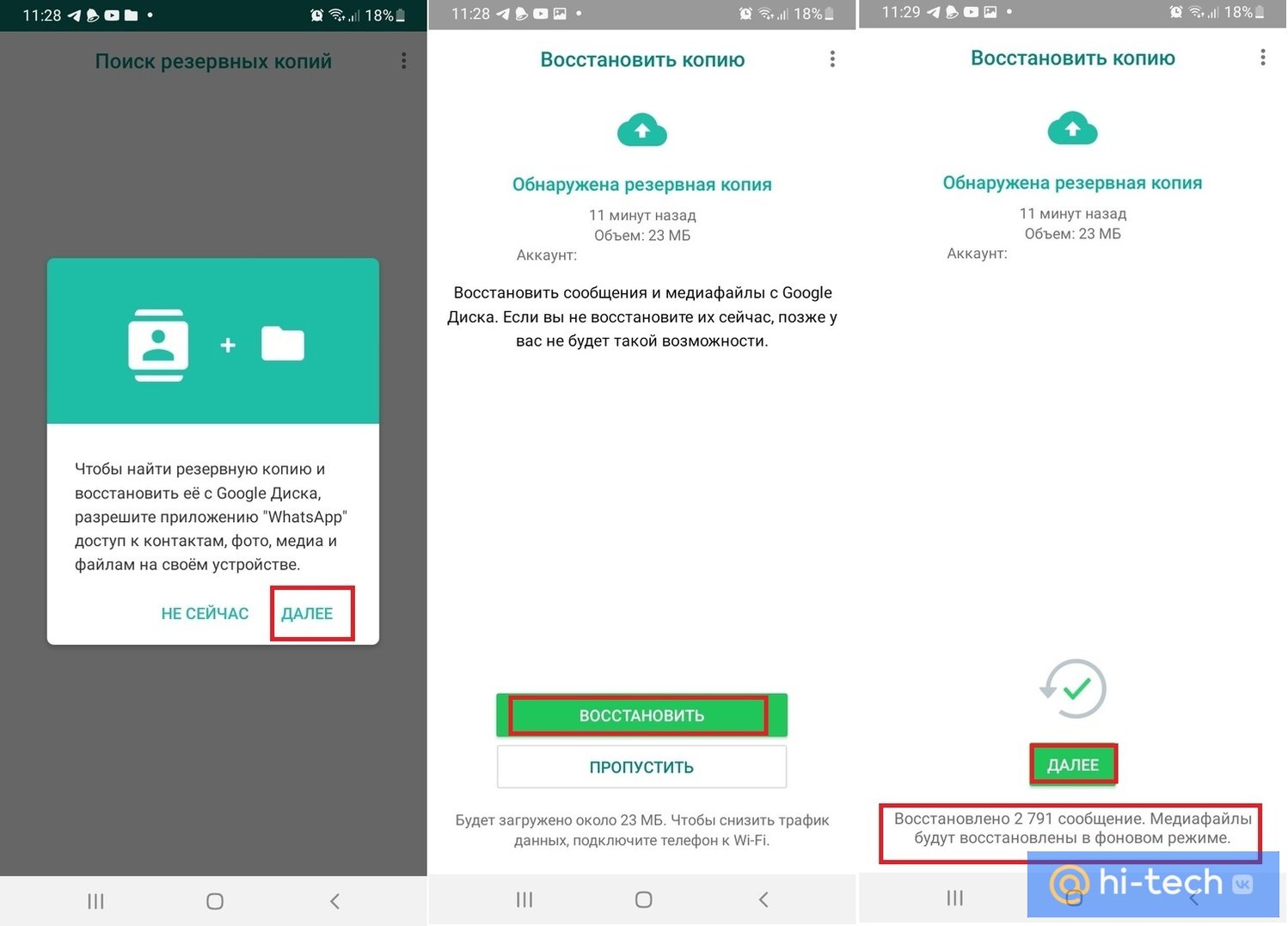
- Удалите приложение с устройства;
- Снова установите мессенджер из магазина приложений;
- Авторизуйтесь, используя ваш номер телефона;
- Приложение проанализирует память устройства и хранилище Google Диска на наличие сохраненных резервных копий и предложит вам один из вариантов, как восстановить удаленные сообщения в Whatsapp.
Чтение удаленных сообщений WhatsApp: последний нюанс
Теперь вы знаете, как прочитать удаленные сообщения собеседника в WhatsApp в своем телефоне, и сможете не беспокоиться, что ему удастся от вас что-либо скрыть. Но помните, что в случае с приложениями прочитать у вас получится только те сообщения, которые были удалены только после их скачивания. Cмотреть удаленные сообщения в WhatsApp до установки специального приложения, само собой, не получится.
А в способе с резервным копированием не забывайте, что по умолчанию, приложение создает резервную копию раз в сутки (обычно ночью), а значит восстановить переписку WhatsApp, удаленную вами до этого момента, скорее всего, также не выйдет.
Это тоже интересно:
- Как проучить соседей-топтунов. Простой способ
- Как использовать телефон в качестве мышки
- Как измерить артериальное давление с помощью смартфона
Как прочитать удаленные сообщения в WhatsApp
Функция удаления сообщений в WhatsApp — это функция Шрёдингера. С одной стороны, она вроде бы есть, потому что многие жалуются, что их собеседники удаляют написанное, а с другой, удалить отправленное сообщение самостоятельно у большинства почему-то не получается. Это связано с тем, что теперь отправленное послание можно только в течение часа, после чего механизм заблокируется и его уже будет не включить обратно. Именно в этот временной промежуток обычно люди и удаляют то, что написали, но потом резко передумали. Однако это не значит, что прочитать удалённое нельзя.
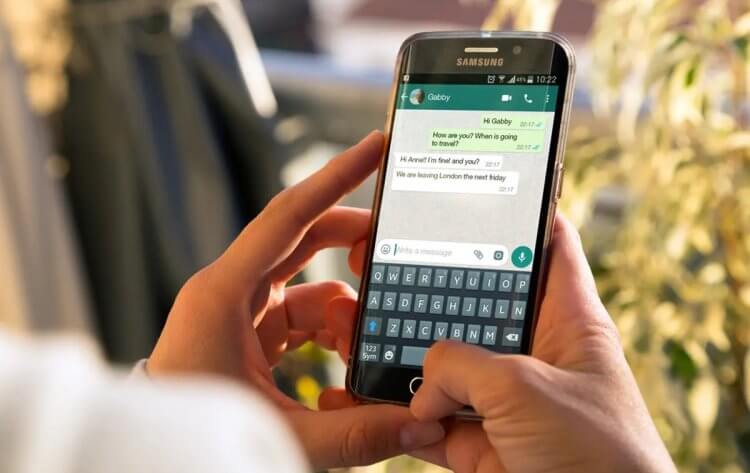
Читать удалённые сообщения в WhatsApp можно. Главное — знать, как это делать
В том случае, если вы хотите прочитать удаленные сообщения в WhatsApp, у вас есть сразу несколько вариантов того, как это сделать.
Как восстановить чат в Ватсапе
Если вы случайно удалили чат в Ватсапе, который содержал важную информацию, то вы можете восстановить его с помощью опции резервного копирования. Дело в том, что синхронизация сообщений с облачным хранилищем происходит по умолчанию каждый день в 2 часа ночи. Вы также можете установить и другую периодичность (вплоть до копирования раз в месяц), но мы бы не рекомендовали этого делать. Так что, если сообщения удалены, а 2 часа ночи еще не наступило, у вас есть шанс восстановить все, что было утеряно. Для этого выполните следующие действия:
- Удалите WhatsApp и установите его снова из Google Play;
- Согласитесь с условиями использования и введите свой номер мобильного телефона, как будто вы настраиваете программу в первый раз;
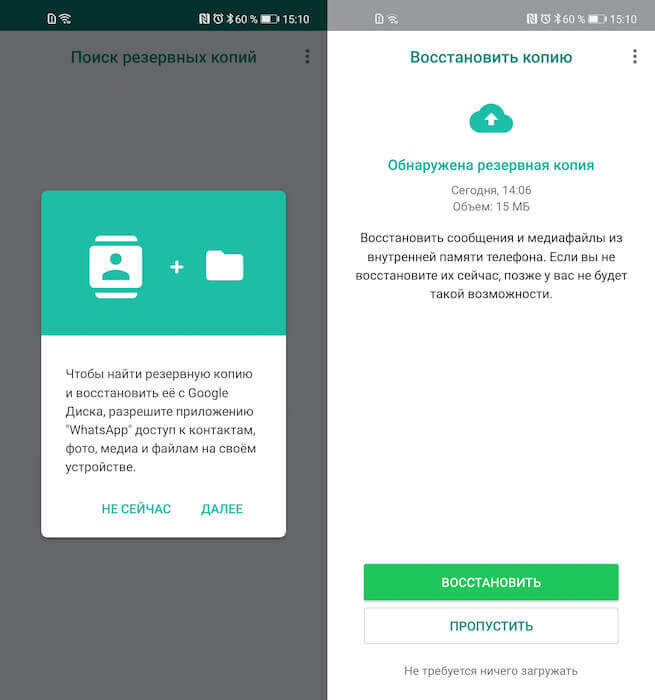
Восстановить резервную копию нужно успеть за сутки до нового копирования
- Вам будет предоставлена возможность восстановить чаты из резервной копии;
- Нажмите на опцию восстановления, и ваши переписки WhatsApp (в том числе и удаленные) будут восстановлены.
Важно понимать, что конкретно этот способ наиболее эффективен при восстановлении именно чатов, а не отдельных сообщений, которые были удалены. Всё-таки тут речь идёт о более узких временных рамках. Поэтому, если вы хотите прочитать удалённое послание или послания, например, если их несколько, а не восстанавливать целый чат, то вам нужен второй способ.
Как сохранить удалённые сообщения в Ватсапе
Второй способ заключается в использовании приложения WhatsRemoved+. Оно отслеживает все уведомления и сохраняет их для последующего ознакомления. По сути, приложение само читает сообщение, которое вам присылают в WhatsApp, и запоминает его содержимое. Таким образом мы получаем возможность прочитать написанное, даже если ваш собеседник удалит его до того, как вы откроете мессенджер.
- Скачайте приложение WhatsRemoved+ из Google Play;
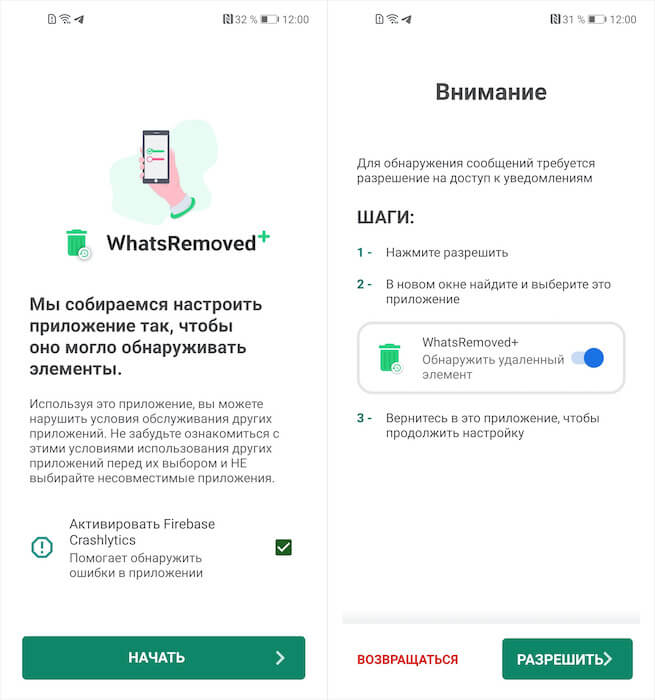
Приложение WhatsRemoved+ позволяет читать даже удалённые сообщения
- Установите его и раздайте необходимые привилегии;
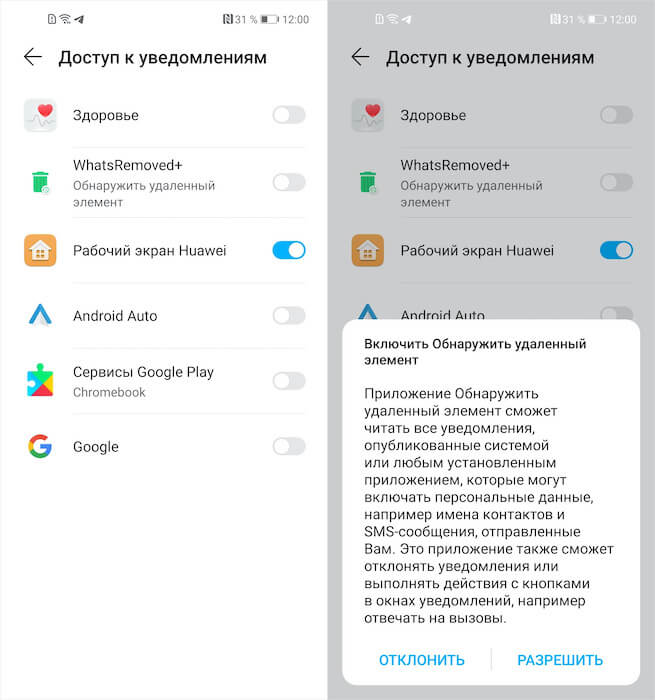
Если не дать приложению нужных разрешений, ничего не получится
- На следующем этапе отметьте WhatsApp галочкой;
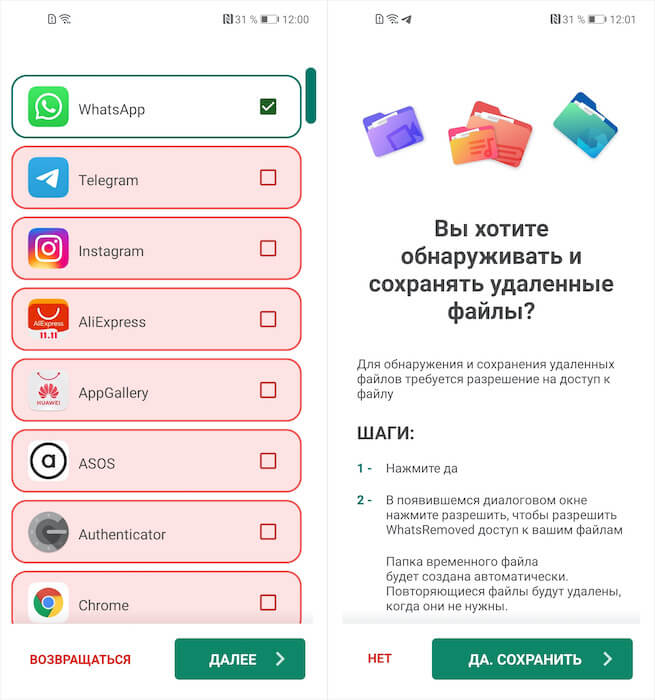
Приложение поддерживает в том числе Telegram
- Разрешите ему читать контент, который получаете через WhatsApp.
Приложение WhatsRemoved+ позволяет сохранять не только текстовые сообщения, но и файлы, которые вам отправляют. Для этого он создаёт выделенное хранилище и загружает туда медиавложения из сообщений. В результате, даже если отправитель решится на их удаления, вы всё равно сможете просмотреть то, что вам отправили, но потом по неизвестной причине передумали.
Круто, что аналогичным образом можно читать удалённые сообщения не только в WhatsApp, но и, скажем, в Telegram. Принцип настройки приложения на мессенджер Павла Дурова предельно прост. Достаточно на этапе первоначальной конфигурации просто отметить не только WhatsApp, но и Telegram. WhatsRemoved+ создаёт отдельный раздел под каждый мессенджер, а потом позволяет вам просматривать удалённые сообщения.

Теги
- Виджеты
- Новичкам в Android
- Операционная система Android
Наши соцсети
Новости, статьи и анонсы публикаций
Свободное общение и обсуждение материалов
Лонгриды для вас

Автоблокировка экрана — пожалуй, самая неоднозначная функция Android. Многие люди предусмотрительно ее отключают, жалуясь на то, что дисплей устройства гаснет сам по себе, и до определенного времени я тоже испытывал подобный дискомфорт. Как только ко мне в руки попадал новый смартфон, я сразу же открывал настройки и убирал автоматический переход в спящий режим. Но теперь мое мнение изменилось. Возможно, изменится и ваше, если вы узнаете, для чего на самом деле нужна автоблокировка.
В честь своего десятилетия Телеграм добавил поддержку сторис для всех: пока новая функция находится на стадии запуска, чтобы избежать перегрузок на серверах, поэтому доступна не у всех. При этом те, у кого появились истории в Телеграм, могут не только их выкладывать, но и всячески настраивать: разработчики использовали практически тот же фоторедактор, что и отправке сообщений, а заодно добавили массу настроек конфиденциальности для публикаций. Благодаря этим инструментам вы можете делать сторис для Телеграма почти как в Инсте*, если не круче.

Человек склонен все упрощать. Если его смартфон оснащен камерой, то он полагает, будто круг ее возможностей ограничивается созданием фото и видео. Однако это не так. Есть огромное количество функций камеры телефона, о которых обыватель даже не подозревает, но на практике они приносят намного больше пользы, чем съемка показаний счетчика. Сегодня вы в этом убедитесь, взглянув на по-настоящему важные, но в то же время скрытые возможности.