
Паниковать рано. Как прочитать удаленные сообщения в WhatsApp?
Удалить сообщения в WhatsApp можно как в личной переписке, так и в групповых чатах — при помощи функции «Удалить для всех». При желании пользователь может еще и настроить автоматическое удаление сообщений через определенное время после отправки (час, день, неделя и так далее). Вместо стертого сообщения появляется значок с уведомлением о том, что это послание удалено.
Многие думают, что восстановить переписку после удаления невозможно, и это почти всегда правда. Однако есть несколько способов прочитать сообщения — они могут храниться, например, в резервных копиях и других местах. Расскажем обо всех известных методах для восстановления удаленных сообщений.
Можно ли посмотреть удаленную переписку в WhatsApp
Если говорить совсем кратко, то можно. Например, можно изучить уведомления или попытаться восстановить данные из резервной копии. Рассмотрим каждый метод подробнее.
Резервное копирование — полезная вещь для восстановления сообщений
Резервная копия всей переписки в WhatsApp хранится в облачном хранилище (Apple iCloud для пользователей iOS-устройств и Google Drive для владельцев смартфонов и планшетов под управлением Android). Синхронизация данных, то есть загрузка самой свежей версии переписки со всеми изменениями (включая новые отправленные сообщения, удаленные и так далее) осуществляется в соответствии с настройками в самом приложении WhatsApp.
Создавать резервную копию чатов пользователь может ежедневно, еженедельно или ежемесячно — это достаточно один раз указать в настройках, затем весь процесс будет осуществляться автоматически. Обычно резервное копирование начинается около двух часов ночи по местному времени.
Резервное копирование можно и отключить, но тогда при смене самого аппарата восстановить переписку из «облака» не получится, и все чаты окажутся пустыми.
Как восстановить и прочитать удаленные сообщения в WhatsApp
Это первый способ восстановления данных. Ниже — подробные шаги для его реализации:
- Удалите WhatsApp со своего смартфона на Android или iOS.
- Зайдите в магазин приложений Apple App Store или Google Play Store и установите WhatsApp заново.
- Введите тот же номер телефона, который использовался ранее, и затем укажите пароль, который придет в SMS-сообщении.
- После этого у вас появится возможность восстановить удаленные сообщения из резервной копии (она, конечно же, должна быть предварительно и заблаговременно создана). WhatsApp сам предложит начать процедуру восстановления переписки.
- После загрузки чатов из «облачной» копии на смартфон загрузятся все переписки, сохраненные в ходе самой последней синхронизации. Сообщения, информация об удалении которых еще не попала в резервную копию, автоматически восстановятся. Если же резервная копия была создана уже после удаления сообщений, то восстановить их таким образом не удастся.
Через историю уведомлений
Просмотр удаленных сообщений через историю уведомлений работает и на устройствах Android, и на iOS. Как это делается?
- Проведите пальцем вниз от верхнего края экрана, чтобы открыть шторку уведомлений и переключателей.
- Найдите среди уведомлений те, которые относятся к мессенджеру Ватсап — они помечены соответствующим «фирменным» значком зеленого цвета с изображением телефонной трубки.
- Нажмите на любое из них и затем удерживайте, чтобы открылось окошко предварительного просмотра, встроенного в саму систему. Если этого не происходит, то нужно выставить соответствующий параметр в Android через меню «Настройки — Уведомления».
- В открывшемся окне предварительного просмотра можно увидеть сообщения, даже если отправитель удалил их перед этим. Но стоит помнить, что нельзя просто нажимать на сообщение и затем убирать палец с экрана — после этого откроется приложение WhatsApp, в котором уже не будет нужных вам сообщений (поскольку они уже удалены), а уведомления могут автоматически исчезнуть.
Восстановление через локальное хранилище
Третий способ работает только на Android. Что нужно сделать для этого?
- Откройте настройки WhatsApp и перейдите в раздел «База данных». Там содержатся копии чатов, созданные локально и готовые к загрузке в облачное хранилище.
- Найдите файл под названием msgstore.db.crypt12. Это файл, в котором содержится наиболее актуальная информация о переписках, еще не загруженная в облако.
- Нажмите на него и удерживайте, чтобы изменить название (такая функция появится в открывшемся меню).
- Смените название файла на msgstore_backup.db.crypt12. Таким образом вы включите защиту от перезаписи.
- Найдите самый свежий файл резервной копии (например, msgstore22-06-2022.1.db.crypr12) и переименуйте его в msgstore.db.crypt12. Это нужно для того, чтобы заменить самую актуальную версию переписки немного устаревшей версией, где еще содержатся сообщения, которые были удалены.
- Откройте приложение Google Drive (Google Диск) и найдите раздел «Резервные копии» в верхнем меню, которое открывается по нажатию на значок с тремя линиями.
- Удалите резервную копию WhatsApp из облачного хранилища.
- Удалите само приложение WhatsApp и скачайте его заново из Google Play Store. После этого авторизуйтесь и запустите процедуру восстановления чатов из локальной копии (в облаке Google этой копии не будет).
Специальные программы для восстановления и просмотра удаленных сообщений WhatsApp
Метод работает на Android. Как им воспользоваться?
- Откройте каталог Google Play Store, найдите приложение WhatsRemoved+, установите его.
- Запустите WhatsRemoved+ и при первом запуске разрешите ему доступ к уведомлениям.
- После этого можно будет читать удаленные сообщения — приложение будет «перехватывать» их из раздела уведомлений и копировать к себе. Важное уточнение: прочесть можно будет только те удаленные сообщения, которые были отправлены (и удалены) уже после установки приложения WhatsRemoved+.
- Стоит также помнить, что использование подобных приложений может нести определенные риски безопасности. Известно, что в уведомлениях может содержаться и личная информация. При этом нет твердой гарантии, что WhatsRemoved+ и другие аналогичные ему инструменты не копируют себе и ее в том числе.
Notisave — приложение, аналогичное WhatsRemoved+, и работает по аналогичному принципу.
Что делать, если случайно удалили сообщение только у себя?
Если это сообщение содержит какую-то важную информацию, то можно воспользоваться первым способом, который предусматривает переустановку WhatsApp. Если самая актуальная версия переписки еще не успела отправиться в «облако», то из Apple iCloud или Google Drive можно загрузить предыдущую версию, где сообщения могли остаться.
Даже если важная часть переписки была удалена — вами или собеседником — отчаиваться не стоит. Часто стертые сообщения можно или восстановить, или как минимум увидеть их содержимое. Попробуйте воспользоваться нашими методами: вдруг вам удастся прочитать то, что могло быть утеряно навсегда?
Любите делиться своим мнением о технике? Тогда напишите обзор товара в «Эльдоблоге» и получите до 1000 бонусов на новые покупки!
Автор и новостной редактор Эльдоблога. Больше 10 лет пишу про игры и технику и нахожу что-то новое и необычное в мире гаджетов
[Решено!] Как увидеть удаленные сообщения WhatsApp на iPhone
WhatsApp — это приложение для обмена мгновенными сообщениями, используемое многими людьми, чтобы поделиться чем-то интересным или важным со своей семьей и друзьями. Позволяя нам отправлять и получать сообщения, WhatsApp обеспечивает большое удобство в нашем ежедневном общении. Тем не менее, иногда это довольно разочаровывает, когда вы случайно удаляете свои сообщения, и мы часто получаем вопрос — как я могу увидеть удаленные сообщения в WhatsApp?
Если вы удалили свои сообщения WhatsApp на своем iPhone по какой-либо причине, не паникуйте, потому что у вас есть методы восстановления и чтения удаленных сообщений в WhatsApp. В этом посте мы рассмотрим почти три различных метода о том, как читать удаленные сообщения WhatsApp на iPhone. Давайте углубимся прямо в это.
- Часть 1: Как увидеть удаленные сообщения WhatsApp на iPhone без резервной копии
- Часть 2: Как увидеть удаленные сообщения в WhatsApp без какого-либо приложения
- Часть 3: Как читать удаленные сообщения на iphone Whatsapp через резервную копию iTunes
Часть 1: Как увидеть удаленные сообщения WhatsApp на iPhone без резервной копии
Хотя WhatsApp не имеет официальной функции, которая позволяет восстанавливать удаленные сообщения, хорошей новостью является то, что существует надежный инструмент восстановления данных iPhone под названием Tenorshare UltData WhatsApp Recovery, который может помочь вам прочитать и восстановить удаленные данные, включая сообщения WhatsApp с iPhone без резервного копирования.
В случае, если вы случайно удалили сообщения WhatsApp, прежде чем сделать резервную копию истории чата, не паникуйте; Tenorshare UltData WhatsApp Recovery, экспертное программное обеспечение для восстановления данных WhatsApp, упрощает извлечение удаленных сообщений WhatsApp и их проверку на вашем компьютере. Вот руководство о том, как увидеть удаленные сообщения WhatsApp на iPhone без резервной копии.
-
Загрузите и установите последнюю версию Tenorshare UltData WhatsApp Recovery на свой компьютер.
Откройте UltData WhatsApp Recovery на своем ПК и выберите «Устройство» и «Восстановить данные с устройств iOS». Убедитесь, что iPhone включен и подключен к компьютеру с помощью USB-кабеля.
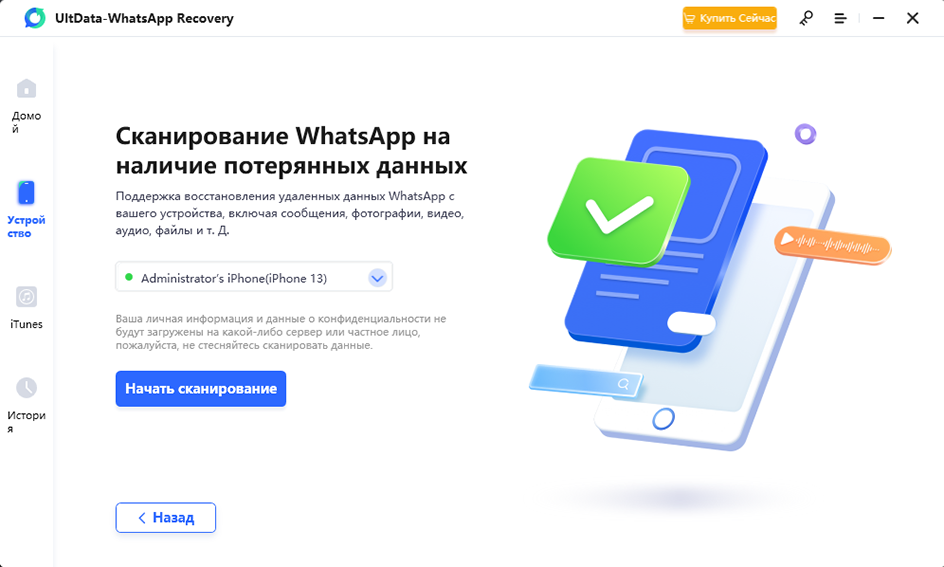
После того, как программа обнаружит ваш iPhone, нажмите на кнопку «Начать сканирование». Программа просканирует ваш iPhone на наличие данных WhatsApp.

Как только Ultdata Whatsapp Recovery завершит сканирование данных вашего iPhone, все найденные файлы будут отображаться.
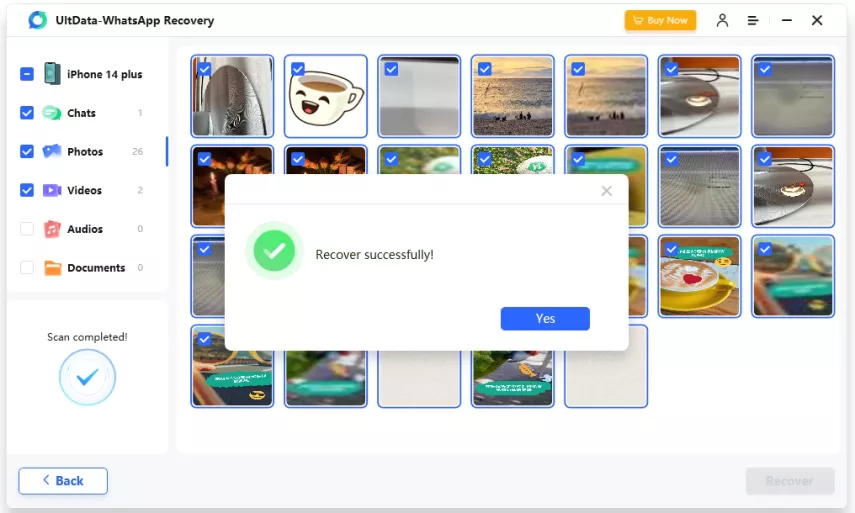
Вы можете пойти дальше и выбрать сообщения в WhatsApp, которые вы хотите восстановить. Просто нажмите кнопку «Восстановить на ПК» в правом нижнем углу и подождите, пока удаленные сообщения будут восстановлены.
Когда восстановление будет завершено, вы можете увидеть удаленное сообщение WhatsApp, которое вы получили на своем компьютере.
Часть 2: Как увидеть удаленные сообщения в WhatsApp без какого-либо приложения
Вам интересно, как увидеть удаленные сообщения в WhatsApp перед установкой приложения? Ну, также легко вернуть и прочитать сообщения WhatsApp, которые были удалены на iPhone, при условии, что вы уже создали резервную копию своих сообщений WhatsApp в iCloud.
iCloud предлагает пользователям WhatsApp простой способ сохранить свои сообщения WhatsApp на iPhone. Если вы включили резервное копирование чата WhatsApp, все ваши чаты WhatsApp будут скопированы в iCloud и могут быть восстановлены после того, как вы потеряли или удалили их. С помощью восстановление WhatsApp из резервной копии iCloud, вы сможете снова прочитать удаленные сообщения WhatsApp на iPhone oncce.
Вот как увидеть удаленные сообщения в WhatsApp без какого-либо приложения, восстановив их из резервной копии iCloud.
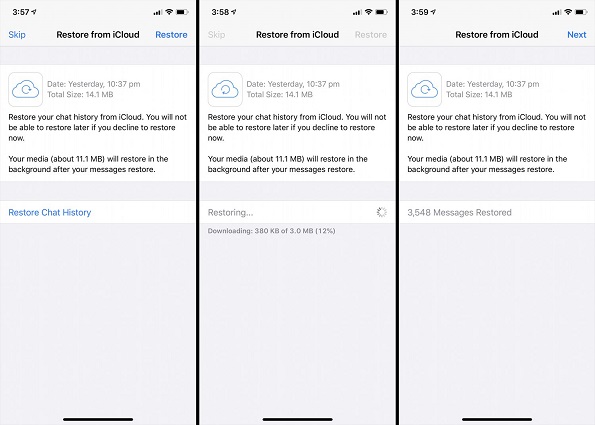
- Убедитесь, что вы включили автоматическое резервное копирование чата в WhatsApp. Вы можете открыть WhatsApp и перейти в Настройки > Чаты > Резервное копирование чата, чтобы подтвердить это.
- Если вы видите, когда было выполнено последнее резервное копирование, удалите WhatsApp с вашего iPhone и переустановите его из App Store.
- После установки откройте WhatsApp и подтвердите свой номер телефона.
- Нажмите «Восстановить историю чата», когда вы увидите опцию на экране
- Дождитесь завершения процесса восстановления. Как только это будет сделано, вы сможете увидеть удаленные сообщения WhatsApp на iPhone.
Часть 3: Как читать удаленные сообщения на iphone Whatsapp через резервную копию iTunes
Предполагая, что вы были приучены к резервному копированию вашего iPhone на компьютер с помощью приложения iTune, то вам повезло, потому что вы можете восстановить не только свои сообщения WhatsApp, но и все ваши данные iPhone из резервной копии iTunes.
Давайте расскажем вам, как увидеть удаленные сообщения Whatsapp на iPhone, восстановив WhatsApp из резервной копии iTunes.
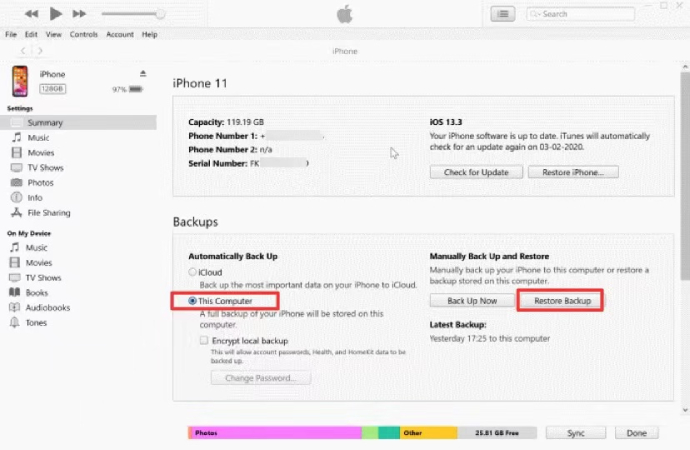
- Установите на компьютере последнюю версию iTunes и подключите iPhone к компьютеру с помощью кабеля USB.
- Как только ваш iPhone будет обнаружен iTunes, перейдите на страницу «Резюме», нажав на имя вашего iPhone.
- Чтобы вернуть сообщения WhatsApp, нажмите «Восстановить резервную копию» и выберите самый последний файл резервной копии из раскрывающегося списка.
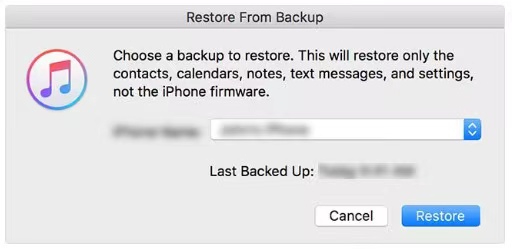
Нажмите кнопку «Восстановить», чтобы начать восстановление данных iPhone, включая удаленные сообщения WhatsApp из резервной копии iTunes.
Теперь откройте WhatsApp на своем iPhone, и вы сможете увидеть удаленные сообщения.
Заключение
В этой статье мы обсудили, как увидеть удаленные сообщения WhatsApp на iPhone. Среди трех способов чтения удаленных сообщений в WhatsApp мы настоятельно рекомендуем вам использовать Tenorshare UltData WhatsApp Recovery, потому что это просто и эффективно, и это избавляет вас от необходимости переустановки вашего WhatsApp. Если вы предпочитаете видеть и восстанавливать удаленные сообщения WhatsApp на iPhone без загрузки стороннего инструмента восстановления данных, то резервное копирование iCloud или iTune — это то, к чему можно обратиться.
Как увидеть все удаленные сообщения WhatsApp: смотрим на айфоне

Удалив важный чат или сообщение, не стоит отчаиваться, ведь существует несколько способов увидеть все удаленные сообщения WhatsApp на iOS.
Для решения этой проблемы можно использовать как сторонние программы, так и встроенные функции телефона.
Давайте разбираться! Начнем с бэкапа, который автоматически копирует даннын в облако ватсап.
С помощью облачного хранилища
Первым делом: рекомендуется проверить наличие резервных копий, так как на смартфоне есть возможность сохранять важную информацию на облачных серверах.
Вот, что нужно сделать:
- Сделайте бэкап всех важных данных из файлов приложения мессенджера.
- Нужно удалить приложение WhatsApp и затем сразу установить его обратно.
- При первом запуске приложения будет предложено восстановить сохраненную информацию из хранилища.
Это один из самых простых вариантов, увидеть удаленные сообщения.
С помощью архива
Если iCloud был неактивен, можно попробовать воспользоваться встроенной функцией мессенджера для восстановления удаленных сообщений.
Для этого нужно:
- Открыть приложение.
- Сразу же заходим в «Настройки».
- Открыть пункт «Чаты»
- Нажать на раздел «Резервное копирование чата»
- Войти в подраздел «Автоархивация».
Специально для Вас: Вайлдберриз возврат денег на карту сколько дней: Сбербанк и другие
Осталось только выбрать периодичность и время, а затем сразу восстановить данные.
Резюме + еще один способ
Для просмотра стертых сообщений можно воспользоваться сторонними программами.
Попробуйте iSkysoft WhatsApp Data Recovery, Aiseesoft Fonelab, iMobie Phone Rescue.
Эти программы созданы специально для айфона и позволят восстановить любые удаленные данные, включая переписку ватсап.
Как прочитать удаленные сообщения в WhatsApp: три работающих способа

Рассказываем, что делать, если в переписке вы столкнулись с ситуацией, когда в чате с собеседником вы видите уведомление «Данное сообщение удалено».

Во всех популярных на сегодняшний день мессенджерах есть функция удаления уже отправленного сообщения. Эта опция в приложениях либо была с момента релиза программы, либо добавлялась по ходу развития софта в обновлениях. Как бы то ни было, если вы случайно отправили то, что не должно было уйти в чат, или перепутали многочисленные чаты и ошиблись адресатом, то есть возможность исправить эту ошибку самым радикальным образом — удалить сообщение, причём для всех получателей разом. Но в таком случае возникает вопрос, можно ли вообще прочитать сообщение, которое вам пришло и было удалено? Разберемся на примере популярного мессенджера WhatsApp.

Если вы собираетесь прочитать удаленные сообщения в WhatsApp своем телефоне, то велик шанс, что это получится. Но сразу стоит оговориться, чтобы не питать напрасных надежд — абсолютной гарантии, что вы сможете прочитать сообщение, которое удалил ваш собеседник по диалогу в Ватсапп, нет. Не дает ее ни само приложение, ни сторонние программы, которые позиционируются как помощники с дополнительными функциями для мессенджера, ни перечисленные ниже лайфхаки. Вероятность, что вы сможете прочитать удаленное сообщение WhatsApp на Андроид или на Айфоне, есть, однако зависит она от множества факторов, среди которых определяющими, как это ни странно, являются ваши личные привычки при использовании смартфона, а также непосредственно настройки мессенджера, которые вы задали программе.
Как прочитать удаленное сообщение в Ватсапе с помощью уведомления

Самый верный способ получить доступ к сообщению, которое было удалено отправителем — это воспользоваться всплывающими уведомлениями на вашем смартфоне. Правда, сделать это можно при условии, что у вас в настройках устройства задано отображение уведомлений о входящих сообщений на экране блокировки. Если вы получаете всплывающие оповещения, которые сообщают вам об обновлениях в переписке, то для того, чтобы прочитать удаленные сообщения, необходимо:
- На смартфоне (неважно, будет ли это устройство на операционной системе Android любого производителя или iPhone с iOS) сделайте на экране блокировки или на главном экране свайп, чтобы открыть меню уведомлений (свайп вниз или вверх, с экрана блокировки или главного рабочего стола — это зависит от производителя гаджета, версии операционной системы и типа фирменной графической оболочки гаджета);
- Найдите среди уведомлений те, которые касаются WhatsApp — это будут характерные для Ватсап уведомления с узнаваемым зеленым логотипом с телефонной трубкой;
- Нажмите на любое из них и удерживайте палец, чтобы открылось окно предварительного просмотра сообщений;
- Не отпускайте палец, пока не прочитаете все сообщения, которые у вас сохранились во вкладке уведомлений;
- При необходимости, сделайте скриншот экрана с окном предварительного просмотра сообщений, все так же не отпуская пальца.
В панели уведомлений остаются все пришедшие вам сообщения, включая те, что ваш собеседник удалил уже после отправки. Но прочитать их можно только в режиме предварительного просмотра сообщений — если вы отпустите палец, то просто запустите мессенджер и откроете переписку, в которой уже не будет удаленных сообщений. И при этом могут исчезнуть уведомления, в которых эти самые удаленные сообщения к тому моменту оставались.
Как прочитать удаленные сообщения в WhatsApp через резервную копию
Если настройки уведомлений или собственная неловкость в работе с ними — случайно свайпнули и очистили меню уведомлений! — не позволяют воспользоваться описанным выше способом, можно прибегнуть к более изощренному способу как прочесть удаленные сообщения в WhatsApp отправителем. Для этого потребуется проделать немало манипуляций, которые позволят вам восстановить — не гарантированно, но с большой долей вероятности — сообщения, которые были удалены вашим собеседником после отправки.

Чтобы восстановить удаленные сообщения в Ватсап с помощью резервной копии, необходимо ЗАРАНЕЕ проделать следующие действия:
- Войти в WhatsApp;
- Зайти в меню «Настройки»;
- Выбрать вкладку «Чаты»;
- Отыскать раздел «Резервная копия»;
- В меню «Автоматически» задать периодичность создания резервной копии — доступны варианты ежедневного, еженедельного или ежемесячного резервного копирования;
- При необходимости создать резервную копию вручную.
Когда вы получили сообщение, которое до момента вашего прочтения было удалено отправителем, и у вас активировано создание резервных копий, необходимо:
- Удалить WhatsApp с вашего смартфона;
- Зайти в магазин приложений (App Store для iOS или Google Play для Android) и заново установить мессенджер;
- Авторизуйтесь, используя тот же номер телефона, который был указан в качестве аккаунта в предыдущий раз;
- WhatsApp автоматически проанализирует возможность восстановления резервной копии (из iCloud для iOS или с Google Drive для Android);
- При наличии резервной копии, приложение предложит восстановить переписку;
- По завершении процедуры все сохраненные на момент создания резервной копии сообщения будут восстановлены.
Увы, но если резервная копия была создана после того, как ваш собеседник удалил сообщения, они не будут сохранены и, соответственно, переустановка мессенджера с восстановлением всей переписки из облачной копии вам ничем не поможет.
Собеседник удалил сообщение в WhatsApp — как прочитать с помощью сторонних программ
Учитывая общую закрытость операционной системы от Apple, нет ничего удивительного, что подобный метод прочтения удаленных сообщений в Ватсап предлагается только для пользователей смартфонов на Android. Заключается он в том, чтобы установить на свое устройство стороннюю программу, которая будет сохранять все пришедшие в мессенджеры сообщения — поддерживается не только WhatsApp, но и ряд других приложений для обмена текстовыми сообщениями — и затем, даже если отправитель удалил свое сообщение, у вас останется возможность прочесть послание, но уже через вспомогательный софт.

В Google Play можно найти приложения типа WhatsRemoved+, Notisave и им подобные, которые, если выдать им соответствующие разрешения в процессе установки, будут сохранять в свое хранилище не только текстовые сообщения, но и пересланные файлы. Правда, и тут не без оговорок — восстановлению подлежат только те сообщения, которые пришли после установки и настройки дополнительного приложения, поэтому если вы хотите сохранить вообще все, что вам приходит, лучше всего ставить мессенджер и вспомогательный софт одновременно.
Другое дело, что рекомендовать такой вариант получения доступа к удаленным сообщениям не стоит. Вся проблема в том, что приложение получает возможность копировать вообще всю вашу переписку в конкретном мессенджере и никто не гарантирует, что эти копии не отправляются куда-то еще или находятся в безопасности. Так что если вы переживаете за сохранение своих данных, то категорически не стоит устанавливать на свой смартфон приложения, которые получают доступ к содержимому вашей переписки в мессенджерах.

Таким образом, существует три способа относительно надежно прочитать сообщения в Ватсапе, которые ваш собеседник удалил. Все, правда, требуют заблаговременно озаботиться либо настройками вашего смартфона, либо скорректировать настройки мессенджера, а то и вовсе скачать и установить новое приложение. Но помимо этих манипуляций стоит ответить самому себе на вопрос, стоит ли возможность увидеть удаленное сообщение риска, что ваша переписка утечет в третьи руки? Если для вас это допустимые риски — ставьте приложения, настраивайте его и наслаждайтесь редкой возможностью быть в курсе даже того, что ваш собеседник удалил в расчете на то, что сообщение окажется недоступно для ваших глаз.
На всякий случай, мы подготовили и другие рекомендации по работе с чатами в WhatsApp — отдельный материал посвящен тому, как сделать резервную копию на смартфоне, которая поможет вам, если вы перешли на другой смартфон, неудачно сбросили данные или просто удалили WhatsApp. Кроме того, мы достаточно подробно рассказывали о том, как в популярном мессенджере WhatsApp можно сохранять целые чаты и экспортировать их на другие устройства. Все эти советы помогут вам гарантированно не остаться без архива всех ваших переписок в случае смены гаджета или проблем с приложением.