
Как установить аватар «ВКонтакте»?
Во многих социальных сетях у пользователей есть свои собственные личные страницы, которые также называются профилями. Как правило, на таких страницах можно установить свою фотографию или другое изображение, которое будет использоваться в качестве аватарки, то есть главной фотографии пользователя. Можно сказать, что это лицо профиля пользователя, так как эту картинку другие люди видят в первую очередь при переходе на личную страницу.
«ВКонтакте» тоже можно установить главное фото профиля и использовать его в качестве аватарки, и в этой статье мы рассмотрим, как установить новую аватарку:
- В полной компьютерной версии сайта;
- В мобильном приложении;
- В мобильной версии сайта.
Как установить аватар «ВКонтакте» на компьютере?
Для начала пользователю нужно перейти на страницу своего профиля и навести курсор мыши на область с аватаркой, после чего появятся кнопки с дополнительными функциями. Здесь нужно выбрать «Обновить фотографию».
Обратите внимание!
Если у пользователя не была установлена аватарка перед этим, в данной области потребуется нажать на кнопку «Поставить фотографию».
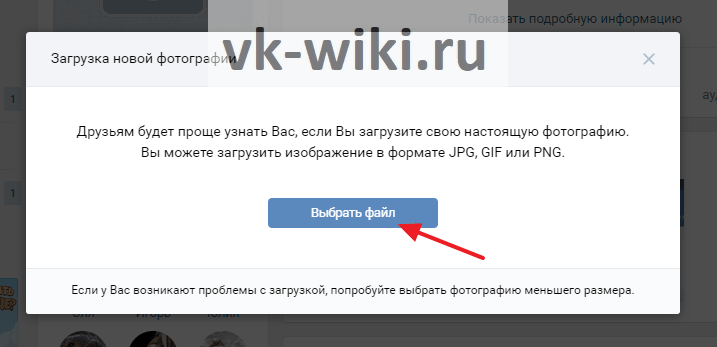
Далее отобразится новое окно, в котором нужно кликнуть на «Выбрать файл», чтобы перейти в проводник, где можно найти подходящую картинку для загрузки в качестве главного фото профиля.
Обратите внимание!
«ВКонтакте» в качестве аватарки можно установить изображения в таких форматах, как JPG, PNG, либо GIF.
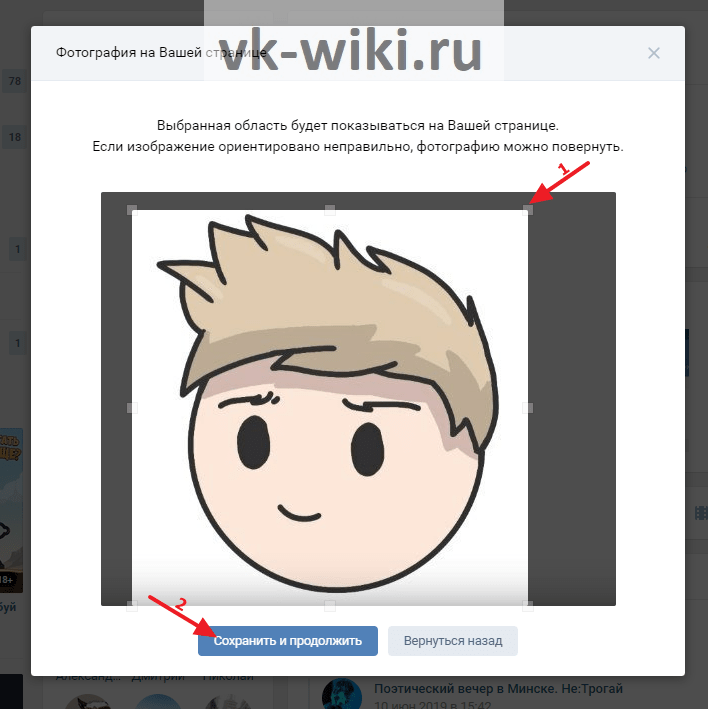
После выбора подходящей картинки нужно будет выделить ту область, которая будет отображаться в качестве аватарки. Эту область можно сужать, расширять и переворачивать, двигая за края. Чтобы установить выбранную область как аватарку, нужно кликнуть на «Сохранить и продолжить».
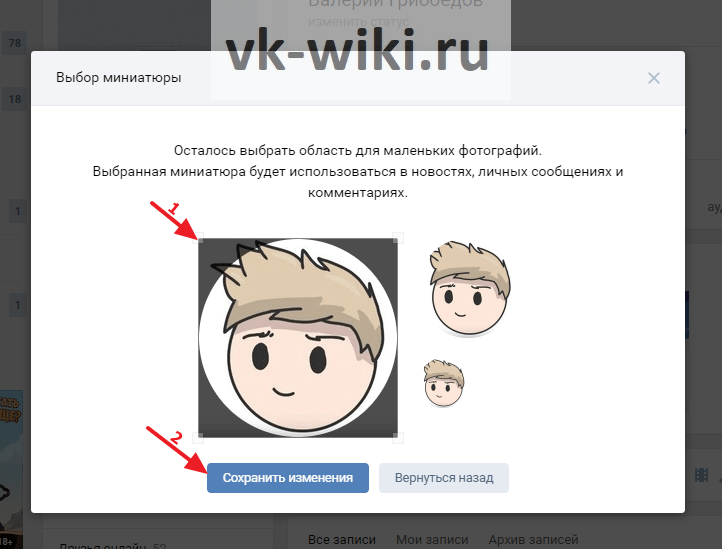
Далее система попросит также установить миниатюру своей аватарки, которая будет отображаться в кружке рядом с именем пользователя на сайте. Здесь тоже нужно будет отметить правильную область, которую можно изменять, двигая за углы. Чтобы подтвердить свои действия и полностью установить новую аватарку, нужно просто кликнуть на «Сохранить изменения».
Как установить аватар «ВКонтакте» в приложении?
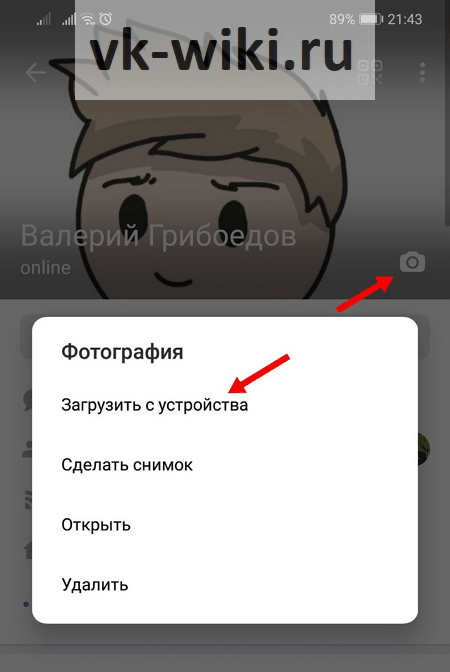
Пользователям официального мобильного приложения для начала нужно перейти на свою страницу, после чего нажать на кнопку с иконкой фотоаппарата в области с аватаркой. Далее появится меню дополнительных функций, в котором можно нажать на «Загрузить с устройства», чтобы выбрать изображение со своего мобильного устройства. Помимо этого, здесь можно выбрать также второй вариант, чтобы сразу же сделать снимок на камеру своего устройства и установить ее в качестве аватарки.
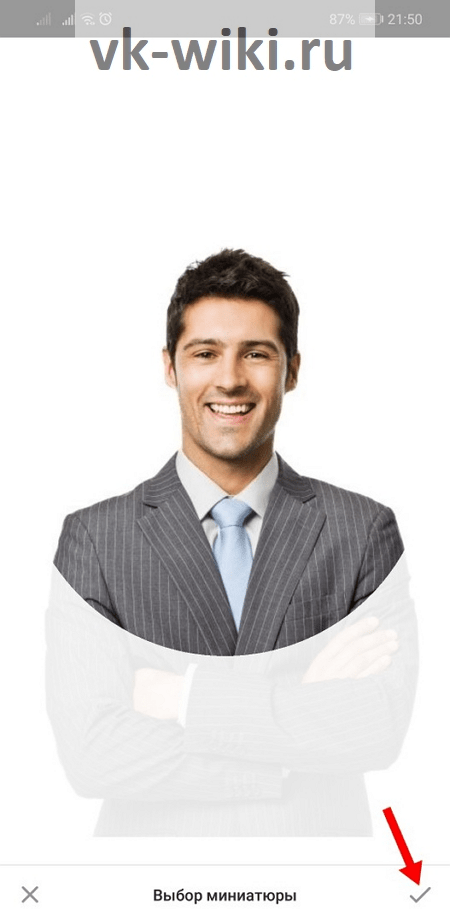
После выбора нужной картинки с устройства потребуется также выбрать область, которая будет установлена в качестве аватарки. Для подтверждения своих действий здесь следует нажать на кнопку с галочкой.
Как установить аватар «ВКонтакте» в мобильной версии?
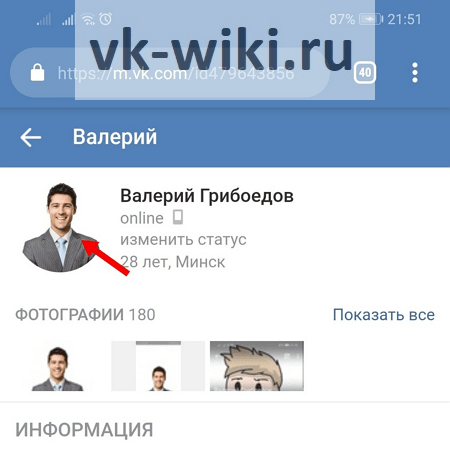
На сайте m.vk.com пользователю требуется сначала нажать на иконку со своей аватаркой, чтобы перейти к следующей странице, где можно будет установить новое фото профиля.
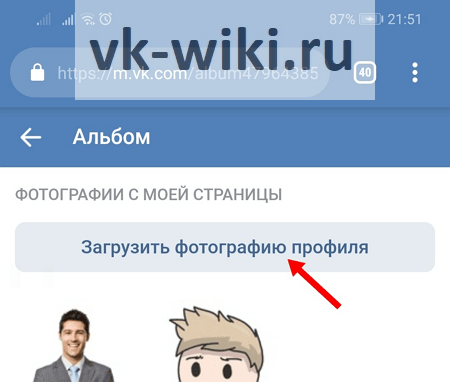
На открывшейся странице требуется нажать на кнопку «Загрузить фотографию профиля», после чего можно будет выбрать подходящую картинку из памяти устройства.
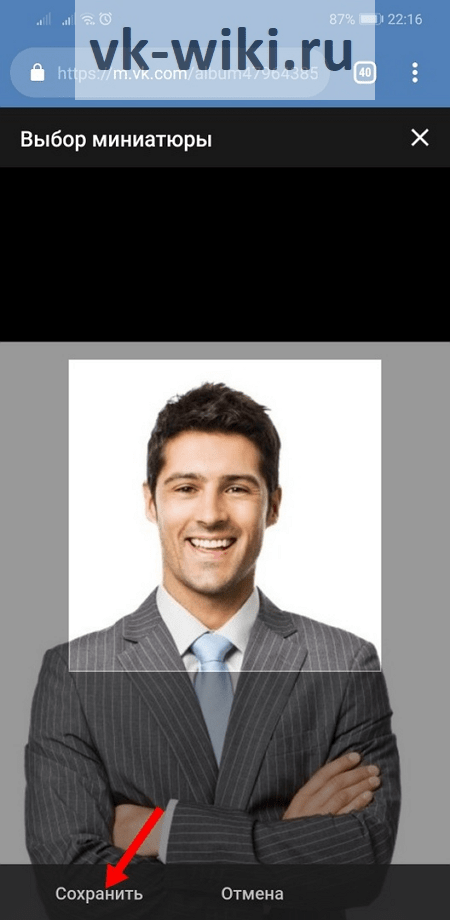
Далее пользователю нужно будет отметить область на картинке для установки новой миниатюры аватарки, после чего следует нажать на кнопку «Сохранить» для того, чтобы эта картинка теперь отображалась как новая аватарка.
Заключение
Помимо описанных выше способов можно также использовать уже загруженные фотографии на сайт, устанавливая их как аватарки. Например, это можно делать с теми изображениями, что пользователь добавил в свой альбом «Сохраненные фотографии».
Изменение аватара
Если вы хотите, чтобы изображение вашей учетной записи было более личным и отражало вас, вы можете изменить свое изображение в Windows 11.
Изменение аватара
Вы можете изменить фотографию учетной записи в Windows 11, выбрав фотографию или сделав новую фотографию. Вот как это сделать.
Совет: Если вы используете только имя пользователя и пароль для входа в Windows 11, вы используете локальную учетную запись для доступа к Windows. Если вы используете адрес электронной почты и пароль для входа, вы используете учетную запись Майкрософт.
Изменение изображения учетной записи в Windows 11
- Выберите Пуск >Параметры >Учетные записи >Сведения .
- В разделе Настройка фотографии выберите Выбрать файл >Просмотр файлов , чтобы выбрать существующую фотографию.
Или, если на устройстве есть камера, выберите Сделать фотографию >Открыть камеру и сделать новую фотографию.
Примечание: Windows запоминает последние три рисунка, которые вы использовали. Выберите рисунок на странице Ваши сведения, чтобы переключиться на нее.
Изменение изображения учетной записи Майкрософт в Windows 11
- Войдите на страницу Ваши сведения с помощью учетной записи Майкрософт.
- Выберите Добавить фотографию или Изменить фотографию, а затем следуйте инструкциям.
Примечание: Windows запоминает три последних использованных аватара, поэтому вы можете легко переключиться на недавний любимый аватар.
Удаление аватара
Windows позволяет переключаться между тремя последними изображениями на странице ваших сведений. Если вам действительно нужно удалить одну из фотографий учетной записи:
- Откройте проводник на панели задач.
Если проводник на панели задач не отображаются, нажмите кнопку Пуск и введите проводник.- Перейдите в раздел C:\Users\yourname\AppData\Roaming\Microsoft\Windows\AccountPictures.
- Замените yourname на имя вашей учетной записи.
- Если вам не удается найти папку AppData в проводнике , она может быть скрыта. Выберите Просмотреть >Показать >Скрытые элементы, чтобы отобразить все элементы в папке.
- Удалите аватар, который больше не хотите использовать.
Если вы хотите, чтобы изображение вашей учетной записи было более личным и отражало вас, вы можете изменить изображение в Windows 10.
Изменение аватара
Вы можете изменить рисунок для локальной учетной записи или учетной записи Майкрософт. Вот как это сделать.
Совет: Если вы используете только имя пользователя и пароль для входа в Windows 10, вы используете локальную учетную запись. Если вы используете адрес электронной почты и пароль для входа, вы используете учетную запись Майкрософт.
Изменение аватара локальной учетной записи в Windows 10
- Нажмите кнопку Пуск и выберите Параметры >Учетные записи >Сведения.
- В разделе Создание рисунка выберите Обзор. Или, если устройство оснащено камерой, выберите Камера и сделайте селфи.
Примечание: Windows запоминает последние три рисунка, которые вы использовали. Выберите рисунок на странице Ваши сведения, чтобы переключиться на нее.
Изменение аватара учетной записи Майкрософт в Windows 10
- Войдите на страницу Ваши сведения с помощью учетной записи Майкрософт.
- Выберите Добавить аватар или Изменить аватар и следуйте инструкциям.
Примечание: Windows запоминает три последних использованных аватара, поэтому вы можете легко переключиться на недавний любимый аватар.
Удаление аватара
Windows позволяет переключаться между тремя последними изображениями на странице ваших сведений. Если вам действительно нужно удалить одну из фотографий учетной записи:
- Откройте проводник на панели задач. Если проводник на панели задач не отображаются, нажмите кнопку Пуск и введите проводник.
- Перейдите в раздел C:\Users\yourname\AppData\Roaming\Microsoft\Windows\AccountPictures.
- Замените yourname на имя вашей учетной записи.
- Если вам не удается найти папку AppData в проводнике , она может быть скрыта. Выберите параметр Вид и установите флажок рядом с пунктом Скрытые элементы чтобы отобразить все элементы в папке.
- Удалите аватар, который больше не хотите использовать.
КАК ПОСТАВИТЬ АВАТАРКУ НА РУТУБ | КАК ЗАМЕНИТЬ АВУ В RUTUBE

Продолжаем осваивать студию рутуба. Этот урок касается темы ,как поставить аватарку на рутуб или как заменить аву в rutube. Так же вы узнаете ,как добавить аватарку на канал рутюба. Приятного просмотра. ➖➖➖➖➖➖➖➖➖➖➖➖➖➖➖➖➖➖➖➖➖➖➖➖ ��КАК ДОБАВИТЬ ШАПКУ НА РУТУБ- https://youtu.be/mDMTVEniZ8U ➖➖➖➖➖➖➖➖➖➖➖➖➖➖➖➖➖➖➖➖➖➖➖➖ БОЛЬШЕ МОИХ ВИДОСОВ ЗДЕСЬ �� https://www.youtube.com/channel/UC9BTJ-lUQK1m5t788Maeydw ➖➖➖➖➖➖➖➖➖➖➖➖➖➖➖➖➖➖➖➖➖➖➖➖ ��МОЙ КАНАЛ НА RUTUBE-https://rutube.ru/channel/23613507/ ��МОЙ КАНАЛ НА ЯНДЕКС ДЗЕН- https://bit.ly/3uLFaHe ��МОЯ ГРУППА ВК- https://vk.com/green_yt_screen ��DONATION- https://money.yandex.ru/to/4100115715574663 ➖➖➖➖➖➖➖➖➖➖➖➖➖➖➖➖➖➖➖➖ При создании видео ролика использовались программы: 1. Фотошоп (Photoshop СС 2019) 2. Sony Vegas Pro 16 3. Adobe Audition ➖➖➖➖➖➖➖➖➖➖➖➖➖➖➖➖➖➖➖➖ #АВАТАРКА #РУТУБ #RUTUBE #ПОСТАВИТЬ
Показать больше
Войдите , чтобы оставлять комментарии.
Как установить аватарку для Ватсапа

WhatsApp — одно из самых популярных мессенджеров в мире, в котором можно не только общаться, но и делиться своими фотографиями и видео. Один из важных элементов профиля в WhatsApp — это аватарка, которая отображается рядом с вашим именем и помогает другим пользователям легче вас узнать. В этой статье мы расскажем, как установить аватарку для WhatsApp на вашем устройстве.
Шаг 1: Откройте WhatsApp на своем устройстве. Если у вас еще нет установленного приложения, скачайте его из официального магазина приложений для вашей операционной системы.
Шаг 2: После того, как вы откроете WhatsApp, нажмите на иконку меню в верхнем правом углу экрана. Обычно это три вертикальных точки или три горизонтальные черты. В контекстном меню выберите «Настройки».
Шаг 3: В разделе «Настройки» найдите и нажмите на пункт «Профиль». Здесь вы увидите информацию о вашем профиле, такую как имя, номер телефона и текущая аватарка.
Шаг 4: Чтобы изменить свою аватарку, нажмите на текущую аватарку в верхней части экрана. Вам будут предоставлены различные варианты выбора новой аватарки.
Шаг 5: Выберите способ, с помощью которого вы хотите установить новую аватарку. Существует несколько вариантов, включая выбор из существующих фотографий на вашем устройстве, снятие новой фотографии или выбор изображения из веб-галереи.
Шаг 6: После того, как вы выбрали новую аватарку, обрежьте или отредактируйте ее при необходимости, а затем сохраните изменения. Ваша новая аватарка будет сразу же отображаться в вашем профиле WhatsApp и для других пользователей, с которыми вы общаетесь.
Установка и настройка аватарки для WhatsApp
Аватарка — это изображение, которое будет отображаться в WhatsApp в качестве вашего профиля. Установка и настройка аватарки очень проста и займет всего несколько шагов.
- Откройте приложение WhatsApp на своем мобильном устройстве.
- Нажмите на иконку «Настройки» в правом верхнем углу экрана.
- Выберите «Профиль».
- В разделе «Фото профиля» нажмите на текущую аватарку, если она уже установлена, или на иконку камеры, если у вас еще нет аватарки.
- Выберите источник изображения: вы можете выбрать изображение из галереи устройства, сделать новое фото или выбрать изображение из других приложений.
- Отредактируйте выбранное изображение, если необходимо.
- Нажмите «Готово» или «Сохранить», чтобы применить изменения.
Теперь ваша новая аватарка будет отображаться в WhatsApp и будет видна вашим контактам.
Совет: Убедитесь, что ваша аватарка четко видна и представляет вас так, как вы хотите. Избегайте использования неподходящих или оскорбительных изображений.
Почему аватарка в WhatsApp так важна
Аватарка в мессенджере WhatsApp является важным элементом профиля пользователя. Она является первым визуальным впечатлением о вас и позволяет сделать ваш аккаунт более персональным и узнаваемым. Вот несколько причин, почему аватарка в WhatsApp так важна:
- Личность: Аватарка позволяет вам выразить свою индивидуальность и привлекает внимание других пользователей. Она помогает вам выделиться из толпы и создать свой уникальный стиль в мессенджере.
- Узнаваемость: Аватарка помогает другим пользователям быстро и легко узнать вас и отличить ваш акканут от других. Благодаря аватарке вам будет легче находиться в контакте с друзьями и знакомыми и не путать их с другими людьми.
- Доверие: Установка аватарки в WhatsApp позволяет выстроить доверительные отношения с другими пользователями. Ваше лицо или символ, которые вы выберете для своей аватарки, создают ощущение реальной личности и увеличивают вероятность получения ответов на свои сообщения.
- Визуальный интерес: Аватарка в WhatsApp предоставляет возможность создания привлекательного и эстетичного внешнего вида вашего профиля. Хорошо подобранное изображение или логотип привлекут внимание других пользователей и сделают ваш аккаунт более интересным визуально.
- Профессионализм: Если вы используете WhatsApp в рабочих целях, иметь профессиональную аватарку может создать впечатление надежности и компетентности вашего бизнеса или организации. Аватарка помогает подчеркнуть вашу профессиональность и отличиться от других коллег или конкурентов.
В итоге, аватарка в WhatsApp играет важную роль в процессе общения и визуальной идентификации пользователя. Это простой способ сделать ваш профиль более персональным, узнаваемым и интересным. Измените свою аватарку прямо сейчас, чтобы подчеркнуть свою индивидуальность и привлечь внимание других пользователей!