
Как установить Python на Windows, MacOS и Linux
В 2023 году Python остается на первом месте в индексе TIOBE и обгоняет Java и C#. На этом языке создают приложения, игры и нейросети, анализируют данные и автоматизируют процессы. Разбираемся, как установить Python на Windows, Linux и macOS.
Какую версию Python установить
Чтобы программировать было комфортно, а знания, полученные при обучении, пригодились, нужно выбирать актуальную и удобную для себя версию языка и среду. Сейчас расскажем, как это сделать, что для этого понадобится и на что обратить внимание. Версия языка. На 2023 год актуальная версия языка Python — 3.11. В конце года обещают выпустить версию 3.12, тогда актуальной будет она. Сейчас 3.12 доступна только в бета-версии. На официальном сайте проекта, где можно скачать интерпретатор языка, подробно рассказано, чем различаются версии. Обычно различия небольшие, но начинать лучше с более современных технологий — тогда после устройства на работу не понадобится переучиваться.
Профессия / 12 месяцев
Fullstack-разработчик на Python
Создавайте веб-проекты самостоятельно
3 742 ₽/мес 7 483 ₽/мес
- IDLE, которая поставляется вместе с языком. Она очень простая, но для тренировки подойдет;
- PyCharm — мощная и удобная IDE от компании JetBrains. Функциональная и понятная, но на слабых компьютерах может загружаться довольно медленно;
- Visual Studio — IDE, поддерживающая множество языков и средств разработки. Правда, существует она только для Windows — это продукт Microsoft;
- Spyder — бесплатная и опенсорсная IDE для Python, ориентированная на научные вычисления. Подойдет для дата-саентистов и инженеров.
Редактор кода подойдет любой: Atom, Sublime Text, Visual Studio Code и так далее. Но для многих из них понадобится устанавливать дополнения, чтобы получить возможность запускать код или проверять его на «чистоту».
Простые программы вроде Hello, world можно в принципе писать без IDE и редактора — просто в консоли операционной системы. И, наконец, если вы решите тренироваться в онлайн-сервисе, скачивать среду тоже не понадобится — но только на начальных этапах.
Освойте профессию
«Fullstack-разработчик на Python»
Fullstack-разработчик на Python
Fullstack-разработчики могут в одиночку сделать IT-проект от архитектуры до интерфейса. Их навыки востребованы у работодателей, особенно в стартапах. Научитесь программировать на Python и JavaScript и создавайте сервисы с нуля.
Что нужно установить?
Установка Python в целом простая. Вообще, исходный код могут обрабатывать разные программы: компиляторы и интерпретаторы. Они выполняют одну и ту же работу — преобразовывают язык программирования высокого уровня в машинный код.
Компиляторов и интерпретаторов для Python много, но эталоном считается CPython. Это изначальная версия языка, которую пользователи скачивают с официального сайта. Она лучше всего совмещается с пакетами и модулями Python.
Выберем стандартный интерпретатор CPython и посмотрим, как его установить.
Установка CPython
Все сборки Python для разных ОС доступны на сайте языка. Сейчас самая актуальная версия, вышедшая в октябре 2022 года — это Python 3.11.4.
Как установить Python на Windows
На официальном сайте нужно скачать Python для Windows и запустить файл. Если на компьютере уже была установлена более ранняя версия — Python 2, то удалите ее и скачайте последнюю — Python 3.
По умолчанию устанавливается:
- IDLE (интегрированная среда разработки Python-программ);
- документация;
- менеджер пакетов pip (он нужен для скачивания и установки других пакетов на Python);
- стандартный набор тестов;
- Python Launcher (нужен для запуска программ с расширением .py.).
Затем выберите путь установки и укажите «Установку для всех пользователей» (Install for all users). Самой простой способ проверить, что все работает — через командную строку.
- Запустите cmd.exe через диспетчер задач или поиск.
- Введите “python”.
- Командная строка выведет версию python, установленную в системе.
Станьте Fullstack-разработчик на Python и найдите стабильную работу
на удаленке
Как установить Python на Linux
Python входит в большинство сборок Linux. Проверить это можно так: откройте окно терминала и выполните команды:
python —version
python2 —version
python3 —version
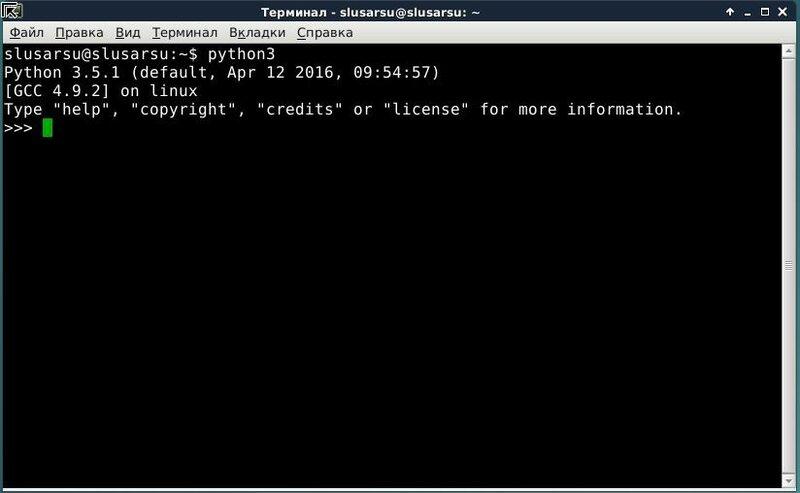
Если по какой либо причине на вашей системе стоит старая версия, то вы можете самостоятельно скомпилировать последнюю версию CPython.
Как установить Python на macOS
Python также входит в комплект macOS, его можно запустить через терминал (найти терминал можно в поисковой строке). Если вы хотите установить самую последнюю версию, она доступна в разделе Выпуски Python для macOS.
Как начать кодить на Python
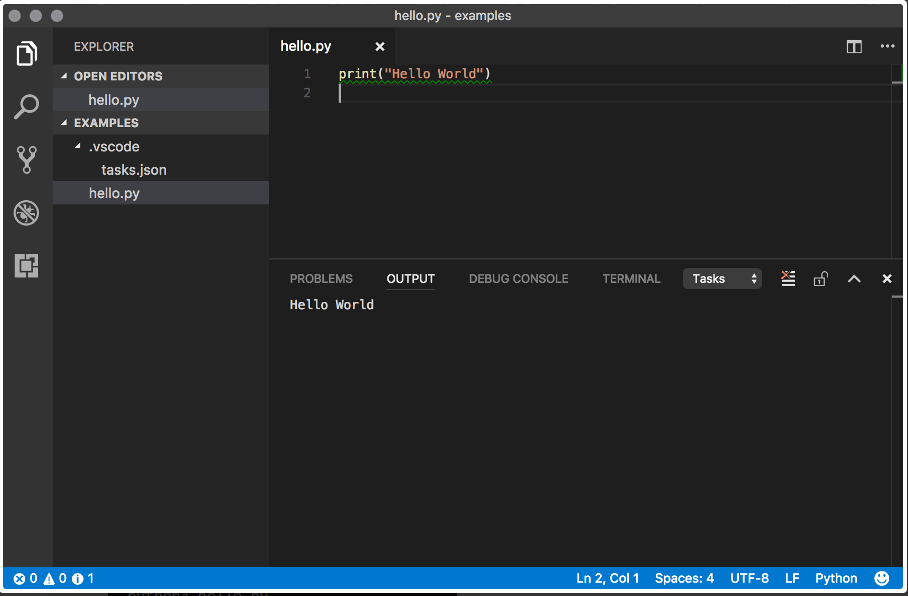
Один из самых удобных способов — скачать редактор кода или IDE. Есть редакторы, поддерживающие плагины Python, например Sublimetext, или специально разработанные для этого языка. Например, IDE PyCharm или Thonny.
А чтобы написать hello world на python, достаточно всего одной строки: print (“Hello world!”). Это можно сделать из консоли без всякого редактора: сначала запустить интерпретатор Python с помощью команды python или python3, а потом начать писать код прямо в терминале. Но для этого на компьютере должен быть установлен интерпретатор языка.
Читайте также С чего начать учить Python
Альтернативы CPython
У Python много реализаций. Например, Jython — реализация Python на языке Java. Как и в CPython, исходный код конвертируется в байт-код – набор инструкций для интерпретатора. Jython работает на виртуальной машине JVM. Эта реализация помогает сделать работу с Java-программами более удобной. Кроме того, у пользователей Python появляется доступ к большой экосистеме библиотек и фреймворков, имеющихся в Java.
Также существует IronPython — реализация для платформ Microsoft .NET, полностью написанная на C#. Она запускается на виртуальной машине .NET. С ее помощью пользователи получают доступ к функциям и классам C#, библиотекам и фреймворкам .NET прямо из IronPython.
Есть еще Руру — он наиболее совместим с CPython, что позволяет запускать веб-фреймворки: например, Django или Flask. PyPy использует JIT-компиляцию (Just-in-time), которая помогает компилировать исходный код прямо во время выполнения программы. Это делает РуРу быстрее CPython.
Реализации Python: таблица
| Название | Особенности | Где скачать |
| CPython | Официальная и самая известная реализация | Официальный сайт языка Python |
| CLPython | Написана на языке Lisp, можно использовать функции из Lisp | GitHub |
| Cython | Расширение для языка, оптимизирующий компилятор, который переводит Python-код в C и ускоряет работу кода в десятки раз | Официальный сайт проекта |
| IronPython | Написана на C# и предназначена для платформы .NET и Mono | Официальный сайт реализации |
| Jython | Написана на Java, работает под контролем виртуальной машины Java | Официальный сайт реализации |
| Nuitka | Транспилятор для Python, который переводит программы в исполняемый код — их можно запускать без интерпретатора | Официальный сайт проекта |
| PL/Python | Реализация для СУБД PostgreSQL — на ней можно писать процедуры для баз данных | Поставляется с PostgreSQL |
| PyPy | Написана на Python, поэтому более быстрая и гибкая | Официальный сайт реализации |
| Stackless Python | Реализация с собственным механизмом многопоточности на уровне интерпретатора, позволяет облегчить создание многопоточных программ | GitHub |
Некоторые проекты причисляют к реализациям Python, хотя фактически это надстройки или расширения языка — например, Nuitka или Cython. Указали их в таблице, но стоит помнить, что это не полноценные интерпретаторы Python, а программы с совсем другим механизмом работы.
Советы
- У языка Python есть собственная философия. Она называется дзен Python, а ее текст поставляется вместе с языком, его можно открыть в консоли. Лучше изучить эту философию перед началом работы и иногда перечитывать — так легче запомнить code style языка.
- Не стоит привязываться к какой-то реализации или среде. Да, начинать лучше с CPython, но выбрать IDE или редактор можно по своему вкусу. Если что-то не понравилось — вы всегда можете его сменить, это лучше, чем работать с неудобным для себя инструментом.
- Начинать лучше с простых вещей и понемногу переходить к более сложным. Это касается и разработки на Python как таковой, так и выбора вспомогательных технологий.
- Стоит следить за обновлениями языка, читать про его фишки и трюки — это поможет грамотнее реализовать что-нибудь в коде.
- Необязательно жестко выбирать заранее, в какой сфере вы хотите расти. Python универсален: на нем тестируют, пишут игры и серверный код, создают нейронные сети и занимаются дата-аналитикой. Можно сначала изучить основы — а потом пробовать разные варианты и искать сферу по душе.
- Не бойтесь ошибаться и пробовать заново. Любой разработчик учится на ошибках.
Частые вопросы
Как установить Python?
Python можно установить с официального сайта python.org. На странице загрузки нужно выбрать версию Python для своей операционной системы (Windows, Mac, Linux) и скачать установочный файл. После скачивания нужно запустить файл и следовать инструкциям установщика.
Как установить Python на Mac?
Python можно установить на Mac с помощью дистрибутива Anaconda или с официального сайта python.org. Для установки с официального сайта нужно выбрать версию Python для Mac и скачать установочный файл. После скачивания нужно запустить файл и следовать инструкциям установщика.
Как установить интерпретатор Python в PyCharm?
Для установки интерпретатора Python в PyCharm нужно открыть настройки проекта (File -> Settings) и выбрать раздел Project Interpreter. В этом разделе нужно нажать кнопку Add и выбрать версию Python, которую требуется установить. После выбора версии Python необходимо нажать кнопку Install Package и дождаться завершения установки. После этого интерпретатор Python будет доступен в PyCharm для работы с проектом.
Установка Python — Python: Настройка окружения
Начнем с установки Python. Если на вашем компьютере пока не стоит Python, то выполните установку по нашей инструкции .
Теперь убедимся в том, что Python установился и правильно работает.
Для этого наберите в терминале команду python3 —version . Вывод должен быть примерно такой:
Убедитесь, что установленная версия не ниже 3.8 .
Чтобы учиться эффективнее, постоянно применяйте теорию на практике. Внимательно изучайте код в курсах, набирайте все примеры вручную и запускайте их на своем компьютере. Только так вы действительно поймете, что происходит.
В тех случаях, когда интерактивного интерпретатора недостаточно, код можно и нужно запускать в виде файлов. Для этого создайте файл с любым именем и расширением py — например, main.py . Затем запустите его:
Обратите внимание, что запускать код нужно из той же директории, в которой лежит файл main.py . Если вы запускаете не из той же директории, нужно дополнительно указывать путь до файла.
Утилита pyenv
Открыть доступ
Курсы программирования для новичков и опытных разработчиков. Начните обучение бесплатно
- 130 курсов, 2000+ часов теории
- 1000 практических заданий в браузере
- 360 000 студентов
Наши выпускники работают в компаниях:
Давай начнем работать с Python
Но сначала позволь рассказать, что такое Python. Python — это очень популярный язык программирования, который может использоваться для создания веб-сайтов, игр, научного программного обеспечения, графики и многого, многого другого.
Python возник в конце 80-х годов, и его основная цель — быть понятным для людей (а не только машин!). Благодаря этому он выглядит простым, но не беспокойся — Python кроме этого ещё и очень мощный язык!
Установка Python
Примечание: если ты используешь Chromebook, пропусти эту главу, но выполни инструкции по настройке для Chromebook
Примечание: если ты уже прошла шаги установки, не нужно делать это снова — можешь переходить прямо к следующей главе!
Для проходящих руководство дома: эта глава рассмотрена в видео Installing Python & Code Editor.
Этот подраздел основан на руководстве Geek Girls Carrots (https://github.com/ggcarrots/django-carrots)
Django написан на Python. Нам нужен Python, чтобы сделать что-нибудь в Django. Давай начнем с его установки! Мы хотим, чтобы ты установила самую свежую версию Python 3, поэтому, если у тебя уже есть более ранняя версия, то её придется обновить. Если у тебя уже установлена версия 3.6 или более высокая, она должна подойти.
Установка Python: Windows
Для начала проверь, какая версия Windows у тебя на компьютере — 32-битная или 64-битная. Это будет указано в строке «Тип системы» на странице «Сведения о системе». Чтобы попасть туда, попробуй один из этих способов:
- Нажми одновременно клавиши Windows и Pause/Break
- Открой панель управления из меню Windows, оттуда перейди в «Система и безопасность», затем в «Система»
- Нажми клавишу Windows, затем перейди по разделам Настройки > Система > О системе
Ты можешь загрузить Python для Windows с официального веб-сайта: https://www.python.org/downloads/windows/. Перейди по ссылке «Latest Python 3 Release — Python x.x.x». Если у тебя установлена 64-битная версия Windows, скачай Windows installer (64-bit). Если нет — скачай Windows installer (32-bit). После загрузки дистрибутива ты должна запустить его (двойным щелчком) и следовать инструкциям.
Обрати внимание на экран мастера установки, который называется «Setup» (Настройка): тебе нужно пролистать его вниз и выбрать опцию «Add Python 3.8 to the PATH» (Добавить Python 3.8 к системной переменной PATH), как на рисунке (это может выглядеть по-разному в зависимости от версии, которую ты устанавливаешь):
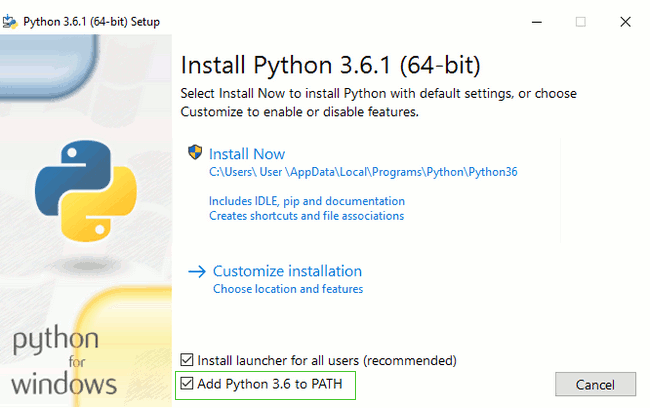
Когда установка закончится, ты можешь увидеть предложение узнать больше о Python или об установленной тобой версии. Закрой это окно — ты узнаешь намного больше в этом руководстве!
Примечание: если ты используешь старую версию Windows (7, Vista или ещё более старую версию), и установка Python 3.8 завершается выводом сообщения об ошибке, ты можешь попробовать:
- либо установить все доступные обновления Windows и попробовать установить Python 3.8 заново;
- либо установить более раннюю версию Python, например, 3.4.6.
Если тебе пришлось установить раннюю версию Python, экран установки может выглядеть чуть иначе, чем показано выше. Не забудь прокрутить окно до строки «Add python.exe to Path», затем нажми кнопку слева от неё и выбери пункт «Will be installed on local hard drive»:
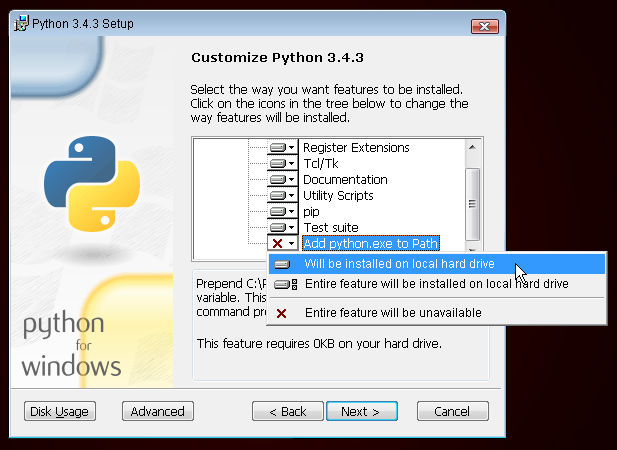
Установка Python: OS X
Примечание: перед установкой Python в OS X тебе нужно проверить, что в настройках твоего Mac разрешено устанавливать пакеты, загруженные не из App Store. Перейди в Системные настройки (в папке «Программы»), нажми «Защита и безопасность» и выбери вкладку «Общие». Если в разделе «Разрешать загрузки из:» выбран вариант «App Store для Mac», смени его на «App Store для Mac и от установленных разработчиков».
Тебе нужно перейти по ссылке https://www.python.org/downloads/macos/ и скачать дистрибутив Python:
- Скачай файл macOS 64-bit universal2 installer,
- Сделай двойной щелчок на python-3.8.6-macosx11.pkg для запуска установщика.
Установка Python: Linux
Вполне вероятно, что у тебя уже установлен Python. Чтобы проверить это (а также версию языка), открой консоль и введи следующую команду:
$ python3 --version Python 3.8.6 Если у тебя установлена другая версия Python, не меньше чем 3.6 (например, 3.6.8), то нет необходимости обновляться. Если Python не установлен, или ты хочешь использовать другую версию языка, то можешь установить его следующим образом:
Установка Python: Debian или Ubuntu
Введи эту команду в консоль:
Установка свежей версии Python на Ubuntu
Python сегодня – это один из самых используемых языков программирования. Основными его преимуществами являются относительная простота, низкий порог вхождения, универсальность в применении, а также множество плагинов. Теперь интерпретатор часто применяют для создания скриптов, разнообразного программного обеспечения, разработки игр и даже в “обучении” нейросетей. Python имеет кросс-платформенный синтаксис и может быть установлен на любую “актуальную” операционную систему. В данной инструкции мы рассмотрим процесс установки Pyhton на сервер под управлением ОС Ubuntu.
Установка Python при помощи менеджера ПО
Если вам нужен именно новейший Python, вы можете столкнуться с проблемой. Дело в том, что люди, занимающиеся сопровождением “мейнстримных”, репозиториев Ubuntu, не всегда своевременно актуализируют содержащееся в них программное обеспечение. Чтобы воспользоваться именно самой “свежей” версией Python, выполните пошаговую инструкцию ниже:
- Авторизуйтесь от имени суперпользователя и проведите установку нескольких утилит;
apt install -y software-properties-common
- Обновите все имеющиеся ПО;
apt-get update -y; apt upgrade -y

- Перезагрузите сервер;
- Включите в список системных репозиториев еще один;
add-apt-repository -y ppa:deadsnakes/ppa

- Обновите системный кэш, затем уточните, какая из версий Python выпущена последней;
apt-get update && apt-cache search python3.1

Как видно, новейшей на сегодняшний день является версия 3.11. Процесс ее установки буквально “однострочный”:
apt-get install python3.11 -y

- Следующий шаг не является обязательным. Создайте симлинк для большего удобства впоследствии, затем можете проверить, действительно ли корректно прошел процесс установки:
ln -s /usr/bin/python3.11 /usr/bin/python
python —version

Самостоятельная компиляция
Если установка пакета из репозитория по тем или иным причинам невозможна, всегда остается возможность собрать «свежий» Python из так называемых “сырцов”. Инструкция также достаточно проста:
- Откройте SSH-сеанс с повышенными правами и обновите имеющееся ПО как описывалось ранее;
- Далее нужно установить пакеты, которые позже будут использованы для сборки Python;
apt-get -y update; apt -y install zlib1g-dev build-essential libgdbm-dev libncurses5-dev libssl-dev libnss3-dev libffi-dev libreadline-dev wget libsqlite3-dev libbz2-dev

- Перейдите на веб-страницу загрузок Python через браузер и скопируйте в буфер обмена ссылку на архив с исходными кодами нужной версии;

- Вернитесь в консоль вашего сервера, создайте папку для “сборки”, перейдите в нее, скачайте архив по скопированной ранее ссылке и распакуйте его;
mkdir /root/build
cd /root/build
wget
tar -xf *.tgz

- Перейдите “на уровень ниже”, в каталог, соответствующий скачанному архиву, и запустите процедуру подготовки к компиляции;

- Следующий этап – собственно сборка пакета. Время зависит от производительности сервера, прежде всего его процессора, но вы в любом случае успеете выпить чашечку кофе:
make -j $(nproc)

- Последний шаг — “интеграция” собранного вами пакета непосредственно в ОС:
make altinstall

- В качестве проверки можете также узнать версию Python в системе. Если картина подобна показанной ниже, то работа выполнена на “отлично”:
ln -s /usr/local/bin/python3.11 /usr/bin/python
python —version

Итоги статьи
Теперь вы знаете о том, что такое Python, преимуществах этого интерпретатора и сферах его применения. Также вы умеете устанавливать данное ПО из репозитория или с помощью самостоятельной сборки из исходных кодов.