
Как установить новые заливки в coreldraw 2020
Фонтанная заливка представляет собой плавный последовательный переход друг в друга двух или более цветов, придающий глубину объекту. Фонтанная заливка называется также градиентной.
Существует четыре типа фонтанной заливки: линейная, эллиптическая, коническая и прямоугольная. Линейная фонтанная заливка заполняет объект по прямой, коническая фонтанная заливка создает иллюзию света, освещающего конус, эллиптическая фонтанная заливка расходится из центра объекта эллипсами, а прямоугольная фонтанная заливка — концентрическими прямоугольниками.
Существует четыре типа фонтанной заливки: линейная, эллиптическая, коническая и прямоугольная.
Приложение содержит набор доступных фонтанных заливок. Можно просматривать фонтанные заливки, выполнять поиск по ключевым словам, помечать заливки как избранные и сортировать их. Также можно загрузить дополнительные пакеты заливок. Дополнительные сведения см. в разделе Поиск и просмотр заливок и эффектов прозрачности.
Любую фонтанную заливку можно настроить под свои нужды; кроме того, можно создать собственные фонтанные заливки с нуля. Фонтанные заливки могут содержать два или несколько цветов, последовательный переход которых можно настроить по своему усмотрению. Можно указать заливки атрибутов, например направление смешения цветов заливки, угол заливки, центральную и среднюю точку. Можно установить ширину и высоту заливки в виде процентного соотношения ширины и высоты объекта. Также можно сгладить, наклонить, повернуть, повторить и отразить заливку.

Свойства заливки можно изменить из окна настройки свойств.
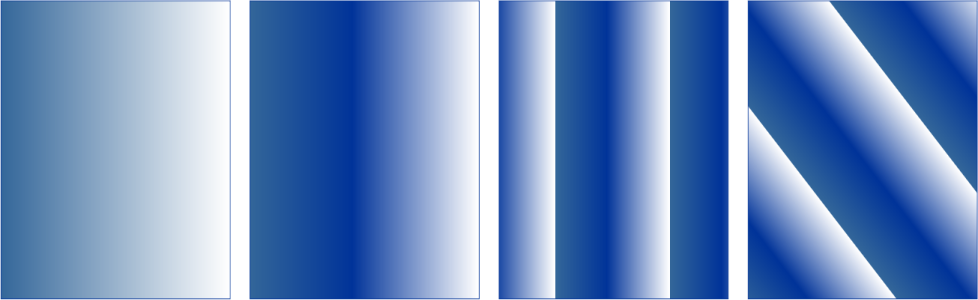
Слева направо: Применен объект с линейной фонтанной заливкой. В заливку добавлен другой цвет. Размер заливки изменен на 50% от ширины и высоты объекта, затем она повторена и отражена. Заливка повернута на 45 градусов.
После создания фонтанной заливки можно сохранить ее для дальнейшего использования. Дополнительные сведения см. в разделе Сохранение заливок и эффектов прозрачности.
Можно настроить качество печати и отображения фонтанной заливки, указав число шагов фонтанной заливки. По умолчанию настройка шагов фонтанной заливки заблокирована, чтобы качество печати фонтанной заливки определялось значением, указанным в настройках печати, а качество отображения — значением, заданным по умолчанию. Однако можно разблокировать настройку шагов фонтанной заливки и задать значение, которое будет применяться как для качества печати, так и для качества отображения заливки. Для получения сведений о настройке шагов фонтанной заливки для печати см. раздел Точная настройка заданий на печать.
Применение фонтанной заливки
1 Выделите объект.
2 Выберите инструмент Интерактивная заливка в наборе инструментов и нажмите кнопку Фонтанная заливка на панели свойств.
3 На панели свойств нажмите Заливка и выберите цвет, нажав на него дважды.
Сведения о способе поиска заливок в меню выбора Заливка см. в разделе Поиск, фильтрация и сортировка заливок и эффектов прозрачности.
Также можно применить заливку, нажав на эскиз заливки в меню выбора Заливка . Данное действие применяется к заливке без закрытия меню выбора Заливка .
Можно добавить цвет фонтанной заливки, щелкнув инструмент Интерактивная заливка на панели инструментов, нажав кнопку Фонтанная заливка на панели свойств и перетащив цвет из палитры цветов на интерактивный векторный маркер объекта.
Создание фонтанной заливки
1 Выделите объект.
2 Выберите инструмент Интерактивная заливка в наборе инструментов и нажмите кнопку Фонтанная заливка на панели свойств.
3 Нажмите одну из приведенных ниже кнопок для выбора типа фонтанной заливки:
• Линейная фонтанная заливка
• Эллиптическая фонтанная заливка
• Коническая фонтанная заливка
• Прямоугольная фонтанная заливка
4 Щелкните начальный узел, откройте меню выбора Цвет узла на панели свойств и выберите цвет.
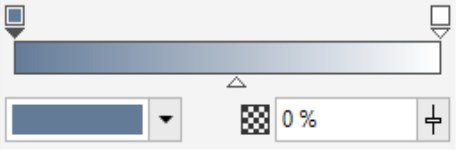
5 Щелкните конечный узел, откройте меню выбора Цвет узла на панели свойств и выберите цвет.
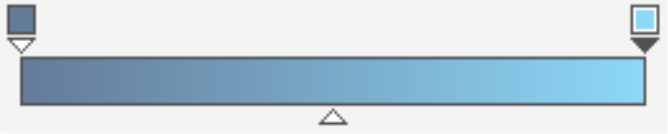
6 С помощью регулятора средней точки установите среднюю точку между цветами.
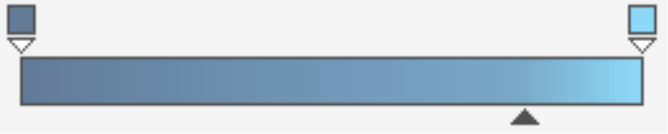
7 В окне настройки Свойства нажмите кнопку Сохранить как новую , чтобы сохранить заливку, или продолжите редактирование заливки с помощью выполнения задачи из следующей таблицы.
Изменение прозрачности цвета
Выберите соответствующий узел и введите значение в поле Прозрачность узла .
Добавление промежуточного цвета
Дважды щелкните полосу цвета, куда следует добавить узел. Выберите новый узел, откройте меню выбора Цвет узла и выберите цвет.
Изменение положения промежуточного цвета
Перетащите соответствующий узел в новое место над цветовой полосой или введите значение в поле Положение в окне настройки Свойства .
Удаление промежуточного цвета
Дважды щелкните соответствующий узел.
Обращение заливки, а также зеркальная, повторяющаяся или обратная заливка
Нажмите кнопку Порядок на панели свойств и нажмите одну из следующих кнопок.
• Фонтанная заливка по умолчанию
• Повторная и зеркальная заливки
• Повторная заливка
Нажмите кнопку Повернуть заливку на панели свойств.
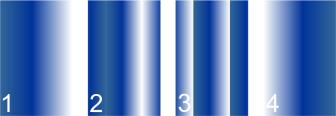
Эффект повтора и отражения можно просмотреть только, если заливка меньше объекта. На следующем изображении представлена заливка по умолчанию (1), та же заливка с измененным размером повторена и отражена (2), заливка с измененным размером и повтором (3) обратная заливка (4).
Укажите, как быстро при фонтанной заливке смешиваются цвета.
Введите значение в поле Ускорение на панели свойств.
Создание более сглаженных переходов между узлами фонтанной заливки
Нажмите кнопку Сглаживание .
Укажите способ смешения цветов между двумя узлами
Выберите один из двух узлов или среднюю точку между ними и в области Заливка окна настройки Свойства укажите направление смешения:
• Линейное смешение цветов : обеспечивает смешение цветов по прямой линии — от начального цвета и (через весь цветовой круг) до конечного.
• Смешение цветов по часовой стрелке : обеспечивает смешение цветов по цветовому кругу по часовой стрелке.
• Смешение цветов против часовой стрелки : обеспечивает смешение цветов по цветовому кругу против часовой стрелки.
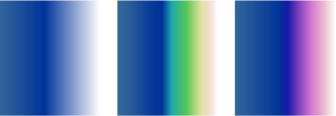
Ниже представлены следующие параметры цветовой полосы слева направо: линейное смешение цветов, смешение цветов по часовой стрелке, смешение цветов против часовой стрелки.
Задайте ширину и высоту заливки в виде процентного соотношения ширины и высоты объекта.
В окне настройки Свойства нажмите кнопку со стрелкой в нижней части раздела Заливка для вывода на экран дополнительных параметров заливки, затем введите значения в поля Ш и В .
Перемещение центра заливки вверх, вниз, влево или вправо
Введите значения в поля X и Y .
Наклон заливки на заданный угол
Введите значение в поле Наклон .
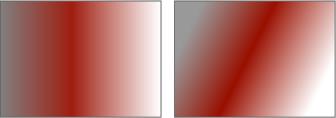
В данном примере заливка наклонена на 15 градусов.
Поверните последовательный переход цветов по часовой или против часовой стрелки
Введите значение в поле Поворот .
Разрешите наклон или растягивание заливки без соблюдения пропорций
Установите флажок Свободное масштабирование и наклон .
Применение выбранной заливки к области пересечения объединенных объектов
Установите флажок Вьющаяся заливка .
Дополнительные сведения см. в разделе Объединение объектов.
Разрешите заливку поверх базовых цветов.
Установите флажок Наложение заливки .
Кроме того, можно применить специальную фонтанную заливку, если в наборе инструментов выбрать инструмент Интерактивная заливка и перетащить цвета из цветовой палитры в окно рисования на интерактивные векторные маркеры объекта. Можно смешать цвета, если выбрать один из интерактивных векторных маркеров, нажать клавишу Ctrl и щелкнуть цвет в цветовой палитре.
Изменение качества печати и отображения фонтанной заливки
1 Выберите объект, к которому применена фонтанная заливка.
2 В окне настройки Свойства нажмите кнопку со стрелкой в нижней части раздела Заливка для вывода на экран дополнительных параметров заливки.
3 Снимите флажок Шаги , чтобы разблокировать шаги фонтанной заливки, и введите значение в поле Шаги .
С увеличением значения переход между цветами становится более гладким.
Если поле Шаги фонтанной заливки заблокировано, число шагов в фонтанной заливке для печати определяется значением, заданным в диалоговом окне Печать . Для получения сведений о настройке шагов фонтанной заливки для печати см. раздел Точная настройка заданий на печать.
Настройка качества отображения фонтанных заливок
1 Выберите Инструменты Параметры CorelDRAW .
2 В области слева в появившемся диалоговом окне нажмите кнопку Отображение .
3 Введите значение в поле Число шагов фонтанной заливки при просмотре .
Функции, указанные в справке, доступны в полной версии CorelDRAW Graphics Suite 2021. Некоторые функции могут быть недоступны в этой версии продукта.
Как установить новые заливки в coreldraw 2020

- CorelDRAW Technical Suite 2021-2022
- Corel Painter 2022
- CorelDRAW Graphics Suite 2021-2022
- CorelCAD 2021 Windows&Mac
- SOLIDWORKS Student Premium 2020-2021
- Kompas 19
- CorelDRAW Technical Suite 2020
- CorelDRAW Graphics Suite 2020
- Corel VideoStudio Pro 2020 Lite
- CorelCAD 2020 Windows&Mac
- Corel PaintShop Pro 2021
- Обратная связь
- Платформа nanoCAD
CorelDRAW Graphics Suite 2020 открывает новые возможности в области разработки неизменно высококачественных активов и визуально ошеломляющих дизайн-проектов.
- Реализованные на базе искусственного интеллекта инструменты расширяют возможности проектирования и ускоряют рабочие процессы
- Слаженная работа в команде для оптимизации процесса рецензирования проектных материалов
- Новые креативные инструменты и передовые функции для работы с текстом
- Ощутимый рост производительности
Список компонентов пакета:
Основные приложения
CorelDRAW® 2020 — векторная графика и макеты страниц
Corel® PHOTO-PAINT® 2020 — редактирование изображений
Corel Font Manager™ 2020 — поиск и систематизация шрифтов
Corel® PowerTRACE™ 2020 — трассировка растровых изображений в векторную графику (является частью приложения CorelDRAW 2020)
CorelDRAW.app™ — разработка графического дизайна в формате онлайн через веб-браузер
Corel CAPTURE™ — средство захвата экрана
Corel® AfterShot™ 3 HDR — редактирование фотографий в формате RAW
Контент
7000 картинок, цифровых изображений и шаблонов для оформления транспортных средств
1000 цифровых фотографий в высоком разрешении
более 1000 шрифтов TrueType и/или OpenType
150 профессиональных шаблонов
2000 шаблонов для оформления транспортных средств
более 600 фонтанных, векторных и растровых заливок
Лицензия CorelDRAW Graphics Suite 2020 позволяет сотрудникам, преподавателям и студентам использовать программное обеспечение на всех компьютерах университета, а также устанавливать данное ПО на личных (домашних) компьютерах с операционной системой Windows и macOS.
Срок действия лицензии CorelDRAW Graphics Suite 2020 составляет три года (с 23.01.2020 по 23.01.2023).
~100 кБ, *.pdf (Размещен 11.11.2020)
Создание объектов инструментом Интеллектуальная заливка
Инструмент Интеллектуальная заливка (Smart Fill) предоставляет пользователям графического редактора CorelDRAW возможность создавать объекты (в том числе и довольно сложной формы) в буквальном смысле одним щелчком мыши. В данной публикации мы рассмотрим технику применения этого приема и примеры работ, при выполнении которых использование инструмента Интеллектуальная заливка является более эффективным по сравнению с другими способами создания и трансформации объектов, имеющимися в арсенале CorelDRAW.
Как это работает
Инструмент Интеллектуальная заливка позволяет одним щелчком мыши создавать новый объект в форме области, ограниченной пересекающимися линиями других объектов. Если проводить аналогию с материальным производством, то данный прием имеет очевидное сходство с процессом отливки деталей. Но в отличие от литейщиков пользователь CorelDRAW получает результат практически мгновенно. Чтобы понять, как это работает, начнем с самого простого примера.
Выберите инструмент Прямая через 2 точки, щелкнув по соответствующей пиктограмме на панели инструментов (рис. 1). Создайте четыре линии и расположите их, как показано на рис. 2.
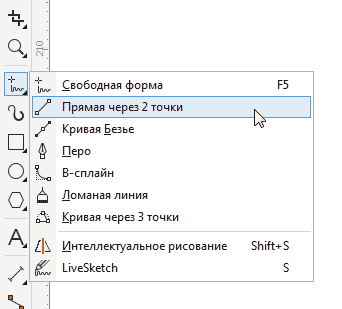
Рис. 1. Пиктограмма включения инструмента Прямая через 2 точки на панели инструментов
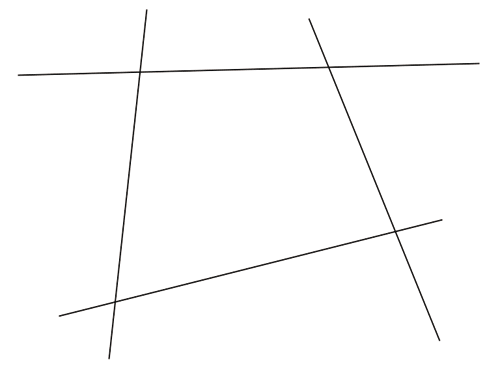
Рис. 2. Расположение линий
Переключитесь на инструмент Интеллектуальная заливка, щелкнув по соответствующей пиктограмме на панели инструментов (рис. 3). Курсор примет вид прицелаперекрестия. Поместите его внутрь области, ограниченной линиями (рис. 4), и щелкните левой кнопкой мыши.
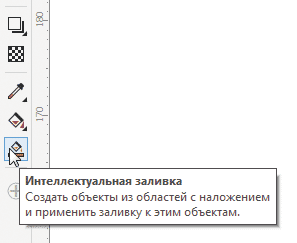
Рис. 3. Пиктограмма включения инструмента Интеллектуальная заливка на панели инструментов
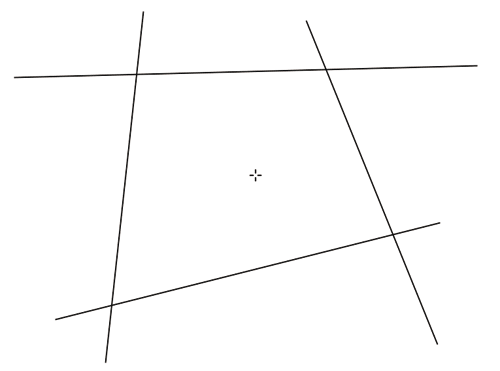
Рис. 4. Курсор установлен внутри области, ограниченной линиями
Теперь данная область закрашена цветом, который выбран в настройках CorelDRAW для заливки по умолчанию (рис. 5). С точки зрения практического использования данного инструмента важно то, что в результате выполнения описанной операции создан новый объект. Чтобы убедиться в этом, переключитесь на инструмент выделения и переместите закрашенную область (рис. 6). Вы можете выбрать другую заливку, цвет и толщину абриса независимо от исходных объектов (рис. 7).
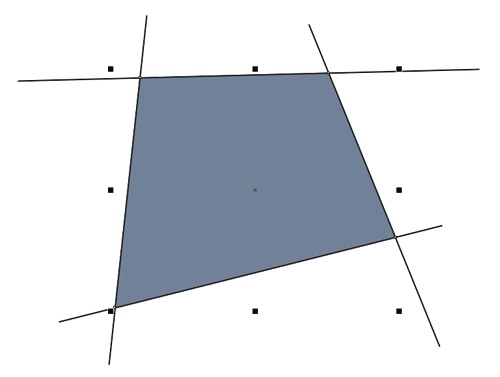
Рис. 5. Выбранная область закрашена

Рис. 6. Закрашенная область — это отдельный объект
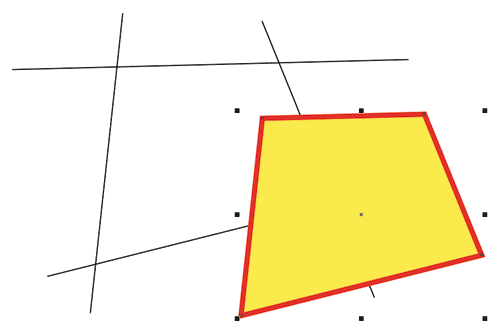
Рис. 7. Вы можете выбрать другую заливку, цвет и толщину абриса, независимо от исходных объектов
Как станет ясно в процессе выполнения описанных ниже упражнений, в качестве исходных объектов могут быть использованы не только кривые, но и различные фигуры (эллипсы, окружности, многоугольники и пр.). Для этого необходимо соблюсти два важных условия. Вопервых, область, которую вы хотите использовать в качестве шаблона для создания нового объекта, должна быть ограничена линиями со всех сторон, иными словами, она должна иметь сплошную границу без разрывов по всему периметру. А вовторых, для получения предсказуемого результата исходные объекты (замкнутые кривые, геометрические фигуры и т.д.) не должны иметь заливки.
Схема аддитивной цветовой модели
Чтобы получить практические навыки использования инструмента Интеллектуальная заливка, постройте простую схему из трех окружностей, которая иллюстрирует принцип формирования цветов аддитивной модели.
При помощи инструмента Эллипс создайте окружность, удерживая нажатой клавишу Ctrl в процессе рисования. Задайте для этого объекта режим без заливки и абрис черного цвета (рис. 8).

Рис. 8. Создание окружности
Не снимая выделения, переключитесь на инструмент выбора и щелкните курсором по окружности, чтобы перейти в режим вращения. Переместите маркер оси вращения, как показано на рис. 9.
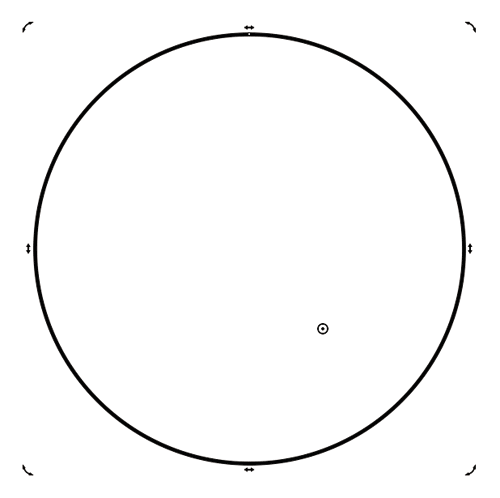
Рис. 9. Перемещение маркера оси вращения в режиме поворота
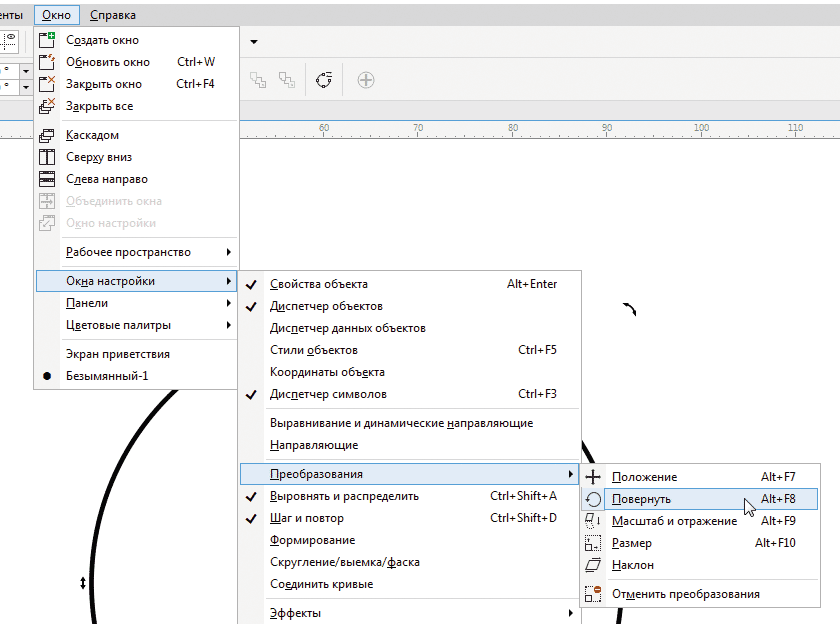
Рис. 10. Включение отображения раздела Повернуть палитры Преобразования в главном меню
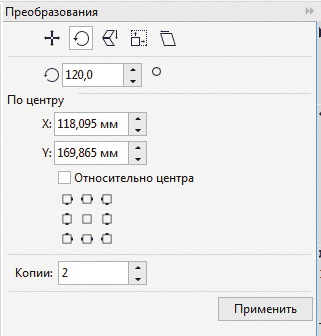
Рис. 11. Настройки параметров вращения в разделе Повернуть палитры Преобразования
Откройте раздел Повернуть палитры Преобразования. Для этого выберите в меню Окно -> Окна настройки -> Преобразования -> Повернуть (рис. 10) или нажмите сочетание клавиш AltF8. В поле Угол поворота введите значение 120°, а в поле количества копий — 2 (рис. 11). Затем нажмите кнопку Применить в правом нижнем углу палитры. Если всё было сделано правильно, в результате получится комбинация из трех пересекающихся окружностей (рис. 12).
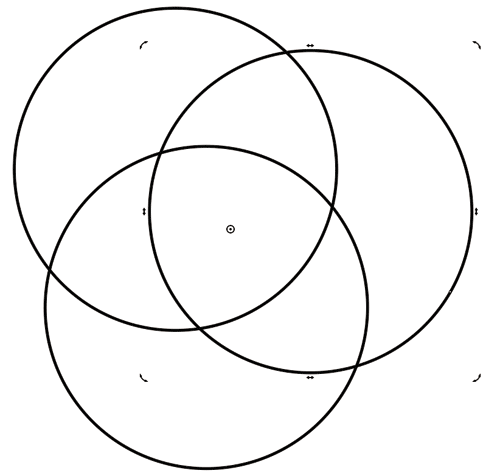
Рис. 12. Результат вращения — комбинация из трех пересекающихся окружностей

Рис. 13. Перемещение курсора
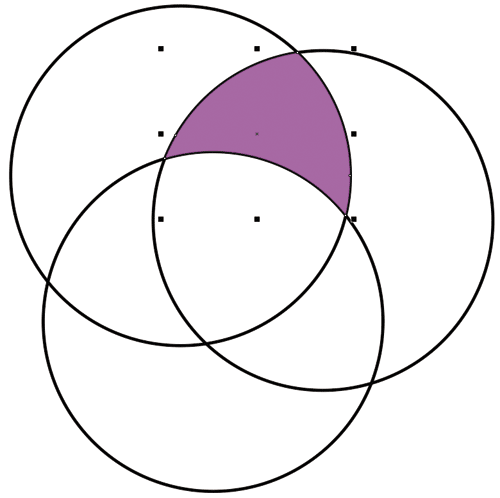
Рис. 14. Выбор заливки для созданной области
Выберите инструмент Интеллектуальная заливка. Переместите курсор внутрь одной из областей, ограниченных контурами трех окружностей (рис. 13), и щелкните левой кнопкой мыши. Выберите для созданного объекта заливку пурпурного цвета (рис. 14). Аналогичным образом создайте еще два объекта и закрасьте их голубым и желтым цветами (рис. 15).
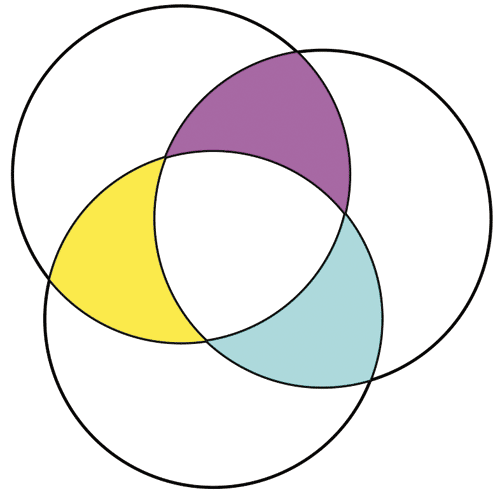
Рис. 15. Цвета заливки для новых объектов
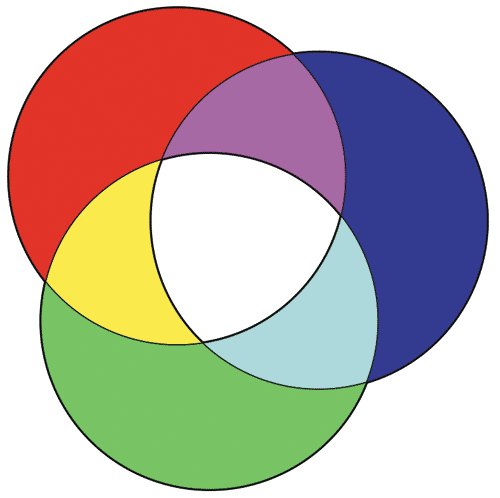
Рис. 16. Созданы и раскрашены еще три объекта

Рис. 17. Включение отображения палитры Диспетчер объектов в главном меню
Используя тот же прием, создайте еще три объекта и выберите для них заливки красного, зеленого и синего цветов (рис. 16).
Теперь можно удалить исходные окружности, которые выполнили свою функцию. Удобнее всего это сделать при помощи палитры Диспетчер объектов. Откройте ее, выбрав в меню Окно -> Окна настройки -> Диспетчер объектов (рис. 17). В списке объектов текущего слоя выделите три объекта с названием Эллипс (рис. 18) и нажмите клавишу Del.
Выделите оставшиеся объекты и выберите для них режим без абриса. Схема готова (рис. 19).

Рис. 18. Выделение окружностей в палитре Диспетчер объектов
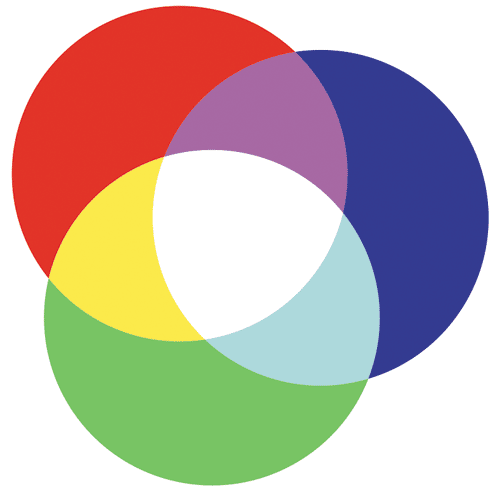
Рис. 19. Готовое изображение
Комбинирование фигур и кривых
Теперь рассмотрим пример создания нового объекта с использованием комбинации из геометрической фигуры и кривой.
При помощи инструмента Прямоугольник создайте прямоугольник. Удалите заливку (если она есть) и выберите тонкий абрис черного цвета (рис. 20).
Рис. 20. Создание прямоугольника

Рис. 21. Создание линии
Переключитесь на инструмент Прямая через 2 точки. Создайте линию, как показано на рис. 21 (она может не быть строго горизонтальной, но обязательно должна пересекать обе боковые стороны прямоугольника).
Не снимая выделения, переключитесь на инструмент Искажение, нажав на соответствующую пиктограмму на панели инструментов (рис. 22). Включите режимы Искажение в виде застежкимолнии (рис. 23) и Случайное искажение (рис. 24), щелкнув по соответствующим пиктограммам на панели свойств. При изменении числовых значений в полях Амплитуда застежкимолнии (рис. 25) и Частота застежкимолнии (рис. 26) меняется вид ломаной линии, в которую преобразована исходная прямая. Эти же действия можно выполнять, перемещая маркеры, отображаемые поверх объекта (рис. 27). Добившись желаемого эффекта, переключитесь на инструмент Интеллектуальная заливка.
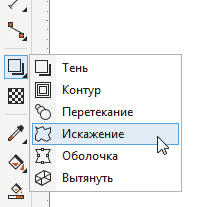
Рис. 22. Пиктограмма включения инструмента Искажение на панели инструментов
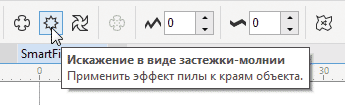
Рис. 23. Пиктограмма включения режима Искажение в виде застежки-молнии на панели свойств
Рис. 24. Пиктограмма включения режима Случайное искажение на панели свойств
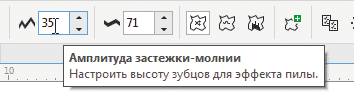
Рис. 25. Поле ввода числового значения параметра Амплитуда застежки-молнии на панели свойств
Поместите курсор внутрь области, ограниченной тремя сторонами прямоугольника и ломаной линией, и щелкните левой кнопкой мыши. В результате создан объект в виде прямоугольника с «оборванной» нижней стороной (рис. 28). Выберите для него режим без абриса и градиентную заливку, как показано на рис. 29. Настройки заливки в палитре Свойства объекта показаны на рис. 30, числовые параметры узлов приведены в таблице.
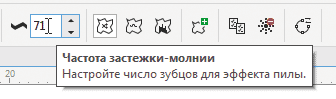
Рис. 26. Поле ввода числового значения параметра Частота застежки-молнии на панели свойств
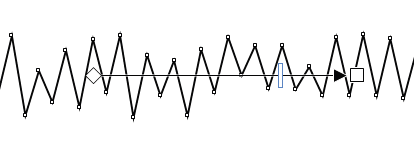
Рис. 27. Изменять значения амплитуды и частоты искажений можно путем перемещения маркеров, отображаемых поверх объекта
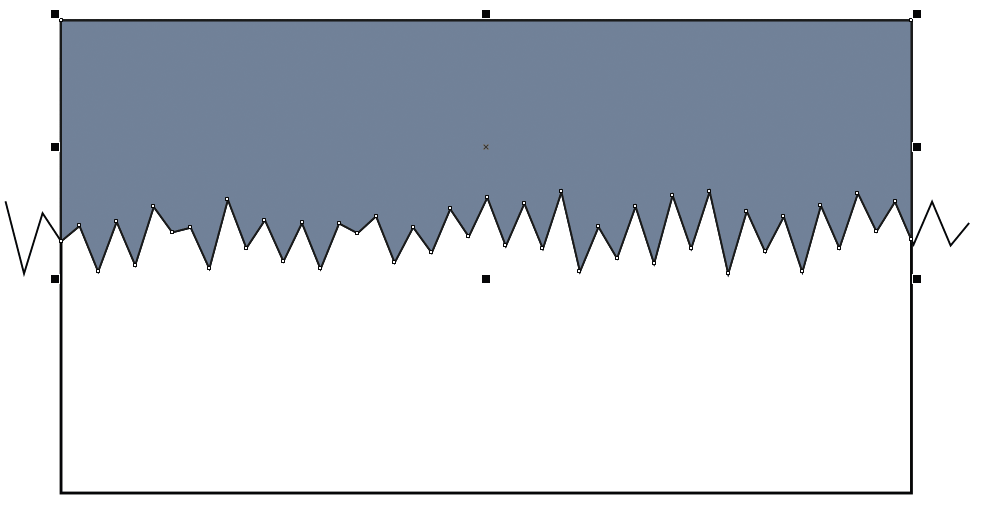
Рис. 28. Новый объект, созданный при помощи инструмента Интеллектуальная заливка
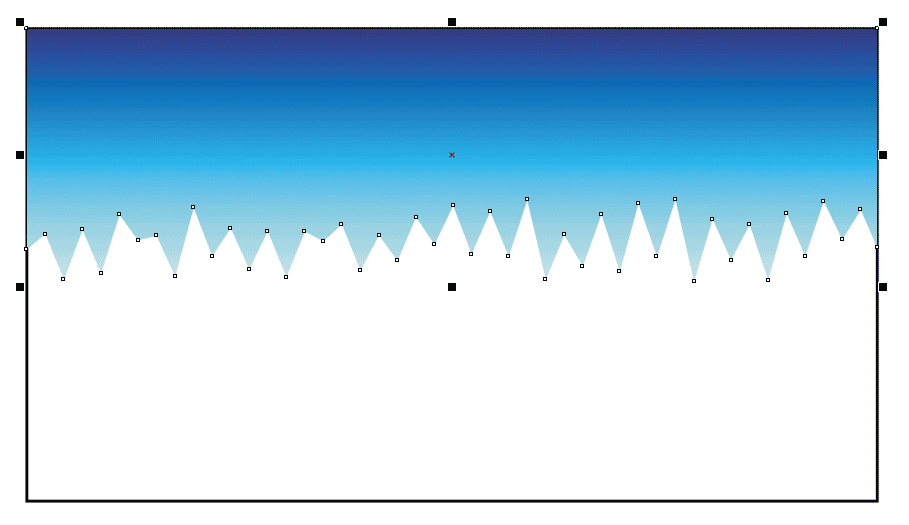
Рис. 29. Созданный объект закрашен градиентной заливкой
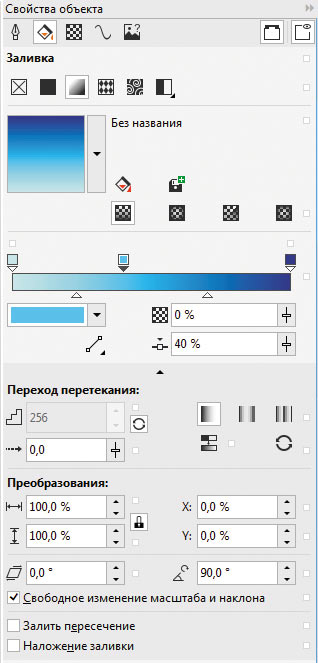
Рис. 30. Настройки градиентной заливки в палитре Свойства объекта
Параметры узловых точек градиентной заливки
№ узла
Положение, %
Цвет
R
G
B
Сложный узор за пять минут
Теперь создадим радиальный узор, состоящий из большого количества объектов, окрашенных в разные цвета (рис. 31). Работа над подобными изображениями обычно занимает немало времени, которое расходуется главным образом на выделение и перекрашивание многочисленных объектов. Однако в данном случае вам не придется заниматься этой рутиной.

Рис. 31. Этот узор можно создать всего за пять минут
Включите инструмент Прямоугольник и создайте квадрат с длиной стороны 50 мм. Поверните его на 45°, введя это значение в соответствующее поле на панели свойств. Удалите заливку (если она есть) и выберите абрис черного цвета толщиной 0,3 мм (рис. 32).
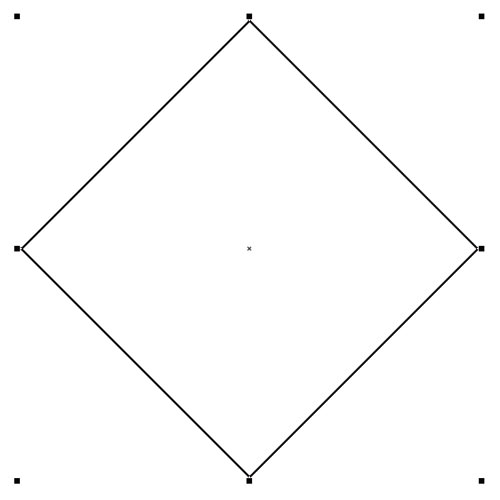
Рис. 32. Создание квадрата
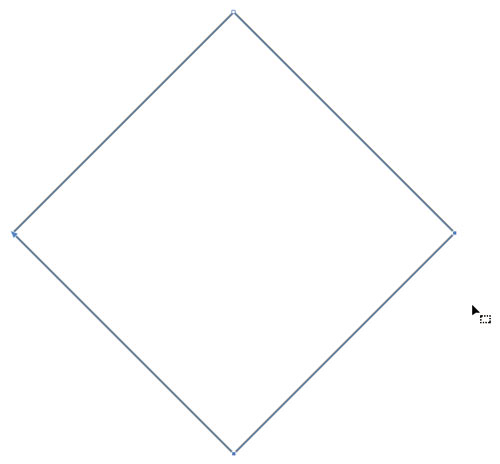
Рис. 33. Выделение узловых точек инструментом редактирования форм
Преобразуйте квадрат в кривые, выбрав в меню Объект -> Преобразовать в кривую или нажав сочетание клавиш CtrlQ. Переключитесь на инструмент редактирования форм (F10), выделите нижнюю и обе боковые узловые точки (рис. 33) и удалите их. В результате получилась симметричная фигура каплевидной формы (рис. 34).
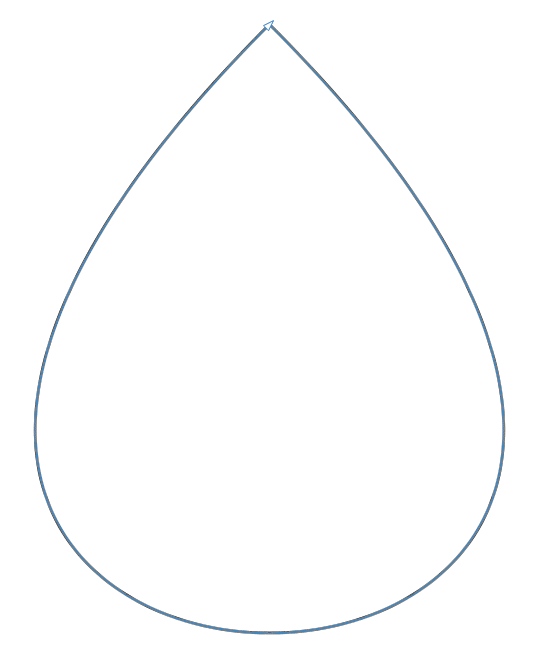
Рис. 34. Модифицированный объект
Переключитесь на инструмент выбора и щелкните еще раз по модифицированному объекту, чтобы перейти в режим вращения (рис. 35). Переместите маркер оси вращения, совместив его с нижней точкой кривой. При выполнении этой операции ориентируйтесь по всплывающей надписи «средняя точка», которая появится рядом с маркером, когда он окажется в нужной позиции (рис. 36).
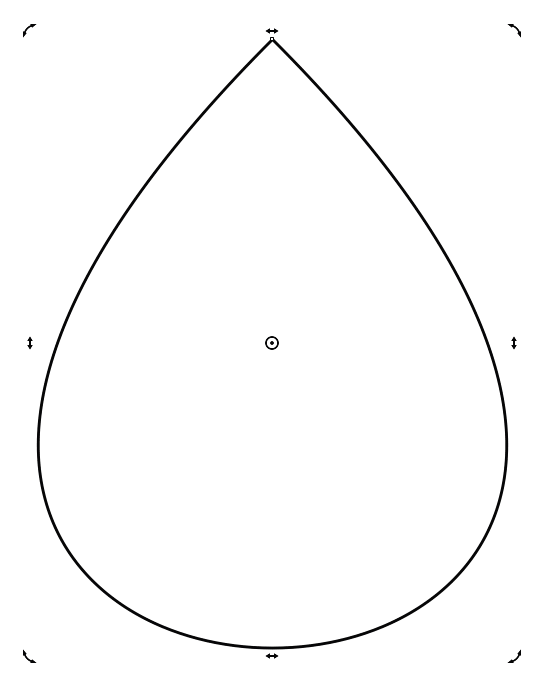
Рис. 35. Переключение в режим вращения
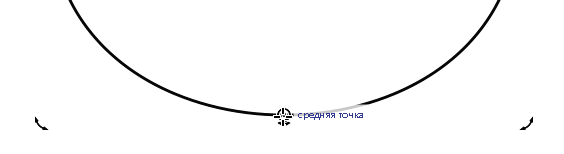
Рис. 36. Перемещение маркера оси вращения

Рис. 37. Настройки параметров вращения в разделе Повернуть палитры Преобразования
Откройте раздел Повернуть палитры Преобразования. В поле угла поворота введите значение 20°, в поле количества копий — 9 (рис. 37). Убедитесь в том, что опция «относительно центра» отключена. Нажмите кнопку Применить в правом нижнем углу палитры. В результате создана группа из десяти объектов, которая послужит сеткой для создания элементов узора (рис. 38).
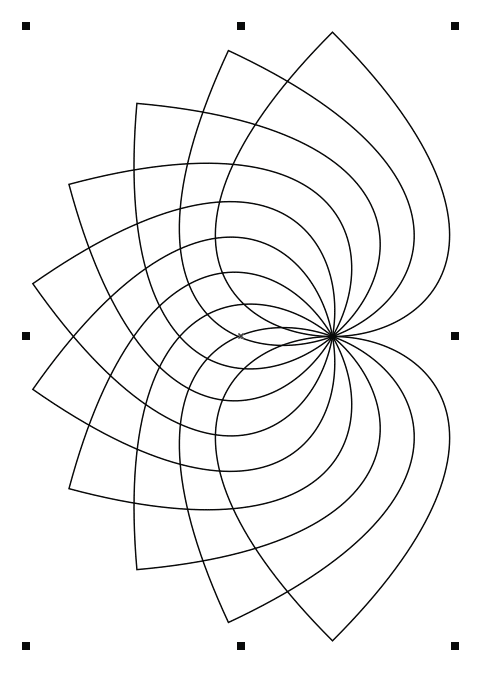
Рис. 38. Результат вращения — группа из десяти объектов
Выделите все объекты и заблокируйте их. Для этого щелкните правой кнопкой мыши и выберите пункт Блокировать объект в контекстном меню (рис. 39).
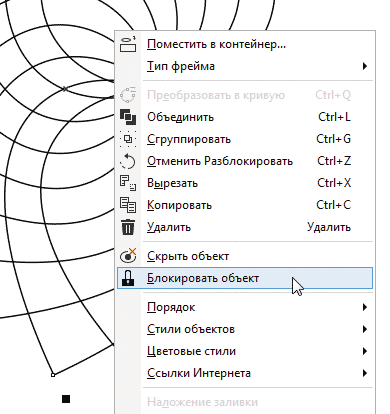
Рис. 39. Выбор пункта Блокировать объект в контекстном меню
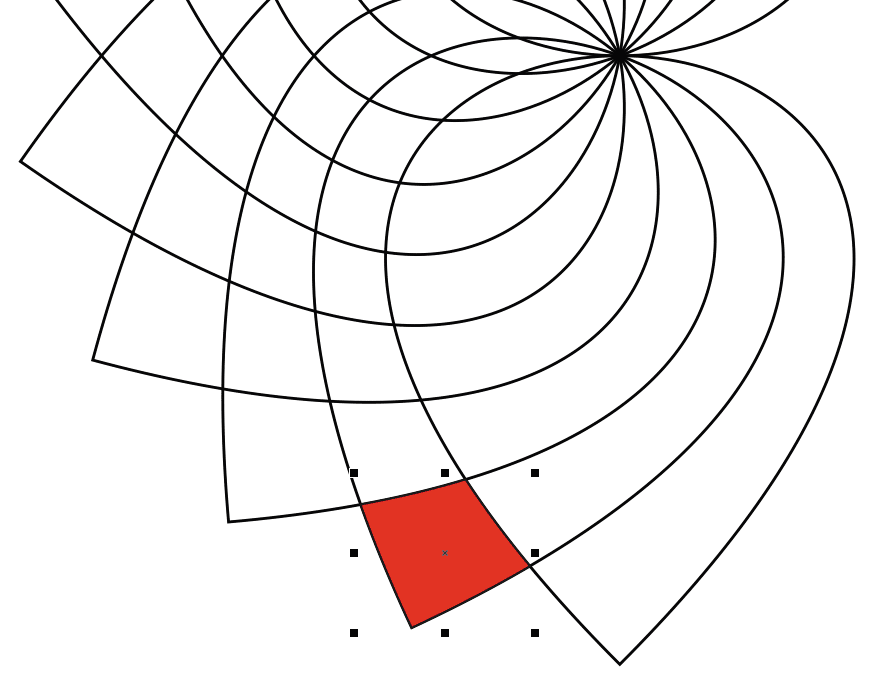
Рис. 40. Создание нового объекта при помощи инструмента
Включите инструмент Интеллектуальная заливка и создайте новый объект, выполнив заливку области, ограниченной линиями ранее созданных фигур, как показано на рис. 40. Выберите для него заливку нужного цвета (рис. 41).
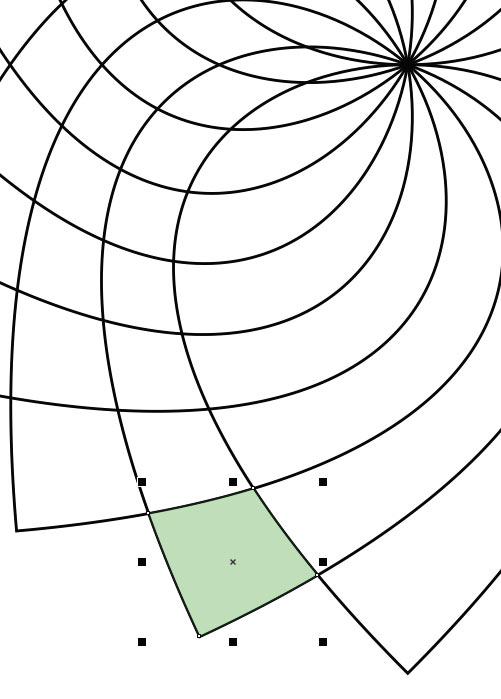
Рис. 41. Изменение заливки созданного объекта
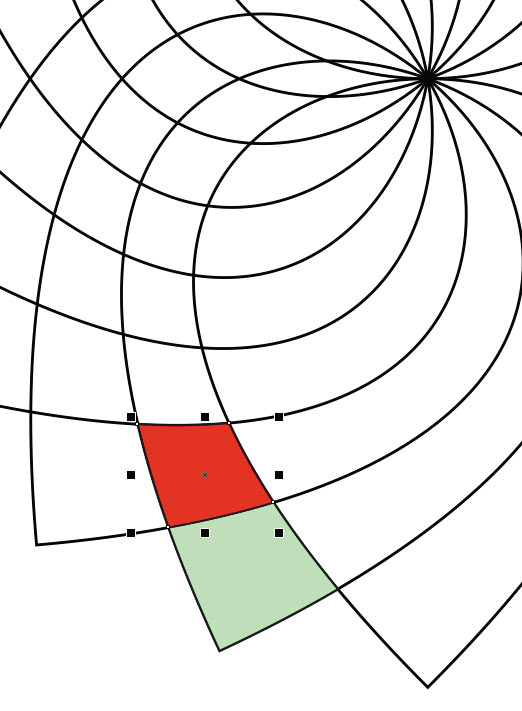
Рис. 42. Создание еще одного объекта при помощи инструмента Интеллектуальная заливка
Создайте еще один объект, выполнив заливку смежной области (рис. 42), и выберите для него заливку другого цвета (рис. 43).
Действуя аналогичным способом, создайте цепочку из девяти объектов с заливкой разного цвета, расположенных в виде широкой дуги (рис. 44).
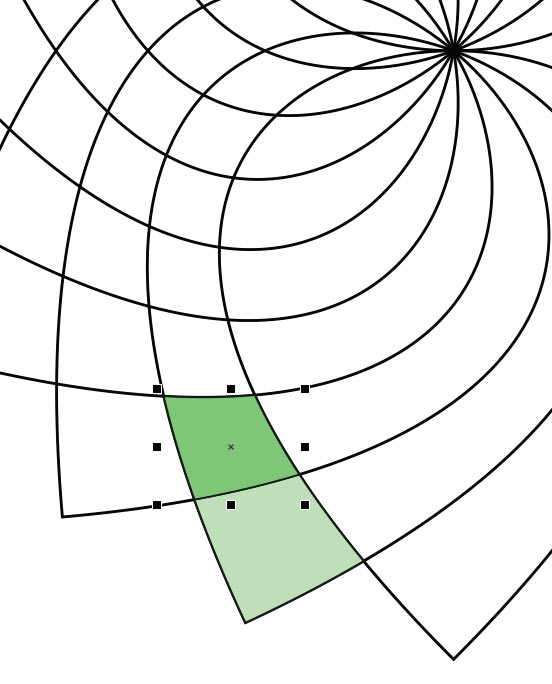
Рис. 43. Изменение заливки нового объекта
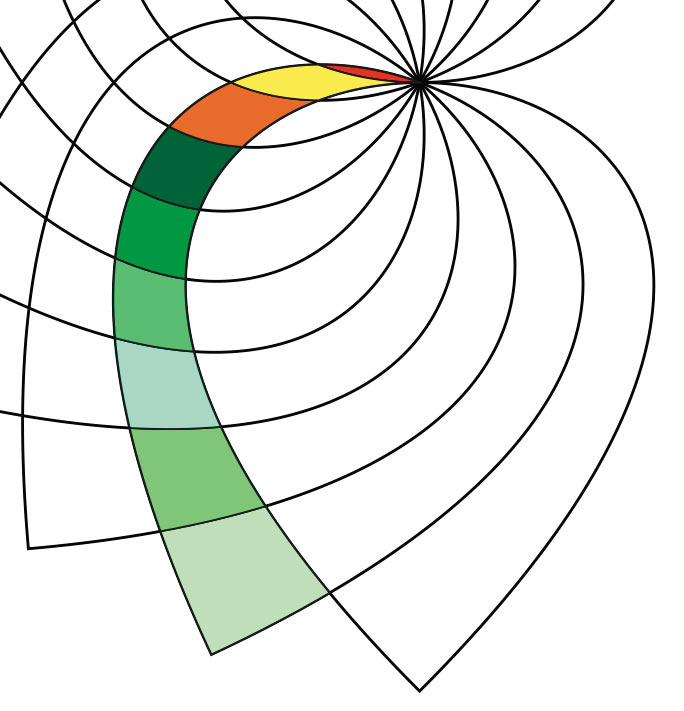
Рис. 44. Цепочка из девяти объектов, созданных при помощи инструмента Интеллектуальная заливка
Вспомогательные объекты выполнили свою функцию, и теперь их можно удалить. Удобнее всего это сделать при помощи палитры Диспетчер объектов. Откройте ее, выбрав в меню Окно -> Окна настройки -> Диспетчер объектов. В списке объектов текущего слоя выделите все заблокированные объекты (рис. 45). Их легко идентифицировать по пиктограмме в виде схематического изображения закрытого замка, расположенной перед названием. Разблокируйте выделенные объекты. Для этого щелкните правой кнопкой мыши по названию любого из них и выберите в контекстном меню пункт Разблокировать объект (рис. 46). Удалите разблокированные объекты нажатием клавиши Del (рис. 47).
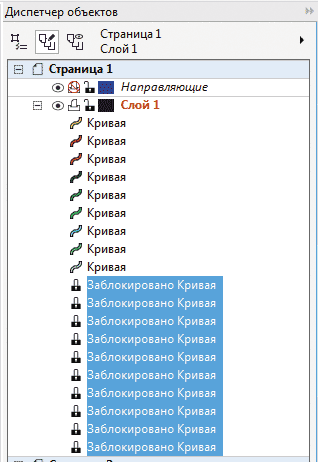
Рис. 45. Выделение заблокированных объектов в палитре Диспетчер объектов

Рис. 46. Выбор пункта Разблокировать объект в контекстном меню
Инструментом выбора выделите все оставшиеся объекты и задайте для них режим без абриса (рис. 48). Не снимая выделения, щелкните по любому из объектов, чтобы перейти в режим вращения. Переместите маркер оси вращения, совместив его с крайней правой узловой точкой верхнего объекта. Ориентиром при выполнении этой операции служит всплывающая надпись «узел», которая появится рядом с маркером (рис. 50).
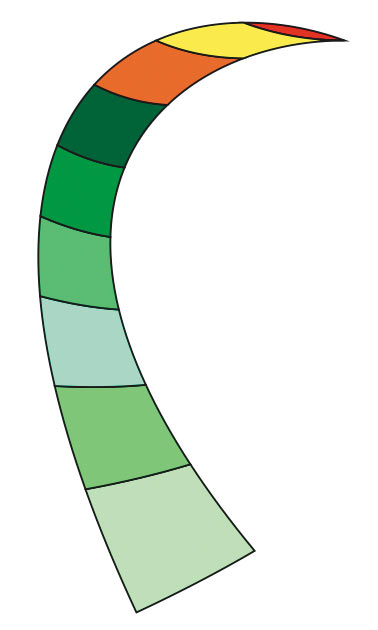
Рис. 47. Вспомогательные объекты удалены
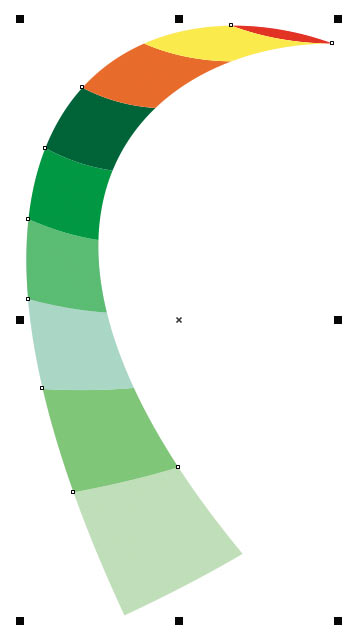
Рис. 48. Удаление абриса выделенных объектов
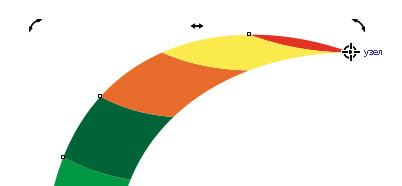
Рис. 49. Перемещение маркера оси вращения
Откройте раздел Повернуть палитры Преобразования. В поле угла поворота введите значение 20°, в поле количества копий — 17 (рис. 50). Убедитесь в том, что опция «относительно центра» отключена. Нажмите кнопку Применить в правом нижнем углу палитры. Узор готов (рис. 51).
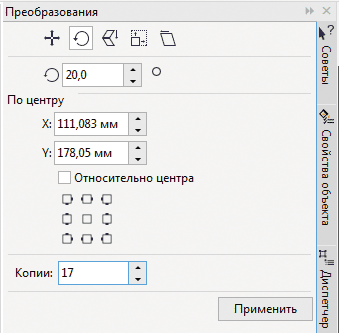
Рис. 50. Настройки параметров вращения в разделе Повернуть палитры Преобразования

Рис. 51. Результат вращения — радиальный узор из 162 объектов
Заключение
Итак, мы рассмотрели технику создания объектов при помощи инструмента Интеллектуальная заливка. В некоторых случаях, ряд из которых наглядно проиллюстрирован описанными выше примерами, такой способ является гораздо более эффективным по сравнению с другими инструментами, имеющимися в арсенале пользователя графического редактора CorelDRAW. Грамотное использование данного приема позволит получить желаемый результат за меньшее количество действий, таким образом сэкономив немало времени.
[CDR 2017-2020] Использование заливки с набора
Есть несколько файлов узора (заливки). Спрашивается, как применить эту заливку в кореле?
Интересует тоже возможность редактирование цветов. Например, для вот этой.
Pattern from eps
Ну, или вот такую, как применить? Collection of back to school patterns in different colors
_MBK_
Пикирующий бомбардировщик
15 лет на форуме
Сообщения 32 956 Реакции 10 765
возможность редактирование цветов
Насколько я понимаю, в кореле не предусмотрена возможность редактирования цветов для векторной полноцветной заливки. Перекрашивать можно только на общих основаниях.
Развернуть подпись
ekkl
Топикстартер
10 лет на форуме
Сообщения 114 Реакции 1
Ну а монохромную редактировать можно?
И ещё интересует, как применить эту заливку? Выбрать заливка по образцу, и потом пытытьсь попасть на узлы так, чтобы узор получился бесшовным не очень интересно.
_MBK_
Пикирующий бомбардировщик
15 лет на форуме
Сообщения 32 956 Реакции 10 765
Ну а монохромную редактировать можно?
Развернуть подпись
_MBK_
Пикирующий бомбардировщик
15 лет на форуме
Сообщения 32 956 Реакции 10 765
Выбрать заливка по образцу, и потом пытытьсь попасть на узлы так, чтобы узор получился бесшовным не очень интересно.
Заливка уже должна быть бесшовной
Развернуть подпись
ekkl
Топикстартер
10 лет на форуме
Сообщения 114 Реакции 1
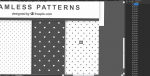
Похоже вы меня опять не поняли. Файл не содержит заливок (насколько я понял) Это узор состоящий из шейпов. Тем более, картина не очень красивая иногда получается, видны стыки.
Последнее редактирование: 18.07.2018
ekkl
Топикстартер
10 лет на форуме
Сообщения 114 Реакции 1
Это просто ЭПСы такие, или корел не способен подобным образом принимать заливку?
_MBK_
Пикирующий бомбардировщик
15 лет на форуме
Сообщения 32 956 Реакции 10 765
Давайте определимся в понятиях. Есть монохромный паттерн, есть цветной векторный. А есть непонятно каким образом полученный «узор из шейпов». Теперь вопрос! — А в чем, собственно, суть топикового вопроса?
Развернуть подпись
ekkl
Топикстартер
10 лет на форуме
Сообщения 114 Реакции 1
Теперь вопрос! — А в чем, собственно, суть топикового вопроса?
Хорошо, вопрос:
Прикреплённый в первом посте файл ЭПС, что являет: узор из шейпов, или все-так набор нескольких заливок, а я просто не правильно его открыл/использую. Потому что ВСЕ узоры, которые я скачивал вот такие. Может они только в иллюстраторе работают, или.
Hoar
12 лет на форуме
Сообщения 149 Реакции 61
У меня открылся просто как набор кривых. Каждая может окрашиваться и т.д. (импорт как редактируемый).
Действительно вопрос несколько непонятен.
С одной стороны достаточно простые регулярные «узоры», можно размножить на желаемый размер. Если стоит задача сделать паттерн, то Tools->Create->Pattern Fill.
carry
15 лет на форуме
Сообщения 2 591 Реакции 1 003
Это просто небольшой конфликт понятий. Паттерн ом-то называют и не специальную компьютерную заливку предназначенную именно для Корела, а вообще любой заполняющий поле повторяющийся рисунок без швов. Из этих вот треугольничков на плашках можно составить фон, если ставить их рядом друг с другом. Если нужен «второй ряд», тут придется подогнать немного. Но в любом случае — это не специальные кореловские «паттерны», предполагающие определенный размер, формат файла и т.д.
Dmitrij M
15 лет на форуме
Сообщения 11 046 Реакции 5 944
По ссылке на фрипик иллюстраторовские паттерны. В АИ их можно красить и модифицировать, и паттерны не перестанут быть бесшовными.