
Как проиндексировать зарплату в 1С 8.3 ЗУП?
Индексация – это увеличение окладов всем сотрудника или отдельным подразделениям организации, зависит от роста потребительских цен и проводится с целью повышения заработной платы. Все работодатели обязаны производить индексацию минимум раз в год, чтобы зарплата соответствовала уровню инфляции. Согласно статье 134 ТК РФ, коммерческие и бюджетные организации производят индексацию в порядке, установленном трудовым законодательством, коллективным договором и иными нормативными актами. Для оформления процедуры в 1С 8.3 ЗУП 3.1 используется операция «Изменение плановых начислений», также изменения вносятся в штатное расписание.
Индексация зарплат в 1С 8.3 ЗУП 3.1 требует выполнения ряда шагов. В первую очередь необходимо в разделе «Настройка» выбрать пункт «Расчет зарплаты».
Далее можно произвести индексацию зарплаты сотрудников двумя способами, в статье рассмотрим каждый из них.
Способ №1. Индексация зарплаты с помощью документов «Изменение плановых начислений» и «Изменение штатного расписания». Данный способ используют чаще всего.
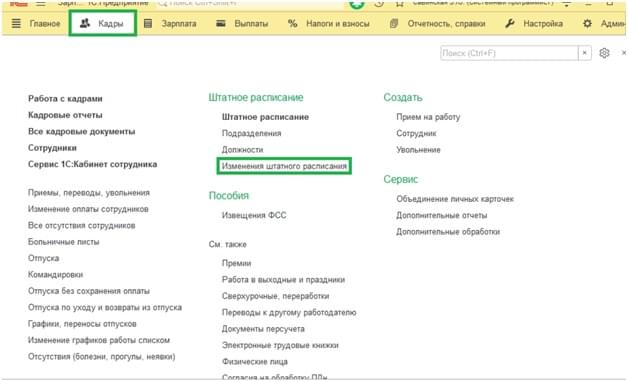
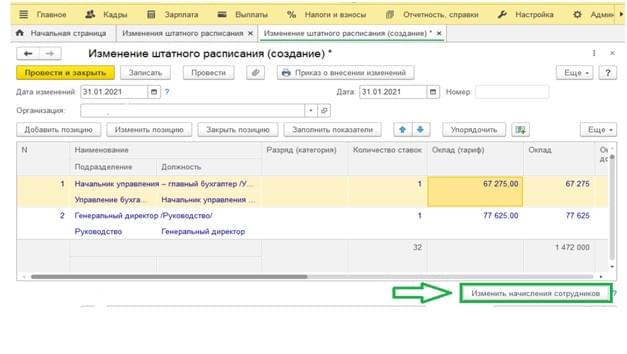
В первую очередь, в разделе «Кадр» открываем Штатное расписание», после чего необходимо создать документ «Изменение штатного расписания»
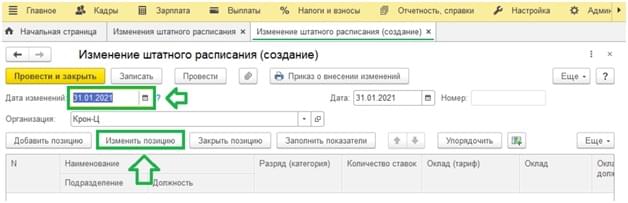
В открывшемся окне заполняем поле «Дата изменения», вводим дату индексации и нажимаем кнопку «Изменить позицию».
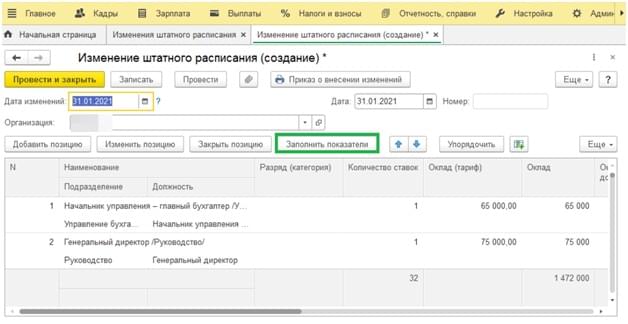
После этого откроется список, где нужно выбрать все позиции штатного расписания, которые подлежат индексации с выбранной даты (для этого используйте сочетание клавиш CTRL + A). Затем кликните на кнопку «Выбрать» в верхней части меню. После выполнения указанных действий, документ заполнится индексируемыми штатными единицами, после чего нажмите на кнопку «Заполнить показатели».
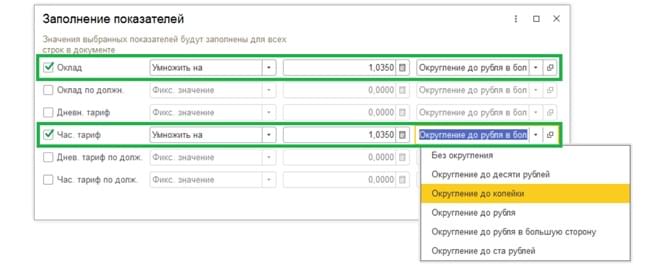
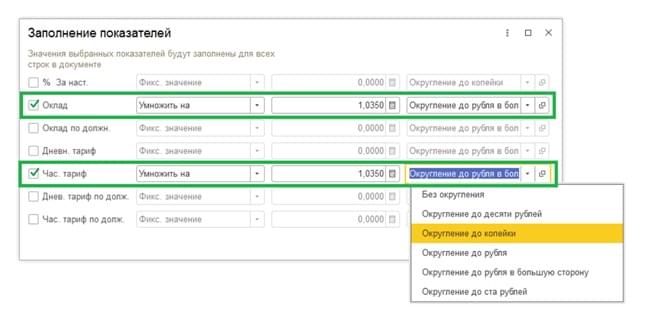
В открывшемся окне изменения показателей выберите начисления, которые нужно поменять. При выполнении данной процедуры стоит учесть, что оклад нужно округлять до рублей, а часовую тарифную ставку до копеек. Например, если вам нужно проиндексировать оклад и часовую тарифную ставку на 3,5%, нажимаем на флажок возле «Оклад» или «Час.тариф» и вводим коэффициент индексации 1,035%.
Обязательно нужно проверить, правильно ли посчитались данные и только после этого нажать на кнопку «Изменить начисления сотрудников».
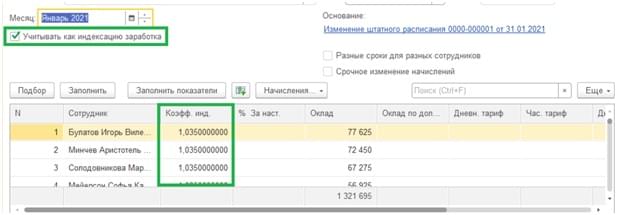
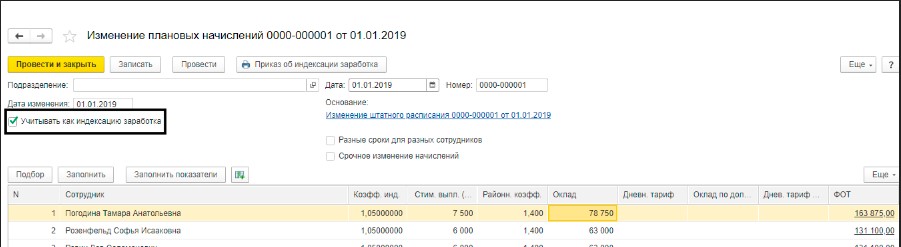
В открывшемся документе должен быть выбран значок «Учитывать как индексацию заработка», это необходимо для того, чтобы заработная плата сотрудников проиндексировалась на текущую дату за весь предыдущий период работы сотрудников. Коэффициент индексации должен соответствовать тому, который вы выбрали при изменении штатного расписания.
После выполнения указанных действий выбираем раздел «Провести документ» и распечатываем Приказ о внесении изменений.

Способ № 2. «Индексация без штатного расписания».
Данным способом можно воспользоваться в случае, если штатное расписание не используется, при этом индексация производится вручную, с использованием документа «Изменение плановых начислений».
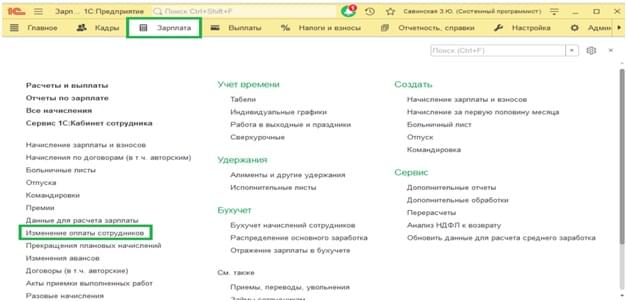
Переходим в раздел «Зарплата» и нажимаем на кнопку «Изменение оплаты сотрудников».
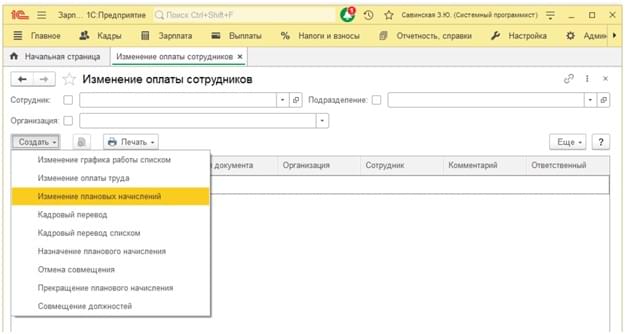
После этого перед вами откроется журнал документов, кликаем на кнопку «Создать» и выбираем раздел «Изменение плановых начислений».
Важно указать название организации, дату индексации и установить флажок возле окошка «Учитывать как индексацию заработка». Затем нажимаем кнопку «Заполнить», после чего в документе появится список сотрудников указанной организации.
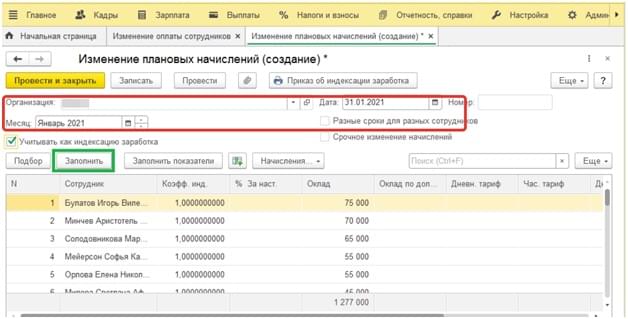
Нажав на кнопку «Заполнить показатели», нужно выбрать начисления, которые нужно поменять, при этом стоит учесть, что оклад нужно округлять до рублей, а часовую тарифную ставку до копеек. Также нужно указать коэффициент индексации и нажать кнопку ОК.
Также как указано в предыдущем способе, после заполнения документ проводим и распечатываем «Приказ об индексации заработка».
Таким образом вы сможете произвести индексацию заработной платы сотрудников вашей организации. В случае необходимости, наша компания предоставляет услуги по обучению работе в программе 1С 8.3 ЗУП 3.1. Наши специалисты помогут облегчить трудоемкий процесс индексации зарплаты и доступно объяснят, как его проводить.
Если необходима помощь в настройке, доработке, обновлению, обслуживанию, сопровождению программ «1С» то обращайтесь к нашим специалистам!
- Сравнение версий 1С документооборот Проф и Корп
- Сравнения версий 1С Унф Базовая и Проф. Какую выбрать и как осуществить апгрейд?
- Чем отличается 1С:Розница Базовая от Проф?
- Возврат товара от покупателя 1С:Розница
- Транспортный налог в 1с 8.3 – расчет и начисление в 2021 году
ТОП ПРОДАЖ
- 1С:Бухгалтерия 8
- 1С:Управление нашей фирмой 8
- 1С:Управление торговлей 8
- 1С:Управление предприятием 2
- 1С:ЗУП 8
- 1C:Учет путевых листов и ГСМ
- 1С:Учет в управляющих компаниях
- Электронные поставки 1С
Облачные сервисы
- 1С:Фреш
- 1С:Готовое рабочее место
- 1С:ЭДО
- Маркировка товаров
- 1С:Отчетность
- 1C:Товары
- 1C-Ритейл Чекер
Индексация заработной платы в 1С: ЗГУ / ЗУП 8 редакции 3.1


Начало 2019 года для работников бюджетной сферы ознаменовалось радостным событием — повышением заработной платы путем индексации на коэффициент от 5 до 6,1% в зависимости от отрасли. Пока сотрудники планируют, каким образом будут тратить свои деньги, расчетчики и отдел кадров хватаются за голову, пытаясь в спешном порядке правильно провести все нужные действия в программе, чтобы успеть выплатить заработную плату за январь 2019 года с новыми окладами. В данной статье мы рассмотрим два способа, которые предлагают нам разработчики программ 1С, чтобы облегчить этот трудоемкий процесс, а также выясним их плюсы и минусы.
1 способ – с помощью документов “Изменение штатного расписания” и “Изменение плановых начислений”
Для использования этого механизма, первым делом, необходимо указать в настройках программы, что «Ведется история изменений штатного расписания» (раздел «Настройка» — «Кадровый учет» — «Настройка штатного расписания»).
Повышение заработной платы в штатном расписании происходит путем заполнения документа “Изменение штатного расписания”. С помощью кнопки “Изменить позицию” заполняется табличная часть документа позициями штатного расписания с текущими показателями, для изменения которых можно нажать кнопку “Изменить показатели” и, выбрав необходимые, установить коэффициент индексации, применяемый в вашем учреждении.
Не стоит забывать: для того, чтобы данные значения применились к сотрудникам и отразились при начислении заработной платы, необходимо создать документ “Изменения плановых начислений”, который заполняется автоматически на основании только что созданного Изменения штатного расписания, и поставить галочку “Учитывать как индексацию заработка”. Для появления этой функции в документе Изменение плановых начислений у вас должен быть выбран пункт в настройках “Выполняется индексация заработка сотрудников” (раздел «Настройки» — «Расчет зарплаты»).
Самый явный минус этого способа заключается в том, что программа не округляет оклад в большую сторону, оставляя два знака после запятой. Если такой результат получается при умножении на коэффициент индексации, бухгалтер вынужден будет вручную проставлять округленные оклады.
2 способ – с помощью документов “Индексация штатного расписания” и “Индексация заработка”
По какой-то причине разработчики называют этот способ устаревшим, запрятав упомянутые документы внутрь программы, и теперь добраться до них можно либо через “Все функции” в Главном меню, либо через настройку действий разделов Зарплата и Кадры.
С помощью документа “Индексация штатного расписания” можно легко изменить необходимые показатели, а также установить их способ округления, что значительно облегчает работу бухгалтеру. На основании этого документа есть возможность создать “Индексацию заработка”.
Минус этого способа заключается в том, что он позволяет проиндексировать только показатели расчета заработной платы, у которых в настройках стоит галочка “Является тарифной ставкой”. Проблемы могут возникнуть с такими начислениями, как “Оклад за классный чин”, который по какой-либо причины был создан вручную без использования типового механизма присуждения таких окладов. Однако в отличии от первого случая, этот минус можно исправить, зайдя в раздел «Настройки» — «Показатели расчета зарплаты» и поставив нужную галочку.
При использовании этих двух способов мы сталкиваемся с одной и той же проблемой, которая не видна до момента начисления отпускных. Ее суть заключается в том, что несмотря на то, что мы вводим коэффициент индексации при заполнении документов, программа сама рассчитывает его путем деления нового значения на старое и записывает полученный результат в регистр сведений «Коэффициент индексации» с девятью знаками после запятой.
Рассмотрим эту ситуацию подробнее на примере одного сотрудника с окладом в 8 854 руб.
При определении среднего заработка для расчета отпускных именно этот коэффициент 1,05003389900 и будет применяться.
Для большей наглядности давайте рассмотрим, какой была бы база, если бы программа учитывала введенный пользователем коэффициент индексации.
Разница составляет 25 рублей 44 копейки. При расчете среднего заработка это, конечно, не сыграет большой роли и по итогу, конкретно в этом примере, разница между правильным значением и тем, что предлагает программа при использовании стандартного механизма, составила всего лишь 8 копеек.
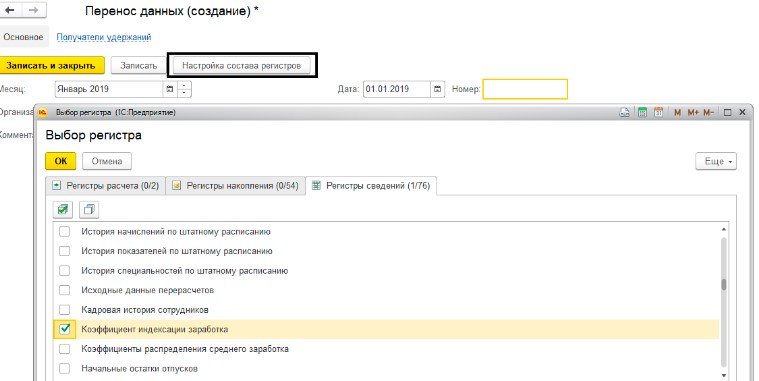
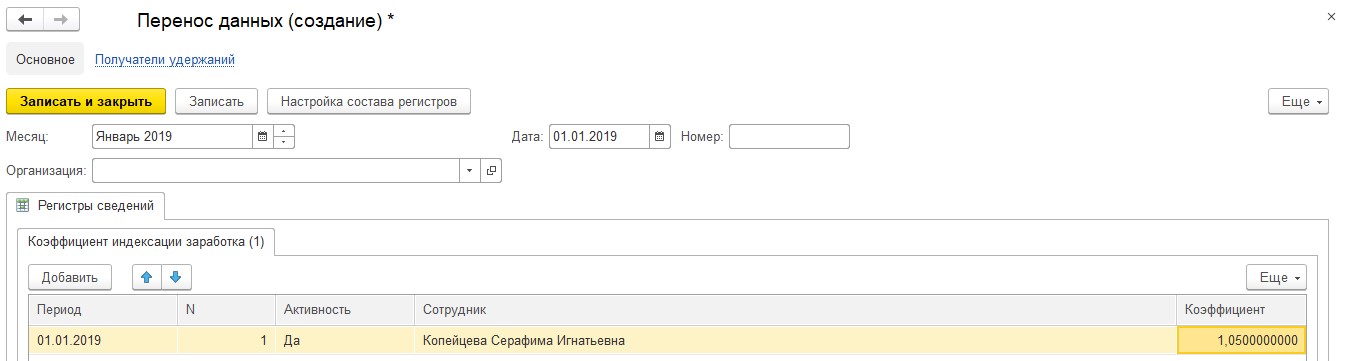
На данный момент есть один способ обхода этой ситуации – использовать документ «Перенос данных» для того, чтобы ввести коэффициент индексации. Сделать это можно следующим образом: для начала создать документ “Изменение плановых начислений”, где заполнить новые значения показателей, но не устанавливать галочку “Учитывать как индексацию заработка”. После этого в разделе «Администрирование» — «Перенос данных» создаем новый документ, в котором выбираем регистр сведений «Коэффициент индексации заработка», и вводим по каждому сотруднику информацию о величине показателя.
Автор статьи: Наталья Кутыгина
Понравилась статья? Подпишитесь на рассылку новых материалов
Индексация заработной платы в 1С 8.3 ЗУП
Один из часто возникающих вопросов — это как производится индексация зарплаты в 1С 8.3 ЗУП. Дело в том, что индексации заработка обычно предшествует индексация штатного расписания. В программе предусмотрено, что может производиться индексация не только окладов, но и так называемой совокупной тарифной ставки. К тому же индексацию можно производить «по-старому», задействовав для этого скрытые по умолчанию из интерфейса документы. Рассмотрим, как проиндексировать зарплату в 1С 8.3 ЗУП пошагово на примере.
Индексация заработной платы
Согласно статье 134 ТК РФ, работодатель обязан выполнять индексацию заработной платы в связи с ростом индекса потребительских цен.
По данным Росстата индекс потребительских цен за 12 месяцев 2017 года составил 2,5 %.
Бюджетные учреждения проводят индексацию согласно трудовому законодательству и иным нормативно правовым актам. Порядок индексации заработной платы в иных учреждениях определяется работодателем в коллективном договоре, соглашении или локальном нормативном акте.
Письмо Роструда от 19.04.2010 N 1073-6-1 предусматривает обязанность работодателя прописать положение об индексации заработной платы в локальные нормативные акты организации.
Также стоит учитывать, что в статье 5.27 КоАП РФ предусмотрена ответственность за нарушение трудового законодательства и иных нормативных правовых актов, содержащих нормы трудового права.
Индексация штатного расписания
Индексацию штатного расписания в 1С ЗУП 3.1 выполните с помощью документа Изменение штатного расписания ( Зарплата — Изменение штатного расписания ).
Выполнение индексации штатного расписания с помощью этого документа предполагается только в том случае, если в программе ведется история изменения штатного расписания ( Настройка – Кадровый учет – Настройка штатного расписания – Ведется история изменения штатного расписания ).
Если штатное расписание ведется без сохранения истории, то для изменения окладов в штатном расписании, следует зайти в каждую позицию штатки и установить новые размеры окладов.
В документе Изменение штатного расписания :
- Самоучитель по 1С Бухгалтерии 8.3;
- Самоучитель по 1С ЗУП 8.3.
- Укажите дату изменения – дата, с которой будет зарегистрировано изменение (индексация) штатного расписания;
- Подберите сотрудников – при индексации происходит изменение позиций, поэтому необходимо воспользоваться командой Изменить позицию и в окне подбора выбрать позиции для индексации;
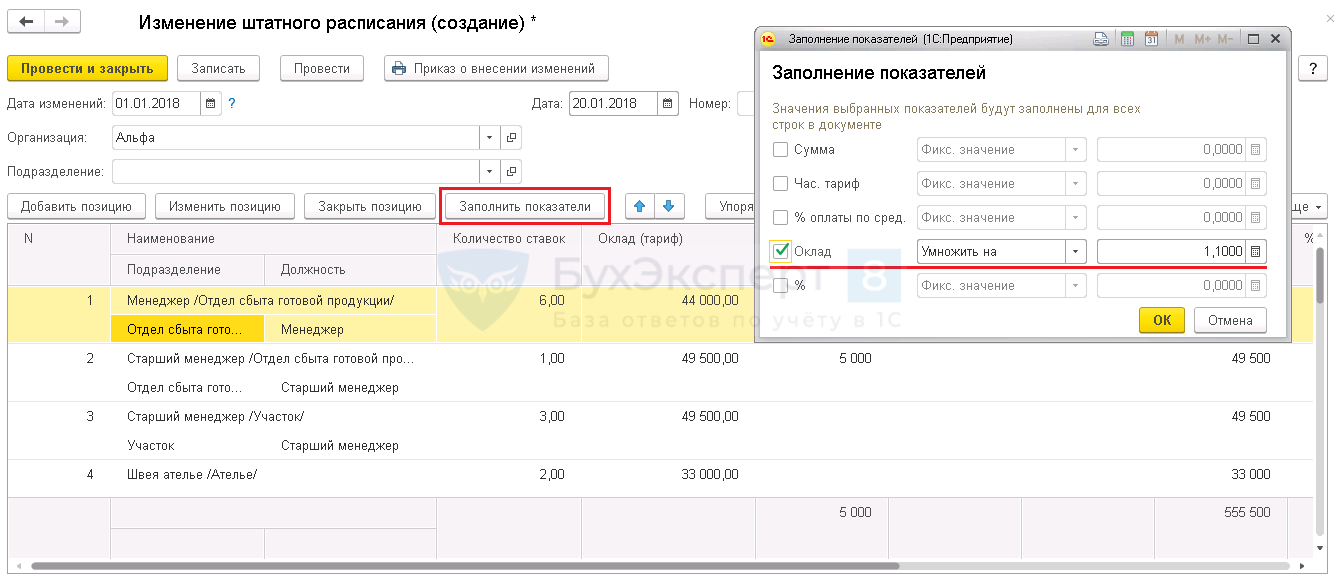
- После заполнения табличной части документа позициями выполните индексацию, воспользовавшись командой Заполнить показатели . В открывшемся окне выберите показатели, которые требуется проиндексировать. Далее, если необходимо отразить именно индексацию этого показателя, укажите для них вид заполнения Умножить на и определите показатель индексации.
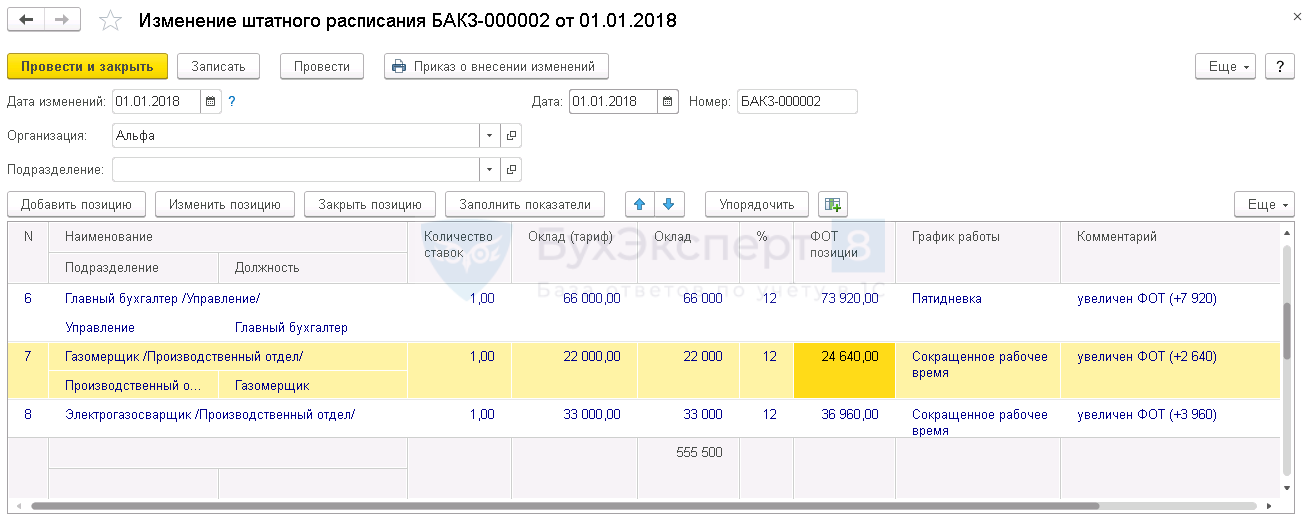
После этого для всех подобранных в документ позиций изменится размер выбранных показателей:
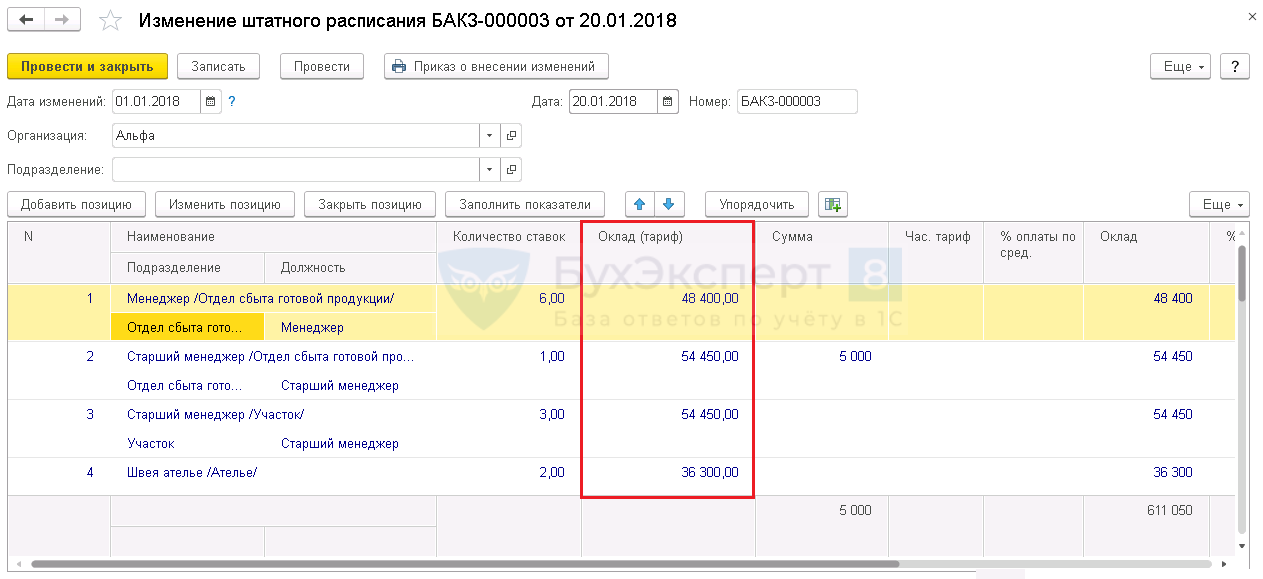
Таким образом в документе можно проиндексировать (изменить) любые доступные показатели.
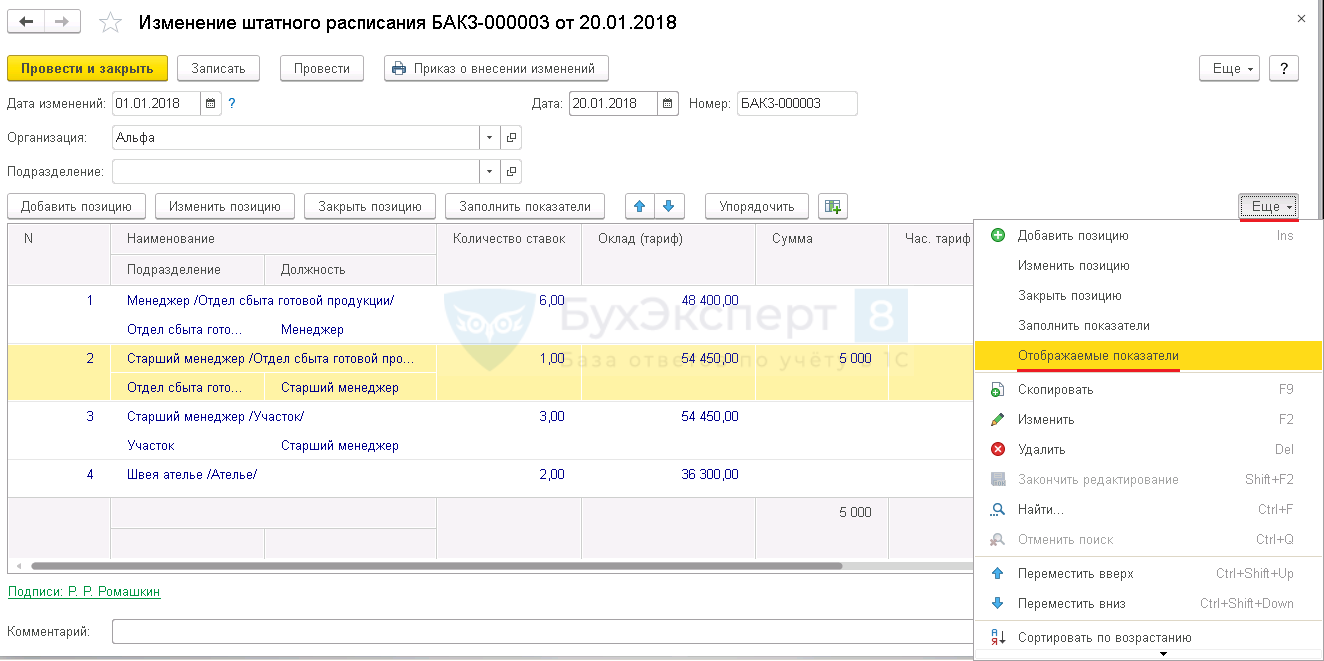
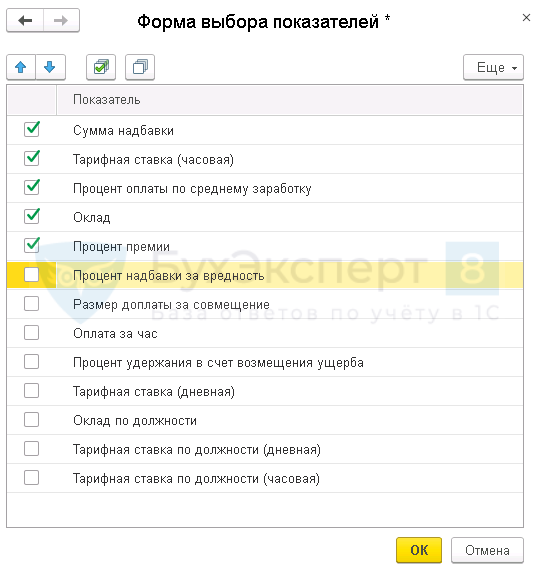
По умолчанию в документе отображаются только те показатели, которые входят в совокупную тарифную ставку ( Настройка – Расчет зарплаты – Показатели, определяющие состав совокупной тарифной ставки ). Однако в документ можно вывести и остальные показатели. Для этого воспользуйтесь командой табличной части документа Еще – Отображаемые показатели и выберите показатели.
Индексация штатного расписания, если используются тарифные группы
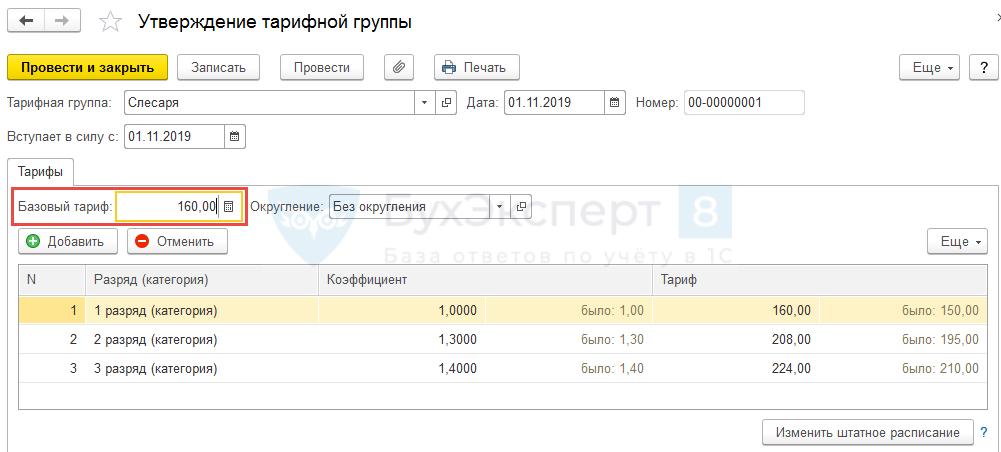
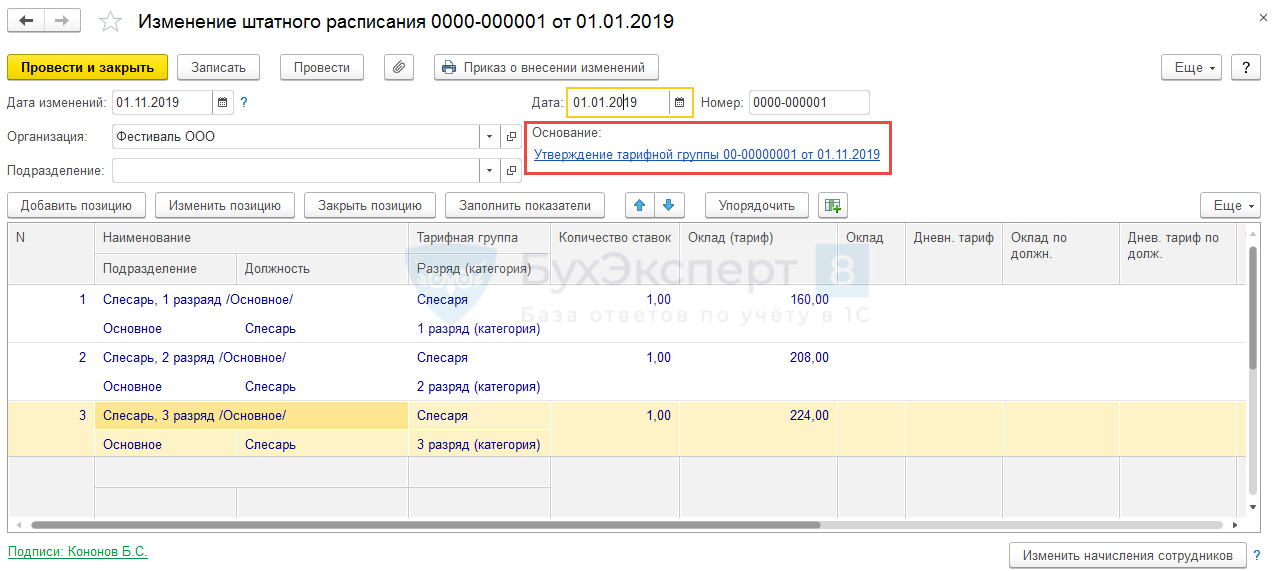
Если в 1С ЗУП 3.1 используются тарифные группы, т.е. в настройках установлен флажок Используются тарифные группы ( Настройка – Расчет зарплаты ), созданы группы в справочнике Тарифные группы ( Настройка – Тарифные группы ) и эти группы используются в позициях штатного расписания, тогда по таким позициям сначала утвердите новые тарифные группы документом Утверждение тарифной группы ( Зарплата – Утверждение тарифной группы ), а уже потом на его основании создайте Изменение штатного расписания по тем позициям, которые используют эти тарифные группы. Рассмотрим на примере.
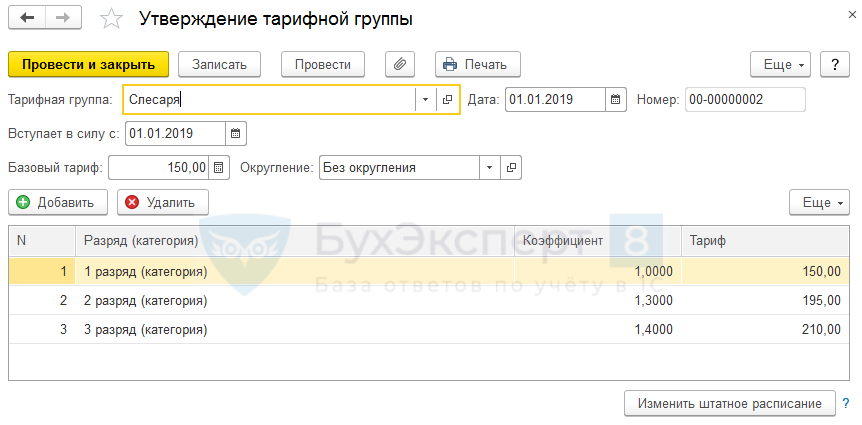
На 01.01.2019 документом Утверждение тарифной группы установлены тарифы для Тарифной группы Слесаря (с привязкой к базовому тарифу).
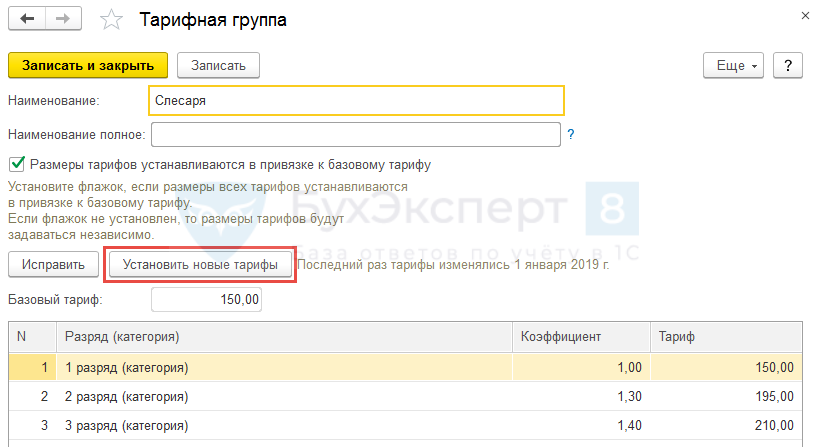
С 01.11.2019 происходит индексация. Поэтому на 01.11.2019 вводится новый документ Утверждение тарифной группы . Он может быть введен из формы справочника Тарифная группа по кнопке Установить новые тарифы .
В документе Утверждение тарифной группы указывается новое значение базового тарифа и тарифы каждого разряда пересчитываются автоматически. Если же привязки к базовому тарифу нет, новое значение тарифов вводится по каждому разряду.
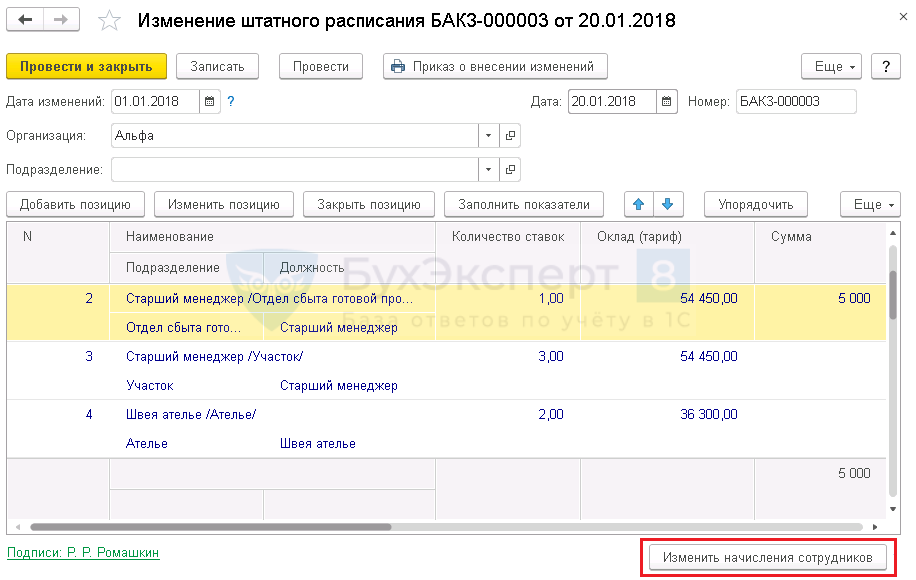
Далее из этого документа создается документ Изменение штатного расписания по кнопке Изменить штатное расписание . В нем автоматически будут изменены значения тарифов у позиций, где используется данная тарифная группа.
Индексация заработка
Ввод на основании документа «Изменение штатного расписания»
Для регистрации индексации заработка сотрудников в 1С 8.3 ЗУП используйте документ Изменение плановых начислений ( Зарплата – Изменение оплаты сотрудников – Изменение плановых начислений ). Этот документ можно ввести на основании документа Изменение штатного расписания – команда Изменить начисления сотрудников .
В документе Изменение плановых начислений автоматически устанавливается флажок Учитывать как индексацию заработка и все показатели для сотрудников заполняются уже проиндексированными, на основании изменений выполненных в соответствующих позициях в документе Изменение штатного расписания .
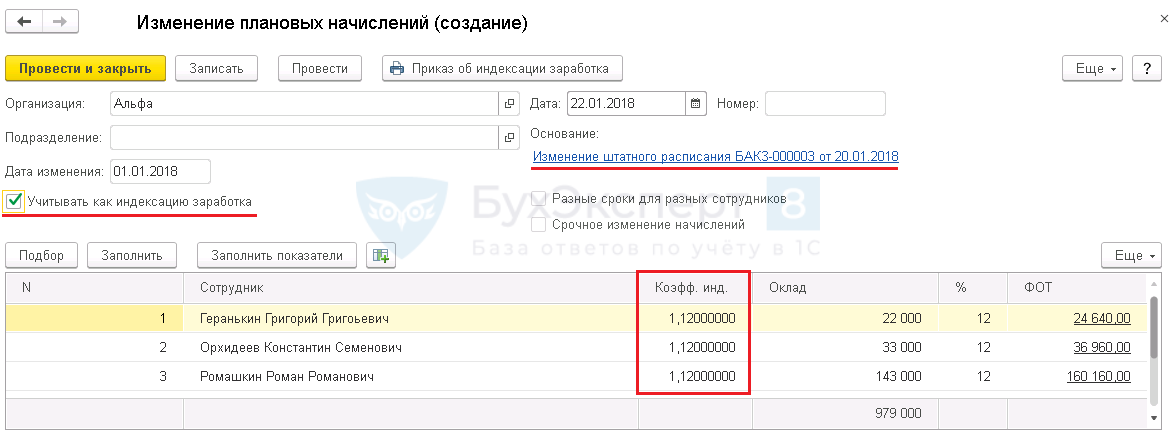
Рассмотрим на примере, как происходит расчет коэффициента индексации в 1С 8.3 ЗУП в документе Изменение плановых начислений .
В документе Изменение штатного расписания был отражен факт увеличения окладов всех позиций путем умножения на коэффициент 1.1, а также увеличения процента расчета ежемесячной премии с 10% до 12%.
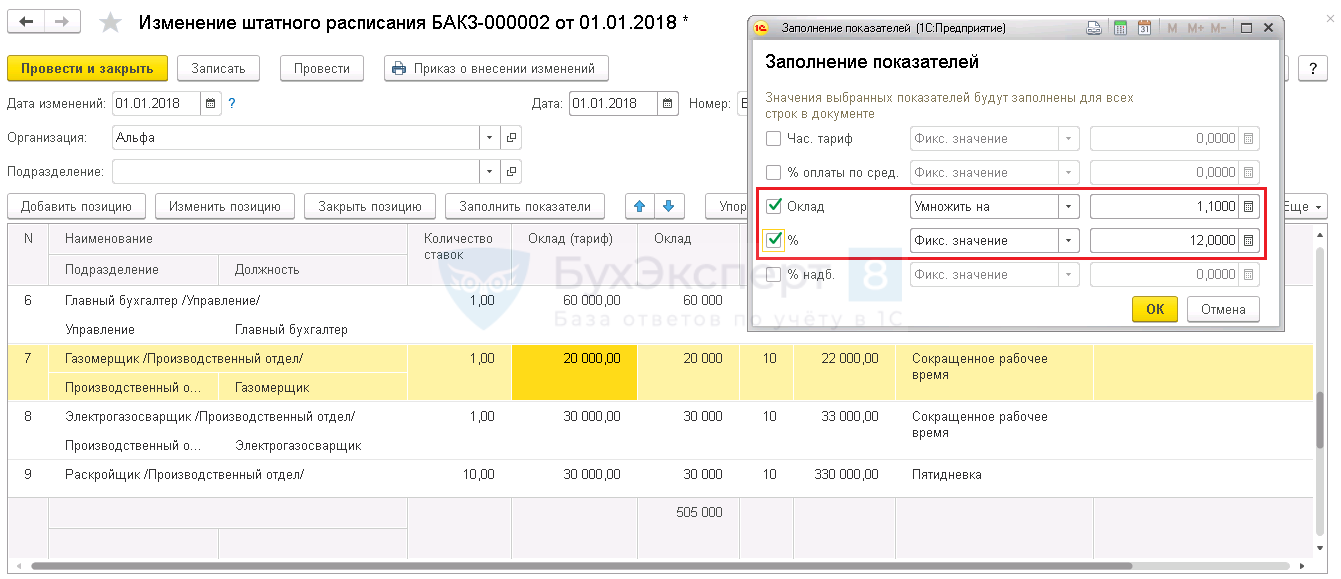
В частности, произошло изменение оклада позиции Газомерщик/Производственный отдел.
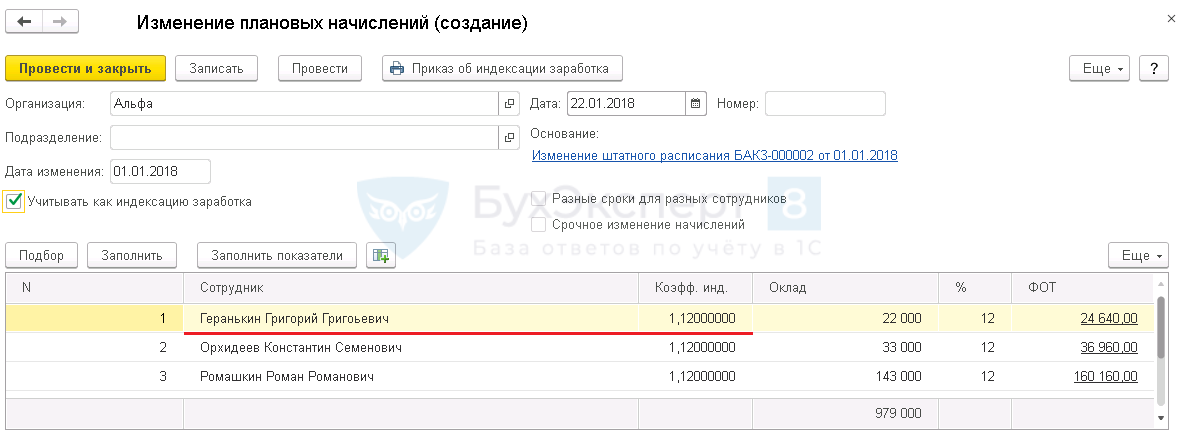
Далее на основании Изменения штатного расписания вводится документ Изменение плановых начислений . Документ заполняется автоматически и происходит расчет коэффициента индексации для каждого сотрудника.
На позиции Газомерщик/Производственный отдел трудится сотрудник Геранькин Г.Г. У сотрудника произошло увеличение оклада с 20 000 до 22 000 (в 1.1 раза), а процент премии изменился с 10 до 12. Коэффициент индексации в документе рассчитывается исходя из совокупной тарифной ставки сотрудника (СТС):
- Коэффициент индексации = Новый размер СТС/ Прежний размер СТС = (22 000 + 22 000 *12%) / (20 000 + 20 000*10%) = 24 640 / 22 000 = 1,12
Ручной ввод документа «Изменение плановых начислений» для регистрации индексации
Если изменение штатного расписания не отражалось или не ведется история изменения штатного расписания, то документ Изменение плановых начислений создайте из журнала документов Изменение оплаты сотрудников (раздел Зарплата ).
- Оклад увеличивается на коэффициент 1,05;
- Процент ежемесячной премии с 10% до 15%.
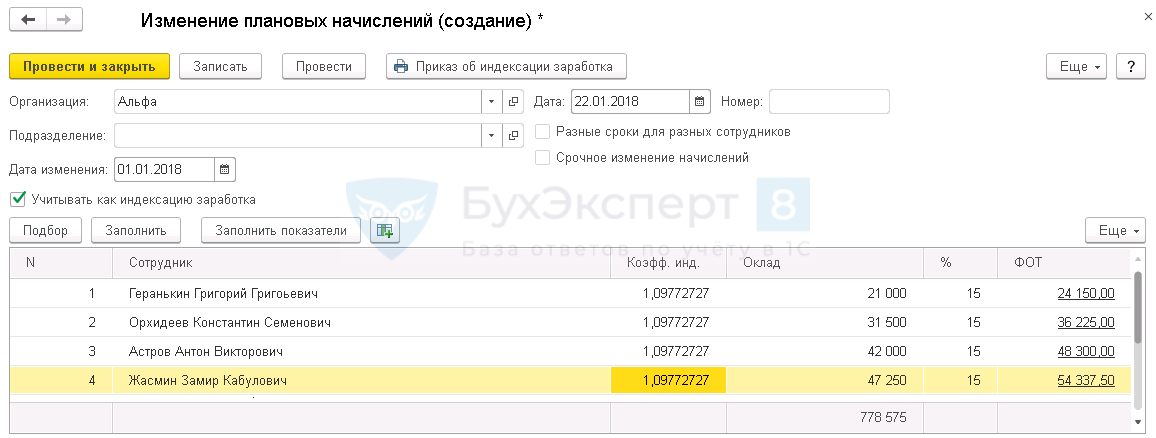
В документе Изменение плановых начислений для регистрации такой индексации заполните документ нужными сотрудниками, установите флажок Учитывать как индексацию заработка и отразите изменение начислений, используя команду Заполнить показатели :
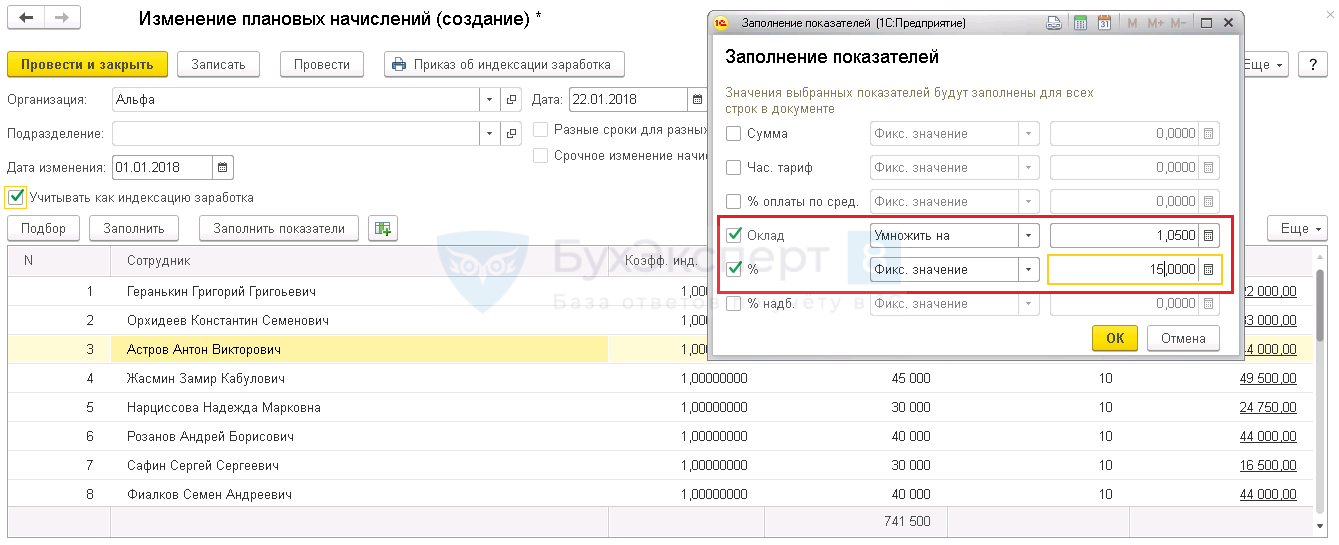
После этого произойдет изменение оклада и премии, а также расчет коэффициента индексации. Расчет коэффициента индексации будет выполнен исходя из размера совокупной тарифной ставки сотрудника (СТС) (на примере сотрудника Жасмин З.К.):
- Коэффициент индексации = Новый размер СТС / Прежний размер СТС = (47 250 + 47 250 *15%) / (45 000 + 45 000*10%) = 54 337,5 / 49 500 = 1,09772727
Индексация штатного расписания и заработка сотрудников «по-старому»
По умолчанию из интерфейса скрыты документы, которыми можно проводить индексацию штатного расписания и зарплаты в 1С 8.3 ЗУП «по-старому» — это Индексация штатного расписания ( Кадры — Индексация штатного расписания ) и Индексация заработка ( Зарплата — Индексация заработка ).
Для того, чтобы в 1С ЗУП стал виден документ Индексация штатного расписания :
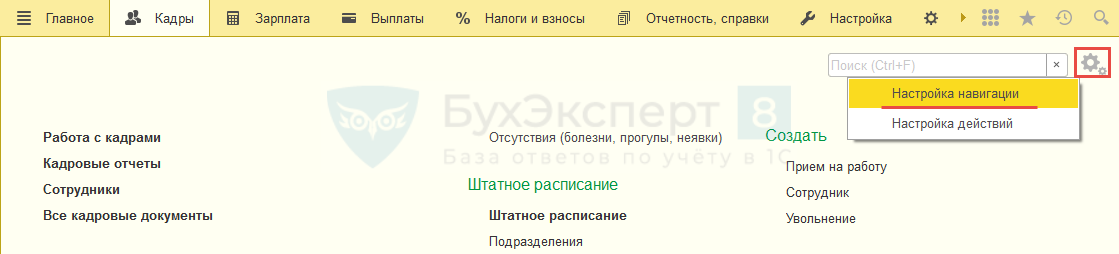
- В разделе Кадры по кнопке в виде «шестеренки», расположенной в правом верхнем углу, выберите пункт Настройка навигации :
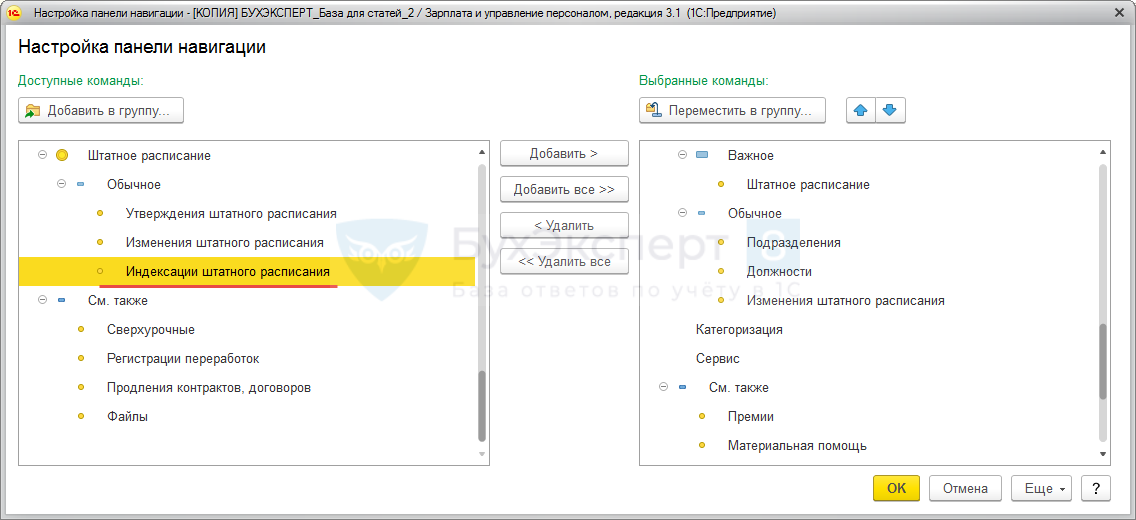
- В открывшейся форме в левой таблице найдите документ Индексация штатного расписания и добавьте его в правую таблицу (двойным щелчком мыши или с помощью кнопок, расположенных между таблицами):
После этого документ Индексация штатного расписания можно создать из раздела Кадры :
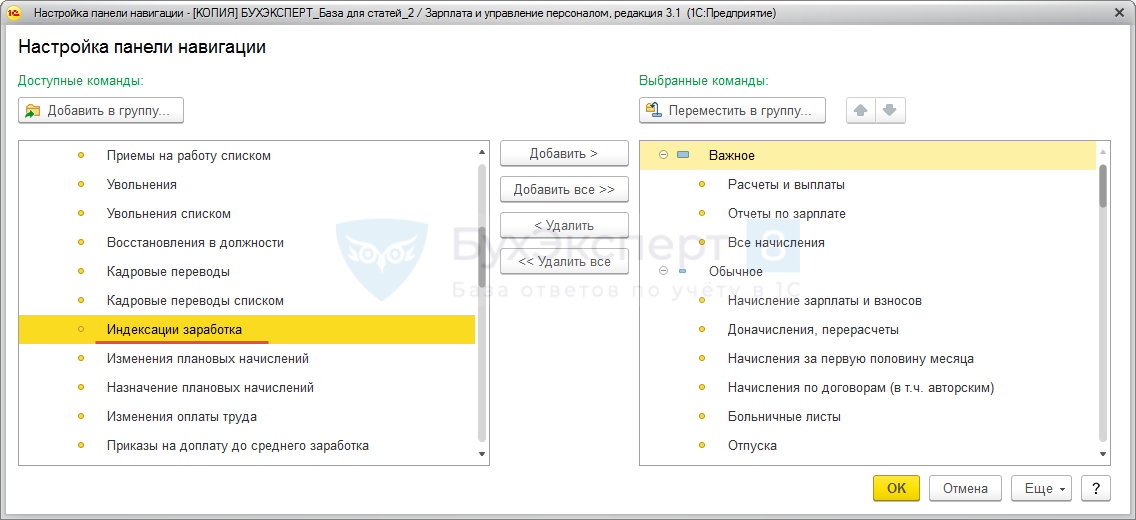
Для отображения в интерфейсе документа Индексация заработка в разделе Зарплата по кнопке в виде «шестеренки», расположенной в правом верхнем углу, также выберите пункт Настройка навигации .
В открывшейся форме в левой таблице найдите документ Индексация заработка и добавьте его в интерфейс также, как документ Индексация штатного расписания :
Документ Индексация заработка станет доступен в разделе Зарплата :
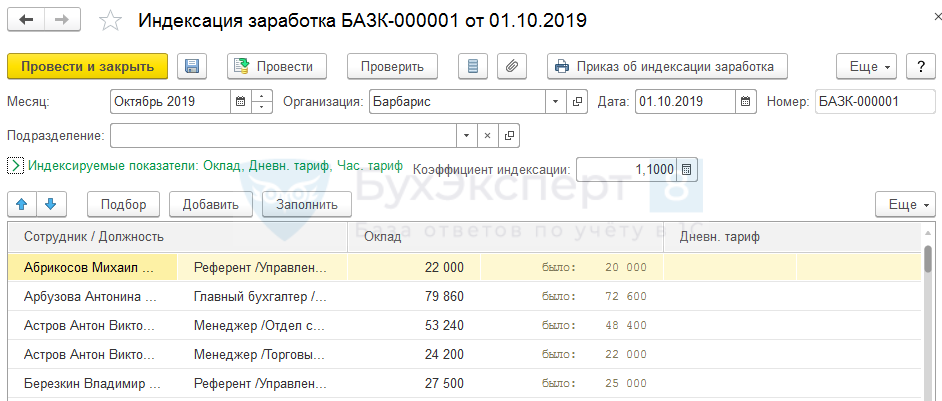
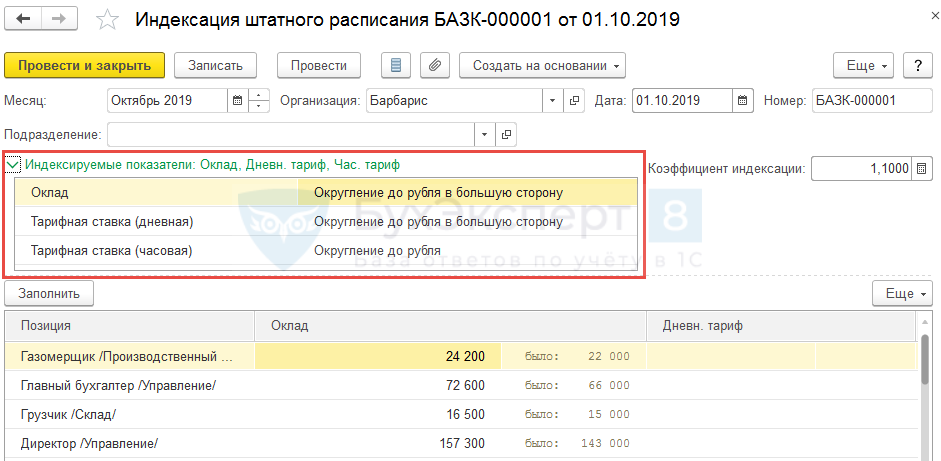
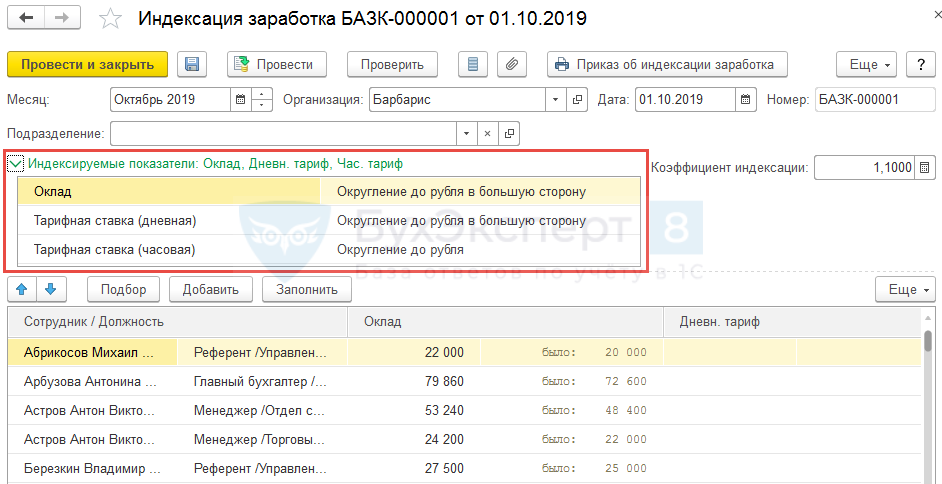
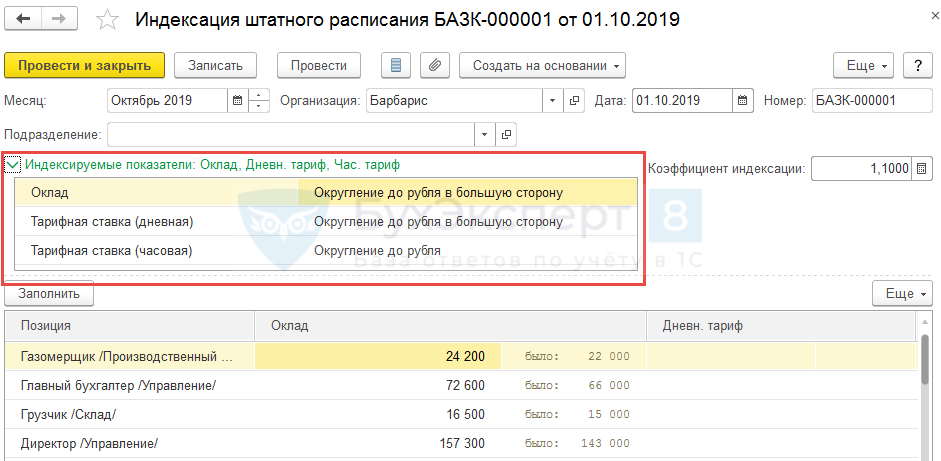
Ограничением данных документов является то, что в отличие от документов Изменение штатного расписания и Изменение плановых начислений в них можно производить индексацию только ограниченного количества показателей: Оклада , Тарифных ставок (дневной, часовой). Однако они имеют и преимущество перед документами индексации «по-новому» — в них можно настраивать округление:
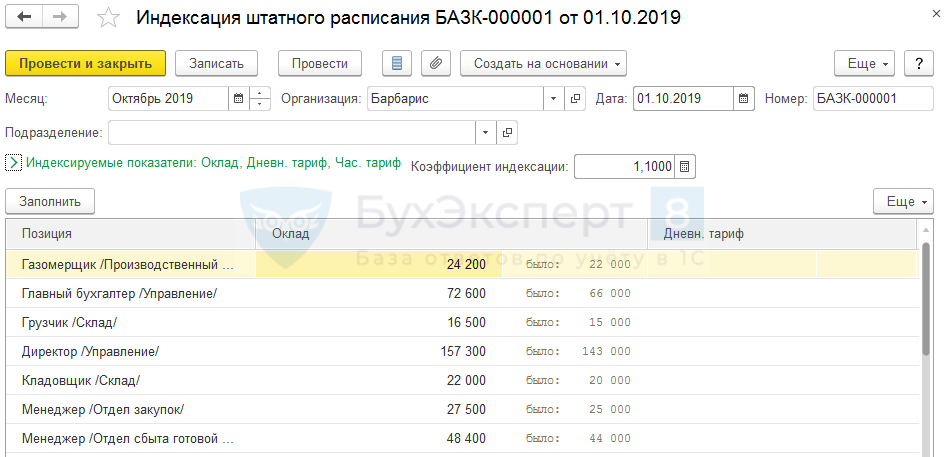
Для того, чтобы провести индексацию штатного расписания и заработка в 1С 8.3 ЗУП заполните поле Коэффициент индексации :
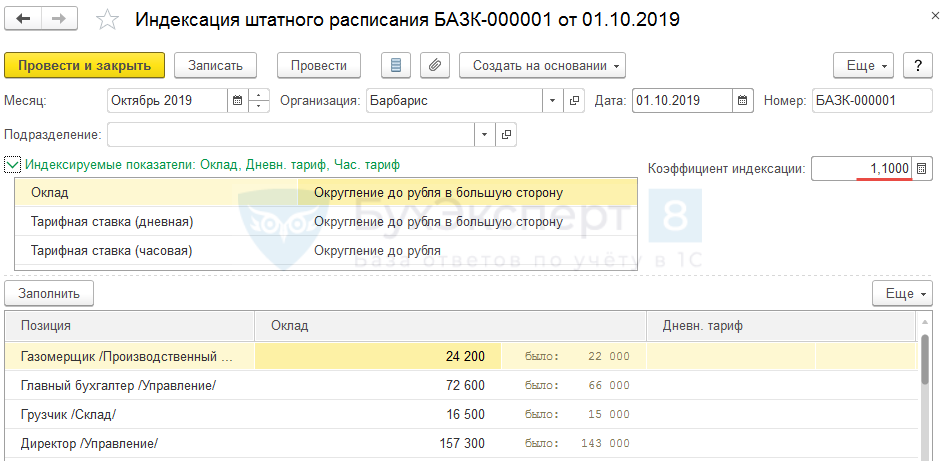
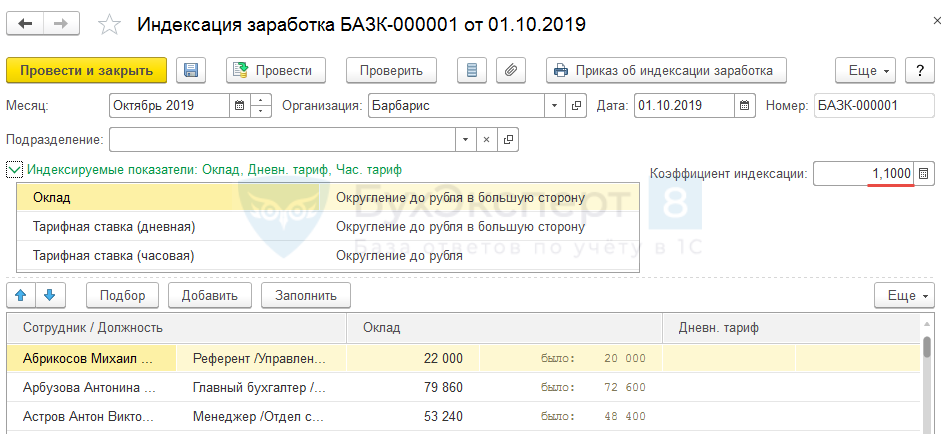
В организации с 1 октября производится индексация окладов и тарифных ставок на 10%.
Чтобы индексация штатки была зарегистрирована с 1 октября 2019 г. в качестве Месяца укажите – Октябрь 2019:
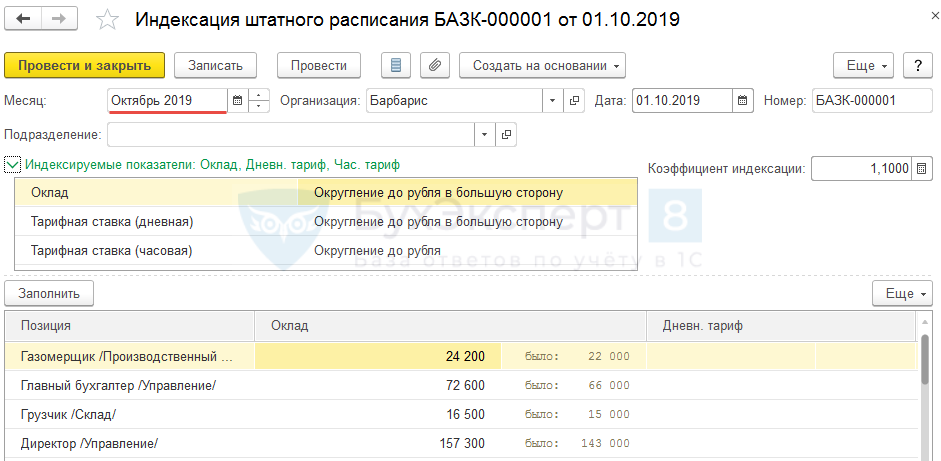
Дата документа на индексацию не влияет.
В разделе Индексируемые показатели настройте округление значений показателей:
В поле Коэффициент индексации укажите значение – 1,10 (индексация на 10%):
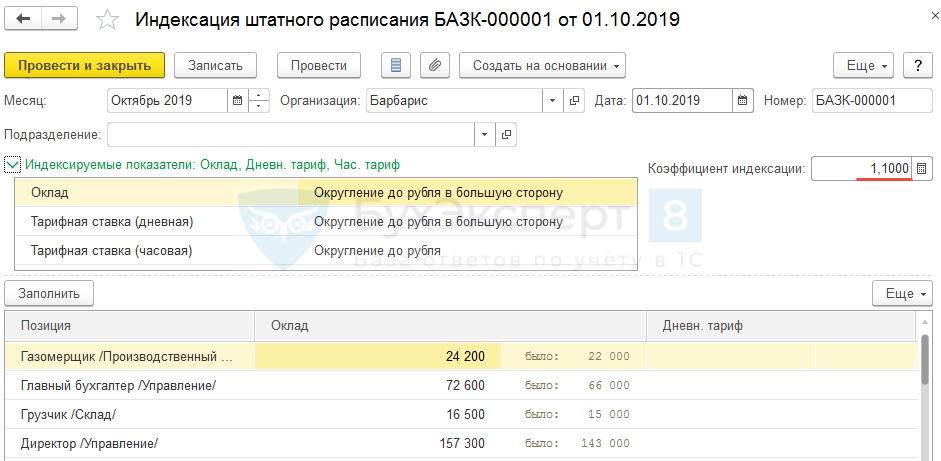
Индексация штатного расписания будет закончена.
На основании документа Индексация штатного расписания создайте документ Индексация заработка :
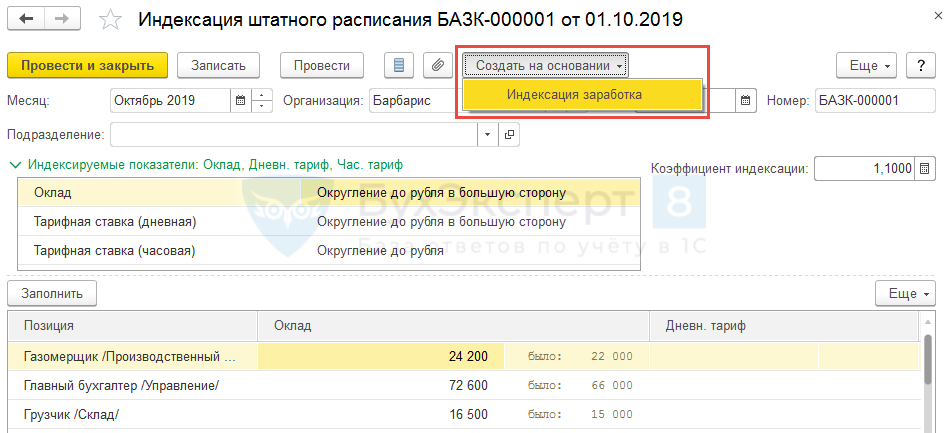
В документе Индексация заработка расчет и заполнение будут произведены автоматически:

Мы успешно разобрали как сделать индексацию зарплаты по шагам, как изменить коэффициент индексации в 1С 8.3 ЗУП.
См. также:
- Штатное расписание в ЗУП 3.1
- Начисление зарплаты в 1С ЗУП 3.1: пошаговая инструкция для начинающих
- Изменение оклада в ЗУП 3.1. — пошаговая инструкция
- Расчет аванса и зарплаты в ЗУП 3.1 (памятка)

Помогла статья?
Получите еще секретный бонус и полный доступ к справочной системе БухЭксперт8 на 14 дней бесплатно
Похожие публикации
- Изменение графика работы в 1С 8.3 ЗУП — пошаговая инструкцияПервоначально назначение сотруднику графика работы выполняется документом Прием на работу.
- Учет больничных по причине карантина из-за коронавируса в ЗУП 3 (с 20.03.2020 по 01.07.2020)С 20 марта по 1 июля 2020 г. действуют временные правила по оформлению и.
- Назначение и основные возможности сервиса 1С:Кабинет.
- Обзор новой формы РСВ, применяемой с 2020 годаПриказом ФНС от 15.10.2020 N ЕД-7-11/751@ утверждена новая форма РСВ.
Оцените публикацию
(10 оценок, среднее: 5,00 из 5)
Публикацию можно обсудить в комментариях ниже.
Обратите внимание!
В комментариях наши эксперты не отвечают на вопросы по программам 1С и законодательству.
Задать вопрос нашим специалистам можно в Личном кабинете
Индексация заработной платы в 1С: ЗГУ / ЗУП 8 редакции 3.1
В начале 2019 года для всех работающих в бюджетной сфере было анонсировано радостное событие — заработная плата должна быть повышена путем проведения индексирования на коэффициент от 5% до 6,1% в зависимости от отрасли.
В то время, как работники составляют планы и думают, на что потратят денежные средства, расчетчикам и отделу кадров предстоит работать в усиленном темпе. Они должны успеть ознакомиться со всеми изменениями, выполнить нужные действия в программе, чтобы вовремя выплатить уже повышенную зарплату. Разработчики 1С учли это нововведение и предлагают решение для облегчения этого сложного и трудоемкого процесса.
Первый способ индексации — использование документов «Изменение штатного расписания» и «Изменение плановых начислений».
Для начала нужно открыть настройки программы и указать в них, что «Ведется история изменений штатного расписания» (пункт «Настройка» — «Кадровый учет» — «Настройка штатного расписания»).
Для того, чтобы зарплата была повышена в штатном расписании, нужно заполнить документ «Изменение штатного расписания» таким образом: выполнить выбор кнопки «Изменить позицию» для заполнения части документа с таблицами позициями расписания с текущими показателями, изменить которые можно кнопкой «Изменить показатели». После выбора необходимых показателей устанавливается такой коэффициент индексации, который применяется в данной организации.
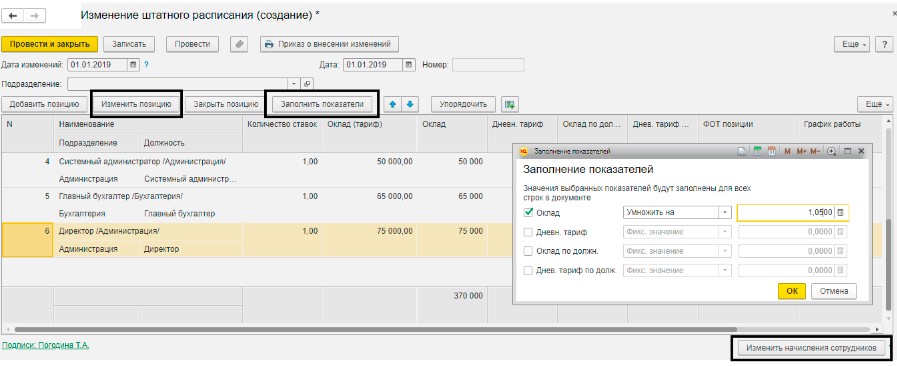
Важно помнить, что данные значения должны применяться к сотрудникам и отразиться при начислении зарплаты. Поэтому нужно выполнить создание счета «Изменения плановых начислений», заполнение которого происходит автоматически на основании «Изменения штатного расписания». После этого ставится пометка «Учитывать как индексацию заработка».
Для того, чтобы отобразился этот функционал в счете «Изменение плановых начислений», в настройках должен быть выбран подпункт «Выполняется индексация заработка сотрудников» (раздел «Настройки» — «Расчет зарплаты»).
Основной недостаток такого способа состоит в том, что округлить оклад в большую сторону невозможно, так как после запятой остаются два знака. Бухгалтерам придется вручную проставить округленные оклады, если такой результат получится при действии умножения на коэффициент индексации.
Второй способ индексирования — «Индексация штатного расписания» и «Индексация заработка»
Этот способ разработчики считают устаревшим, поэтому запрятали вышеперечисленные документы внутрь 1С. Добраться к ним возможно с помощью Главного меню (нажать «Все функции») или зайти в настройку действий пунктов «Зарплата и Кадры».
С помощью кнопки «Индексация штатного расписания» быстро меняются необходимые показатели. С ее помощью также устанавливается способ округления числовых значений, что очень облегчает работу бухгалтерам. Данный документ берется за основу создания индексирования заработка.
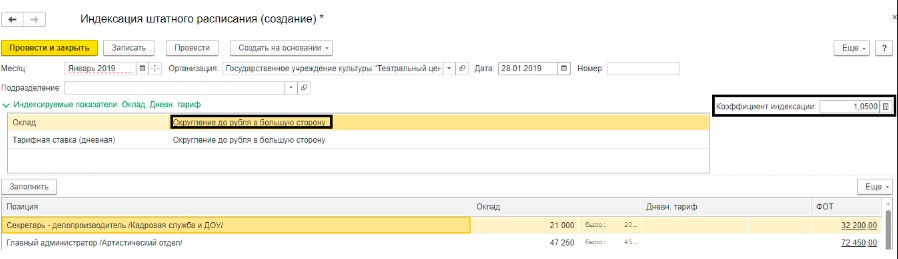
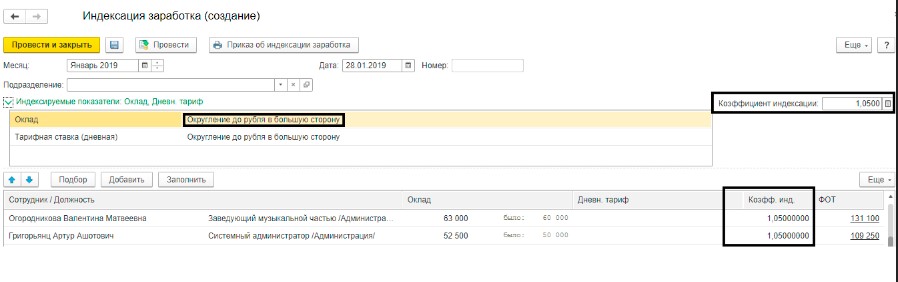
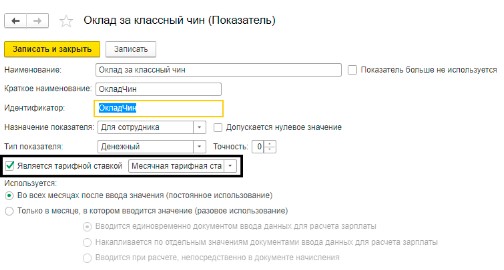
Основной минус этого способа в том, что проиндексировать можно только показатели зарплаты, в настройках которых установлена пометка «Является тарифной ставкой». Начисление «Оклад за классный чин»может быть проблемным, если оно было создано в ручном режиме. Исправить ситуацию можно в разделе «Настройки» — «Показатели расчета зарплаты», обозначив там поле нужной пометкой.
В случае применения описанных двух способов существует одна и та же проблема, которая незаметна до того, пока не будут начислены отпускные. Дело в том, что даже при самостоятельном ручном вводе коэффициента индексации при заполнении документов, программа все равно сама выполняет расчет способом деления нового значения на старое и вносит итоговый результат, в котором девять знаков после запятой, в регистр сведений «Коэффициент индексации».
Эта ситуация хорошо видна на примере одного работника, оклад у которого 8854 рубля.
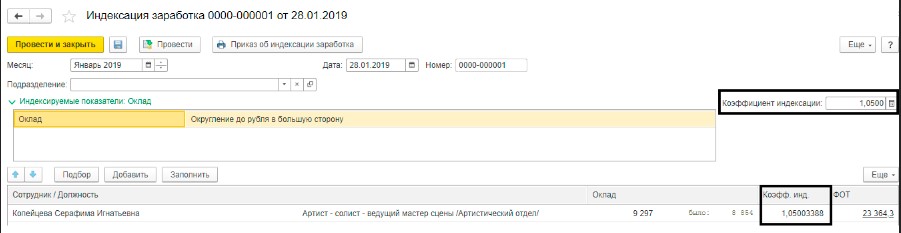
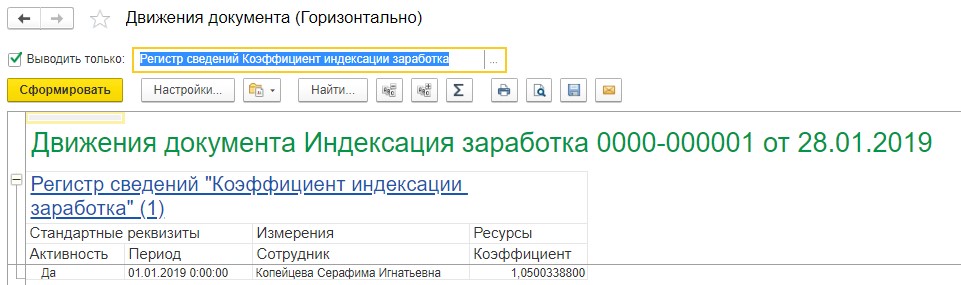
При определении средней зарплаты для расчета отпускных будет применен именно этот коэффициент — «1,05003389900».
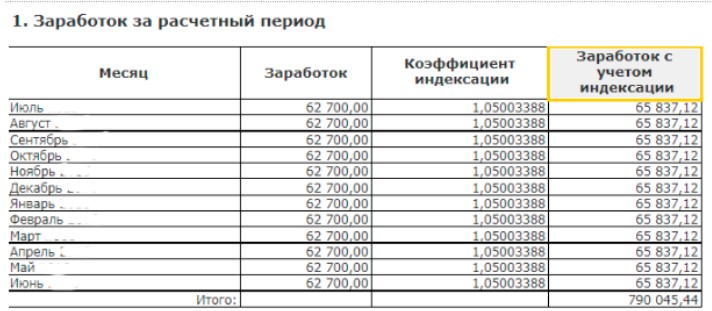
Ниже представлен вариант базы, если бы программа брала во внимание коэффициент индексации, который ввел пользователь.
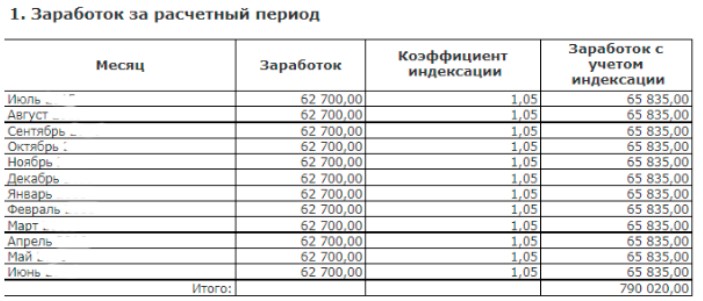
Разница в денежном эквиваленте — 25 руб. 44 коп. При расчете среднего заработка этот показатель не сыграет большой роли. На примере видно, что показатель разницы между правильным значением и предложенным программой составляет всего 8 копеек.
Обойти такую ситуацию возможно. Достаточно применить документ «Перенос данных» для ввода коэффициента индексации.
Сначала должен быть создан документ «Изменение плановых начислений» с заполненными новыми значениями показателей, но флажок «Учитывать как индексацию заработка» не устанавливается. Открывается раздел «Администрирование» — «Перенос данных» , где создается новый документ с выбранным регистром сведений «Коэффициент индексации заработка». Теперь по каждому работнику вводится информация о величине показателя.
Хотите получать подобные статьи по четвергам?
Быть в курсе изменений в законодательстве?
Подпишитесь на рассылку