
Как в 1с сделать индексацию зарплаты
- Вы здесь:
- Главная
- Услуги

- Интересные статьи
- Зарплата
- Индексация заработка в программе 1С:ЗУП 8.3
Индексация заработка в программе 1С:ЗУП 8.3
Прежде всего нам нужно настроить программу для работы с индексацией заработной платы. Для этого перейдем в раздел Настройка → Настройка зарплаты

И установим соответствующий флаг:

Дальнейший порядок действий будет зависеть от того, ведется ли в программе штатное расписание или нет.
Рассмотрим самый простой вариант, когда штатное расписание не ведется и нам надо проиндексировать заработную плату работающим сотрудникам с 01 февраля 2022 года.
В разделе Зарплата найдем документы по изменению оплаты сотрудников:

Здесь мы создаем новый документ Изменение плановых начислений

В этом документе нажимаем на кнопку Заполнить и получаем в табличной части список всех сотрудников и их плановых начислений на сегодняшний день:

Устанавливаем сверху флаг Учитывать как индексацию заработка. У нас появляется столбец Коэффициент индексации и далее нажимаем на кнопку Заполнить показатели. Допустим мы хотим увеличить оклады на 5%. Остальные ежемесячные надбавки увеличивать не будем. Тогда нам нужно установить флаг только у индексируемого показателей, выбрать способ изменения Умножить на, коэффициент 1,05 и, например, округление до рубля. Нажимаем на кнопку Ок.

В результате оклады у всех сотрудников увеличены на 5%:

Все. Теперь это повышение зарплаты будет рассматриваться как индексация.
Кроме того, возможность учитывать повышение зарплаты как индексацию появилась и в других документах, позволяющих изменить оплату труда. Например, в кадровом переводе:

Важно. Напоминаю, если индексация заработной платы произошла в период нахождения работника в отпуске, то необходимо будет пересчитать отпускные и скорректировать средний заработок, который приходится на период с момента увеличения заработной платы и до окончания отпуска.
Но это не страшно. Наш главный помощник 1С:ЗУП прекрасно справится с этой задачей. Например, сотрудник ушел в отпуск с 17.01.2022 по 15.02.2022. Были рассчитаны и выплачены отпускные:

С 01 февраля была проведена индексация заработка. В этом случае, если январь еще не закрыт, то можно открыть документ Отпуск. Программа подсказывает, что требуется перезаполнить сведения о среднем заработке. Достаточно нажать на кнопку Пересчитать документ:

После пересчета на закладке Начислено (подробно) можно проанализировать. Что средний заработок при расчете отпускных с 01 февраля увеличивается на коэффициент индексации:
Как правильно индексировать зарплату в «1С:ЗУП 8» (ред. 3)
Примечание:
* Подробнее о том, в каких случаях работодатели обязаны индексировать заработную плату, и что нужно учитывать при проведении индексации, читайте в статье «Повышение зарплат в 2018 году: как действовать работодателям».
Под индексацией в «1С:Зарплате и управлении персоналом 8» (ред. 3) обычно понимают две задачи:
- индексация штатного расписания — аккордное изменение тарифных ставок в штатном расписании (если в программе оно используется);
- индексация действующих тарифов тарифных ставок сотрудников — увеличение тарифных ставок с дальнейшим перерасчетом среднего заработка.
Индексация штатного расписания
Индексация штатного расписания возможна, если в программе «1С:Зарплата и управление персоналом 8» редакции 3 ведется штатное расписание с сохранением истории (установлены флаги Ведется штатное расписание и Ведется история изменений штатного расписания в меню Настройка — Кадровый учет — Настройка штатного расписания).
Индексация производится в документе Изменение штатного расписания (меню Кадры). Подбор индексируемых позиций осуществляется кнопкой Изменить позицию. По кнопке Заполнить показатели указываются показатели, которые в настройках расчета зарплаты отмечены как определяющие состав совокупной тарифной ставки. Значения этих показателей можно проиндексировать путем их умножения на коэффициент индексации (рис. 1).
Рис. 1. Индексация штатного расписания
Если на предприятии используется Оплата труда по тарифным разрядам (установлен флаг Используются тарифные группы в меню Настройка — Расчет зарплаты), то для индексации позиций, для которых указаны тарифные группы и разряды (категории), необходимо сначала произвести Утверждение тарифной группы (меню Зарплата — Утверждение тарифной группы).
Для отражения изменения размеров тарифных ставок для тарифных разрядов в штатном расписании в документе Утверждение тарифной группы следует нажать на кнопку Изменить штатное расписание. При этом документ Изменение штатного расписания создается автоматически. Индексация штатного расписания в программе не влечет автоматической индексации заработка сотрудников и не влияет на расчет средного заработка.
Индексация действующих тарифов тарифных ставок сотрудников
Начиная с версии 3.1.3 в программе «1С:Зарплате и управлении персоналом 8» редакции 3 индексация действующих тарифов тарифных ставок сотрудников выражается не просто в увеличении тарифной ставки, а может совмещаться с изменениями и других начислений, определяющих состав совокупной тарифной ставки. При этом коэффициент индексации не задается, а рассчитывается как отношение новой совокупной тарифной ставки к прежней. Индексация действующих тарифов тарифных ставок сотрудников производится документом Изменение плановых начислений (меню Зарплата — Изменение оплаты сотрудников — кнопка Создать).
Чтобы повышение тарифных ставок воспринималось системой как индексация, т. е. указывался повышающий коэффициент для расчета среднего заработка, в документе Изменение плановых начислений следует установить флаг Учитывать как индексацию заработка (рис. 2).
Рис. 2. Индексация заработка сотрудников
Этот флаг доступен в документе, если включена возможность использования механизмов индексации заработной платы флагом Выполняется индексация заработка сотрудников (меню Настройка — Расчет зарплаты). Используя кнопки Подбор или Заполнить, необходимо сформировать список сотрудников, заработок которых подлежит индексации. Далее, по кнопке Заполнить показатели в документе Изменение оплаты сотрудников открывается окно, где можно ввести фиксированные значения (Фикс. значение — см. рисунок 2), или пересчитать предварительно заполненные с помощью математических операций (Прибавить, Умножить на), указав, к примеру, коэффициент, на который следует умножить Оклад, Часовой тариф или другой показатель, определяющие состав совокупной тарифной ставки. По кнопке Приказ об индексации заработка формируется печатная форма приказа об индексации заработка сотрудников.
Если на предприятии Используются тарифные группы, то документ Изменение плановых начислений можно сформировать по кнопке Изменить плановые начисления в документе Утверждение тарифной группы (меню Зарплата — Утверждение тарифной группы).
Как проиндексировать зарплату в 1С 8.3 ЗУП?
Индексация – это увеличение окладов всем сотрудника или отдельным подразделениям организации, зависит от роста потребительских цен и проводится с целью повышения заработной платы. Все работодатели обязаны производить индексацию минимум раз в год, чтобы зарплата соответствовала уровню инфляции. Согласно статье 134 ТК РФ, коммерческие и бюджетные организации производят индексацию в порядке, установленном трудовым законодательством, коллективным договором и иными нормативными актами. Для оформления процедуры в 1С 8.3 ЗУП 3.1 используется операция «Изменение плановых начислений», также изменения вносятся в штатное расписание.
Индексация зарплат в 1С 8.3 ЗУП 3.1 требует выполнения ряда шагов. В первую очередь необходимо в разделе «Настройка» выбрать пункт «Расчет зарплаты».
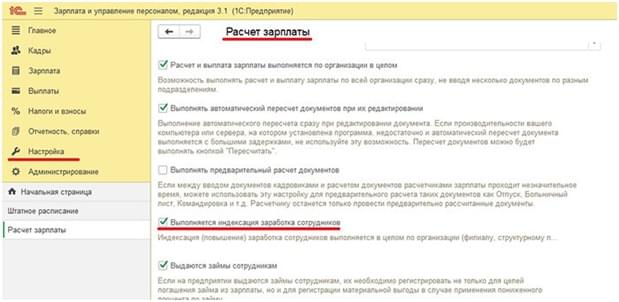
Далее можно произвести индексацию зарплаты сотрудников двумя способами, в статье рассмотрим каждый из них.
Способ №1. Индексация зарплаты с помощью документов «Изменение плановых начислений» и «Изменение штатного расписания». Данный способ используют чаще всего.
В первую очередь, в разделе «Кадр» открываем Штатное расписание», после чего необходимо создать документ «Изменение штатного расписания»
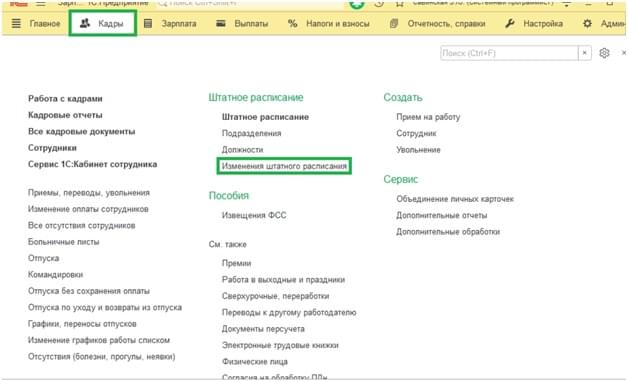
В открывшемся окне заполняем поле «Дата изменения», вводим дату индексации и нажимаем кнопку «Изменить позицию».
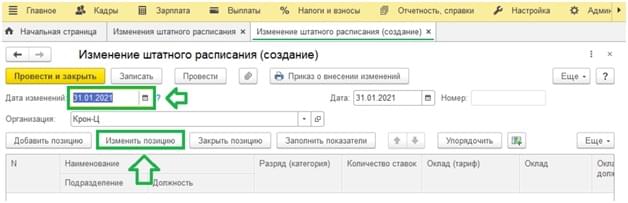
После этого откроется список, где нужно выбрать все позиции штатного расписания, которые подлежат индексации с выбранной даты (для этого используйте сочетание клавиш CTRL + A). Затем кликните на кнопку «Выбрать» в верхней части меню. После выполнения указанных действий, документ заполнится индексируемыми штатными единицами, после чего нажмите на кнопку «Заполнить показатели».
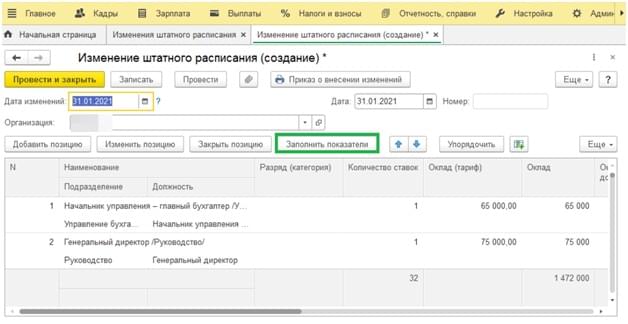
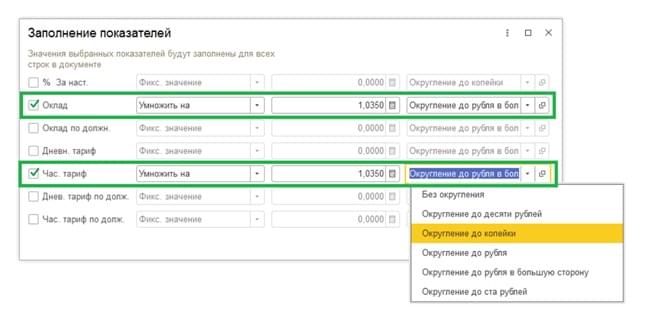
В открывшемся окне изменения показателей выберите начисления, которые нужно поменять. При выполнении данной процедуры стоит учесть, что оклад нужно округлять до рублей, а часовую тарифную ставку до копеек. Например, если вам нужно проиндексировать оклад и часовую тарифную ставку на 3,5%, нажимаем на флажок возле «Оклад» или «Час.тариф» и вводим коэффициент индексации 1,035%.
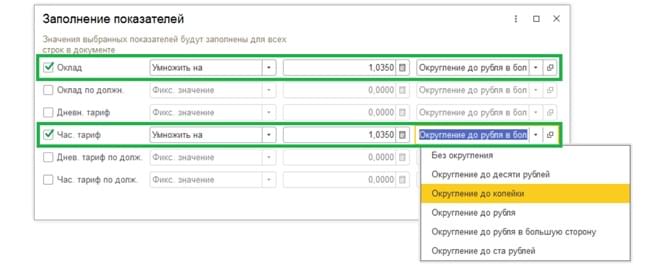
Обязательно нужно проверить, правильно ли посчитались данные и только после этого нажать на кнопку «Изменить начисления сотрудников».
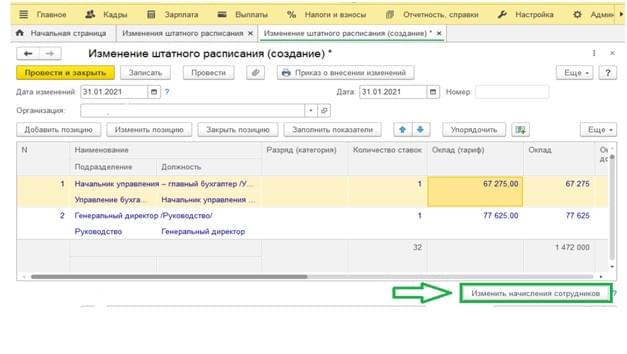
В открывшемся документе должен быть выбран значок «Учитывать как индексацию заработка», это необходимо для того, чтобы заработная плата сотрудников проиндексировалась на текущую дату за весь предыдущий период работы сотрудников. Коэффициент индексации должен соответствовать тому, который вы выбрали при изменении штатного расписания.
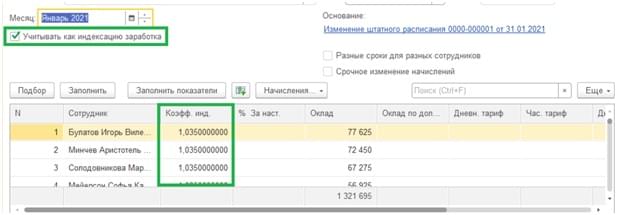
После выполнения указанных действий выбираем раздел «Провести документ» и распечатываем Приказ о внесении изменений.

Способ № 2. «Индексация без штатного расписания».
Данным способом можно воспользоваться в случае, если штатное расписание не используется, при этом индексация производится вручную, с использованием документа «Изменение плановых начислений».
Переходим в раздел «Зарплата» и нажимаем на кнопку «Изменение оплаты сотрудников».
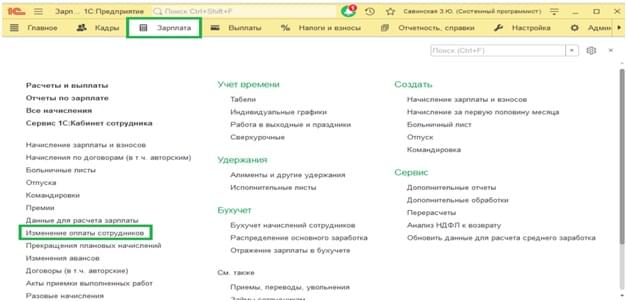
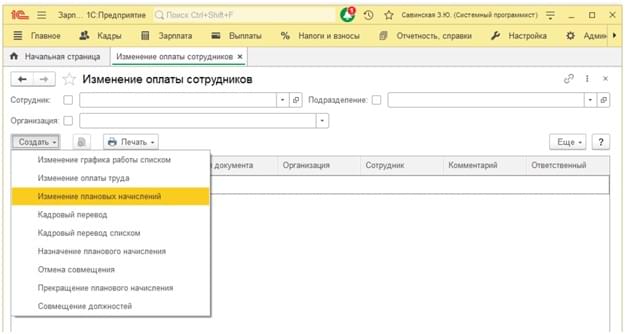
После этого перед вами откроется журнал документов, кликаем на кнопку «Создать» и выбираем раздел «Изменение плановых начислений».
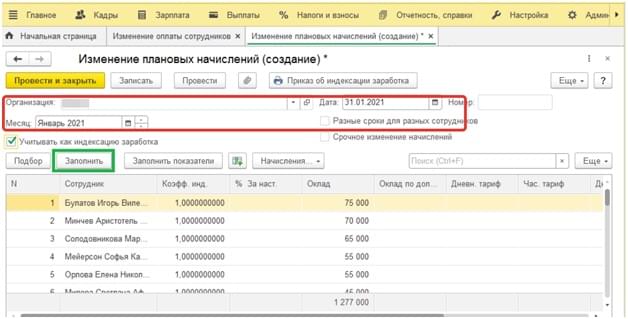
Важно указать название организации, дату индексации и установить флажок возле окошка «Учитывать как индексацию заработка». Затем нажимаем кнопку «Заполнить», после чего в документе появится список сотрудников указанной организации.
Нажав на кнопку «Заполнить показатели», нужно выбрать начисления, которые нужно поменять, при этом стоит учесть, что оклад нужно округлять до рублей, а часовую тарифную ставку до копеек. Также нужно указать коэффициент индексации и нажать кнопку ОК.
Также как указано в предыдущем способе, после заполнения документ проводим и распечатываем «Приказ об индексации заработка».
Таким образом вы сможете произвести индексацию заработной платы сотрудников вашей организации. В случае необходимости, наша компания предоставляет услуги по обучению работе в программе 1С 8.3 ЗУП 3.1. Наши специалисты помогут облегчить трудоемкий процесс индексации зарплаты и доступно объяснят, как его проводить.
Если необходима помощь в настройке, доработке, обновлению, обслуживанию, сопровождению программ «1С» то обращайтесь к нашим специалистам!
Похожие публикации:
- 1с где находится отчет комиссионера
- Java как читается
- Архив ватсап как посмотреть
- Где посмотреть драйвера которые скачаны
Как проиндексировать зарплату в 1С 8.3 ЗУП?
Индексация – это увеличение окладов всем сотрудника или отдельным подразделениям организации, зависит от роста потребительских цен и проводится с целью повышения заработной платы. Все работодатели обязаны производить индексацию минимум раз в год, чтобы зарплата соответствовала уровню инфляции. Согласно статье 134 ТК РФ, коммерческие и бюджетные организации производят индексацию в порядке, установленном трудовым законодательством, коллективным договором и иными нормативными актами. Для оформления процедуры в 1С 8.3 ЗУП 3.1 используется операция «Изменение плановых начислений», также изменения вносятся в штатное расписание.
Индексация зарплат в 1С 8.3 ЗУП 3.1 требует выполнения ряда шагов. В первую очередь необходимо в разделе «Настройка» выбрать пункт «Расчет зарплаты».
Далее можно произвести индексацию зарплаты сотрудников двумя способами, в статье рассмотрим каждый из них.
Способ №1. Индексация зарплаты с помощью документов «Изменение плановых начислений» и «Изменение штатного расписания». Данный способ используют чаще всего.
В первую очередь, в разделе «Кадр» открываем Штатное расписание», после чего необходимо создать документ «Изменение штатного расписания»
В открывшемся окне заполняем поле «Дата изменения», вводим дату индексации и нажимаем кнопку «Изменить позицию».
После этого откроется список, где нужно выбрать все позиции штатного расписания, которые подлежат индексации с выбранной даты (для этого используйте сочетание клавиш CTRL + A). Затем кликните на кнопку «Выбрать» в верхней части меню. После выполнения указанных действий, документ заполнится индексируемыми штатными единицами, после чего нажмите на кнопку «Заполнить показатели».
В открывшемся окне изменения показателей выберите начисления, которые нужно поменять. При выполнении данной процедуры стоит учесть, что оклад нужно округлять до рублей, а часовую тарифную ставку до копеек. Например, если вам нужно проиндексировать оклад и часовую тарифную ставку на 3,5%, нажимаем на флажок возле «Оклад» или «Час.тариф» и вводим коэффициент индексации 1,035%.
Обязательно нужно проверить, правильно ли посчитались данные и только после этого нажать на кнопку «Изменить начисления сотрудников».
В открывшемся документе должен быть выбран значок «Учитывать как индексацию заработка», это необходимо для того, чтобы заработная плата сотрудников проиндексировалась на текущую дату за весь предыдущий период работы сотрудников. Коэффициент индексации должен соответствовать тому, который вы выбрали при изменении штатного расписания.
После выполнения указанных действий выбираем раздел «Провести документ» и распечатываем Приказ о внесении изменений.
Способ № 2. «Индексация без штатного расписания».
Данным способом можно воспользоваться в случае, если штатное расписание не используется, при этом индексация производится вручную, с использованием документа «Изменение плановых начислений».
Переходим в раздел «Зарплата» и нажимаем на кнопку «Изменение оплаты сотрудников».
После этого перед вами откроется журнал документов, кликаем на кнопку «Создать» и выбираем раздел «Изменение плановых начислений».
Важно указать название организации, дату индексации и установить флажок возле окошка «Учитывать как индексацию заработка». Затем нажимаем кнопку «Заполнить», после чего в документе появится список сотрудников указанной организации.
Нажав на кнопку «Заполнить показатели», нужно выбрать начисления, которые нужно поменять, при этом стоит учесть, что оклад нужно округлять до рублей, а часовую тарифную ставку до копеек. Также нужно указать коэффициент индексации и нажать кнопку ОК.
Также как указано в предыдущем способе, после заполнения документ проводим и распечатываем «Приказ об индексации заработка».
Таким образом вы сможете произвести индексацию заработной платы сотрудников вашей организации. В случае необходимости, наша компания предоставляет услуги по обучению работе в программе 1С 8.3 ЗУП 3.1. Наши специалисты помогут облегчить трудоемкий процесс индексации зарплаты и доступно объяснят, как его проводить.
Если необходима помощь в настройке, доработке, обновлению, обслуживанию, сопровождению программ «1С» то обращайтесь к нашим специалистам!
- Сравнение версий 1С документооборот Проф и Корп
- Сравнения версий 1С Унф Базовая и Проф. Какую выбрать и как осуществить апгрейд?
- Чем отличается 1С:Розница Базовая от Проф?
- Возврат товара от покупателя 1С:Розница
- Транспортный налог в 1с 8.3 – расчет и начисление в 2021 году
ТОП ПРОДАЖ
- 1С:Бухгалтерия 8
- 1С:Управление нашей фирмой 8
- 1С:Управление торговлей 8
- 1С:Управление предприятием 2
- 1С:ЗУП 8
- 1C:Учет путевых листов и ГСМ
- 1С:Учет в управляющих компаниях
- Электронные поставки 1С
Облачные сервисы
- 1С:Фреш
- 1С:Готовое рабочее место
- 1С:ЭДО
- Маркировка товаров
- 1С:Отчетность
- 1C:Товары
- 1C-Ритейл Чекер
Как провести индексацию заработной платы в 1С Предприятие 8.3?
Добрый день!
Подскажите пожалуйста, как в 1С:Предприятие 8.3 (8.3.10.2505)
Конфигурация: Зарплата и управление персоналом (базовая), редакция 3.1 (3.1.3.157)
Провести индексацию зарплаты в связи с повышением оклада сотруднику. (Программа считает отпускные без индексации, не могу понять каким документом проводится в 3.1 зуп эта индексация).
У меня такой же вопрос
г. Москва 55 баллов
Необходимо ввести коэффициенты индексации заработка на каждого сотрудника. Располагается в регистрах сведений. Сам ввод через Документы — Индексации заработка.
Заполнить, проверить и подать уведомление о сумме налога
16+. Реклама. АО «ПФ «СКБ Контур». ОГРН 1026605606620. 620144, Екатеринбург, ул. Народной Воли, 19А.
Бушенька Автор вопроса
Коллеги, спасибо!))
Все нашла, чуть попозже напишу алгоритм для тех, кто столкнется с аналогичной задачей.
1. Необходимо проверить стоит ли галочка в разделе: Настройки — Расчет зарплаты — Выполняется индексация заработка сотрудников
2. Я не знаю повлияло ли, но в Настройки-Кадровый учет-Штатное расписание-Настройки штатного расписания поставить галку Ведется история изменений штатного расписания
3. Зарплата-Изменение плановых начислений- создать Изменение плановых начислений поставить галочку Учитывать как индексацию заработка

Добрый день!
Пока активисты либо штатные эксперты форума не ответили на Ваш вопрос, посмотрите материалы, которые автоматически были найдены по теме Вашего вопроса. Возможно, они окажутся полезными для Вас. После просмотра материалов ответьте, пожалуйста, на вопрос, помогла ли вам эта информация. Если информация помогла, нажмите «Да». Если ссылки не пригодились, нажмите «Нет».

г. Новосибирск 3 497 баллов
Здравствуйте,
Цитата (Бушенька): Конфигурация: Зарплата и управление персоналом (базовая), редакция 3.1 (3.1.3.157)
Провести индексацию зарплаты в связи с повышением оклада сотруднику.
RTFM
Цитирую из статьи на сайте ИТС «Регистрация индексации заработка в программе «1С:Зарплата и управление персоналом 8″ (редакция 3)»
Регистрация индексации заработка — комплексная задача, для решения которой в программе необходимо:
(*) если на предприятии ведется штатное расписание, зарегистрировать изменения тарифных ставок в штатном расписании;
(*) зарегистрировать повышение тарифных ставок для сотрудников, чтобы со дня повышения зарплата начислялась исходя из новых размеров тарифных ставок;
(*) зарегистрировать коэффициенты индексации заработка для сотрудников, чтобы индексация учитывалась при расчете среднего заработка;
(*) если на предприятии применяется оплата труда по тарифным разрядам (тарифная сетка), то потребуется также зарегистрировать изменение размеров тарифных ставок для тарифных разрядов.
Для возможности выполнения в программе индексации (повышения) заработка сотрудников необходимо в настройке расчета зарплаты (раздел Настройка — Расчет зарплаты) установить флажок Выполняется индексация заработка сотрудников (рис. 1).
[img big=/Files/ForumUpload/1849452_big.Рис. 1 Настройка — Расчет зарплаты флажок Выпо.id-o_1boenal27jvr52f9ei1ri81gtsd.png]/Files/ForumUpload/1849452.Рис. 1 Настройка — Расчет зарплаты флажок Выпо.id-o_1boenal27jvr52f9ei1ri81gtsd.png[/img]Рис. 1
В результате появится возможность выполнения индексации заработка в два этапа:
1) Регистрация повышения размеров тарифных ставок в штатном расписании, если на предприятии ведется штатное расписание с сохранением истории изменений (в разделе Настройка — Кадровый учет — ссылка Настройка штатного расписания должны быть установлены флажки Ведется штатное расписание и Ведется история изменений штатного расписания) (рис. 2).
2) Регистрация повышения размеров тарифных ставок сотрудников, чтобы со дня повышения зарплата начислялась исходя из новых размеров тарифных ставок.
[img big=/Files/ForumUpload/1849452_big.Рис. 2 Индексация тарифных ставок в штатном р.id-o_1boengh8g9r71hmp1n5q1orf1epai.png]/Files/ForumUpload/1849452.Рис. 2 Индексация тарифных ставок в штатном р.id-o_1boengh8g9r71hmp1n5q1orf1epai.png[/img]
Рис. 2
Индексация тарифных ставок в штатном расписании
Начиная с версии 3.1.3, основным документом, которым следует регистрировать индексацию заработка в штатном расписании, становится Изменение штатного расписания. Возможность создания документа Индексация штатного расписания (до версии 3.1.3 индексация заработка в штатном расписании производилась с помощью этого документа) по умолчанию скрыта из интерфейса, но при необходимости ее можно вернуть, выведя этот документ в интерфейс через настройку навигации в разделе Кадры.
1. Раздел Кадры — Штатное расписание — Изменения штатного расписания.
2. Нажмите на кнопку Создать и выберите вид документа Изменение штатного расписания.
3. В поле Дата изменений выберите дату, с которой будет зарегистрирована индексация заработка в штатном расписании (рис. 3).
4. В поле Организация по умолчанию указывается организация, установленная в настройках пользователя. Если в информационной базе ведется учет по нескольким организациям, укажите организацию, в которой производится индексация заработка сотрудников.
5. В поле Дата укажите дату регистрации документа в информационной базе. По умолчанию дата заполняется текущей датой компьютера, но при необходимости ее можно изменить. Дата документа на учет индексации не влияет.
6. Поле Номер неактивно для пользователя. Программа автоматически присвоит номер документу после его записи.
7. Поле Подразделение появляется в документе, если в настройках расчета зарплаты (раздел Настройка – Расчет зарплаты) не установлен флажок Расчет и выплата зарплаты выполняется по организации в целом.
Поле Подразделение заполните, если необходимо проиндексировать заработок штатных единиц не по всей организации, а по конкретному подразделению, оно будет учитываться при заполнении документа. В противном случае данное поле не заполняется.
8. Для подбора в табличную часть индексируемых позиций нажмите на кнопку Изменить позицию и в открывшейся форме выберите необходимые позиции (для выделения сразу всех позиций штатного расписания нажмите на клавиатуре комбинацию клавиш Ctrl + A). В табличной части документа выводятся колонки для всех показателей, которые в настройках расчета зарплаты отмечены как определяющие состав совокупной тарифной ставки (при необходимости изменить видимость колонок можно через табличное меню Еще — Отображаемые показатели). По кнопке Заполнить показатели указываются показатели, значения которых требуется проиндексировать путем их умножения на коэффициент индексации. Причем можно проиндексировать не только тарифные ставки, но и другие показатели.
9. о ссылке Подписи доступны поля для указания лиц, которые будут указаны в печатной форме приказа о внесении изменений в штатное расписание. Поля Руководитель, Должность и Руководитель кадровой службы, Должность заполняются автоматически из справочника Организации (раздел Настройка – Предприятие – Организации – закладка Учетная политика и другие настройки – ссылка Ответственные лица) на основании сведений об ответственных лицах организации.
10. Поле Ответственный заполняется по умолчанию — значение из настроек текущего пользователя.
11. Далее нажмите на кнопку Провести и закрыть.
[img big=/Files/ForumUpload/1849452_big.Рис. 3 Изменение штатного распиания .id-o_1boeof55o1n6g15ikj9i8v4krn11.png]/Files/ForumUpload/1849452.Рис. 3 Изменение штатного распиания .id-o_1boeof55o1n6g15ikj9i8v4krn11.png[/img]
Обратите внимание, индексация позиций, для которых указаны тарифные группы и разряды (категории), производится сначала документом Утверждение тарифной группы.
Обратите внимание! Если на предприятии используется оплата труда по тарифным разрядам (в разделе Настройка — Расчет зарплаты установлен флажок Используются тарифные группы), индексация позиций, для которых указаны тарифные группы и разряды (категории), производится сначала документом Утверждение тарифной группы (раздел Зарплата — Утверждение тарифной группы), в котором:
(*) если размеры тарифов устанавливаются в привязке к базовому тарифу (установлен одноименный флажок в карточке тарифной группы (раздел Настройка — Предприятие — Тарифные группы)), то на закладке Тарифы вводится проиндексированный размер базового тарифа в поле Базовый тариф, в результате чего будут автоматически пересчитаны размеры всех тарифов данной тарифной группы путем умножения указанных для них коэффициентов на базовый тариф (в колонке Тариф табличной части). Для отражения изменения размеров тарифных ставок для тарифных разрядов непосредственно в штатном расписании после проведения документа следует нажать на кнопку Изменить штатное расписание, в результате чего будет автоматически создан документ Изменение штатного расписания (рис. 4);
(*) если размеры тарифов устанавливаются без привязки к базовому тарифу (не установлен флажок Размеры тарифов устанавливаются в привязке к базовому тарифу в карточке тарифной группы (раздел Настройка — Предприятие — Тарифные группы)), то на закладке Тарифы проиндексированные размеры всех тарифов данной тарифной группы вводятся вручную в колонке Тариф табличной части. Для отражения изменения размеров тарифных ставок для тарифных разрядов непосредственно в штатном расписании после проведения документа следует нажать на кнопку Изменить штатное расписание, в результате чего будет автоматически создан документ Изменение штатного расписания.
Если на предприятии штатное расписание не ведется, то в документе Утверждение тарифной группы вместо кнопки Изменить штатное расписание будет кнопка Изменить плановые начисления.
[img big=/Files/ForumUpload/1849452_big.Рис. 4 Изменить плановые начисления.id-o_1boeoql991q7q3bjb5j1h2p1rk016.png]/Files/ForumUpload/1849452.Рис. 4 Изменить плановые начисления.id-o_1boeoql991q7q3bjb5j1h2p1rk016.png[/img]
Рис. 4
Индексация тарифных ставок сотрудников
Для отражения факта повышения заработной платы сотрудников всей организации или подразделения в результате индексации тарифных ставок (окладов, дневных и часовых тарифных ставок), а также тарифных ставок для тарифных разрядов, если на предприятии применяется оплата труда по тарифным разрядам, с начала определенного периода, начиная с версии 3.1.3, предназначен документ Изменение плановых начислений (раздел Зарплата — Изменение оплаты сотрудников — кнопка Создать — Изменение плановых начислений), в котором должен быть установлен флажок Учитывать как индексацию заработка. Причем индексация заработка с помощью этого документа может выражаться не просто в увеличении тарифной ставки, но и других показателей. При этом такая индексация в дальнейшем будет учитываться при расчете среднего заработка для отпусков, командировок и т.п. в соответствии с законодательством. Возможность создания документа Индексация заработка (до версии 3.1.3 индексация фактического заработка производилась с помощью этого документа) по умолчанию скрыта из интерфейса, но при необходимости ее можно вернуть, выведя этот документ в интерфейс через настройку навигации в разделе Кадры.
Если в программе ведется штатное расписание с сохранением истории его изменения (рис. 2), то документ Изменение плановых начислений можно ввести из предварительно оформленного документа Изменение штатного расписания по кнопке Изменить начисления сотрудников. Документ автоматически заполнится согласно текущей расстановке сотрудников на указанных в документе Изменение штатного расписания позициях. Таким образом, производимую в организации индексацию рекомендуется сначала отражать на штатном расписании, а затем на плановых начислениях сотрудников. Если документ Изменение плановых начислений вводится отдельно (не из документа Изменение штатного расписания), то:
бла-бла-бла и нате, в конце
13. Для формирования печатной формы приказа об индексации заработка сотрудников используйте кнопку Приказ об индексации заработка (рис. 6).
[img big=/Files/ForumUpload/1849452_big.Рис. 5 Изменить.id-o_1boep7oapkqeimrojr1mhl1fpe1g.png]/Files/ForumUpload/1849452.Рис. 5 Изменить.id-o_1boep7oapkqeimrojr1mhl1fpe1g.png[/img]
Рис. 5
[img big=/Files/ForumUpload/1849452_big.Рис. 6 Приказ.id-o_1boep40p61pvi19i21cs51ig4uk71b.png]/Files/ForumUpload/1849452.Рис. 6 Приказ.id-o_1boep40p61pvi19i21cs51ig4uk71b.png[/img]
Индексация заработной платы в 1С 8.3 ЗУП
Один из часто возникающих вопросов — это как производится индексация зарплаты в 1С 8.3 ЗУП. Дело в том, что индексации заработка обычно предшествует индексация штатного расписания. В программе предусмотрено, что может производиться индексация не только окладов, но и так называемой совокупной тарифной ставки. К тому же индексацию можно производить «по-старому», задействовав для этого скрытые по умолчанию из интерфейса документы. Рассмотрим, как проиндексировать зарплату в 1С 8.3 ЗУП пошагово на примере.
Индексация заработной платы
Согласно статье 134 ТК РФ, работодатель обязан выполнять индексацию заработной платы в связи с ростом индекса потребительских цен.
По данным Росстата индекс потребительских цен за 12 месяцев 2017 года составил 2,5 %.
Бюджетные учреждения проводят индексацию согласно трудовому законодательству и иным нормативно правовым актам. Порядок индексации заработной платы в иных учреждениях определяется работодателем в коллективном договоре, соглашении или локальном нормативном акте.
Письмо Роструда от 19.04.2010 N 1073-6-1 предусматривает обязанность работодателя прописать положение об индексации заработной платы в локальные нормативные акты организации.
Также стоит учитывать, что в статье 5.27 КоАП РФ предусмотрена ответственность за нарушение трудового законодательства и иных нормативных правовых актов, содержащих нормы трудового права.
Индексация штатного расписания
Индексацию штатного расписания в 1С ЗУП 3.1 выполните с помощью документа Изменение штатного расписания ( Зарплата — Изменение штатного расписания ).
Выполнение индексации штатного расписания с помощью этого документа предполагается только в том случае, если в программе ведется история изменения штатного расписания ( Настройка – Кадровый учет – Настройка штатного расписания – Ведется история изменения штатного расписания ).
Если штатное расписание ведется без сохранения истории, то для изменения окладов в штатном расписании, следует зайти в каждую позицию штатки и установить новые размеры окладов.
В документе Изменение штатного расписания :
- Самоучитель по 1С Бухгалтерии 8.3;
- Самоучитель по 1С ЗУП 8.3.
- Укажите дату изменения – дата, с которой будет зарегистрировано изменение (индексация) штатного расписания;
- Подберите сотрудников – при индексации происходит изменение позиций, поэтому необходимо воспользоваться командой Изменить позицию и в окне подбора выбрать позиции для индексации;
- После заполнения табличной части документа позициями выполните индексацию, воспользовавшись командой Заполнить показатели . В открывшемся окне выберите показатели, которые требуется проиндексировать. Далее, если необходимо отразить именно индексацию этого показателя, укажите для них вид заполнения Умножить на и определите показатель индексации.
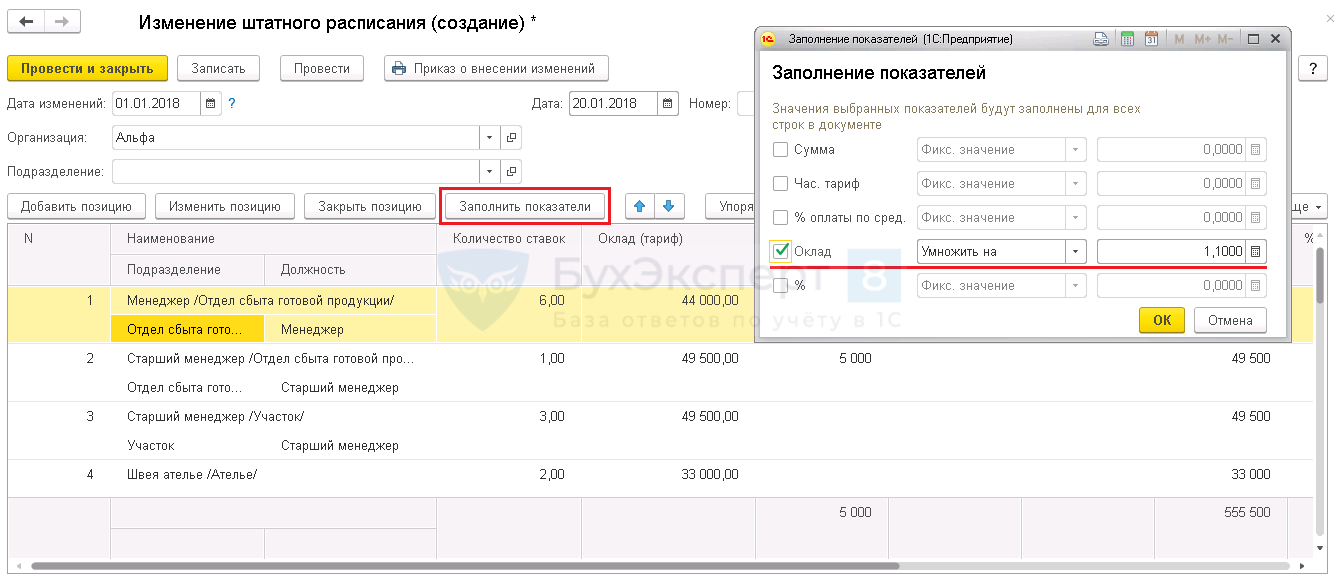
После этого для всех подобранных в документ позиций изменится размер выбранных показателей:
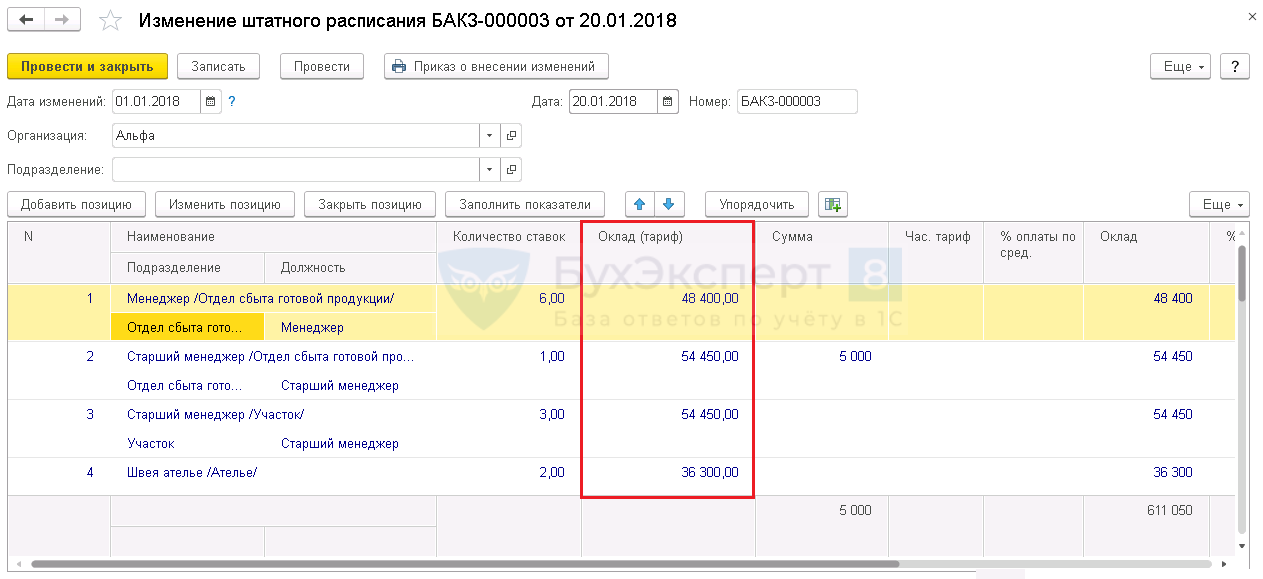
Таким образом в документе можно проиндексировать (изменить) любые доступные показатели.
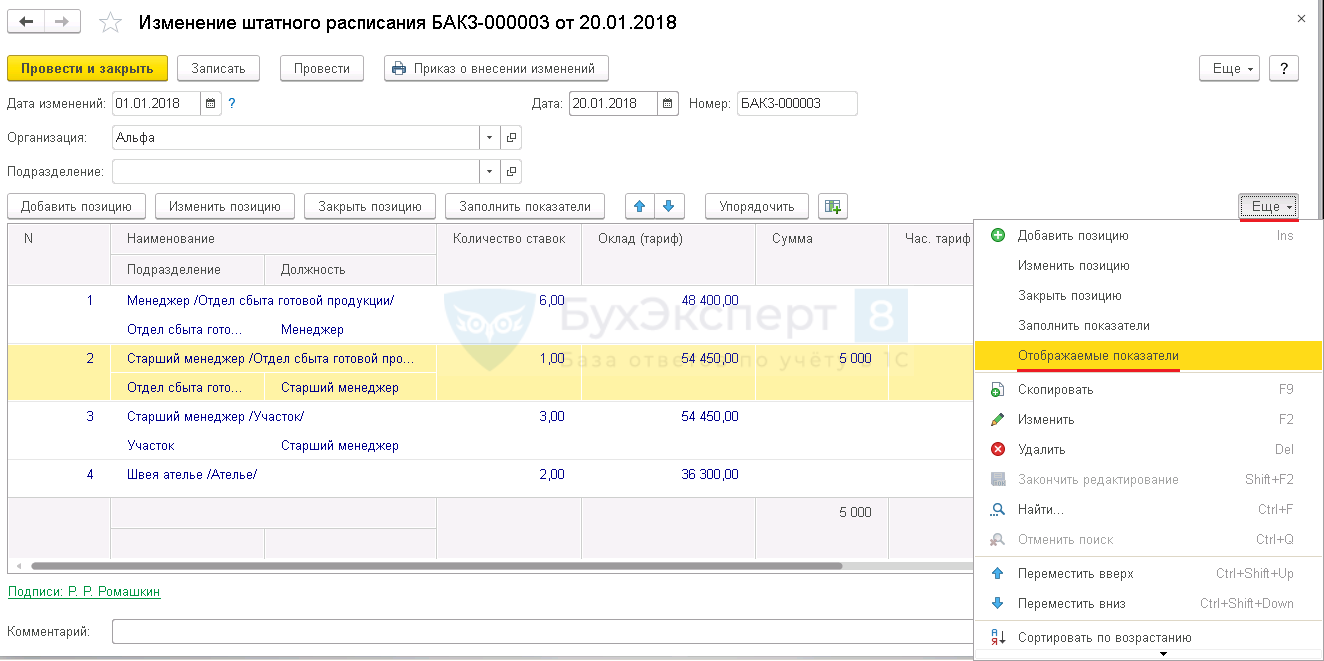
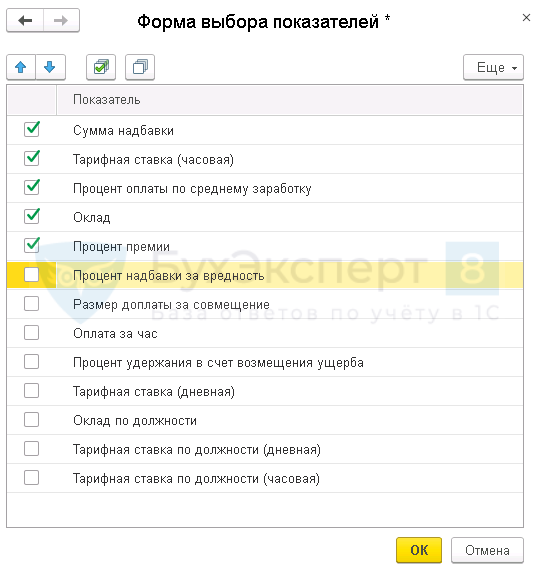
По умолчанию в документе отображаются только те показатели, которые входят в совокупную тарифную ставку ( Настройка – Расчет зарплаты – Показатели, определяющие состав совокупной тарифной ставки ). Однако в документ можно вывести и остальные показатели. Для этого воспользуйтесь командой табличной части документа Еще – Отображаемые показатели и выберите показатели.
Индексация штатного расписания, если используются тарифные группы
Если в 1С ЗУП 3.1 используются тарифные группы, т.е. в настройках установлен флажок Используются тарифные группы ( Настройка – Расчет зарплаты ), созданы группы в справочнике Тарифные группы ( Настройка – Тарифные группы ) и эти группы используются в позициях штатного расписания, тогда по таким позициям сначала утвердите новые тарифные группы документом Утверждение тарифной группы ( Зарплата – Утверждение тарифной группы ), а уже потом на его основании создайте Изменение штатного расписания по тем позициям, которые используют эти тарифные группы. Рассмотрим на примере.
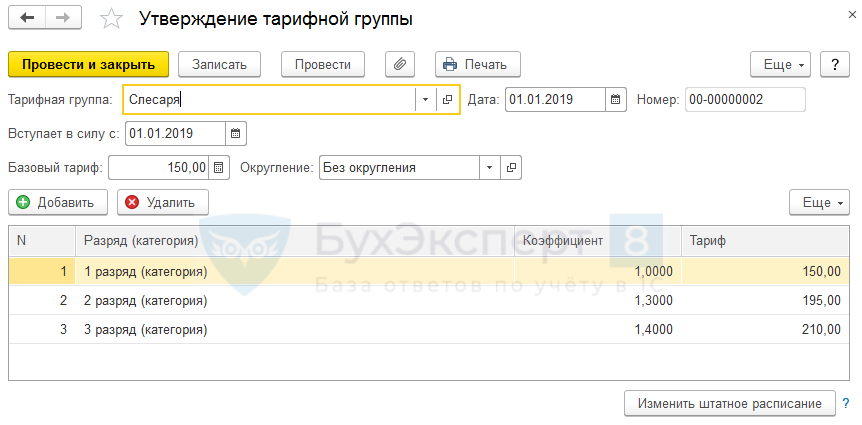
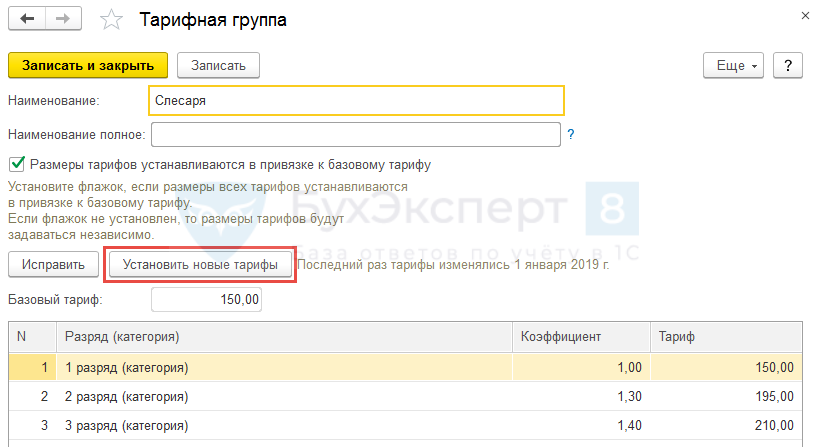
На 01.01.2019 документом Утверждение тарифной группы установлены тарифы для Тарифной группы Слесаря (с привязкой к базовому тарифу).
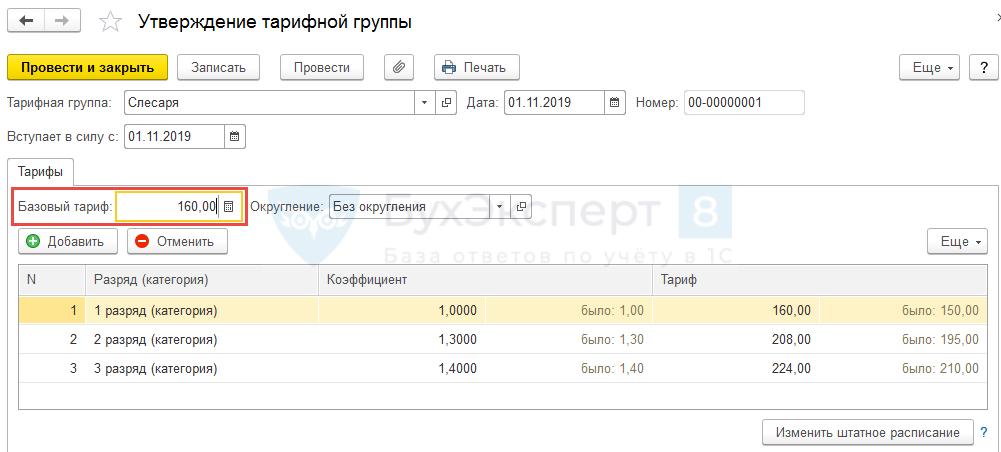
С 01.11.2019 происходит индексация. Поэтому на 01.11.2019 вводится новый документ Утверждение тарифной группы . Он может быть введен из формы справочника Тарифная группа по кнопке Установить новые тарифы .
В документе Утверждение тарифной группы указывается новое значение базового тарифа и тарифы каждого разряда пересчитываются автоматически. Если же привязки к базовому тарифу нет, новое значение тарифов вводится по каждому разряду.
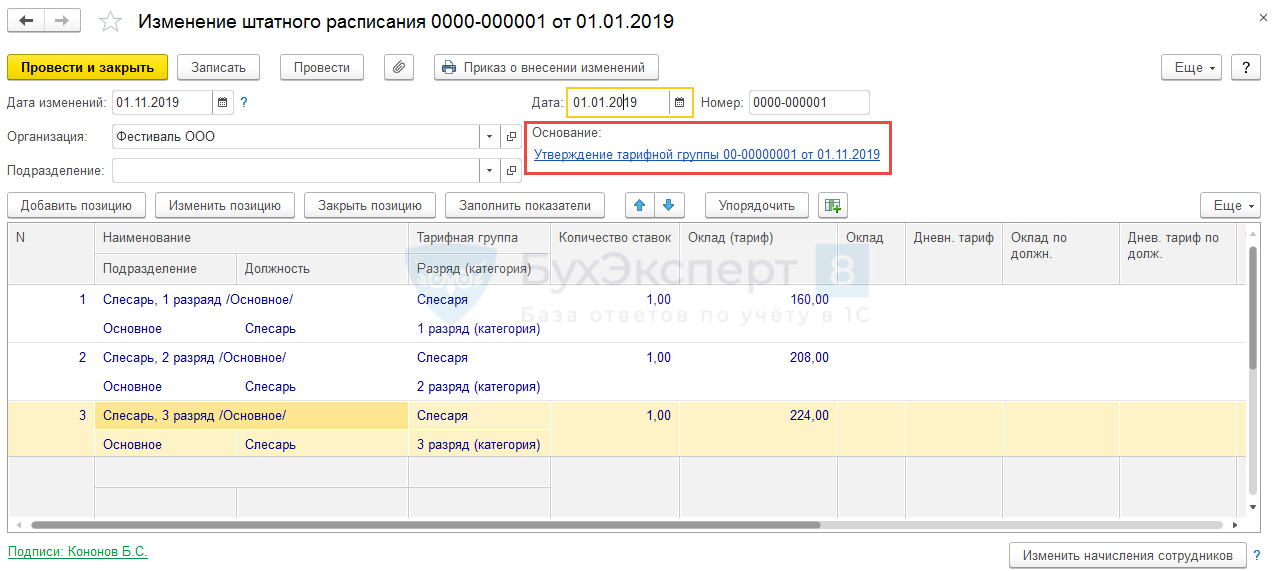
Далее из этого документа создается документ Изменение штатного расписания по кнопке Изменить штатное расписание . В нем автоматически будут изменены значения тарифов у позиций, где используется данная тарифная группа.
Индексация заработка
Ввод на основании документа «Изменение штатного расписания»
Для регистрации индексации заработка сотрудников в 1С 8.3 ЗУП используйте документ Изменение плановых начислений ( Зарплата – Изменение оплаты сотрудников – Изменение плановых начислений ). Этот документ можно ввести на основании документа Изменение штатного расписания – команда Изменить начисления сотрудников .
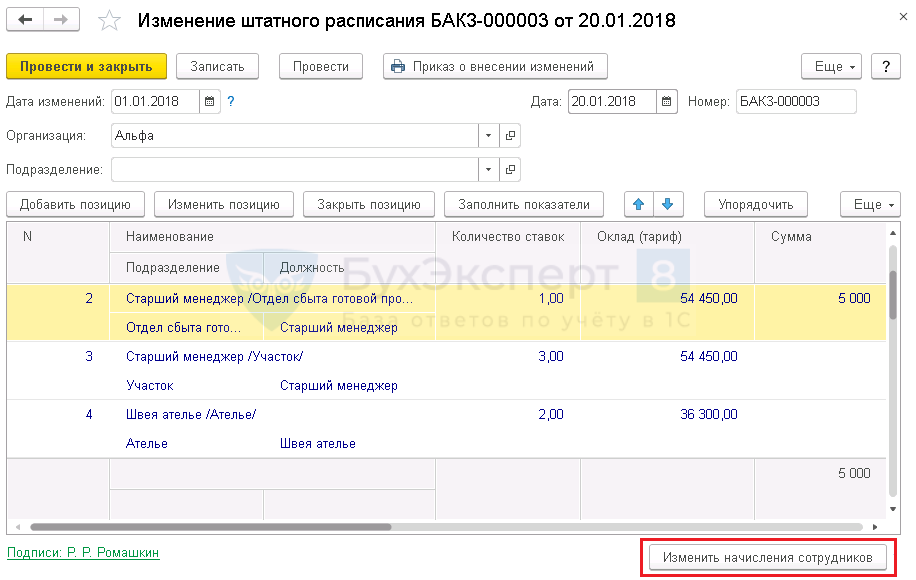
В документе Изменение плановых начислений автоматически устанавливается флажок Учитывать как индексацию заработка и все показатели для сотрудников заполняются уже проиндексированными, на основании изменений выполненных в соответствующих позициях в документе Изменение штатного расписания .
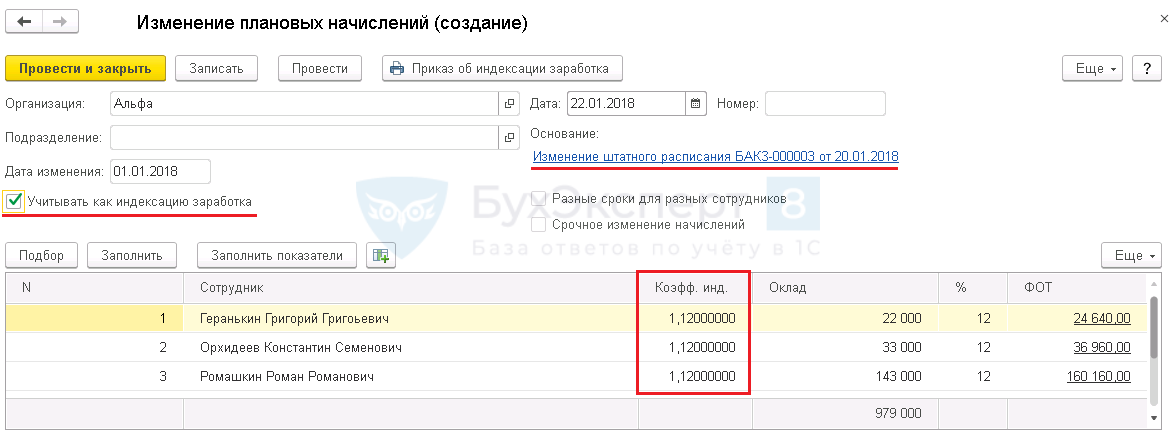
Рассмотрим на примере, как происходит расчет коэффициента индексации в 1С 8.3 ЗУП в документе Изменение плановых начислений .
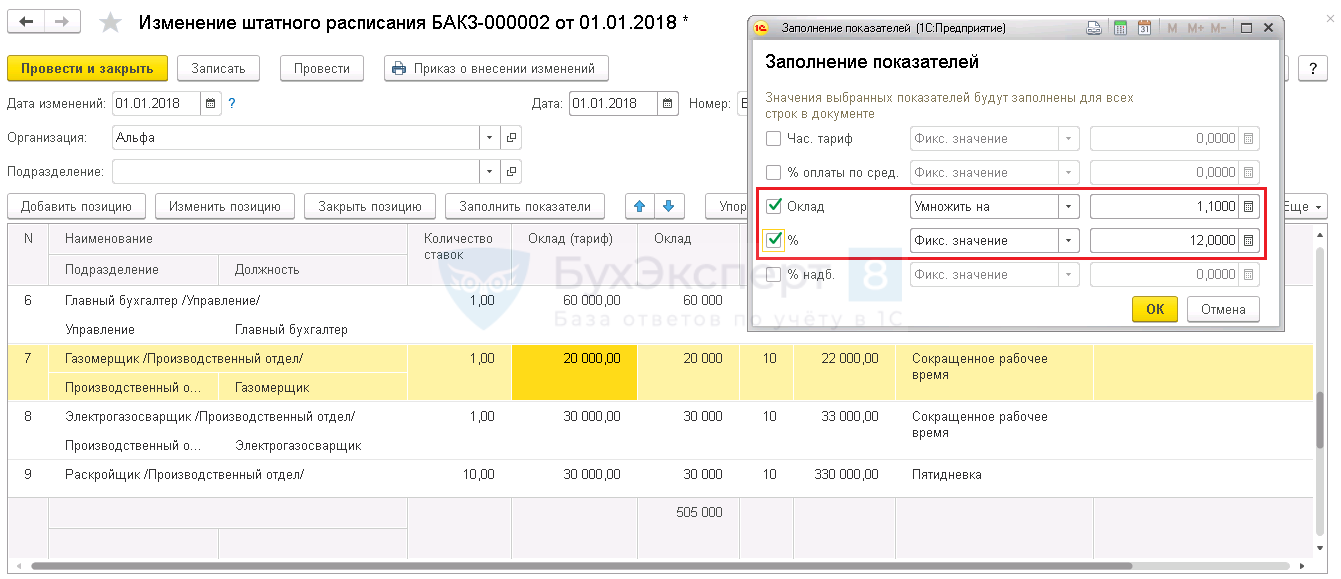
В документе Изменение штатного расписания был отражен факт увеличения окладов всех позиций путем умножения на коэффициент 1.1, а также увеличения процента расчета ежемесячной премии с 10% до 12%.
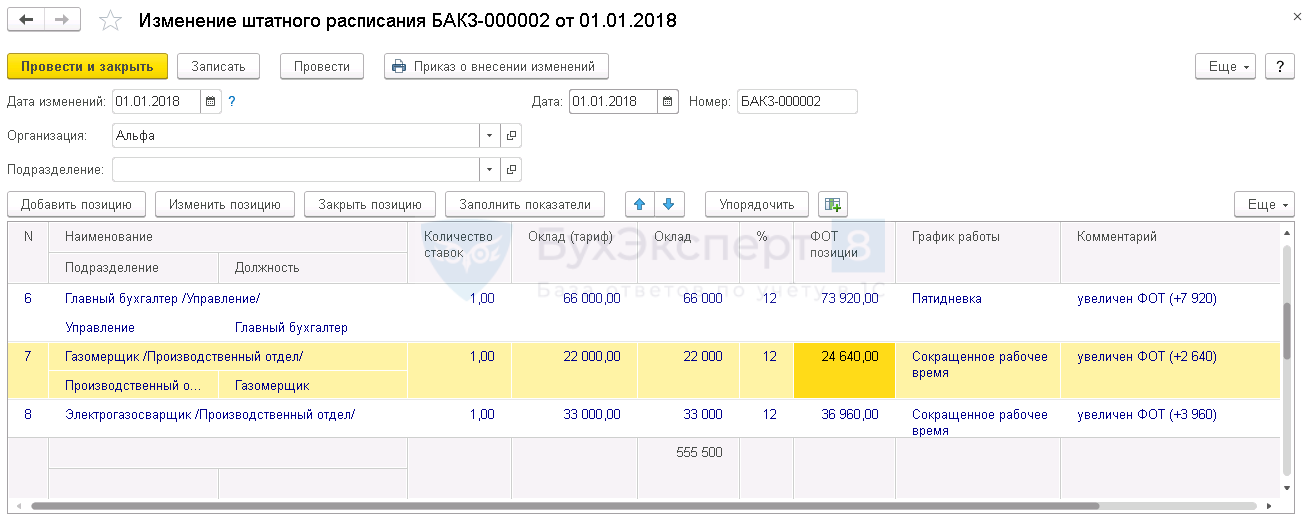
В частности, произошло изменение оклада позиции Газомерщик/Производственный отдел.
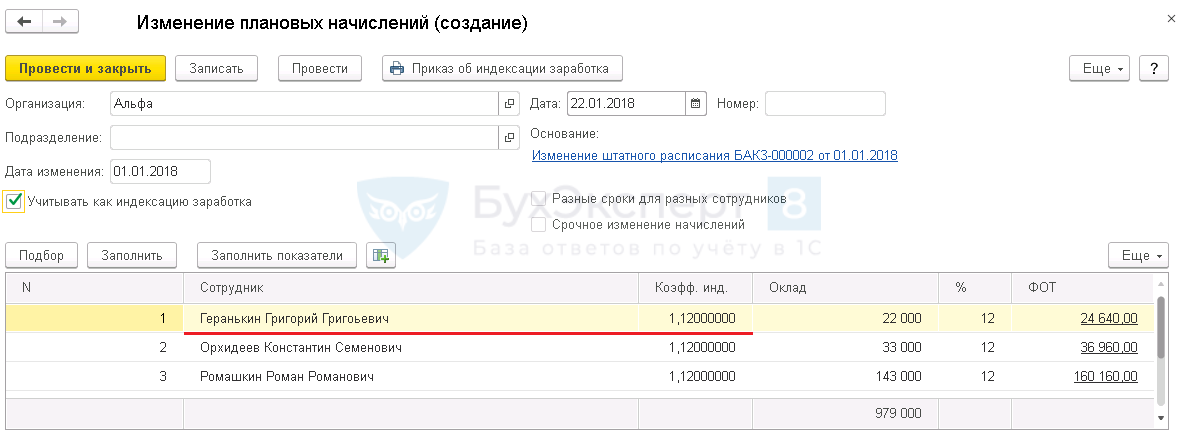
Далее на основании Изменения штатного расписания вводится документ Изменение плановых начислений . Документ заполняется автоматически и происходит расчет коэффициента индексации для каждого сотрудника.
На позиции Газомерщик/Производственный отдел трудится сотрудник Геранькин Г.Г. У сотрудника произошло увеличение оклада с 20 000 до 22 000 (в 1.1 раза), а процент премии изменился с 10 до 12. Коэффициент индексации в документе рассчитывается исходя из совокупной тарифной ставки сотрудника (СТС):
- Коэффициент индексации = Новый размер СТС/ Прежний размер СТС = (22 000 + 22 000 *12%) / (20 000 + 20 000*10%) = 24 640 / 22 000 = 1,12
Ручной ввод документа «Изменение плановых начислений» для регистрации индексации
Если изменение штатного расписания не отражалось или не ведется история изменения штатного расписания, то документ Изменение плановых начислений создайте из журнала документов Изменение оплаты сотрудников (раздел Зарплата ).
- Оклад увеличивается на коэффициент 1,05;
- Процент ежемесячной премии с 10% до 15%.
В документе Изменение плановых начислений для регистрации такой индексации заполните документ нужными сотрудниками, установите флажок Учитывать как индексацию заработка и отразите изменение начислений, используя команду Заполнить показатели :
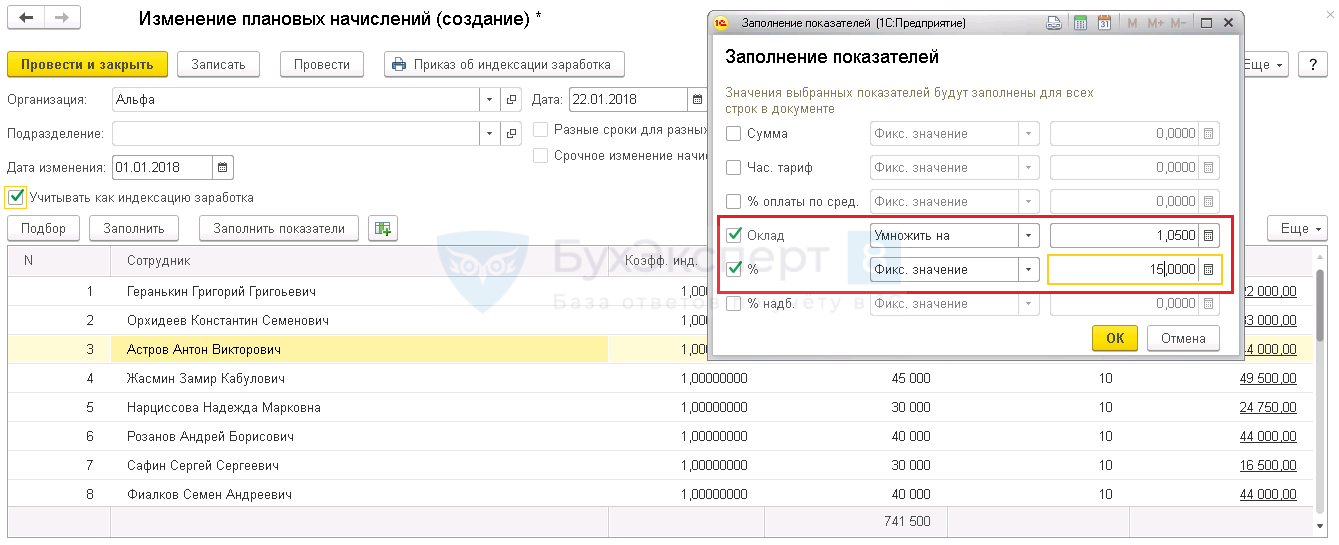
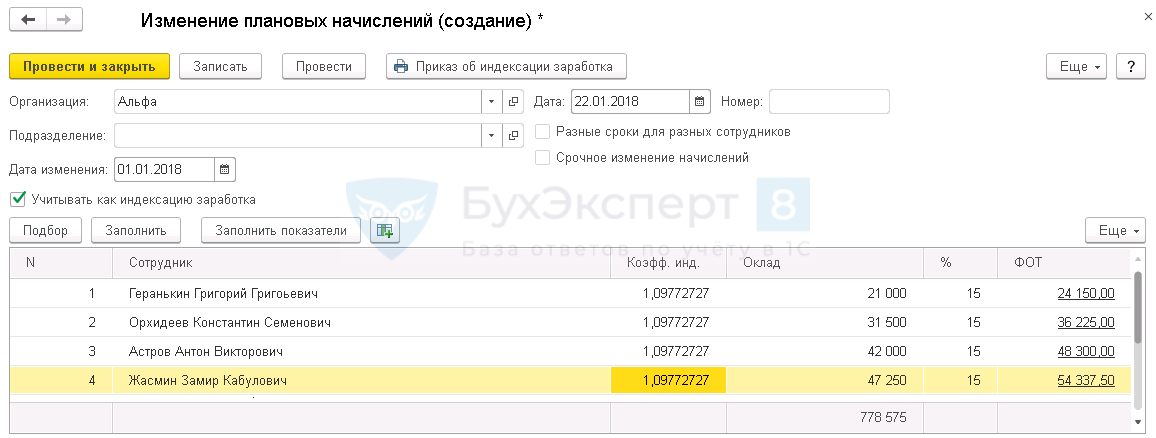
После этого произойдет изменение оклада и премии, а также расчет коэффициента индексации. Расчет коэффициента индексации будет выполнен исходя из размера совокупной тарифной ставки сотрудника (СТС) (на примере сотрудника Жасмин З.К.):
- Коэффициент индексации = Новый размер СТС / Прежний размер СТС = (47 250 + 47 250 *15%) / (45 000 + 45 000*10%) = 54 337,5 / 49 500 = 1,09772727
Индексация штатного расписания и заработка сотрудников «по-старому»
По умолчанию из интерфейса скрыты документы, которыми можно проводить индексацию штатного расписания и зарплаты в 1С 8.3 ЗУП «по-старому» — это Индексация штатного расписания ( Кадры — Индексация штатного расписания ) и Индексация заработка ( Зарплата — Индексация заработка ).
Для того, чтобы в 1С ЗУП стал виден документ Индексация штатного расписания :
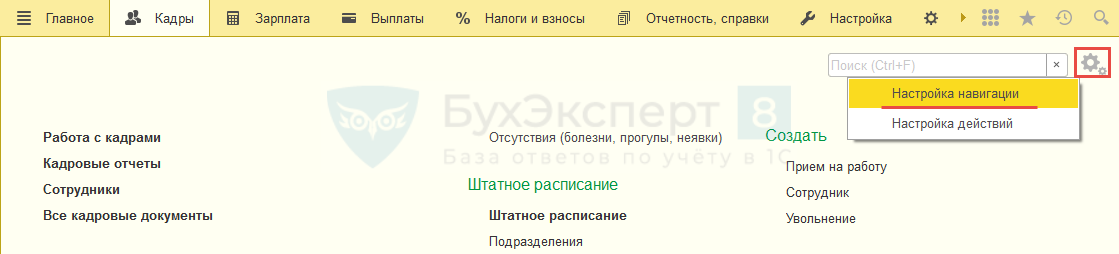
- В разделе Кадры по кнопке в виде «шестеренки», расположенной в правом верхнем углу, выберите пункт Настройка навигации :
- В открывшейся форме в левой таблице найдите документ Индексация штатного расписания и добавьте его в правую таблицу (двойным щелчком мыши или с помощью кнопок, расположенных между таблицами):
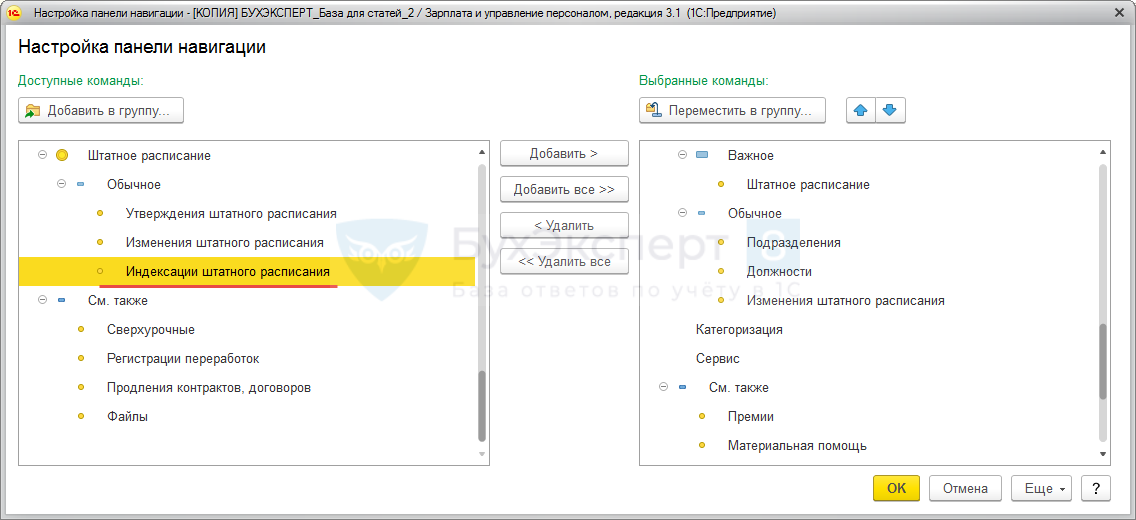
После этого документ Индексация штатного расписания можно создать из раздела Кадры :
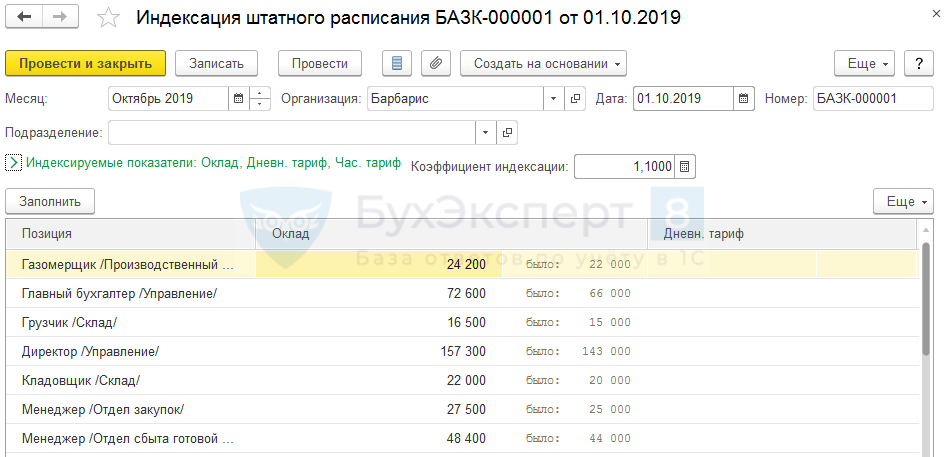
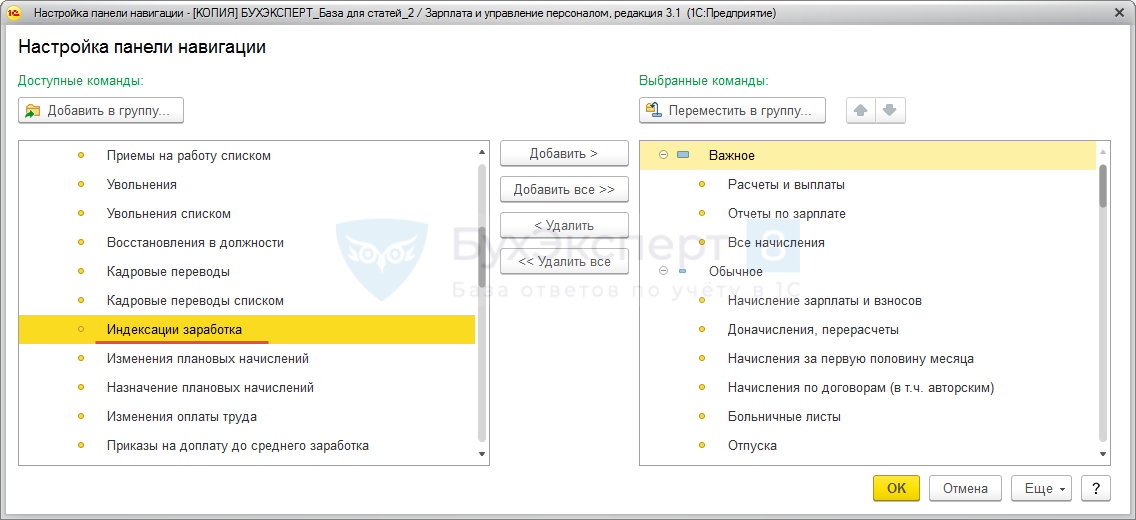
Для отображения в интерфейсе документа Индексация заработка в разделе Зарплата по кнопке в виде «шестеренки», расположенной в правом верхнем углу, также выберите пункт Настройка навигации .
В открывшейся форме в левой таблице найдите документ Индексация заработка и добавьте его в интерфейс также, как документ Индексация штатного расписания :
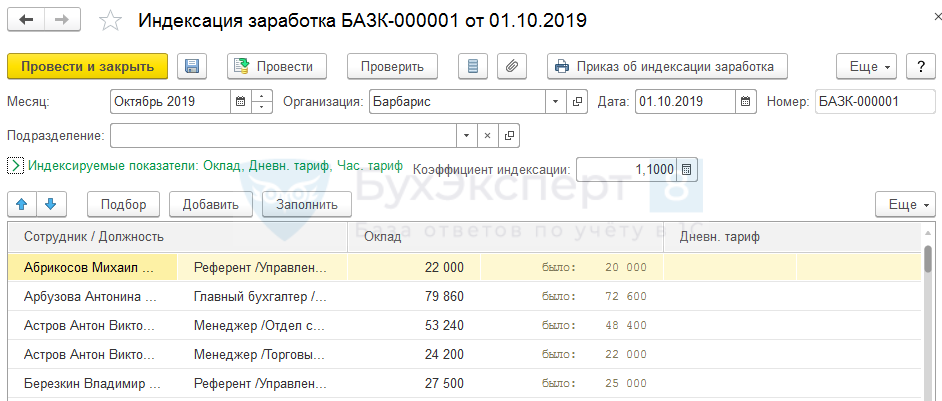
Документ Индексация заработка станет доступен в разделе Зарплата :
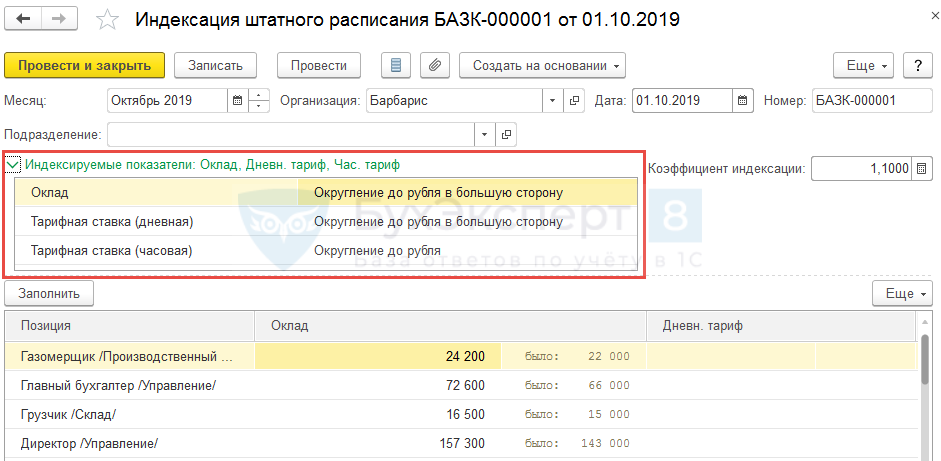
Ограничением данных документов является то, что в отличие от документов Изменение штатного расписания и Изменение плановых начислений в них можно производить индексацию только ограниченного количества показателей: Оклада , Тарифных ставок (дневной, часовой). Однако они имеют и преимущество перед документами индексации «по-новому» — в них можно настраивать округление:
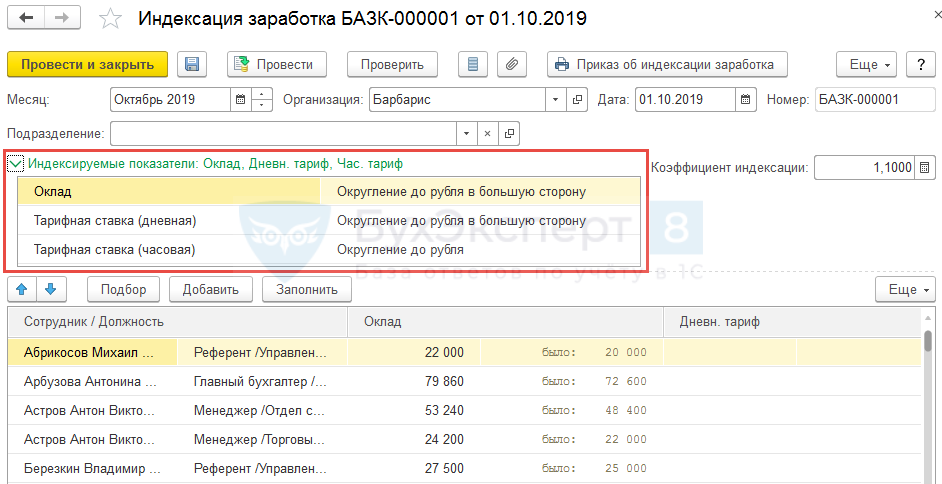
Для того, чтобы провести индексацию штатного расписания и заработка в 1С 8.3 ЗУП заполните поле Коэффициент индексации :
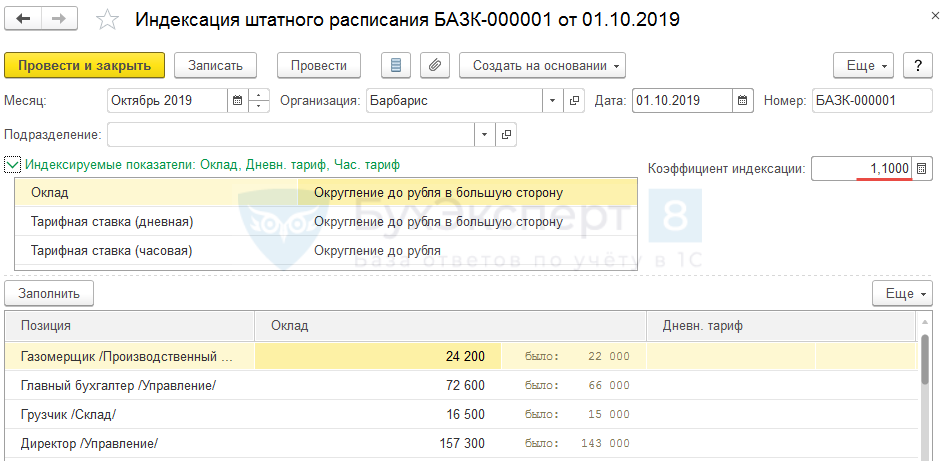
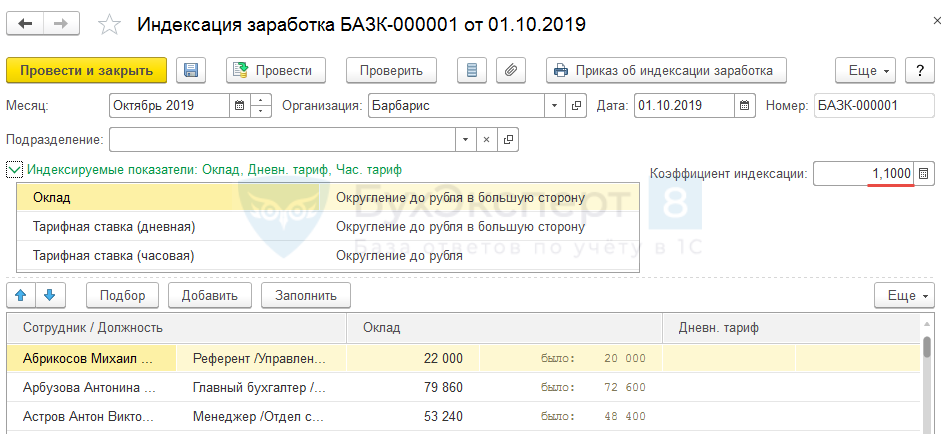
В организации с 1 октября производится индексация окладов и тарифных ставок на 10%.
Чтобы индексация штатки была зарегистрирована с 1 октября 2019 г. в качестве Месяца укажите – Октябрь 2019:
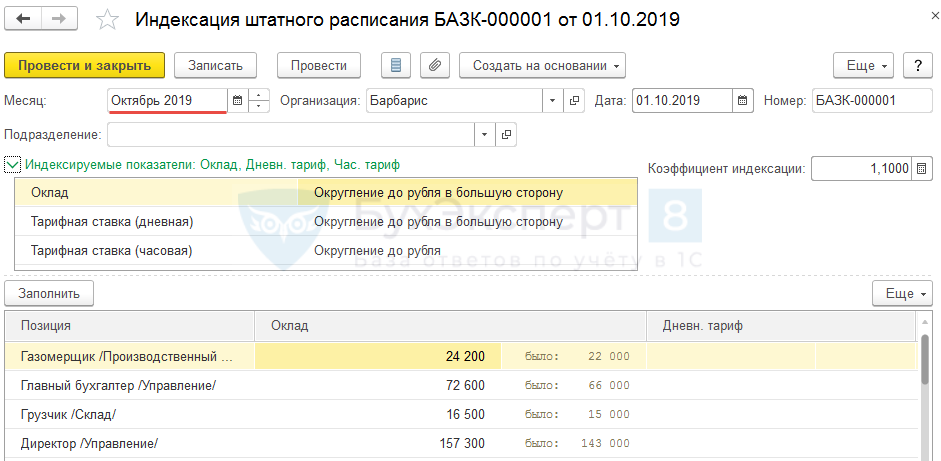
Дата документа на индексацию не влияет.
В разделе Индексируемые показатели настройте округление значений показателей:
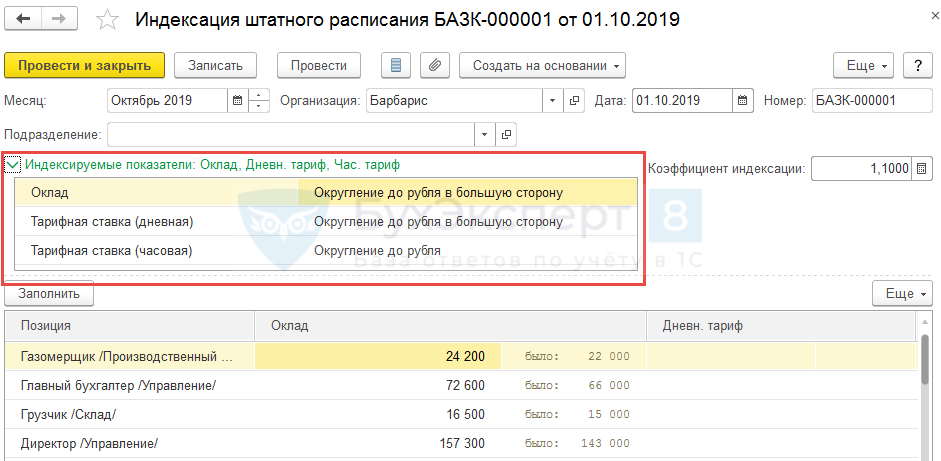
В поле Коэффициент индексации укажите значение – 1,10 (индексация на 10%):
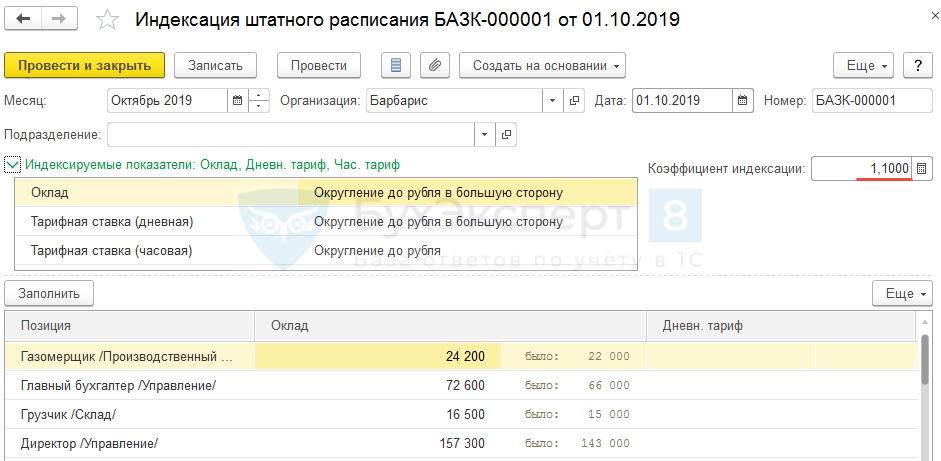
Индексация штатного расписания будет закончена.
На основании документа Индексация штатного расписания создайте документ Индексация заработка :
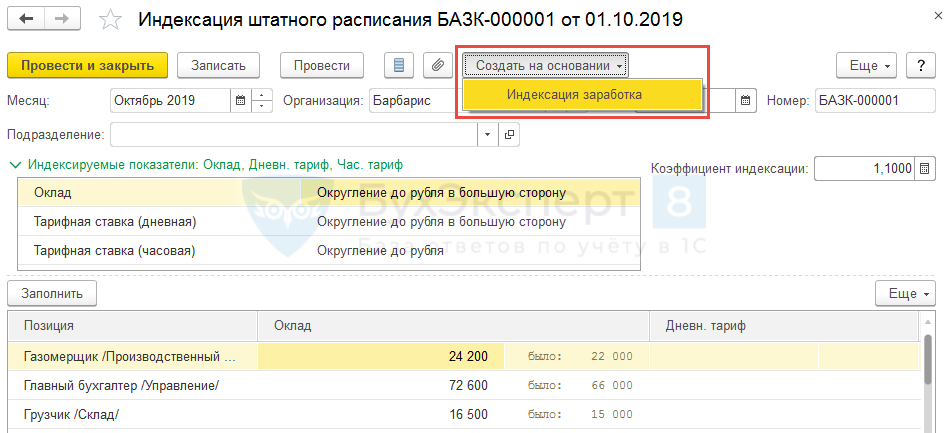
В документе Индексация заработка расчет и заполнение будут произведены автоматически:

Мы успешно разобрали как сделать индексацию зарплаты по шагам, как изменить коэффициент индексации в 1С 8.3 ЗУП.
См. также:
- Штатное расписание в ЗУП 3.1
- Начисление зарплаты в 1С ЗУП 3.1: пошаговая инструкция для начинающих
- Изменение оклада в ЗУП 3.1. — пошаговая инструкция
- Расчет аванса и зарплаты в ЗУП 3.1 (памятка)

Помогла статья?
Получите еще секретный бонус и полный доступ к справочной системе БухЭксперт8 на 14 дней бесплатно
Похожие публикации
- Изменение графика работы в 1С 8.3 ЗУП — пошаговая инструкцияПервоначально назначение сотруднику графика работы выполняется документом Прием на работу.
- Учет больничных по причине карантина из-за коронавируса в ЗУП 3 (с 20.03.2020 по 01.07.2020)С 20 марта по 1 июля 2020 г. действуют временные правила по оформлению и.
- Назначение и основные возможности сервиса 1С:Кабинет.
- Обзор новой формы РСВ, применяемой с 2020 годаПриказом ФНС от 15.10.2020 N ЕД-7-11/751@ утверждена новая форма РСВ.
Оцените публикацию
(10 оценок, среднее: 5,00 из 5)
Публикацию можно обсудить в комментариях ниже.
Обратите внимание!
В комментариях наши эксперты не отвечают на вопросы по программам 1С и законодательству.
Задать вопрос нашим специалистам можно в Личном кабинете