
Как в 1с сделать закрытие года
The service you’ve requested couldn’t be identified
No matches have been found between requested website and protected IP address
If you are trying to visit this site, please try again later.
If you are a target website owner please make sure that:
— DNS A record points to the protected IP address for the requested website
— The DDoS protection and optimization service is active for the requested website
Protection and Acceleration by DDoS-Guard
Закрытие месяца, квартала, года в 1С 8.3 Бухгалтерия
Каждый бухгалтер скажет, что одна из самых сложных задач в учете – это подведение итогов по результатам периода. Но к счастью в 1С есть специальный механизм, который позволяет закрыть месяц без ошибок – не надо напрягаться и переживать, что что-то пошло не так. Главное, понимать этот механизм и обращать внимание на подсказки программы. Итак, давайте разбираться, как провести закрытие месяца в 1С 8.3 Бухгалтерия на раз, два, три!
Закрытие периода в 1С 8.3 Бухгалтерия пошагово
Регламентные операции по закрытию месяца 1С 8.3
Закрытие периода состоит из ряда операций, таких как
- отражение постоянных ежемесячных затрат: амортизация, признание расходов будущих периодов, расчет себестоимости;
- закрытие счетов 20, 26, 44, 90 и т.д.
Важно! Проводить эти операции надо в строгой хронологической последовательности.
Регламентная операция в 1С 8.3 – что это такое? Все просто – это типовой документ, в котором осуществляются все необходимые операции при закрытии месяца. Для различных операций выделены отдельные виды документа.
Все регламентные операции находятся в разделе Операции – Регламентные операции . Но создавать их по одной в таком виде не удобно. Этим журналом имеет смысл пользоваться, когда нужны, например, все операции одного вида за квартал.
Для удобства закрытия периода создана процедура Закрытие месяца , где все вместе отражаются регламентные операции по закрытию месяца 1С 8.3. Они в строгом порядке логически расположены по блокам 1, 2, 3 и 4. Если эту последовательность не соблюдать, ошибок в учете не миновать.
Внимание! Для каждой системы налогообложения предусмотрен свой список регламентных операций.
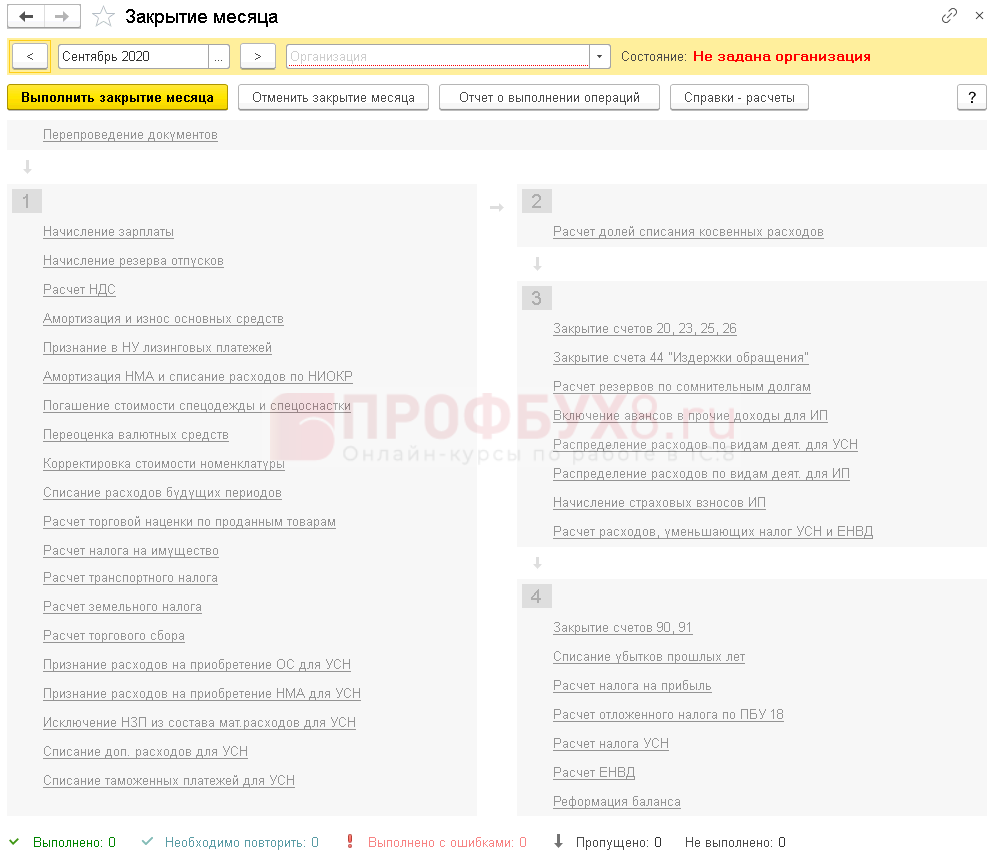
С подробным описанием регламентных операций можно познакомиться в курсе Бухгалтерский и налоговый учет в 1С:Бухгалтерия 8 ред. 3 от А до Я. На конкретных примерах из жизни разбираются все тонкости закрытия месяца в программе.
Закрытие месяца в 1С 8.3 Бухгалтерия пошагово
Шаг 1. Подготовка к закрытию периода
Перед закрытием месяца подготовьте и проверьте базу:
- введите все документы, в т.ч. ручные операции;
- проверьте, что зарплата начислена;
- проконтролируйте, чтобы не было задублированных данных, а также отрицательных остатков ТМЦ;
- удалите ненужные элементы, которые ранее пометили на удаление.
Шаг 2. Восстановление последовательности
При закрытии месяца все документы должны быть отражены в строгом хронологическом порядке – именно так они анализируются 1С. Если хронология в базе сбилась, то ее необходимо восстановить, перейдя по ссылке Перепроведение документов .
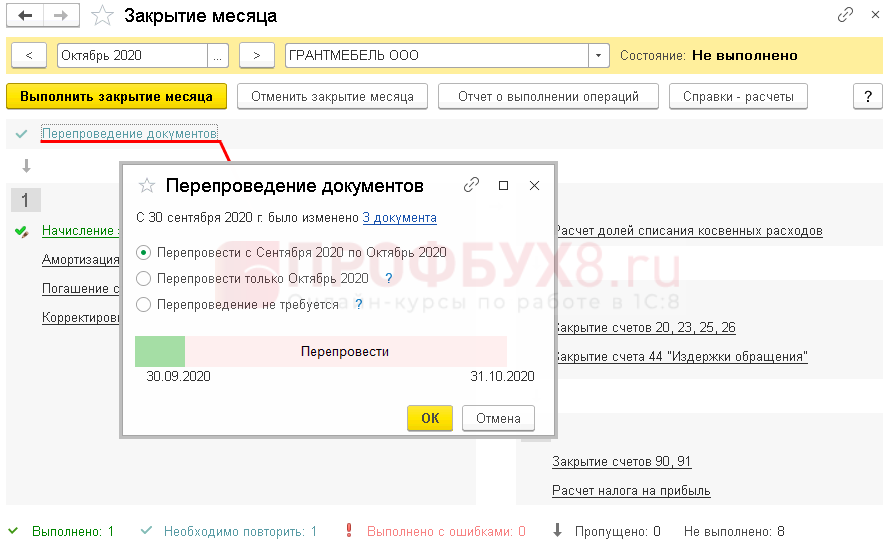
Рекомендуется перепроводить все периоды с изменениями, а не только текущий месяц. Но при этом будьте осторожны, могут «полететь» данные за прошлые периоды. В этом случае подстрахуют архив базы и тестовое закрытие в копии.
Шаг 3. Непосредственно закрытие месяца
Закрывать месяц можно:
- вручную, запуская последовательно каждую операцию от блока 1 до блока 4:
- последовательность выполнения операций внутри блока 1-3 не обязательна;
- автоматически закрыть сразу весь месяц по кнопке Выполнить закрытие месяца .
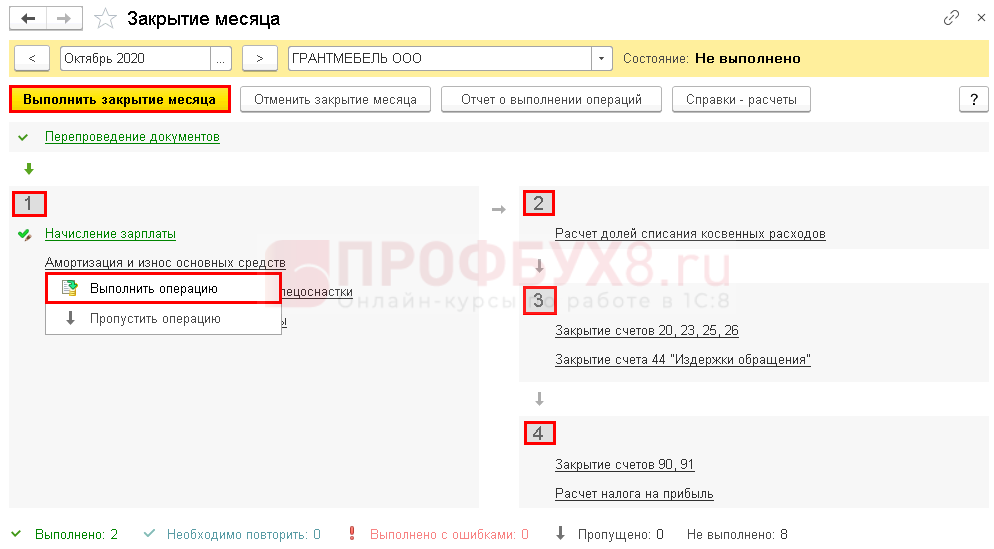
Выполненные операции выделяются зеленым цветом. Рекомендуем закрыть блоки 1-3, потом провести проверку данных в отчете Оборотно-сальдовая ведомость с максимальной аналитикой по каждому счету и после этого закрыть 4-ый блок.
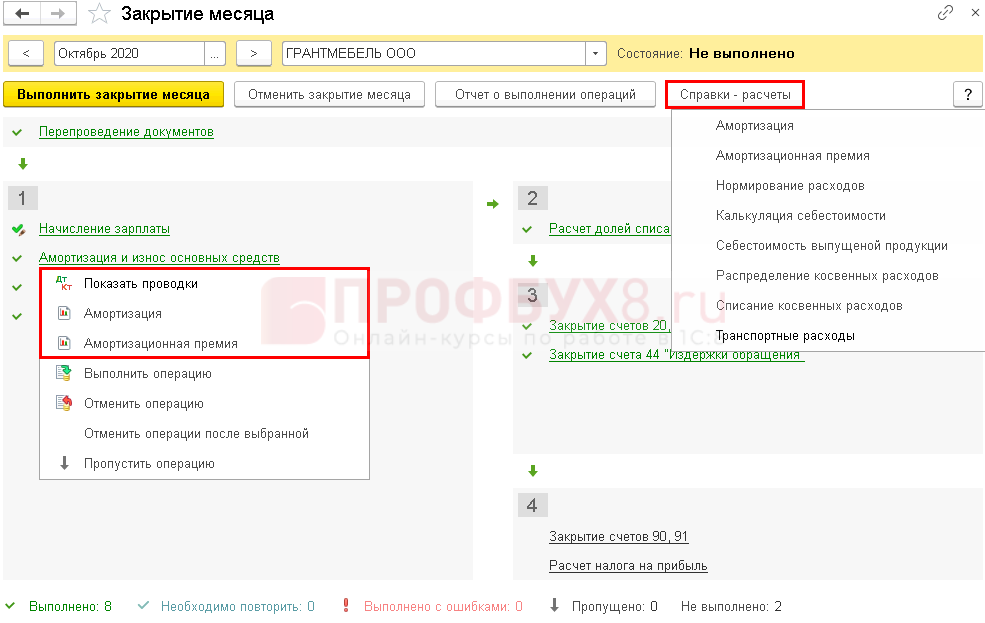
После выполнения каждой регламентной операции проанализируйте сформировавшиеся проводки и проверьте данные в справках-расчетах при их наличии.
При перезакрытии месяца сначала отмените ранее выполненные операции и только потом повторяйте закрытие:
- Команда Отменить операцию – позволяет отменить только выбранную операцию.
- Команда Отменить операции после выбранной – отменяет все операции до выбранной операции. Функция удобна тем, что не нужно тратить время и полностью отменять закрытие месяца. Затронуты только те операции, в которых нужно произвести перерасчет.
- Кнопка Отменить закрытие месяца – это отмена всех регламентных операций.
Шаг 4. Проверка учета
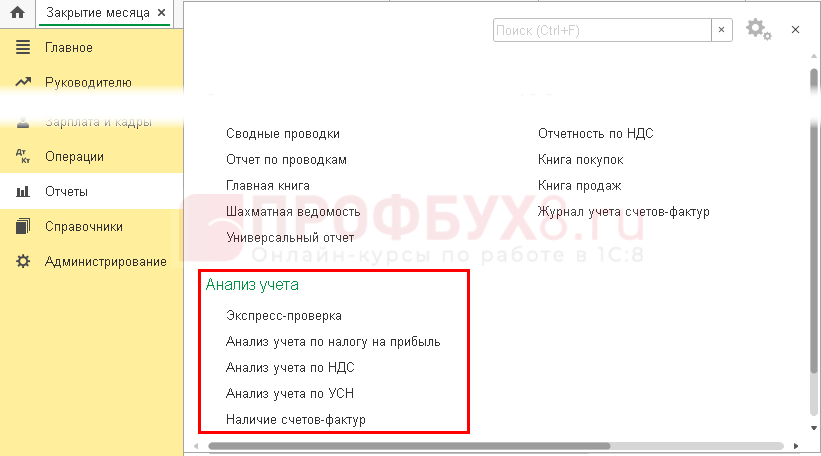
После закрытия месяца еще раз проверьте все данные. Проверку можно выполнить типовыми средствами в блоке Анализ учета , который доступен в меню Отчеты .
Затем закройте период от редактирования ( Администрирование – Настройки пользователей и прав – Даты запрета изменения ).
Закрытие квартала в 1С 8.3 Бухгалтерия пошагово
Закрытие квартала от закрытия месяца отличается только присутствием дополнительных квартальных операций по начислению и расчету налогов.
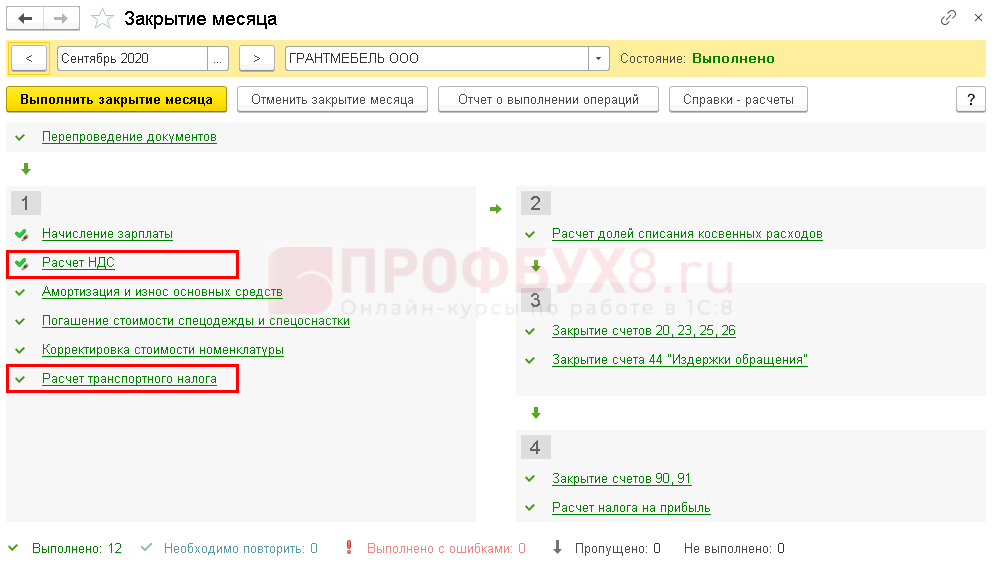
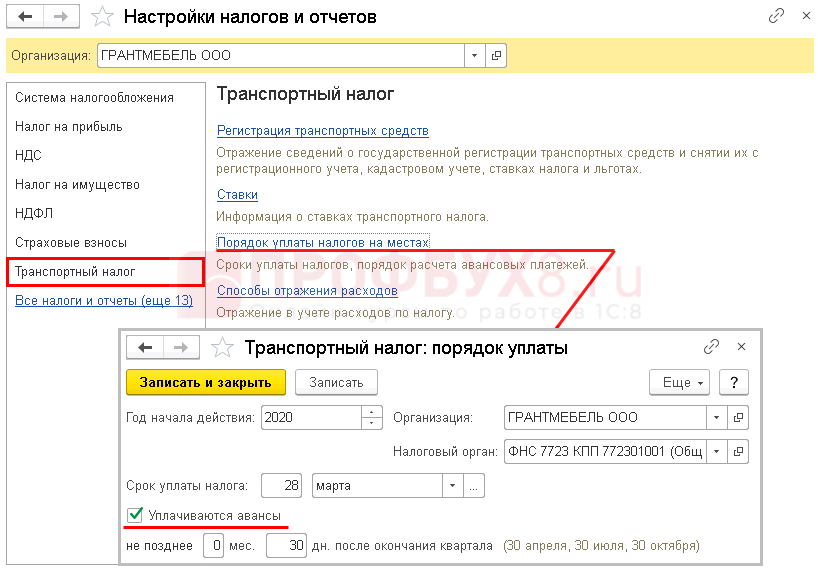
Надо или нет начислять налоги по окончанию квартала, пользователь настраивает самостоятельно в карточке каждого налога.
Закрытие года в 1С 8.3 Бухгалтерия пошагово
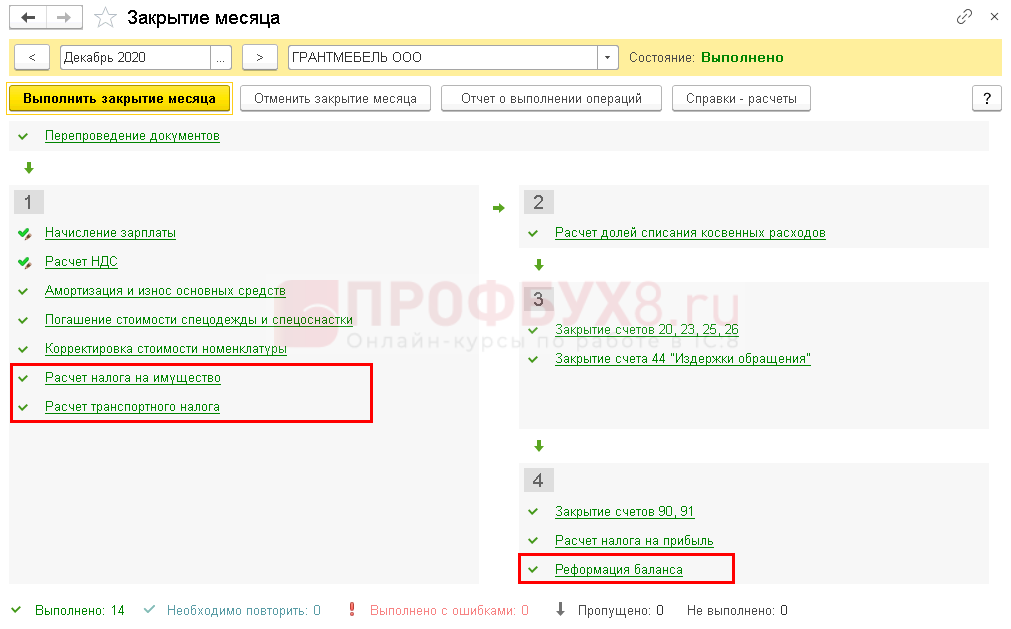
В конце года осуществляется окончательный расчет налогов и реформация баланса. При этом пошаговый алгоритм закрытия месяца не изменяется.
Как без проблем выполнить финальное закрытие можно узнать в нашем курсе Модуль 20. Закрытие года.
Ошибки при закрытии месяца в 1С 8.3
Не всегда закрытие проходит так гладко. Ошибки возникают по разным причинам, но чаще всего они связаны с тем, что:
- нарушается последовательность – какие-то операции не выполнены из-за сбоя хронологии;
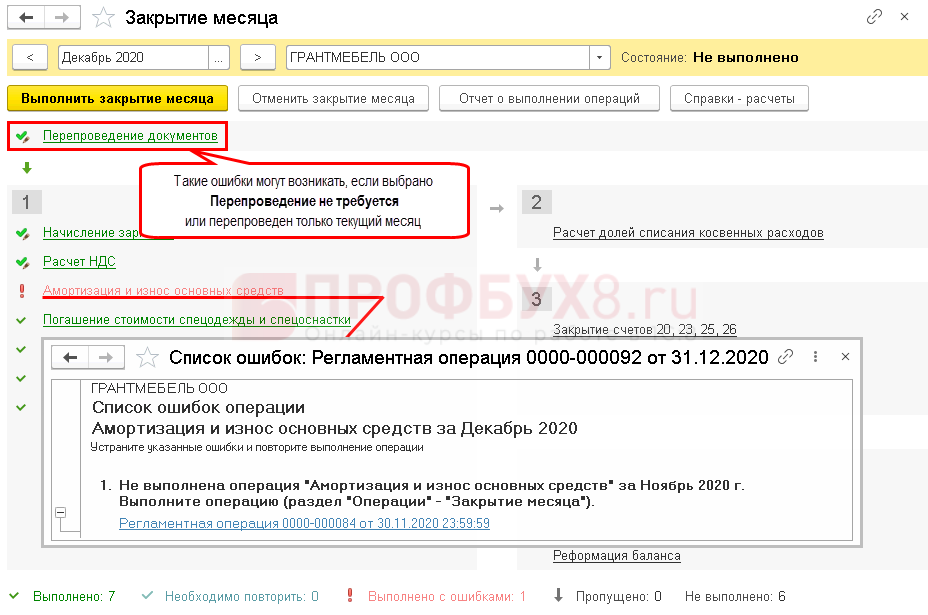
- не закрываются затратные счета.
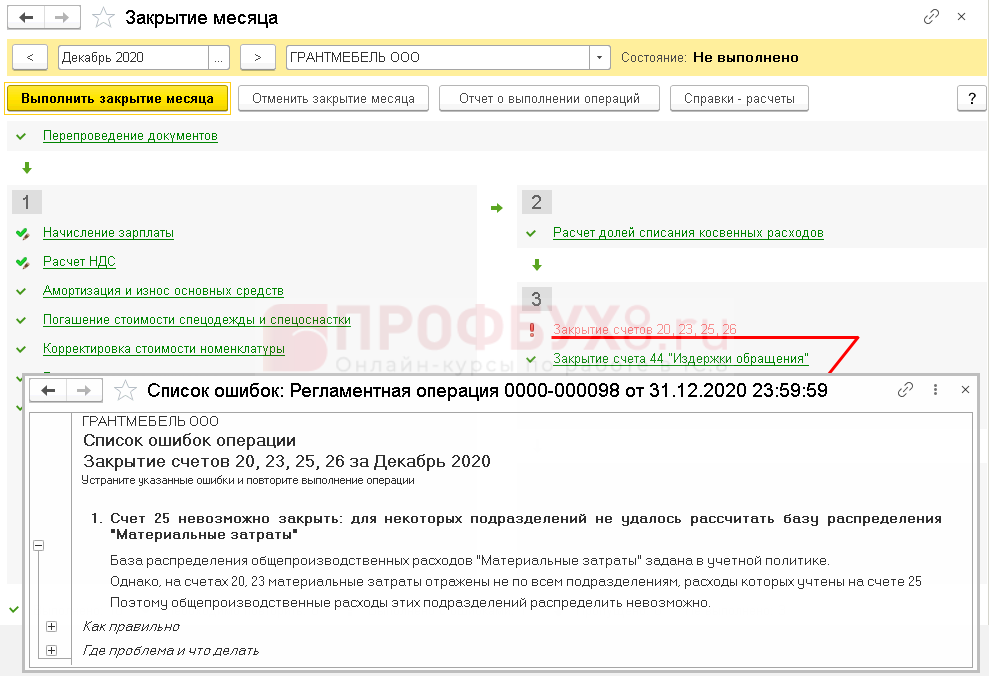
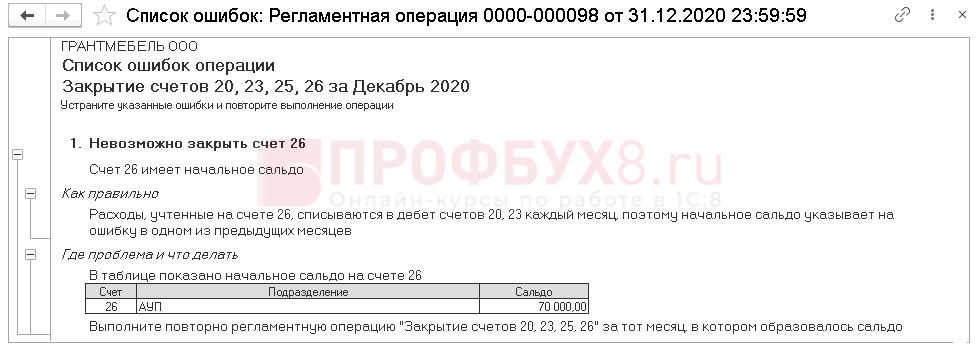
Чтобы понять, что происходит и исправить ошибку самостоятельно, воспользуйтесь подсказками от разработчиков 1С.
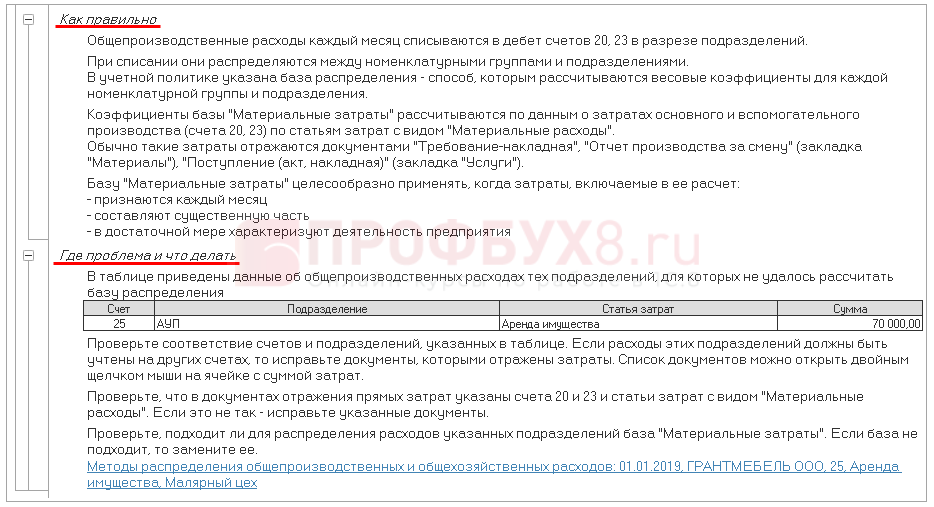
Внимательно изучите все расшифровки, перейдите по всем доступным ссылкам.
- не полная / не корректная аналитика.
Такая ошибка так легко, как другие не отслеживается. Поэтому рекомендуется после закрытия затратных счетов проводить проверку по отчету Оборотно-сальдовая ведомость по счету . И анализировать свои данные по затратным счетам с максимальной аналитикой на вкладке Группировка .
Например, если неправильно указана Номенклатурная группа в затратных документах, то автоматически может сформироваться незавершенное производство по Дт счета 20. Программа не знает была на самом деле незавершенка или нет. Это самостоятельно должен проконтролировать бухгалтер.
Процедура закрытия месяца наконец-то изучена и теперь можно закрывать период без хлопот!
См. также:
- Расходы будущих периодов в 1С 8.3 – поступление и списание затрат
- Убытки прошлых периодов в 1С 8.3
- Закрытие затратных счетов в 1С 8.3 (счета 20, 23, 25, 26, 29, 44)
- Регламентные операции в 1С 8.3 Бухгалтерия
- Экспресс-проверка ведения учета в программе 1С Бухгалтерия
- Почему не закрываются 20 и 25 счет в бухгалтерском учете в 1С 8.3
- Как найти ошибки при закрытии месяца и года в 1С 8.3
Более подробно план закрытия года в 1С 8.3 Бухгалтерия смотрите в нашем видео:
Поставьте вашу оценку этой статье:
Период бухгалтерской отчетности – это настоящая проверка на прочность для каждого счетовода. Основным отчетным периодом в бухгалтерии является месяц. Однако не менее важно знать, как осуществляется закрытие года и по какому принципу формируется данный тип операций. Именно том, как закрыть год в 1С, мы расскажем в данной статье на примере программного продукта «1С:Бухгалтерия государственного учреждения«.
Для того чтобы приступить к закрытию счетов за прошедший год, в главном меню программы нажмите вкладку «Бухгалтерский учет» и в выпадающем списке выберите пункт «Регламентные операции отчетных (налоговых) периодов». Здесь вам понадобится «Помощник закрытия периодов». Выберите в помощнике год, за который нужны данные и нажмите кнопку «Обновить данные». В левой части окна появится список необходимых для выполнения операций. Выберите пункт «Закрытие балансовых счетов на счет 401 30» и нажмите «Выполнить анализ». Это позволит ввести нужные документы непосредственно из помощника.
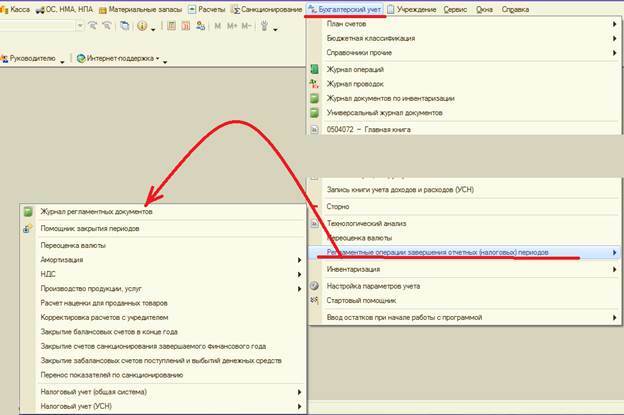
Есть также другой путь закрытия операции вручную, основанный на использовании регламентированных документов. Снова зайдите в раздел бухгалтерского учета и откройте документ «Корректировка расчетов с учредителем», позволяющий корректировать суммы на счете 210.06. Выделите нужную строку и нажмите на кнопку «Изменить текущий элемент». Откроется окно для заполнения документа. В его шапке доступны поля с общими реквизитами организации: дата, счет амортизации особо ценного имущества и расчета с учредителем, а также автоматически заполняемый на основании реквизитов организации учредитель. Табличная часть, расположенная ниже, заполняется автоматически по нажатию кнопки «Заполнить по данным бухгалтерского учета». Далее выберите в таблице столбец «Счет 401.10» – сюда будет отнесена сумма корректировки счета 210.06. В случае совпадения стоимости особо ценного имущества с суммой на счете 210.06, то после заполнения таблицы появится сообщение о том, что расхождения не обнаружены, и корректировка счета 210.06 не требуется. Заполнив все необходимые реквизиты табличной части можно нажать кнопку проведения документа. В результате проведения документа система автоматически формирует проводки, корректирующие расчеты с учредителем по КФО 4 и суммы амортизации. Общий результат проведения отображается в оборотно-сальдовой ведомости.

В инструкции по ведению бухучета оговаривается ряд счетов, которые должны закрываться в конце месяца – речь идет о счетах группы 106 и 109. Перед завершением отчетного года закрытию подлежат счета 210.02 и 304.05 для госучреждений, 304.06 – для бюджетных и автономных учреждений, а также 304.04, 401.10 и 401.20 – для всех типов учреждений.
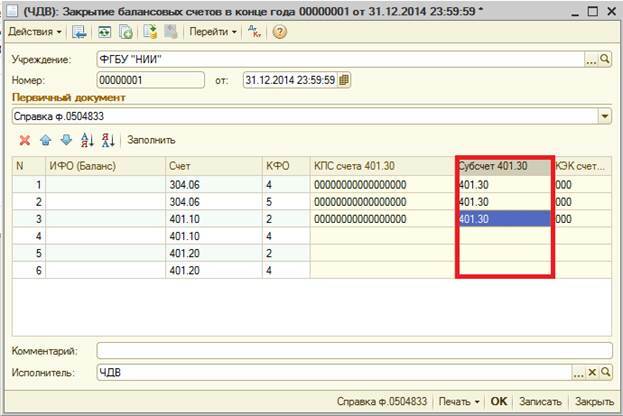
В окне «Закрытие балансовых счетов в конце года» нажмите кнопку создания нового документа. Поле номера документа будет прописано системой, а вручную необходимо указать наименование учреждения и дату создания документа – это должен быть последний день года, 31 декабря, и на момент создания должны быть закрыты все операции текущего года. При нажатии кнопки «Заполнить» будут автоматически заполнены столбцы «Счет» и «КФО». Вручную необходимо указать счет 401.30 с соответствующим КПС, что позволит сформировать корреспонденцию по рабочим счетам. После проведения документа будут сформированы проводки по закрытию упомянутых выше счетов на финансовый результат отчетных периодов, предшествующих текущему. Если на этом этапе сформировать оборотно-сальдовую ведомость, то в ней теперь будет отображаться, что счета 304.06 и 401.10 закрыты.
Теперь в разделе регламентных операций завершения отчетных периодов откройте документ закрытий забалансовых счетов поступлений и выбытий денежных средств, который позволяет формировать записи по завершению забалансовых счетов «Поступления денежных средств на банковские счета учреждения» и «Выбытия денежных средств с банковских счетов учреждения» 31 декабря прошедшего года. В реквизитах документа укажите учреждение, дату (последний день года) и закрывающийся год. Далее перейдем к табличной части. Для ее автоматического заполнения нажмите кнопку «Заполнить по данным учета» – будут внесены текущие остатки по счетам 17 и 18. Можно провести и закрыть документ.
Откройте документ «Закрытие счетов санкционирования завершаемого финансового года». Номер назначается ему без вмешательства пользователя, вручную следует выбрать год, за который закрываются счета, в графе «Учреждение» – организация счета которой закрываются, а в графе «Дата» будет указан текущий день. При нажатии кнопки «Заполнить по данным учета» табличная часть будет заполнена автоматически остатком по счетам санкционирования. Проведите документ, и будут сформированы бухгалтерские записи со служебным счетом 000.
Откроем документ «Перенос показателей по санкционированию», который дает возможность переносить остатки по счетам санкционирования расходов, сформированных в отчетном финансовом году за первый и второй годы, следующие за текущим годом, на счета санкционирования бюджета. Перенос показателей по санкционированию необходимо осуществлять в первый рабочий день текущего года – в новом наступившем году. После автоматического заполнения табличной части автоматически по данным учета можно провести документ.
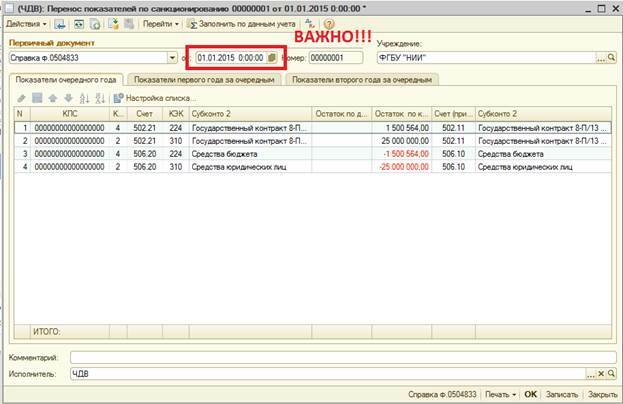
Теперь при формировании оборотно-сальдовой ведомости за текущий новый год в ней будут отображаться остатки по счетам 502.21 и 506.20. После переноса показателей по санкционированию остатки со счет 502.21 перешли на счет 502.11, а остатки со счета 506.20 перешли на счет 506.10.
Все операции по закрытию года в конфигурации «1С:Бухгалтерия государственного учреждения» завершены.
Как закрыть год в 1С 8.3
Прежде чем приступать к процедуре, стоит проверить, что у вас установлены последние обновления 1С. Не помешает также провести инвентаризацию, чтобы убедиться, что в программе отражены все финансово-хозяйственные операции и введены все документы. Закрытие года в программе 1С Бухгалтерия производится при помощи обработки «реформация баланса». Эта процедура автоматизирована и доступна при закрытии декабря. Поэтому мы подробнее изучим операцию «закрытие месяца» на примере декабря.
Закрытие месяца.
Важно! Формирование отчета «Закрытие месяца» возможно только при настроенной учетной политике организации. Для настройки перейдите в пункт меню «Главное», в разделе «Настройки» выберите пункт «Организации» и откройте карточку своей компании. Затем перейдите в раздел «Учетная политика» и произведите соответствующие настройки. Рассмотрим, как закрыть месяц в «1С-бухгалтерия 8.3» для ИП с УСН 6% . Для этого перейдем в раздел меню «операции» и выберем пункт «закрытие месяца»: Программа выводит список процедур, которые будут произведены при закрытии отчетного периода. Этот список зависит от применяемой компанией системы налогообложения, учетной политики и других параметров. Для выбранного нами варианта (ИП на УСН) этот список будет таким:
А вот как выглядит список задач для ООО на общей системе налогообложения: Вернемся к нашему примеру. При нажатии кнопки «выполнить закрытие месяца» появляется диалоговое окно. В случае, если не были закрыты предыдущие периоды, программа предложит последовательно их закрыть: В данном случае закрытие происходит без ошибок и мы видим, что в строке состояние стоит значение «выполнено», а все операции в списке стали зелеными: Это говорит о том, что отчетный период закрыт успешно.
Закрытие года.
Обратите внимание на последнюю операцию в 4 шаге. Реформация баланса — это и есть процедура, которая подразумевает закрытие года. В ходе этой операции закрываются счета, на которых учитывались доходы и расходы компании (90, 91), а также формируется финансовый результат деятельности компании за прошедший год.
Ошибки при закрытии отчетного периода
Как видите, закрытие года в программе 1С происходит достаточно просто при условии, что вы правильно оформляли документацию в течение всего года, а также своевременно закрывали предыдущие отчетные периоды. Как правило, закрытие года проходит без затруднений, если использовать лицензионную версию программы 1С с актуальными обновлениями. А в случае возникновения проблем всегда можно обратиться в техническую поддержку или на линию консультации 1С. Если у вас коробочная версия, обратитесь к партнеру, у которого приобретали программу. Если же вы являетесь клиентом Е-офис 24, обратитесь в отдел консультаций или техническую поддержку. Написать в техподдержку Попробовать 14 дней бесплатно
Поделитесь с друзьями!

1С в облаке: ключевые преимущества
Переход от локальных решений к облачным — массовая тенденция нашего времени. Многие пользователи переносят в облачные хранилища свои фотографии, чтобы из-за сбоя компьютера не потерять семейный фотоархив. Не отстают и компании: всё больше организаций переходят на электронный документооборот и переносят в облако программы для повседневного использования. И это не дань моде, а стремление сэкономить и повысить эффективность работы. Мы попытались выяснить, почему компании выбирают аренду 1С и собрали основные преимущества облачной версии в одной статье.

Что нужно сдать в декабре 2019 года: налоговый календарь
Чтобы вы не забыли уплатить всё в срок, наша команда подготовила календарь налоговой отчетности.

Как начислить аванс в 1С ЗУП 8.3
Подробное описание начисления авнаса в программе 1С ЗУП 8 редакция 3
Обсудить
Надежда 12 апреля 2022 12:30
Здравствуйте. Общество ликвидируется. Необходимо сделать ликвидационный баланс (годовой). Как закрыть год в программе 1С 8.3 в апреле месяце. Спасибо.
Эльчин Рафиев 12 апреля 2022 17:33
| Цитата |
|---|
| Надежда пишет: Здравствуйте. Общество ликвидируется. Необходимо сделать ликвидационный баланс (годовой). Как закрыть год в программе 1С 8.3 в апреле месяце. Спасибо. |
Надежда, для решения вашего вопроса требуются уточнения и оказание консультации, для его решения вам нужно обратиться в обслуживающую организацию, в которой приобретали программу 1С
Мы хотим принести в Россию самые передовые облачные технологии и заботимся о каждом пользователе. Политика конфиденциальности Антикоррупционная политика Договор-оферты
Array ( [0] => Array ( [TEXT] => Продукты [LINK] => /arenda-1c/ [SELECTED] => [PERMISSION] => R [ADDITIONAL_LINKS] => Array ( ) [ITEM_TYPE] => D [ITEM_INDEX] => 0 [PARAMS] => Array ( ) [CHAIN] => Array ( [0] => Продукты ) [DEPTH_LEVEL] => 1 [IS_PARENT] => 1 ) [1] => Array ( [TEXT] => Аренда 1С [LINK] => /arenda-1c/ [SELECTED] => [PERMISSION] => R [ADDITIONAL_LINKS] => Array ( ) [ITEM_TYPE] => D [ITEM_INDEX] => 0 [PARAMS] => Array ( ) [CHAIN] => Array ( [0] => Продукты [1] => Аренда 1С ) [DEPTH_LEVEL] => 2 [IS_PARENT] => ) [2] => Array ( [TEXT] => Аренда 1С:Фреш [LINK] => /arenda-1c/1c-fresh/ [SELECTED] => [PERMISSION] => R [ADDITIONAL_LINKS] => Array ( ) [ITEM_TYPE] => D [ITEM_INDEX] => 1 [PARAMS] => Array ( ) [CHAIN] => Array ( [0] => Продукты [1] => Аренда 1С:Фреш ) [DEPTH_LEVEL] => 2 [IS_PARENT] => ) [3] => Array ( [TEXT] => Аренда сервера 1С [LINK] => /arenda-serverov/ [SELECTED] => [PERMISSION] => R [ADDITIONAL_LINKS] => Array ( ) [ITEM_TYPE] => D [ITEM_INDEX] => 2 [PARAMS] => Array ( ) [CHAIN] => Array ( [0] => Продукты [1] => Аренда сервера 1С ) [DEPTH_LEVEL] => 2 [IS_PARENT] => ) [4] => Array ( [TEXT] => Аренда виртуального сервера [LINK] => /arenda-serverov/arenda-virtualnogo-servera/ [SELECTED] => [PERMISSION] => R [ADDITIONAL_LINKS] => Array ( ) [ITEM_TYPE] => D [ITEM_INDEX] => 3 [PARAMS] => Array ( ) [CHAIN] => Array ( [0] => Продукты [1] => Аренда виртуального сервера ) [DEPTH_LEVEL] => 2 [IS_PARENT] => ) [5] => Array ( [TEXT] => Облако 1С [LINK] => /oblako-1c/ [SELECTED] => [PERMISSION] => R [ADDITIONAL_LINKS] => Array ( ) [ITEM_TYPE] => D [ITEM_INDEX] => 4 [PARAMS] => Array ( ) [CHAIN] => Array ( [0] => Продукты [1] => Облако 1С ) [DEPTH_LEVEL] => 2 [IS_PARENT] => ) [6] => Array ( [TEXT] => 1С онлайн [LINK] => /online-1c/ [SELECTED] => [PERMISSION] => R [ADDITIONAL_LINKS] => Array ( ) [ITEM_TYPE] => D [ITEM_INDEX] => 5 [PARAMS] => Array ( ) [CHAIN] => Array ( [0] => Продукты [1] => 1С онлайн ) [DEPTH_LEVEL] => 2 [IS_PARENT] => ) [7] => Array ( [TEXT] => Бухгалтерия Онлайн [LINK] => /buhgalteria-online/ [SELECTED] => [PERMISSION] => R [ADDITIONAL_LINKS] => Array ( ) [ITEM_TYPE] => D [ITEM_INDEX] => 6 [PARAMS] => Array ( ) [CHAIN] => Array ( [0] => Продукты [1] => Бухгалтерия Онлайн ) [DEPTH_LEVEL] => 2 [IS_PARENT] => ) [8] => Array ( [TEXT] => Программы 1С для ИП [LINK] => /programmy-1c-dlya-ip/ [SELECTED] => [PERMISSION] => R [ADDITIONAL_LINKS] => Array ( ) [ITEM_TYPE] => D [ITEM_INDEX] => 7 [PARAMS] => Array ( ) [CHAIN] => Array ( [0] => Продукты [1] => Программы 1С для ИП ) [DEPTH_LEVEL] => 2 [IS_PARENT] => ) [9] => Array ( [TEXT] => Сервисы [LINK] => /1c-contragent/ [SELECTED] => [PERMISSION] => R [ADDITIONAL_LINKS] => Array ( ) [ITEM_TYPE] => D [ITEM_INDEX] => 1 [PARAMS] => Array ( ) [CHAIN] => Array ( [0] => Сервисы ) [DEPTH_LEVEL] => 1 [IS_PARENT] => 1 ) [10] => Array ( [TEXT] => 1С:Контрагент [LINK] => /1c-contragent/ [SELECTED] => [PERMISSION] => R [ADDITIONAL_LINKS] => Array ( ) [ITEM_TYPE] => D [ITEM_INDEX] => 0 [PARAMS] => Array ( ) [CHAIN] => Array ( [0] => Сервисы [1] => 1С:Контрагент ) [DEPTH_LEVEL] => 2 [IS_PARENT] => ) [11] => Array ( [TEXT] => 1С-Отчетность [LINK] => /1c-otchetnost/ [SELECTED] => [PERMISSION] => R [ADDITIONAL_LINKS] => Array ( ) [ITEM_TYPE] => D [ITEM_INDEX] => 1 [PARAMS] => Array ( ) [CHAIN] => Array ( [0] => Сервисы [1] => 1С-Отчетность ) [DEPTH_LEVEL] => 2 [IS_PARENT] => ) [12] => Array ( [TEXT] => 1СПАРК Риски [LINK] => /1c-sparkriski/ [SELECTED] => [PERMISSION] => R [ADDITIONAL_LINKS] => Array ( ) [ITEM_TYPE] => D [ITEM_INDEX] => 2 [PARAMS] => Array ( ) [CHAIN] => Array ( [0] => Сервисы [1] => 1СПАРК Риски ) [DEPTH_LEVEL] => 2 [IS_PARENT] => ) [13] => Array ( [TEXT] => 1С:Распознавание первичных документов [LINK] => /1c-raspoznavanie-pervichnyh-dokumentov/ [SELECTED] => [PERMISSION] => R [ADDITIONAL_LINKS] => Array ( ) [ITEM_TYPE] => D [ITEM_INDEX] => 3 [PARAMS] => Array ( ) [CHAIN] => Array ( [0] => Сервисы [1] => 1С:Распознавание первичных документов ) [DEPTH_LEVEL] => 2 [IS_PARENT] => ) [14] => Array ( [TEXT] => 1С:Кабинет сотрудника [LINK] => https://e-office24.ru/1c-kabinet-sotrudnika/ [SELECTED] => [PERMISSION] => Z [ADDITIONAL_LINKS] => Array ( ) [ITEM_TYPE] => D [ITEM_INDEX] => 4 [PARAMS] => Array ( ) [CHAIN] => Array ( [0] => Сервисы [1] => 1С:Кабинет сотрудника ) [DEPTH_LEVEL] => 2 [IS_PARENT] => ) [15] => Array ( [TEXT] => Поддержка [LINK] => /support/ [SELECTED] => [PERMISSION] => R [ADDITIONAL_LINKS] => Array ( ) [ITEM_TYPE] => D [ITEM_INDEX] => 2 [PARAMS] => Array ( ) [CHAIN] => Array ( [0] => Поддержка ) [DEPTH_LEVEL] => 1 [IS_PARENT] => 1 ) [16] => Array ( [TEXT] => Техническая поддержка [LINK] => /support/ [SELECTED] => [PERMISSION] => R [ADDITIONAL_LINKS] => Array ( ) [ITEM_TYPE] => D [ITEM_INDEX] => 0 [PARAMS] => Array ( ) [CHAIN] => Array ( [0] => Поддержка [1] => Техническая поддержка ) [DEPTH_LEVEL] => 2 [IS_PARENT] => ) [17] => Array ( [TEXT] => Часто задаваемые вопросы [LINK] => /support/faq-voprosy-1c/ [SELECTED] => [PERMISSION] => R [ADDITIONAL_LINKS] => Array ( ) [ITEM_TYPE] => D [ITEM_INDEX] => 1 [PARAMS] => Array ( ) [CHAIN] => Array ( [0] => Поддержка [1] => Часто задаваемые вопросы ) [DEPTH_LEVEL] => 2 [IS_PARENT] => ) [18] => Array ( [TEXT] => Форум 1С [LINK] => /support/forum-1c/ [SELECTED] => [PERMISSION] => R [ADDITIONAL_LINKS] => Array ( ) [ITEM_TYPE] => D [ITEM_INDEX] => 2 [PARAMS] => Array ( ) [CHAIN] => Array ( [0] => Поддержка [1] => Форум 1С ) [DEPTH_LEVEL] => 2 [IS_PARENT] => ) [19] => Array ( [TEXT] => Выбор программы [LINK] => /support/vybor-programmy/ [SELECTED] => [PERMISSION] => R [ADDITIONAL_LINKS] => Array ( ) [ITEM_TYPE] => D [ITEM_INDEX] => 3 [PARAMS] => Array ( ) [CHAIN] => Array ( [0] => Поддержка [1] => Выбор программы ) [DEPTH_LEVEL] => 2 [IS_PARENT] => ) [20] => Array ( [TEXT] => Предоставить доступ [LINK] => /support/connect/ [SELECTED] => [PERMISSION] => R [ADDITIONAL_LINKS] => Array ( [TEST] => Y ) [ITEM_TYPE] => D [ITEM_INDEX] => 4 [PARAMS] => Array ( ) [CHAIN] => Array ( [0] => Поддержка [1] => Предоставить доступ ) [DEPTH_LEVEL] => 2 [IS_PARENT] => ) [21] => Array ( [TEXT] => О нас [LINK] => /company/ [SELECTED] => [PERMISSION] => R [ADDITIONAL_LINKS] => Array ( ) [ITEM_TYPE] => D [ITEM_INDEX] => 3 [PARAMS] => Array ( ) [CHAIN] => Array ( [0] => О нас ) [DEPTH_LEVEL] => 1 [IS_PARENT] => 1 ) [22] => Array ( [TEXT] => О проекте [LINK] => /company/ [SELECTED] => [PERMISSION] => R [ADDITIONAL_LINKS] => Array ( ) [ITEM_TYPE] => D [ITEM_INDEX] => 0 [PARAMS] => Array ( ) [CHAIN] => Array ( [0] => О нас [1] => О проекте ) [DEPTH_LEVEL] => 2 [IS_PARENT] => ) [23] => Array ( [TEXT] => Новостной блог [LINK] => /news/ [SELECTED] => 1 [PERMISSION] => R [ADDITIONAL_LINKS] => Array ( ) [ITEM_TYPE] => D [ITEM_INDEX] => 1 [PARAMS] => Array ( ) [CHAIN] => Array ( [0] => О нас [1] => Новостной блог ) [DEPTH_LEVEL] => 2 [IS_PARENT] => ) [24] => Array ( [TEXT] => Отзывы клиентов [LINK] => /company/otzyvy-klientov/ [SELECTED] => [PERMISSION] => R [ADDITIONAL_LINKS] => Array ( ) [ITEM_TYPE] => D [ITEM_INDEX] => 2 [PARAMS] => Array ( ) [CHAIN] => Array ( [0] => О нас [1] => Отзывы клиентов ) [DEPTH_LEVEL] => 2 [IS_PARENT] => ) [25] => Array ( [TEXT] => Контакты [LINK] => /company/contacts/ [SELECTED] => [PERMISSION] => R [ADDITIONAL_LINKS] => Array ( ) [ITEM_TYPE] => D [ITEM_INDEX] => 3 [PARAMS] => Array ( ) [CHAIN] => Array ( [0] => О нас [1] => Контакты ) [DEPTH_LEVEL] => 2 [IS_PARENT] => ) )
- Продукты
- Аренда 1С
- Аренда 1С:Фреш
- Аренда сервера 1С
- Аренда виртуального сервера
- Облако 1С
- 1С онлайн
- Бухгалтерия Онлайн
- Программы 1С для ИП
- 1С:Контрагент
- 1С-Отчетность
- 1СПАРК Риски
- 1С:Распознавание первичных документов
- 1С:Кабинет сотрудника
- Техническая поддержка
- Часто задаваемые вопросы
- Форум 1С
- Выбор программы
- Предоставить доступ
- О проекте
- Новостной блог
- Отзывы клиентов
- Контакты

+7 (804) 333-16-02 звонок по России бесплатный Москва: +7 (499) 649-16-02 Санкт-Петербург: +7 (812) 425-17-02 Екатеринбург: +7 (343) 222-16-02 info@e-office24.ru sales@e-office24.ru